
 Разработчик
 Последняя версия
 Статус
 Язык интерфейса
 Лицензия
 Размер установщика Windows
 Операционная система
Описание программы
Advanced Batch Image Converter (ABIC) — бесплатная настольная утилита для пакетного преобразования графических файлов. Она позволяет перевести фотографии, сканы и иллюстрации разных типов в единый формат, выбрать параметры сжатия и сравнить полученные изображения с исходниками. Программу создал Роман Хистанд (Roman Hiestand). Для Windows и OS X выпускались готовые сборки, для Linux и других Unix-подобных систем доступен исходный код.
Последний релиз 1.2.2 датирован 30 апреля 2015 года. В августе 2020 года автор сообщил, что больше не будет выпускать обновления. Поэтому ABIC стоит рассматривать прежде всего как архивную утилиту для работы с графикой, а не как современный поддерживаемый конвертер. Установочные и переносимые версии остались в архиве проекта SourceForge.
Скриншоты
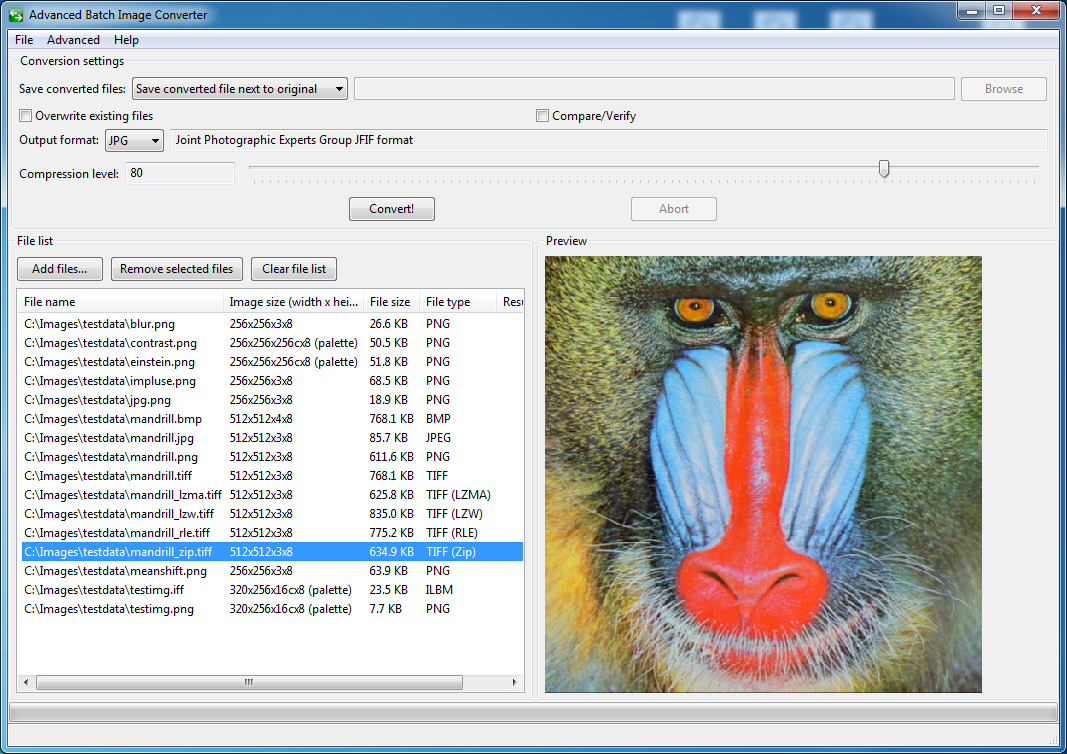
Главное окно ABIC: настройки JPG, список файлов и предпросмотр выбранного TIFF.
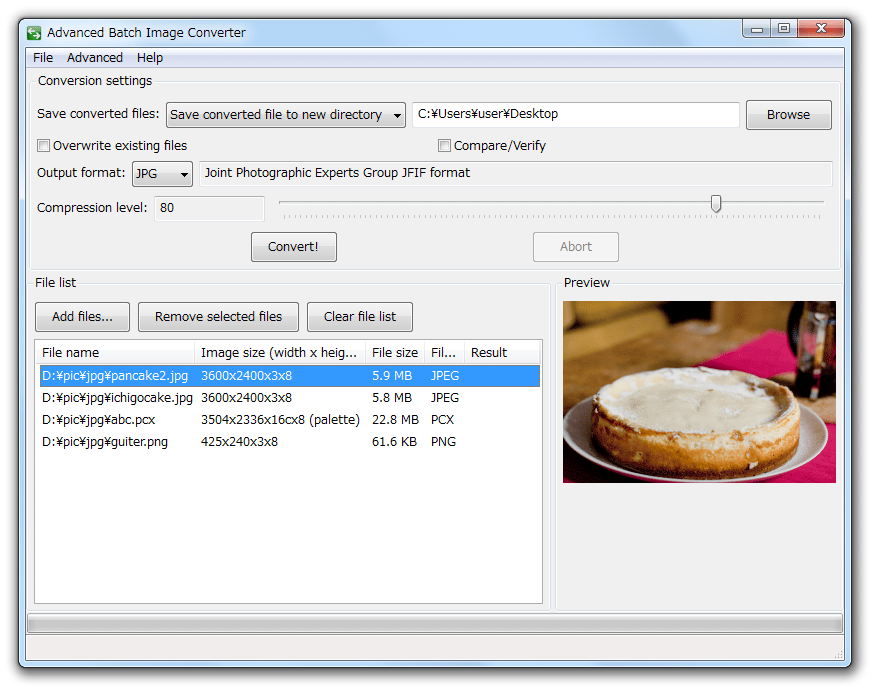
Выбор отдельного каталога для преобразованных файлов и просмотр исходного снимка.
Обзор программы Advanced Batch Image Converter
Задача ABIC — изменить формат хранения готовой графики. Например, JPEG-фотографии, PNG-иллюстрации и TIFF-сканы можно добавить в одну очередь и экспортировать в единый формат для публикации или обмена файлами. Не требуется сохранять каждый документ вручную.
В основе конвертера лежит GraphicsMagick, графический интерфейс реализован на wxWidgets, а сам проект написан на C++. Отдельные библиотеки отвечают за работу со специализированными форматами. В частности, libiff и libilbm используются для чтения старых изображений Amiga IFF (ILBM). Поддержка таких файлов отличает ABIC от утилит, предназначенных исключительно для повседневной обработки JPEG и PNG.
Инструмент объединяет технические операции в одном окне. Пользователь управляет списком файлов, параметрами кодирования и путями сохранения, а приложение выполняет повторяющиеся действия. По назначению он близок к программам для массового сжатия изображений, но особенно интересен возможностью выбрать конкретный алгоритм компрессии и оценить расхождения между оригиналом и результатом численно.
Версия 1.2.2 включает GraphicsMagick 1.3.21, libpng 1.6.17 и WebP 0.4.3. Это библиотеки 2015 года. Для старых утилит без обновлений особенно важно избегать обработки файлов неизвестного происхождения и сохранять ценные исходники отдельно.
Сложность освоения
Низкая для обычной конвертации, средняя для настройки кодеков. Программа не требует знания командной строки: достаточно добавить изображения, выбрать формат и папку, запустить обработку. Интерфейс англоязычный.
Вверху окна находится секция Conversion settings. Слева внизу отображается таблица File list, а справа — область Preview. В строках списка указываются путь к файлу, размеры изображения, глубина или тип представления цвета, объем данных и распознанный формат. Клик по строке показывает соответствующую картинку. Предпросмотр нужен для проверки состава партии, а не для ретуши или визуального моделирования результата до начала кодирования.
Для расширенных настроек придется разобраться в различиях между компрессией с потерями и без потерь, JPEG и JPEG-2000, а также в показателях PSNR и SSIM.
Лицензия и стоимость
Программа распространяется бесплатно с открытым кодом по лицензии MIT. Она разрешает личное и коммерческое использование, копирование, модификацию и распространение с сохранением уведомлений об авторских правах и текста лицензии. Пробного периода и напоминаний о покупке нет. Дополнительные загрузки не навязываются.
Лицензия не предусматривает гарантий работоспособности. Пользоваться опубликованной версией разрешено и после завершения разработки. Права на сторонние компоненты регулируются их собственными лицензиями.
Для Windows x64 автор рекомендует 64-разрядную сборку: она позволяет адресовать больше памяти, что важно при вычислении SSIM. Windows 11 появилась уже после выпуска последней версии и объявления о прекращении разработки.
Для сборки на Linux и BSD необходимы навыки работы с CMake, C++ и зависимостями. Готовый образ OS X предназначен для компьютеров Intel, а не для современных систем Apple Silicon.
Основные возможности
Пакетный импорт и управление списком изображений
Изображения перетаскивают из проводника в окно или добавляют через Add files. ABIC определяет тип каждого объекта и включает распознанную графику в очередь. С версии 1.2.0 определение типа вынесено в отдельный поток, чтобы при массовом добавлении файлов меньше задерживать интерфейс.
Ошибочно добавленные строки удаляют командой Remove selected files либо клавишами Delete и Backspace. Clear file list очищает очередь. Эти действия не удаляют файлы с диска.
Выбор папки и защита от перезаписи
Результаты записываются рядом с оригиналами либо в выбранную через Browse директорию. Второй вариант удобен для публикации: в отдельной папке остаются только подготовленные копии.
Конвертер проверяет конфликты имен: например, image.png и image.tif после экспорта претендуют на один image.jpg. При отключенном Overwrite existing files программа предлагает подтвердить одну замену, разрешить все замены, пропустить конфликтующий файл или отменить задание.
Преобразование в распространенные и редкие форматы
В обычном режиме меню Output format содержит пять основных вариантов: JPG, JP2, TIFF, PNG и WebP. В разделе Advanced есть команда Allow all output formats, открывающая полный список доступных для записи форматов. Программа формирует этот перечень на основе доступных кодировщиков GraphicsMagick. Входные и выходные типы не полностью совпадают: чтение определенного файла не означает возможность создать новый файл того же формата.
Amiga ILBM — пример исторического формата, который ABIC читает с помощью отдельного декодера. Такие изображения можно переводить в PNG для просмотра. Оригиналы архивных файлов желательно сохранять: особенности структуры и метаданных не сводятся к пикселям.
Настройка качества JPEG и компрессии PNG
Для JPG есть ползунок Compression level с диапазоном качества 1–100 и начальным значением 80. Снижая качество, обычно получают меньший файл ценой потери мелких деталей и появления артефактов. Повторное кодирование уже сжатых фотографий усиливает искажения.
В PNG применяется компрессия без потерь. ABIC предлагает уровень сжатия от 0 до 9, по умолчанию — 7. Он влияет на способ упаковки данных, а не на качество пикселей. Но PNG-файл из JPEG не обязательно будет меньше оригинала и не восстановит утраченные ранее детали.
Параметры JPEG-2000, TIFF и WebP
Для JPEG-2000 (JP2) предусмотрены три режима: Lossless — без потерь, Quality-based — с ориентацией на целевой PSNR, Ratio — по коэффициенту сжатия. JP2 удобен в технических задачах, однако перед передачей такого файла важно проверить совместимость с программой получателя.
TIFF можно записать без компрессии либо с PackBits (RLE), LZW, ZIP (Deflate), LZMA или JPEG. Последний вариант вносит потери. Совместимость TIFF зависит от алгоритма кодирования. В версии 1.2.2 исключили TIFF с компрессией JBIG, но отдельные JBIG-файлы остались поддерживаемыми.
В WebP доступны четыре режима: без потерь, качество в процентах, целевой PSNR и коэффициент сжатия. Метод компрессии настраивается от 0 (быстро) до 6 (медленнее, тщательнее). Для режимов с целевым размером или PSNR также выбирают максимальное число проходов.
В режиме Ratio для WebP целевой размер рассчитывается делением объема несжатых пикселей на выбранный коэффициент. Это не деление размера существующего JPEG или PNG. Поэтому размер готового вложения стоит проверять на диске.
Проверка результата по PSNR и SSIM
Compare/Verify повторно читает записанный файл и сравнивает его с исходником. Результат появляется в столбце Result. При расхождении рассчитываются PSNR (пиковое отношение сигнала к шуму) и SSIM (индекс структурного сходства). Удобно сравнивать качество результатов всей партии, а не одного снимка.
PSNR измеряется в децибелах: при сопоставимых условиях большее значение соответствует меньшей ошибке. SSIM характеризует сходство структуры изображения; значение, приближающееся к единице, означает высокое сходство. Эти числа полезнее всего при сравнении разных режимов компрессии одного оригинала.
Даже при совпадении пикселей файлы могут различаться объемом и метаданными. Compare/Verify не заменяет контроль цветового профиля, сведений о съемке и совместимости с приложением-получателем.
Многопоточность и остановка обработки
Конвертер использует ядра процессора для параллельной обработки нескольких файлов. Но эта возможность не распространяется одинаково на все форматы: используемые в ABIC библиотеки JPEG и TIFF не позволяют выполнять соответствующие операции одновременно в нескольких потоках, поэтому конвертация из этих форматов или в них идет последовательно. Количество ядер CPU само по себе не определяет время выполнения задания.
Вычисление SSIM для крупных изображений требует значительного объема оперативной памяти. При ее нехватке программа способна завершить конвертацию не полностью или аварийно закрыться. Большие коллекции удобнее обрабатывать несколькими партиями.
Abort прекращает задание после завершения текущих операций. Уже записанные файлы остаются на диске, поэтому после остановки следует сверить содержимое выходной папки со списком исходников.
Работа с 16-битной графикой
ABIC поддерживает 16-битную графику, в частности TIFF и JP2. Повышенная глубина полезна для хранения сканов и промежуточных материалов фотографа. Обычный JPEG из 16-битного TIFF подходит для просмотра, но не для замены мастер-копии.
Переносимый запуск и получение программы
Переносимая редакция Windows поставляется в ZIP с одним исполняемым файлом. После распаковки она запускается без установки и внешних зависимостей, не использует INI-файлы или реестр и записывает только результаты обработки.
В официальном архиве пакеты Windows обозначены MinGW32 и MinGW64. Для переносимых сборок предусмотрен ZIP, для установки — Setup.exe. Для OS X опубликован отдельный образ ABIC_1.2.2.dmg. Дистрибутивы следует брать из архива проекта, а не из перепакованных сборок.
Плюсы
- Свободная лицензия MIT, бесплатное сохранение результатов без пробного периода.
- Одно задание для изображений разных исходных форматов.
- Поддержка JPEG-2000, TIFF, WebP и чтение архивных изображений Amiga ILBM.
- Гибкие режимы компрессии, включая целевой PSNR для JP2 и WebP.
- Численная проверка результата через PSNR и SSIM непосредственно в таблице файлов.
- Переносимые сборки Windows и возможность выбрать отдельный каталог сохранения.
- Работа с повышенной глубиной цвета в отдельных форматах.
Минусы
- Последний релиз вышел в 2015 году, автор прекратил обновления.
- Официальные сборки относятся к поколению Windows и OS X середины 2010-х годов.
- Нет инструментов пакетного изменения ширины и высоты изображений или полноценной фоторетуши: утилита выполняет перекодирование.
- Работа с JPEG и TIFF ограничена последовательной обработкой.
- Сравнение очень крупных снимков требует значительного объема памяти и при ее нехватке может завершиться с ошибкой.
- Для Linux и BSD необходима самостоятельная компиляция.
- Англоязычный интерфейс и необходимость разбираться в технических параметрах отдельных кодеков.
Скачать Advanced Batch Image Converter

ФотоМАСТЕР

Advanced Batch Image Converter

Обработка изображений на компьютере
Изменение формата изображения
Ручная ретушь фотографий

- Скачать бесплатноСкачать
Частые вопросы
Можно ли скачать ABIC бесплатно?
Да. В официальном архиве проекта осталась версия 1.2.2 под лицензией MIT. Для Windows доступны установщики и ZIP-архивы переносимой редакции. Платить за запуск или сохранение обработанных фотографий не требуется. Новые версии не выпускаются.
Подходит ли программа для Windows 10 и 11?
Это приложение 2015 года, его исторические сборки рассчитаны на Windows x86 и x64. На Windows 10 и 11 стабильность на конкретной конфигурации следует проверять отдельно, используя копии неважных файлов. Для повседневной работы на Windows 11 предпочтительнее поддерживаемая программа с заявленной совместимостью.
Сжимает ли ABIC фотографии без потерь?
Да, для подходящих форматов доступны соответствующие режимы. В PNG компрессия не ухудшает пиксели; в WebP и JP2 есть отдельный режим Lossless. Для TIFF можно выбрать, например, LZW или ZIP. Обычный JPEG сжимается с потерями, а максимальное качество не гарантирует совпадения с оригиналом.
Можно ли уменьшить разрешение всех фотографий одновременно?
ABIC предназначен для конвертации, а не массового масштабирования. Для изменения высоты и ширины серии снимков используйте специализированную утилиту, например FastStone Photo Resizer. Для подготовки файлов с одинаковыми размерами, водяным знаком и коррекцией цвета подойдет ФотоМАСТЕР.
Что делать, когда конвертация завершилась, но файл занимает больше места?
Смена расширения не гарантирует уменьшения объема. PNG из JPEG обычно хранит декодированную картинку менее компактно. Выберите подходящий формат, измените степень компрессии и выполните экспорт повторно из исходника, а не из уже сжатой копии.
Какой показатель лучше использовать при проверке качества?
Сопоставляйте PSNR и SSIM вместе с визуальной оценкой. Первый помогает оценить ошибку между пикселями, второй — структурное сходство. Проверять лучше изображения одной исходной серии при разных параметрах кодирования. Для фотографий, сканов и схем допустимые искажения различаются.
Чем заменить конвертер при работе на современном компьютере?
Для массовой смены форматов и дополнительных операций редактирования подойдут XnConvert и AVS Image Converter. Для сжатия фотографий можно рассмотреть Caesium Image Compressor. ФотоМАСТЕР подходит для пакетной обработки с коррекцией цвета и изменением размера.