

 Разработчик
 Текущая версия
 Операционная система
 Архитектура процессора
 Русский язык
 Лицензия
 Размер установщика
Описание программы
Auto Dark Mode X — бесплатная утилита для автоматической смены светлой и тёмной тем Windows 10 и 11. Она пригодится тем, кто предпочитает работать со светлыми окнами днём и с тёмными вечером, но не хочет постоянно открывать параметры персонализации. Программа позволяет составить расписание, ориентироваться на время восхода и заката, согласовать оформление системы с режимом «Ночной свет», менять обои и цветовые акценты. На устройствах с датчиком освещённости доступно переключение по показаниям сенсора.
Продукт развивается командой AutoDarkMode; над ним работают Armin Osaj (Armin2208), Sam (Spiritreader) и участники сообщества. В ранних выпусках ветки 10 использовалось название Auto Dark Mode X, а современные релизы выходят под названием Auto Dark Mode. Это продолжение одного проекта, а не две разные утилиты. Стабильный выпуск 11.1.1 (сборка 11.1.1.1) вышел 16 августа 2026 года. В нём устранены ошибки предыдущего обновления, в том числе со сохранением размеров окна и выбранного языка.
Скриншоты
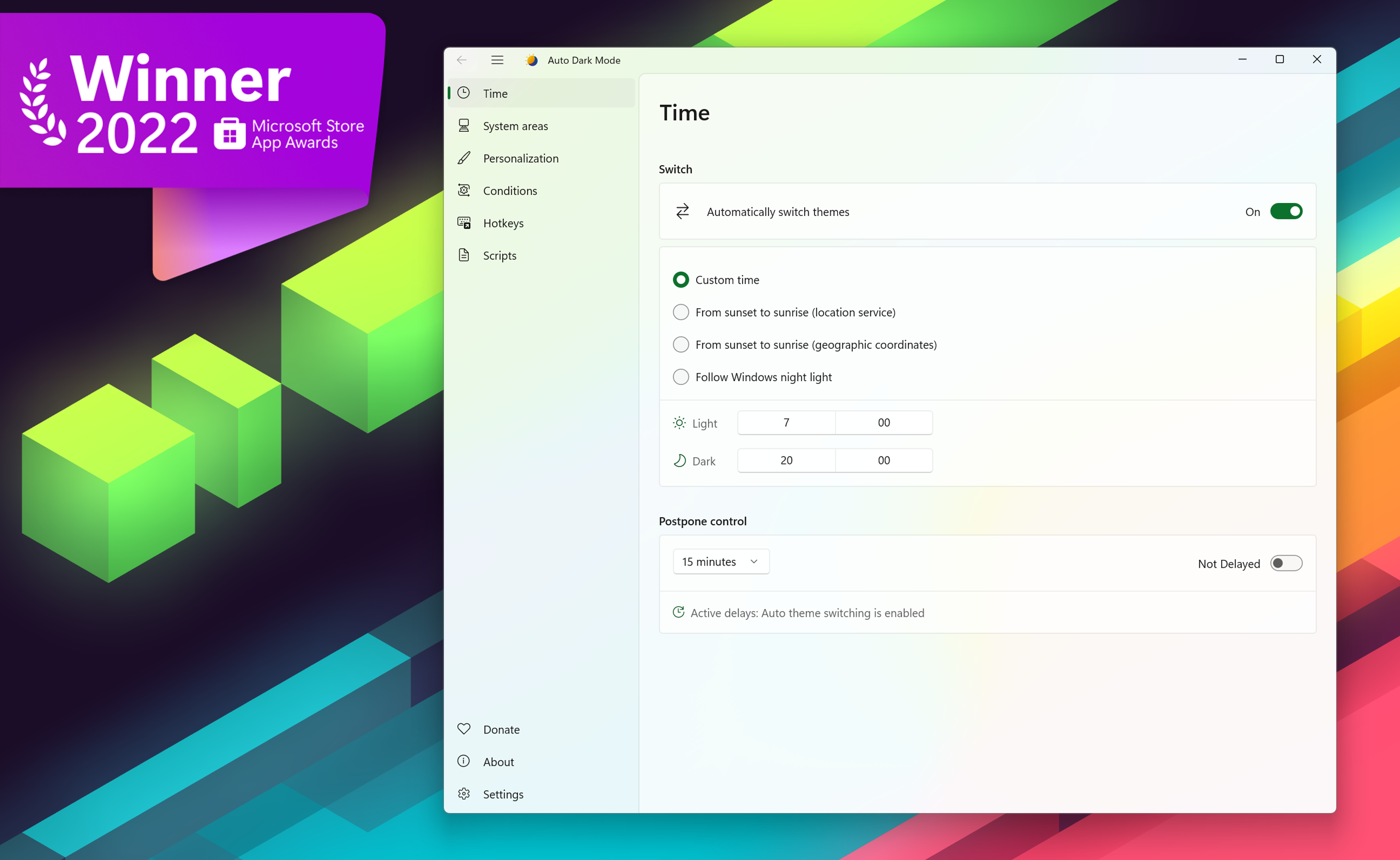
Параметры автоматического переключения по времени
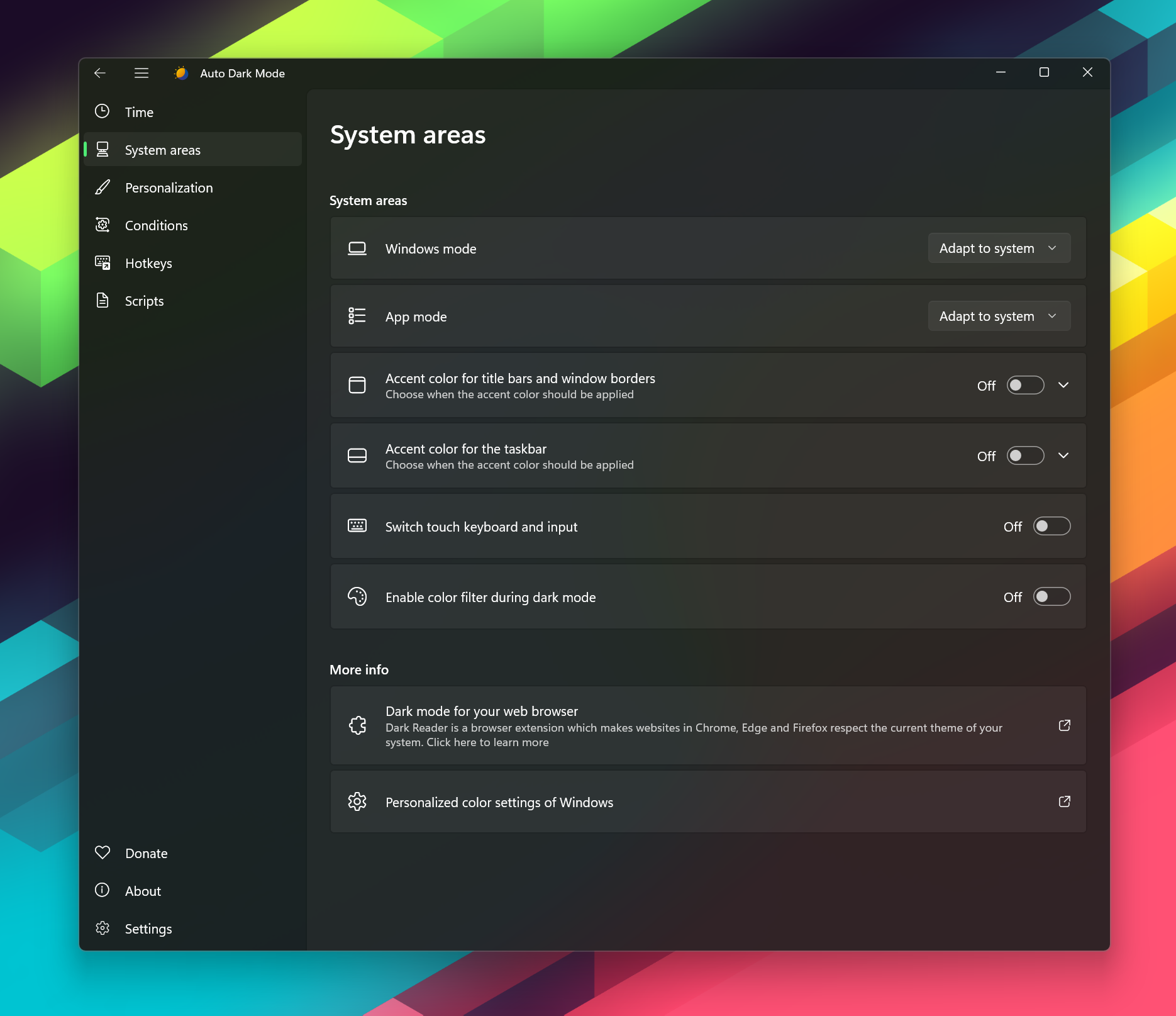
Раздельное управление оформлением Windows и приложений
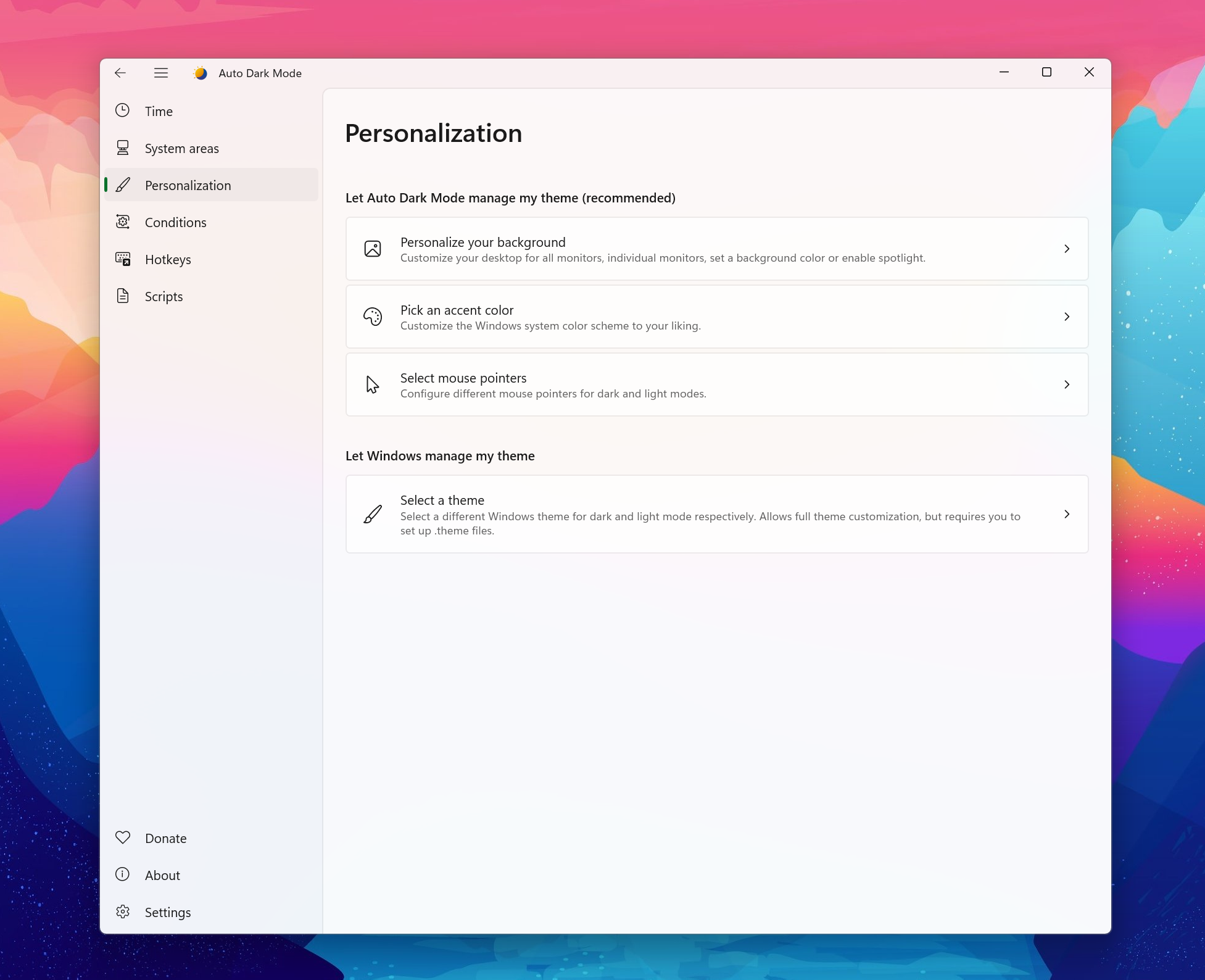
Настройки фона, цвета, курсоров и системных тем
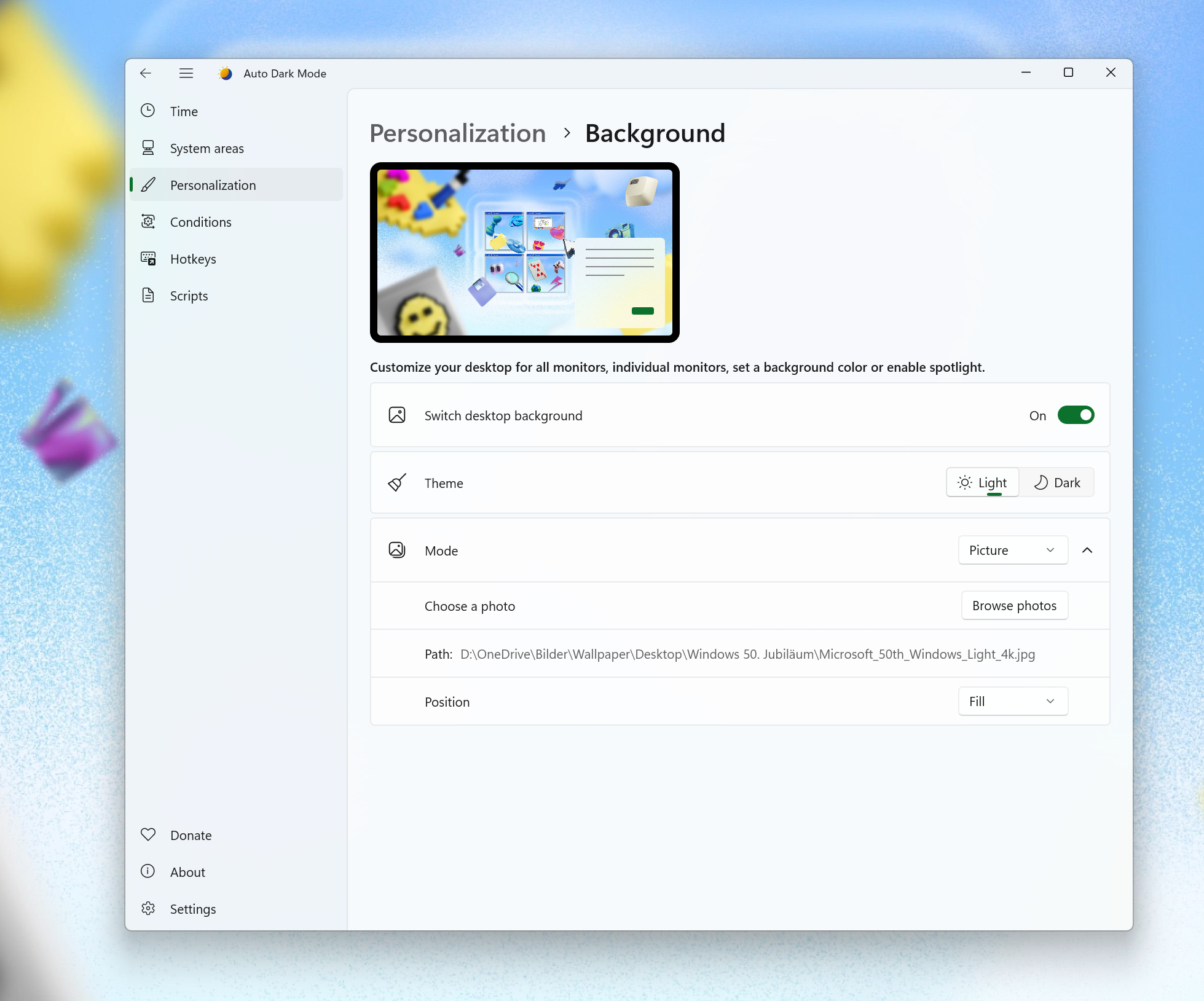
Настройка фонового изображения для светлой темы
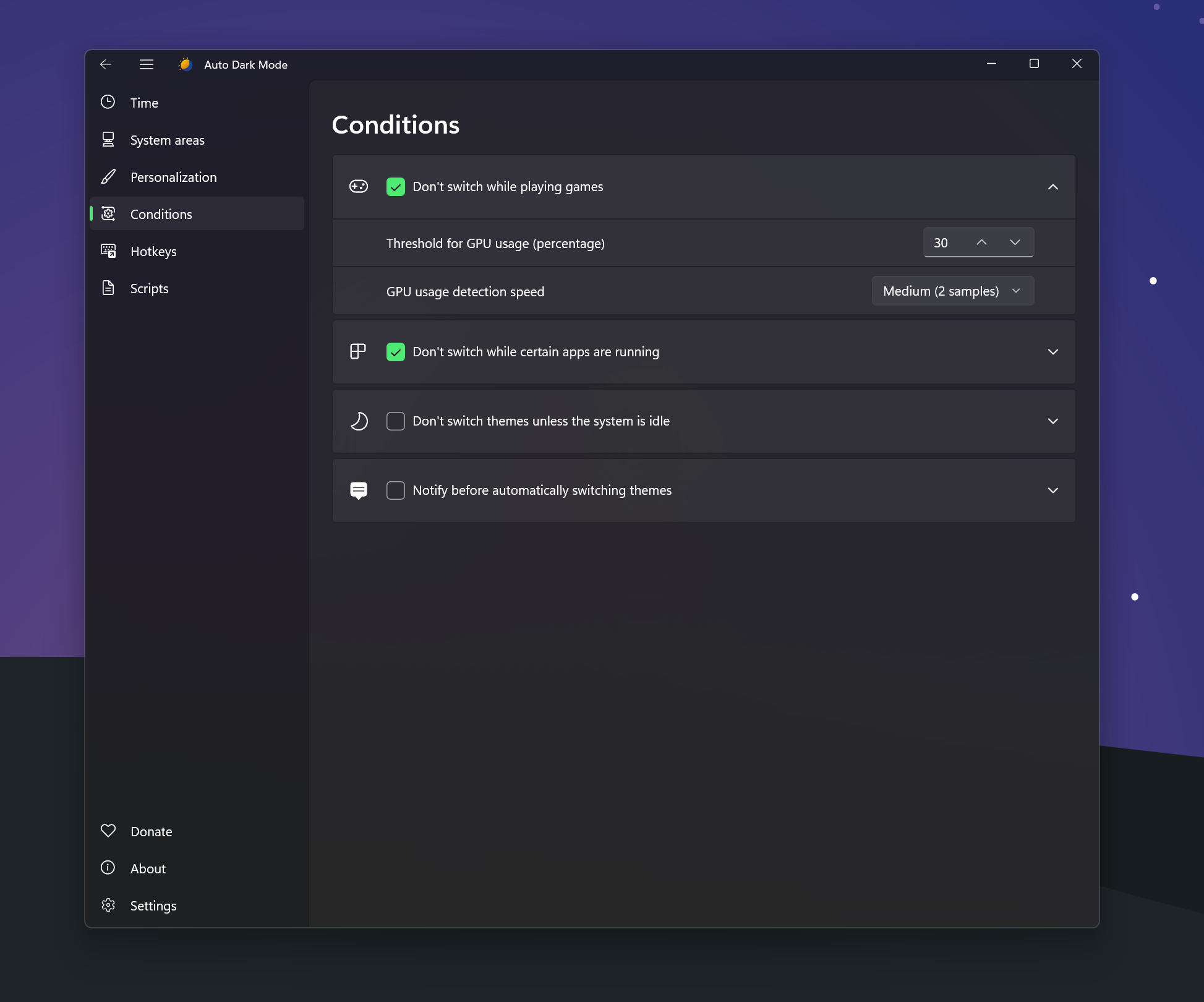
Настройки исключений для игр и запущенных приложений
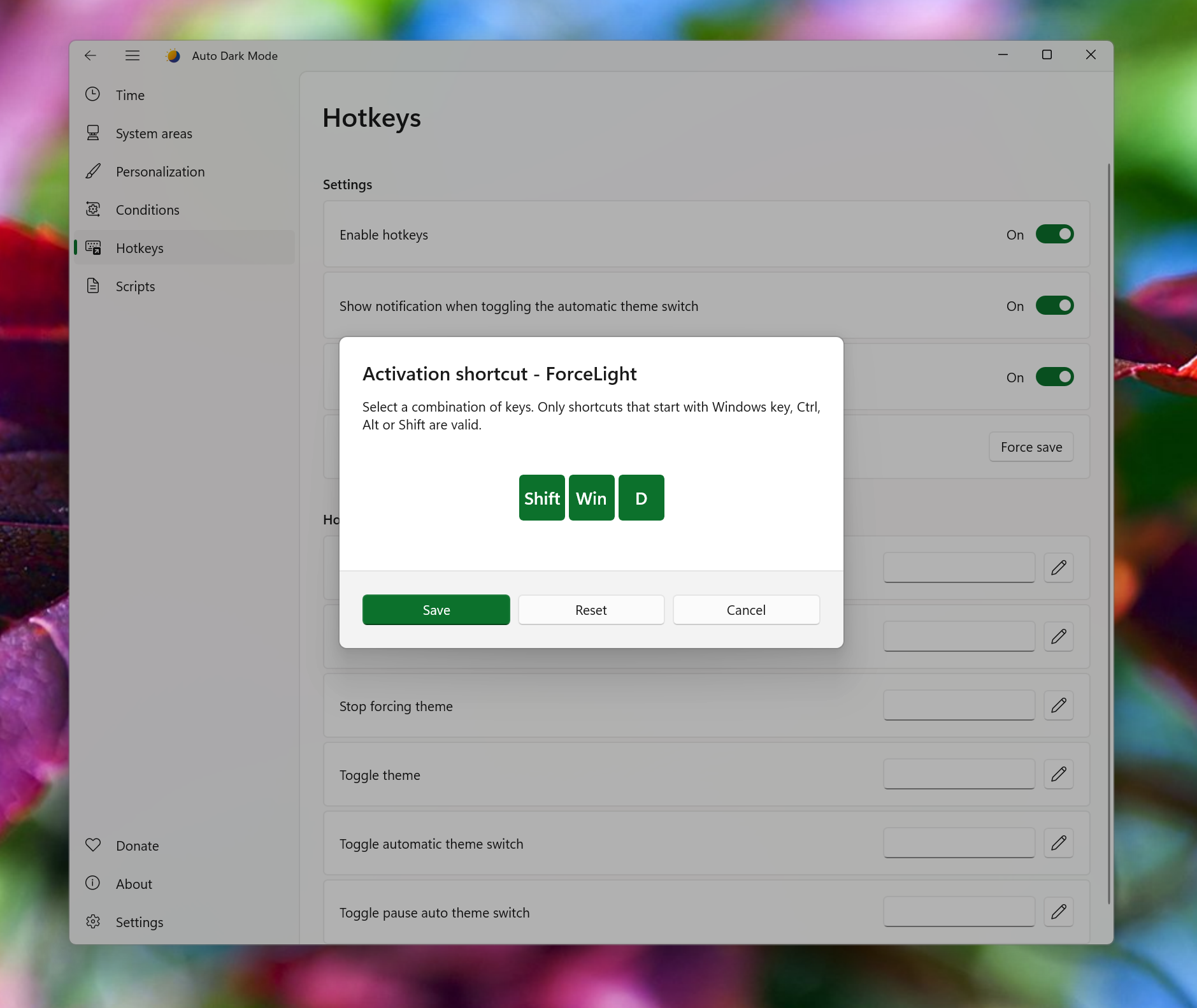
Назначение сочетания для принудительного светлого режима
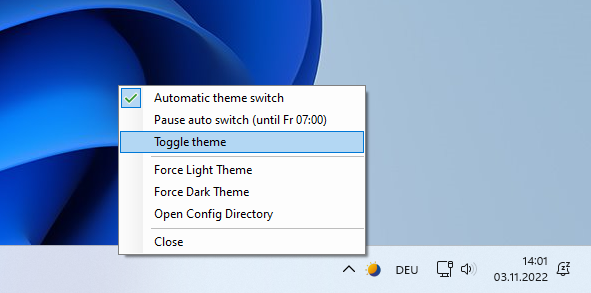
Команды переключения и приостановки из трея (интерфейс 2022 года)
Обзор программы
Основное отличие утилиты от разовой смены темы через системное меню состоит в наличии постоянных правил. Например, можно задать переход в светлый режим к началу рабочего дня, а вечером включать тёмный. Отдельно выбираются параметры для самой Windows и приложений. Поэтому нет необходимости менять вид панели задач, поддерживаемых программ и фона рабочего стола вручную при каждом переключении.
Утилита рассчитана на работу в фоне. Окно с параметрами понадобится преимущественно при первоначальной настройке, корректировке расписания или изменении правил персонализации. Через область уведомлений доступны быстрые команды. Это делает продукт полезным как для домашнего компьютера, которым пользуются в разное время суток, так и для рабочего ноутбука с регулярным графиком.
По назначению ближайшая альтернатива — модуль Light Switch в наборе Microsoft PowerToys. Он также работает с системными темами по расписанию. Auto Dark Mode ориентирован прежде всего на оформление и управление моментом его смены; в PowerToys, помимо переключения темы, есть другие инструменты настройки рабочего пространства. Одновременно запускать автоматическое переключение в обеих программах не стоит: правила будут конкурировать между собой.
Сложность освоения
Низкая для базовых задач. На странице Time собраны параметры автоматической смены темы, в System areas выбирают оформление системных элементов, в Personalization — фон рабочего стола, цвет и курсоры. В отдельный раздел Conditions вынесены обстоятельства, при которых переход следует отложить. Горячие клавиши и сценарии также имеют собственные страницы. Такой подход позволяет сразу найти нужную группу опций, не перебирая параметры, относящиеся к другим задачам.
Для первого запуска достаточно включить автоматическую смену оформления и выбрать один способ определения времени перехода. Затем стоит убедиться, что дневной и ночной режимы применяются к нужным областям системы. В интерфейсе доступен русский язык. Дополнительную подготовку требует работа со сценариями: здесь необходимо понимать назначение исполняемых файлов, аргументов командной строки и структуру конфигурации YAML. Эти настройки не нужны для обычной работы с расписанием.
Лицензия и распространение
Утилита распространяется бесплатно с открытым исходным кодом по лицензии GNU GPL версии 3. Для использования основных и расширенных функций не требуется подписка или покупка отдельного модуля. Проект принимает добровольные пожертвования. Исходники и история изменений доступны в публичном репозитории, а условия лицензии регулируют использование, изменение и распространение кода, в том числе при передаче модифицированных копий другим людям.
Получить установщик можно через Microsoft Store или раздел релизов GitHub. Для автоматической установки из диспетчера пакетов Windows предусмотрена команда winget install autodarkmode. В репозитории опубликованы два варианта EXE: для компьютеров с процессорами архитектуры x86/x64 и для устройств с ARM64. Там же есть архивные сборки и контрольные суммы SHA-256. Последние пригодятся для проверки целостности загруженного файла.
Обычная установка в профиль пользователя не требует прав администратора. Системное развёртывание для всех пользователей компьютера поддерживается отдельно, но встроенный механизм обновления такого варианта не обслуживает. При использовании общей установки следует заранее предусмотреть другой способ доставки новых версий. На личном ПК удобнее стандартный вариант с обновлением программы через её собственные настройки.
Возможности
Расписание с фиксированным временем
Самый простой вариант работы — назначить два времени перехода. Допустим, светлая тема нужна в семь утра, а тёмная — в восемь вечера. В разделе Time выбирают ручное расписание (Custom time), вводят часы и минуты для каждой темы и включают автоматическое переключение. В этом режиме правило повторяется ежедневно: длительность светового дня, погода и уровень освещения в комнате не влияют на заданные пользователем часы.
Такой способ удобен на стационарном компьютере и в офисе, где рабочий распорядок мало меняется. Он также помогает настроить разные по характеру утренние и вечерние сеансы: утром открывать светлый текстовый редактор для работы, вечером — читать документы на тёмном фоне. Утилита изменяет именно оформление, поэтому цвет самого документа или фотографии от этого не обязан меняться.
Смена темы по восходу и закату
Вместо фиксированных часов можно использовать положение солнца. Утилита получает координаты через службу определения местоположения Windows либо использует координаты, введённые вручную. В первом случае для получения местоположения требуется соответствующее системное разрешение. Во втором пользователь сам указывает широту и долготу. Этот режим удобен для стационарного ПК, когда город известен и отслеживать текущее положение компьютера не нужно.
Время восхода и заката меняется на протяжении года, поэтому такое правило не приходится вручную корректировать при переходе от зимы к лету. Сдвиг относительно расчётного времени позволяет адаптировать переход к личному распорядку, например включать тёмное оформление немного позже заката. Для помещения без естественного света логичнее фиксированное расписание или режим на основе датчика. После сезонного перевода часов обновление расчётных значений местоположения занимает до суток.
Синхронизация с ночным светом и датчиком
Windows позволяет отдельно включать режим «Ночной свет», который изменяет цветовую температуру изображения. В Auto Dark Mode предусмотрен вариант Follow Windows night light: утилита подстраивает тему под включение и выключение этого режима. Переход к тёмным элементам интерфейса и изменение цветовой температуры решают разные задачи, но при такой настройке происходят согласованно. Отдельное расписание для смены темы составлять не нужно.
Программа отслеживает фактическое состояние ночного света. Поэтому отрицательный сдвиг времени для этого режима недоступен: утилита получает сведения об уже произошедшем переключении. Изменение временной поправки сразу после срабатывания ночного света иногда приводит к обратному переходу темы. Это следует учитывать при проверке параметров.
В ветке 11.1 появился ещё один способ: оценка внешней освещённости по данным аппаратного сенсора. Функция активируется на странице Time, где можно установить порог срабатывания. Она полезна на оснащённых таким датчиком ноутбуках и планшетах, поскольку учитывает реальные условия в помещении, а не только часы или астрономическое положение солнца. Это переключение оформления, а не регулировка подсветки монитора. На компьютере без совместимого сенсора остаются способы, основанные на времени.
Раздельное оформление системы и приложений
Windows mode отвечает за внешний вид системных элементов, а App mode — за тему программ, которые считывают соответствующую настройку Windows. Для каждой области можно выбрать адаптацию к текущему режиму или постоянное оформление. Это удобно, когда требуется тёмная панель задач при светлых окнах либо неизменная тема приложений независимо от времени суток. Также здесь находятся переключатели цветового акцента для заголовков окон, рамок и панели задач.
Внешний вид сторонних программ зависит от их собственной поддержки системной темы. Например, в Discord предусмотрена синхронизация с оформлением компьютера, а в Notepad++ — режим следования цветовой схеме Windows. В Microsoft Office выбор оформления находится в параметрах самого офисного пакета. Перед настройкой общего расписания полезно проверить такие параметры у приложений, в которых вы работаете ежедневно.
Цвет интерфейса браузера и оформление открываемой страницы — тоже разные вещи. Системная тема влияет на приложения и веб-сайты, которые учитывают предпочтение пользователя. Для принудительного изменения вида сайтов разработчики рекомендуют отдельное расширение Dark Reader, доступное для Google Chrome, Microsoft Edge и Mozilla Firefox. Утилита Auto Dark Mode сама не занимается переработкой CSS страниц. Это важно для ресурсов, где светлый фон задан непосредственно автором сайта.
Персонализация обоев рабочего стола
Для дневного и ночного оформления можно выбрать разные изображения. В разделе Personalization откройте параметры фона рабочего стола и активируйте его переключение. Затем отдельно настройте варианты Light и Dark. Например, утром будет появляться фотография с ясным небом, а вечером — изображение ночного города. Варианты размещения позволяют подогнать картинку под размеры экрана без предварительного изменения исходного файла.
Доступны настройки фона для всех дисплеев или отдельных мониторов. Помимо обычных изображений, поддерживаются однотонная заливка, слайд-шоу и Windows Spotlight на совместимых версиях Windows. На системе с несколькими дисплеями это удобно для согласования цветовой гаммы рабочих столов. Для лучшего результата подберите фотографии с подходящим соотношением сторон и заранее проверьте их расположение.
Смена обоев и смена темы Windows — самостоятельные параметры. Пользователь может оставить одно изображение на весь день, меняя только оформление окон, либо связать обе операции. При выборе собственного фона учитывайте особенности виртуальных рабочих столов: на системах с одним монитором и несколькими виртуальными рабочими столами известны случаи некорректного обновления картинки.
Цветовые акценты, курсоры и готовые темы
В разделе Personalization можно задать цветовой акцент для дневного и ночного оформления. В версии 11.1 страница выбора цвета была переработана; в ней появилась проверка контрастности для пользовательских цветов. Например, насыщенный цвет, который хорошо выглядит на тёмном фоне, необязательно будет столь же удачным на светлом. Отдельные значения позволяют учитывать это при настройке внешнего вида.
Курсоры мыши также переключаются в зависимости от активной темы. Вместо настройки отдельных составляющих персонализации можно поручить Windows применять два заранее подготовленных файла .theme. Такой способ подходит пользователям, которые уже создали дневную и ночную системные темы со своими параметрами оформления. Не следует одновременно настраивать конкурирующие правила для одних и тех же свойств рабочего стола.
При работе с файлами .theme лучше выбирать простые имена с латинскими буквами: известна проблема с переключением некоторых тем, названия которых содержат символы вне поддерживаемой кодировки. Утилита также умеет согласовывать оформление сенсорной клавиатуры с темой системы и включать системный цветовой фильтр в тёмном режиме. Последний переводит изображение в оттенки серого, что не подходит для задач, где важна точная оценка цвета.
Исключения для игр и других программ
Одна из полезных особенностей — возможность управлять не только временем перехода, но и условиями его выполнения. В Conditions доступен запрет смены оформления во время игры. Для определения нагрузки используется порог загрузки графического процессора, а пользователь задаёт параметры проверки. Это помогает избежать перестроения интерфейса Windows в неудобный момент, например в середине игровой сессии.
Отдельная настройка откладывает смену оформления при запущенных процессах из пользовательского списка. Например, на время демонстрации рабочего стола можно запретить переключение, пока работает выбранная программа. Режим ожидания простоя системы решает похожую задачу: переход выполняется, когда компьютер не занят активной работой пользователя. Предварительное уведомление позволяет самостоятельно решить, стоит ли отложить смену темы.
Эти условия не следует воспринимать как новое расписание. Время перехода уже рассчитано, но действие переносится до прекращения препятствующих ему обстоятельств. В основном окне можно увидеть активные задержки, временно приостановить смену оформления и затем вернуть автоматическое управление. В стабильном выпуске 11.1.1 есть известный недочёт: список процессов не фильтруется во время набора текста на странице условий.
Управление горячими клавишами
Для быстрого переключения без открытия основного окна предусмотрен раздел Hotkeys. Здесь можно назначить сочетания для светлой и тёмной темы, отмены принудительного режима, смены текущей темы и управления автоматикой. Это полезно, когда требуется изменить вид системы вне расписания, например для демонстрации программы с определённым оформлением. Сочетание выбирает сам пользователь.
В выпуске 11.1 появилась проверка конфликта горячих клавиш при их назначении. Это помогает обнаружить недопустимые или повторяющиеся комбинации ещё при настройке. Временное применение темы и принудительная фиксация режима отличаются: в первом случае можно вернуться к расписанию на следующем интервале, во втором автоматике необходимо снова разрешить изменять тему. Важно учитывать эту разницу, чтобы после ручной операции не забыть восстановить обычный режим.
Управление из области уведомлений
Для повседневных операций предназначено меню значка в системном трее. Из него можно переключить тему, приостановить автоматику, открыть папку конфигурации или закрыть утилиту. Значок помогает контролировать работу фонового процесса без развёртывания окна. Скрытие значка не завершает этот процесс и не отключает действующие правила.
Для регулярной работы расписания следует оставить включённым запуск вместе с Windows. При пропущенных переключениях стоит проверить настройку автозапуска в самой утилите и убедиться, что соответствующий элемент не отключён средствами операционной системы. Для ноутбуков также предусмотрено включение тёмной темы при работе от батареи. При активном таком правиле внешний вид может измениться не в запланированное время, а при отключении внешнего питания.
Запуск сценариев и командная строка
Смена темы может служить событием для запуска внешних программ и сценариев. В разделе Scripts открывается файл scripts.yaml. В нём задают путь к исполняемому файлу, рабочую папку, отдельные аргументы для светлого и тёмного режимов, допустимые источники переключения и предельное время выполнения. Таким способом опытные пользователи могут согласовать оформление программ, у которых есть собственные команды смены темы.
Отдельный компонент AutoDarkModeShell.exe позволяет управлять утилитой через командную строку. Команды --light и --dark применяют соответствующую тему и пропускают ближайшее автоматическое переключение. Команды --force-light и --force-dark фиксируют выбранное состояние, а --no-force снимает эту фиксацию. Предусмотрены операции для задержки и отмены пользовательских отсрочек. Для сценариев лучше использовать знакомые исполняемые файлы и проверенные параметры: оболочка не создаёт содержимое сценария за пользователя.
Обновления и исправление оформления
В настройках можно проверить наличие новой версии. Для обычной установки доступно автоматическое обновление, а выпуски в репозитории разделены на стабильные и предварительные. Пользователям, которым важна предсказуемая работа, целесообразно выбирать стабильную ветку. Бета-сборки дают более ранний доступ к изменениям, но предназначены для их предварительной проверки.
Некоторые особенности переключения связаны с самим интерфейсом Windows. Например, на двух мониторах иногда некорректно отображаются цвета панели задач. В Auto Dark Mode предусмотрен усиленный режим смены темы, принудительно обновляющий состояние диспетчера окон рабочего стола DWM. Его стоит рассматривать как средство устранения визуальных сбоев, а не обязательную настройку: на отдельных компьютерах такая операция сопровождается задержкой интерфейса.
Плюсы
- Бесплатное распространение по открытой лицензии GNU GPL v3; доступны стабильные установщики и исходный код.
- Несколько способов автоматизации: точное время, восход и закат, ночной свет и аппаратный датчик освещённости.
- Независимая настройка системной темы и оформления совместимых программ.
- Отдельные варианты обоев, акцентных цветов, курсоров и файлов тем для дня и ночи.
- Отложенное переключение во время игр, работы заданных процессов или активного использования компьютера.
- Быстрые команды из области уведомлений, настраиваемые горячие клавиши и управление через командную строку.
- Поддержка пользовательских сценариев и установка без административных прав в личный профиль.
- Русскоязычный интерфейс и отдельные сборки для x86/x64 и ARM64.
Минусы
- Текущая версия не поддерживает выпуски Windows 10 более ранние, чем 22H2, а также Windows 7 и 8.1.
- Оформление приложений зависит от их поддержки системной цветовой схемы; принудительной перекраски всех веб-страниц нет.
- В режиме синхронизации с ночным светом нельзя задавать отрицательное временное смещение.
- На отдельных конфигурациях встречаются визуальные сбои панели задач и обновления обоев виртуальных рабочих столов.
- Названия файлов тем с символами вне поддерживаемых кодировок способны нарушить переключение.
- В версии 11.1.1 фильтрация списка процессов на странице Conditions при вводе текста не работает.
- Встроенный механизм обновления не обслуживает общесистемную установку для всех пользователей.
Скачать Auto Dark Mode X
Easy Dark Mode

Auto Dark Mode X

Переключение между светлой и тёмной темами Windows
Ручное переключение темы

Автоматическое переключение по расписанию
- Открыть сайтСкачать
Частые вопросы
Работает ли Auto Dark Mode X на Windows 10?
Да, современные релизы поддерживают Windows 10 версии 22H2 и Windows 11. Для определения своей сборки Windows удобно воспользоваться командой winver. При выборе установщика учитывайте тип процессора: для обычных компьютеров и устройств ARM64 предусмотрены разные пакеты.
Нужно ли держать открытым окно программы?
Нет. Расписание обрабатывается фоновым компонентом. Окно предназначено для изменения параметров. Для постоянной работы утилиты оставьте включённым автозапуск, а для её завершения используйте команду закрытия в меню значка, а не простое скрытие значка.
Почему некоторые приложения остаются светлыми?
Автоматическая смена оформления действует на программы, поддерживающие системную тему. Проверьте параметры внешнего вида конкретного приложения: при постоянном светлом режиме оно не будет следовать Windows. Для веб-страниц дополнительно существует собственное оформление сайтов.
Можно ли изменить тему только на один вечер?
Да. В меню области уведомлений предусмотрены ручное переключение и пауза автоматического перехода. Можно отложить действие до следующего интервала или зафиксировать нужную тему до отмены принудительного режима.
Нужно ли разрешать доступ к местоположению?
Для автоматического определения координат через Windows такое разрешение требуется. При фиксированном расписании оно не нужно. Для астрономического расписания без автоматического определения положения можно ввести географические координаты вручную.
Управляет ли программа яркостью экрана?
Она прежде всего меняет оформление Windows. Датчик внешней освещённости в ветке 11.1 используется для выбора темы, а не для регулировки подсветки внешнего монитора. Яркость следует настроить отдельно в Windows или специализированной утилите управления дисплеями.
Можно ли одновременно использовать Auto Dark Mode и PowerToys?
Да, но автоматическое переключение темы лучше оставить только в одной утилите. В версии 11.1 Auto Dark Mode предупреждает о включённом модуле Light Switch в PowerToys. Остальные независимые инструменты набора можно использовать по назначению.
Как перейти со старой ветки 10 на современную версию?
Загрузите свежий стабильный установщик из официального канала и выполните установку. Из-за изменений механизма обновления между поколениями программы для отдельных старых версий необходим ручной запуск установщика. Перед переходом полезно сохранить копию пользовательской конфигурации.