
 Разработчик
 Текущая версия
 Дата выпуска
 Операционная система
 Язык интерфейса
 Тип лицензии
 Размер дистрибутива
 Среда выполнения
Описание программы
Dxtory — программа японской компании ExKode Co. Ltd. для записи игр и других приложений, использующих поддерживаемые графические API, в Windows. Она предназначена прежде всего для получения исходного видеоматериала. Пользователь выбирает кодек, частоту кадров и масштаб изображения, задаёт папки сохранения и настраивает звук. Для авторов летсплеев особенно полезны независимые дорожки комментариев и игровых звуков.
Скриншоты
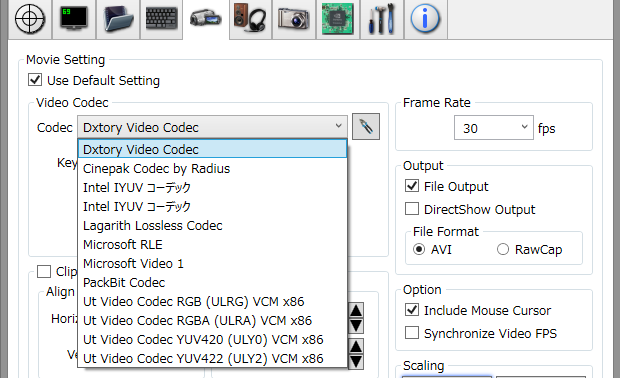
Вкладка Movie Setting: выбор видеокодека, частоты кадров и формата записи
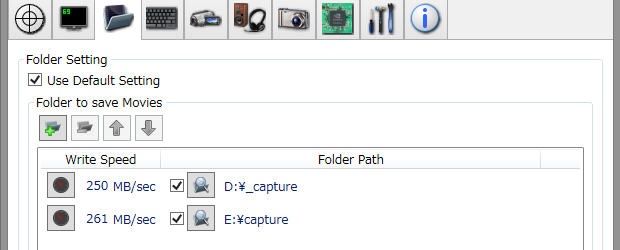
Вкладка Folder Setting с двумя каталогами для записи видео
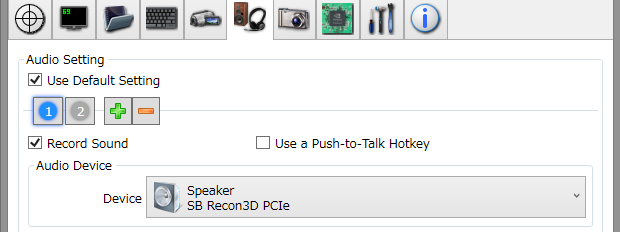
Вкладка Audio Setting: выбор звукового устройства и добавление дорожек
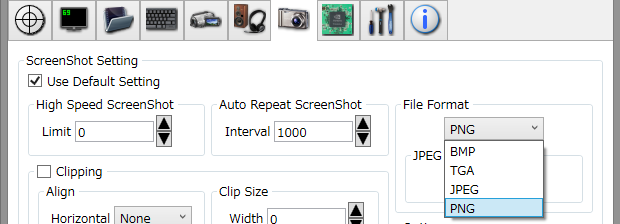
Вкладка ScreenShot Setting с перечнем форматов BMP, TGA, JPEG и PNG
Описание
В отличие от универсальных рекордеров рабочего стола, утилита захватывает графический вывод целевого приложения. Такой подход удобен для демонстрации прохождения уровня, записи повторов и подготовки фрагментов для монтажа. Для съёмки Проводника, панели задач или переключения между произвольными окнами нужен другой способ захвата.
Последний выпуск — 2.0.142 от 9 апреля 2017 года с исправлением совместимости с Windows 10 версии 1703. Эта сборка до сих пор размещена в разделе загрузок. Дата файла на странице скачивания — 10 января 2023 года; она не обозначает выпуск новой версии. Длительный перерыв в обновлениях особенно важен для владельцев новых игр и операционных систем.
При выборе Dxtory и других программ для захвата видео учитывайте не только качество картинки, но и тип источника, совместимость с играми и удобство дальнейшей обработки файлов.
Сложность освоения
Сложность освоения средняя. Интерфейс состоит из компактного окна с вкладками в виде пиктограмм: настройки изображения, каталогов, горячих клавиш, звука и других компонентов. Англоязычные обозначения Movie Setting, Folder Setting и Audio Setting полезно запомнить перед первым запуском записи.
Основная сложность связана с выбором параметров: требуется разобраться в различиях между разрешением и частотой кадров, видеоконтейнером и кодеком, степенью сжатия и скоростью записи на диск. Меняйте параметры по одному и оценивайте результат на коротких роликах, прежде чем начинать длительную съёмку.
Профиль Default служит базовым набором настроек, а для отдельных приложений предусмотрены собственные конфигурации. Это избавляет от постоянного изменения параметров при переходе из одной игры в другую. Перед записью проверьте, какой профиль выбран.
Лицензия и стоимость
Dxtory распространяется как условно-бесплатное ПО. В пробном режиме на захваченном материале и при выводе через DirectShow появляется фирменный знак. При закрытии приложения открывается страница покупки лицензии.
На странице покупки указана цена 3800 японских иен. Лицензия оформляется на пользователя: файл регистрации разрешено установить на нескольких компьютерах. Право использования бессрочное и распространяется на выпущенные версии. Для оплаты предусмотрен PayPal; других способов нет. Условия продажи исключают возврат денег за приобретённую лицензию. Совместимость с нужной игрой разумно оценить до оплаты.
Для скачивания доступны EXE-установщики 2.0.142, 2.0.141 и 2.0.128. Две более ранние версии помечены как стабильные. Пробный режим предусмотрен в оригинальной программе, поэтому установщик с неофициальным активатором не нужен.
Возможности
Захват изображения из игр
Dxtory извлекает изображение из памяти графической поверхности. Программа поддерживает как старые поколения DirectX, так и более поздние API. Поддержка DirectX 12 появилась в выпуске 2.0.131, Vulkan — в 2.0.136. Ветка 2.0.137 получила обработку конфигураций с несколькими GPU в DirectX 12. Это позволяет использовать утилиту для записи игр разных поколений.
Поддержка API не гарантирует совместимость с каждой игрой: различаются графические движки, методы вывода кадров, драйверы и механизмы защиты. Перед съёмкой проверьте захват в нескольких сценах: в меню, при загрузке уровня и во время динамичного эпизода.
Управление параметрами видеозаписи
В Movie Setting настраиваются частота кадров, масштаб и кадрирование. Для динамичного геймплея можно начать с 60 кадров в секунду, для демонстрации настроек — с 30. Разработчик не устанавливает формального предела разрешения. Масштаб задаётся в процентах или через размер изображения. Опции Clipping и Margin выделяют нужный участок кадра приложения, а не произвольный прямоугольник на рабочем столе.
В Output предусмотрены файловая запись и передача сигнала через DirectShow. Для файлов доступны AVI и RawCap. Первый вариант удобен для передачи видео в редактор. Для преобразования записей RawCap предусмотрена утилита RawCapConv. Сохраняйте исходные файлы до окончания преобразования и проверки результата.
Include Mouse Cursor позволяет включить указатель в кадр. При съёмке взаимодействия с меню это полезно, а при подготовке чистового ролика курсор часто лишний. Отдельная опция Include Overlay включает служебную индикацию в видеозапись.
Сжатие и качество исходников
Встроенный Dxtory Video Codec поддерживает сохранение исходных пикселей без потерь. Такой материал удобен для последующей цветокоррекции, масштабирования и компоновки сцен: на этапе захвата не добавляются дефекты сжатия. Для этого необходимо выбирать режим кодирования без потерь, без уменьшения размера кадра и его цветовой детализации.
Поддерживаются сторонние кодеки Video for Windows (VFW). Например, в меню на официальном снимке видны Lagarith Lossless Codec и варианты Ut Video. Список на конкретном ПК зависит от установленных компонентов. В версии 2.0.130 добавили работу с 64-битными кодеками. При выборе учитывайте разрядность кодека и совместимость с будущим видеоредактором.
AVI — контейнер для видео и звука. Два файла с этим расширением могут иметь разные методы кодирования. Для передачи записи на другой ПК заранее проверьте открытие небольшого AVI на второй машине: для декодирования исходника могут понадобиться дополнительные компоненты.
Запись на несколько накопителей
В Folder Setting добавляют папки на нескольких физических накопителях и указывают скорость записи для каждого. Данные распределяются между устройствами; для этого не нужно объединять их в специальную файловую систему. Функция помогает преодолеть ограничение пропускной способности одного диска при высоком битрейте.
Вместимость и скорость накопителя — разные характеристики. Большой HDD способен хранить много часов видео, но не обязательно справится с интенсивным потоком. Две папки на одном физическом диске не удваивают его пропускную способность. Учитывайте фоновую нагрузку, например чтение игровых текстур и операции Windows.
Несжатый кадр 1920 × 1080 в 24-битном RGB содержит примерно 6,2 МБ данных. При 60 кадрах в секунду получается около 373 МБ/с, или 22,4 ГБ за минуту, без учёта звука и контейнера. Это теоретический расчёт, а не измерение размера файлов Dxtory. Реальный объём зависит от кодека, цветового формата и содержания сцены.
Независимые звуковые дорожки
В Audio Setting можно выбрать устройство воспроизведения на первом канале и микрофон на втором. Для каждого источника задаются собственные аудиокодек и формат. В AVI звук сохраняется независимыми потоками. Под Windows XP для одновременной записи нескольких источников нужны два или более аудиоустройства.
Раздельные дорожки позволяют приглушить эффекты игры только во время комментариев, убрать шум микрофона или вырезать неудачную реплику. Но отдельная дорожка не равнозначна отдельному приложению: звуки игры и уведомлений, поступающие на одно устройство воспроизведения, могут оказаться в общем потоке.
Push-to-Talk включает запись звука по назначенной клавише. Комплектная утилита Audio Stream Splitter извлекает звуковые потоки, а для дальнейшей обработки голоса подойдёт Audacity. При импорте AVI в монтажную программу проверьте, доступны ли все записанные дорожки.
Индикация FPS и контроль нагрузки
Overlay Setting отвечает за индикацию. Video FPS характеризует частоту кадров приложения, а счётчик записываемых кадров — работу рекордера. Это разные величины: игра может идти плавно, но видеоряд получиться прерывистым из-за перегрузки системы. Цвет индикатора помогает отличить ожидание от активной записи.
Сравнивайте производительность в одной игровой сцене до записи и во время неё. При снижении FPS последовательно меняйте разрешение, кадровую частоту или кодек, чтобы найти причину. Захват без потерь качества и отсутствие падения FPS — разные задачи: первое относится к сохранению пикселей, второе зависит от аппаратной конфигурации.
Передача изображения через DirectShow
Программа передаёт захваченные кадры через интерфейс DirectShow. В этом случае Dxtory выступает источником видео, а другая программа принимает и обрабатывает сигнал. Такой вариант полезен для внешнего кодирования или организации трансляций.
Для компоновки сцен и прямого эфира нужен отдельный инструмент, например OBS Studio. В программе вещания задаются параметры сетевого потока и элементы оформления; локальный захват Dxtory не заменяет эти функции.
Создание скриншотов
В ScreenShot Setting доступны BMP, TGA, JPEG и PNG. JPEG удобен для компактных изображений, PNG — для сохранения надписей и деталей без потерь от сжатия. Настраиваются кадрирование, масштаб и интервал автоматической серии снимков. Серия пригодится для сравнения стадий игровой анимации, одиночный кадр — для иллюстрации настройки в руководстве. Для снимков предусмотрены отдельные горячие клавиши.
Плюсы
- Захват игрового изображения непосредственно из графического приложения.
- Встроенный видеокодек с режимом сохранения пикселей без потерь.
- Поддержка сторонних VFW-кодеков и 64-битных компонентов кодирования.
- Раздельное сохранение системного звука и микрофона в AVI.
- Распределение видеопотока между накопителями и проверка скорости записи.
- Индивидуальные настройки приложений, горячие клавиши и контроль частоты кадров.
- Бессрочная лицензия на пользователя с установкой на несколько компьютеров.
Минусы
- Длительный перерыв в выпуске новых версий; в перечне официально поддерживаемых ОС нет Windows 11.
- Водяной знак на результатах захвата и DirectShow-выводе в пробном режиме.
- Ориентация на совместимые графические приложения вместо универсальной записи рабочего стола.
- Файловый вывод ограничен AVI и RawCap; для публикации в MP4 требуется дополнительная обработка.
- Большой расход дискового пространства при записи с высоким битрейтом и без потерь.
- Необходимость самостоятельно подбирать кодек и параметры для конкретного ПК и игры.
- Покупка через PayPal; условия лицензирования не предусматривают возврат денег за лицензию.
Скачать Dxtory

Экранная Студия

Dxtory

Запись видео на компьютере Windows
Запись звука вместе с видео
Редактирование ролика после записи в той же программе

- Скачать бесплатноСкачать
Частые вопросы
Можно ли скачать Dxtory бесплатно?
Да, для знакомства с функциями предусмотрен пробный режим. Он доступен через оригинальный установщик. Записанный материал содержит фирменный знак; для снятия ограничения предусмотрена регистрация платной лицензии.
Подходит ли программа для Windows 10 и Windows 11?
В перечне поддерживаемых ОС есть Windows 10, включая 64-битную редакцию. Windows 11 в спецификации не фигурирует, а последняя версия программы выпущена ещё в 2017 году. Для регулярной работы на Windows 11 лучше выбирать рекордер с официальной поддержкой этой системы.
Почему запись занимает много места?
Объём зависит от числа пикселей в кадре, частоты кадров и выбранного видеокодека. При записи с минимальным сжатием получается особенно большой поток данных. Для экономии места стоит подобрать кодек, изменить масштаб или уменьшить частоту кадров, а затем оценить качество короткого фрагмента.
Почему после запуска игры не начинается захват?
Проверьте, обнаружила ли утилита нужное приложение, назначена ли клавиша видеозаписи и включено ли сохранение файла. Затем убедитесь в доступности папки и наличии свободного места. При проблемах с конкретным графическим приложением попробуйте другую поддерживаемую конфигурацию его графики или другой рекордер.
Как записывать голос отдельно от игры?
В Audio Setting добавьте два источника: устройство воспроизведения и микрофон. Включите Record Sound для обоих, задайте подходящие аудиоформаты и сохраните короткий ролик в AVI. При импорте в редактор проверьте, что доступны оба аудиопотока.
Можно ли публиковать видео в MP4?
Захват выполняется в AVI или RawCap. Чтобы получить MP4, используйте отдельный видеоконвертер или редактор, в котором можно открыть записанный AVI. Для RawCap предварительно выполните преобразование с помощью RawCapConv. Сохраняйте оригинал до проверки итогового файла.
Подойдёт ли утилита для записи уроков по работе в Windows?
Для урока, охватывающего рабочий стол, Проводник, браузер и несколько приложений, удобнее универсальный рекордер, например Экранная Камера. В нём предусмотрены съёмка всего монитора, отдельного окна и фрагмента экрана, а также обработка готовой записи.
Какую версию лучше установить?
В разделе загрузок ExKode сборка 2.0.142 обозначена как последняя, а 2.0.141 и 2.0.128 — как стабильные. Для Windows 10 предпочтительнее начать с 2.0.142, в которой исправлена проблема совместимости с выпуском системы 1703. Перед продолжительной записью проверьте работу с нужной игрой и её настройками графики.