
 Разработчик
 Текущая версия
 Статус проекта
 Операционная система
 Русский язык
 Лицензия
 Размер установщика
Описание программы
ElevenClock — бесплатная утилита для настройки часов на панели задач Windows 11. Она добавляет собственный цифровой циферблат на один или несколько экранов, позволяет выбрать состав даты и времени, изменить шрифт, цвет, размеры и положение индикатора. Разработчик проекта — Марти Климент (Martí Climent). Программа пригодится тем, кто хочет постоянно видеть время на рабочем мониторе, использует несколько дисплеев или работает с коллегами из других часовых поясов.
Последний стабильный релиз 4.4.1.1 датирован 3 августа 2024 года. 10 сентября 2025 года автор перевел исходный репозиторий на GitHub в архивный режим. Это завершенный проект: опубликованные выпуски и код остались доступны, но рассчитывать на исправления под следующие обновления Windows уже не стоит. Оценивать программу нужно как архивный инструмент персонализации, а не как активно сопровождаемую системную утилиту.
Скриншоты
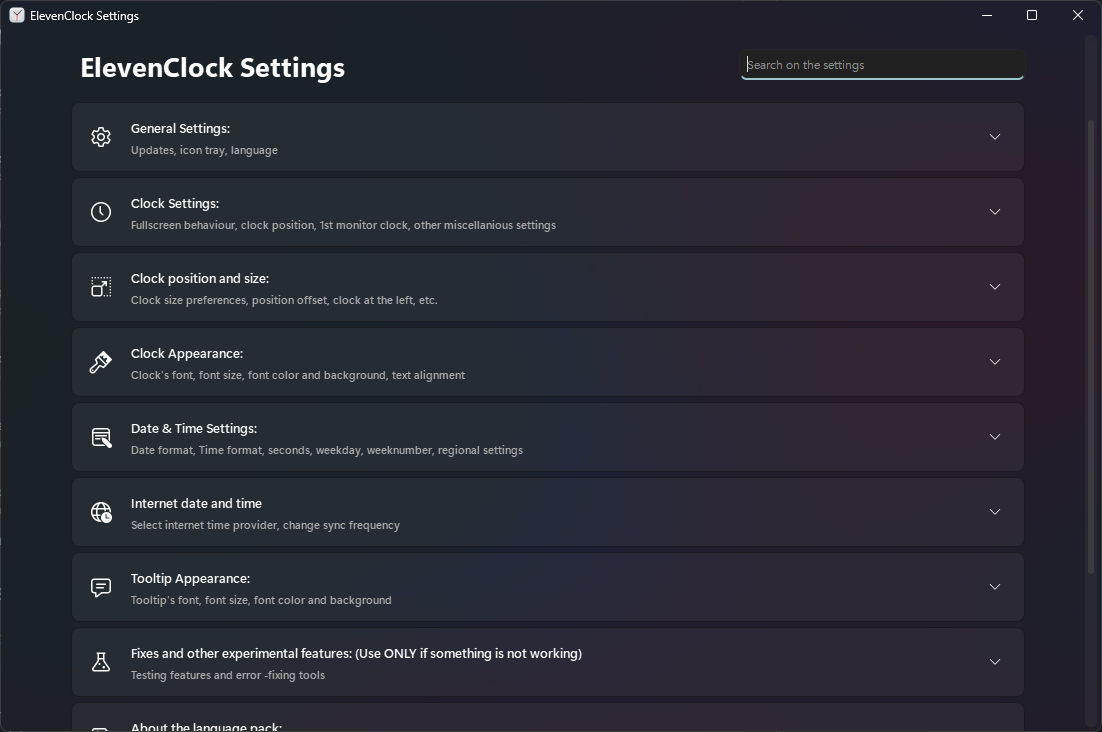
Разделы параметров ElevenClock в темной теме

Настройка сетевого времени: адрес источника и периодичность синхронизации
Обзор программы
В первоначальной Windows 11 на дополнительных панелях задач отсутствовали часы. Пользователю приходилось переводить взгляд на основной монитор, чтобы узнать время. ElevenClock появилась именно для устранения этого неудобства. Microsoft начала возвращать часы на второстепенные дисплеи в тестовой сборке 22509 в декабре 2021 года, а в феврале 2022 года внесла это изменение в сборку 22000.526 для каналов Beta и Release Preview. В 2023 году в ОС также добавили отображение секунд. Поэтому сегодня ценность утилиты заключается прежде всего в расширенной настройке, а не в восстановлении этих двух базовых функций.
Принцип работы отличается от обычного изменения параметров Windows. Утилита не переписывает встроенный компонент часов, а выводит отдельное окно без рамки в нужной части экрана. Оно накладывается на панель задач и визуально выглядит как ее элемент. Собственные настройки позволяют изменить оформление только этого индикатора, не затрагивая формат даты во всех остальных приложениях. При этом встроенные часы ОС продолжают существовать.
Отсюда следуют и особенности эксплуатации. Когда Windows выводит элементы панели задач поверх других окон, индикатор ElevenClock иногда оказывается под ними. В документации проекта описано, в частности, временное исчезновение часов при получении панелью задач фокуса. Такой эффект не означает, что системное время остановилось или что программа была удалена. Это ограничение способа отрисовки.
Для настройки рабочего места стоит сначала определить, каких именно возможностей не хватает штатному интерфейсу. В подборке программ для Windows 11 собраны инструменты для решения разных повседневных задач. ElevenClock относится к узкоспециализированным средствам персонализации: ее назначение — отображение даты и времени, а не комплексная настройка оболочки, очистка диска или ускорение компьютера.
Сложность освоения
Базовая настройка доступна начинающим пользователям. После установки часы запускаются как обычное настольное приложение. Окно параметров разделено на раскрывающиеся категории: общие настройки, поведение часов, их размеры и положение, внешний вид, формат даты и времени, сетевое время и оформление подсказки. Параметры можно искать по названию. Для простых изменений не нужно вручную редактировать системный реестр или писать скрипты.
Удобнее начинать с небольших изменений: сохранить знакомое оформление Windows, включить нужные элементы даты и проверить читаемость надписи. После этого можно задать дополнительные часы на другом мониторе и изменить размеры. Такой порядок позволяет сразу заметить, какой именно параметр привел к неудобному результату. Экспериментальные настройки предназначены для решения проблем, а не обязательны при первоначальном запуске.
Продвинутый режим требует знакомства с обозначениями формата времени. Для обычного вывода минут и секунд достаточно переключателей, но для нестандартного текста нужно понимать, как шаблон превращается в дату. Отдельного внимания требует сетевое время: для него понадобится корректный адрес источника данных. Таким образом, сложность освоения зависит от глубины настройки, а основные функции не требуют специальных технических навыков.
Лицензия и распространение
Утилита распространялась бесплатно с открытым исходным кодом. В составе версии 4.4.1.1 находится лицензия GNU General Public License версии 3 (GPLv3). Она допускает использование и самостоятельное изменение программы, а распространение производных сборок регулируется условиями этой лицензии. Обычному пользователю не нужно приобретать подписку для использования оригинальной бесплатной сборки.
Основной источник дистрибутива — архив релизов автора на GitHub. В нем размещен файл ElevenClock.Installer.exe и архивы исходного кода. Для установки из командной строки предусмотрен пакет WinGet SomePythonThings.ElevenClock, связанный с тем же установщиком. Его можно получить командой winget install --id SomePythonThings.ElevenClock --exact --source winget. В данном случае пакетный менеджер служит способом доставки программы, а не самостоятельной версией ElevenClock.
Релиз опубликован задолго до архивирования проекта. В 4.4.1.1 исправили сбой при открытии настроек и неполадки компонента обновлений. Наличие этого механизма не означает, что новые выпуски продолжают выходить. При выборе установщика ориентируйтесь на последнюю опубликованную версию разработчика и сверяйте его контрольную сумму с указанной для релиза. Не отключайте защиту Windows ради запуска неизвестной перепаковки.
Возможности
Гибкий формат даты и времени
Главный инструмент программы — настройка состава надписи. Помимо часов и минут, на циферблат можно вывести секунды, день недели и номер недели. Дату и время разрешено отключать по отдельности. Например, на экране с небольшим свободным участком панели задач достаточно оставить короткую строку 18:40. На основном мониторе, наоборот, удобнее вывести время с секундами и полную дату в несколько строк. При этом содержание системного календаря не изменяется.
Номер недели полезен при работе с производственными графиками, учебным расписанием и планами, рассчитанными на несколько недель. День недели позволяет быстрее сверить дату с назначенной встречей. Эти данные отображаются рядом с часами, поэтому не нужно каждый раз открывать календарь. Секунды помогают ориентироваться во времени начала трансляции или при наблюдении за журналом событий. Однако индикатор показывает текущее время, а не длительность отдельной операции.
Для необычного представления данных предусмотрен собственный шаблон. Он основан на правилах форматирования Python: %H обозначает часы в 24-часовом формате, %M — минуты, %S — секунды, %d — день месяца, %m — месяц, %Y — год. Например, выражение %H:%M:%S выведет часы, минуты и секунды, а %d.%m.%Y — дату вида 28.11.2026. Составляя шаблон, можно добавлять разделители и сочетать несколько полей в нужной последовательности. В версии 4.2.1 появилась поддержка базового HTML-форматирования пользовательского шаблона.
Настройка формата не равнозначна изменению времени на компьютере. Выбор представления 08:30 или 8:30, включение секунд и перестановка дня и месяца влияют на внешний вид надписи. Для исправления неверного времени в самой Windows следует использовать системные параметры даты, времени и часового пояса.
Работа с несколькими мониторами
Отдельные экземпляры часов можно настраивать независимо. Это особенно полезно на рабочем месте с двумя дисплеями разного размера. На первом экране, где открыты документы и таблицы, уместна полная дата. На втором, отведенном под видео или окно наблюдения за процессом, достаточно крупного времени. В отличие от одинакового системного формата на всех панелях, утилита дает контроль над содержанием каждого индикатора.
Подключение внешнего дисплея к ноутбуку не требует создания еще одной учетной записи Windows. Утилита ориентируется на геометрию экранов и их масштабирование. В выпуске 4.2.1 отдельно исправлялась обработка изменений разрешения и количества мониторов. После изменения конфигурации экранов в контекстном меню доступна команда повторной загрузки часов. Ненужный индикатор можно убрать с конкретного монитора, не удаляя программу полностью.
Две панели на одном дисплее — еще один предусмотренный сценарий. Например, слева можно держать часы с другим часовым поясом, а справа оставить местное время. Утилита позволяет разместить два индикатора на одном экране и оформить их по-разному. Это удобнее, чем постоянно переключать основной часовой пояс ОС, который используется и календарем, и остальными приложениями.
Шрифты, цвет и фон
В разделе оформления можно изменить гарнитуру, размер, начертание и цвет текста. Для фона предусмотрен выбор собственного цвета, а также оформление, приближенное к штатной панели задач Windows. Поддерживается выравнивание текста по центру. Настройки полезны не только для декоративной персонализации: крупные цифры лучше читаются на экране, расположенном дальше от пользователя, а контрастный фон делает часы заметнее на светлых и темных участках интерфейса.
В стандартном режиме утилита старается визуально вписаться в панель задач. Механизм подбирает оформление на основе системной цветовой темы и цвета области, над которой находятся часы. Это не тот же объект, который рисует Windows, поэтому полного совпадения при любом фоне ожидать не стоит. Для стабильной читаемости можно задать фон и цвет букв вручную. Также стоит убедиться, что размер надписи позволяет вместить самую длинную дату, а не только текущую.
Внешний вид всплывающей подсказки настраивается в отдельной категории. Это позволяет сохранить на панели минимум информации, не отказываясь от хорошо читаемого дополнительного текста при наведении. Параметры подсказки отделены от параметров основного циферблата: изменение ее шрифта не требует увеличивать сам индикатор.
Размеры и размещение
ElevenClock не ограничивается стандартным правым нижним углом панели задач. Индикатор можно перенести влево, разместить у верхнего края экрана, настроить ширину и высоту, а также горизонтальное и вертикальное смещение. Это позволяет выбирать позицию с учетом закрепленных значков и размещения рабочих окон. Размеры полезно подбирать вместе с форматом: для одной строки времени требуется меньше пространства, чем для даты с днем недели и секундами.
Перенос часов не переносит целиком панель задач и не изменяет расположение меню «Пуск». Он касается собственного окна ElevenClock. Благодаря этому можно оставить остальные системные элементы на прежних местах, а время разместить там, где оно лучше заметно. На компактном дисплее лучше использовать короткий формат, чтобы расширенное окно не мешало соседним элементам. После выбора позиции стоит проверить доступность системного трея и убедиться, что часы не перекрывают нужные значки.
Поведение в полноэкранном режиме
Часы можно скрывать при запуске полноэкранных приложений или оставлять видимыми поверх них. Первый вариант удобен для просмотра фильмов и игр, когда посторонние элементы на экране мешают. Второй полезен при демонстрации материалов или наблюдении за временем без переключения между рабочими окнами. Это настройка отображения, а не автоматическая остановка программы: после выхода из полноэкранного приложения индикатор продолжает выполнять свою задачу.
Для сценариев с удаленным рабочим столом предусмотрена отдельная настройка скрытия. Ее назначение — не допускать перекрытия содержимого удаленного сеанса локальными часами. Режим связан с дополнительным определением состояния окон и, по предупреждению разработчика, способен повысить загрузку процессора. Включать его имеет смысл ради конкретной задачи, а не в качестве универсального параметра для каждого компьютера.
Сетевое время и часовые пояса
По умолчанию часы ориентируются на время компьютера. Отдельный режим дает возможность получать его из внешнего интернет-источника. Для этого в программе предусмотрены поле адреса службы времени и выбор периодичности синхронизации. В документации приведен способ использования совместимых API, включая WorldTimeAPI. Адрес источника определяет, время какого региона получает утилита. Так можно организовать одновременное отображение времени двух городов без смены настроек ОС.
Например, человеку, работающему с зарубежным офисом, удобно вывести местное время рядом со временем рабочего региона коллег. Для такой конфигурации нужно указать правильный источник и дать индикаторам понятные отличительные признаки, например разное положение или оформление. Это помогает избежать ошибки при планировании звонков. Важно учитывать, что сетевой режим зависит от доступности стороннего сервиса и качества соединения. Обновление самого приложения и синхронизация часов — две различные операции.
Такое получение времени предназначено для визуального контроля, а не для синхронизации системных часов всех компьютеров в организации. Не следует использовать показания индикатора в качестве гарантированного источника точного времени для финансовых операций, лабораторных измерений или учета событий, требующих установленной точности. Для обычного отображения времени компьютера сетевой источник не нужен.
Действия мышью и контекстное меню
Для одиночного, двойного и среднего щелчка предусмотрены отдельные действия. Пользователь может выбрать удобный способ взаимодействия с индикатором вместо неизменяемой реакции на нажатие. В программу также включены функции, связанные с кнопкой показа рабочего стола и индикатором уведомлений. Для работы счетчика нулевого числа уведомлений в журнале изменений версии 4.2.1 указан порог сборки Windows 22631; этот порог относится к конкретному счетчику, а не к запуску всей программы.
Щелчок правой кнопкой мыши открывает меню с командами управления часами. Из него можно перейти к параметрам приложения, перезапустить часы или процесс ElevenClock, обратиться к настройкам конкретного экрана, а также открыть системные разделы даты, времени и уведомлений. Для пользователя это быстрый путь к обслуживанию индикатора: не нужно заново искать утилиту в меню «Пуск» после каждой корректировки.
Автозапуск и обслуживание
Установщик создает запись автозапуска для текущего пользователя Windows и ярлык окна настроек. Это соответствует повседневному характеру программы: индикатор должен появляться при начале работы, а не требовать отдельного ручного запуска. При повторной установке предусмотрена возможность сбросить настройки через пункт чистой установки. Такой вариант пригодится при необходимости вернуться к первоначальному оформлению после серии изменений.
Для контроля фоновой нагрузки можно воспользоваться Диспетчером задач. При более детальной проверке программ, запускаемых вместе с Windows, пригодится Microsoft Autoruns. Не путайте отключение автозапуска с удалением: в первом случае приложение остается на компьютере, но перестает запускаться автоматически. Отключение сетевого времени или избыточных режимов скрытия полезно прежде всего тогда, когда соответствующие возможности действительно не используются.
В отличие от встроенного индикатора Windows, ElevenClock зависит от работы собственного процесса. На ноутбуках важно оценить, оправдана ли дополнительная фоновая программа ради выбранного формата. Особенно это касается конфигураций с несколькими мониторами, секундным отображением и включенным распознаванием полноэкранных приложений. Ориентируйтесь на показатели своего компьютера, а не на обещания универсального ускорения или экономии батареи.
Плюсы
- Изменение состава даты и времени без необходимости менять общий формат всех приложений Windows.
- Независимая настройка индикаторов для разных дисплеев; поддержка двух часов на одном экране.
- Регулировка гарнитуры, размера, цвета надписи, фона, ширины и положения окна.
- Выбор реакции на одиночный, двойной и средний щелчок мышью.
- Управление видимостью при полноэкранной работе и подключении к удаленному рабочему столу.
- Поддержка пользовательского шаблона, дня недели и номера календарной недели.
- Настраиваемый источник сетевого времени, позволяющий ориентироваться на другие часовые пояса.
- Бесплатная оригинальная сборка, исходный код и русская локализация.
Минусы
- Официальный репозиторий архивирован: нет регулярных выпусков с исправлениями для новых версий Windows.
- Отдельное окно часов не изменяет сам системный индикатор, поэтому при получении панелью задач фокуса возникает ограничение видимости наложения.
- Фоновый процесс необходим для поддержания собственного индикатора на экране.
- Скрытие при удаленных сеансах способно дополнительно нагружать процессор.
- Показ времени из внешнего API зависит от работоспособности сторонней службы и подключения к сети.
- Русский перевод последнего релиза не завершен полностью; часть строк остается на английском.
- Для произвольного шаблона даты и времени нужно разобраться в обозначениях формата.
ElevenClock целесообразна прежде всего для тех, кому нужны независимое оформление часов и несколько индикаторов времени. Пользователям, которым достаточно секунд и даты на вторичном мониторе, сначала стоит проверить штатные параметры Windows 11. Они не требуют стороннего фонового процесса. Для комплексной организации рабочего пространства, например распределения окон по зонам и настройки клавиатуры, существует отдельный набор системных утилит Microsoft PowerToys. Это средство решения других задач персонализации, а не замена специализированным часам.
Скачать ElevenClock
T-Clock Redux
ElevenClock

Настройка вида часов на панели задач Windows
Показ секунд
Настройка 24-часового формата
- Открыть сайтСкачать
Частые вопросы
Работает ли ElevenClock на Windows 10?
Утилита разработана для панели задач Windows 11. Не стоит выбирать ее для настройки часов десятой версии системы только потому, что файл установки имеет расширение EXE. У Windows 10 другой интерфейс панели задач и собственные способы изменения формата часов.
Как включить секунды без установки стороннего приложения?
В современных выпусках Windows 11 перейдите в «Параметры» — «Время и язык» — «Дата и время» и включите показ секунд в часах области уведомлений. В отдельных выпусках настройка находится в разделе поведения панели задач. Этот способ подходит тем, кого устраивает стандартное оформление Windows.
Как вывести часы на основном мониторе?
Откройте настройки ElevenClock и активируйте показ часов на основном экране. Программа создаст собственный индикатор рядом с системной панелью. Она не изменяет встроенный объект часов Windows. Для управления отдельным экраном доступны команды контекстного меню.
Почему на часах по-прежнему видны секунды после отключения соответствующего пункта?
Проверьте региональный формат времени Windows и пользовательский шаблон. Секунды могут быть частью самого формата. Удалите обозначение %S из собственного шаблона либо скорректируйте формат, используемый системой.
Почему после изменения часового пояса часы показывают прежнее время?
Перезапустите ElevenClock через ее контекстное меню. Кроме того, проверьте, включено ли получение времени по сети: при активном внешнем источнике время региона определяется настройкой этого источника.
Можно ли пользоваться утилитой без интернета?
Для отображения местного времени с компьютера постоянное сетевое подключение не требуется. Получение времени из внешнего API и скачивание файлов приложения — отдельные сетевые операции. При отсутствии интернета используйте системный источник времени.
Сохраняется ли официальный установщик после закрытия проекта?
Последний опубликованный выпуск находится в архиве релизов разработчика на GitHub. Вместе с EXE-файлом доступны исходники. Архивный режим означает прекращение работы над исходным репозиторием, а не автоматическое удаление его содержимого. Совместимость со следующими версиями Windows не гарантируется.
Как убрать часы с экрана?
Используйте соответствующую команду контекстного меню для скрытия отдельного индикатора или исключения конкретного экрана. Для полного прекращения использования выйдите из программы и удалите ElevenClock через раздел установленных приложений Windows.