Файл HEIC: что это за формат, как открыть на компьютере

# # # # # 5 Оценок: 1
Автор статьи 📝 Павел УдальцовПроверено экспертом ✅ Сергеем Новожиловым

Привычный формат JPEG уже устарел, из-за чего разработчики активно создают новые контейнеры, которые будут более эффективными и сохранять лучшее качество снимков. Один из таких расширений — HEIC. Он все чаще используется смартфонами и любительскими фотокамерами, но все еще не поддерживается многими приложениями для просмотра и редактирования изображений. В этой статье мы рассмотрим, как открыть файлы HEIC в Windows или преобразовать их в JPEG.

Также рекомендуем изучить подборку лучшего софта для Windows 10, в том числе для работы с изображениями.

Что такое формат HEIC и когда он возник

Формат HEIC — актуальный формат для фото, который был представлен в 2017 году и стал стандартом для устройств Apple. Его основная задача — значительно уменьшить размер фотографий без потери качества.

Хотя формат стал широко известен в 2017 году, его технологическая основа была создана раньше:

  • 2015 год. Группа стандартизации MPEG (Moving Picture Experts Group) завершила разработку стандарта HEIF (High Efficiency Image File Format), который является основой для HEIC.
  • 2017 год. Apple представила HEIC как базовое решение для iOS 11 и macOS High Sierra.

Хотя формат существует уже 10 лет, он не стал заменой JPEG. Поэтому до сих пор многие программы для просмотра фото на Windows 10 не поддерживают расширение HEIC.

Зачем нужен формат HEIC и где используется

Основное преимущество HEIC — мощное сжатие. Файлы обычно весят в два раза меньше, чем изображения аналогичного качества в старом формате JPEG.

Благодаря этому HEIC нашел свое применение в нескольких ключевых областях:

  • Смартфоны и планшеты. Это основной формат для фото и видео на устройствах Apple (iPhone, iPad). Его также поддерживают современные Android-смартфоны (например, от Samsung, Xiaomi) для экономии памяти.
  • Цифровые и зеркальные камеры. Производители фототехники, такие как Canon и Sony, добавили поддержку HEIC в свои профессиональные камеры для съемки в HDR.
  • Облачные хранилища. Сервисы вроде iCloud, Google Фото и Dropbox работают с этим форматом, что позволяет пользователям экономить место в облаке.

Чем HEIC отличается от JPEG и PNG

Новый формат существенно различается от JPEG и PNG. Подробнее об этом — в таблице.

Характеристика

HEIC

JPEG

PNG

Основное назначение

Фотографии (особенно HDR, Live Photos)

Любые изображения

Графика, логотипы, скриншоты, изображения с текстом и прозрачностью

Качество сжатия

Очень высокое. Сжимает вдвое лучше JPEG без видимой потери качества

С потерями. При сильном сжатии появляются артефакты

Без потерь. Сохраняет все детали идеально, даже после редактирования

Поддержка прозрачности

ДаНетДа

Совместимость

Ограниченная. Нужны кодеки в Windows, может не поддерживаться старыми устройствами

Универсальная. Открывается везде и всегда

Отличная. Поддерживается всеми ОС и браузерами

Идеально использовать

  1. Съемка на iPhone/Samsung.
  2. HDR-фотографии.
  3. Экономия места на диске и в облаке
  1. Загрузка в интернет (соцсети, сайты).
  2. Печать.
  3. Обмен с любым пользователем
  1. Скриншоты.
  2. Логотипы и веб-графика с прозрачностью.
  3. Изображения с текстом/схемами

Преимущества формата HEIC

Основные сильные стороны формата связаны с эффективностью, качеством и расширенными возможностями:

  1. Высокая эффективность сжатия.
  2. Превосходное качество изображения.
  3. Поддержка прозрачности и HDR.
  4. Контейнерный формат. В один файл HEIC можно поместить несколько изображений.

Недостатки формата HEIC

Из минусов данного формата стоит выделить следующее:

  • Ограниченная совместимость. Это ключевая проблема. Несмотря на то, что HEIC — открытый стандарт (разработан группой MPEG), он используется в основном устройствами и ПО от Apple, которые используют его по умолчанию с 2017 года. Из-за этого формат HEIC не открывается на компьютере без специального ПО.
  • Проблемы с отправкой. Перед тем как поделиться снимков, стоит использовать конвертер файлов и перекодировать изображение в JPEG, чтобы решить проблему с поддержкой снимка на различных устройствах..

Технические особенности HEIC

HEIC применяет продвинутый подход к сжатию, похожий на технологии, используемые в современных видеокодеках. Алгоритм не обрабатывает изображение как единое целое, а разделяет его на блоки переменного размера. Это позволяет гибче учитывать структуру кадра: мелкие блоки точно сохраняют тонкие детали и границы объектов, а крупные — эффективно сжимают однородные области (например, небо или стену), что в итоге повышает общую эффективность сжатия.

Дополнительное качество и эффективность обеспечивают усовершенствованные методы обработки:

  • Современное энтропийное кодирование: Вместо базового алгоритма Хаффмана, HEIC использует CABAC (Context-Adaptive Binary Arithmetic Coding). Этот адаптивный метод анализирует контекст данных (окружающие пиксели) и динамически подстраивает кодирование под конкретный участок изображения, что дает больший коэффициент сжатия.
  • Постобработка для улучшения качества.. После декодирования встроенные фильтры «сглаживают» артефакты, неизбежно возникающие при сильном сжатии.

Как открыть файл HEIC на компьютере

Разбирая, что такое HEIC файл и как его открыть на компе Windows, стоит рассмотреть конкретные решения для просмотра изображений.

Как просматривать файлы HEIC на Windows

Если не открывается файл HEIC на компьютер, стоит использовать несколько решений, которые позволяют решить данную проблему.

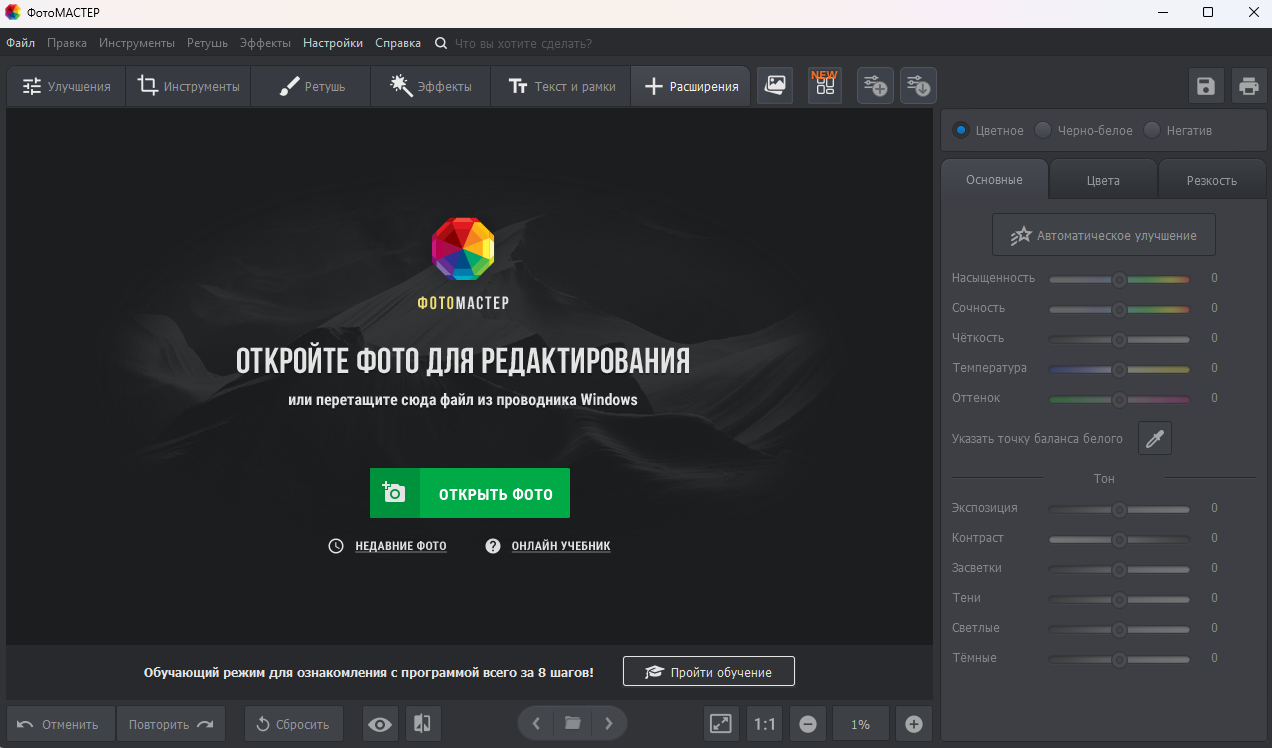
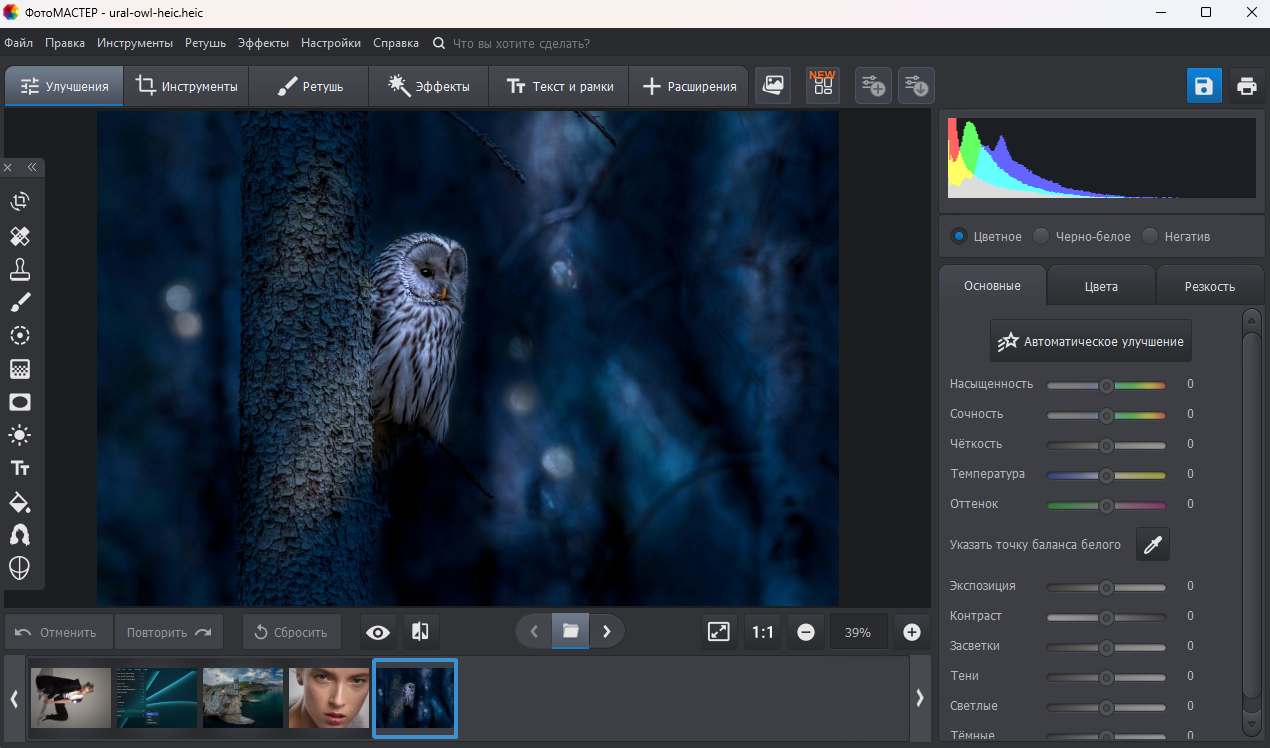
ФотоМАСТЕР — универсальный редактор и конвертер изображений. С его помощью вы можете как посмотреть файл HEIC на Виндовс, так и качественно обработать фото, в том числе выполнить цветокоррекцию.

Инструкция:

  1. Запустите программу.
  2. Нажмите на кнопку «Открыть фото».
    Файл HEIC: что это за формат, как открыть на компьютере — изображение 1
  3. Посмотрите изображение. Программа по умолчанию поддерживает формат HEIC.
    Файл HEIC: что это за формат, как открыть на компьютере — изображение 2

Добавляем расширение HEIC в Windows 10/11

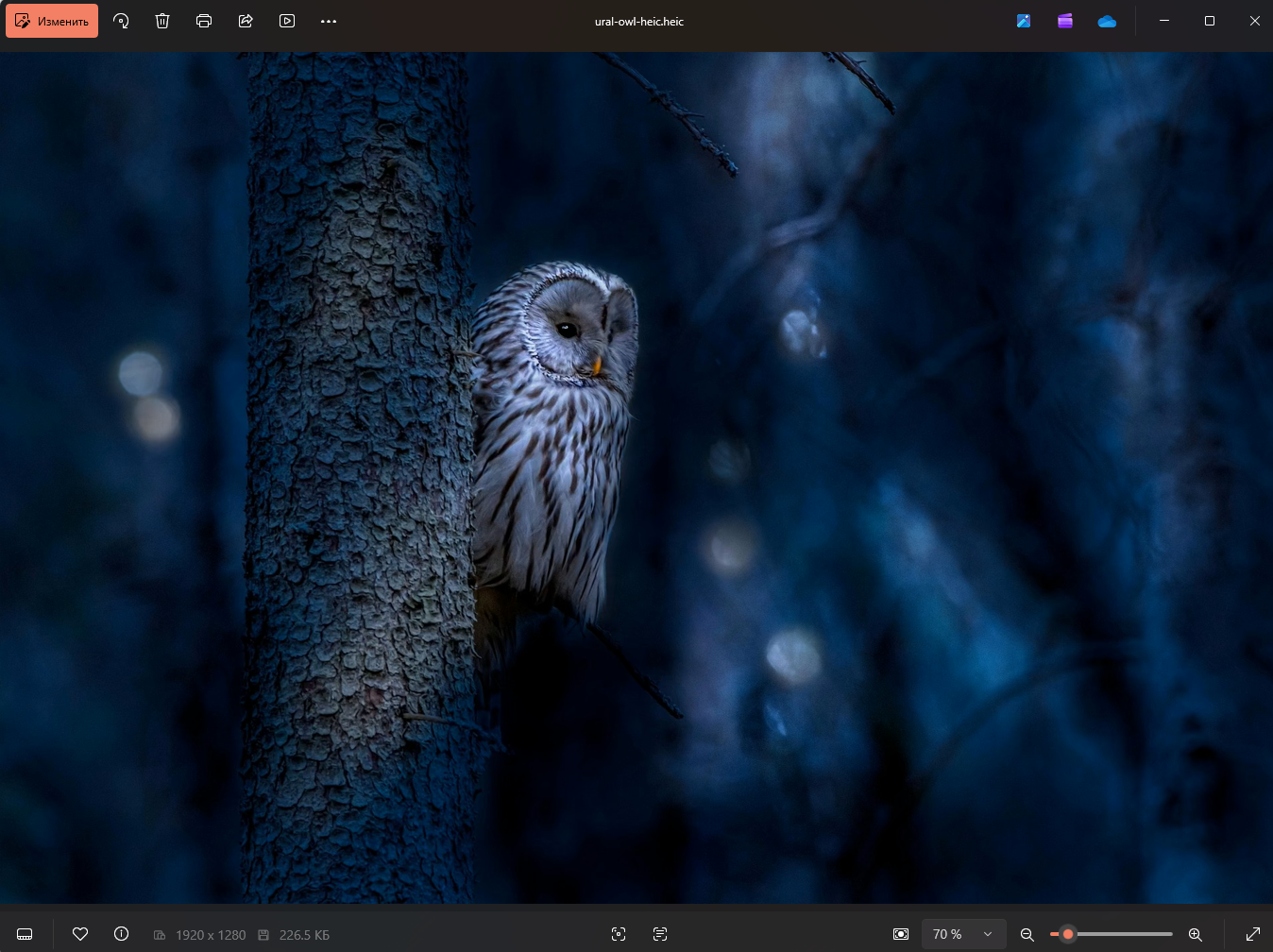
По умолчанию открытие файлов HEIC на ПК невозможно. Windows не поддерживает данный формат, но проблему можно решить с помощью бесплатного дополнения из Microsoft Store. После этого у вас больше не возникнет вопрос, чем просмотреть HEIC на Windows.

Инструкция:
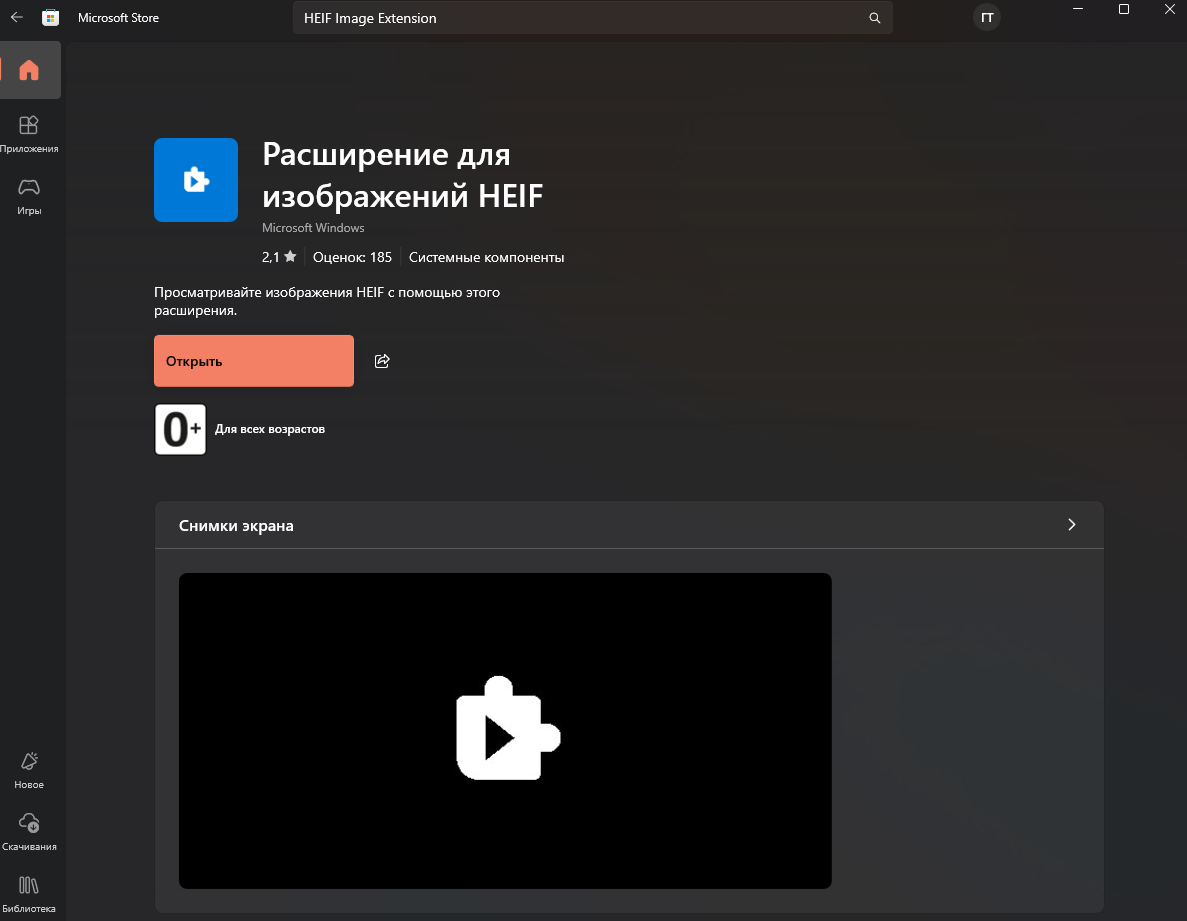
  1. Откройте Проводник, нажав сочетание клавиш Windows + E.
  2. Найдите в нём нужный файл формата HEIC.
  3. Щёлкните по файлу правой кнопкой мыши.
  4. В контекстном меню выберите пункт «Открыть с помощью».
  5. Из списка приложений нажмите на стандартное приложение «Фотографии».
  6. Дождитесь, когда приложение откроет файл. При первом открытии появится уведомление: «Для отображения этого файла требуется расширение HEIF Image Extension».
  7. Нажмите на кнопку «Загрузить и установить сейчас» в этом сообщении.
    Файл HEIC: что это за формат, как открыть на компьютере — изображение 3
  8. Снова откройте изображение.
    Файл HEIC: что это за формат, как открыть на компьютере — изображение 4

Устанавливаем программный пакет CopyTrans HEIC

CopyTrans HEIC — программа для открытия и просмотра изображений HEIC в Windows. Она также нужна для конвертации фото.

Как установить программу:
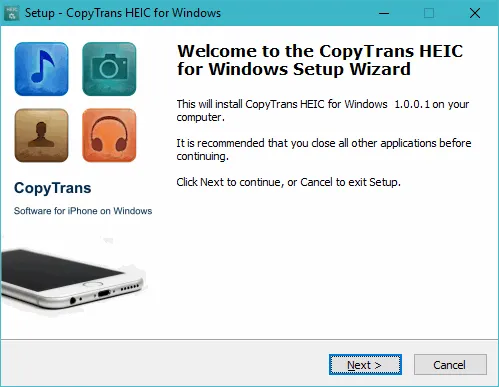
  1. Перейдите на официальный сайт и скачайте установочный файл программы.
  2. Запустите скачанный файл и установите программу, следуя подсказкам мастера установки.
    Файл HEIC: что это за формат, как открыть на компьютере — изображение 5
  3. После завершения установки в системе появятся миниатюры для файлов HEIC. Чтобы посмотреть любой такой файл, щёлкните по нему правой кнопкой мыши и выберите CopyTrans для показа изображения.

Это профессиональный растровый графический редактор, выпускаемый компанией Adobe. Он по умолчанию поддерживает HEIC, так что вы сможете легко открыть изображение. Стоит отметить, что это не единственная программа, совместимая с актуальными форматами. Чтобы познакомиться с другими фоторедакторами для Windows 10, рекомендуем перейти по ссылке.

Как просматривать файлы HEIC на Windows:

  1. На верхней панели меню нажмите на пункт «Файл».
  2. В выпадающем списке выберите команду «Открыть…» или воспользуйтесь сочетанием клавиш Ctrl+O (для Windows) или Cmd+O (для Mac).
  3. В появившемся диалоговом окне найдите и выделите нужный файл с фотографией.
  4. Нажмите кнопку «Открыть». Изображение загрузится в рабочую область программы.

Браузер

Практически все браузеры на Windows 10 и 11 уже поддерживают данный формат. Как открыть на компьютере файл HEIC:

  1. Запустите любой удобный вам веб-браузер (Chrome, Edge, Firefox и другие).
  2. Наведите курсор мыши на файл HEIC, зажмите левую кнопку мыши и, не отпуская её, перетащите файл из папки прямо в открытое окно браузера.
  3. Отпустите кнопку мыши. Изображение из файла HEIC автоматически откроется для просмотра в новой вкладке вашего браузера.
    Файл HEIC: что это за формат, как открыть на компьютере — изображение 6

Как открыть файлы HEIC в на Mac OS

На macOS есть утилита Preview, которая поддерживает практически все существующие форматы фото, включая RAW. Как открыть файл ХЕЙС на компьютере:
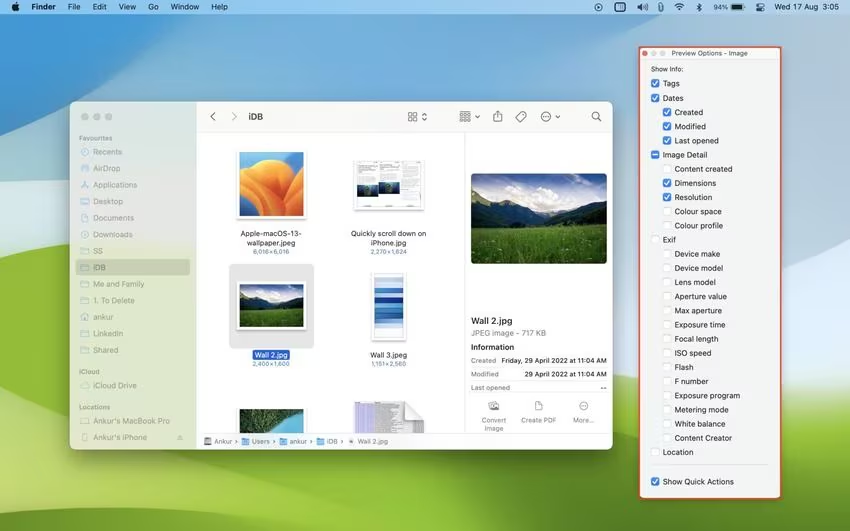
  1. Откройте программу Finder и найдите в ней нужный файл HEIC.
    Файл HEIC: что это за формат, как открыть на компьютере — изображение 7
  2. Щелкните по файлу правой кнопкой мыши (или удерживайте клавишу Control и нажмите на файл).
  3. В появившемся контекстном меню наведите курсор на пункт «Открыть с помощью».
  4. В боковом списке выберите приложение «Предварительный просмотр» (Preview).

Как просмотреть файлы HEIC на Linux

Самый универсальный способ — установить плагин для системной библиотеки изображений GDK-Pixbuf. После его установки большинство стандартных просмотрщиков изображений смогут открывать HEIC. Инструкция:
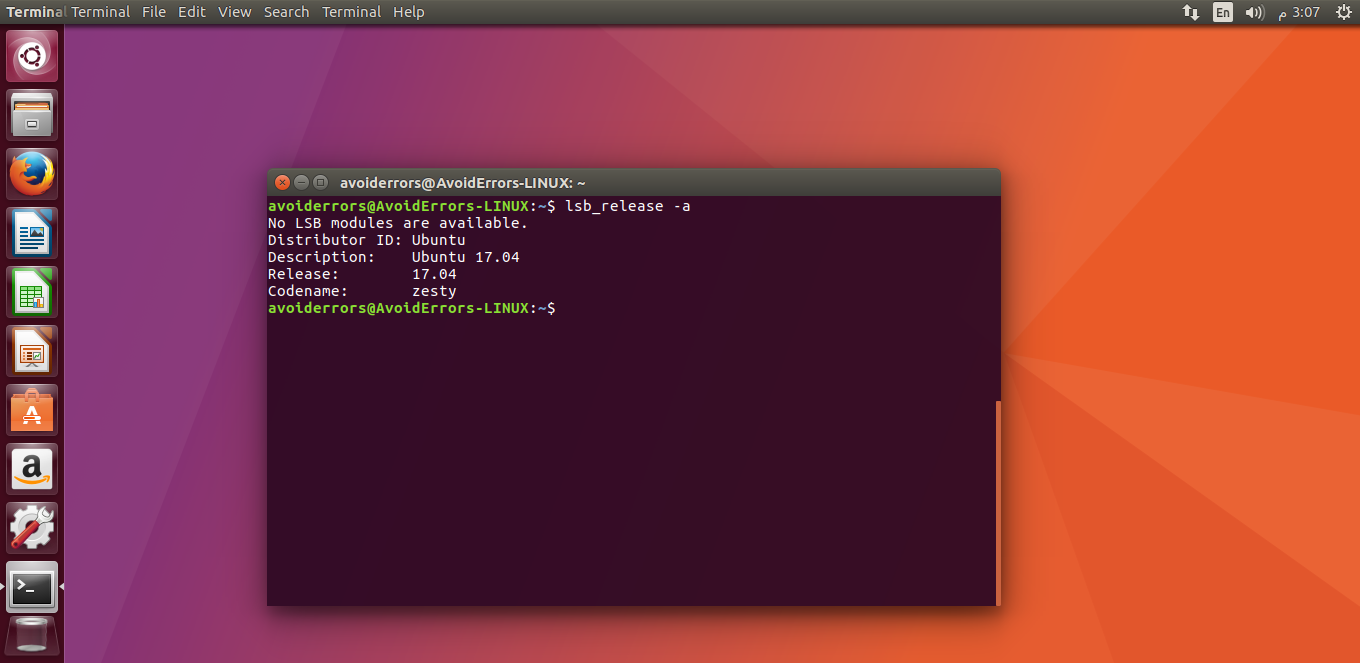
  1. Установите плагин через терминал командой: sudo apt install heif-gdk-pixbuf. После установки перезапустите систему.
    Файл HEIC: что это за формат, как открыть на компьютере — изображение 8
  2. Откройте снимок через любой просмотрщик.

Конвертировать файл HEIC в формат JPG

Мы рассмотрели особенности HEIC: что это за формат, чем открыть и т.д. Ключевая проблема формата — низкая совместимость. Поэтому иногда удобнее просто конвертировать файл, чтобы смотреть его без каких-либо проблем.

Десктопные программы

Популярные приложения:

  • ФотоМАСТЕР. Многофункциональный фоторедактор, в котором конвертация — одна из базовых опций, что удобно для быстрой обработки изображений перед сохранением.
  • iMazing Converter. Специализированная бесплатная программа для компьютеров, которая конвертирует фото и видео с устройств Apple, сохраняя данные EXIF.
  • Coolmuster HEIC Converter. Софт выделяется возможностью пакетного преобразования большого числа фотографий без потери качества, а также сохранением данных EXIF и настройкой качества выходных файлов перед конвертацией.

Онлайн сервисы

Кроме софта для Windows 7, 10 и 11, вам стоит попробовать 2 популярных онлайн-конвертера, если не открывается формат HEIC на компьютере:

  • Apowersoft Free HEIC Converter. Простой в использовании онлайн-сервис, работающий прямо в браузере и поддерживающий пакетную обработку до 30 файлов одновременно.
  • Convertio: Популярный онлайн-сервис для конвертации множества форматов, который позволяет бесплатно преобразовать HEIC в JPG прямо в браузере, поддерживает загрузку файлов с облачных хранилищ.

Как просматривать фотографии HEIC на Android

На Android также иногда возникают проблемы с просмотром фото. Чтобы они не возникали, вам стоит использовать одно из 3 популярных приложений.

VSCO — это популярный фоторедактор с большим количеством стильных фильтров и продвинутых инструментов, где конвертация форматов является побочной, а не основной функцией, а для доступа ко всему функционалу требуется подписка.

Как открыть фото:

  1. В нижней строке меню перейдите во вкладку «Studio» (значок в виде галереи).
  2. Найдите и выберите фотографию, которую необходимо отредактировать, нажав на неё.
  3. Для загрузки фотографии в редактор дважды щёлкните по выбранному изображению.

HEIC to JPG — Image Converter

Это бесплатное приложение для быстрой конвертации файлов HEIC в JPG, PNG и другие форматы с поддержкой пакетной обработки нескольких файлов сразу. Как его использовать:
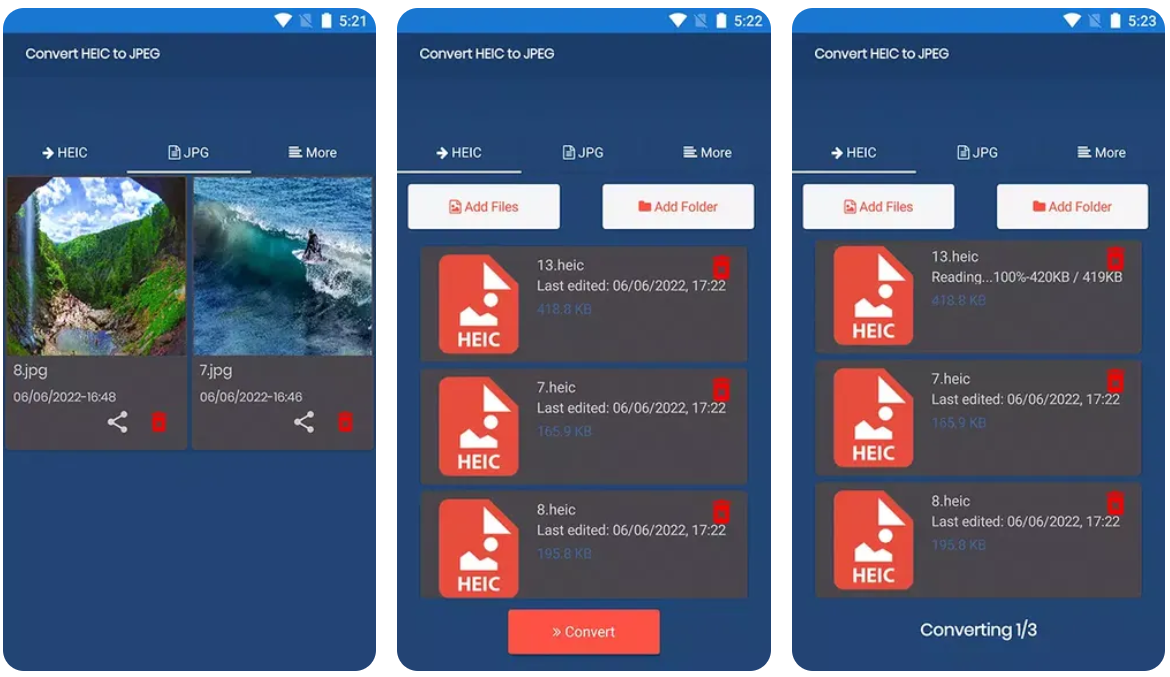
  1. Запустите приложение и импортируйте изображение.
  2. Настройте конвертер. После этого вы также сможете посмотреть снимки.
    Файл HEIC: что это за формат, как открыть на компьютере — изображение 9
  3. Нажмите на кнопку Convert.

это еще одно бесплатное приложение-конвертер для перекодирования изображений. Оно работает не только с JPG, но и с PNG и WebP.

Инструкция:
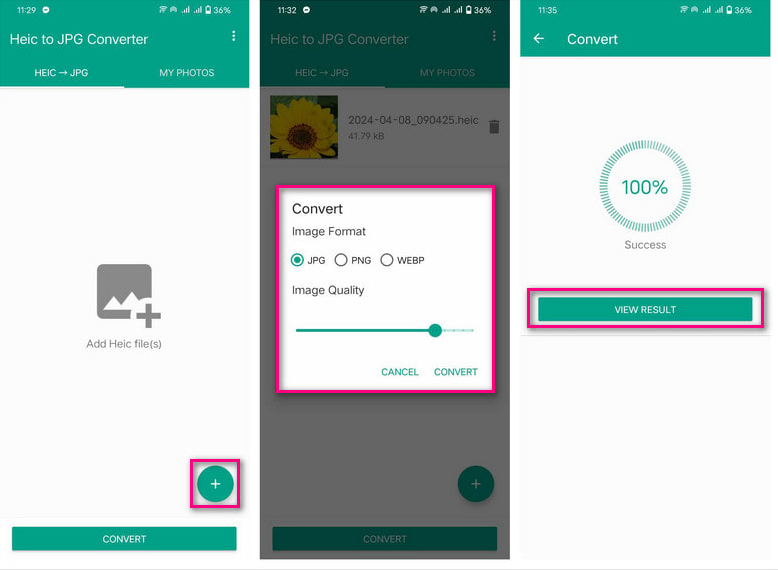
  1. Нажмите на знак «+» для импорта снимков.
  2. Настройте качество и выберите формат.
    Файл HEIC: что это за формат, как открыть на компьютере — изображение 10
  3. Нажмите на Convert.

Как переключить формат съемки iOS с HEIC на JPG

Чтобы не задумываться о том, что значит файл HEIC не открывается на компьютере, и как решить данную проблему, можно просто изменить формат съемки с HEIC на JPG в настройках iPhone. Как это сделать:
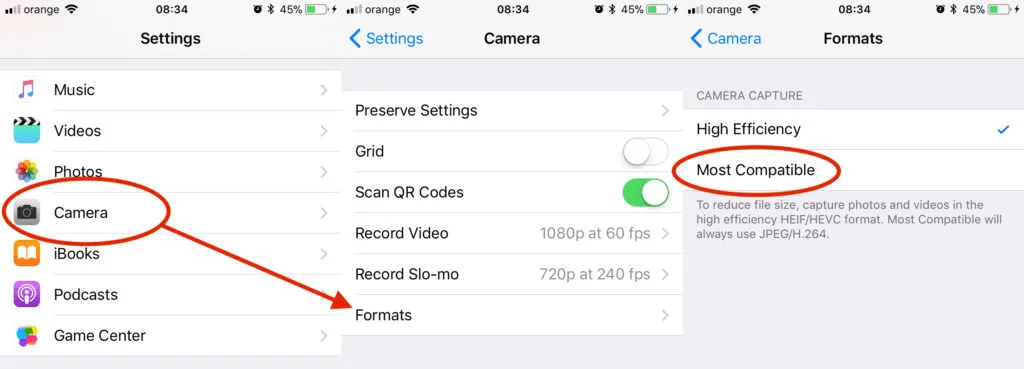
  1. Откройте приложение «Настройки» на вашем iPhone.
  2. Пролистайте список вниз и нажмите на раздел «Камера».
    Файл HEIC: что это за формат, как открыть на компьютере — изображение 11
  3. В разделе «Камера» выберите пункт «Форматы».
  4. На открывшемся экране тапните по опции «Наиболее совместимый».

Частые вопросы

Чем технология сжатия HEIC принципиально отличается от JPEG?

В отличие от JPEG, который использует устаревший метод сжатия с потерями, HEIC применяет более эффективный формат HEVC (H.265). Это позволяет ему хранить изображение в виде набора отдельных «плиток» (tiles), которые можно сжимать и обрабатывать независимо, что дает лучшее качество при меньшем размере файла.

Как формат HEIC поддерживает дополнительные функции, помимо самого изображения?

HEIC — это контейнер, созданный с учетом технологии HEIF. Он способен хранить по 2+ изображения в одном файле, а также прозрачность (альфа-канал), глубину резкости, анимированные последовательности и даже текстовые метаданные, что невозможно в простом JPEG.

Комментарии (0)
Антиспам:
=
Введено символов: 0 из 1000
Прокомментируйте первым!