

 Разработчик
 Стабильная версия
 Операционная система
 Архитектура
 Язык интерфейса
 Лицензия
Обзор Files — файловый менеджер
Files — настольный файловый менеджер от Files Community для Windows 10 и 11. Он работает с документами, изображениями, архивами, локальными и подключенными накопителями. Программу можно использовать вместе с обычным Проводником: она открывает уже существующие на компьютере каталоги и не требует переноса пользовательских данных в специальную библиотеку. Главное отличие от стандартного инструмента Windows — гибкая организация рабочего пространства. В одном окне доступны вкладки, разделение на две панели, цветные метки и несколько вариантов отображения содержимого папок.
Утилита рассчитана как на домашнее использование, так и на работу с большим количеством документов и проектных материалов. Например, фотографу пригодятся крупные эскизы, сортировка по типу и отдельная панель для готовых снимков. Офисному сотруднику — быстрый доступ к рабочим каталогам и визуальные обозначения статуса документов. Разработчику — сведения о репозиториях Git прямо в списке файлов и запуск редактора кода из текущего каталога. При этом Files остается файловым менеджером, а не редактором документов или сервисом резервного копирования.
Скриншоты
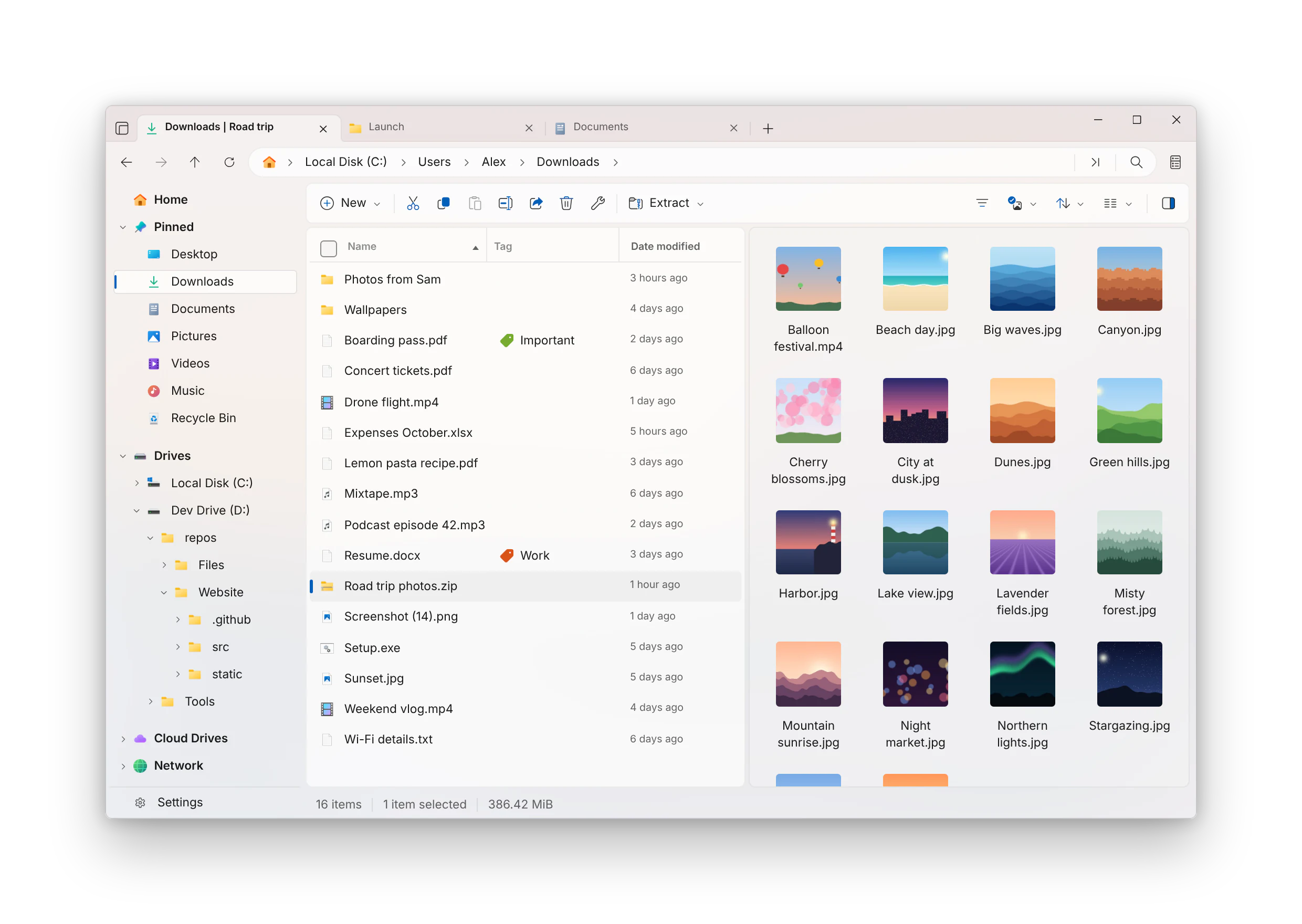
Главное окно: список загрузок слева и эскизы фотографий справа
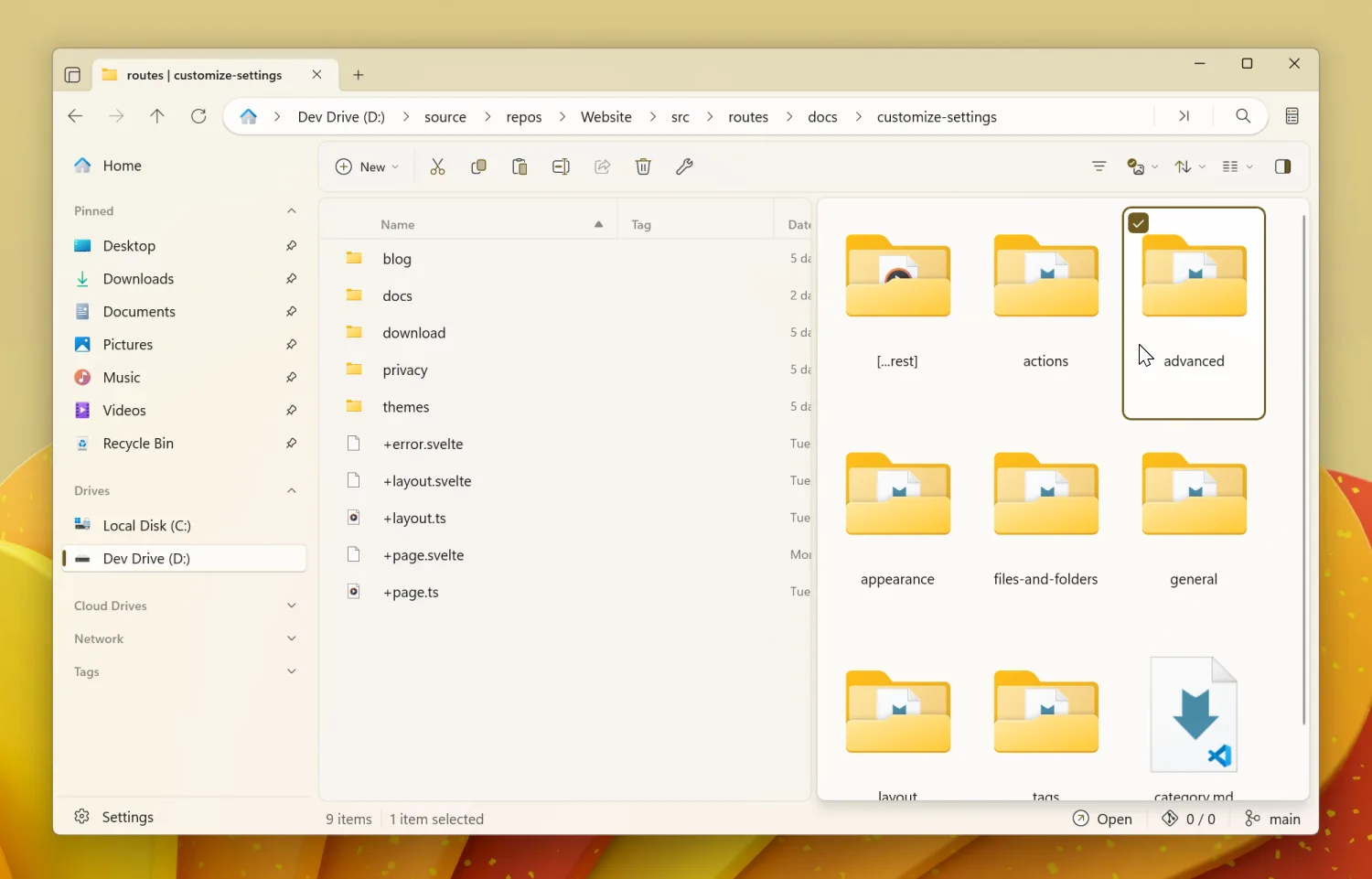
Два каталога открыты в одной вкладке
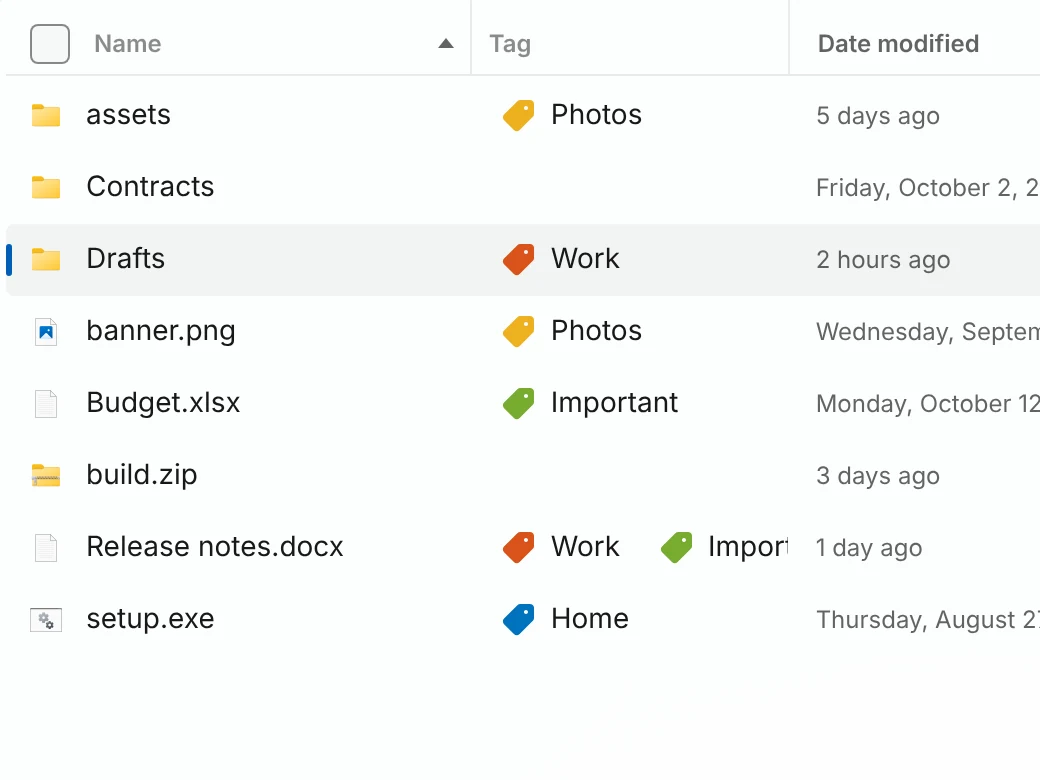
В столбце Tag отображаются цветные метки документов и папок
Сложность освоения
Для повседневных операций интерфейс не требует специальной подготовки. Слева расположена область навигации с закрепленными папками и дисками, вверху — вкладки, адресная строка и панель команд, в основной части — содержимое текущего каталога. Переходы между папками, выделение объектов и действия через контекстное меню организованы по знакомому пользователям Windows принципу. Начать работу можно с одного окна и постепенно подключать дополнительные инструменты.
Больше времени потребуется на настройку сочетаний клавиш, выбор отдельных режимов для папок, организацию меток и работу с удаленными серверами. Важно различать два способа многозадачности: вкладка переключает рабочий каталог, а разделение окна оставляет оба каталога видимыми. Профессиональные возможности, включая Git, рассчитаны на тех, кто уже знаком с соответствующими технологиями. Сложность освоения основных функций низкая; расширенных — средняя.
Лицензия и варианты установки
Files — проект с открытым исходным кодом. В репозитории размещены лицензии MIT и Mozilla Public License 2.0 (MPL-2.0), которые относятся к соответствующим частям кода. Для обычного пользователя предусмотрены два способа получения программы: покупка в Microsoft Store для поддержки разработки и бесплатная установка с сайта проекта через классический установщик. Платеж в магазине не является обязательной подпиской на функции файлового менеджера.
На странице загрузки также представлена сборка Files Preview. Она предназначена для знакомства с новыми возможностями до их выхода в основной версии. Preview устанавливается рядом со стабильной сборкой, поэтому необязательно отказываться от привычной рабочей версии ради экспериментов. Для повседневных операций с важными документами предпочтительнее стабильный канал. Обновления проверяются автоматически, а при появлении новой версии в интерфейсе отображается уведомление.
Основной релиз 4.3 вышел 11 октября 2026 года. В нем переработаны механизмы запуска, навигации, отображения миниатюр и использования памяти. В предварительном канале 23 ноября 2026 года опубликована версия 4.3.4. Среди ее нововведений — расширенный выбор столбцов со свойствами файлов и усовершенствованный просмотр. Возможности тестового канала не следует считать обязательной частью стабильной версии.
Основные возможности
Вкладки и работа в нескольких каталогах
Вкладки помогают держать открытыми несколько папок без множества отдельных окон. Новую вкладку можно создать кнопкой с плюсом или сочетанием Ctrl+T. Уже открытые каталоги можно расположить в удобном порядке, перетащить вкладку в другое окно или отделить ее от текущего окна. Закрытая вкладка восстанавливается через Ctrl+Shift+T. Для возврата к исходной папке не нужно заново проходить всю цепочку вложенных каталогов.
Для переноса данных между открытыми папками можно перетащить выделенные объекты на нужную вкладку. При удержании указателя над ее названием программа переключается на соответствующий каталог, после чего остается выбрать место назначения. Такой способ подходит, когда на экране недостаточно места для двух широких списков. Например, можно держать отдельно каталог с исходными материалами, папку с рабочими версиями и место для экспорта результатов.
Режим двух панелей позволяет видеть содержимое двух разных каталогов одновременно. Разделение бывает вертикальным и горизонтальным. Вторую панель открывают через меню действий или перетаскиванием вкладки в рабочую область. Выбор папки в одной панели не вынуждает закрывать каталог в другой. Это полезно при разборе загрузок, переносе файлов на съемный диск или ручной проверке состава папок перед копированием. Сопоставление здесь прежде всего визуальное: наличие двух списков само по себе не означает автоматического сравнения содержимого файлов.
Отображение и сортировка файлов
Вместо одного универсального вида пользователь выбирает представление под конкретное содержимое. Подробный список подходит для документов и архивов: строки содержат свойства объектов, а ширину столбцов можно менять. Обычный список делает акцент на названиях. Сетка и карточки удобны для визуального выбора файлов, поскольку на первый план выходят значки и миниатюры. В режиме столбцов каждый следующий уровень вложенности открывается рядом с предыдущим: структура каталога остается перед глазами.
Настройки сортировки позволяют упорядочить объекты по имени, типу, размеру, дате создания или изменения, а также по метке. Можно выбрать направление сортировки и решить, следует ли размещать папки перед файлами, после них или вперемешку. Группировка делит длинный список на смысловые части. Например, документы можно собрать по типу, свежие загрузки — по дате, а материалы проекта — по цветным меткам. Для группировки по датам предусмотрена настройка интервала.
Параметры представления можно применять отдельно для каждого каталога или синхронизировать между папками. Первый вариант удобен, когда в музыкальной коллекции требуется список, а в фотографиях — крупные миниатюры. Второй сохраняет единый принцип навигации. Также предусмотрен адаптивный режим отображения, выбирающий подходящий вид по содержимому папки. Он работает при отключенной синхронизации представлений. Расширения и скрытые элементы включаются отдельными переключателями.
Поиск, адресная строка и команды
Omnibar объединяет адресную строку, поиск и доступ к командам. В обычном состоянии путь разбит на отдельные сегменты, каждый из которых помогает переходить по уровням каталога. Через Ctrl+L можно переключиться к редактированию полного пути и скопировать его или вставить другой адрес. Такой способ особенно удобен при работе с глубокими каталогами: не нужно последовательно открывать все папки от корня диска.
Сочетание Ctrl+F активирует поиск. Он применяется к текущему каталогу или проиндексированному содержимому. Для быстрой работы с уже открытым списком предусмотрена отдельная фильтрация по части имени через Ctrl+Shift+F. Фильтр удобен, когда нужный объект находится среди множества элементов одного каталога, а полноценный поиск — когда расположение файла неизвестно. Эти операции не нужно путать с поиском дубликатов по содержимому или восстановлением удаленных данных.
Палитра команд открывается через Ctrl+Shift+P. Она позволяет найти действие по названию, не запоминая расположение каждого пункта меню. К часто используемым операциям можно назначить собственные сочетания клавиш. Еще один способ ускорить работу — настройка панели инструментов. Пользователь выбирает нужные команды, убирает редко используемые кнопки и определяет, где нужны текстовые подписи. Так рабочее окно адаптируется к конкретному сценарию без обязательного изучения всех функций сразу.
Цветные теги
Метки дают дополнительный способ организации материалов, независимый от имен каталогов. Одному объекту можно назначить несколько тегов. Для каждого тега задаются название и цвет. Например, для документов, расположенных в разных папках, можно ввести обозначения «На согласовании», «Важно» и «Готово». При этом не нужно перемещать файлы в отдельную общую папку или добавлять служебные слова к их именам.
Назначать метки удобно через контекстное меню выделенных объектов, панель сведений или перетаскиванием объектов на метку в области навигации. Для просмотра помеченных материалов можно нажать соответствующую метку на боковой панели. В подробном представлении теги отображаются в отдельном столбце. Поддерживается также поиск по выражению tag: с названием метки, например tag:Work. Несколько тегов можно перечислить через запятую.
Технически эта система использует альтернативные потоки данных файловой системы NTFS. Поэтому метки рассчитаны на тома NTFS, а при работе с облачными хранилищами их сохранность зависит от возможностей конкретного клиента. Для отображения созданных меток на другом компьютере необходимо перенести их определения через экспорт и импорт настроек. Файл настроек содержит идентификаторы меток, но не заменяет резервную копию самих помеченных документов. При переносе данных на другой тип файловой системы не стоит использовать теги как единственное обозначение важных материалов.
Архивы, свойства и предварительный просмотр
Files поддерживает операции с архивами без обязательного перехода в отдельное окно архиватора. Можно создавать ZIP и 7z, в том числе с паролем, а архив 7z — делить на части. Для распаковки предусмотрено несколько действий. При обычном извлечении пользователь выбирает место назначения, а при интеллектуальном извлечении Ctrl+Shift+E программа учитывает структуру архива: отдельный объект помещается в текущий каталог, набор объектов — в создаваемую папку. Это упрощает разбор скачанных материалов и уменьшает риск засорить каталог множеством файлов.
При открытии ZIP-архивов с именами, записанными не в UTF-8, доступен выбор кодировки. Это полезно для старых архивов, созданных в другой системе. Для проверки целостности полученного файла в свойствах доступны контрольные суммы MD5, SHA-1 и SHA-256. Например, можно сравнить SHA-256 загруженного установщика со значением, которое публикует его разработчик. Такая проверка обнаруживает различие между файлами, но сама по себе не заменяет проверку цифровой подписи и антивирусную защиту.
Предварительный просмотр помогает определить содержимое объекта, не открывая каждый документ или изображение в отдельном приложении. Для визуального поиска доступны миниатюры, а в подробном представлении можно вывести сведения о размерах папок. Включать вычисление размеров всех каталогов имеет смысл прежде всего при разборе диска; для постоянной работы с объемными папками достаточно запросить размер нужной папки отдельно. Для сложных операций с форматами архивов дополнительно пригодится специализированный архиватор 7-Zip.
Облачные диски и удаленные серверы
Files распознает подключенные облачные накопители и выводит их в боковой панели. Среди поддерживаемых сервисов — OneDrive, Google Drive, Dropbox, iCloud Drive, Box, MEGA и Яндекс Диск. Для интеграции соответствующий клиент должен быть установлен и запущен. Программа предоставляет единый интерфейс для навигации, а синхронизацией и авторизацией управляет сам облачный сервис. Отдельной квоты облачного пространства Files не предоставляет.
Для прямого доступа к удаленным каталогам предусмотрено соединение по FTP и FTPS через адресную строку. Указываются адрес и при необходимости порт сервера, затем учетные данные. После подключения доступно перемещение по структуре папок и выполнение файловых операций в пределах выданных на сервере прав. FTPS использует защищенное соединение. SFTP, работающий поверх SSH, представляет другой протокол и не поддерживается встроенным FTP-инструментом. Для таких серверов потребуется отдельный клиент.
Работа с проектами и Git
Интеграция с Git предназначена для разработчиков и пользователей, которые хранят текстовые документы или код в репозиториях. При открытии репозитория в строке состояния отображается текущая ветка. Через соответствующее меню можно создавать и переключать ветки. В подробном представлении доступны дополнительные столбцы с состоянием файла, сведениями о последнем коммите, его авторе и идентификаторе. Это позволяет оценить рабочий каталог перед переходом в среду разработки.
Для удаленных репозиториев предусмотрены операции push, pull, fetch и синхронизация с отображением состояния. При необходимости доступа к GitHub программа запрашивает авторизацию. Каталог также можно открыть в выбранном редакторе кода. При этом файловый менеджер не заменяет полноценную среду разработки, в которой редактируют, отлаживают и тестируют программы. Его роль — уменьшить количество переключений при навигации по проекту и выполнении базовых операций с репозиторием.
Настройка оформления и поведения
Внешний вид программы можно адаптировать под оформление рабочего стола и размеры экрана. Доступны параметры цветовой темы, фонового изображения и шрифта. Для отдельных задач полезен компактный режим поверх других окон: например, когда требуется держать папку с исходниками рядом с текстовым или графическим редактором. Настройки отдельных каталогов и размер элементов позволяют увеличить долю рабочей области, которую занимает содержимое.
В дополнительных параметрах есть экспорт и импорт конфигурации. Это дает возможность сохранить рабочие предпочтения перед переустановкой или перенести их на другое устройство. Можно разрешить запуск Files при входе в Windows и оставить процесс в фоне после закрытия окна. Фоновый режим сокращает время повторного открытия, но предполагает, что приложение продолжает работать даже без видимого окна. На компьютере с ограниченными ресурсами следует учитывать этот компромисс.
Для пользователей, желающих заменить стандартный Проводник, предусмотрен экспериментальный переключатель назначения Files менеджером по умолчанию. Механизм перехватывает некоторые системные обращения к Проводнику, включая запуск через Win+E, и изменяет реестр. Это не штатная замена оболочки Windows. Безопаснее сначала пользоваться обоими приложениями параллельно. Перед активацией экспериментальной настройки рекомендуется создать резервную копию реестра.
Плюсы
- Вкладки можно перемещать между окнами, закрытые вкладки — восстанавливать, а два каталога — просматривать одновременно.
- Несколько режимов представления с отдельными настройками размера, группировки и сортировки для разных типов содержимого.
- Цветные метки помогают связывать документы из разных каталогов без изменения их имен и структуры хранения.
- Поддержка архивов ZIP и 7z с паролем, интеллектуальное извлечение и расчет контрольных сумм файлов.
- Навигация по облачным дискам через установленные клиенты и прямые соединения с FTP и FTPS.
- Встроенные инструменты Git позволяют выполнять базовые операции с ветками и удаленными репозиториями.
- Русская локализация, настройка сочетаний клавиш и панелей, открытый исходный код и бесплатный способ установки.
Минусы
- Требуется современная версия Windows: ветка 4.3 рассчитана на сборку 19041 и новее. На Windows 7 программа не работает.
- Цветные теги зависят от NTFS и поддерживаются не всеми облачными клиентами; при переносе на другой тип файловой системы метаданные не гарантированно сохраняются.
- Встроенное соединение с сервером по SFTP отсутствует.
- Назначение менеджером по умолчанию осуществляется экспериментальным способом с изменением реестра.
- Модифицированные сборки Windows с отключенными службами обновления и доставки не поддерживаются официально.
- Открытие дополнительных вкладок увеличивает потребление памяти; для экономии ресурсов стоит закрывать ненужные каталоги и отключать лишние миниатюры.
По характеру задач ближайшая альтернатива — Total Commander. Он пригодится для работы на старых версиях Windows и подключения к SFTP через специальный плагин. Files больше ориентирован на современный интерфейс и организацию повседневных материалов. Выбор зависит от того, какие операции выполняются чаще: распределение документов, навигация по проектам и облачным папкам или обслуживание разнородных систем и удаленных серверов.
Скачать Files

Total Commander

Files

Две панели для работы с папками
Вкладки для быстрого переключения между папками
Доступ к файлам на FTP-сервере
- Открыть обзорСкачать
Частые вопросы
Можно ли скачать Files бесплатно?
Да. Классический установщик доступен на сайте проекта бесплатно. Покупка через Microsoft Store — отдельный способ поддержать развитие приложения. Для повседневной работы оформлять подписку не требуется.
Подойдет ли программа для Windows 10?
Да, ветка 4.3 ориентирована на Windows 10 начиная со сборки 19041 (версия 2004). Перед установкой можно проверить номер сборки командой winver. Для установки и обновлений необходимы работающие системные службы Windows Update и Delivery Optimization.
Есть ли русский интерфейс?
Да, в приложении предусмотрена русская локализация. Перевод поддерживается сообществом проекта, наряду с локализациями для других языков.
Обязательно ли заменять обычный Проводник?
Нет. Files устанавливается как отдельное приложение и работает с теми же папками, что и стандартный Проводник. Назначение менеджером по умолчанию не требуется. Экспериментальную замену через реестр можно оставить выключенной.
Что делать, когда случайно закрыта вкладка?
Восстановить последнюю закрытую вкладку можно через Ctrl+Shift+T. Эта команда возвращает доступ к недавно закрытому каталогу, а не восстанавливает удаленные из него данные.
Можно ли перенести цветные метки на другой ПК?
Да, для отображения имен и цветов меток нужно экспортировать настройки на исходном компьютере и импортировать на втором. Метаданные самих файлов хранятся в альтернативных потоках NTFS, поэтому при переносе необходимо сохранять эти потоки. Архив настроек не содержит копии помеченных файлов.
Чем отличается Files Preview?
Это отдельная предварительная сборка, которая получает новые функции раньше стабильного канала. Ее можно установить параллельно с основным релизом. Для работы с важными данными предпочтительна стабильная версия, а для ознакомления с нововведениями — Preview.
Почему установка завершается ошибкой?
Проверьте работу служб обновления Windows и оптимизации доставки. При сообщении о невозможности открыть пакет приложения необходимо обновить компонент App Installer. Для установки обновлений также потребуются доступ к интернету и свободное место на диске.

