Почему не открываются фотографии на компьютере windows 7
 5
Оценок: 1
(Ваша: )
5
Оценок: 1
(Ваша: )
Когда не открываются фото на компьютере windows 7, сначала выясните, не читается один снимок, все JPG или только стандартный просмотрщик. Причиной бывают формат и расширение файла, повреждение данных, нехватка ресурсов, права доступа и системные сбои. Проверьте копию фотографии в Paint и другой программе, затем последовательно выполните девять проверок ниже. ФотоМАСТЕР, FastStone Image Viewer и Ускоритель Компьютера используются для разных задач и не заменяют диагностику Windows.
Стандартное средство просмотра Windows 7 работает с JPEG, PNG, BMP и TIFF, но не рассчитано на все форматы современных камер и смартфонов. RAW, HEIC и WebP требуют программы с соответствующим декодером. Значок в Проводнике показывает назначенное приложение, а не фактический способ кодирования изображения.
Сначала уточните тип файла в свойствах. CR2 и NEF хранят данные камеры: переименование их в JPG не создаёт JPEG. Для неподдерживаемого формата используйте совместимый просмотрщик или сохранение копии в JPEG/PNG. Не устанавливайте неизвестные пакеты кодеков.
Пошаговая инструкция:
ФотоМАСТЕР открывает распространённые RAW-файлы камер, включая CRW, CR2 и NEF. В программе есть коррекция цвета, экспозиции и резкости; полная версия сохраняет фотографии в JPEG, PNG, BMP и TIFF. Это способ создать совместимую копию читаемого исходника, но не восстановить повреждённые системные библиотеки.
Параметры:
Пошаговая инструкция:
Плюсы:
Минусы:
Для обычного просмотра удобнее отдельный просмотрщик, а для обработки снимков — ФотоМАСТЕР. Подходящая программа для Windows 7 выбирается по исходному формату и возможности сохранить результат.
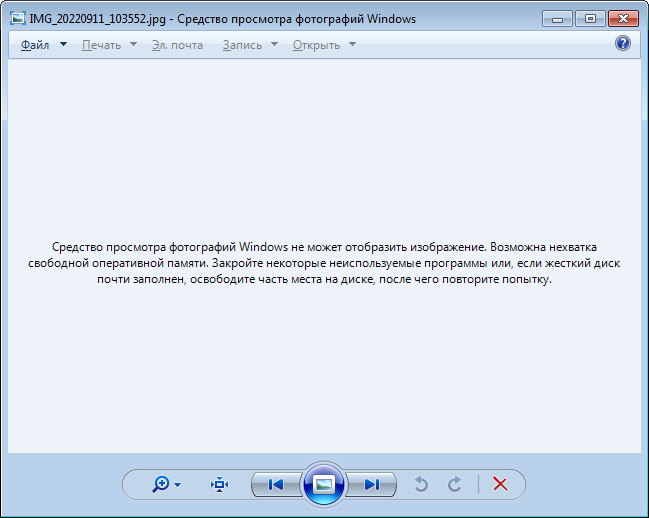
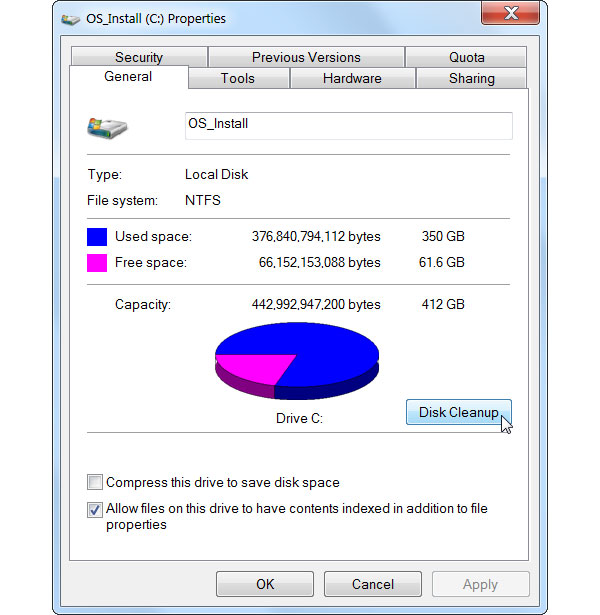
Ошибка штатного просмотрщика сообщает о нехватке ОЗУ или свободного места, но это сообщение не доказывает реальный дефицит памяти: иногда причина в обработке цветового профиля. Когда не отображаются фото на компьютере Windows 7, сравните результат с Paint, проверьте загрузку памяти в «Диспетчере задач» и свободное место на диске C:.
Пошаговая инструкция:
Когда Paint открывает JPG, а штатный просмотрщик выдаёт ошибку памяти, проверьте цветовой профиль ICC. Неправильный профиль монитора способен нарушить отображение. Запишите действующие параметры до изменений, особенно при откалиброванном экране.
Пошаговая инструкция:
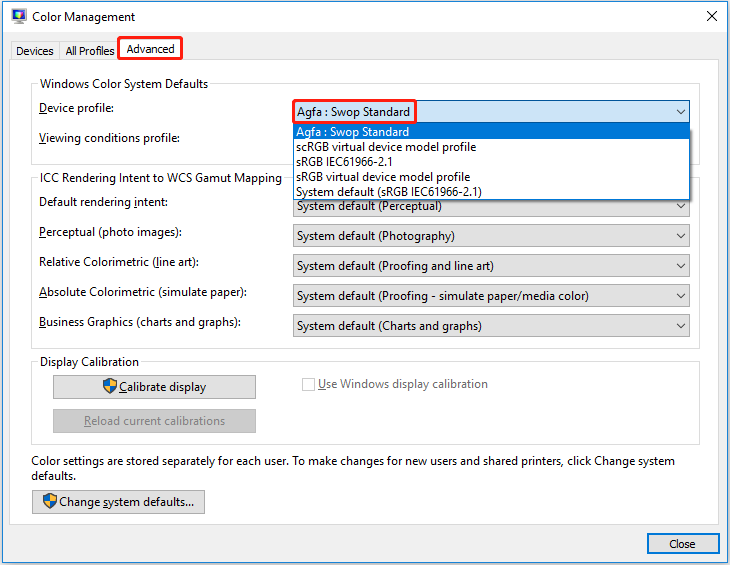
Не устанавливайте случайный ICC-профиль. sRGB предназначен для RGB-изображений, а принтерные CMYK-профили не служат универсальной настройкой монитора. Если результат ухудшился, верните прежние значения.
Расширение — буквы после последней точки, например .jpg, .jpeg или .png. После ошибочного переименования PNG порой получает имя photo.jpg, но содержимое остаётся PNG. Windows 7 обычно скрывает известные расширения, поэтому имя vacation.jpg.png может выглядеть как vacation.jpg. Простая смена суффикса не преобразует картинку.
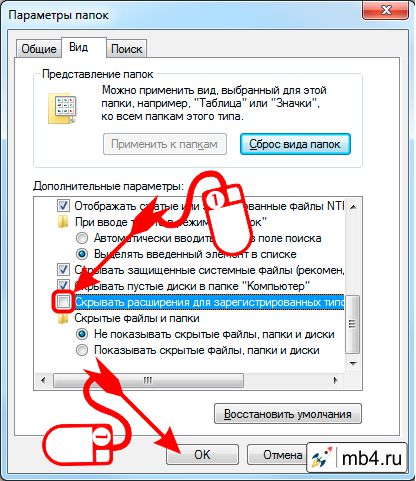
Пошаговая инструкция:
Когда JPG-файл не открывается в Windows 7 после переименования, проверьте настоящее расширение и восстановите исходное имя. Меняйте формат через «Сохранить как», а не массовым переименованием всех файлов.
При прерванном копировании с телефона, сбое карты памяти или загрузки JPEG теряет часть данных. Миниатюра при этом иногда остаётся видимой, потому что хранится отдельно от основного изображения. Очень большие фотографии и многостраничные TIFF создают иную нагрузку на просмотрщик, особенно на старом ПК. Превью не является полноценной копией кадра: файл способен показывать значок с фотографией, но выдавать ошибку при открытии полного изображения. Ещё один признак проблемы — оборванная нижняя часть картинки или цветные полосы, появившиеся после копирования. Не сохраняйте изменённую версию поверх единственного оригинала.
Сравните размер проблемного файла с оригиналом. Нулевой размер означает отсутствие данных; несколько килобайт вместо мегабайт часто указывают на обрыв копирования. Сначала получите новую копию с источника, не записывая новые файлы на носитель с признаками неисправности.
Пошаговая инструкция:
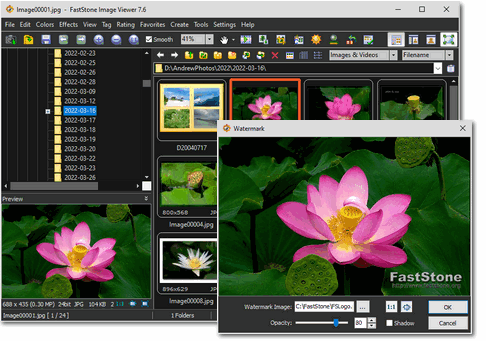
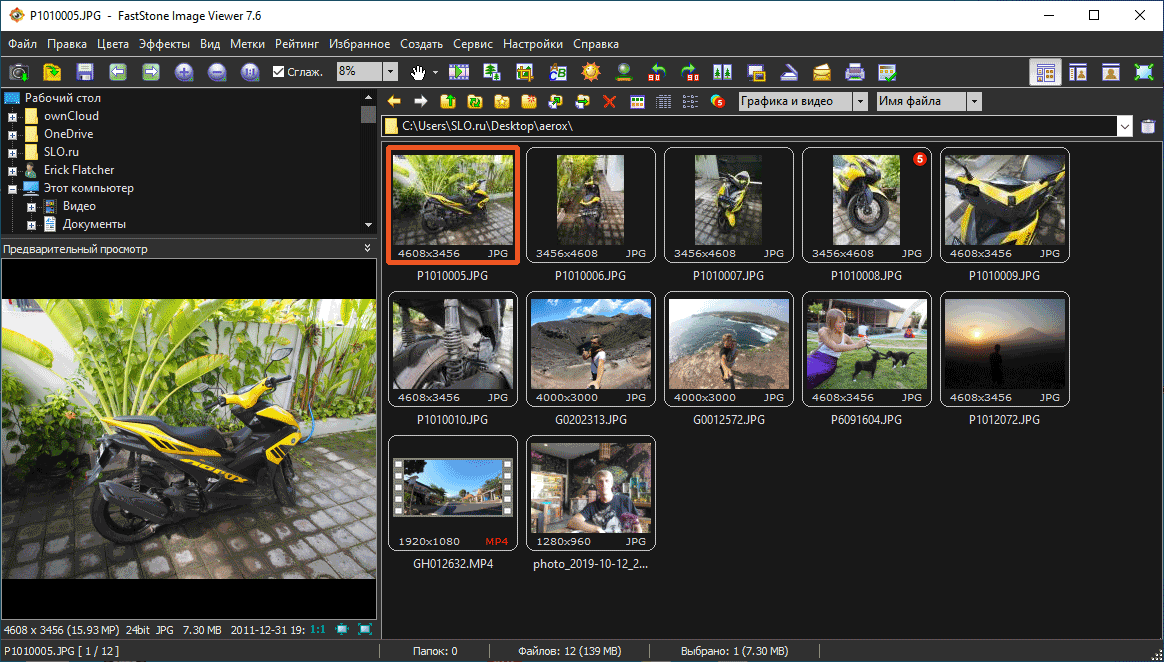
FastStone Image Viewer показывает папки, миниатюры и предварительный просмотр. Он поддерживает JPEG, PNG, TIFF, WebP, PSD и RAW, сравнивает до четырёх фотографий и конвертирует файлы пакетно. Если снимок открывается здесь, но не в стандартном просмотрщике, его данные доступны альтернативному декодеру.
Параметры:
Пошаговая инструкция:
Плюсы:
Минусы:
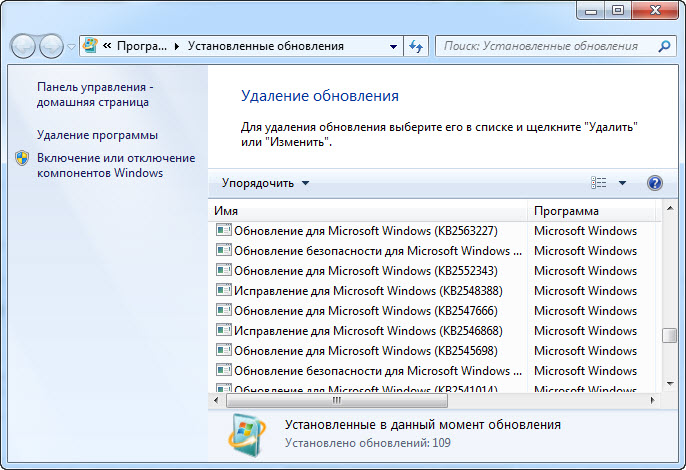
В Windows 7 SP1 после установки KB2670838 документирован сбой декодирования некоторых JPEG с особой многопроходной структурой. Он не распространяется автоматически на все JPG: обычные фото могут открываться, а отдельные — нет. Перед проверкой обновления исключите неверное расширение, повреждение и ошибку программы по умолчанию. Проверяйте наличие KB2670838 в списке установленных обновлений, а не ориентируйтесь только на дату появления ошибки. Описанное Microsoft исправление касается определённых JPEG, поэтому при отказе всех форматов сразу нужно исследовать также ассоциации, права доступа и системные компоненты. Сначала исключите общие причины, затем рассматривайте конкретный пакет.
Microsoft выпустила исправление именно для этой неисправности. Для установки требовалась Windows 7 SP1, после применения — перезагрузка. Удаление самого KB2670838 не является первым действием: изменение системной платформы затрагивает другие программы. Сохраните данные и точку восстановления.
Пошаговая инструкция:
Не скачивайте неизвестные версии Windowscodecs.dll и «патчи» с форумов. При недоступности официального исправления используйте совместимый просмотрщик и планируйте переход на поддерживаемую систему. Любое удаление KB2670838 требует оценки последствий и резервной копии.
Ассоциация файлов указывает Windows, какое приложение открывает JPG по двойному щелчку. После удаления просмотрщика или изменения программы по умолчанию путь запуска иногда оказывается неверным. Признак — через Paint изображение открывается, а двойной щелчок вызывает ошибку либо окно выбора приложения.
Пошаговая инструкция:
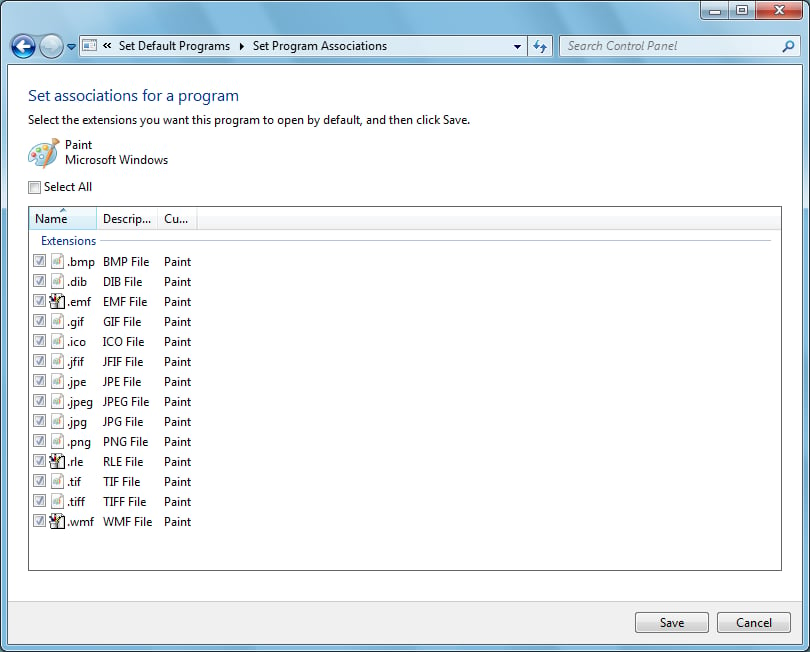
Если не работает просмотр фотографий Windows 7 после удаления редактора, назначьте работающую программу для .jpg и .jpeg. Смена ассоциации восстанавливает запуск, но не лечит повреждённый файл.
Отказ в доступе сопровождается сообщением о недостаточных разрешениях, а не ошибкой формата. Так бывает с файлами из другого профиля, с сетевой папки или носителя NTFS. Проверьте «Свойства» → «Безопасность»: для просмотра нужны права чтения и доступ к родительской папке. Наличие прав на сам файл не всегда достаточно: Windows также проверяет доступ к каталогу, через который пользователь переходит к фотографии. Перемещение собственной копии в папку «Изображения» позволяет отделить ограничение исходного расположения от ошибки декодирования. При работе с корпоративной сетью параметры доступа должен менять владелец ресурса или администратор.
Пошаговая инструкция:
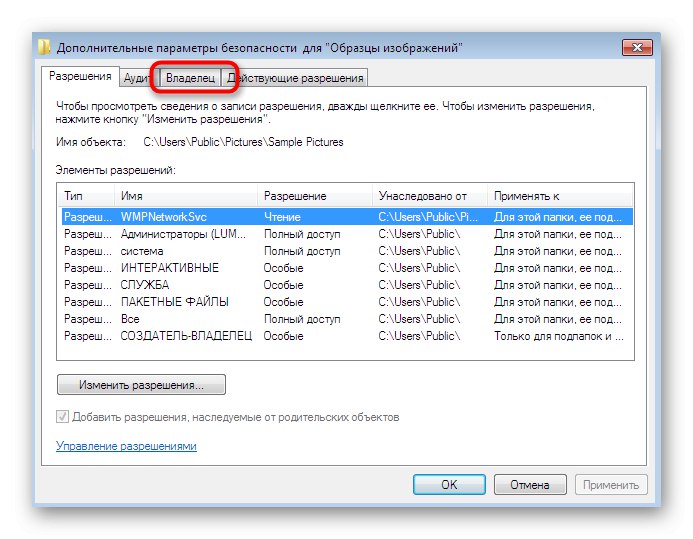
Не меняйте владельца папок Windows и Program Files ради одного снимка. Для сетевого расположения нужны также разрешения на общий ресурс. Зашифрованные EFS-файлы требуют сертификат исходного пользователя, а не просто права администратора.
Если одновременно с фотографиями перестали работать встроенные компоненты Windows, проверьте системные файлы утилитой SFC. Она сканирует защищённые компоненты и восстанавливает доступные исправные копии, но не ремонтирует повреждённый JPG. Перед проверкой сохраните важные документы на отдельный носитель.
Пошаговая инструкция:
cmd через «Пуск» и запустите командную строку от имени администратора.sfc /scannow, нажмите Enter и дождитесь окончания проверки.Команда sfc /scannow работает в Windows 7 x86 и x64. Инструкции с DISM /Online /Cleanup-Image /RestoreHealth относятся к более новым Windows и не являются обязательным шагом в «семёрке». При повторных сбоях проверьте состояние диска.
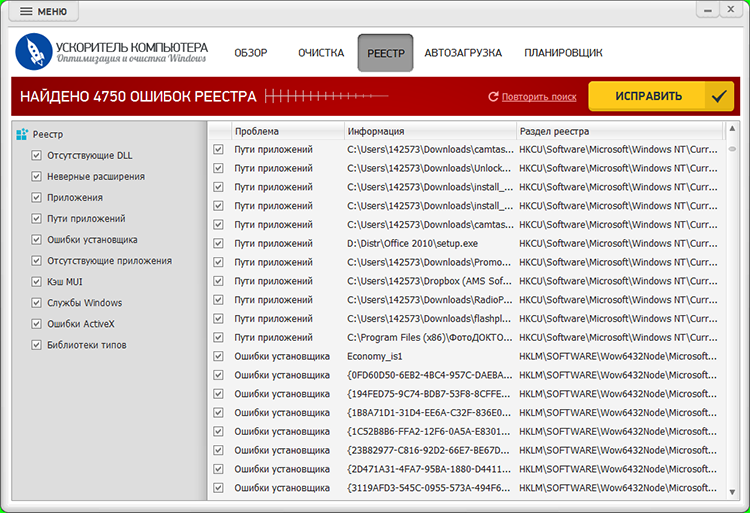
В реестре Windows сохраняются сведения о программах и расширениях файлов. Ошибочные пути после удаления просмотрщика нарушают запуск JPG, но большинство устаревших записей не связано с фотографиями. Сначала настройте ассоциации штатными средствами, а к реестру переходите только после других проверок.
Раздел HKEY_CLASSES_ROOT участвует в обработке расширений. Не копируйте неизвестные .reg-файлы и не удаляйте ветки целиком. До изменения создайте точку восстановления и экспортируйте затрагиваемый раздел через «Файл» → «Экспорт» в regedit.
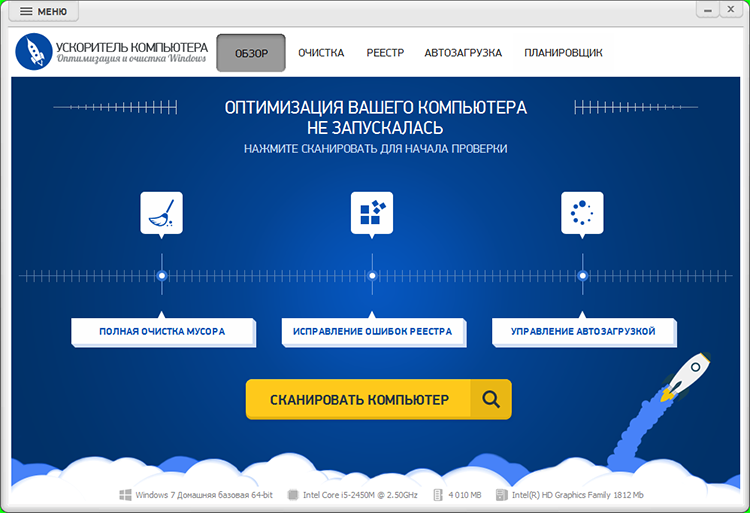
Ускоритель Компьютера ищет ненужные файлы, проверяет записи реестра и управляет автозагрузкой. В разделе «Реестр» отображаются категории найденных ошибок, включая пути приложений и расширения. Это вспомогательный инструмент: он не гарантирует восстановления просмотра JPEG, поэтому перед исправлениями изучите список и сделайте резервную копию.
Параметры:
Пошаговая инструкция:
Плюсы:
Минусы:
Один файл не открывается нигде — проверьте оригинал и носитель. Снимки определённой камеры не читаются — начните с формата. Все JPG не запускаются двойным щелчком — восстановите ассоциации. При системных сбоях применяйте SFC. Для другой ОС есть инструкция о случаях, когда не открываются фото на компьютере Windows 10.
Поддержка Windows 7 завершилась 14 января 2020 года, а обычные расширенные обновления безопасности — 10 января 2023 года. Храните резервные копии фотографий вне системного диска и планируйте переход на поддерживаемую ОС.
Внутри JPG иногда есть отдельная миниатюра, сохраняющаяся даже при повреждении основных данных. Сравните размер файла с оригиналом и откройте его копию в Paint или FastStone. При общей ошибке ищите исправный исходник.
Проверьте ассоциации .jpg и .jpeg и откройте файл через Paint. При сбое лишь отдельных JPEG в Windows 7 SP1 после KB2670838 ознакомьтесь с исправлением Microsoft. Также проверьте реальный формат камеры.
После установки или удаления редактора JPG может остаться связанным с неправильной программой. В «Панели управления» → «Программы по умолчанию» назначьте работающий просмотрщик для .jpg и .jpeg и проверьте двойной щелчок.
Сообщение о памяти возникает и при ошибке обработки цветового профиля. Сравните открытие в Paint, проверьте ICC-профиль монитора и сохраните возможность вернуть прежние настройки. Не устанавливайте случайные профили.
Скопируйте оригиналы с флешки на исправный диск без перезаписи, сравните размеры и проверьте файлы. При ошибках чтения прекратите запись на носитель и найдите оригиналы на камере или в резервной копии.
SFC проверяет защищённые системные компоненты и восстанавливает исправные копии. Фотографии команда не редактирует. Используйте её при одновременных сбоях нескольких приложений, а для повреждённого JPEG ищите оригинал.
Изменение расширения не превращает PNG в JPEG. Верните настоящее имя и сохраните картинку через «Сохранить как» с выбором JPEG. Если файл не открывается и с правильным расширением, проверьте данные.
Переустановка — крайняя мера. Сначала проверьте Paint и альтернативный просмотрщик, ассоциации, права доступа, ICC и SFC. Сохраните данные; при серьёзных системных сбоях рассмотрите переход на поддерживаемую ОС.