Какую скачать программу для просмотра JPG (JPEG) файлов бесплатно на русском
 5
Оценок: 1
(Ваша: )
5
Оценок: 1
(Ваша: )
Чтобы скачать приложение для открытия файлов JPG, сначала определите задачу: достаточно ли пролистать фотографии в папке, нужно ли сравнить кадры или важны пакетное изменение размера и работа с RAW. В подборку вошли простые просмотрщики, каталоги и редакторы, а также устаревшие решения с важными ограничениями. Сравнивая программы для Windows 10, обращайте внимание на русский интерфейс, условия бесплатной лицензии и наличие действующей загрузки — одинаковое слово «бесплатно» не всегда означает неограниченное использование.
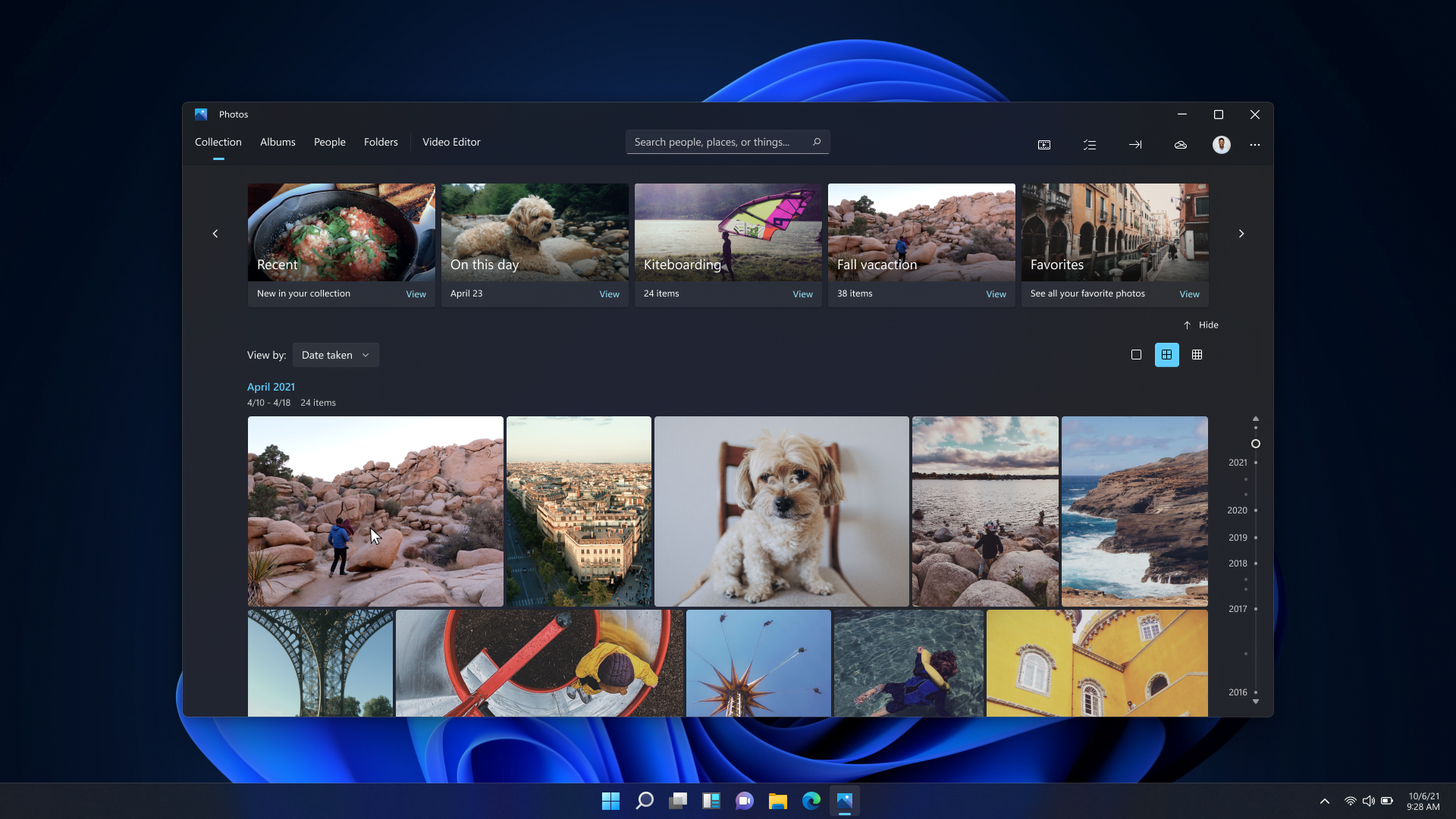
В Windows 10 и 11 уже есть приложение «Фотографии» Microsoft. Для обычного снимка JPG достаточно открыть Проводник и дважды щёлкнуть по файлу; система запустит назначенный по умолчанию просмотрщик. Программа показывает фотографию, позволяет изменить масштаб, перейти к соседним кадрам и выполнить ряд несложных операций с изображением. Если требуется только прочитать файл, устанавливать стороннее приложение не обязательно.
Встроенные средства не одинаково открывают все графические форматы: для HEIC, AVIF, WebP и профессиональных RAW могут требоваться дополнения или специализированные приложения. Поэтому расширение файла стоит проверять отдельно от его названия, а отсутствие предварительного просмотра ещё не означает повреждение фотографии.
Отдельно мы разбираем, каким должен быть просмотрщик фото для виндовс 10 при разных сценариях — от ежедневного открытия изображений до сортировки большой библиотеки. Важный ориентир: если требуется лишь открыть JPEG, системное приложение уже решает задачу; более широкий набор функций нужен при работе с коллекциями, цветом и метаданными.
ФотоГалерея — бесплатный просмотрщик AMS Software для тех, кому нужно открывать семейные снимки, быстро переключаться между ними и выполнять простые исправления. Приложение ориентировано на привычное управление мышью, поэтому освоить его проще, чем полноценный графический редактор.
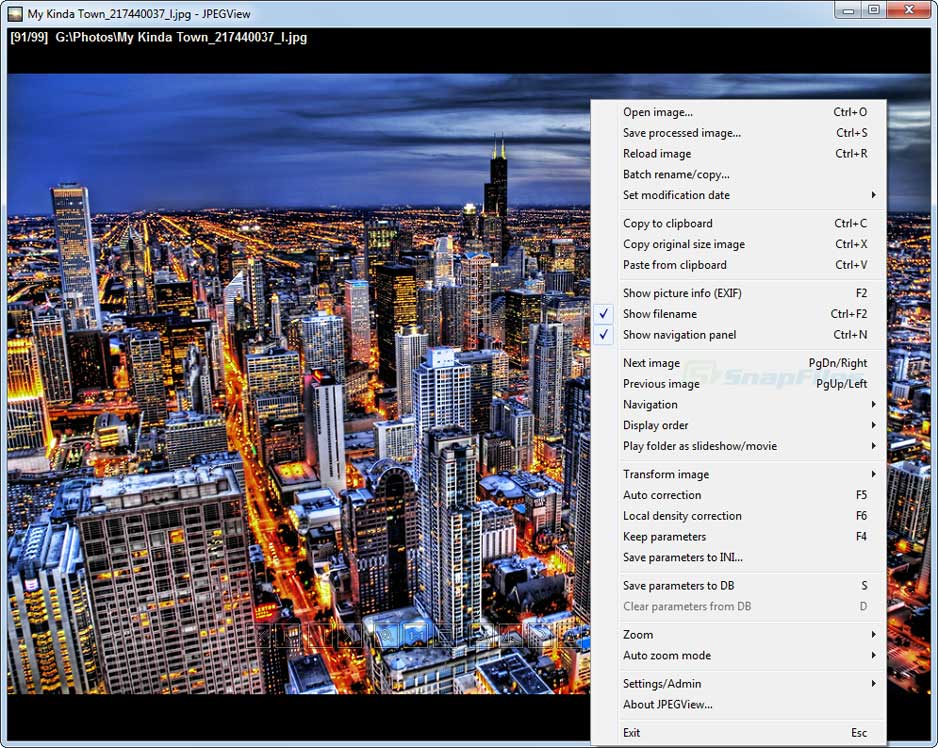
JPEGView открывает фотографии в минималистичном окне и оставляет основное место самому изображению. Современная ветка проекта поддерживается в виде открытого исходного кода и подходит пользователям, которым важнее скорость переключения между файлами, чем ведение большого фотокаталога.
ФотоМАСТЕР — русскоязычный фоторедактор, который также открывает JPEG и другие распространённые изображения. В отличие от простого просмотрщика он рассчитан на обработку конкретного кадра: изменение экспозиции, ретушь, работу с деталями и подготовку результата к сохранению.
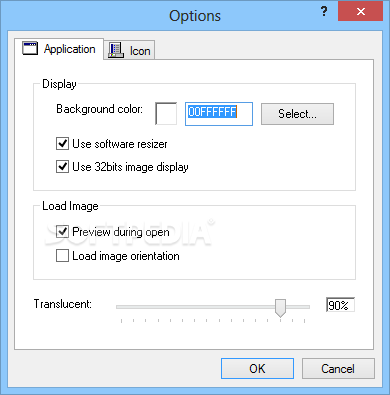
JPEG Viewer разработчика HMK409 — отдельная старая утилита, не связанная с JPEGView из предыдущего раздела. Её последняя опубликованная сборка датируется 2007 годом, поэтому интерес представляет прежде всего для знакомства с минималистичными средствами просмотра на прежних версиях Windows.
One Photo Viewer создан как замена стандартному окну открытия фотографий в Windows.
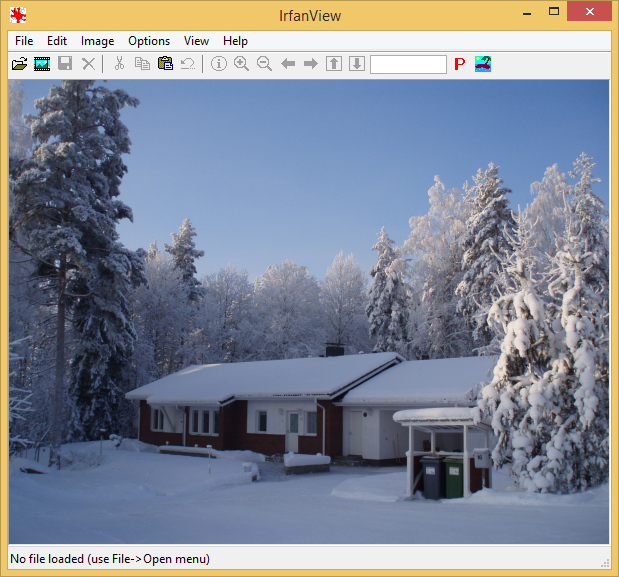
IrfanView — компактная классическая программа, которую выбирают за быстрый просмотр файлов и широкий набор утилитарных операций. Она подходит не только для одиночных JPG: расширения и пакетный режим делают её инструментом работы с папками изображений.
XnView MP совмещает просмотр фотографии с файловым браузером, миниатюрами, сортировкой и управлением метаданными. Это один из наиболее универсальных вариантов для тех, кто хранит изображения в многочисленных каталогах и хочет быстро найти нужный кадр.
Для исходников камер также пригодится программа для просмотра RAW, а XnView MP полезен для просмотра смешанных коллекций и пакетной конвертации.
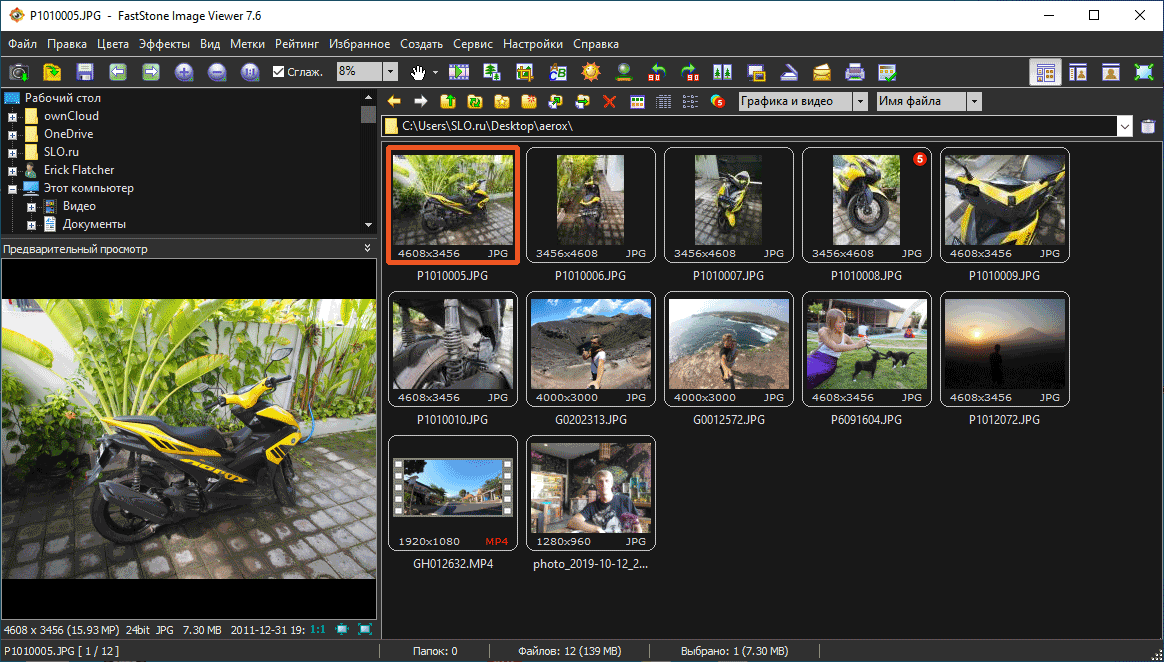
FastStone Image Viewer объединяет проводник миниатюр и удобный полноэкранный просмотр. Он особенно полезен фотографам, которые отбирают удачные кадры из серии и выполняют одинаковые операции с несколькими файлами.
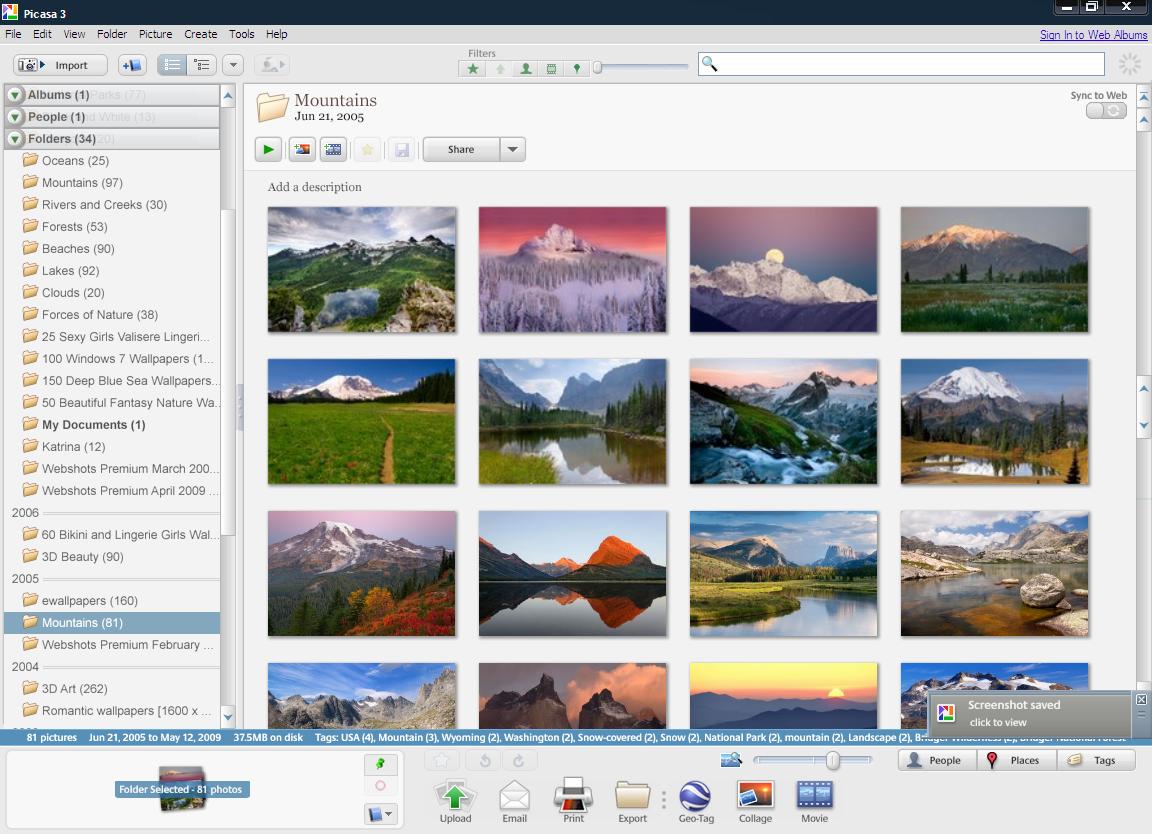
Picasa от Google когда-то была популярной домашней фотобиблиотекой: программа собирала изображения с диска, показывала миниатюры и упрощала поиск старых кадров. Google прекратила поддержку Picasa в 2016 году, поэтому сегодня это прежде всего пример прежнего поколения каталогизаторов.
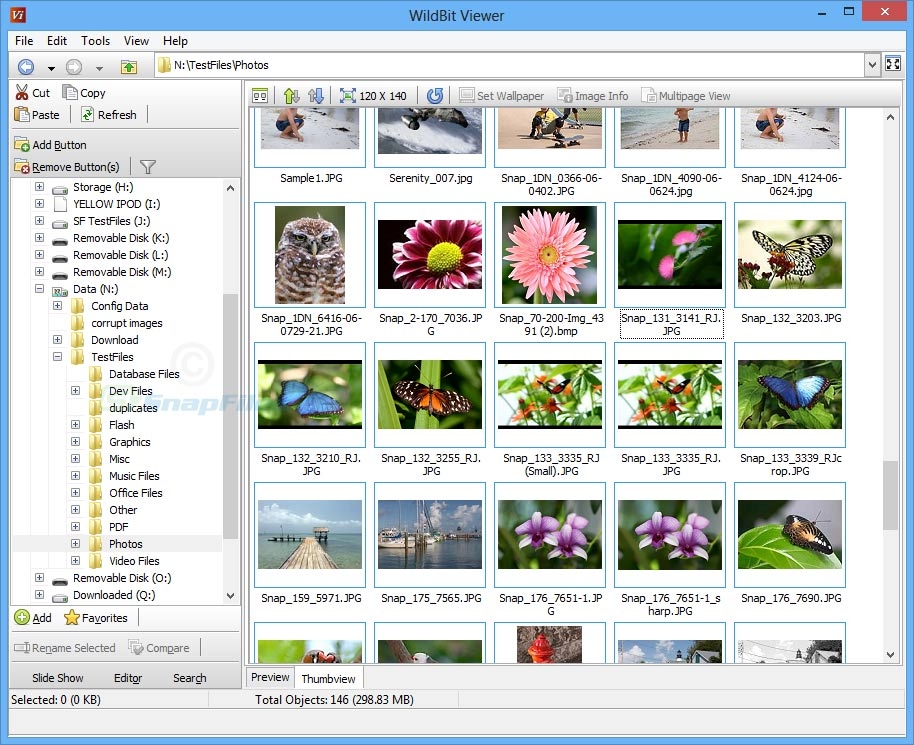
WildBit Viewer предлагал расширенное представление фотографий для работы с папками и сравнения изображений. Разработчик завершил жизненный цикл проекта в 2026 году, поэтому сейчас это исторический инструмент, а не кандидат на новую ежедневную установку.
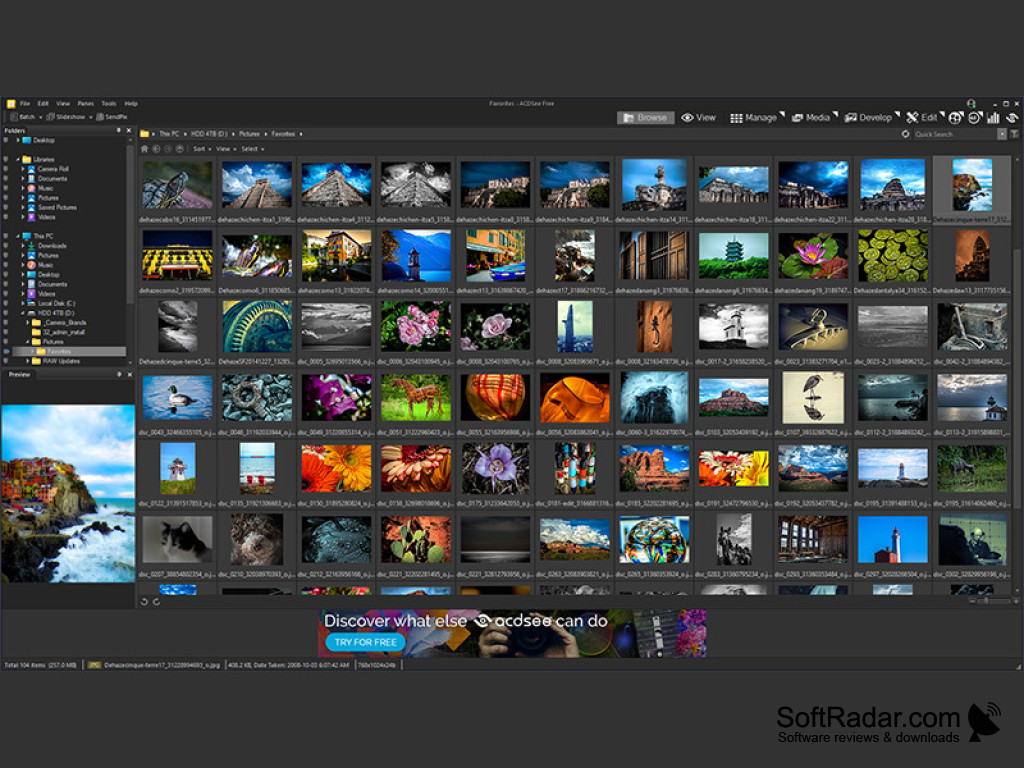
ACDSee — название целого семейства программ для фотографий; для бесплатного открытия JPG подходит именно ACDSee Free. Эта редакция является браузером изображений, тогда как Photo Studio Home и Ultimate дополнительно ориентированы на платное управление фотокаталогом и редактирование.
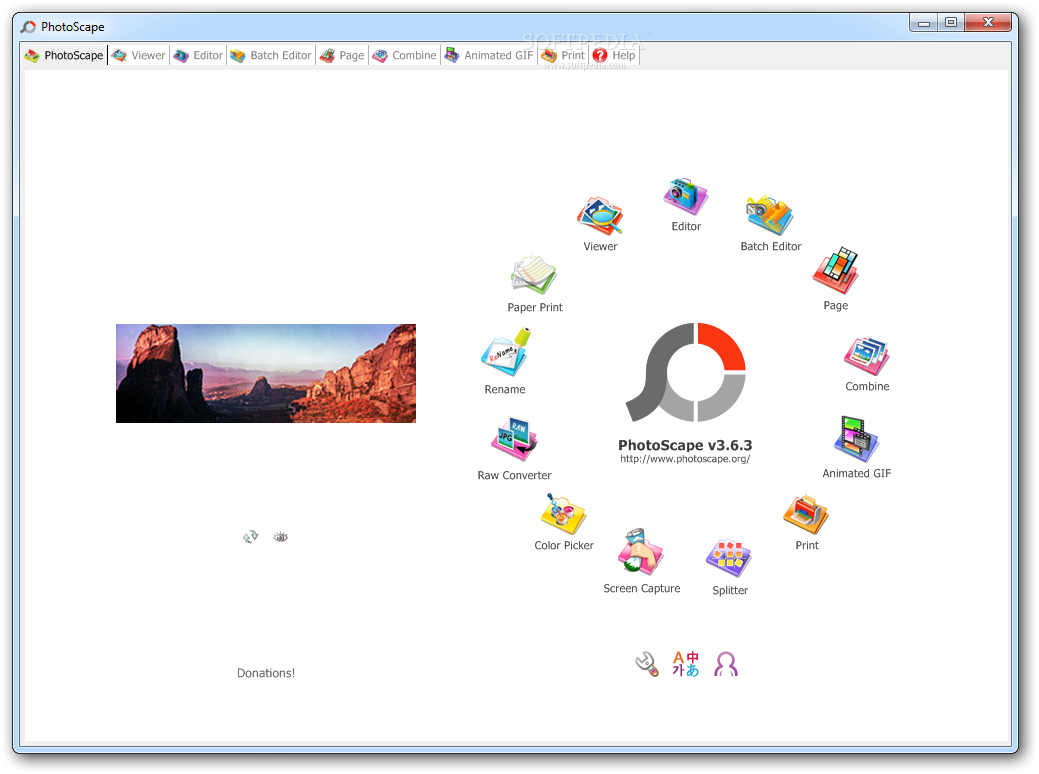
PhotoScape — универсальный набор небольших модулей для просмотра и повседневной обработки фотографий. Классическая PhotoScape 3.7 отличается от более новой PhotoScape X, поэтому перед установкой стоит выбрать нужное поколение программы.
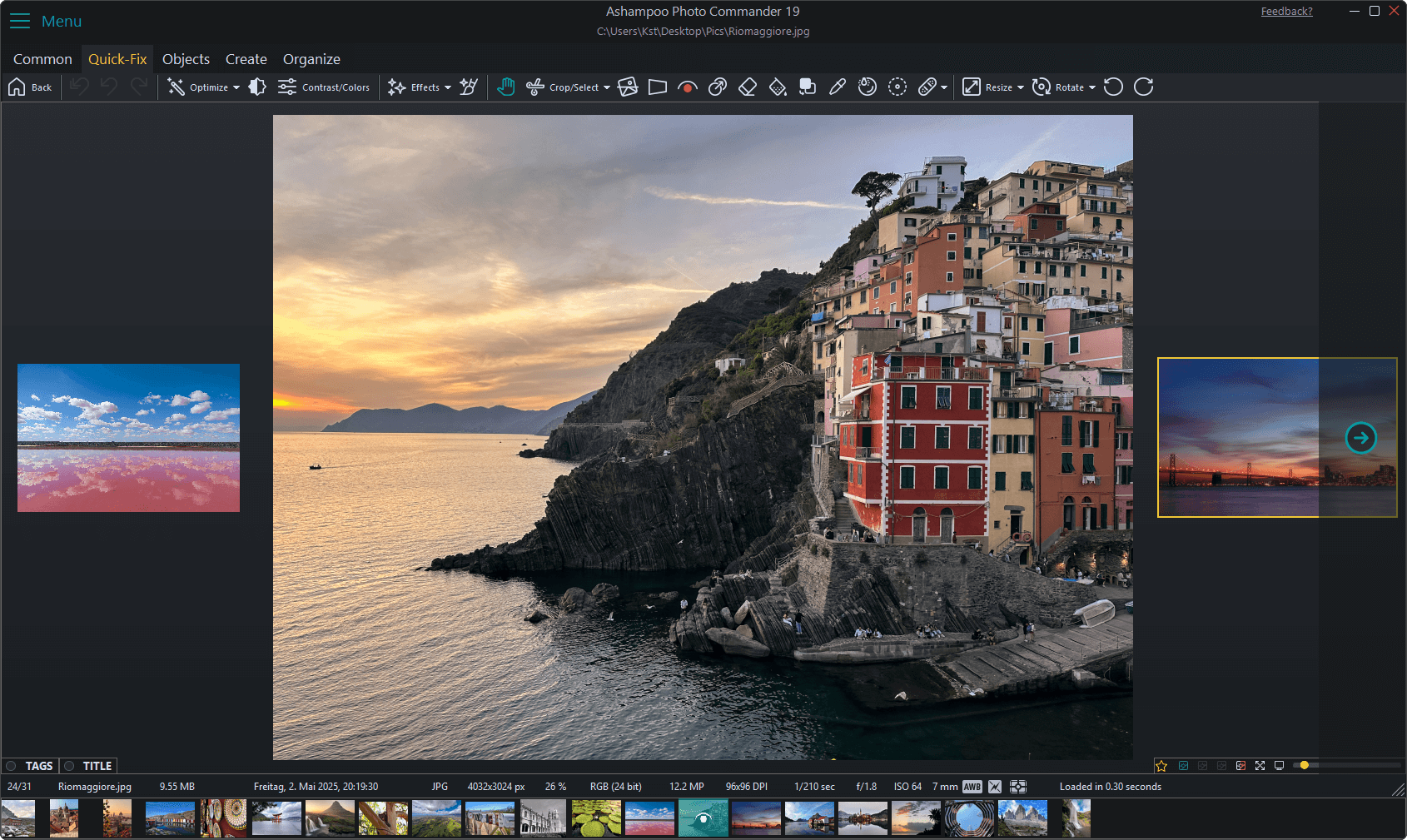
Ashampoo Photo Commander объединяет файловый менеджер для изображений, базовый редактор и средства подготовки фотопроектов.
Moo0 ImageViewer рассчитан на быстрое отображение картинки в небольшом окне поверх рабочего стола.
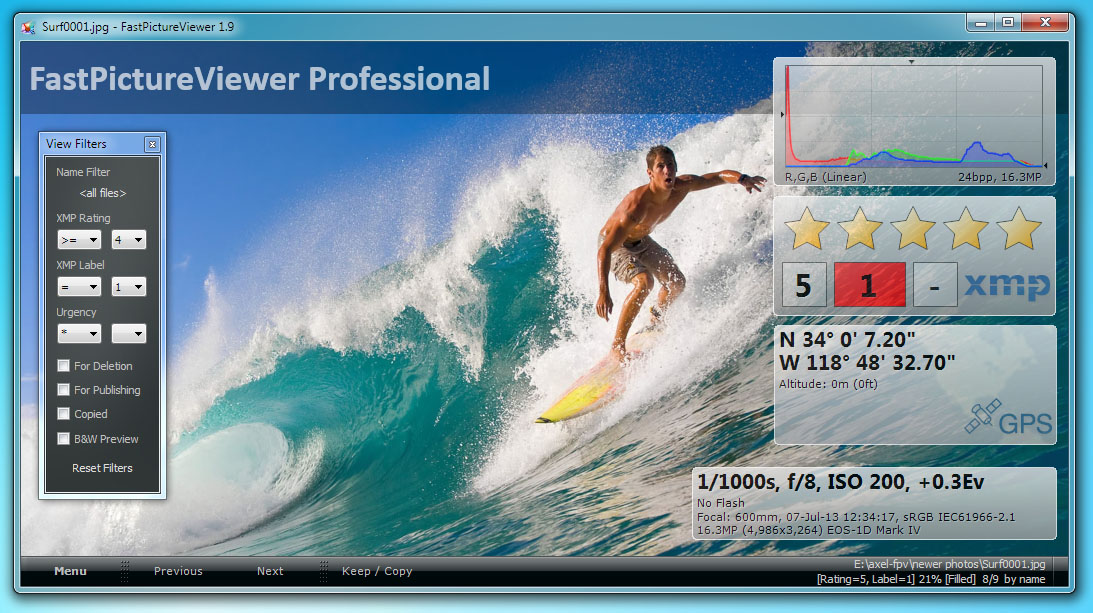
FastPictureViewer был разработан для фотографов, просматривающих множество кадров подряд и отсеивающих неудачные снимки.
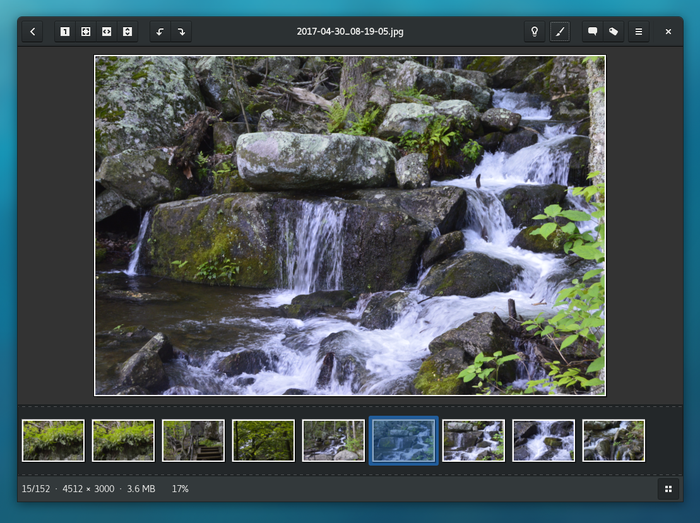
gThumb — просмотрщик изображений для рабочего стола GNOME в Linux. Он включён в исходный список программ, но не подходит как обычный установщик для Windows 10 или 11: платформа принципиально отличается от остальных участников.
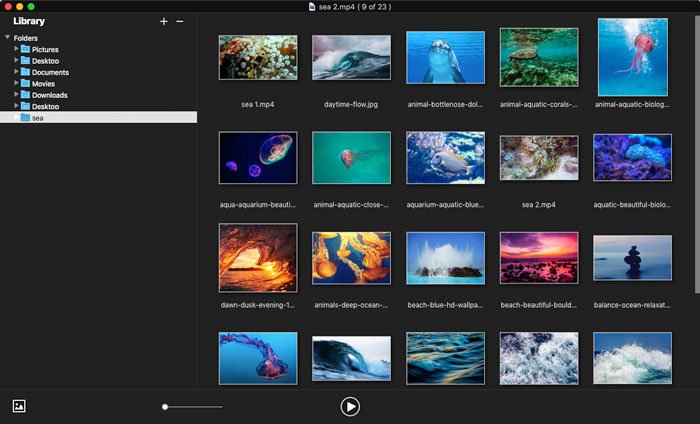
WidsMob Viewer Pro позиционируется как просмотрщик фотографий и мультимедийных файлов для компьютера.
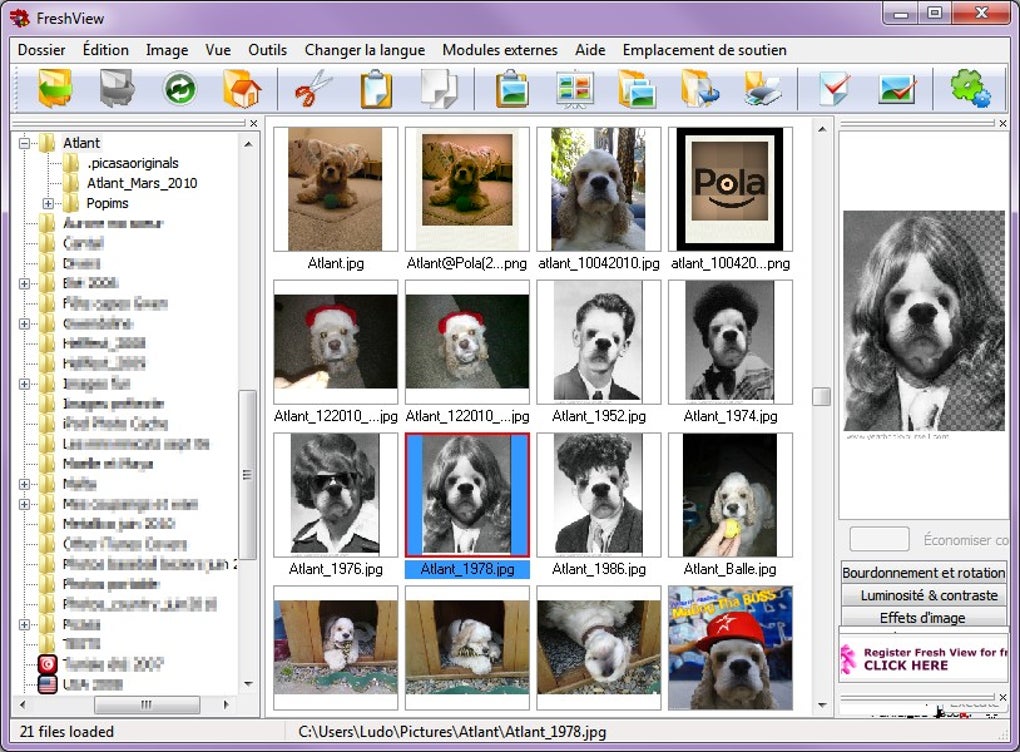
Fresh View — классическое приложение Fresh Devices для просмотра графики и других медиафайлов из локальных папок.
ForceVision — старый просмотрщик с функциями организации фотографий и небольшими средствами обработки.
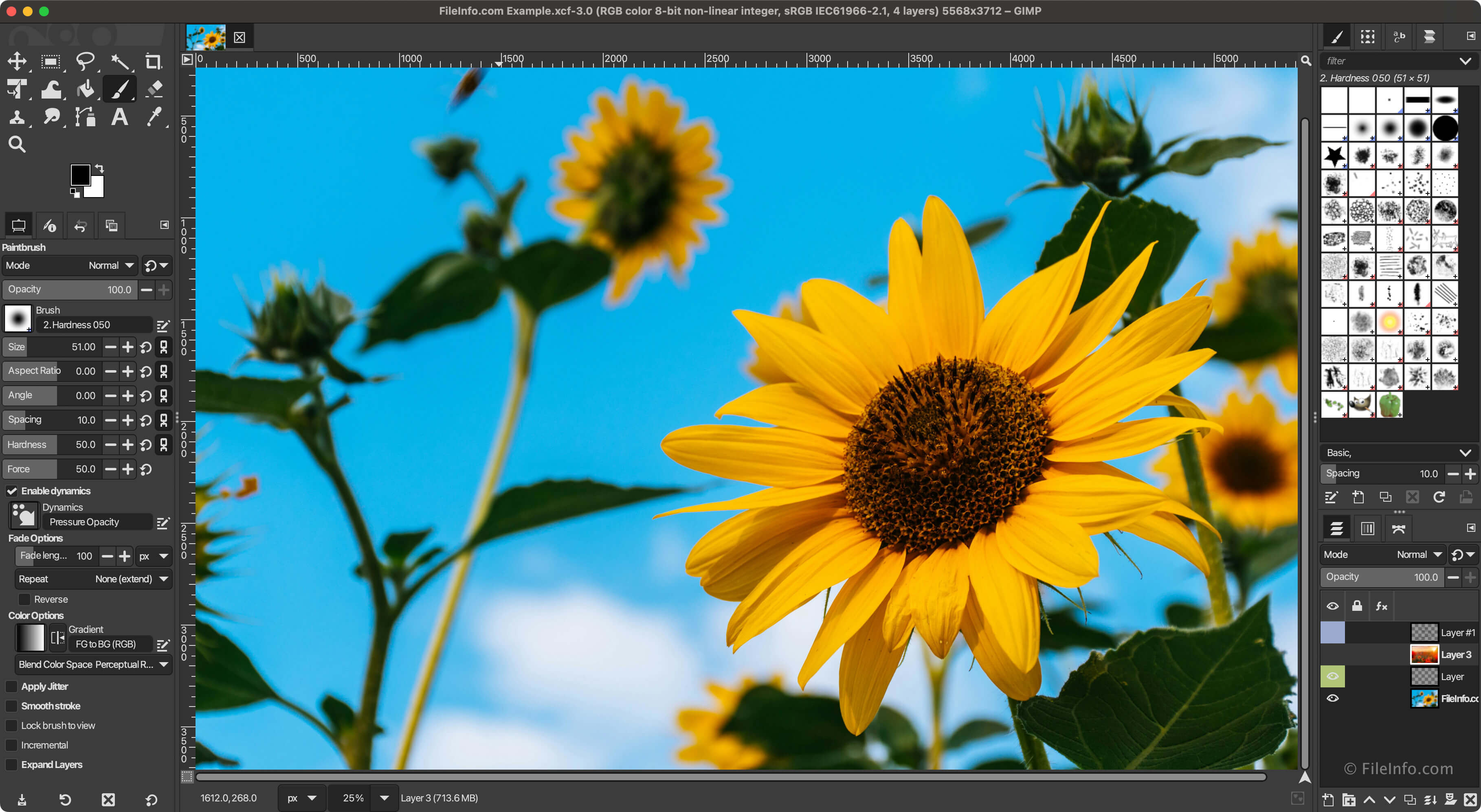
GIMP — мощный свободный графический редактор, который без проблем открывает JPG, но предназначен прежде всего для изменения изображений.
Итак, для бесплатного повседневного просмотра JPG на русском языке проще начать со встроенных «Фотографий» Windows или ФотоГалереи. Для сравнения и отбора снимков лучше подходят FastStone Image Viewer, IrfanView и XnView MP; для редактирования без оплаты — GIMP, а для коллажей — классическая PhotoScape. Платные пробные версии не стоит считать бессрочно бесплатными, а Picasa, WildBit Viewer и ForceVision следует рассматривать как исторические программы без современной поддержки.
Это два расширения одного и того же формата JPEG. Трёхбуквенное имя .jpg появилось из-за ограничений старых файловых систем, а .jpeg — полное сокращение. Качество изображения определяется параметрами сжатия и содержимым файла, а не выбором одного из этих окончаний.
Начните со стандартного приложения «Фотографии» Windows или бесплатной ФотоГалереи. При необходимости просмотра миниатюр, пакетной конвертации и большого числа форматов подойдут XnView MP, IrfanView и FastStone Image Viewer, но для этих трёх программ действуют отдельные условия некоммерческой лицензии.
Проверьте, назначено ли приложение для расширений .jpg и .jpeg в параметрах Windows. Далее попробуйте открыть тот же файл другим проверенным просмотрщиком: это помогает отделить проблему ассоциации от ошибки декодирования. Если файл повреждён, простая смена программы не восстановит отсутствующие данные.
Для смешанной коллекции выбирайте просмотрщик с явной поддержкой нужных расширений. XnView MP, JPEGView в современной ветке и ACDSee Free охватывают многие современные форматы; для исходников камеры совместимость зависит также от конкретной модели. Штатные «Фотографии» Windows иногда требуют установки отдельных расширений.
В FastStone Image Viewer доступно сравнение до четырёх изображений на одном экране. Это удобно, когда серия отличается резкостью, выражением лица или освещением. Для простого последовательного отбора также подходят просмотр миниатюр в XnView MP и полноэкранный режим FastPictureViewer.
Используйте пакетный режим IrfanView, XnView MP или FastStone Image Viewer. Выберите исходную папку, установите размер в пикселях, формат JPG и отдельную папку назначения. Сохраняйте оригиналы отдельно, потому что повторное сжатие JPEG постепенно уменьшает качество и усложняет обратное редактирование.