Программы просмотра PDF для Windows 11

# # # # # 5 Оценок: 1
Автор статьи 📝 Павел УдальцовПроверено экспертом ✅ Сергеем Новожиловым

Чтобы понять, чем открыть PDF-файл на Windows 11, сначала определите задачу: обычное чтение, заполнение бланков, разметка учебника или изменение текста. Не каждое приложение, которое показывает страницы, умеет сохранять правки без ограничений. Мы сравнили лёгкие просмотрщики, многофункциональные PDF-редакторы, встроенные инструменты браузеров и онлайн-сервисы, чтобы было проще подобрать решение под конкретную работу.

Для ежедневного чтения и электронных книг стоит выбирать SumatraPDF или SlimPDF Reader. Для оформления договоров, корректировки текста и работы со сканами больше подходит PDF Commander. Adobe Acrobat Reader и Foxit PDF Reader удобны при комментировании документов, а Drawboard PDF ориентирован на пометки пером. Отдельно рассмотрим устаревшие программы: их название до сих пор встречается в подборках, но отсутствие обновлений имеет значение для безопасности.

На выбор влияет не только перечень функций. Сравните поддержку Windows 11, русский интерфейс, условия бесплатного режима, обработку конфиденциальных данных и то, сохраняется ли исходная разметка. Некоторые продукты открывают PDF локально, другие отправляют его на сервер; одни свободно читают документы, другие вводят ограничения на редактирование, конвертацию и распознавание страниц. Полезный софт для Windows 10/11 стоит устанавливать из проверенного источника, особенно если программа имеет доступ к рабочим документам.

Ниже приведена сравнительная таблица: она показывает, для чего удобен каждый продукт и что доступно без оплаты. Бесплатный просмотр не равен бесплатному исправлению текста: проверьте именно ту операцию, ради которой устанавливаете программу. Если PDF содержит скан, отдельно ищите OCR; обычный поиск текста не распознаёт изображение страницы.

Программа

Основная задача

Бесплатный режим

Важное ограничение

PDF Commander

Чтение, редактирование, OCR и сборка документов

Пять дней пробной редакции; затем доступно чтение

Полные функции платные

Adobe Acrobat Reader DC

Стандартный просмотр и работа с формами

Бесплатно для просмотра, форм, комментариев и подписей

Полные функции платные

Wondershare PDF Reader

Чтение и аннотации с визуальными режимами

Исторически бесплатные чтение и аннотации; текущая загрузка ведёт к PDFelement

Полные функции платные

Foxit PDF Reader

Быстрый просмотр и комментарии

Бесплатно для чтения, аннотаций и заполнения форм

Полные функции платные

Drawboard PDF

Рукописные пометки и разметка чертежей

Бесплатные базовые пометки; облачные лимиты

Полные функции платные

Nitro Pro 10

Исторический офисный редактор PDF

Поддерживаемой бесплатной версии Nitro Pro 10 нет

Полные функции платные

SumatraPDF

Лёгкий просмотр PDF и электронных книг

Полностью бесплатный просмотрщик

Полные функции платные

PDF-XChange Viewer

Архивный просмотрщик с аннотациями

Архивный бесплатный просмотрщик; развитие прекращено

Полные функции платные

LightPDF

PDF-приложение с облачными инструментами

Просмотр доступен; часть операций по подписке

Полные функции платные

PDF Reader

Универсальный просмотрщик KDAN

Бесплатный просмотр и базовая разметка; расширения платные

Полные функции платные

SwifDoo PDF

Офисный PDF-редактор с конвертацией

Пробный период семь дней; далее урезанный режим

Полные функции платные

SlimPDF Reader

Компактный PDF-просмотрщик без редактора

Бесплатные функции чтения, форм и пометок

Полные функции платные

Expert PDF Reader

Старый просмотрщик для простых PDF

Архивный просмотрщик; действующей поддержки не заявлено

Полные функции платные

Microsoft Word

Преобразование PDF в редактируемый документ

Просмотр через импорт PDF требует Word; отдельного бесплатного Reader нет

Полные функции платные

Chrome / Edge / Firefox

Просмотр PDF средствами браузера

Встроенный просмотр PDF без отдельной лицензии

Полные функции платные

Подробные сценарии и ограничения перечислены в карточках ниже. Для систем прошлого поколения есть отдельный материал о бесплатных просмотрщиках PDF для Windows 10. Если основная задача — изменить формат документа, пригодится подходящий конвертер файлов, а не только средство просмотра.
Лучшие программы для чтения ПДФ для Windows 11

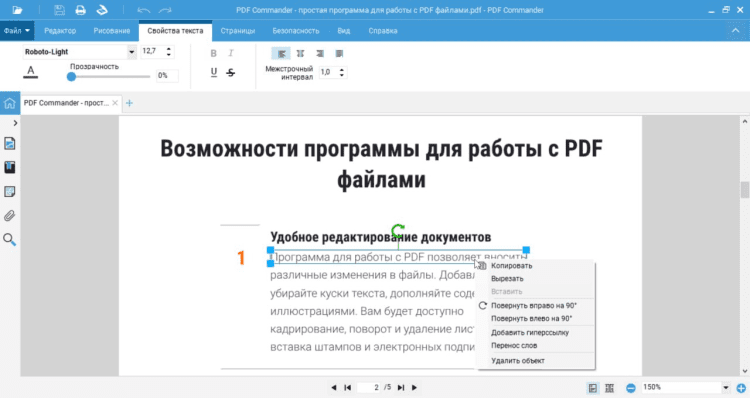
Окно PDF Commander с открытым PDF и инструментами правки текста
Редактор PDF Commander: рабочая область документа и инструменты

PDF Commander — русскоязычная программа, которая объединяет просмотр PDF-документов и их полноценную обработку. В ней открывают многостраничные отчёты, меняют текст, размещают изображения, собирают документы из отдельных страниц и готовят материалы к печати. Это выбор для тех, кому недостаточно перелистывания страниц.

Параметры:

  • Платформа: Windows 7–11.
  • Русский язык: Русский.
  • Лицензия: Коммерческая; пробный период.
  • Бесплатный доступ: Пять дней пробной редакции; затем доступно чтение.

Плюсы:

  • Управление содержимым остаётся в одном окне: можно добавлять и исправлять текст, вставлять графику, передвигать страницы и удалять ненужные листы. При подготовке договоров не приходится сначала превращать файл в другой формат.
  • Средства работы с комплектами документов включают объединение нескольких PDF, разделение по страницам и изменение порядка листов. Так проще собрать презентацию, методичку или пакет приложений из нескольких исходных материалов.
  • Распознавание текста OCR помогает работать со сканами: изображения страниц превращаются в материал, по которому удобнее искать сведения. Для архивных документов это полезнее обычного масштабирования фотографии страницы.
  • В программу включены комментарии, подписи и средства защиты файла. Можно подготовить документ к согласованию, оставить заметки и ограничить доступ паролем без дополнительного облачного сервиса.

Минусы:

  • Полный набор инструментов предоставляется по коммерческой лицензии: ознакомительный режим длится пять дней, после чего без покупки остаётся просмотр, а не редактирование.
  • Это более функциональное решение, чем простой просмотрщик; для ежедневного чтения книг без исправления текста его набор команд оказывается избыточным.
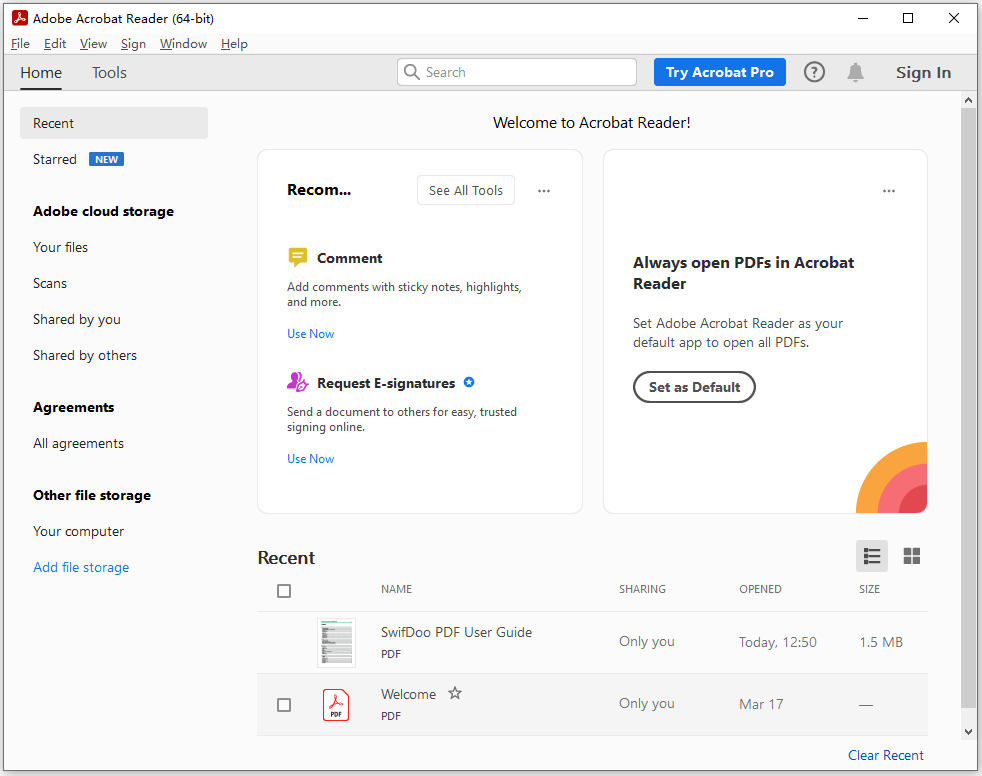
Окно Adobe Acrobat Reader с открытым PDF-файлом
Adobe Acrobat Reader: просмотр страниц документа

Adobe Acrobat Reader — бесплатный просмотрщик PDF с инструментами навигации, печати, выделения фрагментов и заполнения электронных форм. Он рассчитан на обмен документами, где важны читаемость разметки и корректное отображение страниц. Возможности расширенного изменения исходного текста относятся к платным продуктам Acrobat.

Параметры:

  • Платформа: Windows 10 и 11; также macOS и мобильные ОС.
  • Русский язык: Русский.
  • Лицензия: Бесплатный Reader; платные расширения Acrobat.
  • Бесплатный доступ: Бесплатно для просмотра, форм, комментариев и подписей.

Плюсы:

  • В Reader удобно просматривать длинные файлы: доступны масштабирование, поиск фраз, навигация по страницам и закладкам. При чтении инструкций, отчётов и учебных пособий не нужно преобразовывать PDF в документ Word.
  • Комментарии и выделения помогают обсуждать договоры и рукописи. Пользователь добавляет текстовые заметки, отмечает спорные места и передаёт файл на согласование с сохранёнными аннотациями.
  • Бесплатные инструменты заполнения и подписи подходят для анкет и стандартных форм. Можно вписывать данные в поля, размещать подпись и отправлять итоговый PDF без отдельного редактора бланков.
  • Семейство Acrobat доступно на компьютере, смартфоне и планшете. Такой выбор удобен в офисном документообороте, где одни и те же файлы читают сотрудники с разными устройствами.

Минусы:

  • Изменение существующих абзацев, преобразование в офисные форматы и многие операции над страницами требуют платной версии Acrobat, поэтому бесплатный Reader не заменяет PDF-редактор.
  • Для редкого просмотра одного файла набор панелей и дополнительных сервисов крупнее, чем у минималистичных приложений.
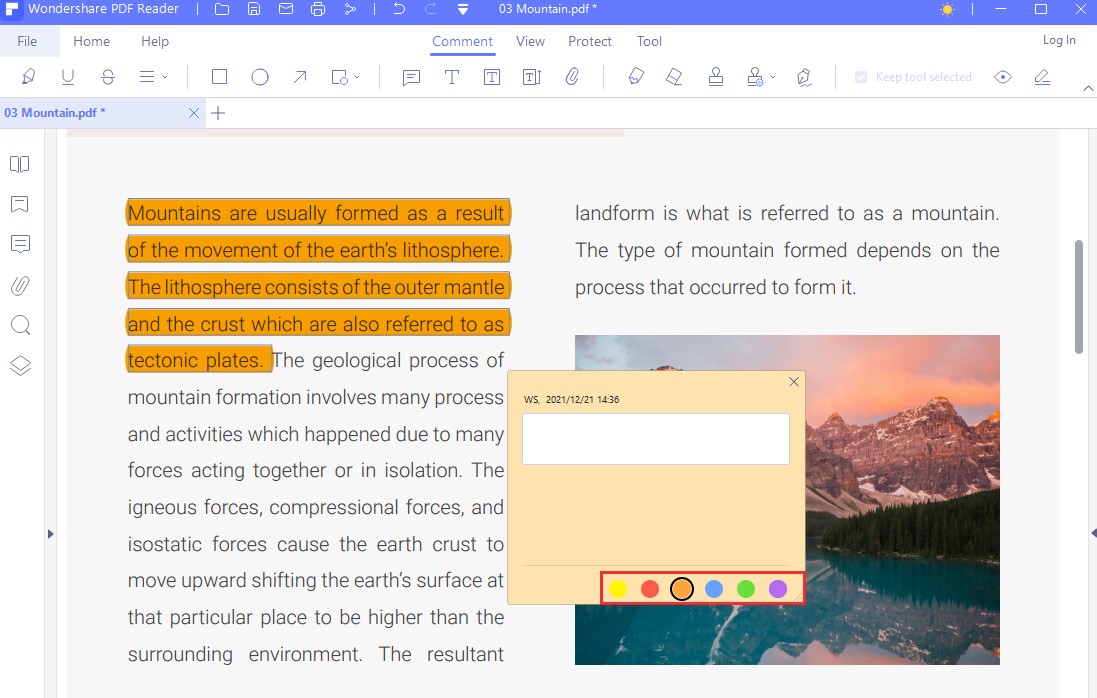
PDF Reader Wondershare с инструментами выделения цветом
Wondershare PDF Reader: настройки цветных выделений

Wondershare PDF Reader — отдельный просмотрщик, ранее выпущенный Wondershare для чтения и пометок в документах. Он предлагал полноэкранный режим, разные фоны и инструменты комментариев. Сейчас прежняя страница Reader продвигает PDFelement, поэтому этот продукт важно отличать от действующего редактора той же компании.

Параметры:

  • Платформа: Windows 7–11 (историческая редакция).
  • Русский язык: Английский в исходном интерфейсе.
  • Лицензия: Исторический бесплатный PDF Reader; текущий каталог продвигает PDFelement.
  • Бесплатный доступ: Исторически бесплатные чтение и аннотации; текущая загрузка ведёт к PDFelement.

Плюсы:

  • Несколько режимов чтения дают возможность подобрать вид документа под задачу: листать страницы в привычной вертикальной ленте, смотреть их во весь экран или использовать тёмную тему. Это практично для электронных книг и больших руководств.
  • Выделения, подчеркивания и комментарии позволяют работать с учебными материалами. Заметки сохраняются в документе, поэтому PDF можно передавать коллегам и возвращаться к обозначенным фрагментам.
  • Инструменты заполнения и подписания облегчают подготовку простой формы без печати на бумаге. Для просмотра результатов подписи или комментариев не нужен второй продукт из семейства Wondershare.
  • В самостоятельном PDF Reader предусматривался захват фрагментов страницы. Такой инструмент помогал выделить график или иллюстрацию из учебника для использования в заметках.

Минусы:

  • Возможности глубокой редактуры, OCR, сложной конвертации и работы с содержимым связаны с другой программой Wondershare — PDFelement, поэтому функциональность двух продуктов нельзя объединять.
  • На странице бывшего PDF Reader кнопки загрузки ведут на PDFelement; самостоятельный установщик прежнего просмотрщика не предоставлен текущим каталогом, поэтому путать два продукта нельзя.

Foxit PDF Reader — универсальный PDF-просмотрщик, в котором чтение сочетается с рецензированием и заполнением форм. Интерфейс с вкладками облегчает переключение между файлами, а отдельные панели предназначены для заметок и навигации. Foxit выпускает и платный PDF Editor, предназначенный уже для изменения документа.

Параметры:

  • Платформа: Windows 10 и 11; версии для macOS и мобильных ОС.
  • Русский язык: Русский.
  • Лицензия: Бесплатный PDF Reader; расширенные платные продукты Foxit.
  • Бесплатный доступ: Бесплатно для чтения, аннотаций и заполнения форм.

Плюсы:

  • Вкладки позволяют держать открытыми несколько договоров, справочников или учебных работ и быстро переходить между ними. Поиск по тексту, управление масштабом и навигация по закладкам ускоряют обращение к длинным документам.
  • Средства аннотирования включают выделение, подчеркивание, комментарии и штампы. Они подходят для согласования макетов и проверки текстов без изменения исходных абзацев.
  • Поддержка интерактивных PDF-форм позволяет заполнять подготовленные поля, а функции электронного подписания сокращают путь от получения бланка до отправки заполненного документа.
  • Доступны средства чтения файлов на других устройствах. В смешанной рабочей среде PDF остаётся единым форматом, а аннотации можно использовать при обмене документами.

Минусы:

  • Свободная редакция не выполняет полноценную замену исходного текста и распознавание сканов на уровне платного Foxit PDF Editor.
  • Набор инструментов шире, чем у компактных просмотрщиков, поэтому перед первым использованием приходится освоить многочисленные панели и команды.
Drawboard PDF: стартовая панель и список документов
Drawboard PDF: рабочая область управления PDF

Drawboard PDF создавался с акцентом на рукописную разметку PDF, в том числе на устройствах с пером и сенсорным экраном. Он подходит для чтения схем, планов и учебных конспектов, где удобнее рисовать замечания непосредственно поверх страницы. Облачное совместное пространство предоставляется по отдельным условиям.

Параметры:

  • Платформа: Windows, macOS, iOS, Android и веб.
  • Русский язык: Английский.
  • Лицензия: Базовый бесплатный план; платная подписка Pro.
  • Бесплатный доступ: Бесплатные базовые пометки; облачные лимиты.

Плюсы:

  • Поддержка цифрового пера делает комментирование похожим на работу с бумажным экземпляром: можно писать от руки, обводить объекты, ставить стрелки и выделять нужные зоны. Для чертежей это выразительнее обычного текстового комментария.
  • Инструменты фигур, заметок и выделения позволяют оставлять структурированные замечания на технических документах. Пояснения располагаются рядом с конкретным элементом схемы, а не в отдельном письме.
  • Есть функции навигации по страницам и организации материалов, что важно при проверке толстых комплектов чертежей. Работа возможна как с локальными документами, так и с файлами облачной среды.
  • Базовые возможности доступны без покупки подписки. Это даёт возможность читать и размечать один документ на Windows 11, не переходя сразу к корпоративному тарифу.

Минусы:

  • В бесплатном облачном плане действуют ограничения на число документов и объём файла; интенсивная совместная работа и часть расширенных функций относятся к платным планам.
  • Для простого чтения романа либо счета-фактуры интерфейс, ориентированный на рукописную разметку и совместную работу, избыточен.
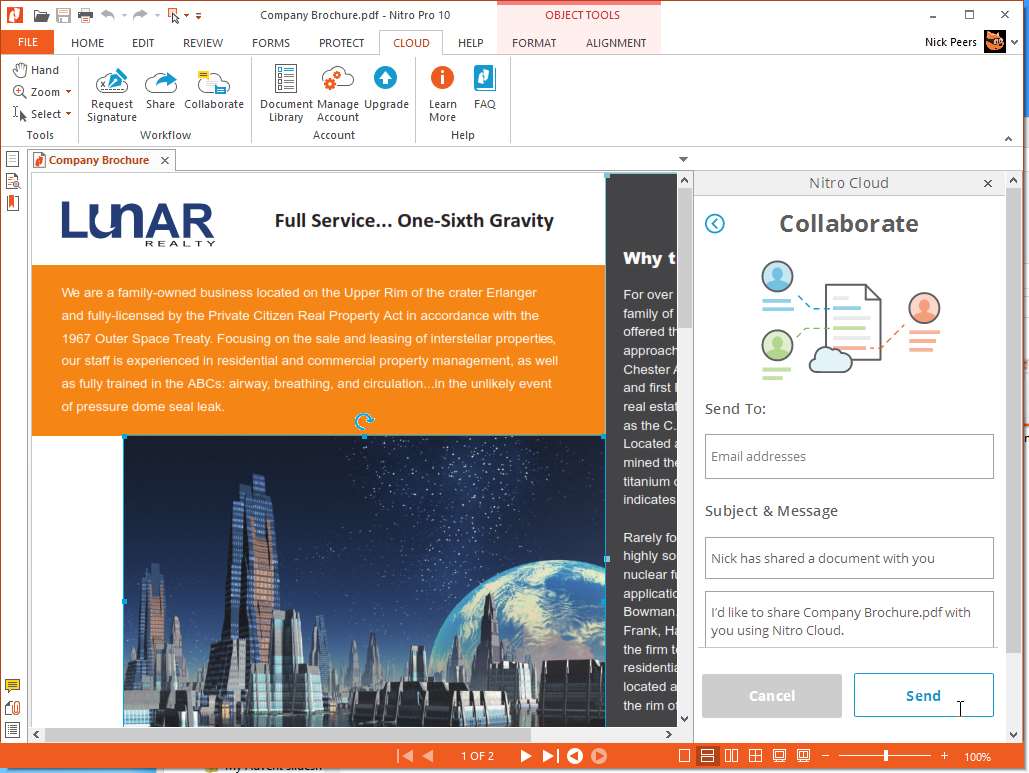
Исторический интерфейс Nitro Pro 10 для работы с PDF
Nitro Pro 10: интерфейс устаревшего выпуска

Nitro Pro 10 — выпуск профессионального редактора PDF прежнего поколения. Он объединял просмотр, редактирование и преобразование файлов, однако сегодня относится к неподдерживаемым версиям. Для Windows 11 корректнее рассматривать актуальную Nitro PDF Pro, а не устанавливать десятую версию из случайных архивов.

Параметры:

  • Платформа: Историческая версия Windows; Windows 11 для Nitro Pro 10 не заявлена.
  • Русский язык: Английский.
  • Лицензия: Устаревшая коммерческая лицензия.
  • Бесплатный доступ: Поддерживаемой бесплатной версии Nitro Pro 10 нет.

Плюсы:

  • Исторически Nitro Pro 10 позволял не только открывать многостраничные PDF, но и изменять текст, размещать изображения и работать со страницами. Благодаря этому продукт применяли при подготовке договоров и презентационных материалов.
  • Поддерживалась конвертация между PDF и форматами Microsoft Office. Такие инструменты были полезны, когда файл требовалось вернуть в редактор Word или передать таблицы для доработки.
  • Программа включала разметку, комментарии и инструменты согласования. В корпоративном процессе можно было оставить замечания, сохранить документ и отправить исправленную копию участнику проекта.
  • Предусматривались операции объединения и изменения порядка страниц. При сборке пакета документов несколько исходных файлов можно было свести в один итоговый PDF.

Минусы:

  • Десятая версия снята с поддержки производителя: исправления безопасности и совместимости для неё не выпускаются, поэтому выбирать её для современного рабочего компьютера не стоит.
  • Windows 11 и нынешние документы не входят в гарантированную область поддержки старой версии. Предложения загрузить Nitro Pro 10 с посторонних площадок требуют особой осторожности.

Актуальная линейка Nitro PDF Pro распространяется отдельно и имеет собственные системные требования и правила лицензирования.
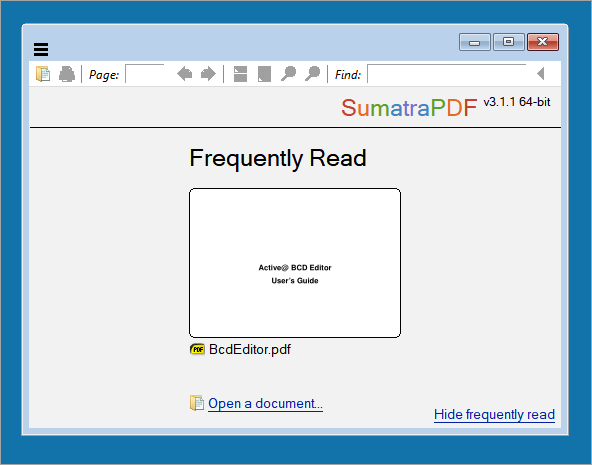
SumatraPDF: открытый PDF в компактном окне просмотрщика
SumatraPDF: чтение файла в лаконичном интерфейсе

SumatraPDF — компактный просмотрщик PDF и форматов электронных книг с минималистичным интерфейсом. Он подходит для тех, кто регулярно читает документацию и художественные издания, но не редактирует содержимое. Программа выпускается в том числе в портативном варианте, который не требует классической установки.

Параметры:

  • Платформа: Windows 7–11.
  • Русский язык: Русский.
  • Лицензия: Бесплатное ПО с открытым исходным кодом.
  • Бесплатный доступ: Полностью бесплатный просмотрщик.

Плюсы:

  • Небольшое число панелей помогает сосредоточиться на тексте. Поиск, масштабирование, закладки и переходы по страницам находятся под рукой, поэтому длинная техническая инструкция читается без загромождения экрана.
  • Кроме PDF программа открывает EPUB, MOBI, XPS, DjVu, CHM и архивы комиксов CBZ/CBR. Для пользователя с разными электронными библиотеками это возможность обойтись одним компактным просмотрщиком.
  • Портативная сборка запускается без мастера установки. Такой вариант практичен на рабочем ноутбуке, где нет необходимости изменять системные ассоциации и размещать дополнительные компоненты.
  • Проект распространяется бесплатно и с открытым кодом. Не требуется платная активация ради базового просмотра или чтения книг в поддерживаемых форматах.

Минусы:

  • Программа не предназначена для глубокой редактуры исходного текста PDF, OCR, преобразования в Word и подготовки сложных интерактивных форм.
  • По сравнению с офисными редакторами здесь меньше инструментов совместного рецензирования, документооборота и управления отдельными объектами страницы.

PDF-XChange Viewer — предшественник современного PDF-XChange Editor. Он известен развитым набором комментариев и возможностью искать по PDF, но официально переведён в раздел прекращённых продуктов. Для новых установок на Windows 11 разумнее брать поддерживаемый Editor того же разработчика.

Параметры:

  • Платформа: Старые версии Windows; поддержка Windows 11 для Viewer не заявлена.
  • Русский язык: Русский.
  • Лицензия: Исторически бесплатный Viewer; платные дополнения.
  • Бесплатный доступ: Архивный бесплатный просмотрщик; развитие прекращено.

Плюсы:

  • В Viewer были доступны закладки, текстовый поиск, навигационные панели и разные режимы масштаба. Это делало работу с длинными инструкциями и деловой документацией удобнее, чем простой просмотр страницы за страницей.
  • Пользователь мог добавлять комментарии, штампы, текстовые выноски и выделения. Такие пометки облегчали обсуждение макета или проверку документа без переписывания его содержания.
  • Инструменты снимков фрагментов и экспорта страниц были полезны при подготовке иллюстраций к отчёту. Результаты можно было использовать в текстовых документах или презентациях.
  • Доступна работа с несколькими PDF в одном приложении. Это позволяло сравнивать два договора или быстро переходить между листами технической документации.

Минусы:

  • Разработка Viewer прекращена; выпуск не получает актуальных исправлений и не является поддерживаемым вариантом для Windows 11.
  • Не следует путать Viewer с PDF-XChange Editor: их наборы инструментов и правила бесплатного использования различаются, а некоторые возможности Editor накладывают водяные знаки в бесплатном режиме.

Для современной системы у разработчика доступен PDF-XChange Editor — отдельный продукт с поддержкой Windows 11.
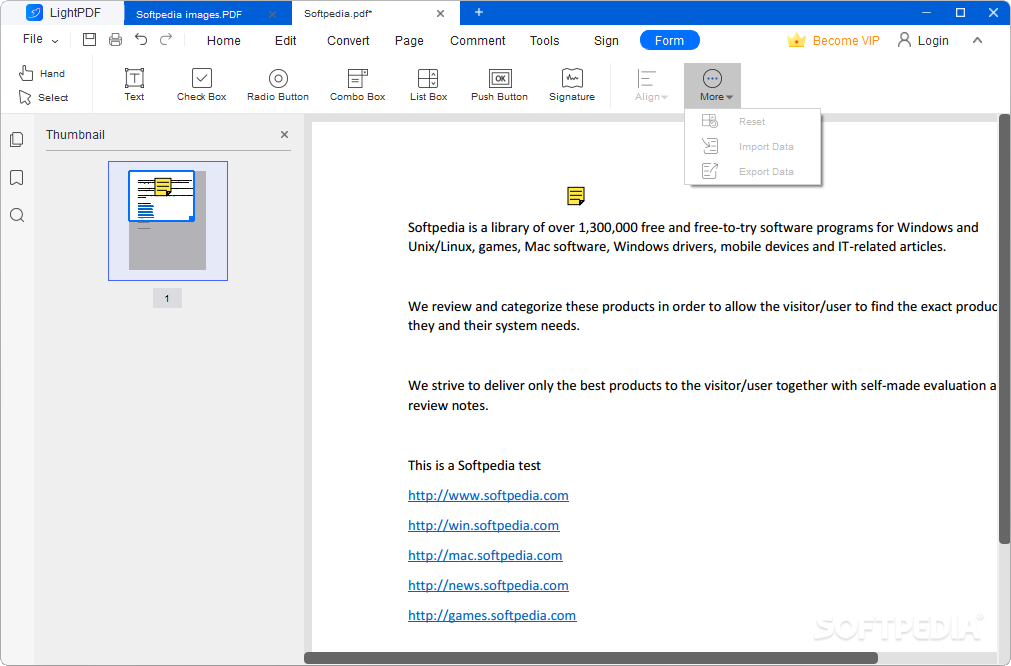
LightPDF для Windows: рабочее окно PDF-приложения
LightPDF: интерфейс настольного приложения

LightPDF совмещает настольную программу и веб-сервисы для работы с PDF. Можно читать документы, искать в них фрагменты, добавлять комментарии и обращаться к преобразованию форматов. Обработка сканов и продвинутые функции относятся к отдельным инструментам и условиям лицензии.

Параметры:

  • Платформа: Windows, macOS; веб и мобильные приложения.
  • Русский язык: Язык настольного интерфейса не указан.
  • Лицензия: Бесплатная загрузка; платные расширенные функции.
  • Бесплатный доступ: Просмотр доступен; часть операций по подписке.

Плюсы:

  • Настольный режим подходит для регулярного просмотра файлов на компьютере. Масштабирование, прокрутка, переходы по страницам и поиск снижают затраты времени при изучении инструкций и отчётов.
  • В наборе LightPDF предусмотрены инструменты аннотирования, подписи и работы с PDF-страницами. При совместной проверке документов это позволяет оставлять замечания без повторного набора исходного текста.
  • Конвертация в офисные и графические форматы расширяет применение продукта за пределами чтения. Например, можно подготовить материал для презентации или перенести данные в другое приложение.
  • Связка веб- и настольных инструментов полезна при работе на разных устройствах. Обычный просмотр выполняется локально, а дополнительные задачи обработки доступны через отдельный сервис.

Минусы:

  • Бесплатная загрузка приложения не означает бесплатный доступ ко всем функциям: OCR, пакетная обработка и часть инструментов редактирования требуют оплаченного плана.
  • Для конфиденциальных документов необходимо отличать локальное открытие от отправки файла в онлайн-сервис: облачные операции предполагают передачу материала на сервер.
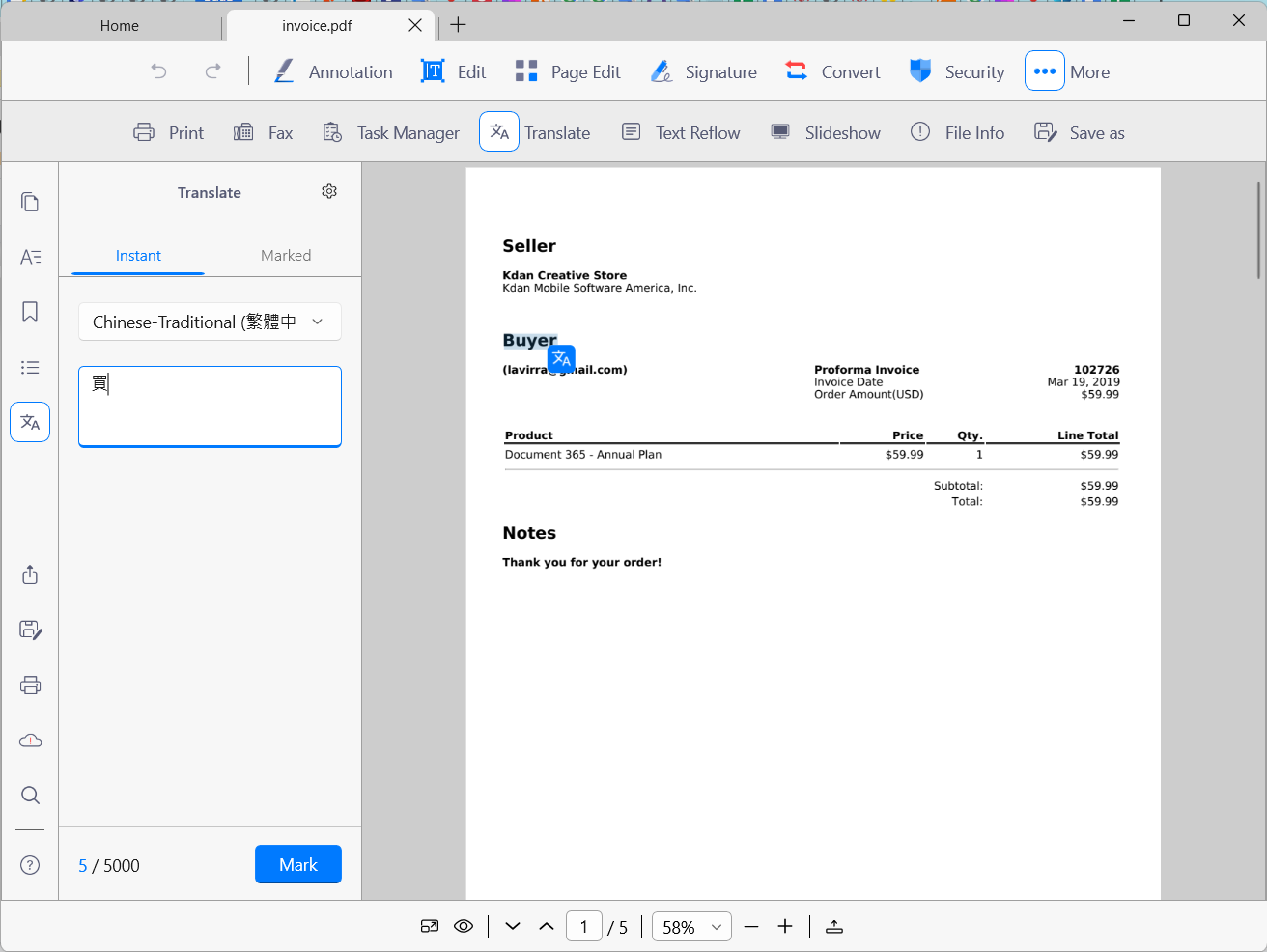
KDAN PDF Reader: окно с открытым документом и инструментом работы с текстом
KDAN PDF Reader: панель инструментов для текста

Под названием PDF Reader здесь рассматривается приложение KDAN PDF Reader, которое разработчик также продвигает как KDAN PDF. Это отдельный продукт, не связанный с PDF Reader Pro. Программа предназначена для чтения, выделений, подписи и работы с формами; функции продвинутого редактирования подключаются по подписке.

Параметры:

  • Платформа: Windows 10/11; другие редакции для iOS, Android и macOS.
  • Русский язык: Русский.
  • Лицензия: Бесплатные функции и платная подписка KDAN.
  • Бесплатный доступ: Бесплатный просмотр и базовая разметка; расширения платные.

Плюсы:

  • Постраничная навигация, текстовый поиск и разные режимы отображения позволяют использовать приложение как ежедневный просмотрщик. Для учебных пособий удобно сочетать чтение с пометками на нужных страницах.
  • Доступны выделение текста, комментарии и рукописные заметки. Пользователь может комментировать материал и передавать файл с аннотациями для дальнейшей работы.
  • Заполнение форм и размещение подписи помогают обработать стандартные PDF-бланки. Это особенно удобно при обмене анкетами или согласованными заявлениями без распечатки.
  • KDAN развивает приложения для компьютеров и мобильных устройств. При работе с документами на нескольких платформах можно использовать близкие средства чтения и разметки.

Минусы:

  • Редактура текста, OCR и сложное управление страницами относятся к платным возможностям. Базовая бесплатная версия прежде всего предназначена для чтения и комментариев.
  • Нужно внимательно различать KDAN PDF Reader, PDF Reader Pro и другие программы со сходным названием: их функции, цены и издатели не совпадают.
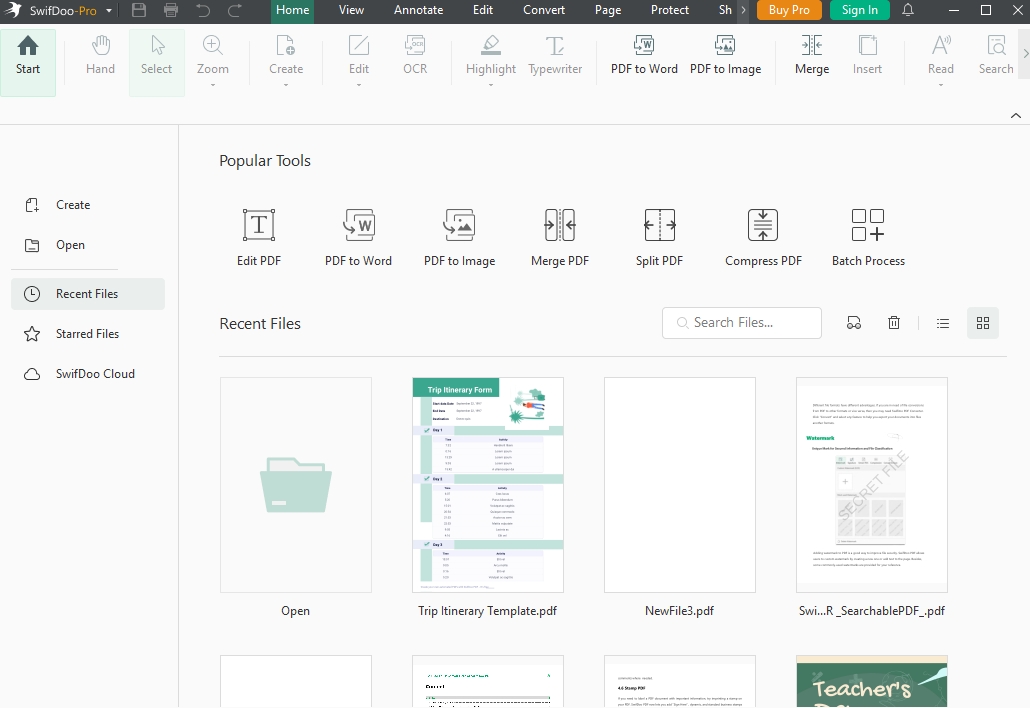
SwifDoo PDF: окно редактирования текстового блока PDF
SwifDoo PDF: изменение текстового блока

SwifDoo PDF — инструмент для просмотра, редактирования, сжатия и преобразования PDF. В отличие от минималистичных читалок, он ориентирован на подготовку документов к отправке и внесение изменений. Для полной обработки предусмотрена платная лицензия, а первоначальное знакомство проходит в пробной версии.

Параметры:

  • Платформа: Windows 11 и 10.
  • Русский язык: Английский и другие языки; русского в списке интерфейса нет.
  • Лицензия: Пробный полнофункциональный период и платная лицензия.
  • Бесплатный доступ: Пробный период семь дней; далее урезанный режим.

Плюсы:

  • Программа открывает многостраничные PDF, показывает миниатюры и обеспечивает поиск по тексту. Это удобный базовый набор при работе с отчётами, инструкциями и набором деловых документов.
  • Редактирование текстовых блоков и изображений помогает корректировать содержание исходного файла. Для офисных задач это сокращает число переходов между PDF и Word.
  • Конвертер поддерживает перенос PDF в распространённые форматы, а инструменты сжатия предназначены для подготовки вложений к отправке по электронной почте.
  • Средства комментариев, подписей и работы со страницами пригодятся при согласовании и сборке документов. В одном приложении можно прочитать файл, оставить замечания и подготовить итоговую копию.

Минусы:

  • Полный функционал ограничен пробным периодом; для постоянного полноценного редактирования и конвертации требуется коммерческая лицензия.
  • В перечне языков интерфейса, представленном разработчиком, русский не указан. Для пользователя, которому обязательно нужна русская локализация, это существенное отличие.

SlimPDF Reader — бесплатная программа Investintech для чтения PDF без тяжёлого набора офисных модулей. Она поддерживает вкладки, инструменты аннотирования и заполнение форм. Разработчик отделяет её от коммерческого Able2Extract, предназначенного для продвинутого преобразования и редактирования.

Параметры:

  • Платформа: Windows и Linux.
  • Русский язык: Английский.
  • Лицензия: Бесплатный PDF Reader.
  • Бесплатный доступ: Бесплатные функции чтения, форм и пометок.

Плюсы:

  • Компактный установочный пакет и простой интерфейс делают SlimPDF Reader понятным вариантом для постоянного чтения документов. Основные действия сосредоточены на открытии страниц, поиске и управлении масштабом.
  • Доступны выделение, комментарии и другие средства аннотирования. Пользователь может отметить разделы в отчёте или добавить пояснение, не меняя исходную структуру PDF.
  • Встроенная поддержка интерактивных форм полезна при заполнении бланков. Проверка цифровых подписей позволяет отдельно оценить состояние подписи в документе.
  • Вкладки и тёмный режим делают чтение нескольких материалов удобнее. При длительной работе можно настроить отображение под освещение и переключаться между документами.

Минусы:

  • SlimPDF Reader не предоставляет полный набор OCR, редактирования исходных текстовых объектов и преобразования PDF в Word: для этих операций у производителя есть отдельные продукты.
  • Интерфейс ориентирован на международную аудиторию, а не на русскую локализацию. Расширенных средств корпоративного согласования здесь меньше, чем в крупных офисных пакетах.

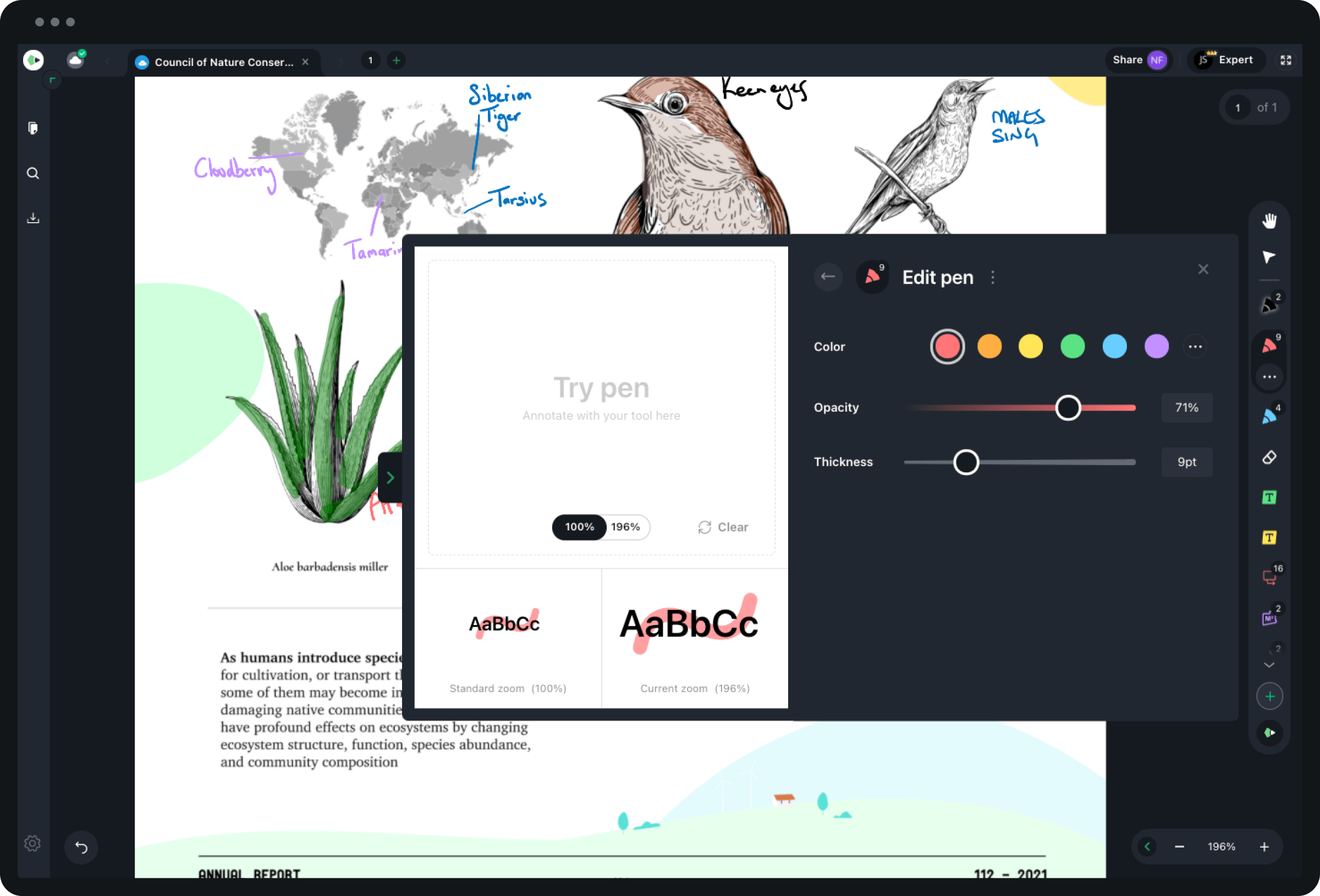
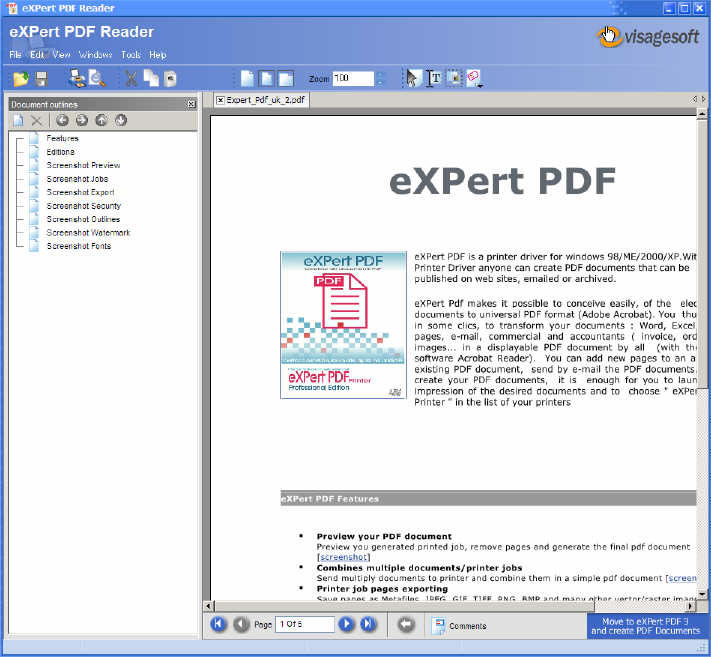
Expert PDF Reader

Исторический Expert PDF Reader Visagesoft с открытым файлом
Expert PDF Reader: интерфейс раннего выпуска

Expert PDF Reader — историческая бесплатная программа Visagesoft для чтения и пометок. Она встречается в каталогах старого программного обеспечения, но не относится к поддерживаемым современным PDF-продуктам. Её не следует путать с коммерческими приложениями, в названии которых также присутствует Expert PDF.

Параметры:

  • Платформа: Ранние поколения Windows; выпуск не сопровождается разработчиком.
  • Русский язык: Английский.
  • Лицензия: Бесплатная историческая утилита.
  • Бесплатный доступ: Архивный просмотрщик; действующей поддержки не заявлено.

Плюсы:

  • Программа предназначалась для просмотра PDF со стандартными операциями прокрутки, перехода между страницами и изменения масштаба. Такой набор закрывал повседневные задачи чтения документов на компьютерах прежних поколений.
  • В прежних редакциях были инструменты пометок и простых комментариев. Они позволяли выделять важные положения и сопровождать файл пояснениями без отдельного текстового документа.
  • Незагруженный функциональностью интерфейс помогал освоиться пользователям, которым требовалось лишь открыть письмо, инструкцию или электронную книгу в формате PDF.
  • Бесплатное распространение исторической программы делало её альтернативой более крупным офисным пакетам, когда преобразование и массовая обработка не требовались.

Минусы:

  • Нет действующего первичного канала обновлений и подтверждения совместимости именно этого выпуска с Windows 11; использовать старую версию в качестве постоянного защищённого просмотрщика не стоит.
  • Функции старого Expert PDF Reader ограничены по сравнению с современными редакторами: полноценной конвертации, OCR и развитой совместной работы ожидать не следует.

Для Windows 11 предпочтительнее поддерживаемые просмотрщики из текущего списка, а не архивная сборка без обновлений.

Microsoft Word умеет открывать PDF, превращая его содержимое в редактируемый документ. Такой путь полезен, когда нужно исправить текст, но для точного просмотра макета подходит хуже специализированных PDF-просмотрщиков. После импорта результат сохраняют как DOCX или экспортируют обратно в PDF.

Параметры:

  • Платформа: Windows 11 при наличии актуального Microsoft 365/Office.
  • Русский язык: Русский.
  • Лицензия: Коммерческий офисный пакет.
  • Бесплатный доступ: Просмотр через импорт PDF требует Word; отдельного бесплатного Reader нет.

Плюсы:

  • Текстовые PDF можно открыть прямо из Word и затем править знакомыми средствами набора. Это удобно при корректировке договора, пояснительной записки или инструкции, исходник которой в формате DOCX не сохранился.
  • После преобразования доступны стили, форматирование, таблицы и стандартные инструменты проверки документа. Изменения выполняются в привычной офисной среде.
  • В Word можно добавить недостающие абзацы, заменить картинки и подготовить документ к печати. Встроенный экспорт снова создаёт файл PDF для отправки получателю.
  • Решение не требует установки отдельной программы для пользователей, у которых Microsoft Word уже входит в рабочий пакет Microsoft 365 или Office.

Минусы:

  • При открытии PDF происходит преобразование, а не неизменный показ оригинала: колонки, диаграммы, шрифты и расположение графики иногда изменяются.
  • Для сканов, сложных форм и файлов с большим количеством изображений результат импорта хуже, чем для документов с обычным текстом; сам Word не заменяет отдельный OCR-процесс.
  • Программа распространяется в составе лицензируемого офисного продукта, поэтому покупать Word ради редкого просмотра PDF нерационально.
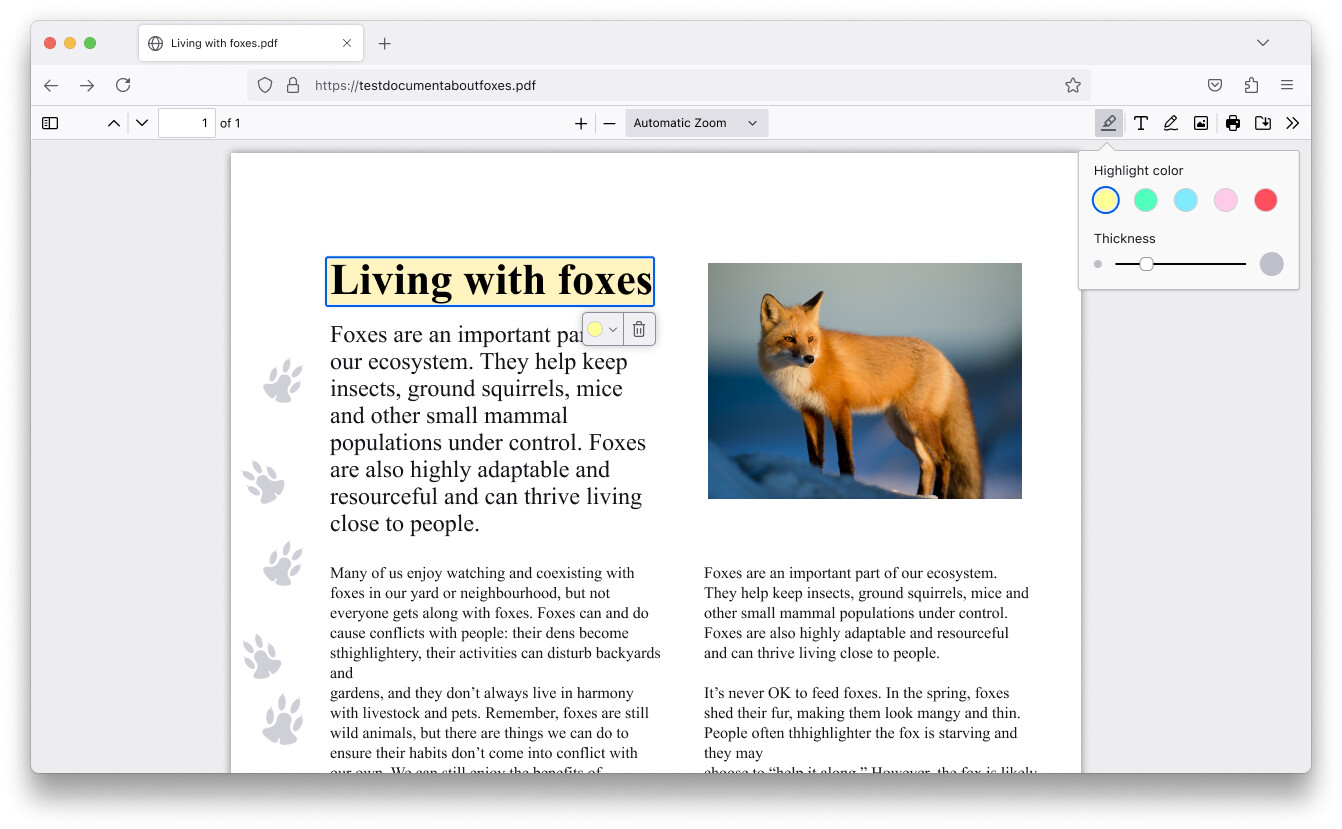
Firefox: PDF-документ с инструментами просмотра и аннотаций
Firefox: чтение и пометки в PDF непосредственно в браузере

Google Chrome, Microsoft Edge и Mozilla Firefox умеют открывать PDF непосредственно во вкладке. Для обычного чтения, поиска, печати и отправки документа часто достаточно браузера, который уже установлен на Windows 11. Конкретный набор комментариев и подписей различается между тремя продуктами.

Параметры:

  • Платформа: Windows 11; также macOS и Linux.
  • Русский язык: Русский.
  • Лицензия: Бесплатные веб-браузеры.
  • Бесплатный доступ: Встроенный просмотр PDF без отдельной лицензии.

Плюсы:

  • PDF-файл открывается во вкладке, поэтому не нужно загружать отдельную программу для редкой работы с билетами, инструкциями и электронными счетами. Можно воспользоваться привычным масштабированием и поиском текста.
  • Microsoft Edge оснащён встроенной PDF-панелью с режимами чтения, печатью и средствами пометок. В нём также есть чтение вслух, полезное для длинных текстовых материалов.
  • Firefox предоставляет инструменты выделения, добавления заметок и работы с PDF-формами. Chrome рассчитан прежде всего на просмотр, поиск и базовые операции с документом.
  • Браузер удобен при получении PDF из почты и с сайтов: документ можно быстро проверить, сохранить локально или отправить на печать. Это простой путь без отдельной активации.

Минусы:

  • Браузерный просмотр не является полноценным редактированием исходного PDF: сложную замену текста, OCR и работу с комплектом страниц удобнее выполнять в специальном приложении.
  • Для PDF с расширенными формами, нестандартными вложениями или специфическими механизмами защиты веб-просмотрщика может быть недостаточно. Некоторые операции выполняются по-разному в Chrome, Edge и Firefox.

Встроенный просмотр PDF в Microsoft Edge действует в одной из вкладок браузера и не требует стороннего модуля. На иллюстрации показан отдельный интерфейс Edge; это другой продукт, а не экран Firefox.
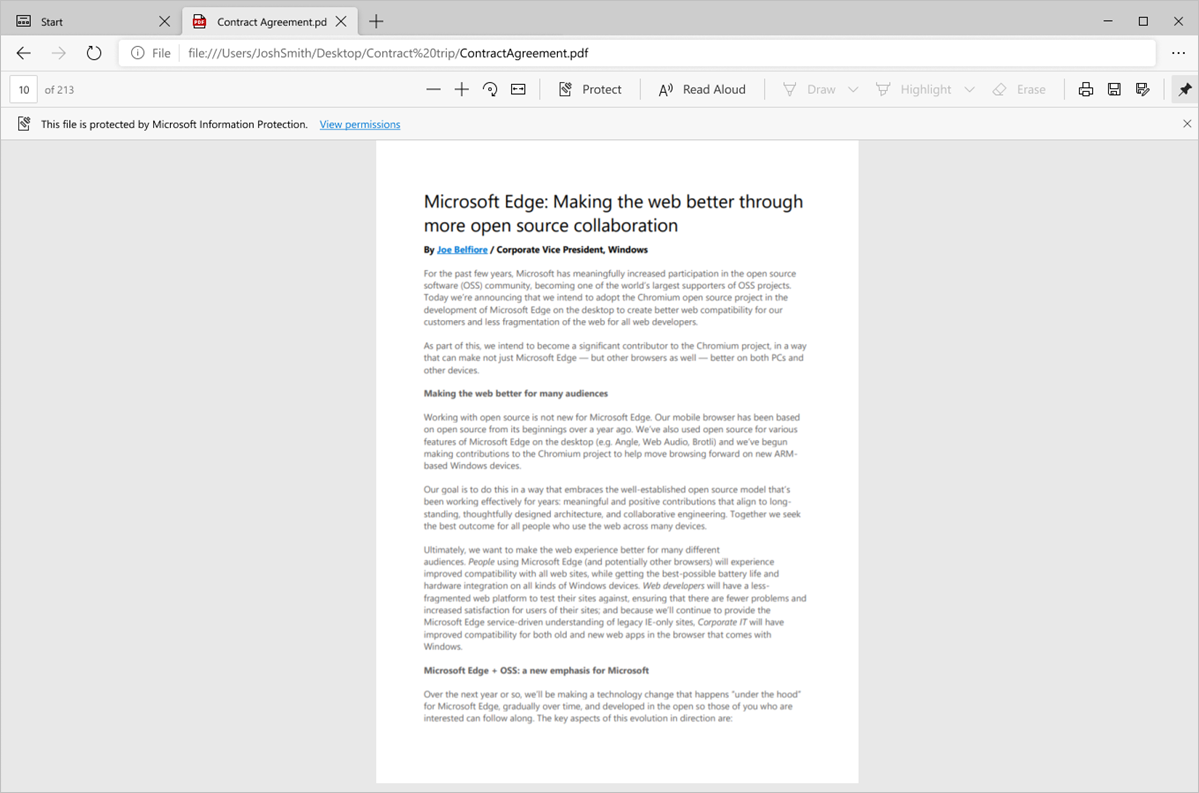
Microsoft Edge: встроенный просмотрщик защищённого PDF
Microsoft Edge: встроенная панель чтения PDF

Лучшие онлайн-сервисы для работы с PDF на Windows 11

Онлайн-инструменты не нужно устанавливать на ПК: достаточно открыть браузер и загрузить документ. Они полезны для конвертации, сжатия, объединения или быстрого заполнения формы. Вместе с тем файлы покидают компьютер при передаче в веб-сервис, а бесплатные тарифы обычно ограничивают размер, число страниц или количество операций. Для документов с персональными данными предпочтительна проверенная локальная обработка.
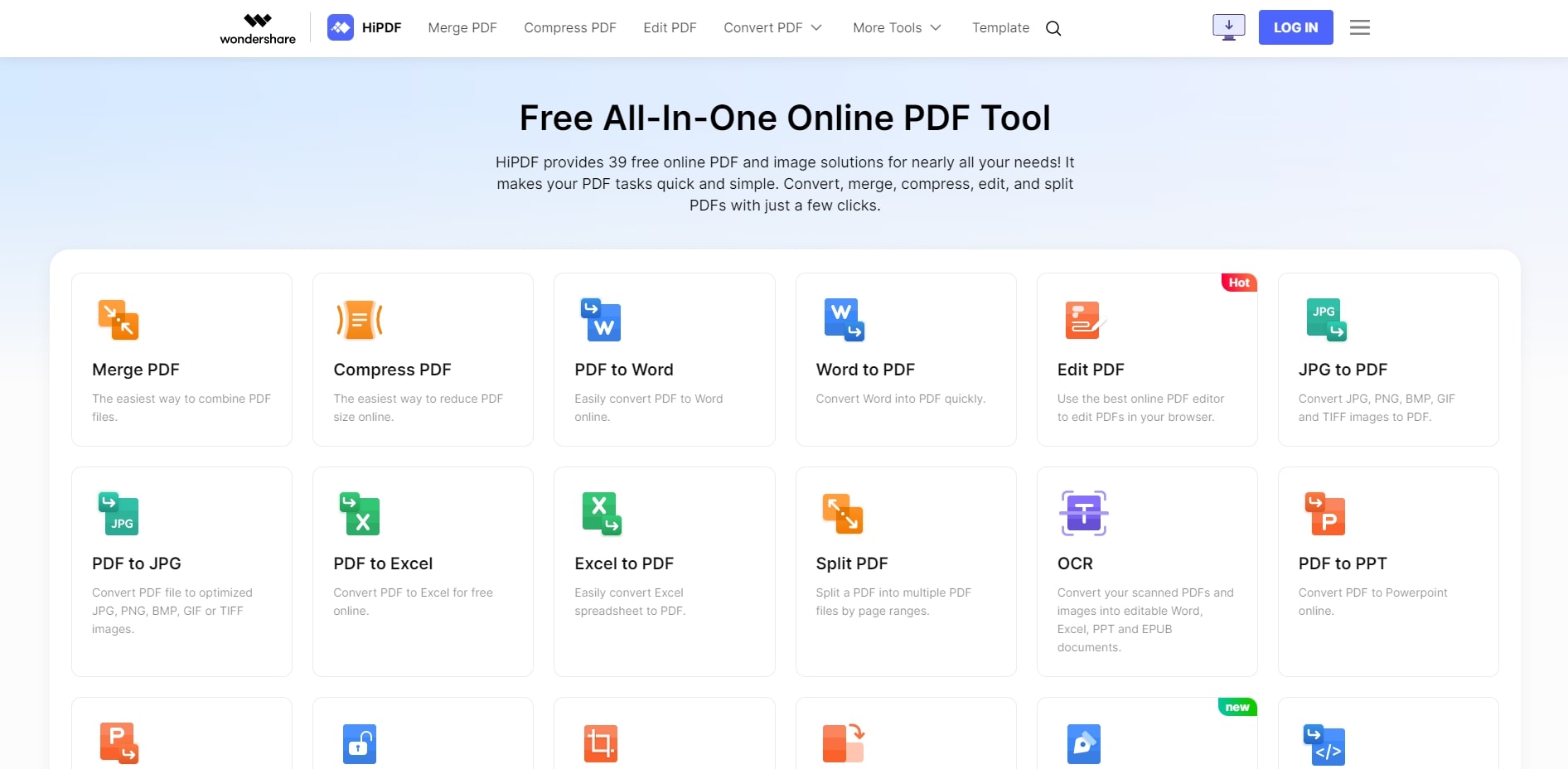
Интерфейс HiPDF с набором веб-инструментов обработки PDF
HiPDF: главная панель онлайн-инструментов

HiPDF — облачный набор PDF-инструментов, работающих в окне браузера. Сервис подходит для разовой конвертации, сжатия вложения, сборки нескольких файлов в один документ и распознавания сканов. Его функциональность отличается от обычной настольной читалки: пользователь загружает исходные материалы на сайт и получает готовый файл после обработки.

Параметры:

  • Платформа: Любой современный браузер.
  • Лицензия: Бесплатный план и подписка.
  • Бесплатный доступ: Бесплатный режим: до двух задач в день, действуют ограничения на файл и страницы.

Возможности:

  • Преобразование между PDF и офисными либо графическими форматами полезно при подготовке материалов для Word, PowerPoint или изображений страниц. Не требуется устанавливать отдельный конвертер на компьютер.
  • Инструменты объединения, разделения и сжатия помогают подготовить пакет документов к отправке по почте. Можно выполнить одну операцию и сразу загрузить итоговый PDF.
  • OCR превращает изображение сканированной страницы в распознаваемый текст в предусмотренных сервисом сценариях. Для сканов это важнее, чем простое открытие картинки внутри PDF.
  • Сайт доступен из браузера на Windows 11 и других платформах. Поэтому одна и та же операция выполняется без привязки к конкретному установленному приложению.

Бесплатный тариф ограничивает число ежедневных операций, размер файла и объём документов; для регулярной пакетной работы предусмотрены платные планы. Загружаемые материалы обрабатываются в облаке, поэтому конфиденциальные файлы требуют особого внимания.

Getlua — набор веб-инструментов для работы с PDF без установки программы. На сайте представлены преобразователи документов в PDF и обратная конвертация в Word, Excel и изображения, а также операции объединения и сжатия. Это вариант для одной конкретной задачи, когда полноценный редактор на компьютере не нужен.

Параметры:

  • Платформа: Современный браузер на Windows, macOS и Linux.
  • Лицензия: Бесплатные онлайн-инструменты.
  • Бесплатный доступ: Бесплатный доступ к инструментам, доступным на сайте.

Возможности:

  • Конвертация из PDF в Word и другие распространённые форматы помогает получить материал для дальнейшей редактуры. Для небольшого документа не нужно открывать тяжёлый настольный пакет.
  • Объединение нескольких PDF в один файл удобно при подготовке комплекта договоров, приложений или сканов. Вместо пересылки отдельных листов формируется единый документ.
  • Сжатие уменьшает объём вложения, что облегчает отправку документа электронной почтой и загрузку в формы с ограничением размера. Результат сохраняется отдельным файлом.
  • Браузерный формат не привязан к версии Windows: на компьютере достаточно доступа к сайту и подходящего веб-обозревателя.

Getlua — сервис обработки, а не постоянный локальный просмотрщик PDF. В отличие от настольного приложения файлы загружаются в веб-инструмент, поэтому персональные документы стоит обрабатывать с учётом политики сервиса.
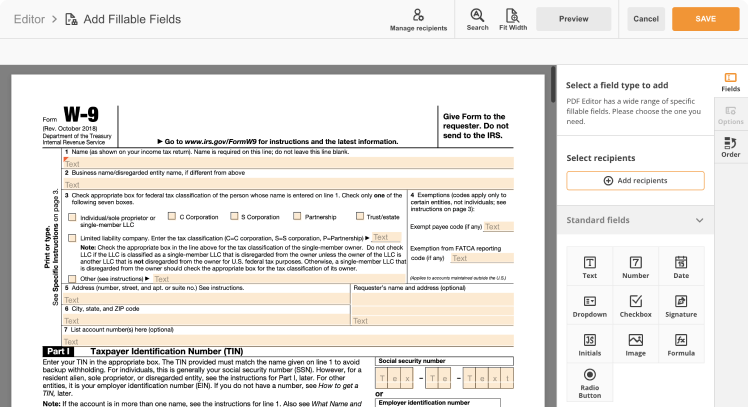
pdfFiller: редактор заполняемой PDF-формы
pdfFiller: работа с интерактивными полями формы

pdfFiller ориентирован на создание и заполнение интерактивных форм, отправку документов на подпись и организацию совместного документооборота. Его назначение шире, чем чтение PDF: сервис позволяет редактировать поля, использовать шаблоны и организовывать повторяющиеся операции с бланками.

Параметры:

  • Платформа: Современный браузер, мобильные устройства.
  • Лицензия: Коммерческий сервис по подписке.
  • Бесплатный доступ: Пробный период; дальнейшая работа по платному плану.

Возможности:

  • Средства заполнения дают возможность вписывать текст, проставлять отметки и размещать подпись в PDF-формах. Документ не нужно распечатывать, сканировать и снова отправлять после ручного заполнения.
  • Бланк можно превратить в форму с полями для ввода, что экономит время при работе с анкетами, согласиями и заявлениями. Это особенно полезно, когда одинаковые документы регулярно получают разные адресаты.
  • Отправка на подпись и совместная обработка входят в сценарии электронного документооборота. Статусы и действия участников собираются в одном облачном сервисе.
  • Шаблоны и повторное использование документов уменьшают объём ручной подготовки. Для команды, ежедневно обрабатывающей десятки бланков, это существенно важнее простого просмотра страниц.

pdfFiller работает по коммерческой модели с пробным периодом; это не бессрочная бесплатная читалка. Материалы хранятся и обрабатываются через облачную платформу, поэтому нужно учитывать внутренние требования к обработке персональных данных.
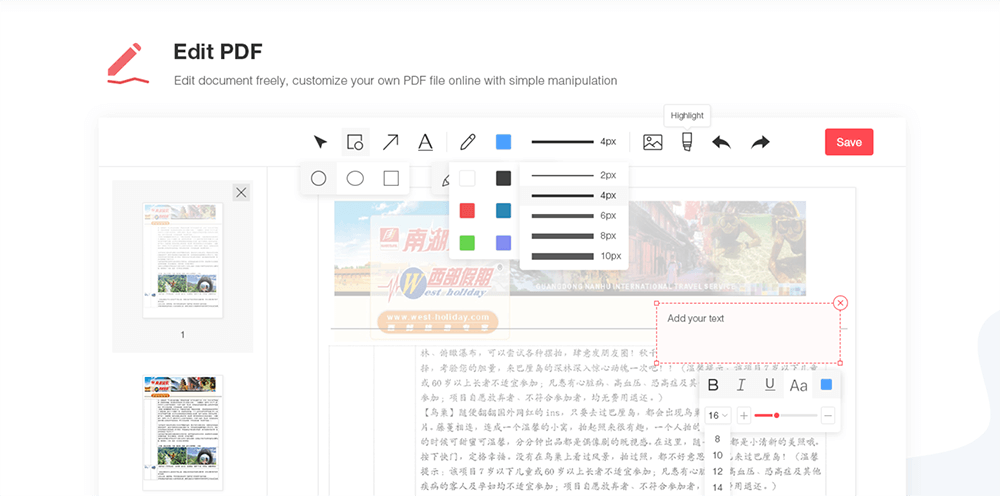
EasePDF: веб-редактор с открытым PDF-документом
EasePDF: интерфейс онлайн-редактирования документа

EasePDF предлагает онлайн-инструменты для редактирования, объединения, разделения, преобразования и сжатия PDF. Сервис ориентирован на обработку отдельного файла без установки настольной программы. Для регулярного использования действуют тарифные ограничения, поэтому перед загрузкой большого документа полезно оценить его размер и число страниц.

Параметры:

  • Платформа: Любой современный браузер.
  • Лицензия: Бесплатный план и подписка.
  • Бесплатный доступ: Бесплатно до двух задач за 24 часа при ограничениях на файл.

Возможности:

  • Онлайн-редактор подходит для добавления текста и графических пометок к документу. Это помогает быстро дополнить бланк пояснением или исправить подготовленный материал без установки отдельного приложения.
  • Конвертер поддерживает переход между PDF и распространёнными офисными либо графическими форматами. Такое преобразование удобно перед работой с таблицами, текстовыми документами и иллюстрациями.
  • Операции слияния, разделения и сжатия предназначены для подготовки итоговых вложений. Несколько страниц или файлов можно собрать в пакет и затем скачать результат.
  • Обработка выполняется из браузера, поэтому использовать EasePDF можно не только в Windows 11. Интерфейс не требует предварительной настройки полноценного офисного пакета.

Бесплатный тариф ограничивает количество операций и параметры входных документов; часть возможностей требует регистрации и оплаченной подписки. Сервис принимает файлы на удалённую обработку, что важно учитывать при работе с закрытыми материалами.
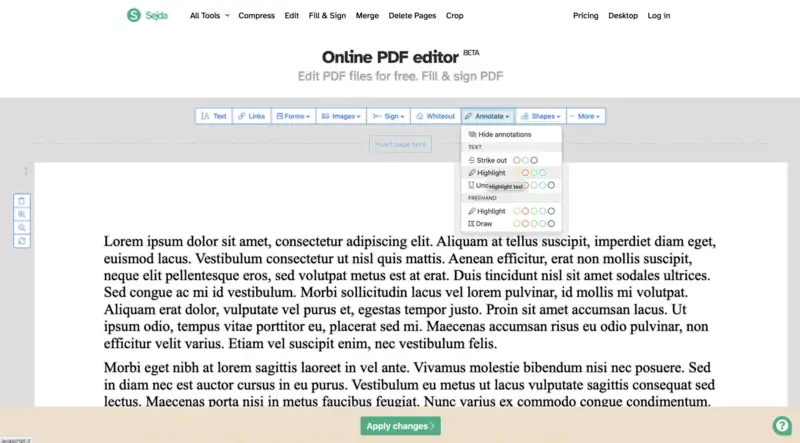
Sejda: браузерный PDF-редактор с панелью команд
Sejda: редактирование PDF-файла в браузере

Sejda — сервис редактирования PDF, название которого иногда ошибочно пишут Sedja. В веб-редакторе можно добавить или изменить текст, внести пометки, подписать документ и обработать его страницы. Кроме браузерной версии у разработчика есть отдельное настольное приложение, поэтому условия их бесплатных режимов различаются.

Параметры:

  • Платформа: Любой современный браузер; отдельно настольное приложение.
  • Лицензия: Бесплатный режим с лимитами и платные планы.
  • Бесплатный доступ: До трёх задач в час; лимит PDF до 200 страниц или 50 МБ.

Возможности:

  • Веб-редактор содержит инструменты текстовых исправлений, выделений, фигур и подписей. Он подойдёт, когда нужно быстро внести ограниченное изменение в уже готовый PDF, а не переделывать весь документ.
  • Сервисы объединения, разделения и изменения порядка страниц помогают собрать окончательный комплект из нескольких файлов. Результат можно скачать после выполнения операции.
  • Есть инструменты работы с формами, изображениями и ссылками в PDF. Это расширяет возможности обычного просмотра и делает Sejda полезным при подготовке анкет и раздаточных материалов.
  • Браузерный вариант доступен без установки на Windows 11. Отдельная desktop-версия предназначена для локальных операций, когда загружать документ на сайт нежелательно.

Бесплатный веб-план ограничен тремя задачами в час, 200 страницами или 50 МБ на файл. У настольной версии другие бесплатные лимиты. При онлайн-обработке документы загружаются в сервис; разработчик описывает удаление файлов после обработки.

Как выбрать просмотрщик PDF для своей задачи

Когда нужна только читалка ПДФ для Виндовс 11, разумно начать с SumatraPDF: она не перегружает окно лишними командами, открывает электронные книги и распространяется бесплатно. При необходимости подписывать бланки лучше выбрать Adobe Acrobat Reader, Foxit PDF Reader или другой просмотрщик со средствами работы с формами. Для ручной проверки чертежей подходит Drawboard PDF, а для исправления содержания — редактор, а не программа исключительно для чтения.

Не стоит устанавливать архивные версии только потому, что они присутствуют в старых подборках. Nitro Pro 10, PDF-XChange Viewer и Expert PDF Reader не имеют того же статуса обновления, что действующие продукты их категорий. Современная программа для открытия PDF на Windows 11 должна получать исправления безопасности и корректно работать с документами, которые вы обрабатываете сегодня.

Перед выбором пробной версии откройте один типичный файл, проверьте читабельность шрифтов, поиск, печать и сохранение аннотаций. Затем оцените не общий список функций, а ограничения нужной операции. Для больших сканов важны распознавание текста и число страниц; для договоров — формы, подпись и защита; для учёбы — удобные закладки и пометки. Скачать программу для чтения ПДФ на Windows 11 лучше из каталога разработчика или проверенного магазина.

В результате для большинства читательских задач достаточно бесплатного приложения или браузера. Платная программа для ПДФ-файлов на Windows 11 оправданна, когда необходимо регулярно исправлять текст, объединять пакеты документов, выполнять пакетную конвертацию и работать с OCR. Чтобы скачать ПДФ-просмотрщик для Windows 11 без лишних затрат, сначала убедитесь, что базовая редакция выполняет именно ваши действия и не добавляет водяные знаки к результату.

Частые вопросы

Чем открывать PDF-файлы в Windows 11 без установки дополнительных программ?

Для просмотра достаточно встроенных возможностей Microsoft Edge, Google Chrome и Mozilla Firefox. Откройте PDF в браузере: страницы отобразятся во вкладке, где доступны поиск, масштаб и печать. Edge и Firefox также предлагают инструменты разметки. Для полноценной замены текста и OCR потребуется отдельное приложение.

Какая программа для чтения PDF на Windows 11 подойдёт для электронных книг?

SumatraPDF подходит для чтения PDF и электронных книг в EPUB, MOBI, CHM, DjVu и других поддерживаемых форматах. Программа бесплатно распространяется для Windows и выпускается в портативной сборке. Другой компактный вариант — SlimPDF Reader, который ориентирован на PDF, вкладки и базовые пометки.

Можно ли читать PDF на русском языке бесплатно?

Да. Бесплатный просмотр и русскоязычный интерфейс доступны, в частности, в Adobe Acrobat Reader, Foxit PDF Reader и SumatraPDF. KDAN PDF Reader также поддерживает русский язык. Однако бесплатность чтения не означает, что редактирование исходного текста, OCR и конвертация включены в тот же тариф.

Как изменить текст в PDF, а не только добавить комментарий?

Для исправления существующих абзацев нужен редактор PDF, например PDF Commander, SwifDoo PDF или актуальные платные редакции Adobe Acrobat. В Microsoft Word PDF сначала преобразуется в редактируемый документ, поэтому сложная исходная вёрстка может измениться. Перед отправкой проверьте итоговый вид всех страниц.

Что выбрать для PDF, полученного со сканера?

Сканированная страница часто представляет собой изображение, поэтому обычный поиск по буквам не работает. Используйте программу с OCR, то есть распознаванием текста: соответствующие инструменты есть в PDF Commander и специализированных редакторах или онлайн-сервисах. После распознавания обязательно сверьте имена, числа и таблицы с оригиналом.

Можно ли конвертировать PDF в Word без потери оформления?

Преобразование PDF в DOCX выполняют специализированные конвертеры, Microsoft Word и некоторые веб-сервисы. Идеального сохранения разметки для любого файла нет: страницы со сложными колонками, нестандартными шрифтами и диаграммами требуют ручной проверки. Для обычного чтения конвертация вообще не нужна.

Как назначить PDF-просмотрщик по умолчанию в Windows 11?

Откройте «Параметры» Windows, перейдите в раздел «Приложения» → «Приложения по умолчанию», найдите тип файла .pdf и выберите установленную программу. После этого двойное нажатие на PDF в Проводнике будет запускать выбранный просмотрщик. Изменение ассоциации не влияет на содержимое уже сохранённых документов.

Безопасно ли отправлять PDF в онлайн-редактор?

Браузерные сервисы HiPDF, EasePDF, Sejda и pdfFiller обрабатывают загруженные документы на удалённой платформе. Для публичных материалов это часто удобно. Для паспортов, договоров с персональными данными и закрытых рабочих файлов соблюдайте правила организации: используйте утверждённые сервисы или локальное приложение.

Чем отличаются Reader и PDF-редактор?

Reader предназначен прежде всего для отображения страниц, печати, поиска и аннотаций. Редактор дополнительно изменяет исходные текстовые и графические объекты, переставляет страницы, объединяет файлы и выполняет конвертацию. Набор возможностей зависит от лицензии: даже программа с названием PDF Reader может продавать расширенную обработку отдельно.

Подойдёт ли Nitro Pro 10 для современного компьютера?

Nitro Pro 10 относится к старым неподдерживаемым выпускам. Для него не предоставляется актуальная поддержка и не подтверждается совместимость с Windows 11, поэтому устанавливать архивную копию ради постоянной работы не рекомендуется. В каталоге производителя имеется новая линейка Nitro PDF Pro с собственными требованиями к системе.


Комментарии (0)
Антиспам:
=
Введено символов: 0 из 1000
Прокомментируйте первым!