

 Разработчик
 Текущая версия
 Операционная система
 Архитектура процессора
 Язык интерфейса
 Лицензия
 Размер исполняемого файла
Описание программы
Rufus — бесплатная утилита для Windows, которая превращает USB-флешку или карту памяти в загрузочный носитель. С её помощью готовят установочные диски Windows и Linux, запускают диагностические среды и создают средства обслуживания ПК. Программу разрабатывает Пит Батард (Pete Batard) при участии сообщества. Она распространяется с открытым исходным кодом, а для запуска достаточно одного исполняемого файла.
Главная особенность приложения заключается в том, что оно не просто копирует установочные файлы. Утилита подготавливает структуру разделов, форматирует накопитель, переносит загрузочные компоненты и учитывает требования конкретного образа. В результате с носителя можно загрузить компьютер до запуска установленной операционной системы. Это особенно полезно при сборке нового ПК, замене системного диска и устранении неполадок, из-за которых Windows перестала загружаться.
Скриншоты
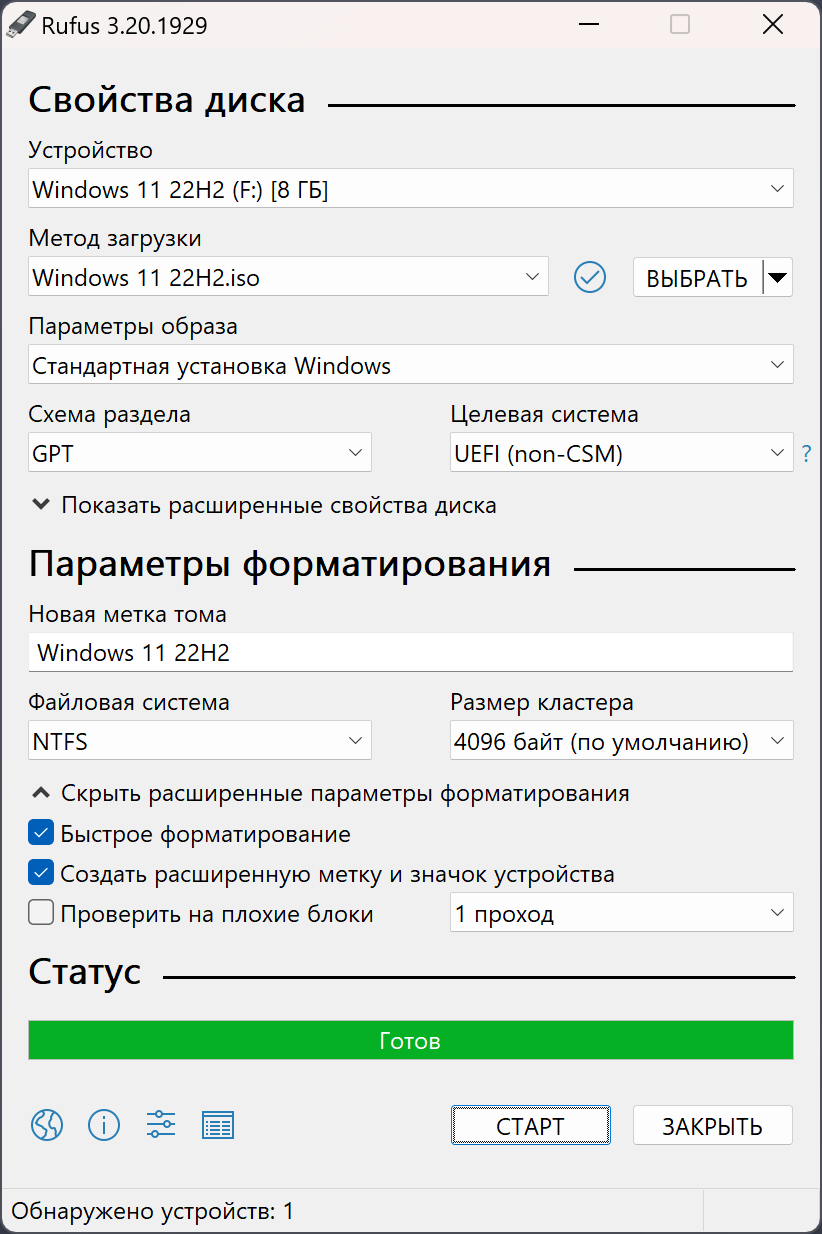
Главное окно Rufus 3.20: настройки записи Windows 11 на флешку.
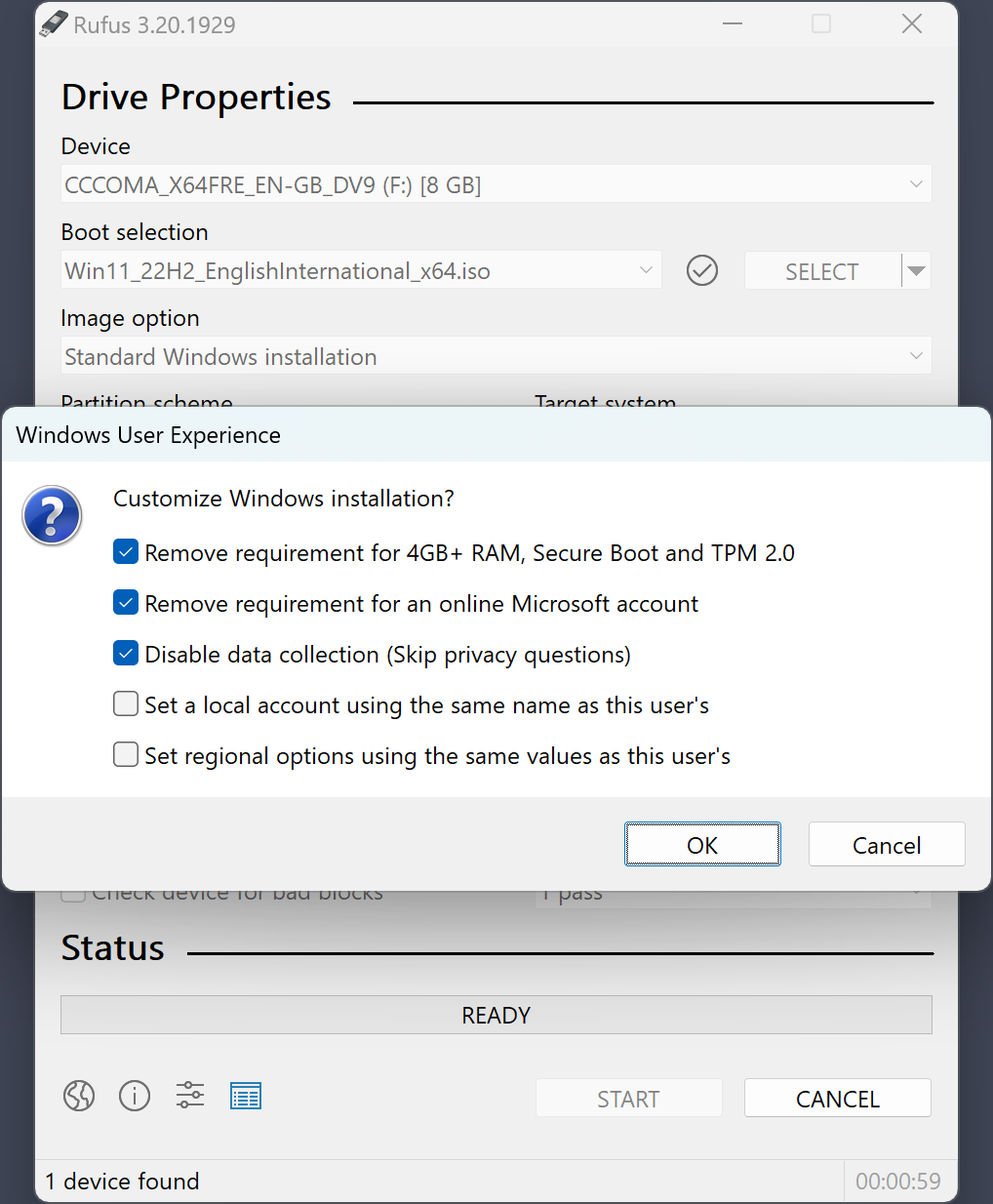
Параметры первоначальной установки Windows в Rufus 3.20.
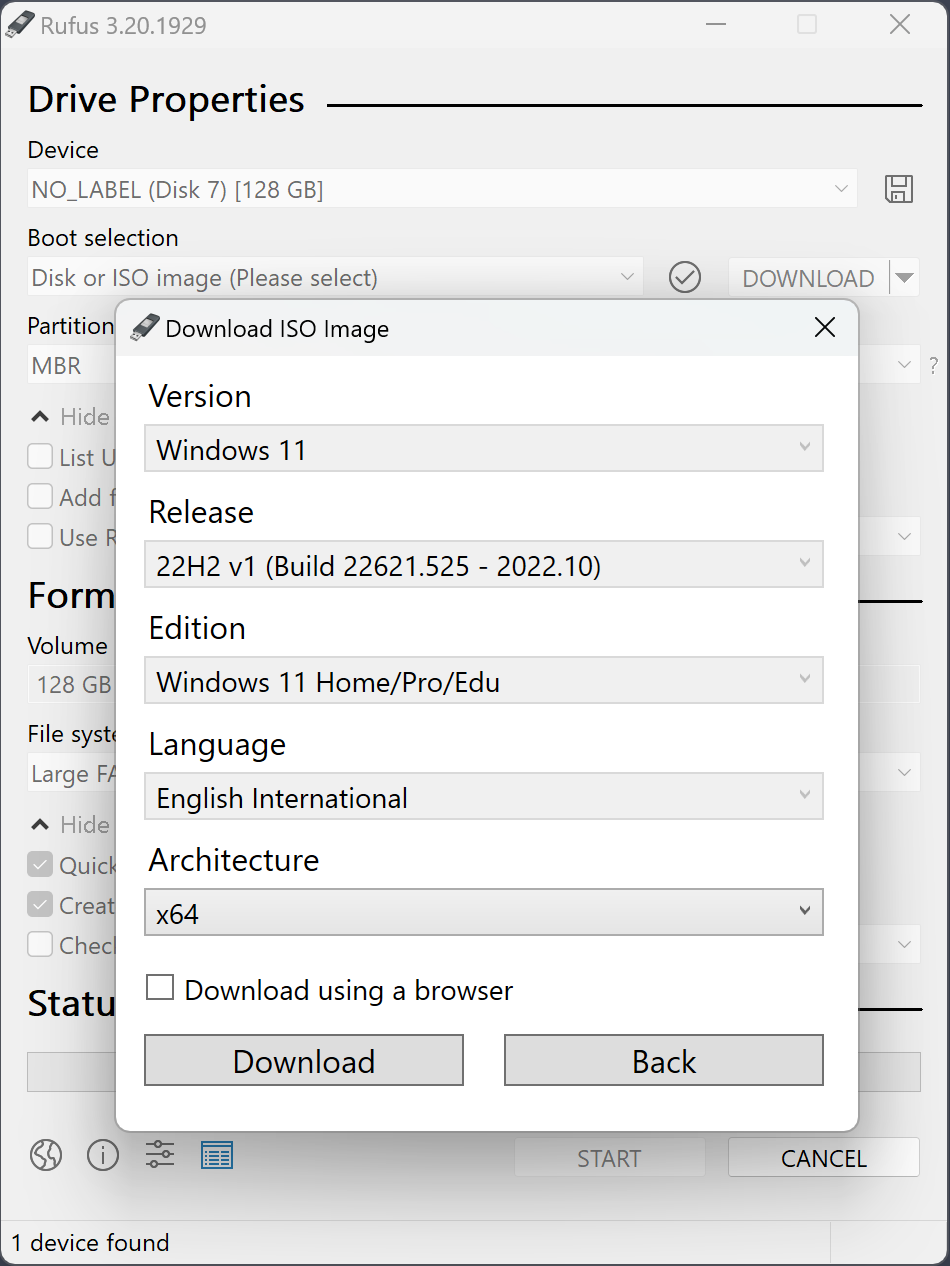
Выбор выпуска, редакции, языка и архитектуры образа в Rufus 3.20.
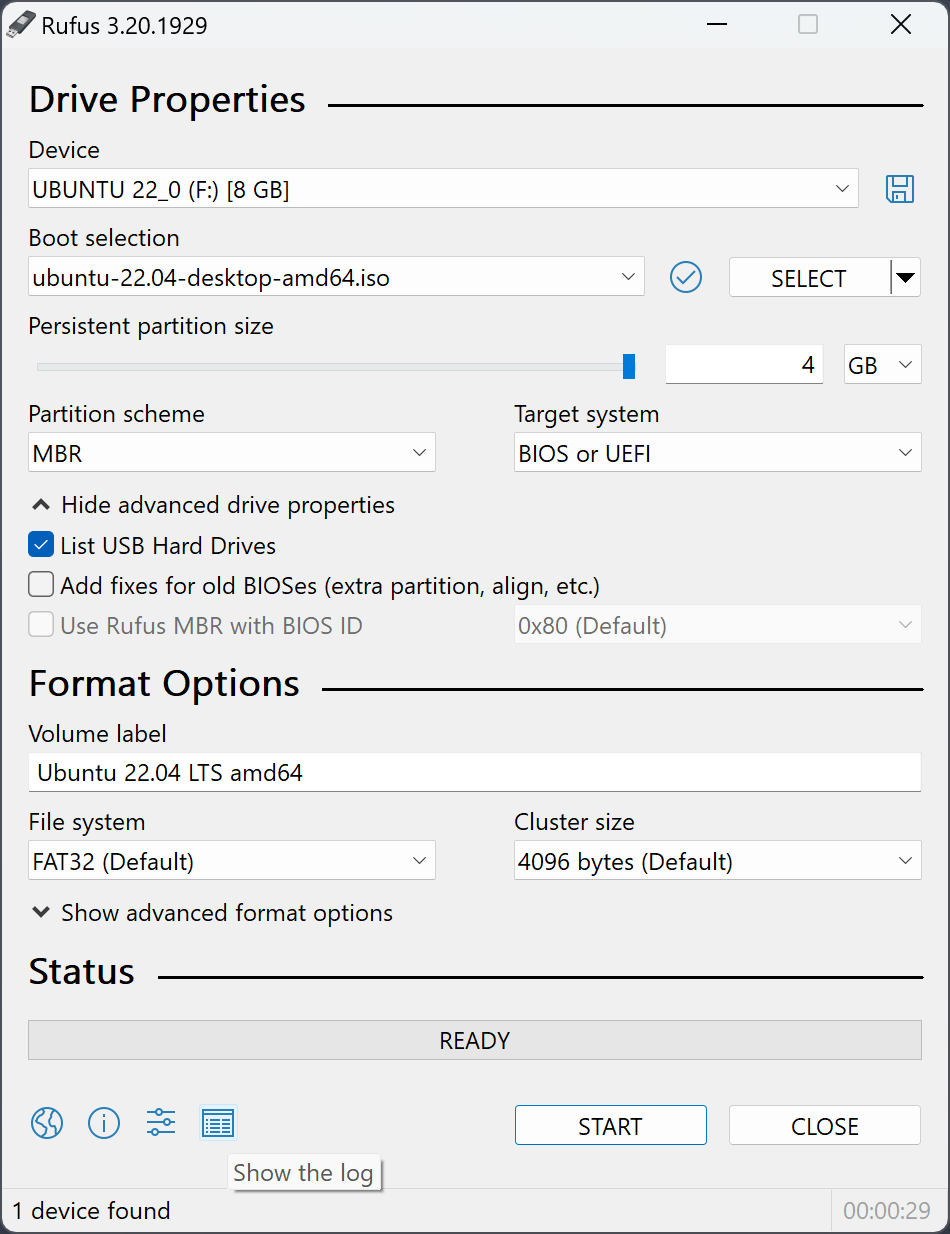
Настройка раздела постоянного хранения для Ubuntu в Rufus 3.20.
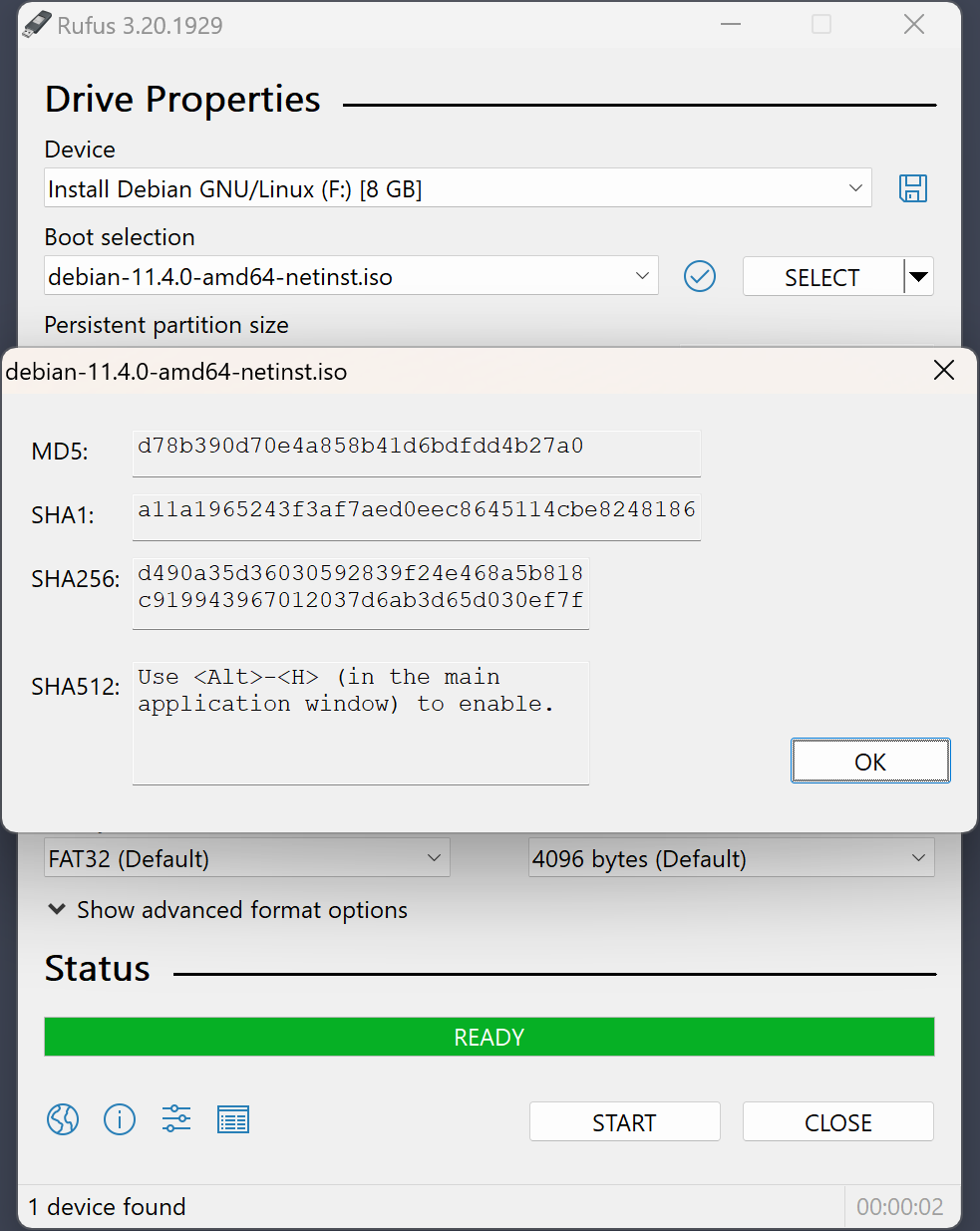
Контрольные суммы ISO-образа Debian в Rufus 3.20.
Описание
Rufus подходит для домашнего использования и обслуживания компьютеров в организации. Например, на одном рабочем ПК можно подготовить установочную флешку для другого устройства, у которого отсутствует оптический привод. Для обслуживания дисков пригодится загрузочный образ Clonezilla или GParted, а для знакомства с Linux — образ дистрибутива с режимом Live. Выбор образа определяет назначение готового носителя: набор возможностей внутри загрузочной среды предоставляет сама записанная система.
На 28 ноября 2026 года актуальная стабильная версия — 4.16, выпущенная 17 ноября. В ней исправлены ошибки проверки загрузочных носителей UEFI и применения настроек автоматической установки Windows, обновлены компоненты загрузки и устранены уязвимости. Ветка 4.x ориентирована на современные Windows, но сохраняет поддержку старых способов загрузки через BIOS. На русском языке доступны меню и основные диалоги программы.
Сложность освоения
Уровень сложности средний. Все основные настройки собраны в одном окне: пользователь выбирает устройство, метод загрузки, схему раздела, целевую систему и параметры форматирования. После указания образа Rufus анализирует его содержимое и предлагает подходящие параметры. Во многих случаях достаточно проверить предложенные значения и запустить запись. Для обычной переустановки Windows изучать скрытые команды и расширенные настройки не требуется.
Сложнее разобраться не с расположением кнопок, а с техническими особенностями загрузки. Например, флешка, подготовленная исключительно для UEFI, не заработает на компьютере, настроенном на Legacy BIOS. Кроме того, необходимо уметь отличать нужный USB-накопитель от остальных дисков по имени и объёму. Ошибка при выборе устройства приводит к удалению его содержимого. Перед началом работы стоит перенести важные файлы на отдельный носитель и отключить лишние внешние диски.
Лицензия и распространение
Rufus распространяется по свободной лицензии GNU GPL версии 3. Пользователю не нужно покупать подписку, регистрировать учётную запись или активировать программу. Все инструменты утилиты доступны бесплатно, в том числе для работы в коммерческой организации. Разработчики могут изучать исходный код, вносить изменения и распространять производные версии с соблюдением GPL. Лицензия Rufus не распространяется на записываемые дистрибутивы: условия использования и активации Windows определяет Microsoft.
Обычная и переносная сборки не требуют установки. Отличие переносной версии заключается в автоматическом создании файла rufus.ini рядом с исполняемым файлом. В нём сохраняются параметры программы, поэтому при переносе этих двух файлов на другой компьютер не придётся заново выбирать язык и другие сохраняемые настройки. Стандартная версия тоже использует этот файл, когда он присутствует в папке. Переносной режим не означает, что приложение вообще не обращается к реестру Windows.
Версию программы выбирают по архитектуре компьютера, на котором она будет запускаться, а образ ОС — по архитектуре целевого компьютера. При подготовке установочной флешки для Windows 11 ориентируйтесь также на требования самой Windows. Для её установочного носителя удобно выделить флешку от 8 ГБ, а для больших или изменённых образов — накопитель большей ёмкости. Место для скачанного ISO и временных файлов требуется отдельно от места для исполняемого файла Rufus.
Основные возможности
Запись загрузочных образов
Программа работает с загрузочными ISO и дисковыми образами, в том числе с поддерживаемыми сжатыми образами. Для Windows основная задача — перенести установочную среду на флешку. В случае Linux результат зависит от дистрибутива: на носителе может находиться установщик, полноценная среда Live или оба варианта. Записать загрузочные утилиты можно тем же способом. В каталоге поддерживаемых образов присутствуют Debian, Ubuntu, Fedora, Arch Linux, Clonezilla и другие системы.
Для гибридных образов Linux предусмотрены два способа записи. В режиме ISO приложение извлекает файлы и формирует загрузочную структуру на выбранном носителе. В режиме DD оно переносит дисковый образ напрямую, включая его собственную разметку. Второй вариант полезен для дистрибутивов, которым требуется исходная структура разделов. После DD-записи Windows иногда показывает не всю ёмкость накопителя или предлагает отформатировать незнакомый раздел. Это не свидетельствует о поломке флешки: её разметка была изменена в соответствии с образом.
Для неподдерживаемого способа загрузки обычная замена формата файла ничего не исправит. Носитель должен содержать совместимый загрузчик, а исходный образ — быть предназначен для выбранного способа запуска. В частности, далеко не каждый ISO, созданный для оптического диска, пригоден для переноса на USB. Для редких систем следует сверяться с инструкциями их разработчиков.
Схема разделов и режим загрузки
При работе с установочными образами Windows можно выбирать между MBR и GPT. Схема GPT в сочетании с UEFI без CSM предназначена для современных ПК. MBR с целевой системой BIOS или UEFI-CSM применяется для старых машин и режима совместимости с классическим BIOS. Набор доступных вариантов определяется типом выбранного образа. Так, для гибридных Linux ISO возможна настройка MBR с загрузкой в BIOS и UEFI.
Подобрать режим помогает проверка целевого компьютера. В работающей Windows откройте сведения о системе через msinfo32 и найдите строку «Режим BIOS». Значение UEFI указывает на современный способ загрузки, а «Устаревший» — на классический. На новом компьютере без установленной ОС нужный режим уточняют в параметрах прошивки. Схема раздела флешки и режим запуска установщика связаны между собой, но разметку внутреннего диска в конечном счёте определяет установщик операционной системы.
Настройка установщика Windows
При подготовке поддерживаемых образов Windows после нажатия кнопки «Старт» открывается дополнительный диалог Windows User Experience. В нём собраны параметры первоначального запуска системы: отключение обязательной сетевой учётной записи Microsoft, настройка локального пользователя, перенос региональных параметров и пропуск ряда вопросов о конфиденциальности. Эти опции сокращают число действий при первоначальной настройке. Их состав зависит от выбранной версии Windows и возможностей её установщика.
Для Windows 11 предусмотрено отключение некоторых проверок установщика, связанных с TPM 2.0, Secure Boot и объёмом оперативной памяти. Это расширяет круг устройств, на которых удаётся начать установку, но не отменяет аппаратных требований самой ОС. В частности, для Windows 11 24H2 обязательны инструкции процессора POPCNT и SSE4.2, и Rufus не устраняет это ограничение. Microsoft не рекомендует устанавливать Windows 11 на неподдерживаемое оборудование и не гарантирует доставку обновлений, включая обновления безопасности.
В новых выпусках также появился набор дополнительных параметров Quality of Life, меняющих некоторые настройки Windows при установке. Для опытных пользователей доступна автоматическая установка без диалогов. Этот режим особенно рискован: он предусматривает установку на первый обнаруженный диск целевого компьютера без ручного выбора. Для домашней переустановки с сохранением отдельных разделов лучше использовать обычный режим и контролировать действия установщика самостоятельно.
Загрузка образов из интернета
Помимо открытия файла с диска, Rufus поддерживает встроенное получение розничных образов Windows и образов UEFI Shell. Для этого используется проект Fido на базе PowerShell, который получает ссылки на загрузку. Рядом с кнопкой «Выбрать» предусмотрено раскрывающееся меню с переключением на «Скачать». В диалоге можно выбрать доступный выпуск, редакцию, язык и архитектуру системы. Набор предложений зависит от доступности файлов у поставщика.
Интернет требуется именно для сетевых функций: скачивания исходного образа, проверки обновлений и получения дополнительных загрузочных компонентов. Уже имеющийся ISO можно использовать локально, однако для некоторых образов программа запрашивает подходящие версии файлов Syslinux или GRUB. Обычная загрузка дистрибутива не предоставляет лицензию на Windows и не активирует установленную ОС.
Файловые системы и форматирование
Возможности утилиты не ограничиваются загрузочными носителями. В режиме без загрузки можно отформатировать USB-диск для обычного хранения данных. Программа поддерживает FAT, FAT32, NTFS, exFAT, UDF, ReFS, ext2 и ext3; в конкретном режиме предлагается только совместимый набор. Пользователь также задаёт метку тома и размер кластера. Изменять размер кластера без специальной причины не стоит — для большинства сценариев подходят стандартные значения.
Выбор файловой системы влияет на совместимость и размер записываемых файлов. FAT32 ограничивает размер одного файла значением менее 4 ГиБ, а установочные образы Windows нередко содержат более крупный файл install.wim. Для таких дистрибутивов Rufus способен подготовить носитель с NTFS и загрузчиком UEFI:NTFS. Он позволяет стартовать с NTFS на совместимых системах UEFI, в том числе на тех, где прошивка не имеет собственного драйвера для этой файловой системы.
Также предусмотрена проверка загрузочных компонентов UEFI при работе с образами и подготовка носителей, использующих подписи Windows UEFI CA 2023. Последний вариант введён в версии 4.10 для образов Windows 11 25H2. Он особенно актуален для компьютеров с обновлённой базой сертификатов Secure Boot. Совместимость по-прежнему зависит от выбранного образа и настроек прошивки целевого устройства.
Live USB с сохранением изменений
При запуске Linux с обычного Live-носителя изменения в рабочей среде часто пропадают после перезагрузки. Для совместимых образов Rufus предлагает выделить дополнительный раздел постоянного хранения, или persistence. В нём поддерживаемая Live-система сохраняет пользовательские настройки и файлы между запусками. Например, на таком диске удобно иметь рабочую среду с настроенным подключением к сети и необходимыми документами, не устанавливая Linux на внутренний накопитель.
Размер постоянного раздела настраивается в главном окне после выбора совместимого образа. Чем больше места отведено для хранения изменений, тем меньше пространства остаётся для других данных. Поддержку постоянного хранения должен обеспечивать и сам дистрибутив. Для некоторых гибридных образов, которые требуют записи в DD-режиме, обычная настройка persistence недоступна. Такой носитель не заменяет резервное копирование пользовательских данных.
Запуск Windows с внешнего накопителя
Для подходящих образов Windows в параметрах образа можно выбрать Windows To Go вместо стандартной установки. В этом режиме Rufus разворачивает операционную систему на внешний диск. После завершения операции с него загружается уже установленная Windows, а не только мастер установки. Это отдельный сценарий: обычная установочная флешка служит для переноса системы на другой диск, Windows To Go предназначен для её непосредственного запуска с USB.
Не все ISO поддерживают развёртывание Windows To Go. В том числе встречаются образы с форматом WIM, несовместимым с используемыми Windows средствами извлечения. Для создания такого носителя предпочтительно применять компьютер с версией Windows не старше той, которую требуется развернуть. Важно выбирать быстрый накопитель с хорошей производительностью при случайном чтении и записи, поскольку операционная система постоянно обращается к диску. Microsoft исключила штатный Windows To Go начиная с Windows 10 версии 2004; наличие режима в Rufus не возвращает ему официальную поддержку со стороны Microsoft.
Контрольные суммы и проверка флешки
Утилита вычисляет контрольные суммы выбранного образа по алгоритмам MD5, SHA-1, SHA-256 и SHA-512. Полученное значение нужно сравнить с эталоном, опубликованным поставщиком дистрибутива. Совпадение SHA-256 с доверенной контрольной суммой позволяет убедиться, что загруженный файл не был повреждён или изменён. Этот инструмент особенно полезен перед записью многогигабайтных образов. Он не заменяет проверку происхождения файла и не является антивирусом.
В расширенных параметрах форматирования есть проверка на плохие блоки с выбором количества проходов. Она помогает выявлять ошибки чтения и записи, а также признаки поддельных флешек, контроллер которых сообщает завышенную ёмкость. Проверка с записью тестовых данных уничтожает прежнее содержимое носителя и занимает дополнительное время. Регулярно выполнять многократные проходы на исправном накопителе без необходимости не стоит: операции записи расходуют ресурс флеш-памяти.
Для разбора ошибок предусмотрен журнал. В нём отображаются обнаруженные диски, параметры разметки, сведения об исходном образе, загрузочных компонентах и сообщения об ошибках. Например, журнал помогает различить проблему извлечения файла из ISO и сбой записи на USB-диск. Он особенно полезен при обращении за технической помощью: текст журнала содержит больше диагностических сведений, чем короткое сообщение о неудачной операции.
Сохранение образов накопителей
Rufus умеет сохранять содержимое существующего накопителя в форматы VHD, VHDX и FFU. Это позволяет получить файловый образ диска, а не копировать вручную каждую папку. VHD и VHDX также поддерживаются как исходные образы при подготовке носителя. Начиная с версии 4.10 добавлена возможность сохранения совместимого диска в ISO, но только для файловой системы UDF. Кнопка сохранения становится доступна в расширенных свойствах выбранного совместимого устройства.
Для полноценного редактирования ISO с добавлением и удалением файлов удобнее использовать специализированную программу UltraISO. Она также поддерживает подготовку загрузочных USB-носителей. Другой близкий по назначению инструмент — AnyBurn, объединяющий операции с образами, загрузочными флешками и оптическими дисками. Rufus же не предназначен для прожига CD или DVD.
Плюсы
- Полностью бесплатное распространение без пробного периода и покупки расширенных функций.
- Компактные сборки для Windows x86, x64 и ARM64, запуск без установки.
- Русскоязычный интерфейс с основными настройками в одном окне.
- Поддержка BIOS и UEFI, схем MBR и GPT, включая загрузку через UEFI:NTFS.
- Запись поддерживаемых образов Windows, Linux, DOS и диагностических систем.
- Дополнительные параметры первоначальной настройки установщика Windows.
- Создание Live-носителей с постоянным разделом для совместимых дистрибутивов Linux.
- Вычисление контрольных сумм образов, проверка накопителя и подробный журнал операций.
- Сохранение образов совместимых накопителей и возможность обычного форматирования.
Минусы
- Нет нативных версий для macOS и Linux. Для запуска приложения требуется Windows.
- Ветка 4.x не запускается на Windows 7 и более старых выпусках ОС.
- Для работы требуются повышенные права; запуск с обычной учётной записью без разрешения администратора невозможен.
- Нет встроенного инструмента создания мультизагрузочной флешки с меню из нескольких ISO.
- В процессе подготовки носителя его прежнее содержимое удаляется, поэтому необходима отдельная резервная копия.
- Внешние жёсткие диски и SSD скрыты из списка по умолчанию, а внутренние диски не поддерживаются в обычном режиме.
- Программа не записывает ISO на CD и DVD и не заменяет редактор образов.
- Загрузочный носитель не гарантирует совместимость записанной системы со всеми компьютерами; важны архитектура, прошивка и требования ОС.
Rufus стоит выбирать для установки и переустановки ОС, подготовки Live USB и обслуживания компьютеров. Приложение позволяет контролировать разметку, проверять исходные образы и решать задачи, выходящие за пределы простой записи установочных файлов. Для пользователя, который регулярно работает с загрузочными флешками, сочетание этих возможностей с бесплатной лицензией особенно удобно. Однако при работе с несколькими ISO на одном носителе, оптическими дисками или неподдерживаемыми образами понадобятся другие инструменты.
Скачать Rufus

Ventoy
Rufus

Создание загрузочной флешки в Windows
Выбор нескольких ISO в загрузочном меню

Запись ISO на USB в режиме DD
- Скачать VentoyСкачать
Частые вопросы
Как создать установочную флешку в Rufus?
Подключите пустую флешку или заранее сохраните её содержимое. В главном окне выберите нужное устройство, нажмите «Выбрать» и откройте ISO с установщиком. Проверьте схему разделов и целевую систему, нажмите «Старт», при необходимости задайте параметры Windows User Experience и подтвердите удаление данных. Дождитесь завершения записи, затем подключите носитель к целевому ПК и выберите его в меню загрузки компьютера.
Можно ли использовать Rufus на Windows 7?
Да, для запуска в этой ОС подходит архивная версия 3.22 — последняя совместимая с Windows 7. Текущая ветка требует Windows 8 или новее. Для Windows XP последним совместимым выпуском остался Rufus 2.18. Архивные версии не получают актуальных исправлений и обладают меньшим набором функций. На странице программ для Windows 7 можно подобрать другие приложения для этой системы.
Почему компьютер не загружается с записанной флешки?
Проверьте, распознаёт ли прошивка USB-устройство и совпадает ли режим запуска со схемой, выбранной при записи. При ошибке BIOS/LEGACY BOOT OF UEFI-ONLY MEDIA компьютер пытается запустить UEFI-носитель в режиме Legacy. Нужно использовать предусмотренный на ПК режим UEFI либо пересоздать флешку с подходящей схемой. Другие причины — несовместимый образ, блокировка его загрузчика средствами Secure Boot или неисправность накопителя. Начните с проверки контрольной суммы исходного ISO и изучения сообщения об ошибке.
Как вернуть флешке исходный объём после записи образа?
Выберите этот накопитель в Rufus и укажите незагрузочный вариант в поле метода загрузки. Задайте подходящую файловую систему и выполните форматирование. В процессе будет создана новая разметка, а данные на устройстве удалены. Для обычного переноса файлов между современными компьютерами удобен exFAT, для совместимости со старой техникой часто выбирают FAT32.
Можно ли восстановить файлы после форматирования в Rufus?
Программа для этого не предназначена. При случайном форматировании прекратите запись на диск. Шансы на восстановление зависят от того, какие области были перезаписаны; после полной записи образа часть содержимого утрачивается безвозвратно. Для поиска оставшихся файлов используют отдельные инструменты, например Recuva. Сохранять найденные данные следует на другой физический накопитель.
Почему в Rufus нет моего USB SSD?
По умолчанию утилита скрывает внешние жёсткие диски и SSD, чтобы снизить риск случайного удаления резервных копий. Их отображение включается в расширенных свойствах диска через параметр списка USB HDD. Такой режим предназначен для опытных пользователей; форматирование накопителя, отличного от флешки, не относится к официально поддерживаемым сценариям. Для диагностики проверьте подключение и сведения в журнале.
Можно ли записать несколько систем на одну флешку?
Штатного механизма выбора из нескольких загрузочных ISO Rufus не предоставляет. Утилита рассчитана на подготовку носителя для конкретного образа. Развёртывание второй системы обычным способом приводит к перезаписи прежней разметки и данных. Для многократного запуска разных систем без пересоздания флешки используют специализированные мультизагрузочные решения.
Нужно ли отключать Secure Boot перед использованием Rufus?
Для многих поддерживаемых носителей отключение Secure Boot не требуется. Утилита использует совместимые загрузочные компоненты, а возможность запуска конкретного образа определяется его подписями и базами сертификатов в прошивке. При ошибке проверки подписи сначала обновите образ и проверьте совместимость с настройками компьютера. Не следует оставлять защиту выключенной только ради использования устаревшего загрузчика.