Как преобразовать M4A в WAV: онлайн и программах

# # # # # 5 Оценок: 1
Автор статьи 📝 Павел УдальцовПроверено экспертом ✅ Сергеем Новожиловым

Чтобы преобразовать M4A в WAV или другой формат, вам нужны только удобная программа и несколько минут свободного времени. Для обработки файлов не потребуются специальные навыки и долгое изучение нюансов. Нужно только прочитать пошаговые инструкции, как конвертировать M4A в WAV с помощью 9 популярных инструментов.

Также рекомендуем изучить статью, в котором подробно рассмотрено, как конвертировать M4A в MP3.

M4A или WAV — что лучше

Выбор между форматами M4A и WAV зависит от задач, используемых устройств и требований к аудио файлам. Кратко сравним оба формата по ряду критериев.:

  1. Качество звука:
    • WAV — это несжатый формат, который сохраняет все детали оригинальной аудиозаписи. Он идеален для профессиональной работы со звуком, например, для мастеринга или редактирования, поскольку не подвергается компрессии и не теряет данные.
    • M4A обычно использует сжатие с потерями (например, кодек AAC), что означает некоторую потерю качества для уменьшения размера файла. Однако M4A также поддерживает и сжатие без потерь (ALAC), которое сохраняет качество, близкое к WAV, но с меньшим размером файла.
  2. Размер файла:
    • WAV из-за отсутствия сжатия имеет большой размер файла. Например, минута аудио в формате CD-качества (16 бит, 44.1 кГц) занимает около 10 МБ.
    • M4A со сжатием (AAC) может быть значительно меньше — примерно в 4-10 раз, в зависимости от битрейта. Это делает его более удобным для хранения и передачи.
  3. Совместимость:
    • WAV широко поддерживается на различных платформах и устройствах, включая ПК, медиаплееры и профессиональное аудиооборудование.
    • M4A лучше всего работает в экосистеме Apple (iTunes, iPhone, iPad), но может иметь ограниченную поддержку на некоторых других устройствах и программном обеспечении.
  4. Метаданные:
    • WAV имеет ограниченную поддержку метаданных (например, обложек альбомов, тегов), что может усложнить организацию музыкальной коллекции.
    • M4A позволяет хранить богатые метаданные, включая обложки, названия треков и исполнителей, что удобно для медиатеки

Конвертеры M4A в WAV на Windows и macOS

Если вы планируете конвертировать М4А в ВАВ большое количество файлов, лучше всего скачать десктопный инструмент. Приложения для ПК позволяют работать в пакетном режиме, имеют встроенные редакторы, также они имеют более удобный интерфейс, чем мобильные аналоги, и работают быстрее онлайн-сервисов.

В этой статье мы рассмотрим 5 популярных инструментов. Чтобы познакомиться с другими аудиоконвертерами, перейдите по ссылке.

Если вы ищете максимально простой конвертер M4A в WAV, который универсален и подходит для работы практически с любыми аудио- и видеоформатами, включая AVI, MP4, MPEG, MOV, MKV, MP3 и другие. Также разработчики создали коллекцию пресетов настроек под конкретные устройства. Благодаря этому вы сможете в пару кликов подготовить ролик для просмотра на планшете, ноутбуке и т.д.

Кроме перевода из M4A в WAV, приложение позволяет редактировать файлы. Вы сможете легко обрезать аудио, склеить несколько треков, применить специальные эффекты и т.д.

Плюсы:

  • Простой интерфейс.
  • Длительный демопериод.
  • Широкий функционал.
  • Поддержка более 30 актуальных форматов.
  • Наличие встроенного редактора.

Минусы:

  • Отсутствие версии для macOS.

Инструкция:

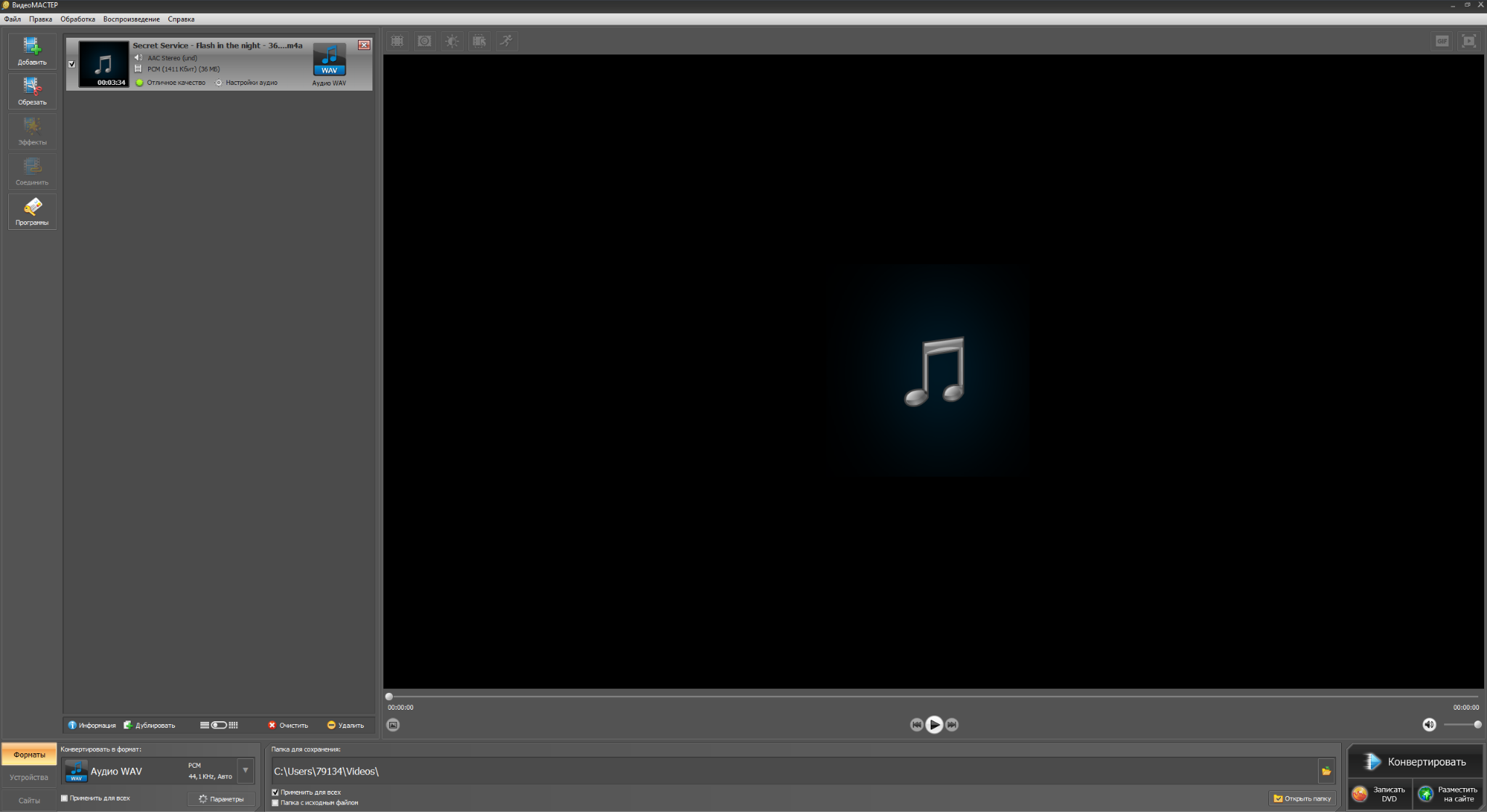
  1. Запустите приложение и импортируйте файл, нажав на кнопку «Добавить».
    Как преобразовать M4A в WAV: онлайн и программах — изображение 1
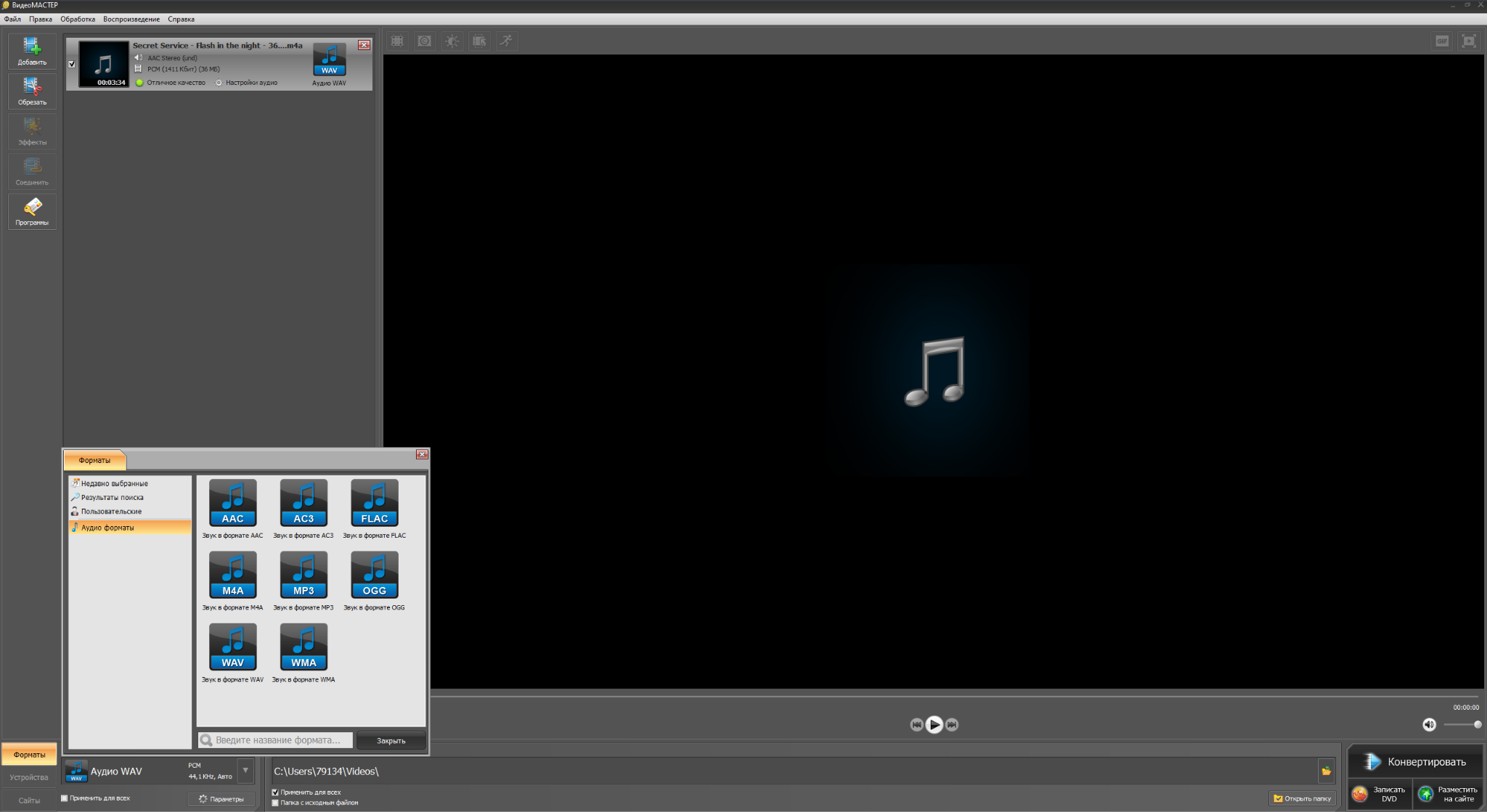
  2. Выберите профиль конвертации. Также вы можете тонко настроить параметры файла, включая битрейт, частоту дискретизации и т.д. перед тем, как конвертировать из М4А в WAV.
    Как преобразовать M4A в WAV: онлайн и программах — изображение 2
  3. Нажмите на клавишу «Конвертировать».

iTunes — медиакомбайн от Apple, который позволяет конвертировать аудиофайлы в рамках медиатеки в форматы MP3, AAC, AIFF, WAV. Работает только с треками в библиотеке iTunes Plus, но не поддерживает защищенные файлы. Из-за этого данное приложение нельзя назвать универсальным решением. Если вы хотите преобразовать файлы, скачанные из других источников, данный конвертер из M4A в WAV не подойдет.

Плюсы:

  • Простой интерфейс и интеграция с экосистемой Apple.
  • Поддержка пакетного преобразования и редактирования метаданных.
  • Встроенный музыкальный плеер и эквалайзер.

Минусы:

  • Ограниченная совместимость с не-Apple устройствами.
  • Задержки в Windows-версии.
  • Ограниченный выбор выходных форматов.

Инструкция:

  1. Запустите приложение.
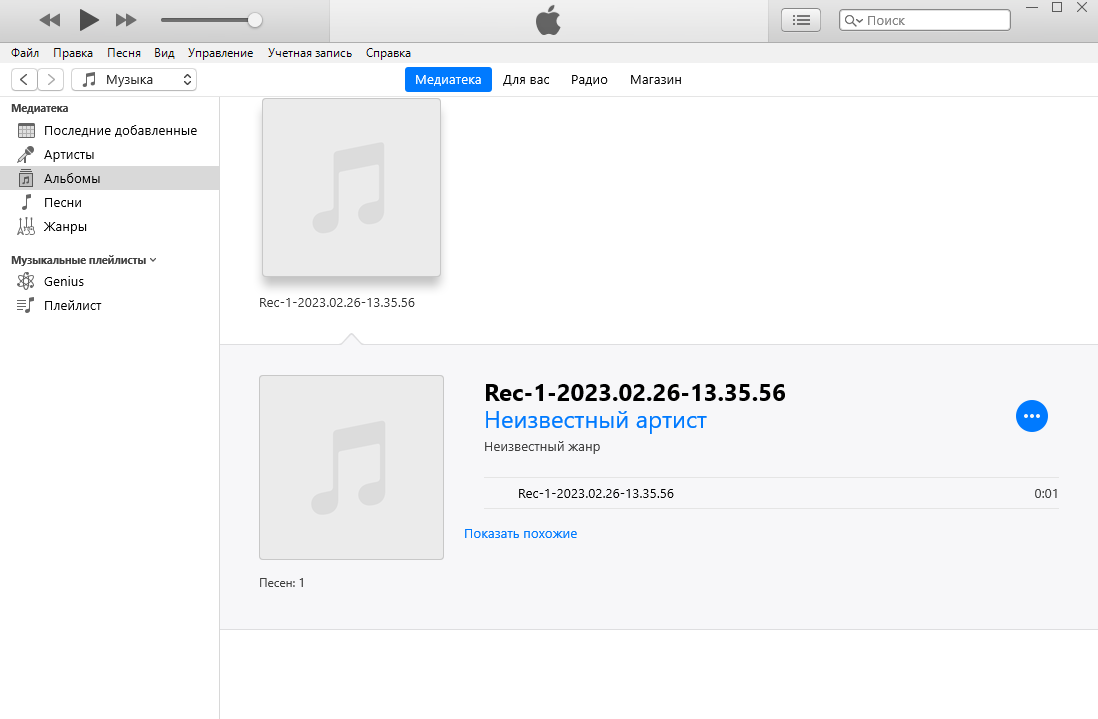
  2. Выберите трек в медиабиблиотеке, который планируете конвертировать М4А в WAV.
    Как преобразовать M4A в WAV: онлайн и программах — изображение 3
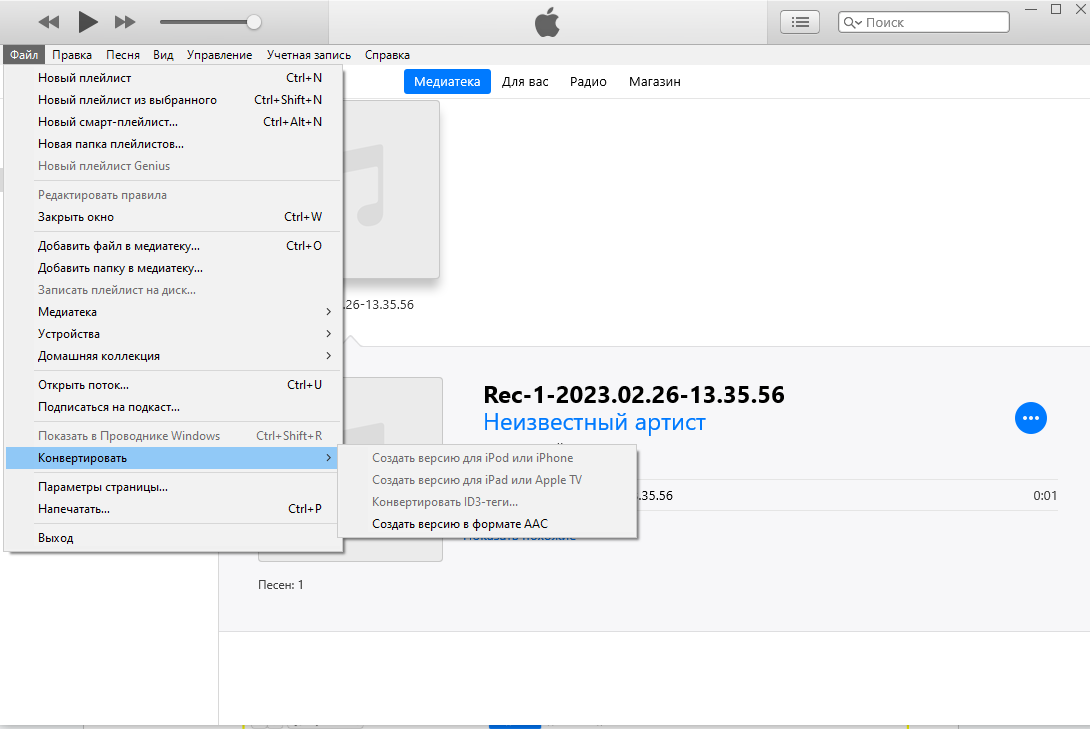
  3. Откройте меню «Файл» и нажмите на кнопку «Конвертировать».
    Как преобразовать M4A в WAV: онлайн и программах — изображение 4
  4. Выберите один из выходных форматов.

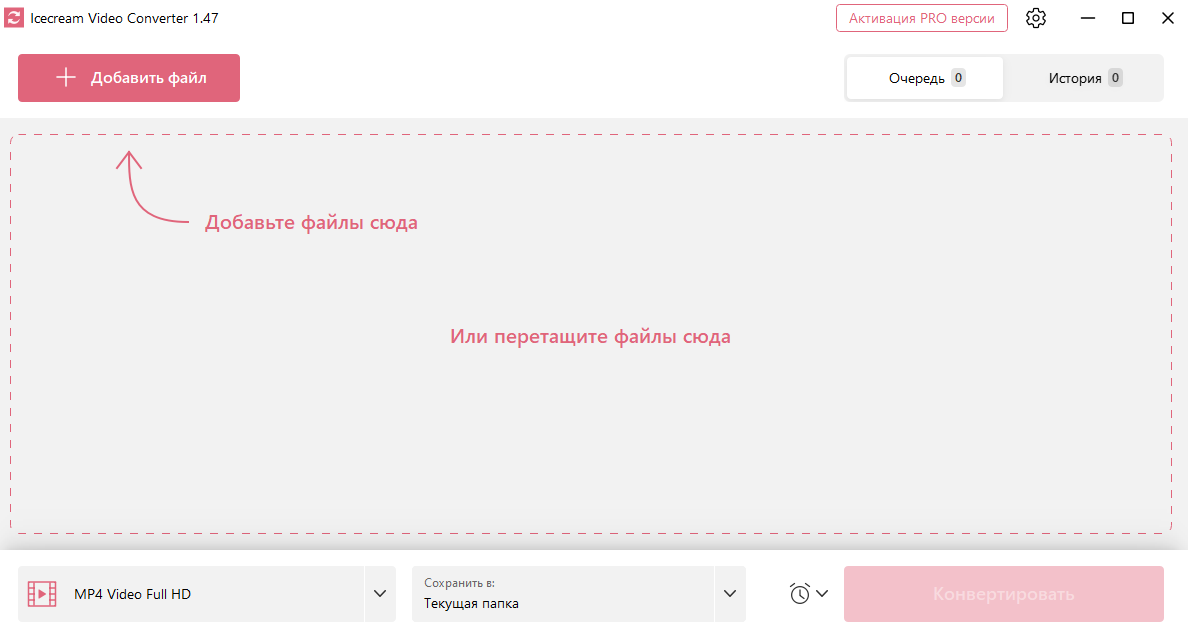
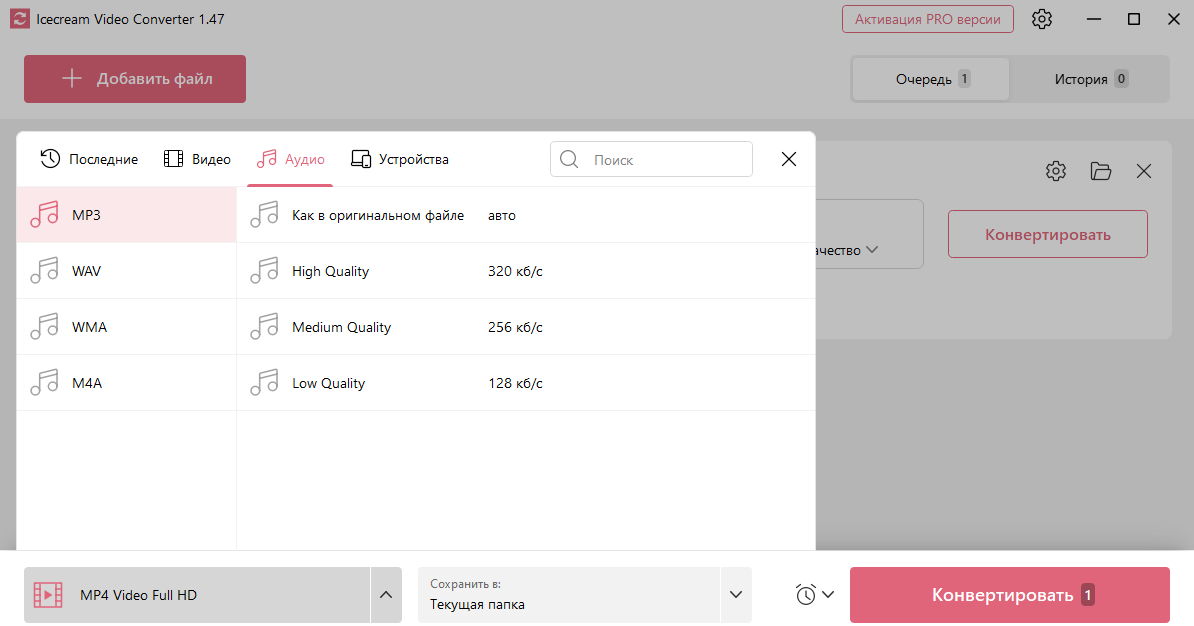
Icecream Video Converter — условно-бесплатный видеоконвертер для Windows с поддержкой MP4, AVI, MKV, MOV и других форматов. Предлагает пакетную обработку, обрезку видео, извлечение аудио и добавление водяных знаков, но поддерживает только субтитры в формате SRT.

Стоит отметить, что конвертер М4А в WAV доступен бесплатно. Однако для разблокировки всех функций необходимо купить лицензию. Это можно сделать на официальном сайте разработчика. После покупки лицензии нужно активировать ключ в программе.

Плюсы:

  • Поддержка множества форматов (включая MP4, AVI, WAV, M4A и др.).
  • Простой интерфейс с возможностью пакетной обработки.
  • Дополнительные функции: обрезка, субтитры, водяные знаки.

Минусы:

  • Бесплатная версия имеет ограничения на максимальную длину обрабатываемого файла (не более 5 минут).
  • Нет продвинутых инструментов редактирования.

Инструкция:

  1. Запустите приложение и импортируйте файл. Исходник можно просто перетащить в окно конвертера.
    Как преобразовать M4A в WAV: онлайн и программах — изображение 5
  2. Выберите выходной формат и папку.
    Как преобразовать M4A в WAV: онлайн и программах — изображение 6
  3. Нажмите на кнопку «Конвертировать».

VLC Media Player — универсальный медиаплеер с функцией конвертации видео и аудио. Поддерживает множество форматов, работает на разных ОС, позволяет настраивать параметры вывода и обрабатывать пакеты файлов, но имеет сложный для новичков интерфейс. Из-за этого данная программа подойдет не каждому пользователю. Если вы планируете конвертировать из M4A в WAV, важно изучить пошаговую инструкцию. Без нее разобраться в приложении не просто.

Плюсы:

  • Бесплатный и поддерживает практически все форматы.
  • Бесплатная лицензия.
  • Низкие системные требования.
  • Гибкие настройки конвертера.
  • Кроссплатформенность (Windows, macOS, Linux, мобильные ОС).

Минусы:

  • Сложный интерфейс для новичков.
  • Нет инструментов для редактирования файлов.

Инструкция:

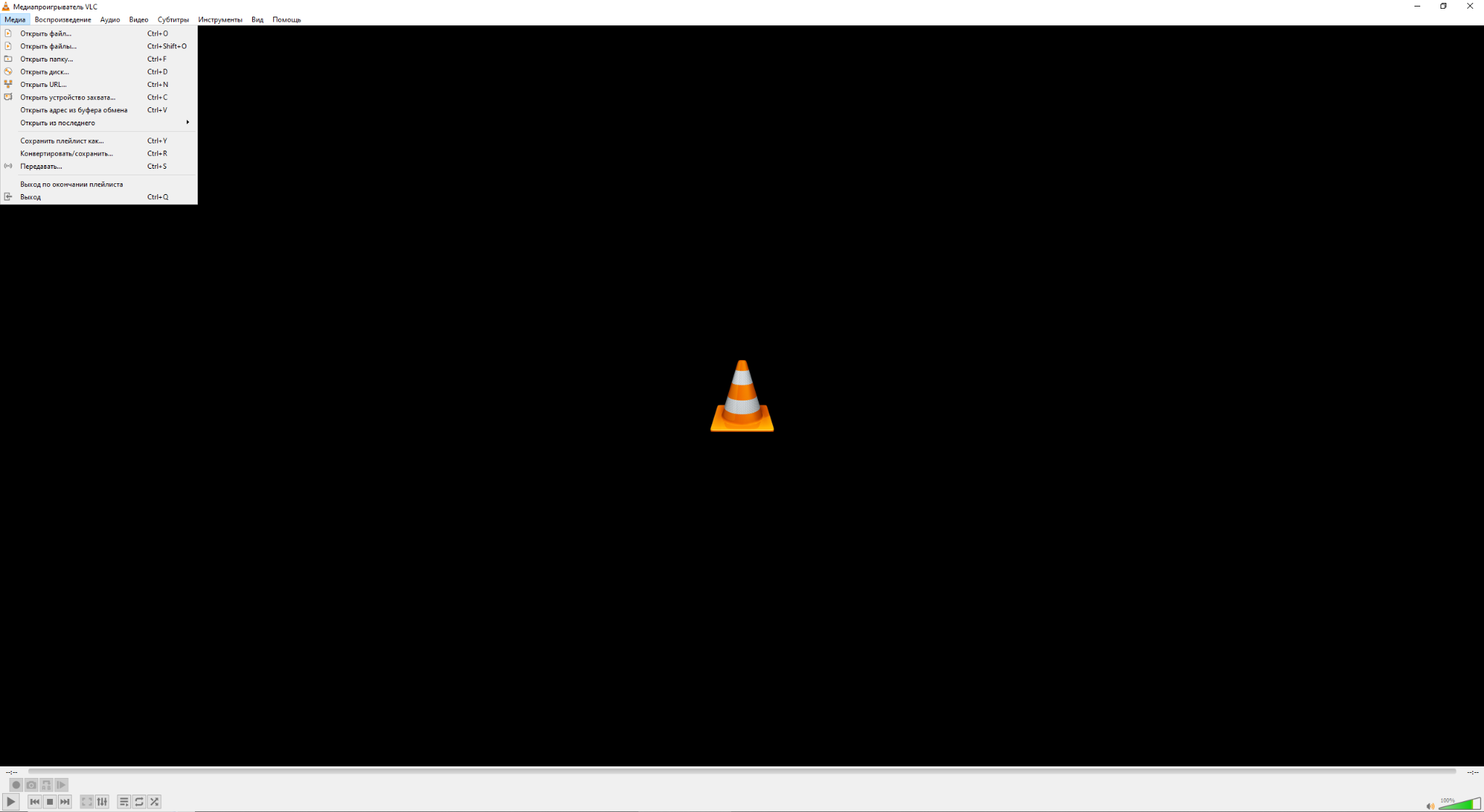
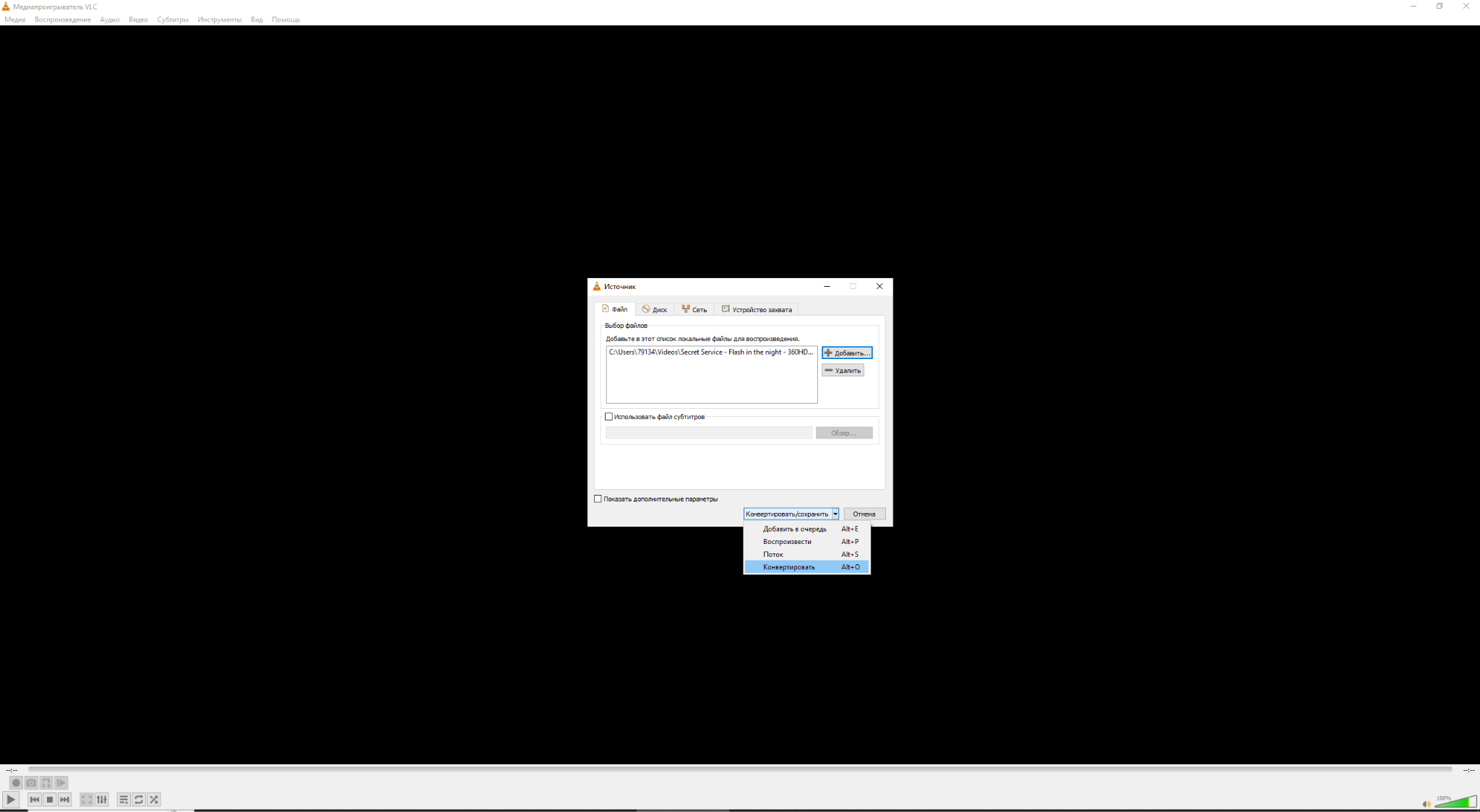
  1. Откройте меню «Медиа» и нажмите на клавишу «Конвертировать».
    Как преобразовать M4A в WAV: онлайн и программах — изображение 7
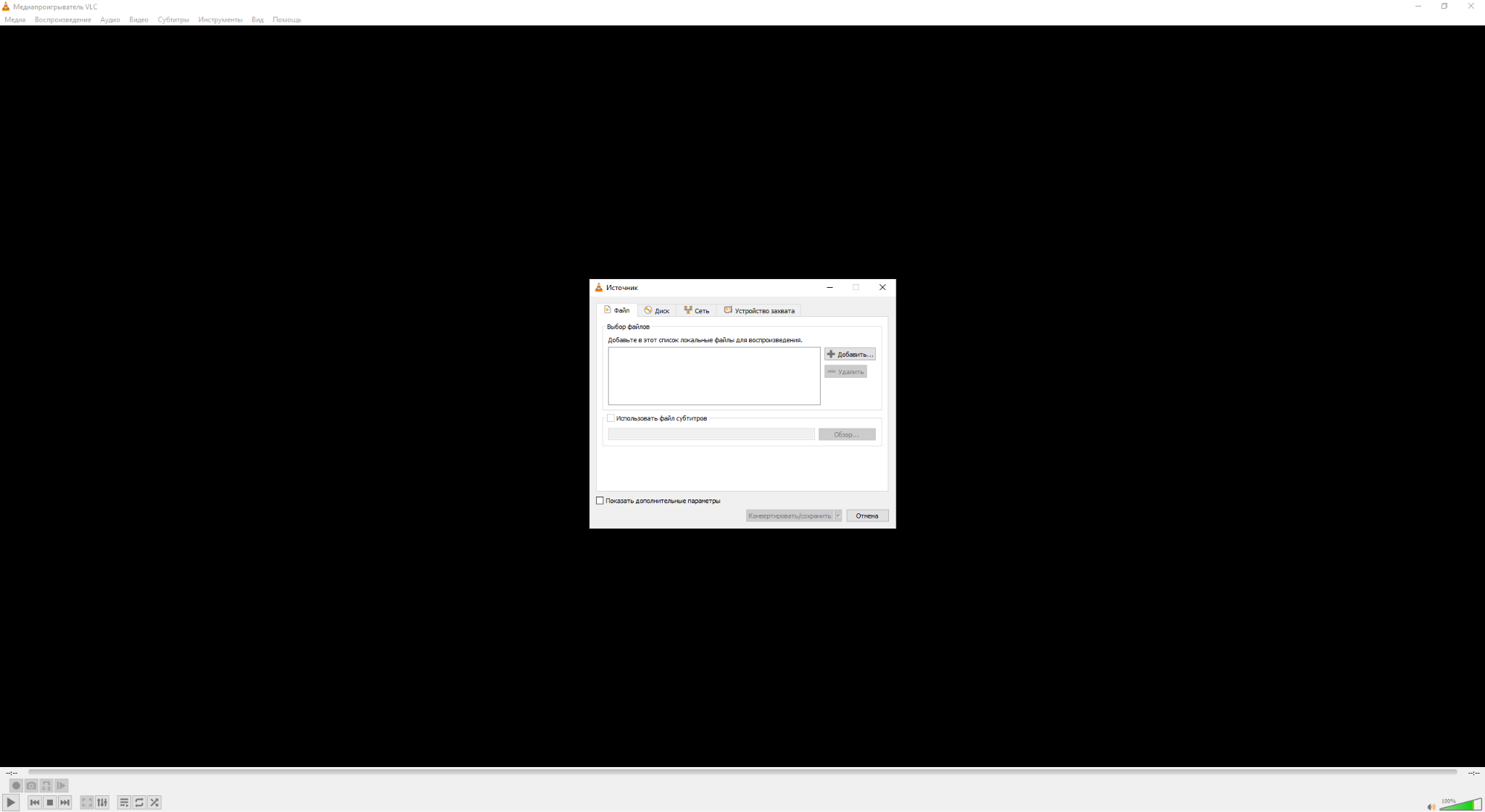
  2. Импортируйте исходный файл.
    Как преобразовать M4A в WAV: онлайн и программах — изображение 8
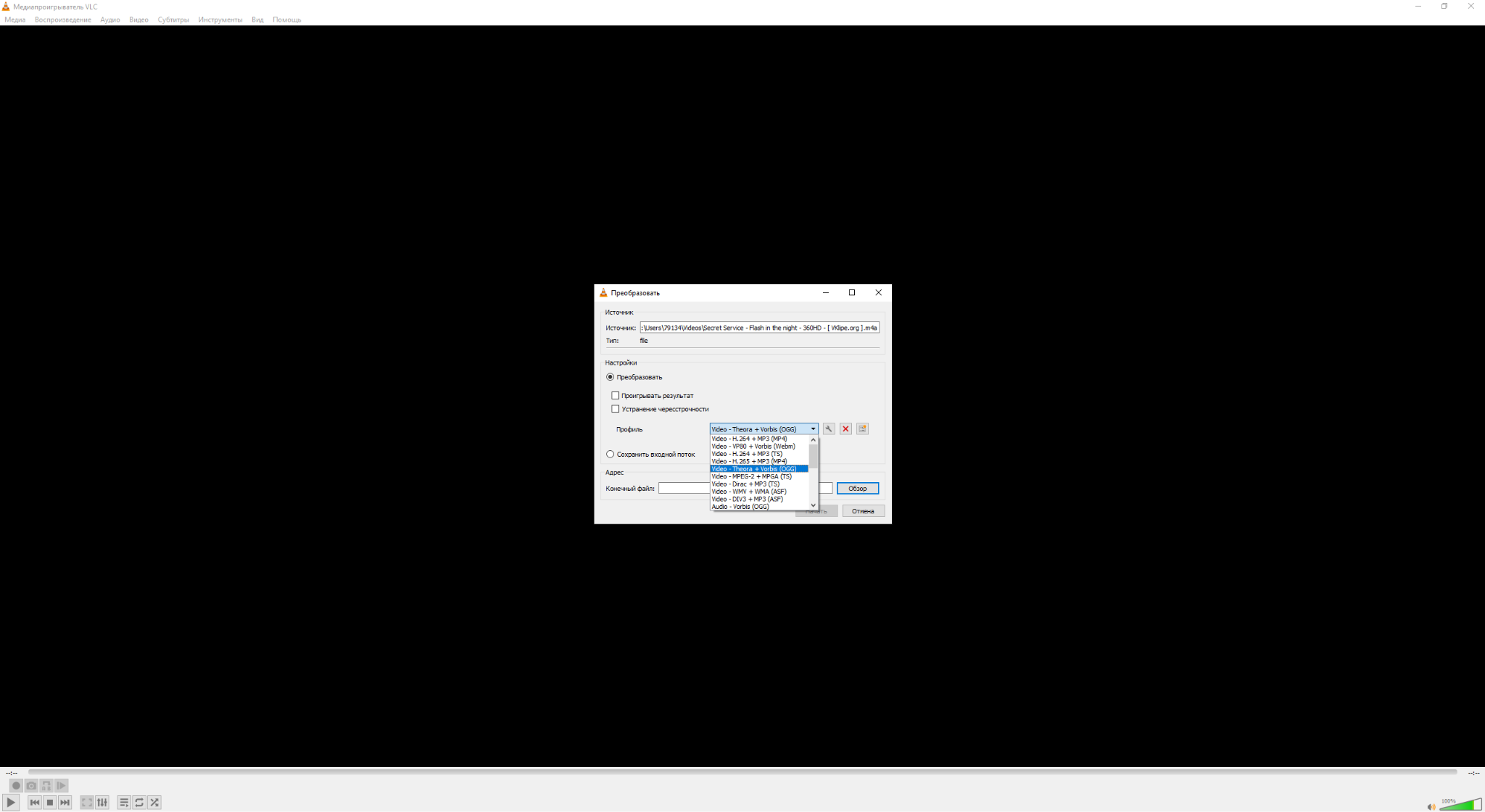
  3. Выберите функцию «Конвертировать».
    Как преобразовать M4A в WAV: онлайн и программах — изображение 9
  4. Выберите выходной формат аудио и другие параметры.
    Как преобразовать M4A в WAV: онлайн и программах — изображение 10
  5. Кликните по клавише «Конвертировать».

Audacity — бесплатный аудиоредактор с функциями конвертации, записи и обработки звука. Поддерживает форматы WAV, MP3, AIFF, M4A, плагины VST и LADSPA. Данное приложение стоит использовать тем, кто планирует не только преобразовать аудио, но и доработать файл, например, обрезать лишнее, нормализовать громкость и т.д.

Плюсы:

  • Бесплатный и с открытым исходным кодом.
  • Мощные инструменты для редактирования аудио (шумоподавление, эффекты).
  • Поддержка VST-плагинов, расширяющих функционал ПО.

Минусы:

  • Устаревший интерфейс.
  • Для работы с некоторыми форматами требуются дополнительные кодеки.
  • Нет поддержки многоканального звука в некоторых версиях.

Инструкция:

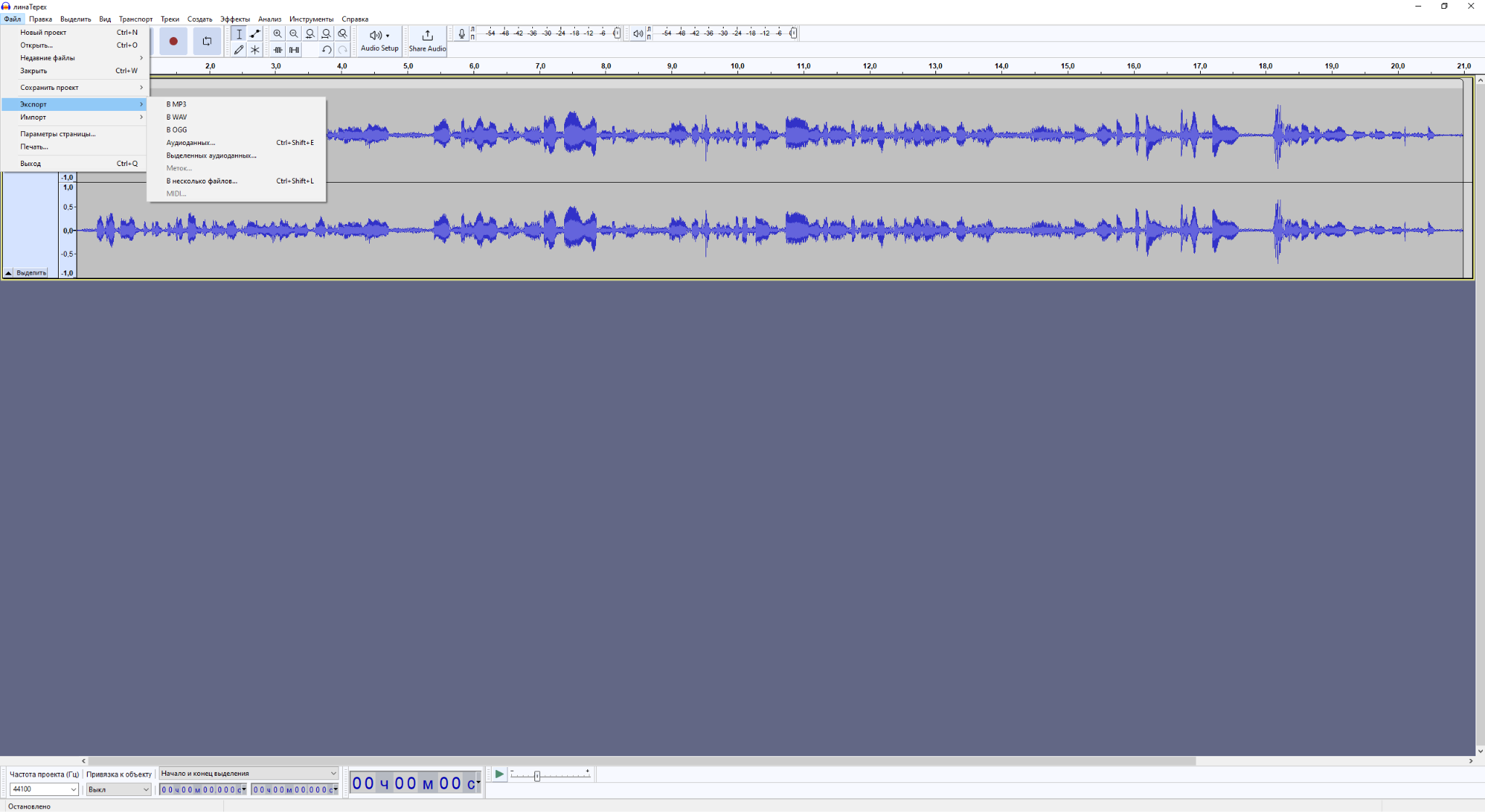
  1. Импортируйте аудио через меню «Файл».
    Как преобразовать M4A в WAV: онлайн и программах — изображение 11
  2. Снова откройте меню и нажмите на клавишу «Экспорт».
    Как преобразовать M4A в WAV: онлайн и программах — изображение 12
  3. Выберите выходной формат.
  4. Укажите название для файла и сохраните трек.

Как конвертировать M4A в WAV онлайн

Вы можете легко преобразовать М4А в WAV прямо в браузере. Существуют удобные онлайн-сервисы, которые позволяют в пару кликов изменить формат трека. Единственный недостаток таких платформ — узкий функционал. Сервисы обычно не имеют встроенных редакторов, большого количества настроек и т.д.

Zamzar — это многофункциональный онлайн-конвертер, поддерживающий более 300 форматов файлов, включая документы, изображения, видео и аудио. Бесплатная версия имеет ограничение на размер файла (50–150 МБ) и количество конверсий, но обеспечивает простоту использования и возможность получения результатов по электронной почте. Обычно сервис конвертирует файлы моментально, но иногда конвертация M4A в WAV занимает до 15 минут в зависимости от нагрузки на сервер.

Плюсы:

  • Интуитивно понятный интерфейс.
  • Быстрая конвертация файлов.
  • Возможность использования без регистрации.

Минусы:

  • Ограничение размера файла в 50 Мб в бесплатной версии.
  • Наличие лимита конвертаций для незарегистрированных пользователей.

Инструкция:

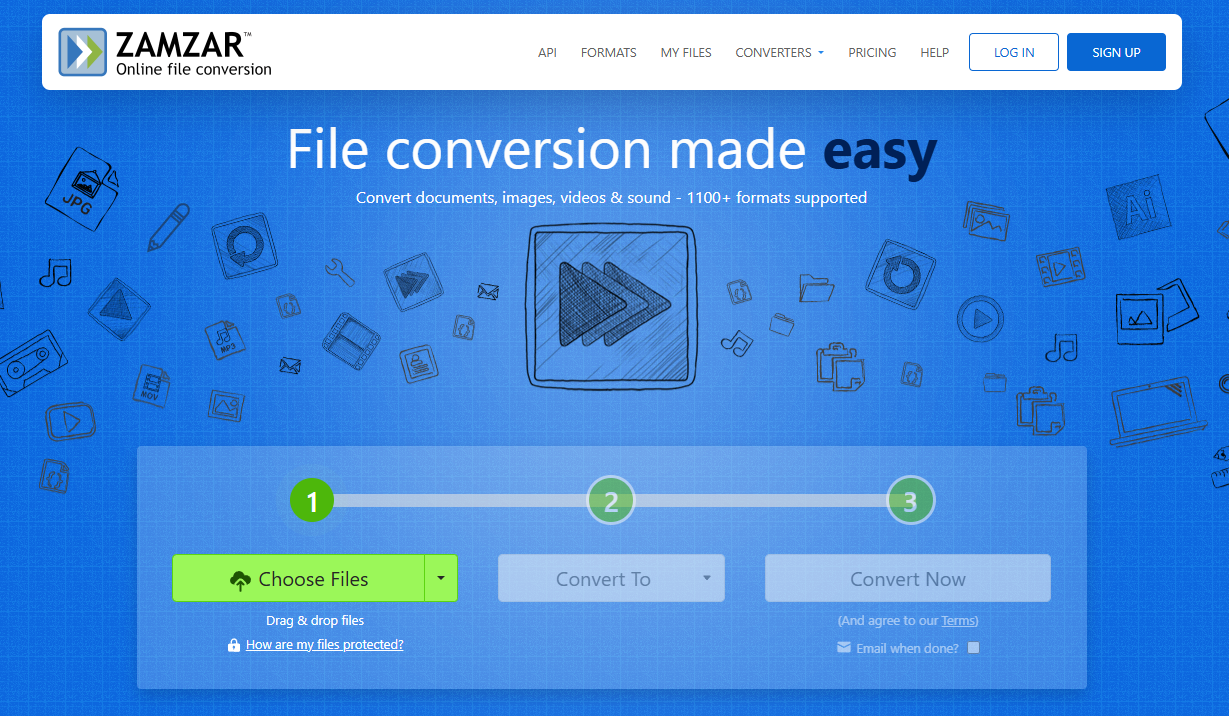
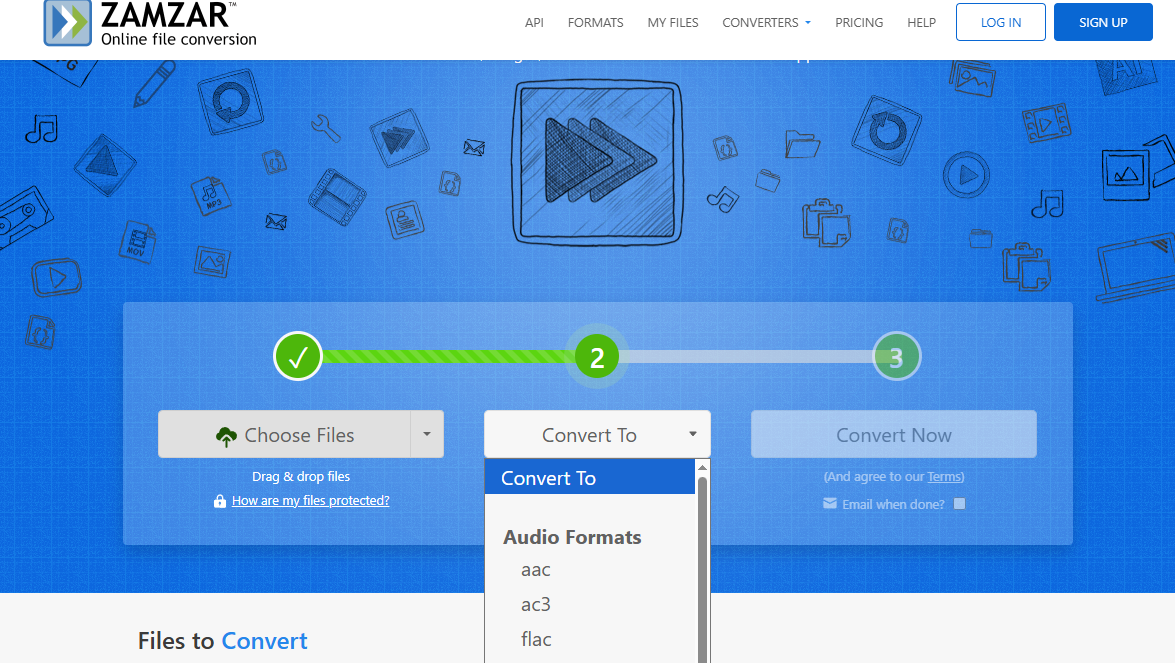
  1. Нажмите на блок Choose File и загрузите файл.
    Как преобразовать M4A в WAV: онлайн и программах — изображение 13
  2. Выберите выходной формат в меню Convert to.
    Как преобразовать M4A в WAV: онлайн и программах — изображение 14
  3. Нажмите на клавишу Convert Now.

Video Candy — это онлайн-сервис для редактирования и конвертации видео, разработанный командой Icecream Apps. Он предлагает инструменты для обрезки, склеивания, сжатия, добавления эффектов и музыки, а также конвертации в различные форматы. Сервис поддерживает файлы до 4 ГБ, но имеет ограничение по времени (до 20 минут).

Плюсы:

  • Широкий функционал.
  • Большой максимальный лимит веса файла.
  • Отсутствие обязательной регистрации.

Минусы:

  • Медленная обработка длинных аудиофайлов.
  • Модульная структура.

Инструкция:

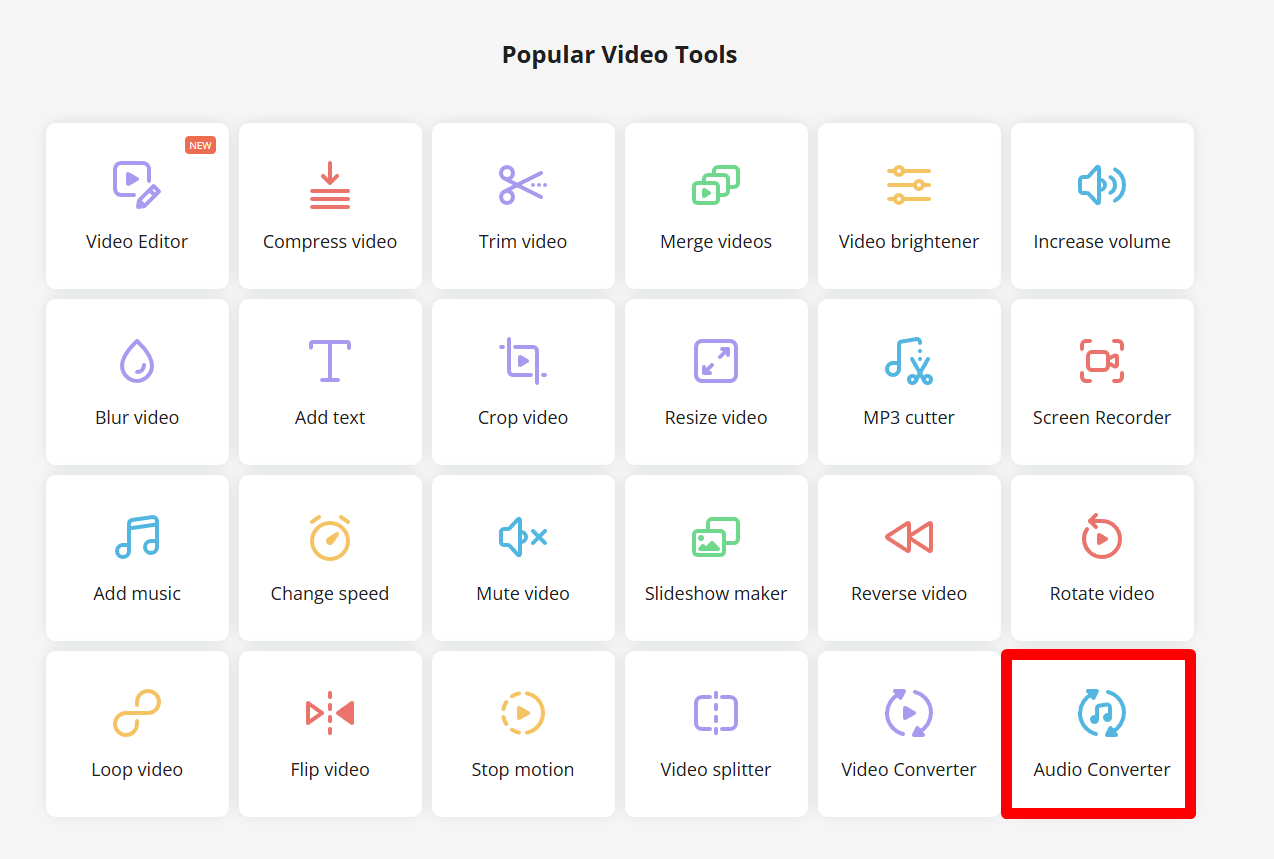
  1. Зайдите на официальный сайт и выберите Audio Converter.
    Как преобразовать M4A в WAV: онлайн и программах — изображение 15
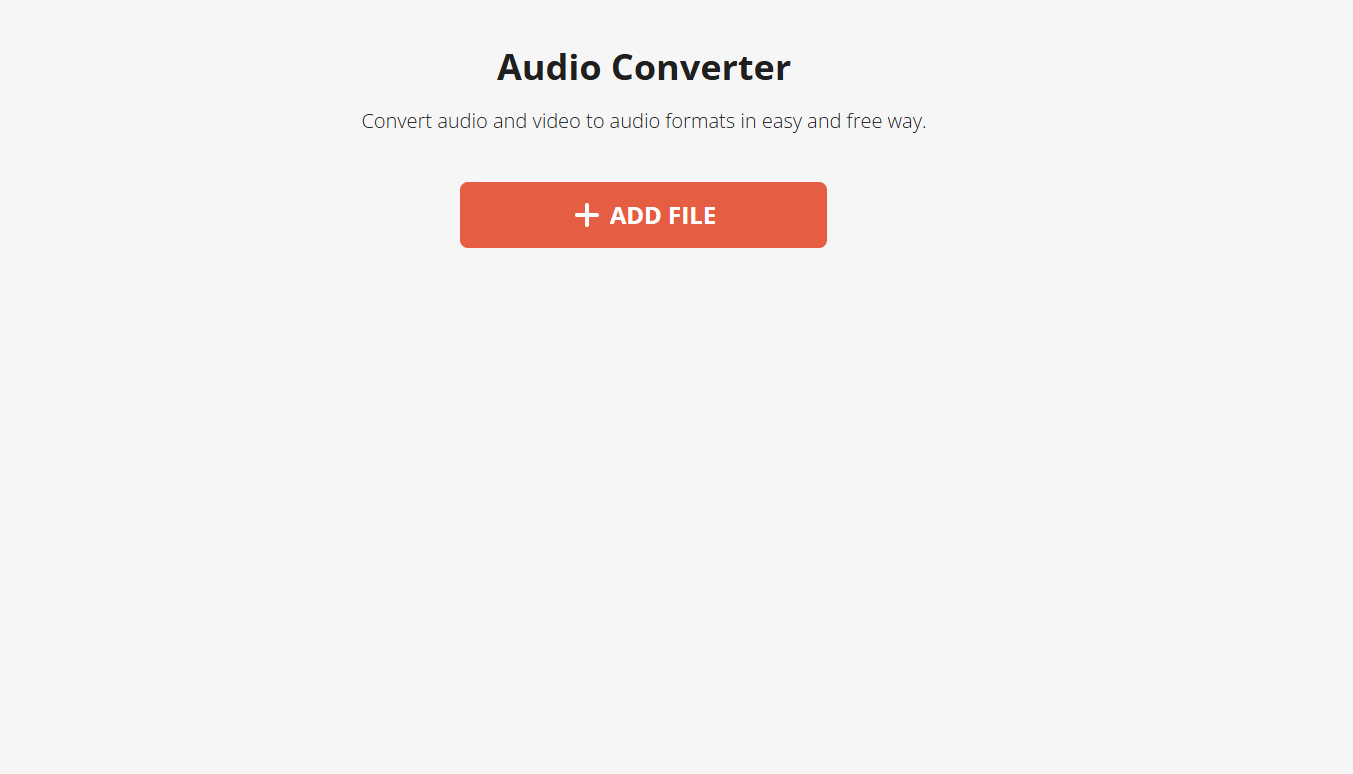
  2. Импортируйте файл.
    Как преобразовать M4A в WAV: онлайн и программах — изображение 16
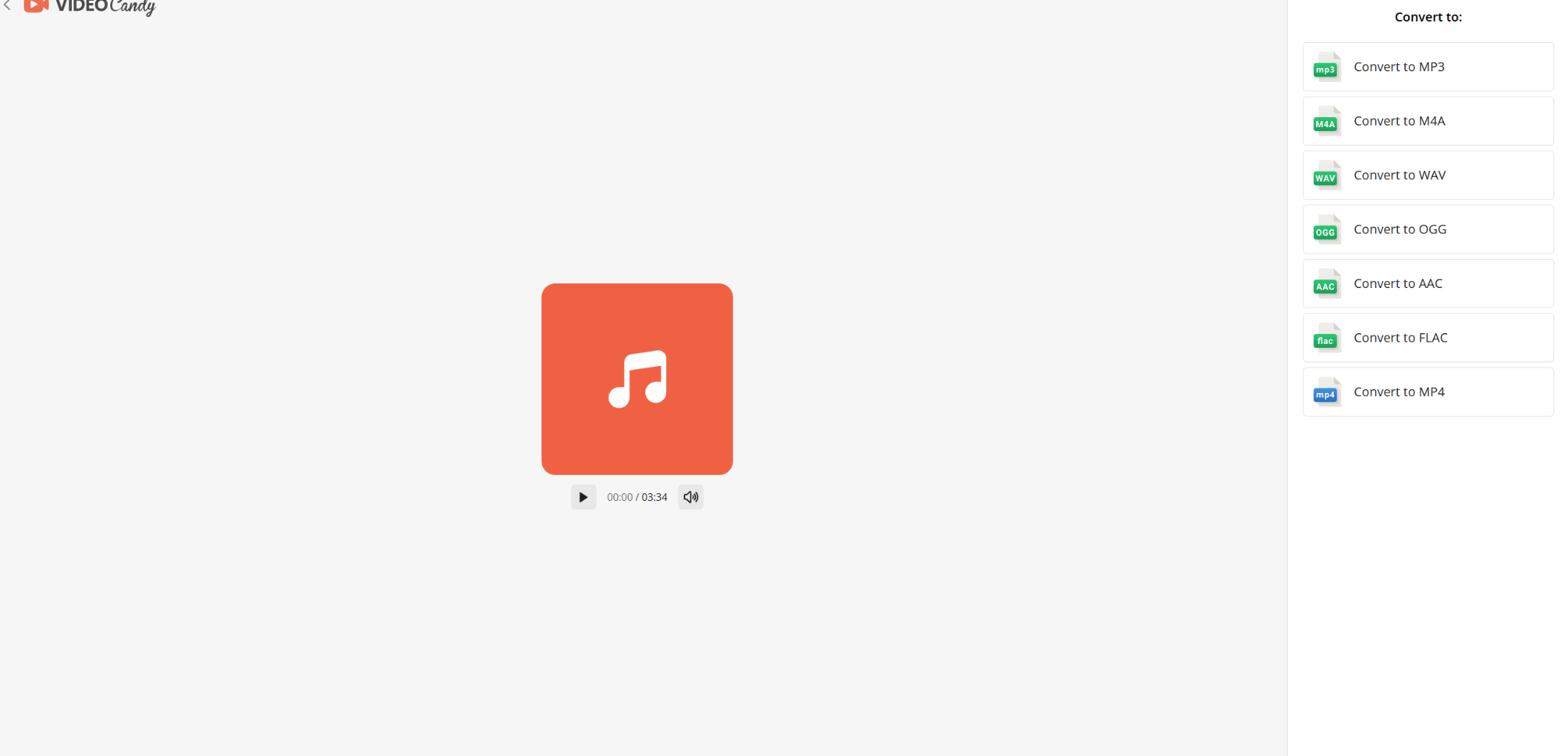
  3. Выберите один из форматов и подтвердите конвертацию.
    Как преобразовать M4A в WAV: онлайн и программах — изображение 17

Конвертеры из M4A в WAV на Android и iOS

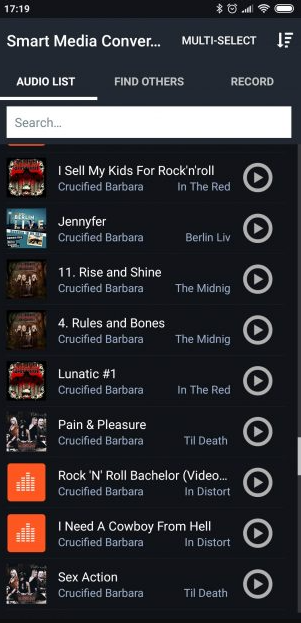
Для смартфонов также есть удобные приложения для преобразования аудио, большинство из которых доступно бесплатно. В этой статье рассмотрим 2 популярных приложения. Больше аудио конвертеров на Андроид рассмотрено в статье по ссылке.

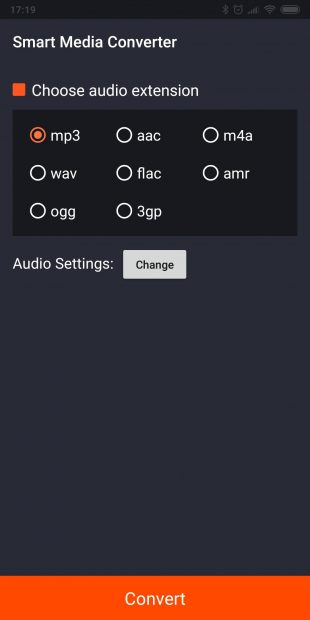
Приложение позволяет легко конвертировать любые аудио- и видеофайлы в популярные медиаформаты. Оно имеет немного настроек звука. Вы сможете выбрать только базовые параметры, т.е. выходной формат, битрейт и т.д. Для более тонкой настройки данное приложение не подойдет.

Плюсы:

  • Бесплатная лицензия.
  • Простой интерфейс.

Минусы:

  • Мало настроек.

Инструкция:

  1. Запустите приложение и выберите файл из медиабиблиотеки.
    Как преобразовать M4A в WAV: онлайн и программах — изображение 18
  2. Выберите выходной формат.
    Как преобразовать M4A в WAV: онлайн и программах — изображение 19
  3. Нажмите на клавишу Convert.

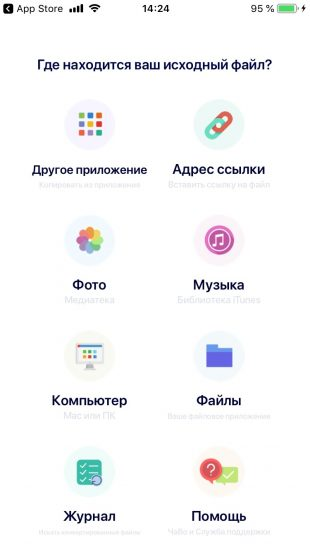
Программа конвертирует файлы из памяти iPhone, загруженные с Mac или полученные по веб-ссылкам. Результаты можно прослушать, использовать в других приложениях или легко ими поделиться. Конвертация происходит на облачном сервере, обеспечивая высокую скорость и энергоэффективность. При этом программа также поддерживает локальную обработку.

Плюсы:

  • Возможность загрузки файлов из интернета.
  • Интеграция с медиабиблиотекой iOS.

Минусы:

  • Конвертация в некоторые форматы происходит только онлайн.

Инструкция:

  1. Выберите место, где находится ваш файл.
    Как преобразовать M4A в WAV: онлайн и программах — изображение 20
  2. Выберите файл.
  3. Укажите новый формат и нажмите на клавишу «Конвертировать». Через 10-15 секунд приложение сохранит копию аудио на устройстве. Ее можно будет найти в медиабиблиотеке iPhone.

Частые вопросы

Что такое WAV?

WAV (Waveform Audio File Format) — это несжатый аудиоформат, разработанный Microsoft и IBM. Он хранит звук в исходном качестве без потерь, что обеспечивает точное соответствие оригинальной записи, но приводит к большому размеру файлов. Часто используется в профессиональной звукозаписи и обработке.

Как сохранить высокое качество аудио при конвертации файла?

Сохранить качественное звучание можно, если использовать форматы без потерь (FLAC, WAV, AIFF) и выбирать максимально возможные параметры: битрейт не менее 320 кбит/c для lossy-форматов, а также соответствующую частоту дискретизации. Также избегайте многократной переконвертации.

На что влияет битрейт?

Битрейт напрямую влияет на детализацию звука и размер файла. Высокий битрейт сохраняет больше звуковой информации, обеспечивая лучшее качество, но увеличивает размер файла. Низкий битрейт приводит к потере деталей и ухудшению звучания.

Комментарии (0)
Антиспам:
=
Введено символов: 0 из 1000
Прокомментируйте первым!