Как сделать скриншот на компьютере Windows 7
 5
Оценок: 1
(Ваша: )
5
Оценок: 1
(Ваша: )
Разбираем, как сделать скриншот на виндовс 7: снять весь экран, окно или нужный участок и сохранить изображение для документа, переписки или техподдержки. Сравним встроенные средства и три программы с учётом их версий.
Краткий выбор по сценариям:
В Windows 7 сочетания Win + Shift + S и Win + PrtSc из новых версий ОС не используются для штатного захвата. Используйте PrtSc, Paint и Ножницы.
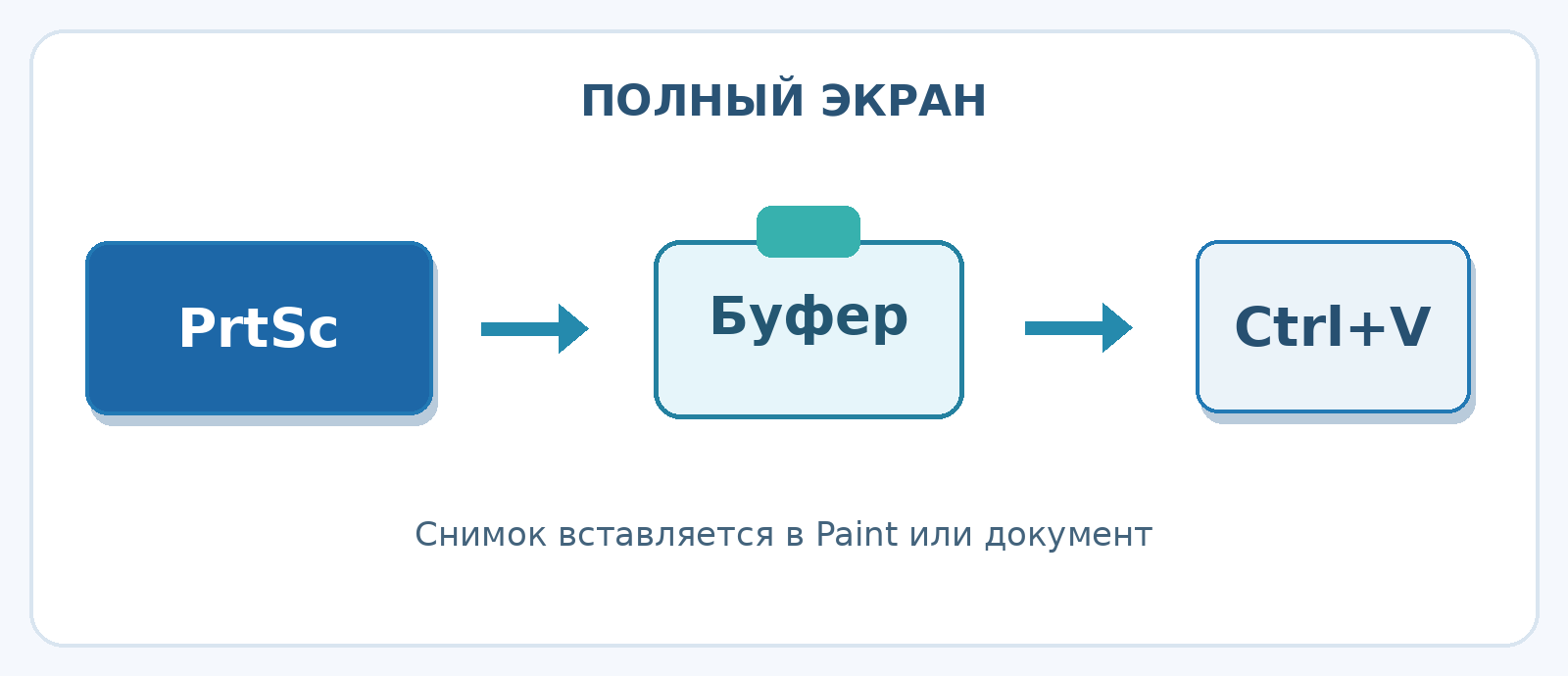
PrtSc, PrtScn, PrtScr и Print Screen обозначают кнопку печати экрана в верхней части клавиатуры. На части ноутбуков для захвата требуется Fn + PrtSc. После нажатия снимок попадает в буфер обмена: всплывающее окно не появляется.
Пошаговая инструкция:
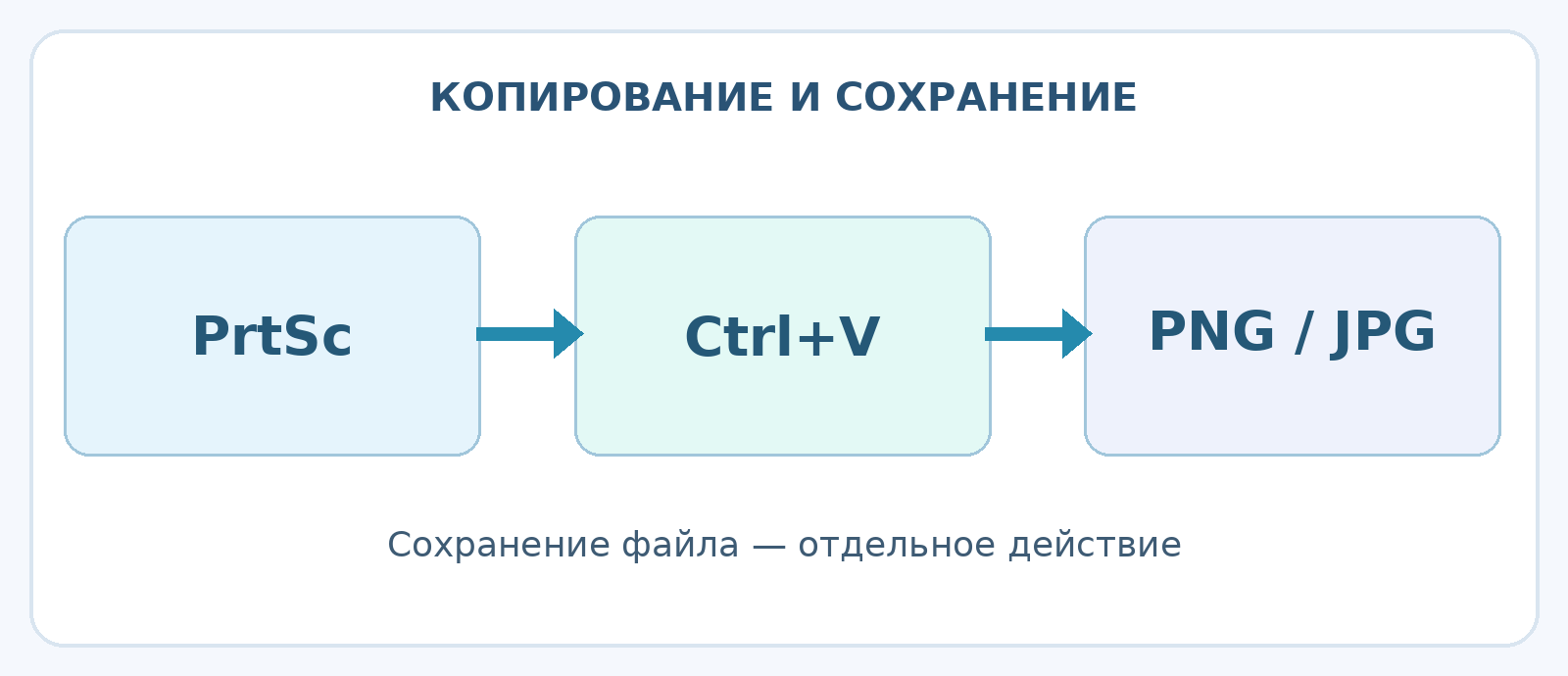
Так можно на ПК сделать скриншот экрана в Windows 7 и вставить его прямо в письмо, мессенджер или документ с помощью Ctrl + V. Буфер обмена хранит скопированную картинку до следующего копирования, поэтому важный кадр лучше сохранить в файл.
Плюсы:
Минусы:
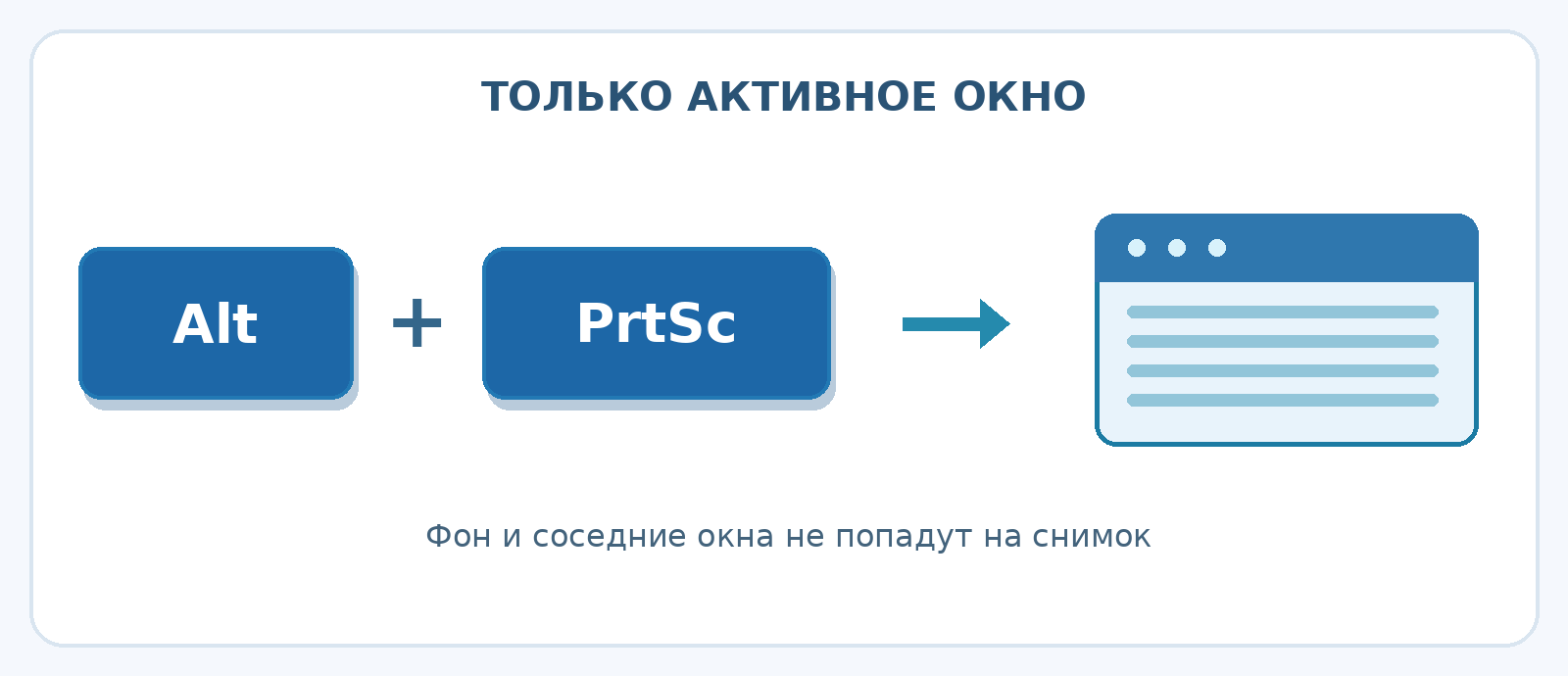
Alt + Print Screen копирует в буфер только активное окно — например, диалог с ошибкой или папку. Рабочий стол и соседние окна в изображение не попадают. Это удобно для техподдержки: не придётся обрезать лишнее.
Пошаговая инструкция:
Плюсы:
Минусы:
Чтобы на Виндовс 7 сделать скриншот выделенной области, откройте Ножницы через Пуск → Все программы → Стандартные. Утилита умеет захватывать прямоугольник, произвольный контур, окно и целый экран. Её также можно найти поиском в меню Пуск.
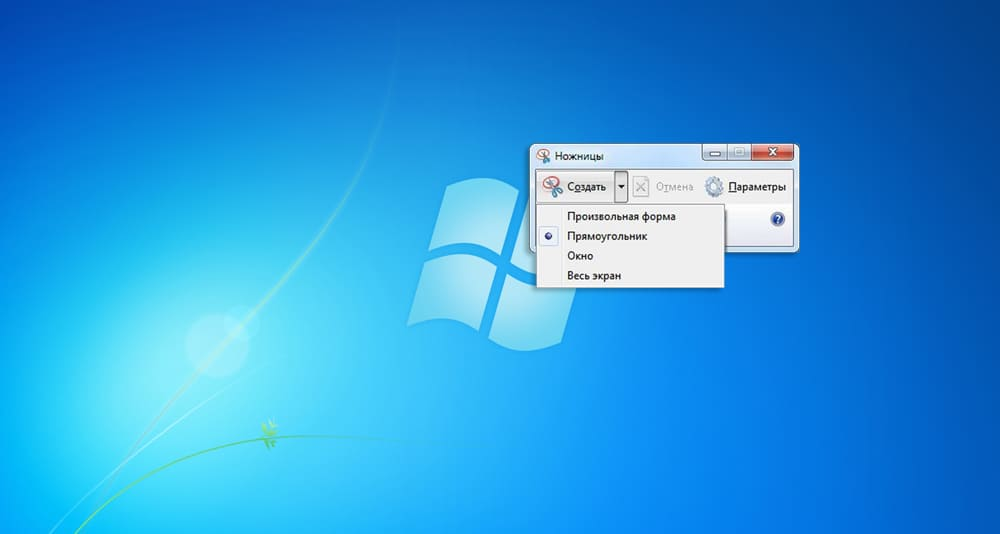
Пошаговая инструкция:
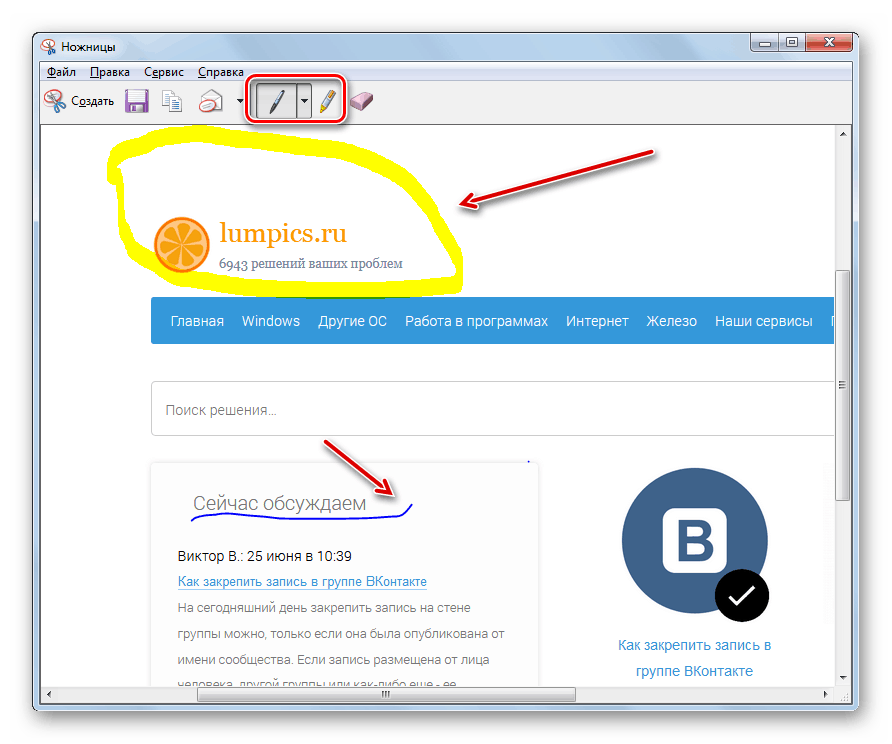
Чтобы снять раскрытое меню классическими Ножницами Windows 7, запустите утилиту, откройте нужное меню и нажмите Ctrl + PrtSc; затем выберите область. Отложенный запуск захвата из новых версий Windows здесь не используется.
Плюсы:
Минусы:
Сторонние программы ускоряют частые снимки: область выделяется мышью, а стрелки, надписи и экспорт доступны рядом с кадром. Выбирая скриншотер, проверяйте версию Windows, язык, цену и ограничения бесплатного режима.
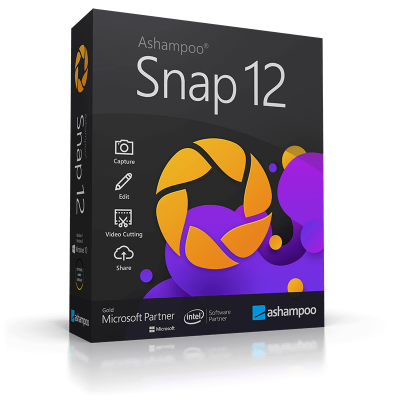
ФотоСКРИН поддерживает Windows 7 и бесплатно сохраняет скриншоты с пометками. Ashampoo Snap 12 и старые редакции Мовавика Запись экрана также работали с Windows 7, но новые дистрибутивы этих линеек требуют Windows 10/11. Не устанавливайте на старую ОС современные версии вместо прежних.
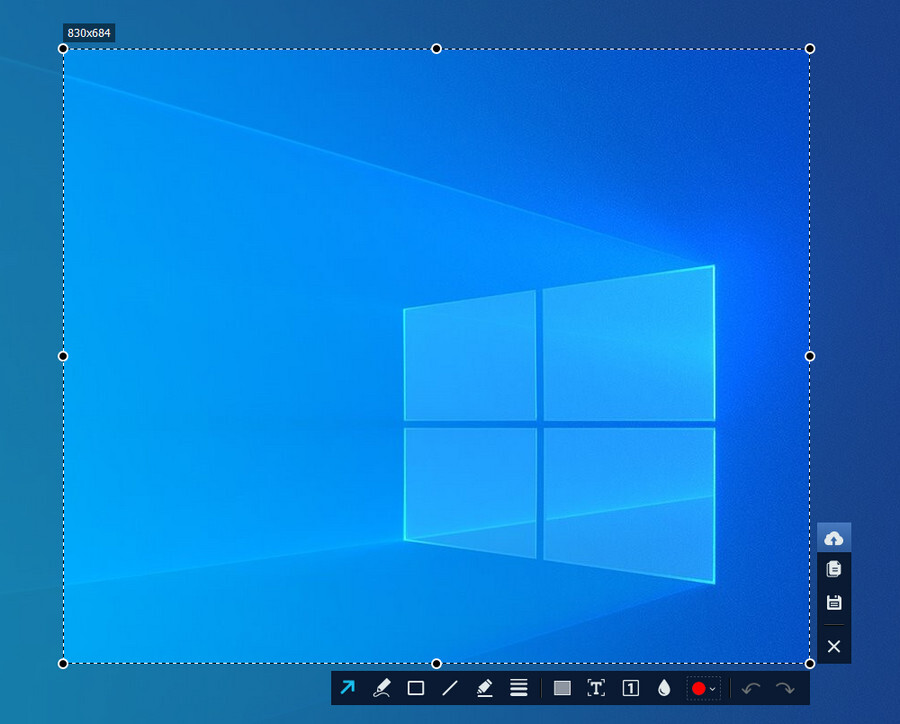
ФотоСКРИН — бесплатный русскоязычный скриншотер для Windows XP, 7, 8, 10 и 11. Он захватывает экран, окно или область; позволяет нарисовать стрелки, прямоугольники, пронумеровать шаги, добавить надписи и размыть личные данные.
Параметры:
Пошаговая инструкция:
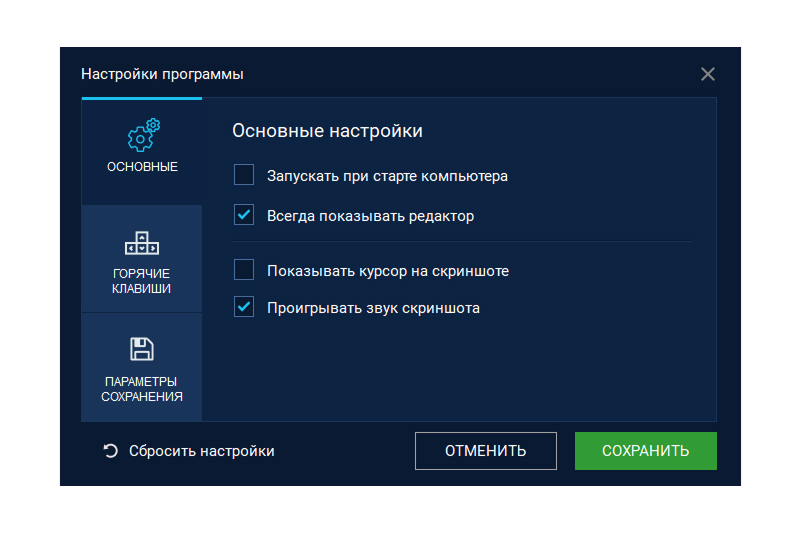
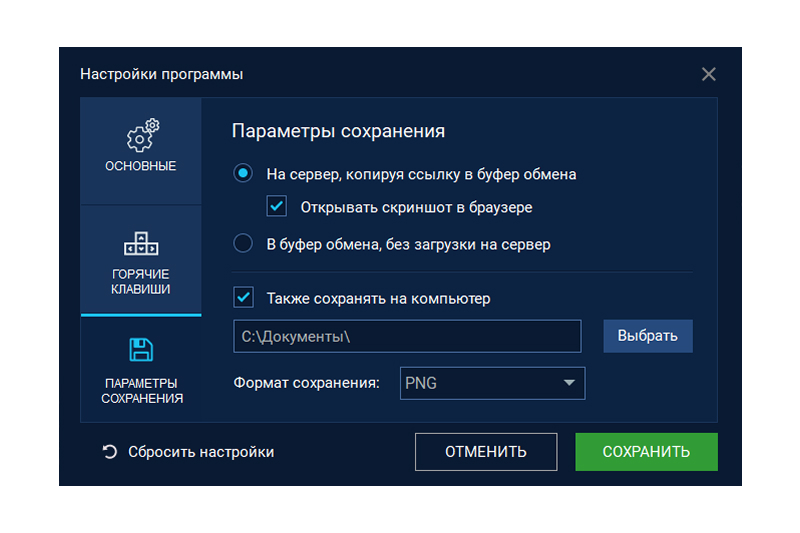
В настройках ФотоСКРИН можно изменить горячие клавиши, показ курсора, звуковое уведомление и запуск редактора после захвата. Это упрощает серии кадров и устраняет конфликты горячих клавиш.
Плюсы:
Минусы:
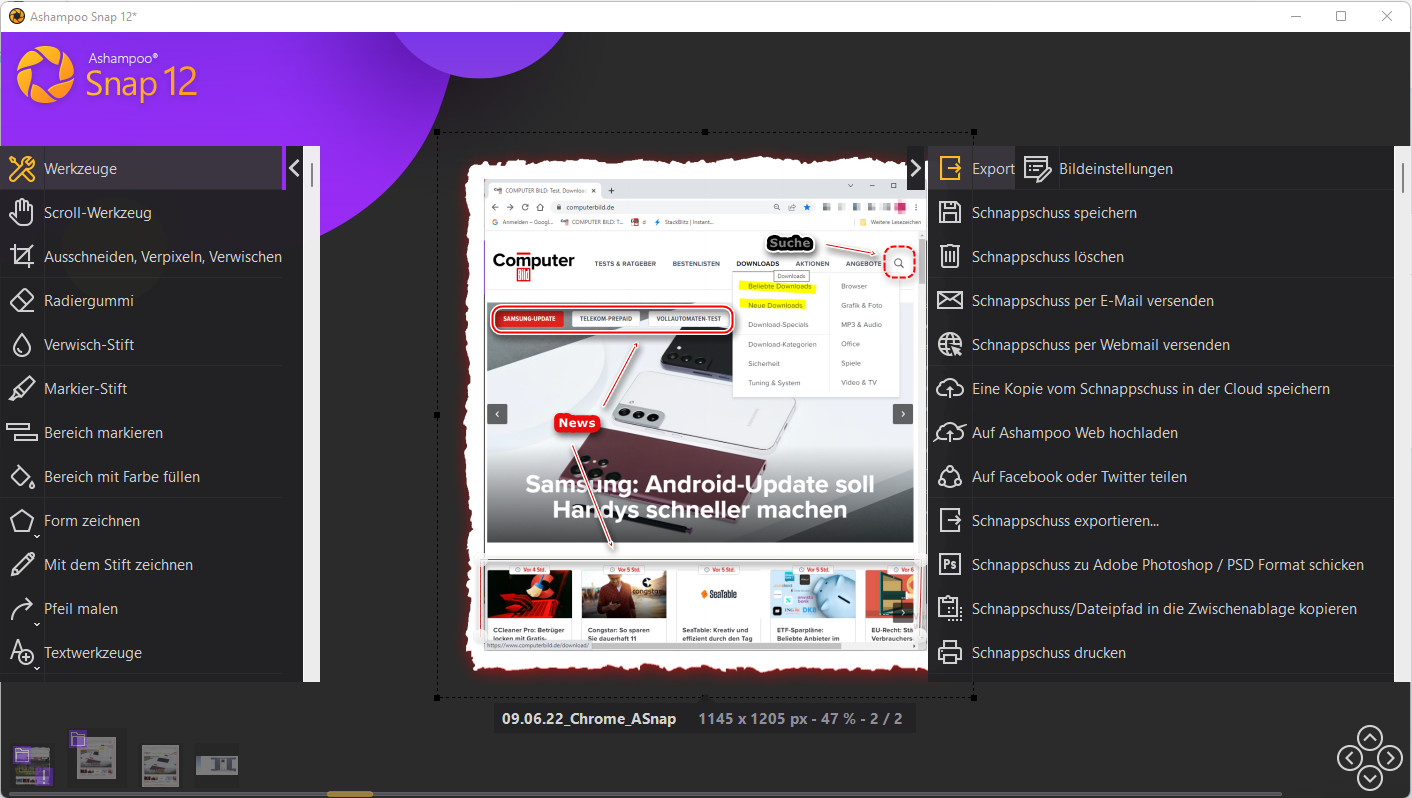
Ashampoo Snap предназначен для захвата экрана, веб-страниц и последующей разметки. Для Windows 7 подходит исторический Snap 12; современные Snap FREE и Snap Pro требуют Windows 10/11. Ниже показан редактор именно Snap 12, а не актуального продукта.
Параметры:
Пошаговая инструкция для ранее установленного Ashampoo Snap 12:
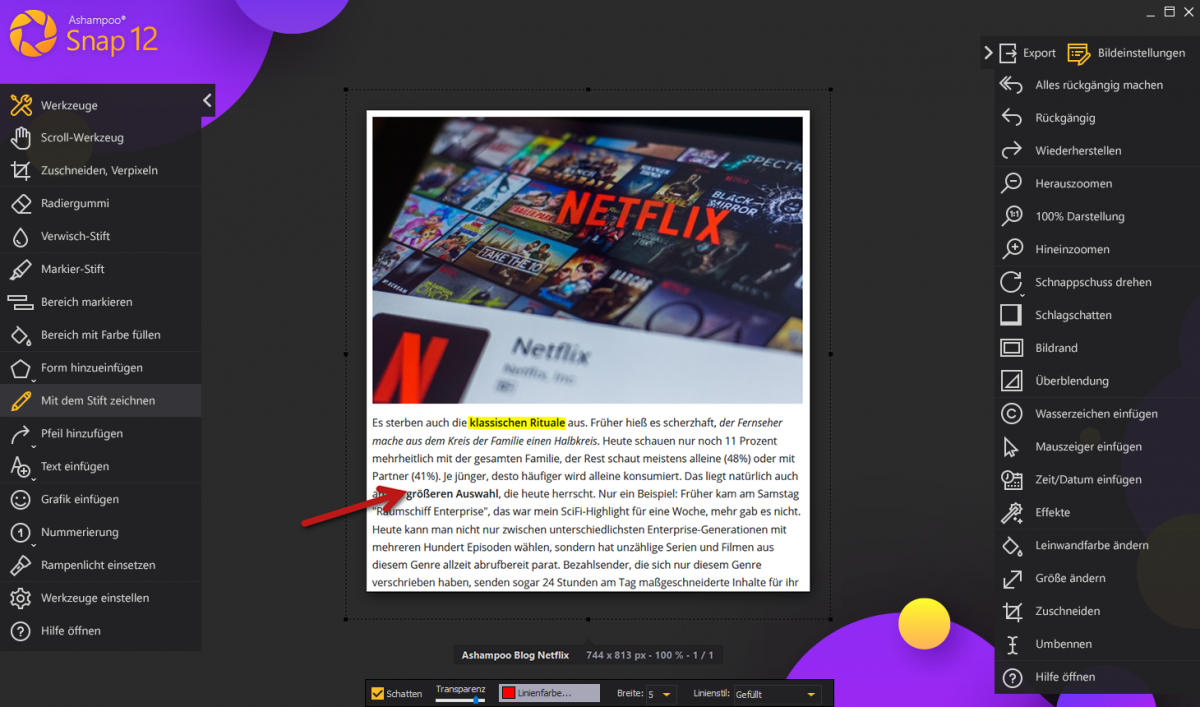
Новый Ashampoo Snap FREE бесплатен, но не совместим с Windows 7. Его ограничения по записи видео и прокрутке отличаются от возможностей исторического платного Snap 12. При работе на Windows 7 ориентируйтесь на установленную старую редакцию.
Плюсы:
Минусы:
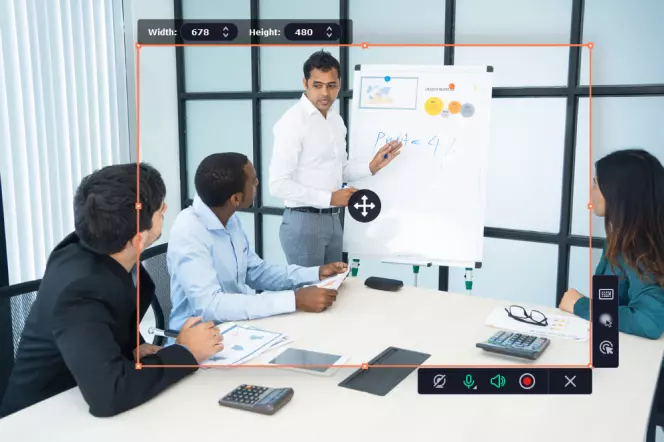
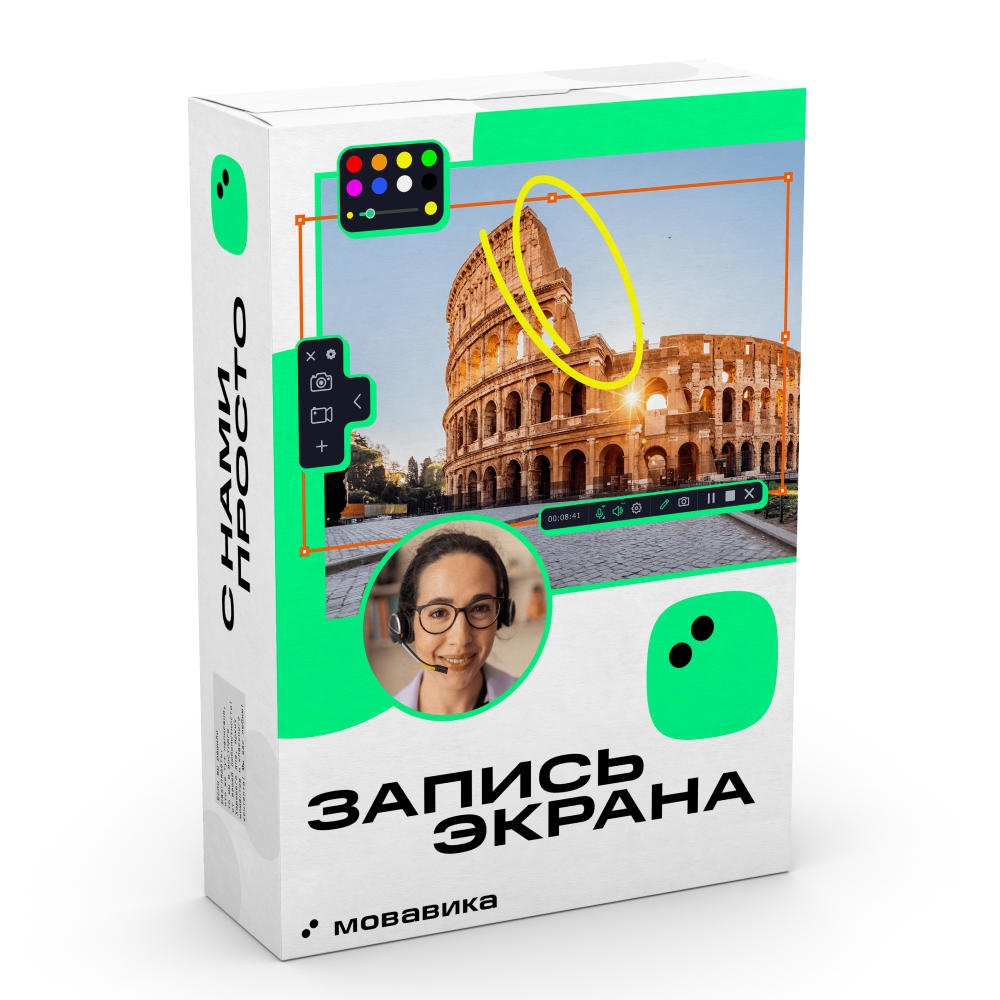
Мовавика Запись экрана совмещает видеозапись и статические снимки. Старые редакции поддерживали Windows 7, захват области и страницы с прокруткой, добавление рамок, стрелок и текста. Актуальный выпуск 2026 рассчитан на 64-разрядную Windows 10 или 11.
Параметры:
Пошаговая инструкция для старого совместимого выпуска:
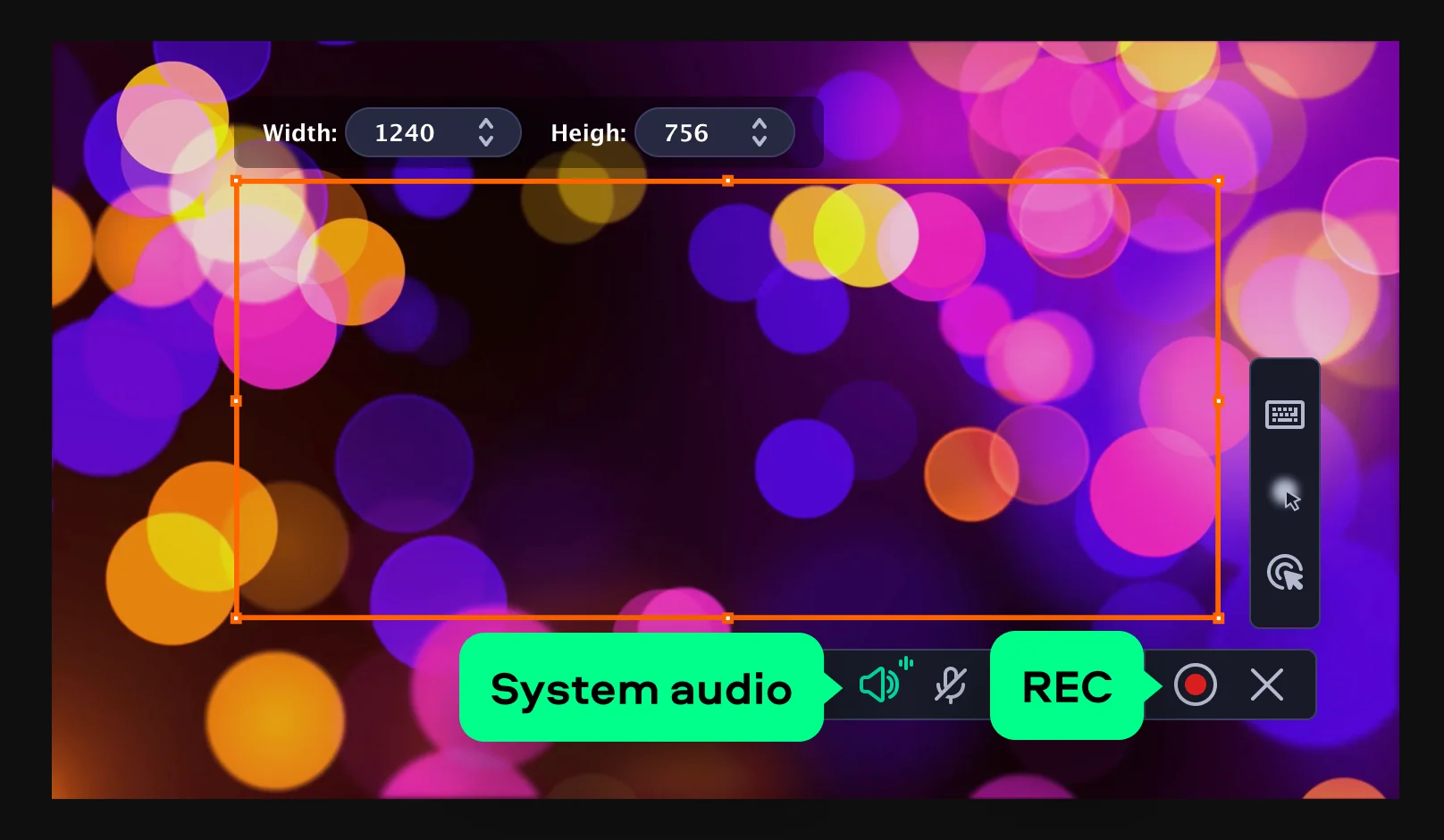
На иллюстрации показан современный интерфейс Мовавика Запись экрана. В старом выпуске для Windows 7 снимок запускался клавишей F8, а стрелки и текст добавлялись уже после захвата. Команды у поколений расположены по-разному.
Плюсы:
Минусы:
Вывод: PrtSc снимает весь экран, Alt + PrtSc — окно, Ножницы — нужный фрагмент. Для частой разметки в Windows 7 удобен ФотоСКРИН. Ashampoo Snap и Мовавика подходят при наличии ранее установленной совместимой редакции, но не нового установщика.
Если нужны другие инструменты, в каталоге найдётся подходящая программа для Windows 7. Для новых компьютеров отдельная подборка поможет решить, какая программа для записи экрана Windows 10 подходит для видеодемонстраций.
После PrtSc изображение находится в буфере обмена, а не в папке на диске. Откройте Paint, вставьте его клавишами Ctrl + V и выберите Сохранить как. Только после этого появится отдельный файл PNG или JPG. Нажатие другой команды копирования может заменить содержимое буфера.
Используйте Ножницы: откройте их через Пуск, задайте область и сохраните изображение значком дискеты. Для быстрой пересылки достаточно PrtSc и вставки Ctrl + V в программу, принимающую картинки; отдельный файл в таком случае не обязателен.
Найдите на клавиатуре надпись PrtSc, PrtScr или Print Screen. На части ноутбуков для срабатывания требуется Fn + PrtSc либо Fn + Alt + PrtSc для активного окна. Убедитесь, что после нажатия открылся Paint и выполнена вставка Ctrl + V; отсутствие вспышки экрана не означает ошибку.
Это сочетание известно по более новым выпускам Windows. Для стандартной Windows 7 используйте приложение Ножницы, а для копирования целого кадра — PrtSc. Не переносите настройки клавиатуры из инструкций для Windows 10 и 11 на старую операционную систему.
Переведите нужное приложение на передний план и нажмите Alt + PrtSc. В буфер будет скопировано только активное окно. Затем перенесите рисунок в Paint либо в поле сообщения через Ctrl + V. Если нужно ещё меньшее выделение, обрежьте снимок или примените Ножницы.
При сохранении снимков интерфейса, мелких букв и схем предпочтителен PNG: он сохраняет чёткие края и не добавляет JPEG-сжатие. В Paint или Ножницах выберите Сохранить как и формат PNG. JPEG удобен для фотографий и уменьшения размера файла, но мелкие символы могут выглядеть хуже.
Встроенные средства фиксируют только видимую часть окна или экрана. Для длинной страницы нужен скриншотер с режимом прокрутки. Такая функция была предусмотрена в исторических совместимых с Windows 7 редакциях Ashampoo Snap и Мовавика Запись экрана; актуальные версии этих продуктов требуют более новой Windows.
Перед публикацией проверьте адресную строку, сообщения, имена файлов, номера телефонов, пароли и реквизиты. Лишние фрагменты можно совсем обрезать; для скрытия нужной области в ФотоСКРИН предусмотрено размытие. Для чувствительной информации предпочтительнее удалить соответствующие пиксели или обрезать область и не загружать исходник в публичное облако.