Как сделать скриншот экрана windows 10
 5
Оценок: 1
(Ваша: )
5
Оценок: 1
(Ваша: )
Разберём, как сделать скриншот на виндовс 10: весь экран быстрее всего сохранить сочетанием Win + PrtSc, одно окно — через Alt + PrtSc, а произвольную область — при помощи Win + Shift + S. Снимок нужен, чтобы показать ошибку, передать коллеге настройки, выделить фрагмент переписки или сохранить важную информацию до изменения страницы. Выбор зависит не от мощности компьютера, а от того, куда должен попасть результат — в буфер обмена, файл PNG или редактор с пометками. Дальше приведены действия для Windows 10, а затем — отдельные программы, которые расширяют возможности системы.
Прежде чем нажимать сочетание кнопок, определите задачу: весь рабочий стол, активное окно, определённая область либо изображение внутри игры. Встроенные средства доступны без загрузки дополнительного ПО. По умолчанию горячие клавиши для скриншота windows 10 используют кнопку Print Screen, которую подписывают как PrtSc, PrtScn, PrtScr или PrntScrn. На отдельных ноутбуках требуется одновременно удерживать Fn. Раскладка клавиатуры — русский или английский язык — на работу этих сочетаний не влияет.
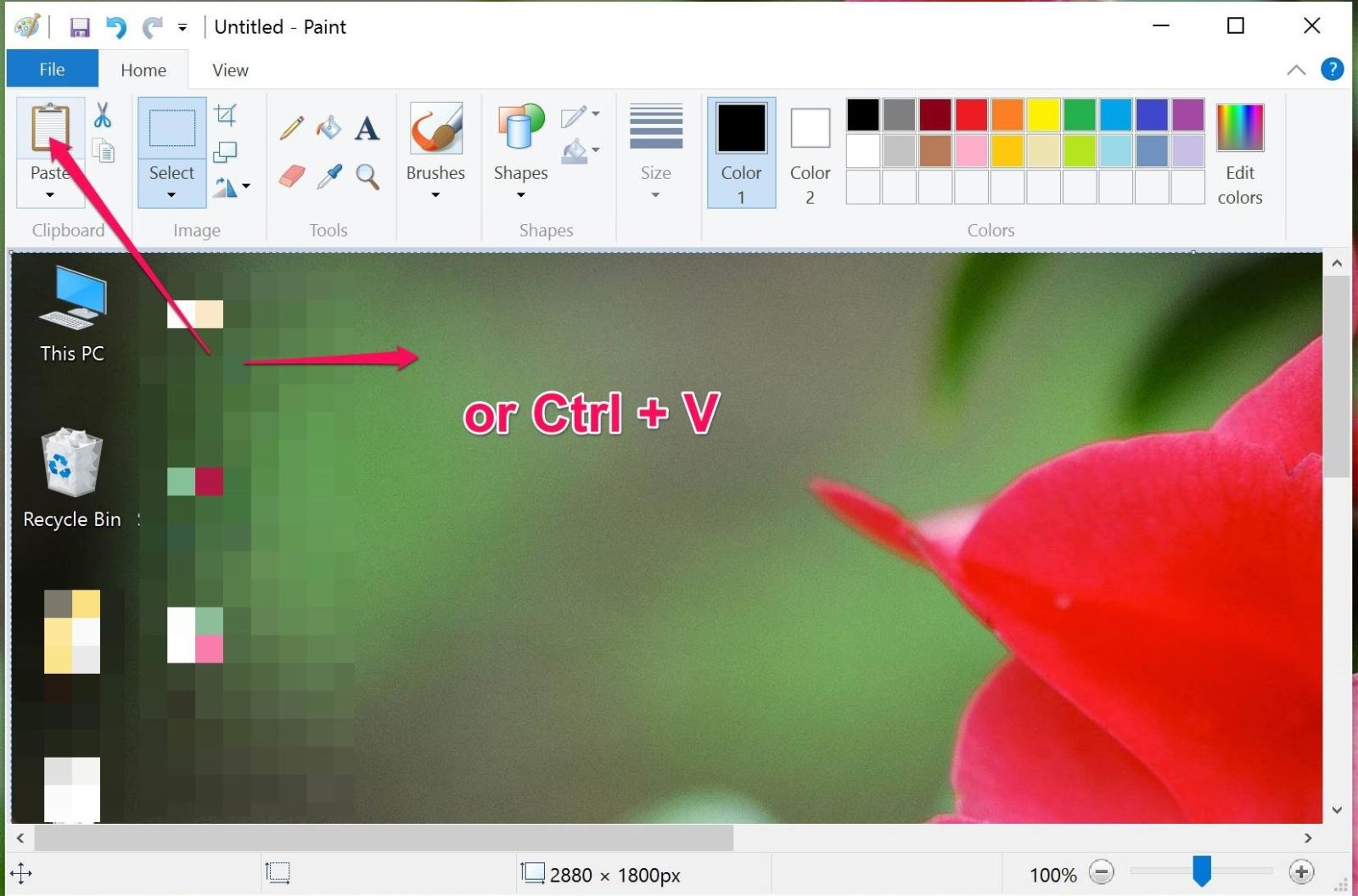
Главное различие состоит в сохранении: некоторые команды только копируют изображение в память. Пока картинка находится в буфере обмена, она не является отдельным файлом на диске. Чтобы отправить её по электронной почте или прикрепить в чат, достаточно вставить снимок сочетанием Ctrl + V. Для получения PNG, JPG или JPEG откройте Paint и сохраните вставленное изображение. Если исходные данные личные — например, в кадре видны контакты, пароли или реквизиты — скройте их до публикации.
Клавиша PrtSc — способ мгновенно скопировать содержимое дисплея. Нажатие не показывает отдельного окна сохранения и обычно не создаёт файл. При подключении нескольких мониторов в снимок попадает виртуальный рабочий стол, поэтому для передачи одного небольшого сообщения его потом удобнее обрезать. Для простого ответа на вопрос, как сделать снимок экрана в windows 10 без установки программ, подходит именно эта кнопка.
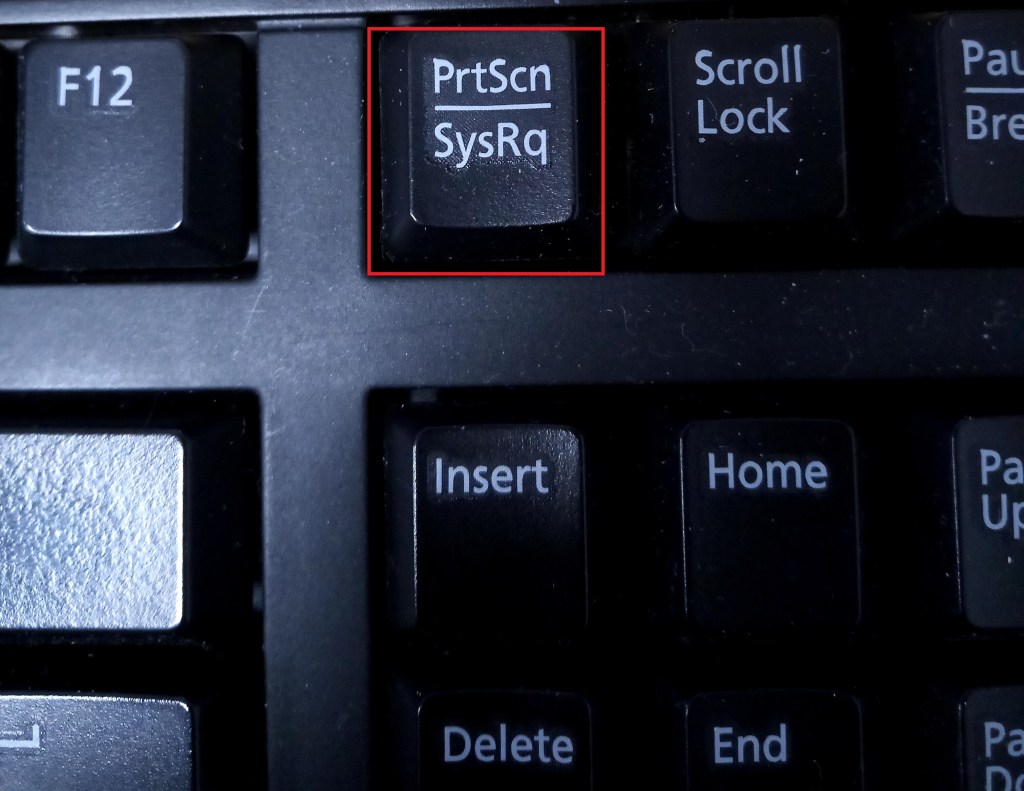
Пошаговая инструкция:
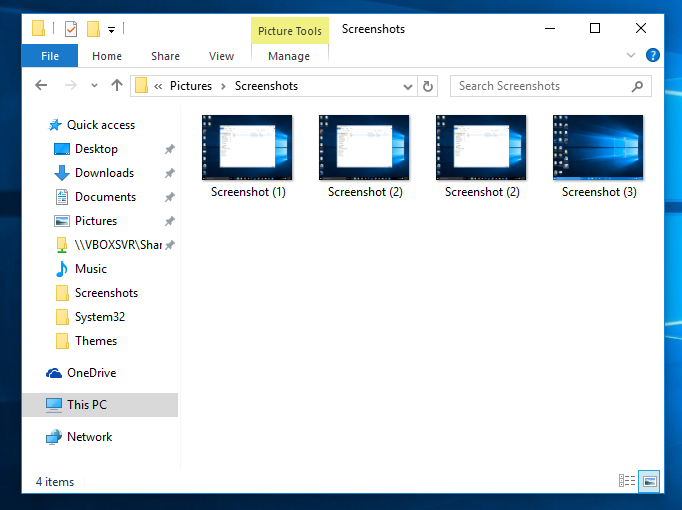
Комбинация Win + PrtSc отличается от одиночной Print Screen тем, что сразу записывает снимок всего экрана в файл. Это удобный вариант для серии доказательств, результатов программы или изображения настроек, когда не хочется каждый раз открывать редактор. Обычно на момент захвата дисплей на долю секунды темнеет. Папку сохранения Windows 10 создаёт внутри пользовательского каталога изображений.
Пошаговая инструкция:
Alt + PrtSc копирует активное окно приложения без остальных окон и большей части рабочего стола. Так удобно снимать настройки, диалоговое окно, сообщение об ошибке или открытую папку. Сначала щёлкните по нужному окну: именно оно должно быть активным в момент нажатия. Если надо объяснить, как сделать снимок экрана на ПК с Windows 10 и не показать соседние приложения, это один из самых быстрых способов.
Пошаговая инструкция:
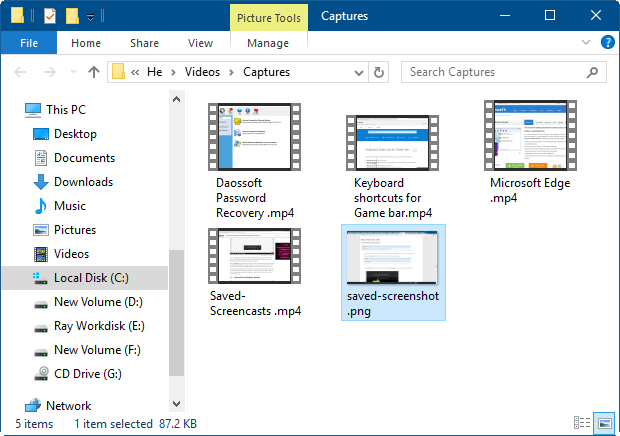
В Windows 10 сочетание Alt + Win + PrtSc связано с игровой панелью Xbox Game Bar. Оно предназначено для снимка игры или поддерживаемого приложения, а не для сохранения всего рабочего стола. Результат создаётся как PNG в каталоге «Видео» → «Клипы» либо Videos → Captures; название папки зависит от языка системы. Это удобно, когда нужно сохранить игровой момент, интерфейс игры или сообщение в активном приложении, не переходя в Paint.
Пошаговая инструкция:
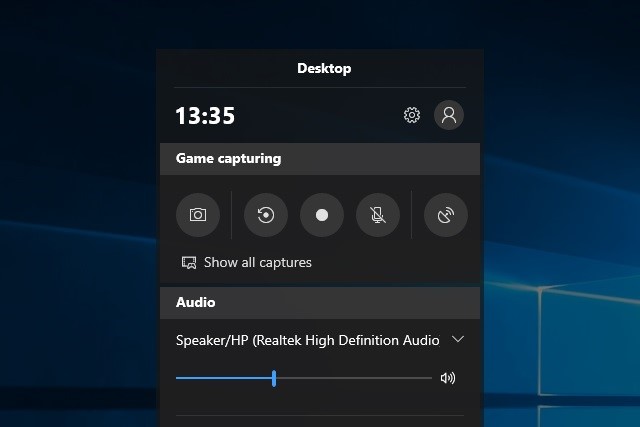
Клавиши Win + G открывают панель Xbox Game Bar с виджетами для захвата игр, просмотра производительности и работы со звуком. Этот способ отличается от предыдущего: здесь пользователь вызывает интерфейс, а затем вручную нажимает кнопку камеры. Он особенно полезен тем, кто не помнит отдельные игровые сочетания либо хочет сразу увидеть список последних сохранённых изображений.
Пошаговая инструкция:
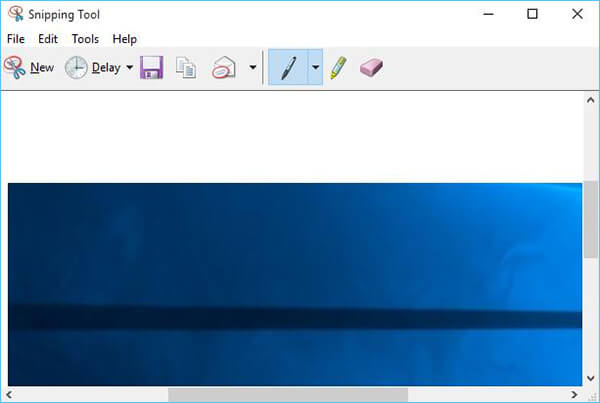
«Ножницы» — встроенное приложение для точного выбора области. Оно подходит, когда в кадр требуется включить только одну часть страницы, отдельное меню или произвольную форму. В классическом интерфейсе Windows 10 доступны прямоугольный фрагмент, свободная форма, снимок окна и полноэкранный режим. В отличие от Print Screen, здесь можно перед сохранением посмотреть результат и добавить простые пометки пером или маркером.
Пошаговая инструкция:
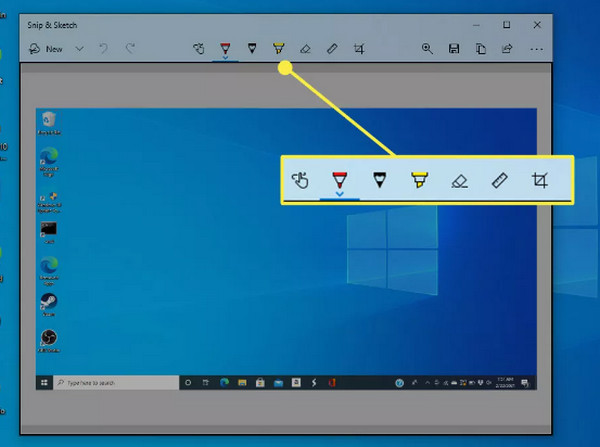
«Фрагмент и набросок» (Snip & Sketch) — приложение Windows 10 для съёмки и разметки изображения. В версиях системы, где оно установлено, его можно открыть через поиск «Пуск». Самый быстрый вход в выделение области — Win + Shift + S. Эта комбинация затемняет экран и показывает сверху четыре режима захвата: прямоугольник, произвольную форму, окно и весь дисплей. Полученный фрагмент копируется в буфер и затем открывается для редактирования через уведомление.
Пошаговая инструкция:
Функция задержки полезна при работе с выпадающими меню. Откройте само приложение, нажмите «Создать» и выберите создание сейчас либо с задержкой; в классическом интерфейсе предусмотрены варианты через 3 и 10 секунд. За отведённое время раскройте меню, которое исчезает при обычном клике. Чтобы не терять результат, сохраняйте его отдельным файлом, если собираетесь копировать следом другой текст или изображение: новые данные в буфере могут заменить скриншот.
Встроенных команд достаточно для разовых снимков. Дополнительные программы пригодятся для подготовки обучающих материалов, поддержки пользователей и обмена изображениями: они объединяют захват, стрелки, подписи, размытие и отправку ссылки. Ниже собраны пять инструментов с различным подходом. Важно учитывать, что устанавливаемый скриншотер способен назначить свои горячие кнопки и изменить поведение PrtSc; после установки проверьте настройки сочетаний, чтобы исключить конфликт с Windows. Дополнительный софт для Windows 10 собран в общем каталоге сайта.
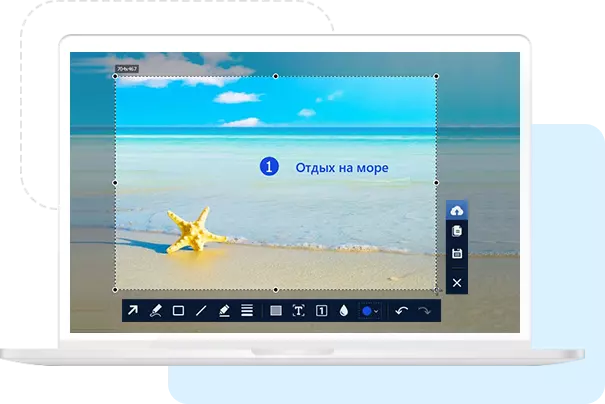
ФотоСКРИН — бесплатный русскоязычный скриншотер для Windows, который делает захват всего экрана, активного окна или области, выбранной мышью. Его главная особенность — небольшая панель редактирования непосредственно после выделения: можно провести стрелку, нарисовать прямоугольник, пронумеровать шаги, наложить надпись и размыть закрытые данные. Готовое изображение сохраняется на компьютер, копируется в буфер обмена или отправляется на сервер с получением ссылки.
Пошаговая инструкция:
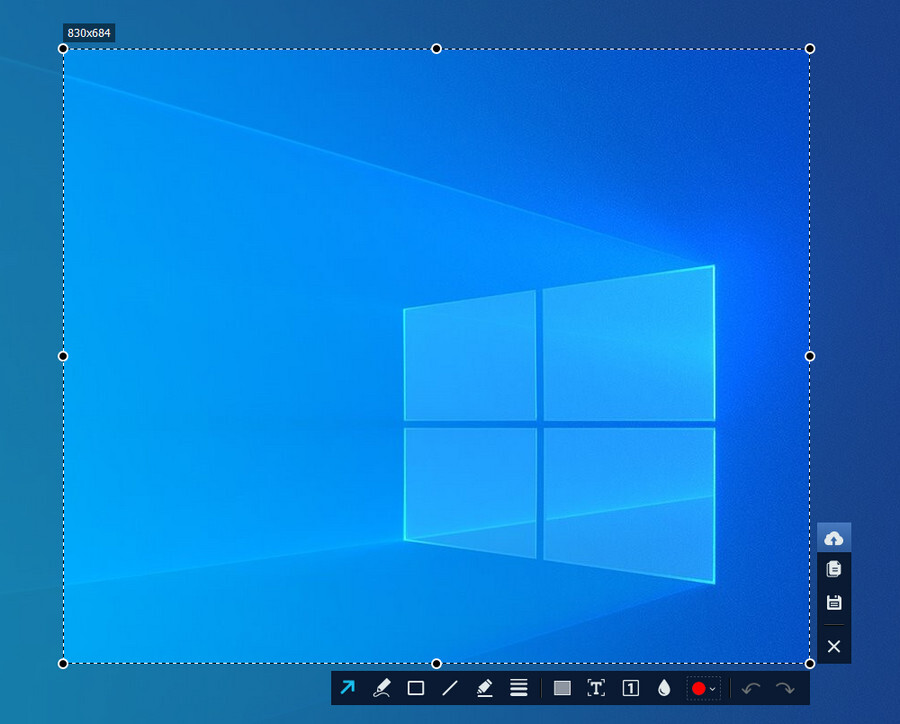
В отдельной статье можно узнать, как добавить текст на фото, когда требуется не только короткая подпись к скриншоту, но и полноценная работа с изображением. Если размер выделения оказался слишком большим, можно обрезать изображение после сохранения. У самого ФотоСКРИН также есть инструменты для простого оформления скриншотов без перехода в другой графический редактор.
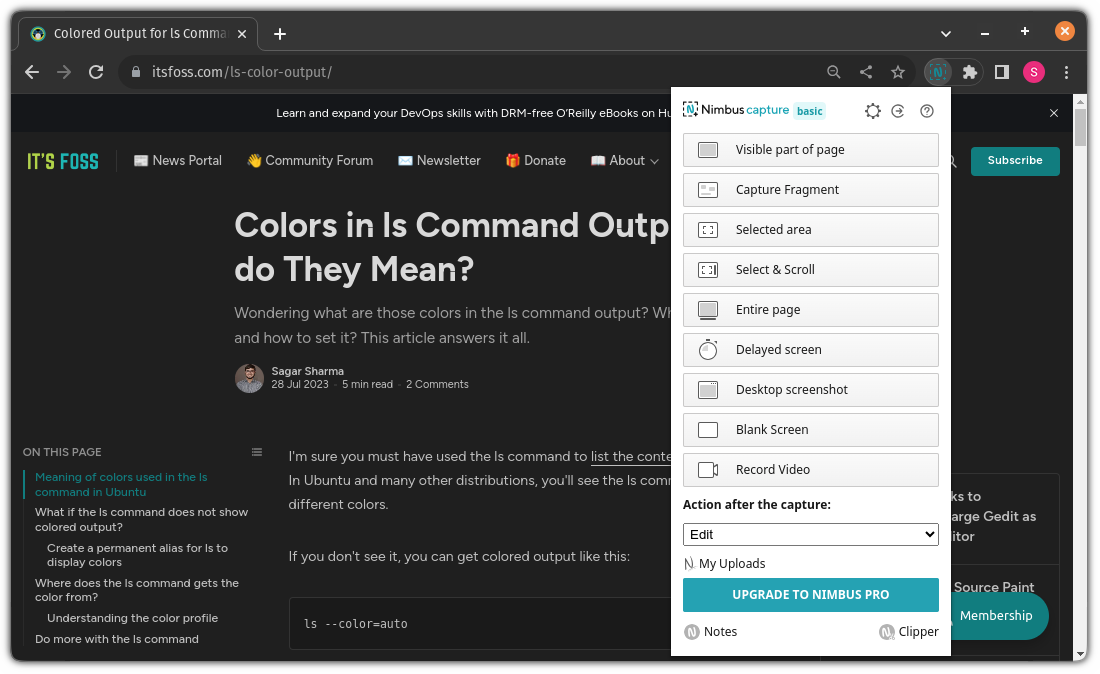
Nimbus Capture — расширение для браузера, ориентированное на захват страниц сайтов. Варианты включают видимую часть вкладки, выбранный фрагмент и всю длинную страницу вместе с содержимым ниже прокрутки. Это не стандартная системная команда для любого окна Windows 10: для основного сценария расширение устанавливается в совместимый браузер. Оно особенно полезно при сохранении длинных инструкций, сообщений в веб-интерфейсе и материалов, которые не помещаются на одном экране.
Пошаговая инструкция:
Различайте видимую область и полный скриншот веб-страницы. Первый режим включает только то, что сейчас помещается в окно браузера; второй собирает содержимое по всей длине страницы. Режим Selected & Scroll предназначен для длинного выбранного блока, например истории чата в прокручиваемой области. Перед отправкой длинного скриншота проверьте нижнюю часть: там могут находиться комментарии, формы и данные, которые не видны в исходном окне.
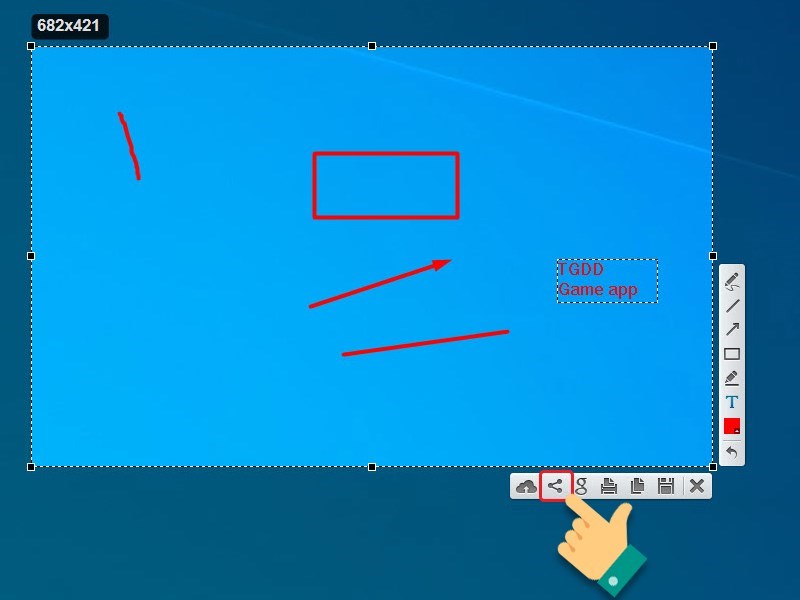
LightShot — компактная программа для выделения участка экрана и моментальной разметки. После установки она использует PrtSc для начала захвата и заменяет штатное действие этой клавиши. В появившемся выделении доступны карандаш, линия, стрелка, прямоугольник, маркер и текст. Снимок можно сохранить на диск, скопировать в буфер обмена или загрузить в сервис, чтобы получить ссылку для передачи другому человеку.
Пошаговая инструкция:
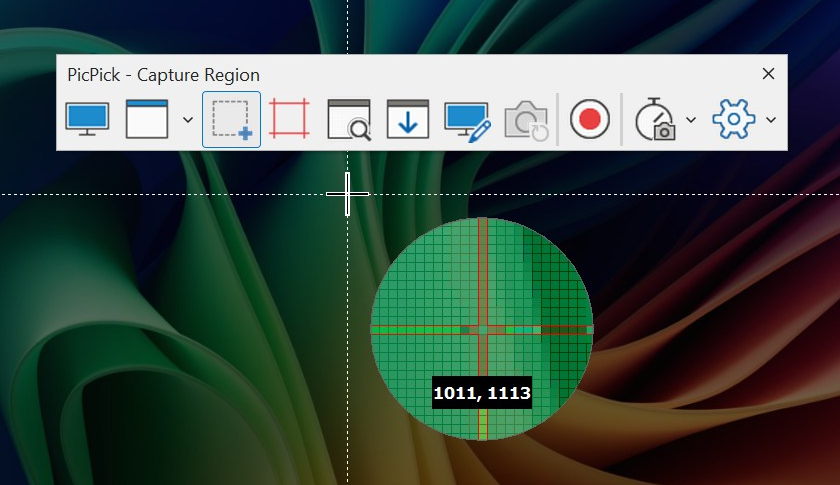
PicPick совмещает программу захвата с графическим редактором. Можно снять весь экран, активное окно, фиксированную область, отдельный элемент интерфейса, фрагмент произвольной формы или длинное окно с прокруткой. Встроенный редактор предназначен для пояснений: текст, стрелки, фигуры, маркеры, обрезка и эффекты. Дополнительно доступны экранная линейка, подбор цвета, лупа и другие инструменты для подготовки учебных изображений.
Пошаговая инструкция:
У PicPick есть бесплатная редакция для домашнего использования, а для коммерческих задач предусмотрена отдельная лицензия. Это существенно при выборе инструмента для бизнеса, внутренней документации компании или корпоративных материалов. Формат конечного файла выбирайте исходя из содержания: PNG — для текста, линий и интерфейсов, JPEG — для фотографий с большим количеством оттенков. Не путайте PicPick со штатным Paint: здесь захват встроен в приложение и не требует сначала выполнять PrtSc.
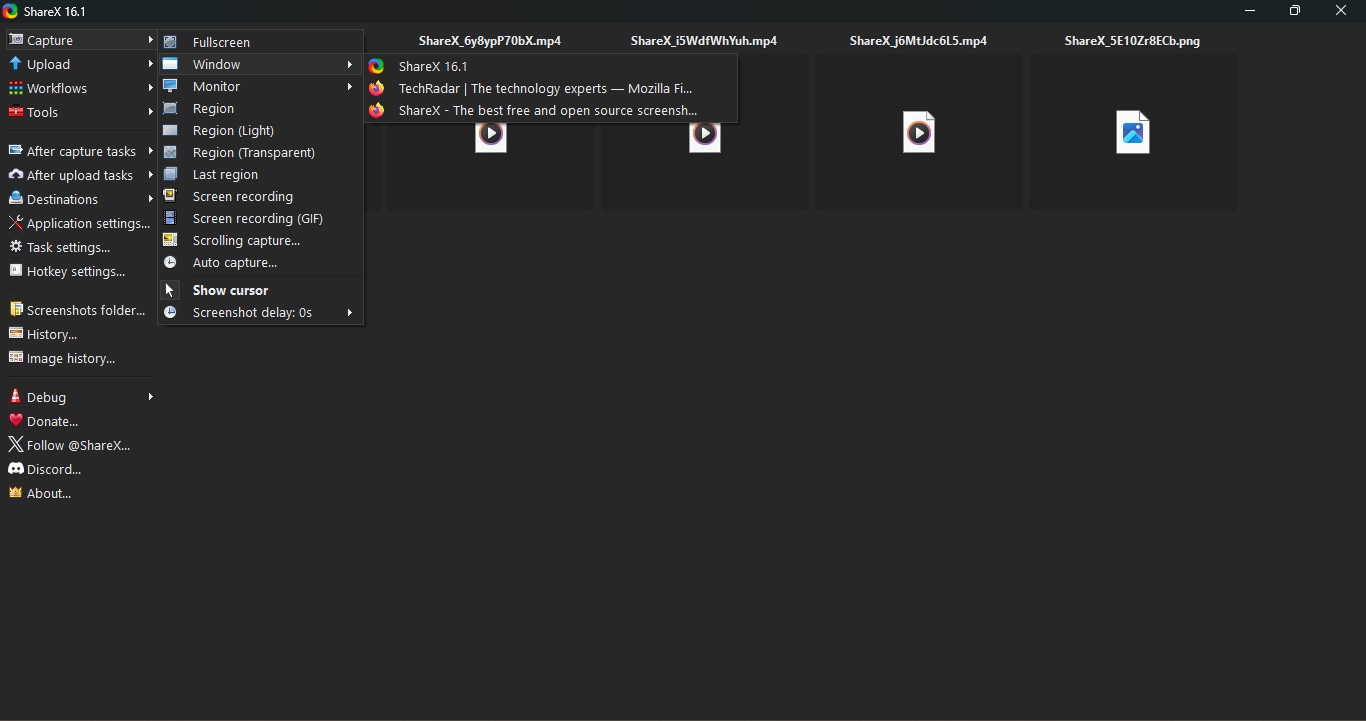
ShareX — бесплатный инструмент с открытым исходным кодом для захвата областей, окон, экранов и длинных страниц. Он отличается от простых скриншотеров системой задач: после захвата можно автоматически копировать результат, сохранять файл, открывать редактор и выполнять другие заранее выбранные действия. Здесь также есть запись экрана и создание GIF. Настройки развиты значительно шире, поэтому интерфейс потребует чуть больше внимания при первом запуске.
Пошаговая инструкция:
Комбинация Win + PrtSc создаёт PNG в папке «Изображения» → «Снимки экрана». Для Xbox Game Bar используется каталог «Видео» → «Клипы» (Videos → Captures). Одиночные PrtSc и Alt + PrtSc сохраняют изображение только в буфер обмена; для файла вставьте его в Paint и нажмите Ctrl + S. Облачная синхронизация OneDrive и изменённое расположение системных папок могут поменять путь.
Обычная клавиша PrtSc копирует изображение незаметно, без уведомления. Откройте Paint и нажмите Ctrl + V. На ноутбуке попробуйте Fn + PrtSc. Если вместо изображения появляется панель выделения, проверьте настройку «Использовать кнопку PRINT SCREEN для запуска фрагмента экрана». Также посмотрите, не перехватили ли кнопку LightShot, ФотоСКРИН или другая установленная утилита.
Некоторые игры в полноэкранном режиме самостоятельно обрабатывают клавиатуру, а их настройки могут переопределять Print Screen. Попробуйте Win + Alt + PrtSc или откройте Xbox Game Bar сочетанием Win + G и нажмите кнопку снимка в виджете Capture. Полученный PNG ищите в папке «Видео» → «Клипы». Для изображения рабочего стола или системного окна используйте штатные средства Windows.
Посмотрите на верхний ряд клавиатуры: Print Screen часто совмещён с другой функцией и активируется через Fn. В справке Microsoft также приведён вариант Fn + Win + Пробел для устройств без отдельной PrtScn. Кроме того, Win + Shift + S открывает выбор области, а приложение «Ножницы» запускается через поиск в меню «Пуск».
До отправки проверьте, нет ли в кадре паролей, фамилий, адресов, номеров карт, токенов и личной переписки. В ФотоСКРИН, Nimbus Capture, PicPick и ShareX доступны инструменты размытия либо закрытия участка. Для особо чувствительных сведений надёжнее полностью вырезать область или перекрыть её непрозрачной фигурой, сохранить локальный файл и проверить его перед публикацией. Не загружайте такой снимок в открытый хостинг.
PNG предпочтителен для окон программ, таблиц, мелкого текста и стрелок: он не вносит артефакты сжатия с потерями. JPEG экономит место на фотографиях, но может снижать чёткость букв. Win + PrtSc и Xbox Game Bar обычно создают PNG автоматически. В Paint, ФотоСКРИН, LightShot или PicPick формат выбирается на этапе сохранения.
Для этого используйте расширение Nimbus Capture: откройте страницу и выберите Entire page в меню захвата. Также длинные окна поддерживают специализированные режимы Scrolling Window в PicPick и Scrolling capture в ShareX. Обычные PrtSc, Alt + PrtSc и Win + PrtSc снимают видимую область и не собирают содержимое ниже прокрутки.