Как записать видео с экрана компьютера Windows 7
 5
Оценок: 1
(Ваша: )
5
Оценок: 1
(Ваша: )
Если вы планируете сделать видеоинструкцию, записать стрим, видеоурок или сохранить геймплей, важно найти удобный инструмент, позволяющий снимать ролики в высоком разрешении и имеющий достаточно функций для работы. Существует множество приложений, позволяющих сделать в Виндовс 7 запись экрана, в том числе бесплатные. В этой статье мы рассмотрим топ-9 лучших решений.
Также мы подготовили рейтинг софта для записи экрана Windows 10. Часть приложений также работает на «семерке».

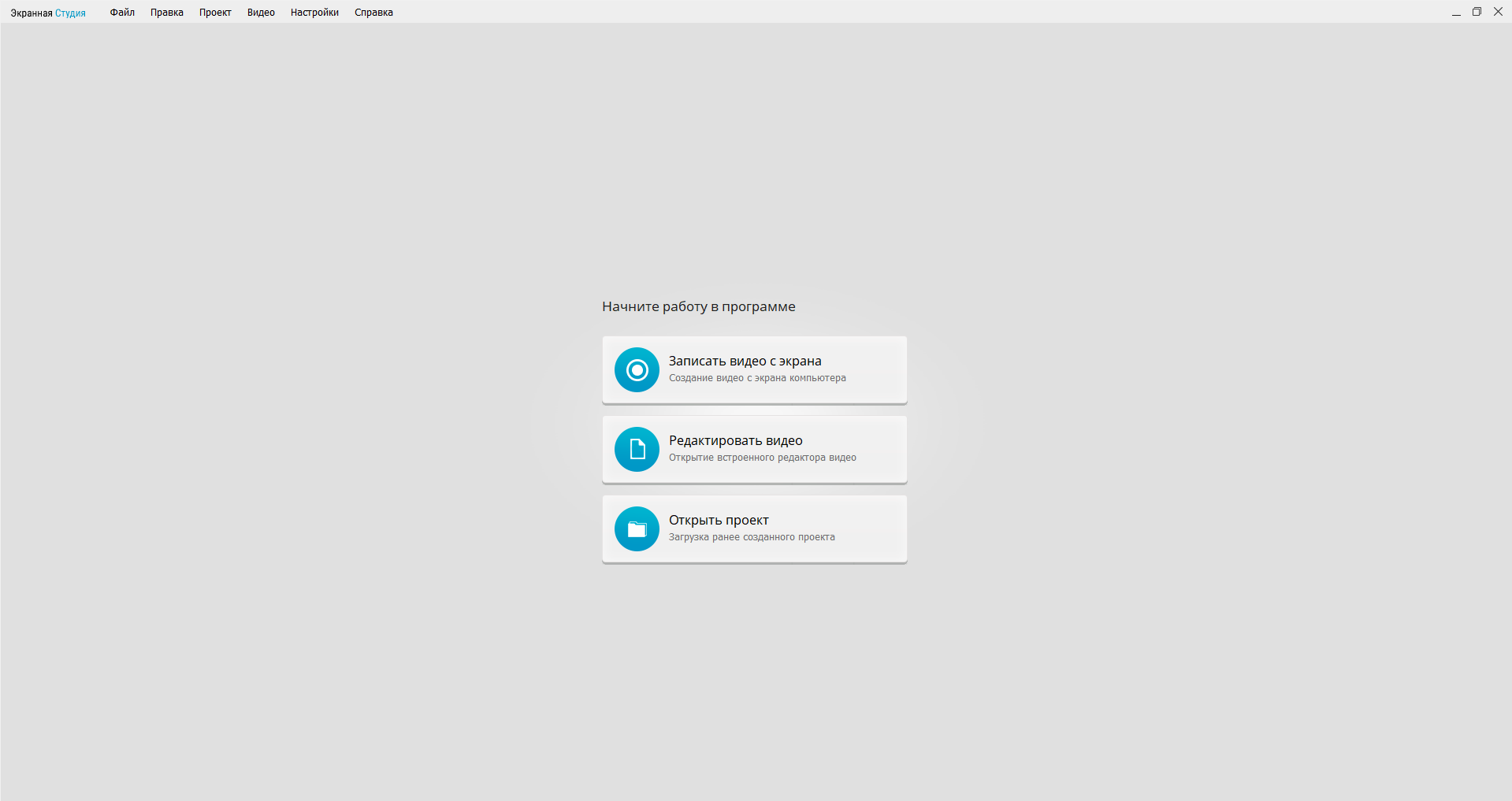
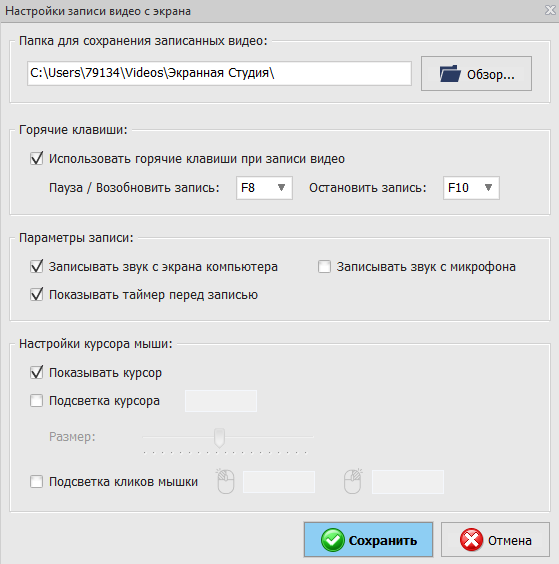
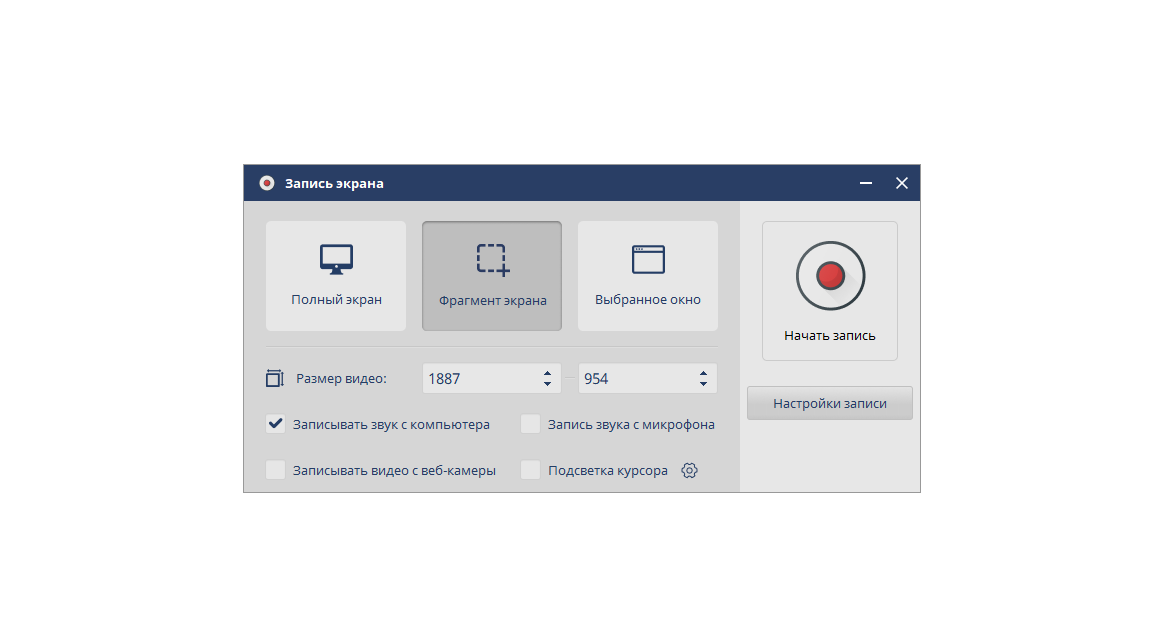
Если вы ищете многофункциональный инструмент для скринкаста, стоит попробовать Экранную Студию. Оно позволяет сделать не только запись видео с экрана Windows 7, но и смонтировать материал во встроенном редакторе. Вы сможете обрезать, склеивать ролики, добавлять музыку, надписи, управлять скоростью воспроизведения и накладывать различные эффекты.
Также к особенностям программы стоит отнести возможность параллельной записи видео с экрана и камеры. Поэтому Экранная Студия подходит для съемки обучающих материалов и презентаций.
Преимущество рекордера — простой интерфейс на русском. Поэтому у вас вряд ли возникнут сложности с тем, как записать видео с экрана компьютера Виндовс 7. Если же появятся вопросы, стоит перейти на официальный сайт разработчика. На нем опубликованы подробные инструкции и обучающие статьи.
Плюсы:
Минусы:
Инструкция:

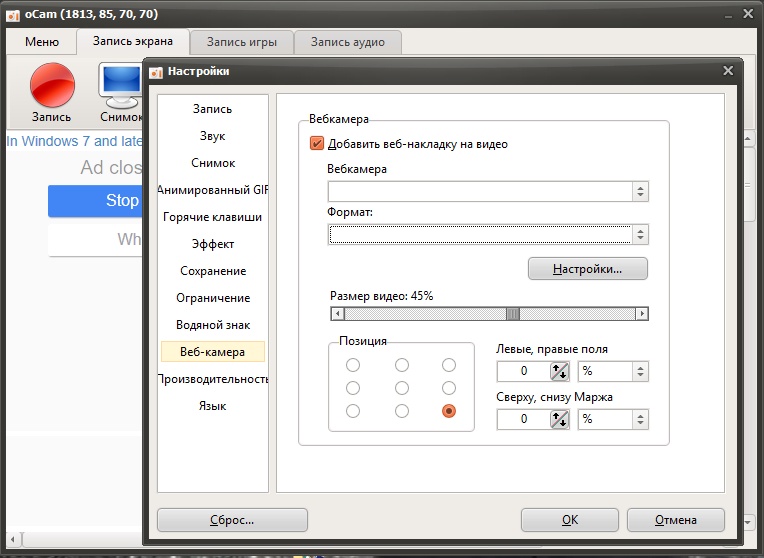
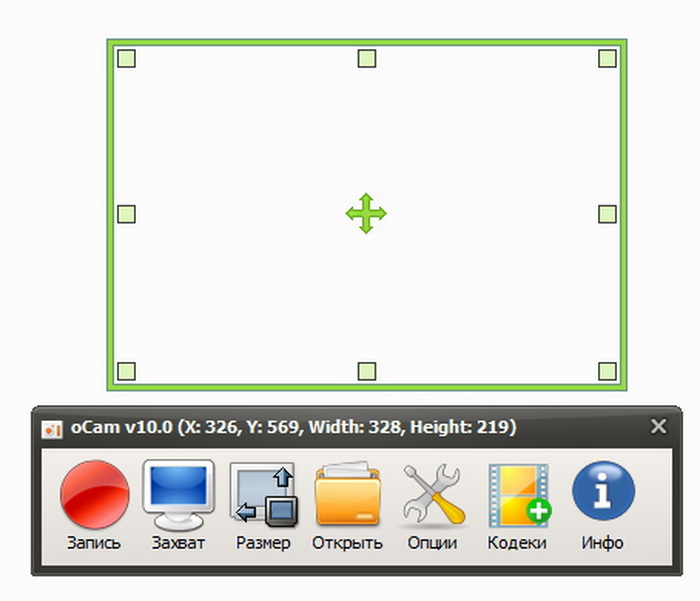
oCam Screen Recorder — минималистичный и бесплатный инструмент для записи видео с экрана компьютера в Windows 7 со звуком. Он предлагает только базовые функции, и поддерживает захват как выделенной области, так и всего экрана (режим «Запись игры»). Приложение использует аппаратное ускорение для кодирования видео, задействуя ресурсы видеокарты. Это снижает нагрузку на процессор, обеспечивая плавную запись без лагов даже на слабых или устаревших ПК.
Следует учитывать, что приложение не имеет встроенных инструментов для монтажа скринкаста. Поэтому рекомендуем сразу скачать видеоредактор для Windows 7, чтобы обрезать лишнее, добавить графику в ролик и т.д.
Плюсы:
Минусы:
Инструкция:
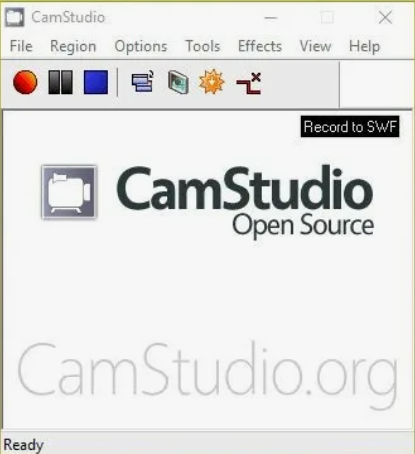
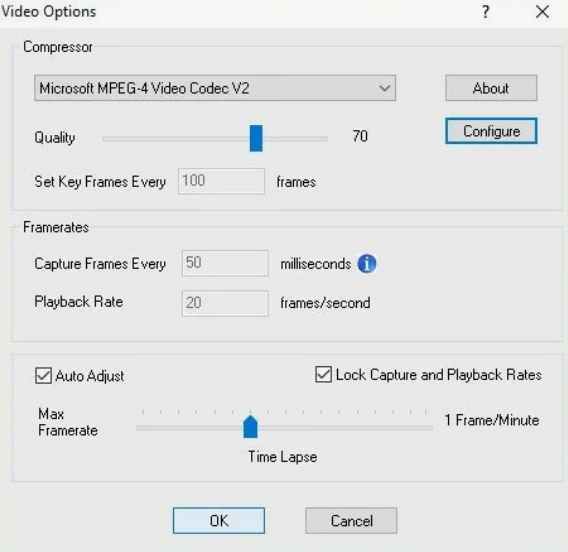
CamStudio — это бесплатная программа с открытым исходным кодом для записи видео с экрана компьютера под управлением Windows. Она позволяет захватывать действия на рабочем столе, включая выделенные области, отдельные окна или весь экран, а также записывать звук с микрофона или системных динамиков. Результат сохраняется в форматах AVI или SWF (Flash), что делает его удобным для создания обучающих роликов и видеопрезентаций.
Программа отличается простым интерфейсом, что делает её доступной даже для начинающих пользователей. Она поддерживает настройки качества видео, частоты кадров и параметров курсора, включая его подсветку или замену для лучшей наглядности в обучающих материалах.
Стоит добавить, что приложение не обновляется с 2013 года, из-за чего по количеству функций оно уступает другим программам для Windows 7.
Плюсы:
Минусы:
Инструкция:

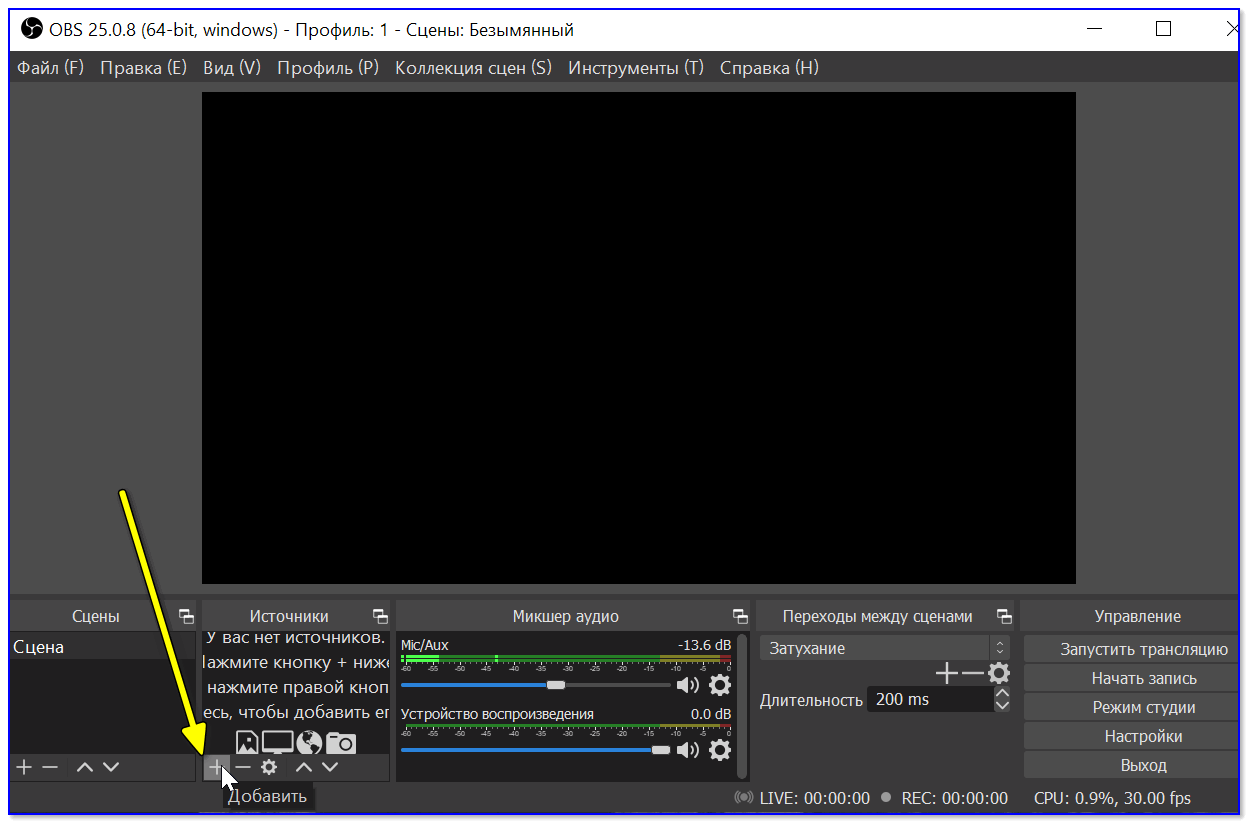
Это мощное бесплатное приложение с открытым исходным кодом. Если вы ищете гибкий инструмент, позволяющий как записать экран на Виндовс 7, так и запустить прямую трансляцию, то стоит попробовать именно OBS.
Программа отличается гибкостью настройки: можно создавать сложные сцены с наложением текста, изображений, браузеров и аудиомикшера. Встроена поддержка Twitch, YouTube, Facebook Live и других платформ для прямых трансляций. Интерфейс модульный, панели можно переставлять и настраивать под свои нужды.
OBS Studio также предлагает режим студии, который позволяет предварительно просматривать сцены перед тем, как снимать видео на виндовс 7. Это особенно полезно для профессиональных стримеров и создателей контента, которые хотят убедиться в идеальном качестве записи.
Плюсы:
Минусы:
Инструкция:
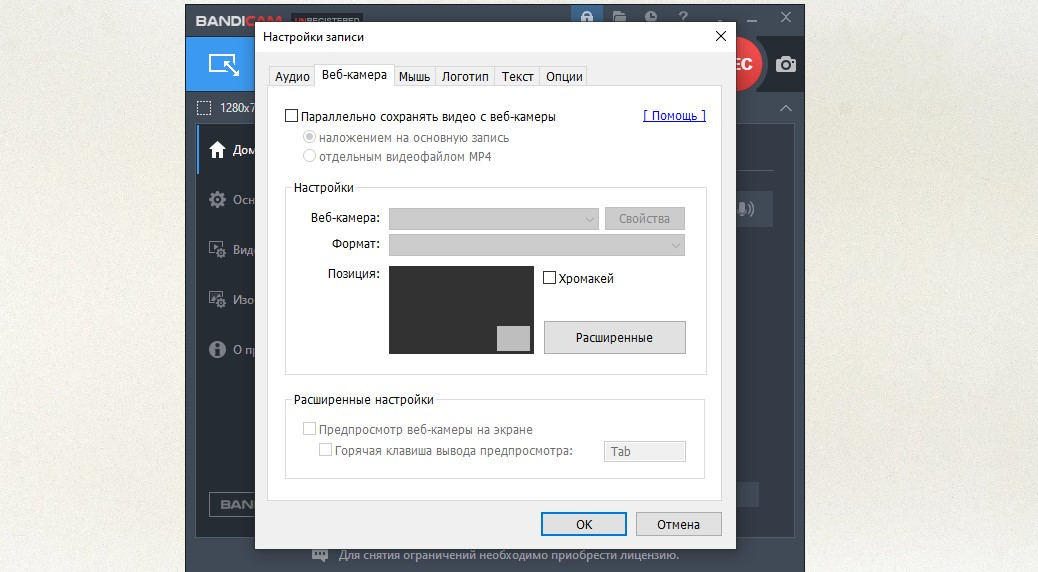
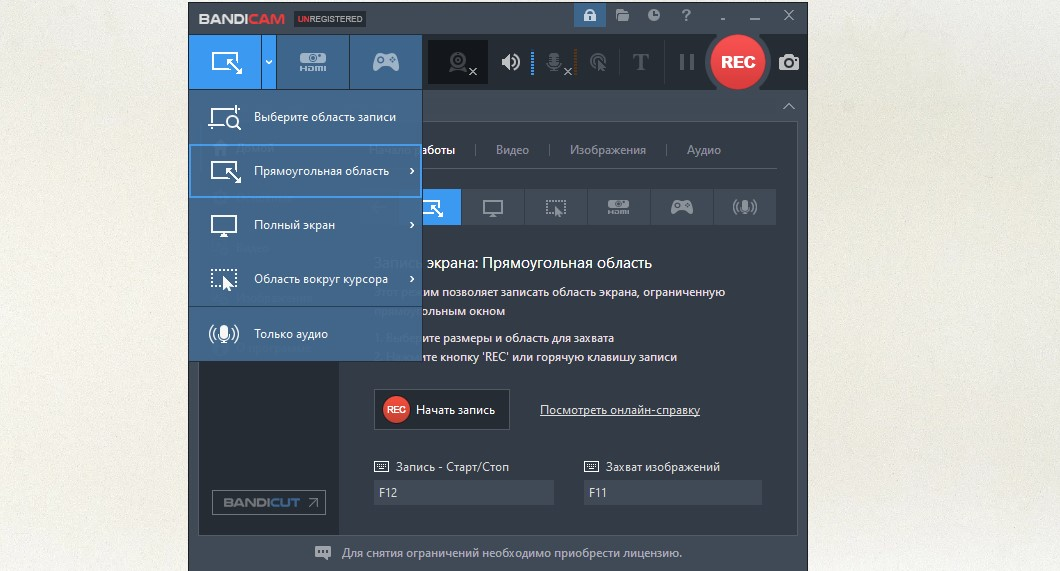
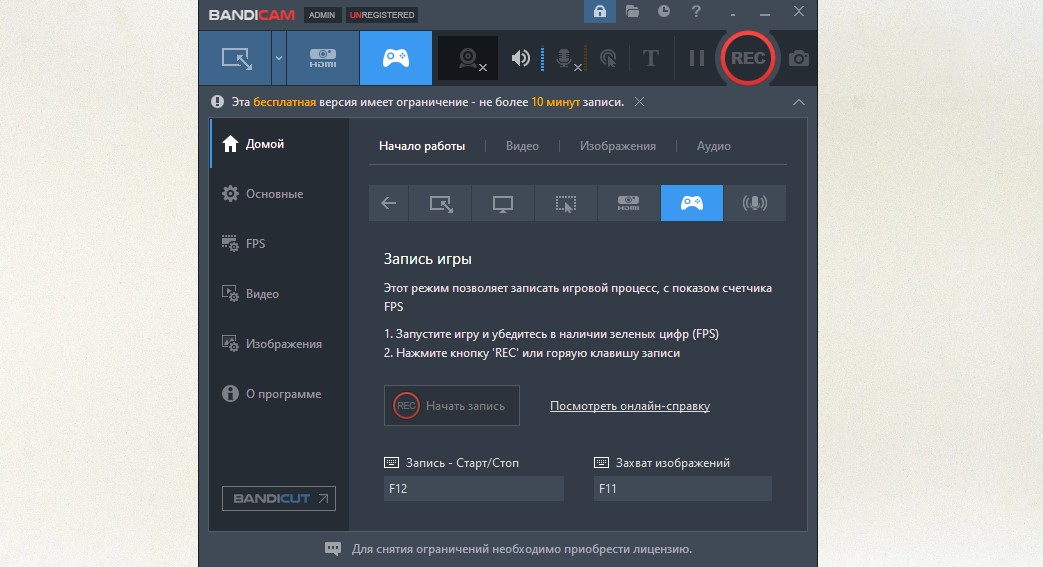
Bandicam — это профессиональная программа для записи видео с экрана, разработанная для пользователей Windows. Она позволяет захватывать игровой процесс, обучающие материалы, вебинары и другие действия на экране с высоким качеством и минимальной нагрузкой на систему.
Bandicam поддерживает несколько режимов записи. Захват экрана — запись выделенной области, окна или всего рабочего стола. Запись игр — оптимизированный режим для DirectX, OpenGL и Vulkan с отображением FPS. Запись с внешних устройств — например, через HDMI (Xbox, PlayStation, камеры).
Плюсы:.
Минусы:
Инструкция:
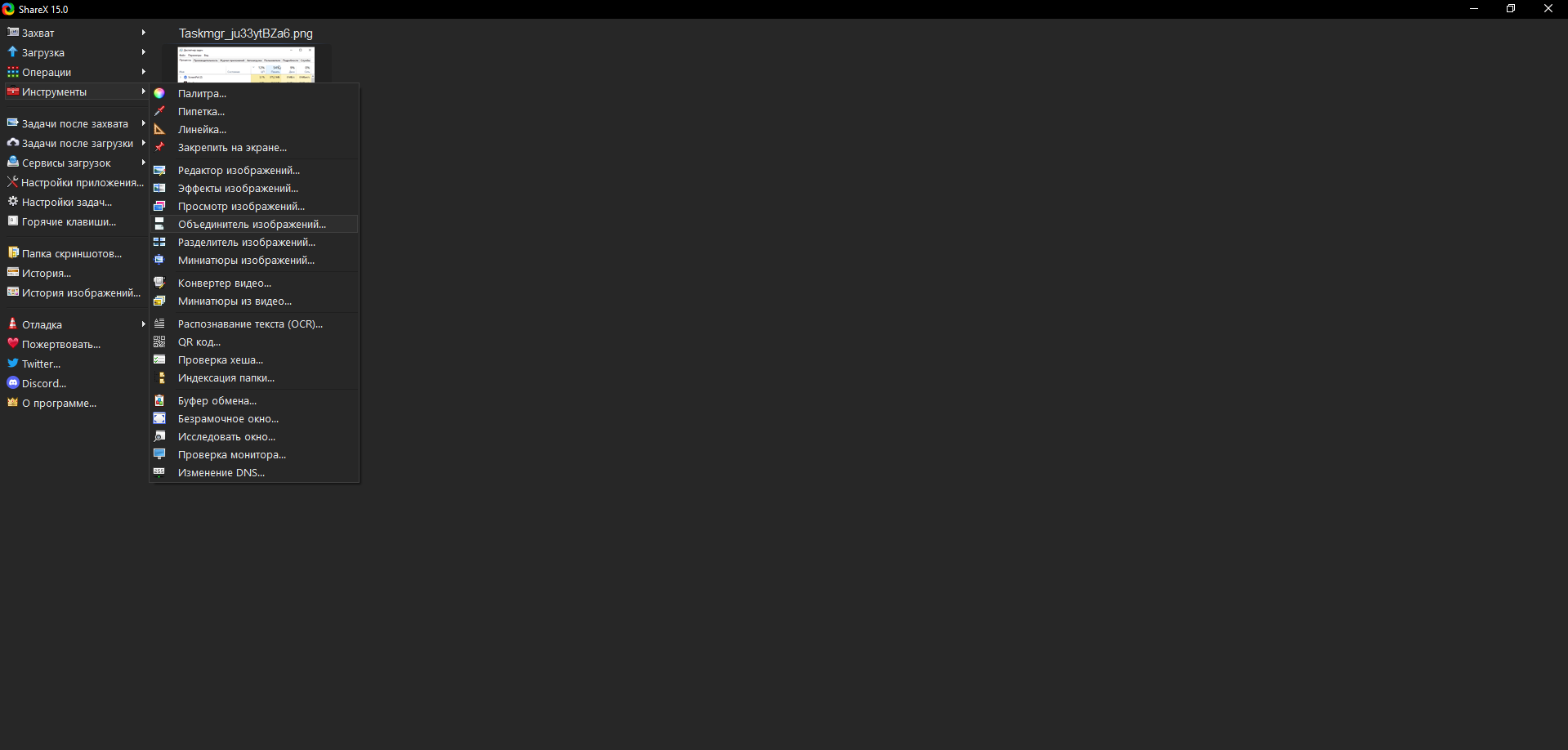
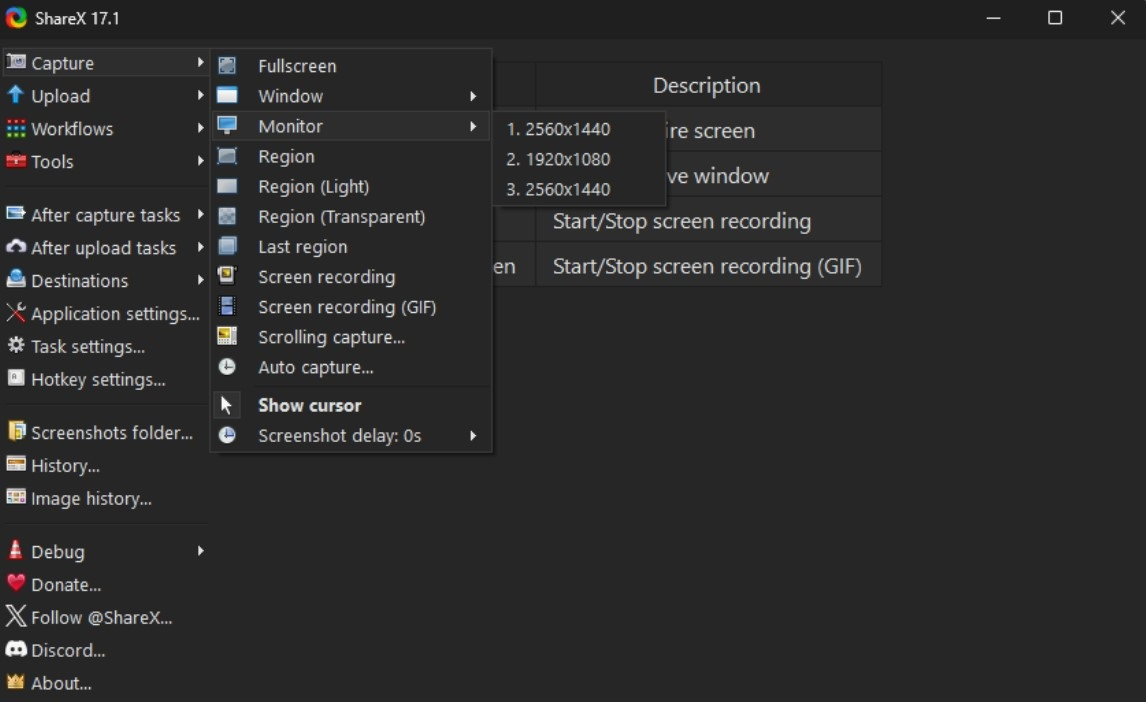
ShareX — это мощная бесплатная программа с открытым исходным кодом для захвата экрана, записи видео и обмена файлами, предназначенная для пользователей Windows. Она сочетает в себе функции создания скриншотов, записи экрана в видео или GIF, а также инструменты для редактирования и автоматической загрузки файлов на различные платформы.
Плюсы:
Минусы:
Инструкция:

FlashBack Express — это условно-бесплатная программа для записи экрана, разработанная компанией Blueberry Software для пользователей Windows. Она предназначена для создания обучающих роликов, демонстраций, вебинаров и других видов видеоконтента с возможностью захвата изображения с экрана, веб-камеры и звука.
Особенность приложения — функциональная бесплатная версия. Вы сможете снимать ролики без ограничений по времени. Однако дополнительные инструменты будут заблокированы. Поэтому FlashBack Express подойдет тем, кто ищет бесплатные способы, как сделать запись экрана на компьютере виндовс 7.
Плюсы:
Минусы:
Инструкция:
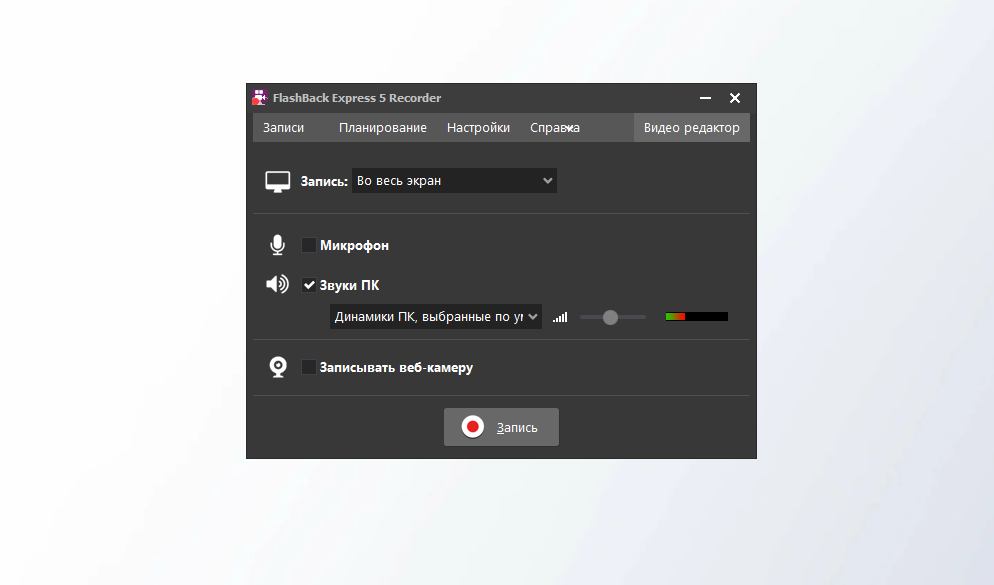

Icecream Screen Recorder — это удобная программа для записи экрана, разработанная для пользователей Windows и macOS. Она сочетает простоту интерфейса с базовыми функциями захвата видео, скриншотов и аудиозаписи, что делает её популярной среди обычных пользователей, преподавателей и создателей контента.
В отличие от OBS Studio, Icecream Screen Recorder проще, но не поддерживает прямые трансляции. По сравнению с Bandicam, у него менее гибкие настройки для игр, зато он легче и бесплатен для базовых задач.
Плюсы:
Минусы:
Инструкция:

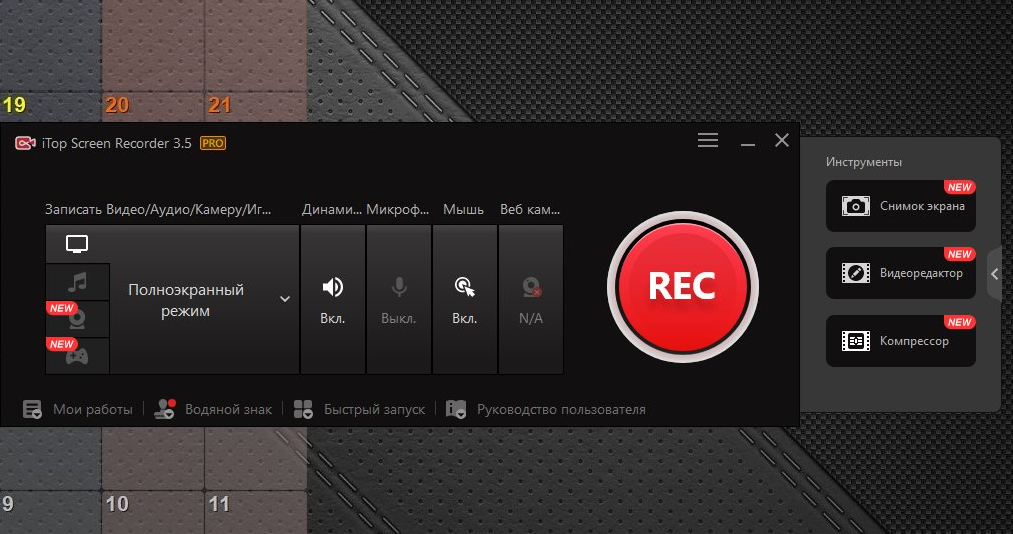
iTop Screen Recorder – это удобное решение для записи происходящего на экране компьютера. Программа позволяет снимать видео и делать скриншоты с возможностью сохранения материалов прямо на устройстве. Пользователи могут выбирать между записью всего экрана, отдельных окон или произвольных областей, что делает программу универсальным инструментом для разных задач.
Простой и понятный интерфейс делает работу с приложением комфортной даже для новичков. Особенно полезной может оказаться функция планировщика, которая позволяет настроить автоматическое начало записи в нужное время без постоянного контроля со стороны пользователя.
Плюсы:
Минусы:
Инструкция:
Для этого существует множество инструментов. Вам стоит попробовать Vidmore.com, RecordCast, FlexClip, AnyMP4.com, ScreenApp. Все перечисленные сервисы работают в браузере и доступны полностью бесплатно. Особенность таких решений — возможность записи видео на любом устройстве. Однако они имеют очень мало функций. Обычно такие сервисы подходят только для записи видео с экрана. Чтобы отредактировать файл, сделать скринкаст с нескольких экранов и т.д., то потребуется десктопный рекордер.
В Windows 7 нет встроенного рекордера. Однако Microsoft создала Xbox Game Bar, который предустанавливается на ПК, и имеет функцию записи экрана. Чтобы снять видео, нужно нажать на кнопки Win + G, а затем — на клавишу «Запись». Стоит отметить, что программа подходит в основном для съемки геймплея. Для офисных задач Xbox Game Bar не подходит.
Это встроенный инструмент, который записывает все действия на экране шаг за шагом в формате слайд-шоу, а не видео. Инструмент позволяет сохранять не более 100 шагов. Для записи видеоинструкции лучше использовать другой софт (например, Экранную Студию).
Да, но лучше использовать лёгкие программы (Экранная Студия, ShareX, Icecream Screen Recorder) или снижать качество записи (например, 720p вместо 1080p). Также рекомендуется включать аппаратное ускорение, если приложение его поддерживает.
Базовое редактирование (обрезка, добавление текста) есть в Экранной Студии, Icecream Screen Recorder и FlashBack. Однако для серьезного монтажа лучше использовать специализированные редакторы — DaVinci Resolve или Adobe Premiere, которые имеют более мощный функционал.
Программы для записи экрана без водяного знака: на Windows, macOS, Android
Как записать рабочий стол
Захват видеос экрана компьютера Windows 10

Программы для записи игр: бесплатные и лучшие
Лучшая программа для записи видео с экрана без потери FPS
Бесплатная программа для съемки экрана: ТОП-15

Лучшие программы для стриминга на YouTube и Twitch
Как сделать запись экрана на компьютере

Лучшие видеоредакторы для Ютуба: Windows, MacOS и онлайн