Как сделать запись экрана на компьютере

# # # # # 5 Оценок: 1
Автор статьи 📝 Павел УдальцовПроверено экспертом ✅ Сергеем Новожиловым

Хотите снять летсплей, видеоинструкцию или обзор приложения? Тогда вам потребуется скрин рекордер. В этой статье мы рассмотрим, как записать видео с экрана компьютера с помощью 15 лучших приложений. Все приложения имеют бесплатную версию и работают на слабых ПК.

Xbox Game Bar — бесплатный рекордер, встроенный прямо в Windows. Его главное преимущество — мгновенный доступ по комбинации клавиш Win + G. Он идеально оптимизирован для записи игр и отдельных окон, работает легко и ненавязчиво, не нагружая систему. Это идеальный инструмент для быстрой записи геймплея, особенно если вы пользуетесь другими приложениями Xbox.

Инструкция:

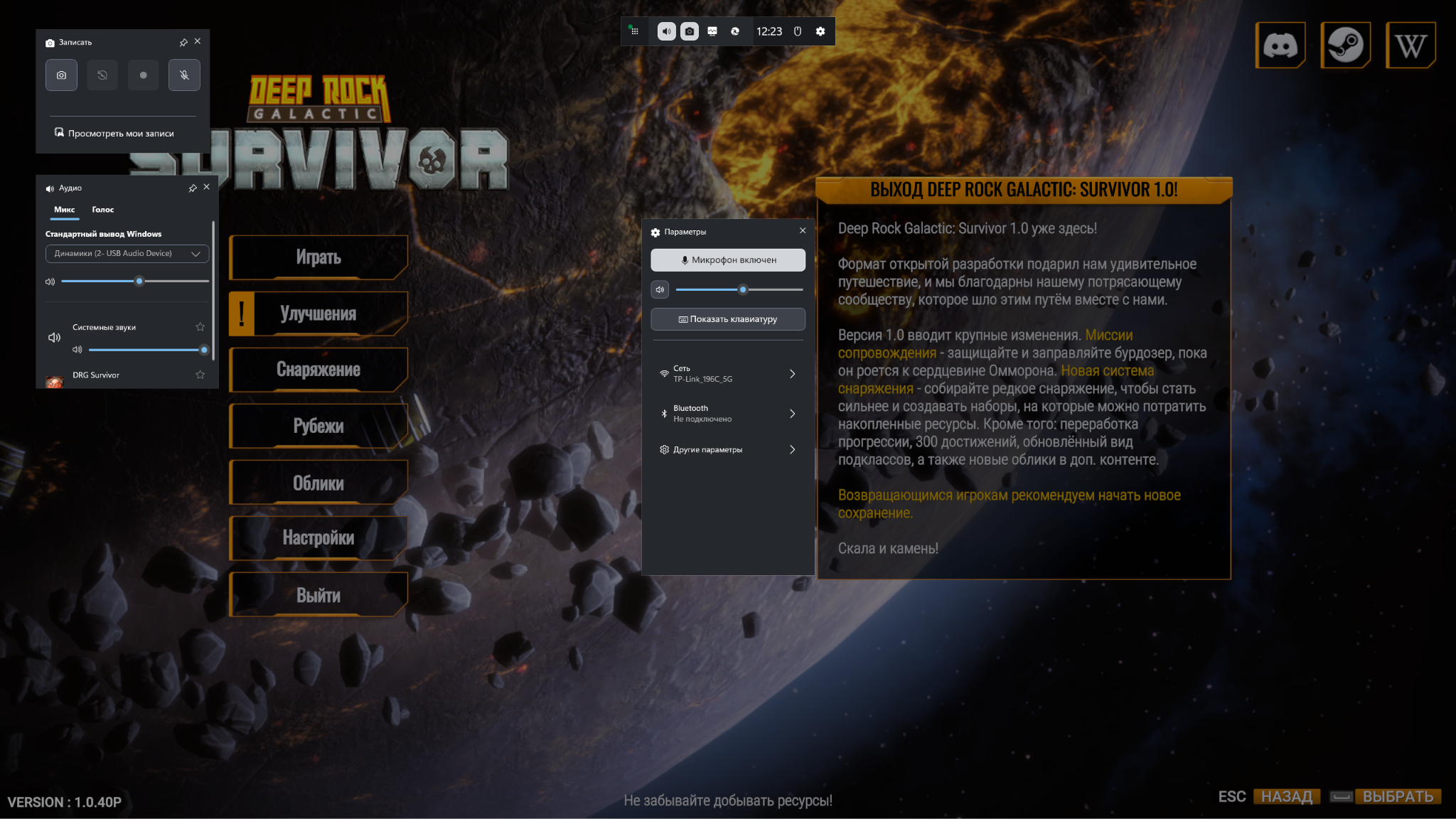
  1. Запустите игру и Game Bar. Приложение позволяет записывать видео с экрана компьютера только с геймплеем.
    Как сделать запись экрана на компьютере — изображение 1
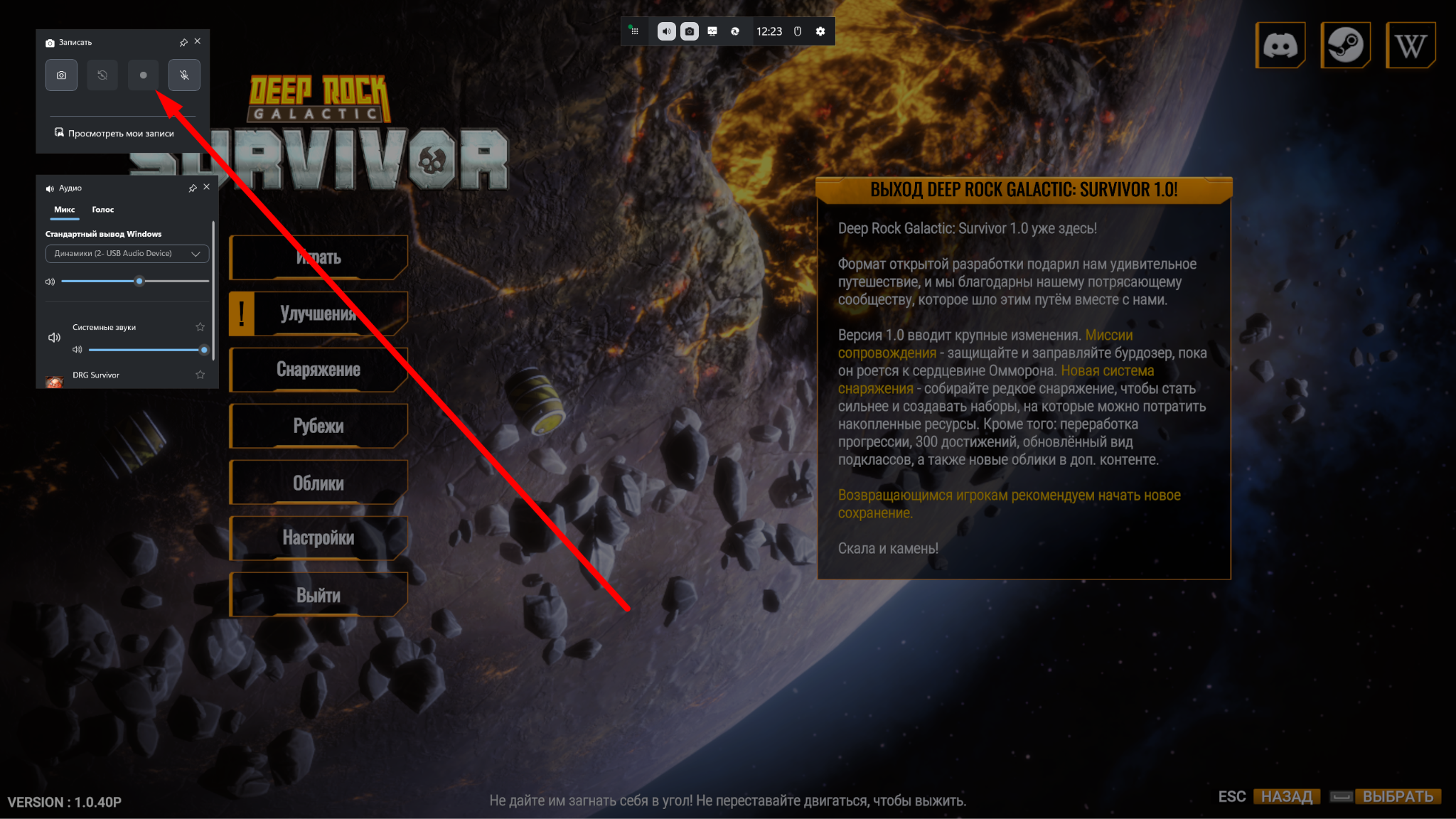
  2. Нажмите на кнопку «Записать». Через 3 секунды приложение начнет записывать экран на видео.
    Как сделать запись экрана на компьютере — изображение 2
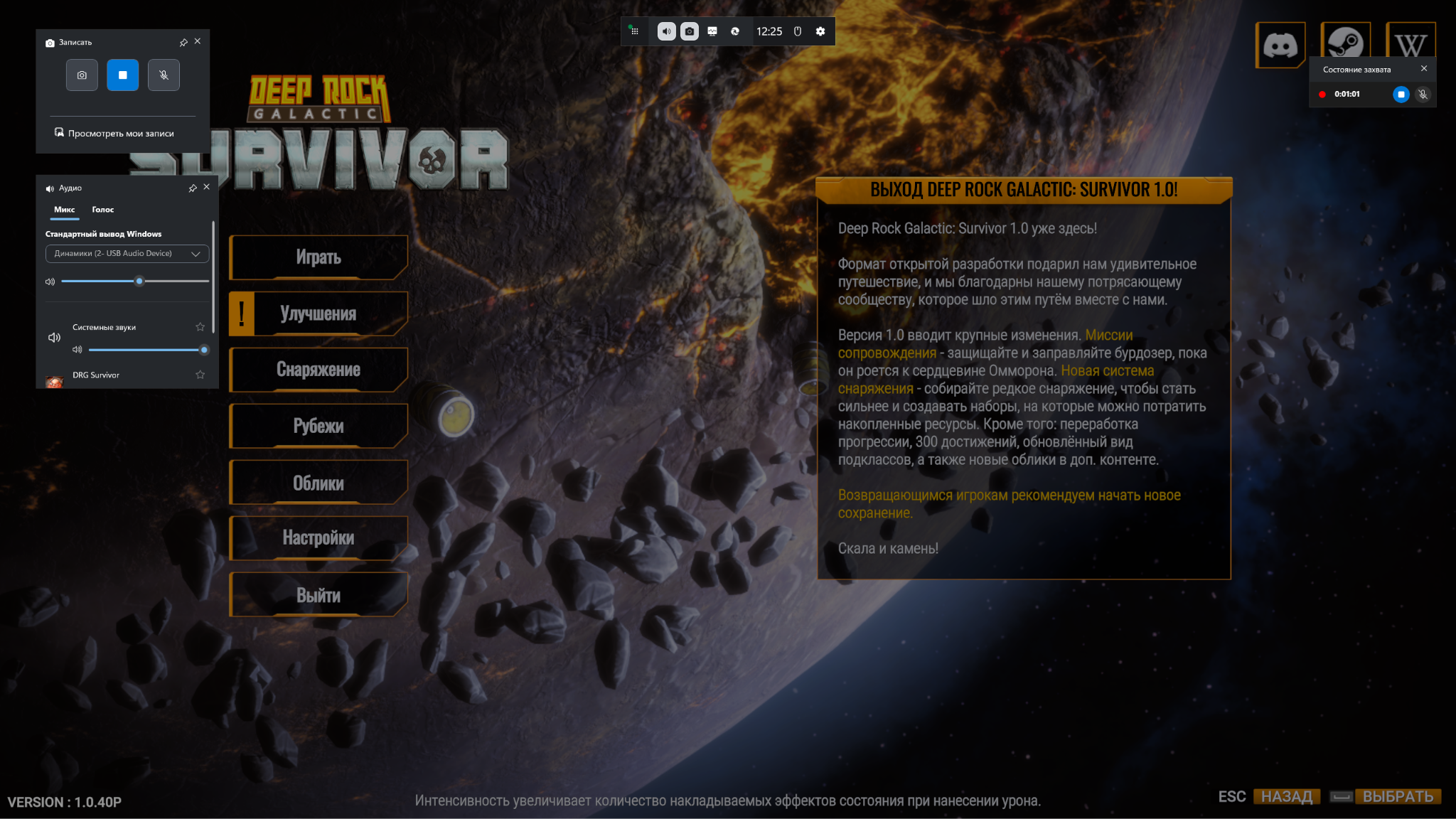
  3. Кликните по клавише «Остановить», когда запишите геймплей.
    Как сделать запись экрана на компьютере — изображение 3

Плюсы:

  • Простота использования.
  • Быстрый запуск.
  • Низкое влияние на производительность.
  • Бесплатная лицензия.

Минусы:

  • Очень ограниченный функционал.
  • Нет гибких настроек записи.
  • Запись видео только в играх.

Если вам нужна универсальная и простая программа, чтобы записать видео со звуком с экрана компьютера, стоит попробовать Экранную Студию. С его помощью можно создавать ролики любого формата, включая инструкции, обзоры, летсплеи, а также записывать онлайн-конференции и прямые трансляции. Особенность приложения — наличие собственного редактора. Вы можете как на компьютере записывать экран, так и смонтировать контент, чтобы сразу получить готовый к публикации материал.

Инструкция:
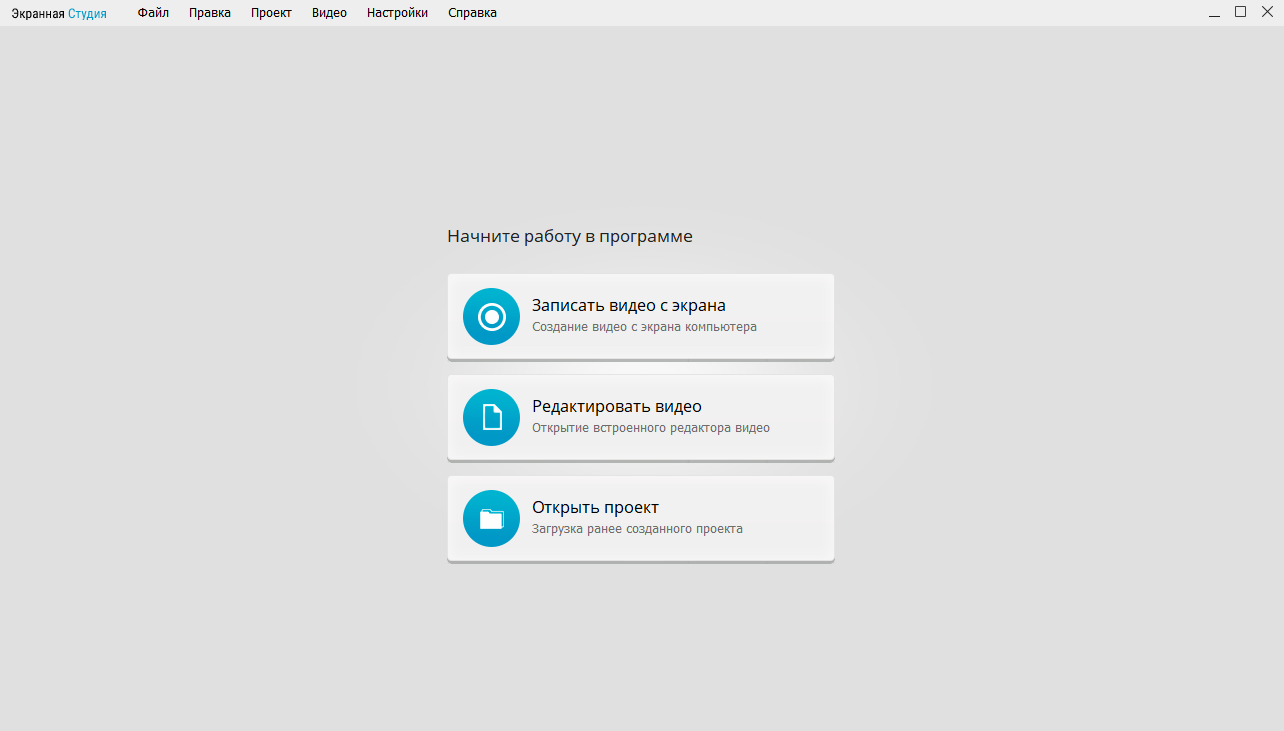
  1. Нажмите на кнопку «Записать видео с экрана».
    Как сделать запись экрана на компьютере — изображение 4
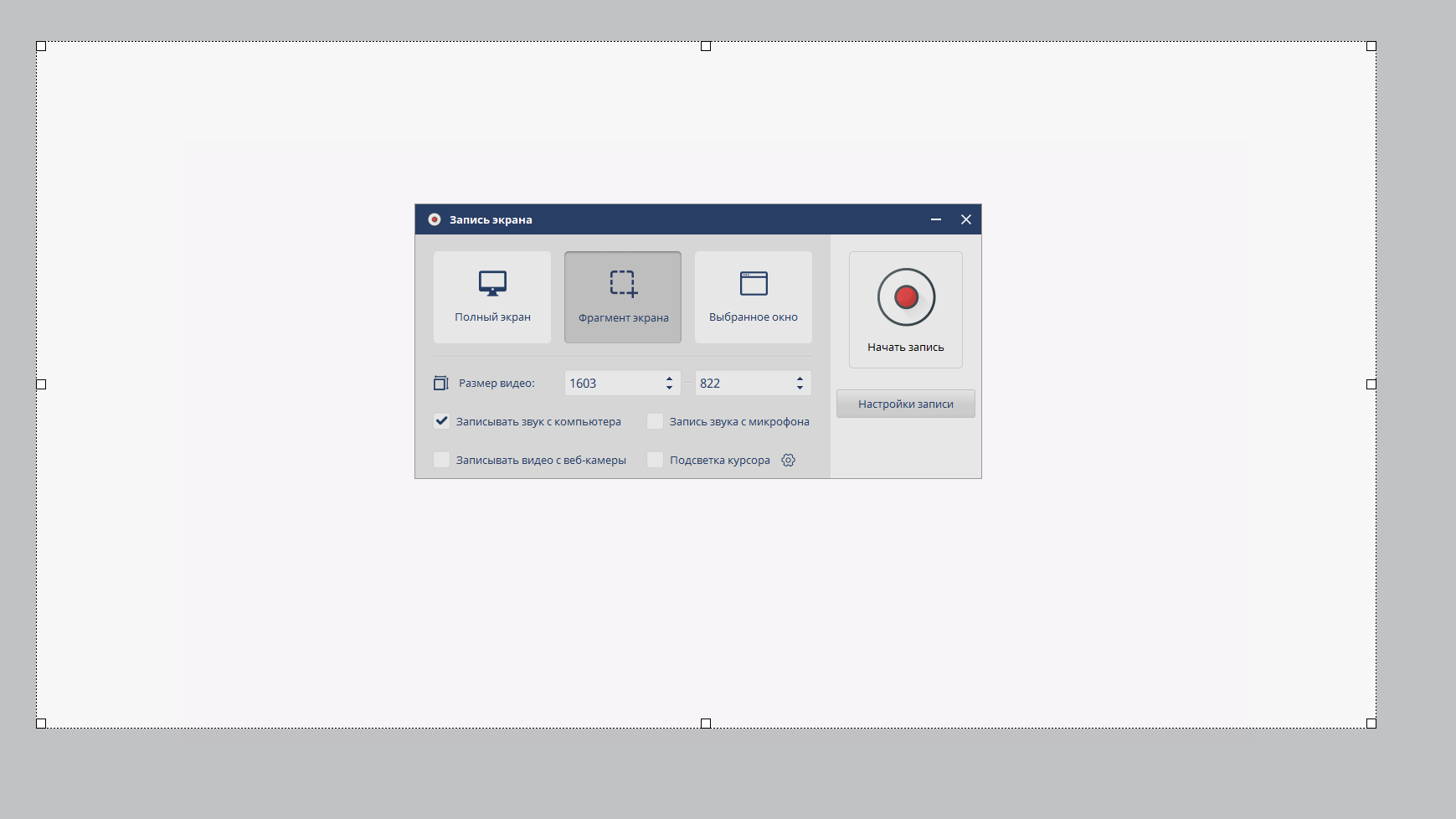
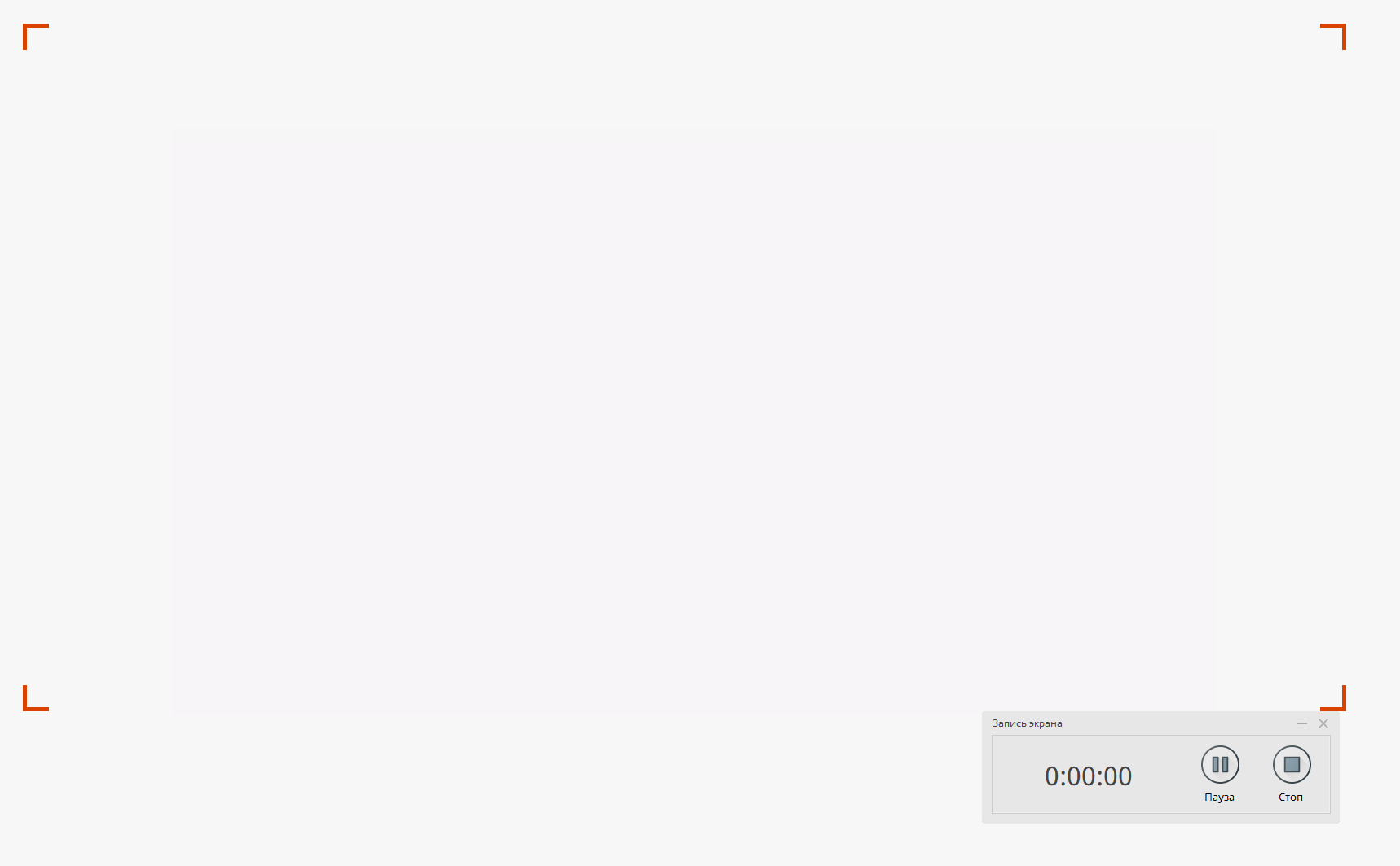
  2. Настройте и запустите рекордер. Перед тем как снять видео экрана на компьютере, выберите режим (полный экран, активное окно или выбранная зона), включите микрофон (опционально) и нажмите на кнопку «Начать запись».
    Как сделать запись экрана на компьютере — изображение 5
  3. Снимите видео с экрана и нажмите на кнопку «Стоп». После этого видео автоматически будет загружено в редактор «Экранной студии». При желании вы можете смонтировать видео, добавить спецэффекты и т.д.
    Как сделать запись экрана на компьютере — изображение 6

Плюсы:

  • Мощный встроенный редактор.
  • Интуитивно понятный интерфейс.
  • Наличие коллекции эффектов и музыки.

Минусы:

  • Нет версий для macOS и Linux.

Это профессиональная студия для записи и трансляций в одном флаконе. Его преимущество — гибкость. Вы можете комбинировать множество источников видео, накладывать изображения, звук и эффекты, создавая сложные сцены. OBS пользуется огромной популярностью у стримеров и создателей контента благодаря богатому функционалу и бесплатной лицензии. Однако приложение достаточно сложное в использовании. Чтобы разобраться, как поставить экран компьютера на запись, потребуется потратить много времени на изучение.

Инструкция:
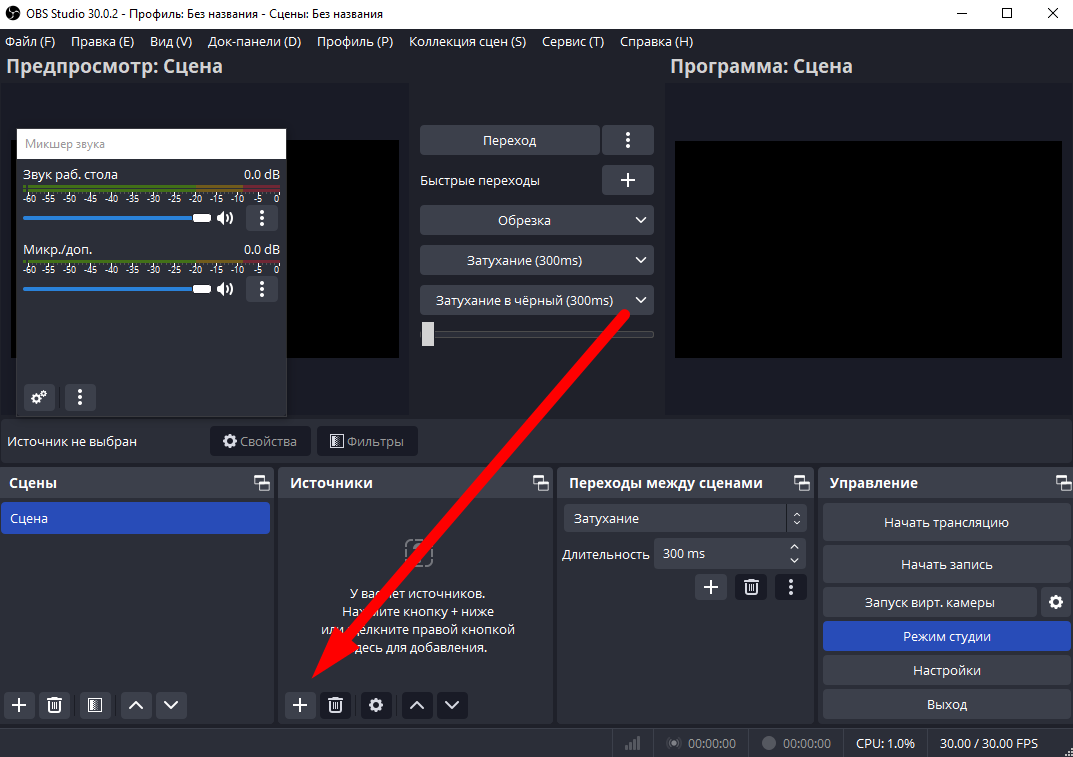
  1. Запустите приложение и нажмите на кнопку «+» под блоком «Источники».
    Как сделать запись экрана на компьютере — изображение 7
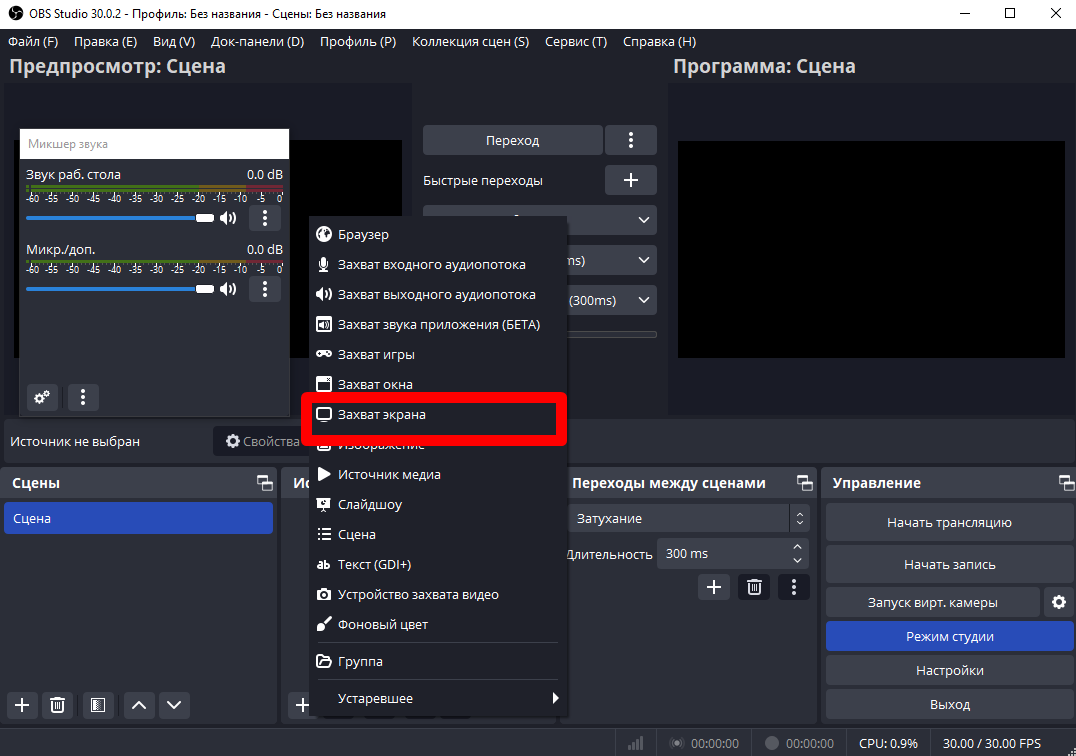
  2. Нажмите на клавишу «Запись экрана». Также вы можете настроить рекордер, чтобы работать с отдельным окном или запущенной игрой.
    Как сделать запись экрана на компьютере — изображение 8
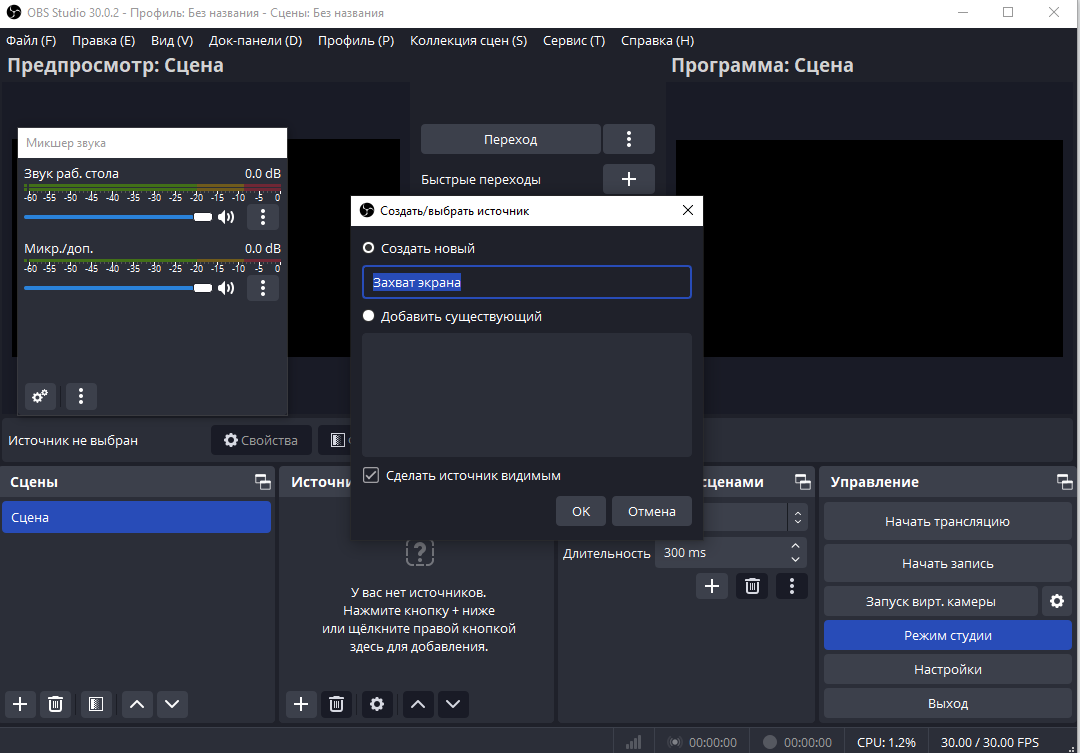
  3. В новом окне задайте имя для источника видео и поставьте галочку рядом с пунктом «Сделать источник видимым», чтобы включить запись экрана.
    Как сделать запись экрана на компьютере — изображение 9
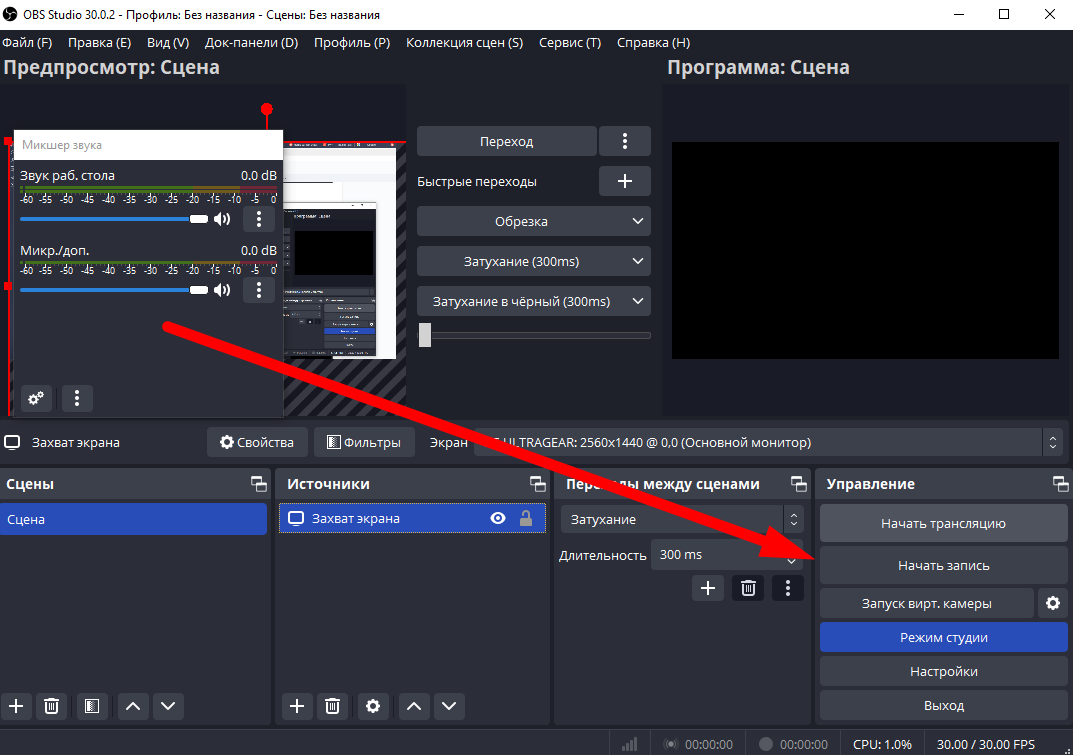
  4. Нажмите на кнопку «Начать запись» в блоке «Управление».
    Как сделать запись экрана на компьютере — изображение 10

Плюсы:

  • Богатый функционал.
  • Бесплатная лицензия.
  • Поддержка плагинов и сцен.
  • Кроссплатформенность.

Минусы:

  • Сложность для новичков.
  • Требуется много времени на настройку.

Bandicam — это классический «середнячок», который нашел золотую середину между простотой и функциональностью. Он известен своей способностью записать экран на компьютере с минимальной нагрузкой на систему. В отличие от OBS, его интерфейс интуитивно понятен, что позволяет быстро разобраться в настройках. Программа отлично подходит для записи игрового процесса, программ с DirectX/OpenGL и любого выбранного участка экрана.

Инструкция:
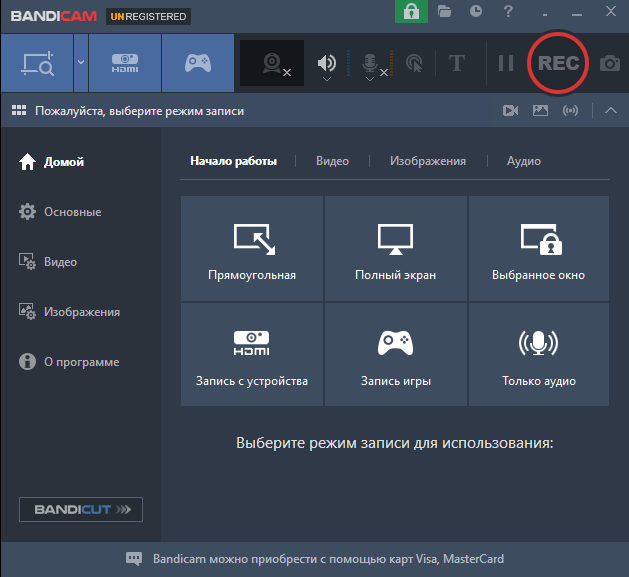
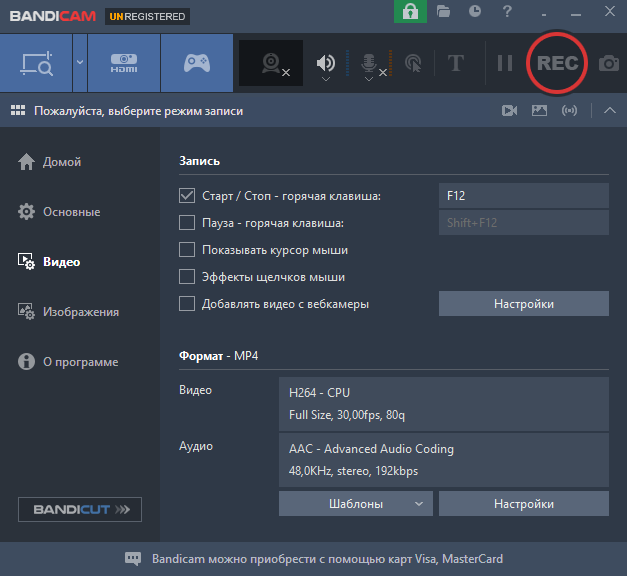
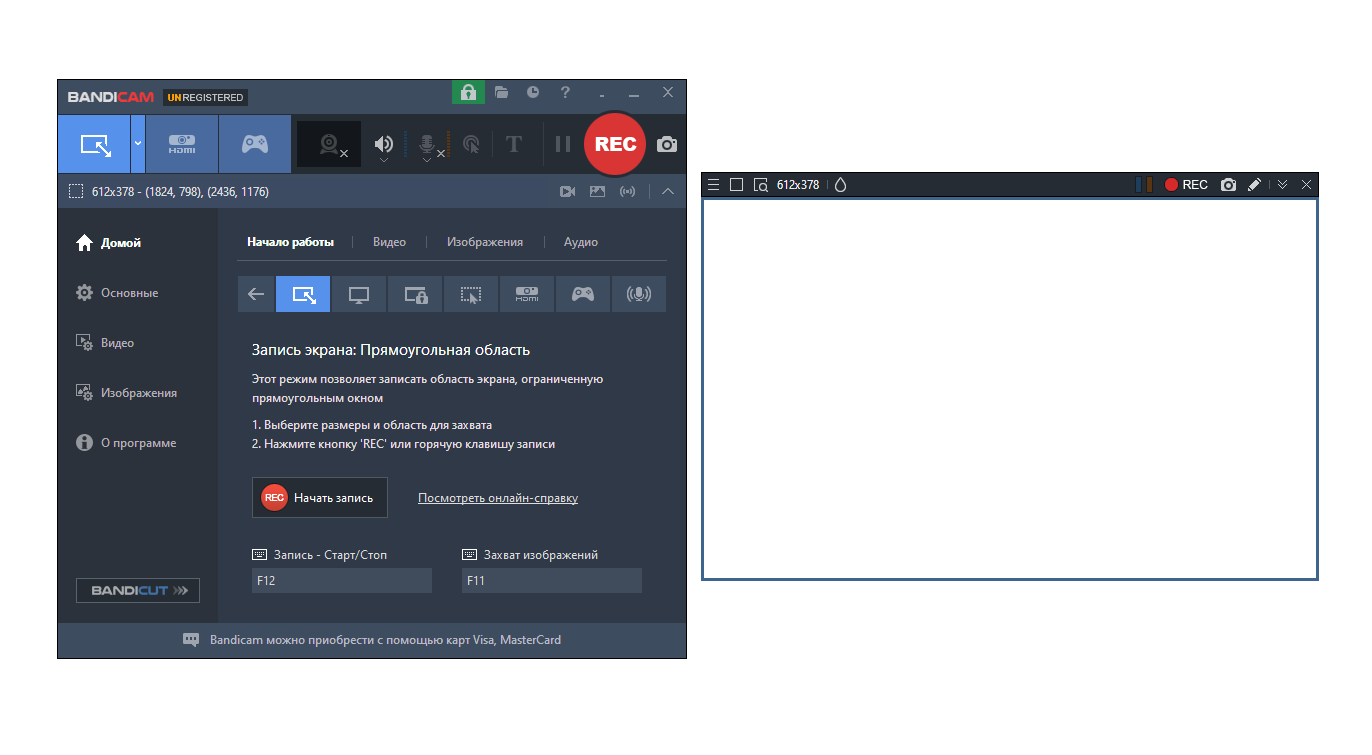
  1. Выберите режим захвата. Приложение позволяет сделать видео запись экрана на компьютере в 4 режимах. Также вы можете использовать камеру или только микрофон.
    Как сделать запись экрана на компьютере — изображение 11
  2. Настройте параметры записи и приложения. Вам стоит выбрать горячие клавиши для более удобного управления, а также отрегулировать качество выходного ролика.
    Как сделать запись экрана на компьютере — изображение 12
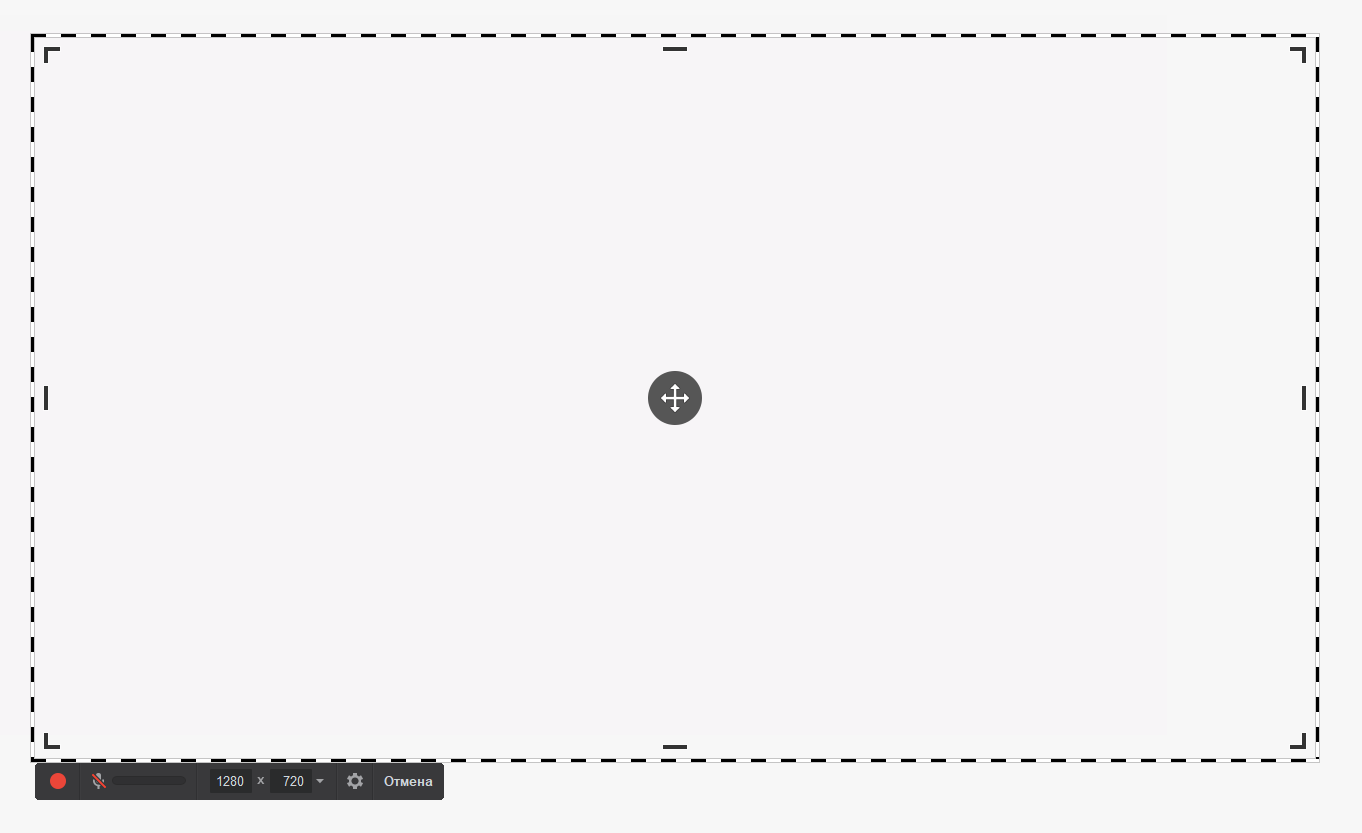
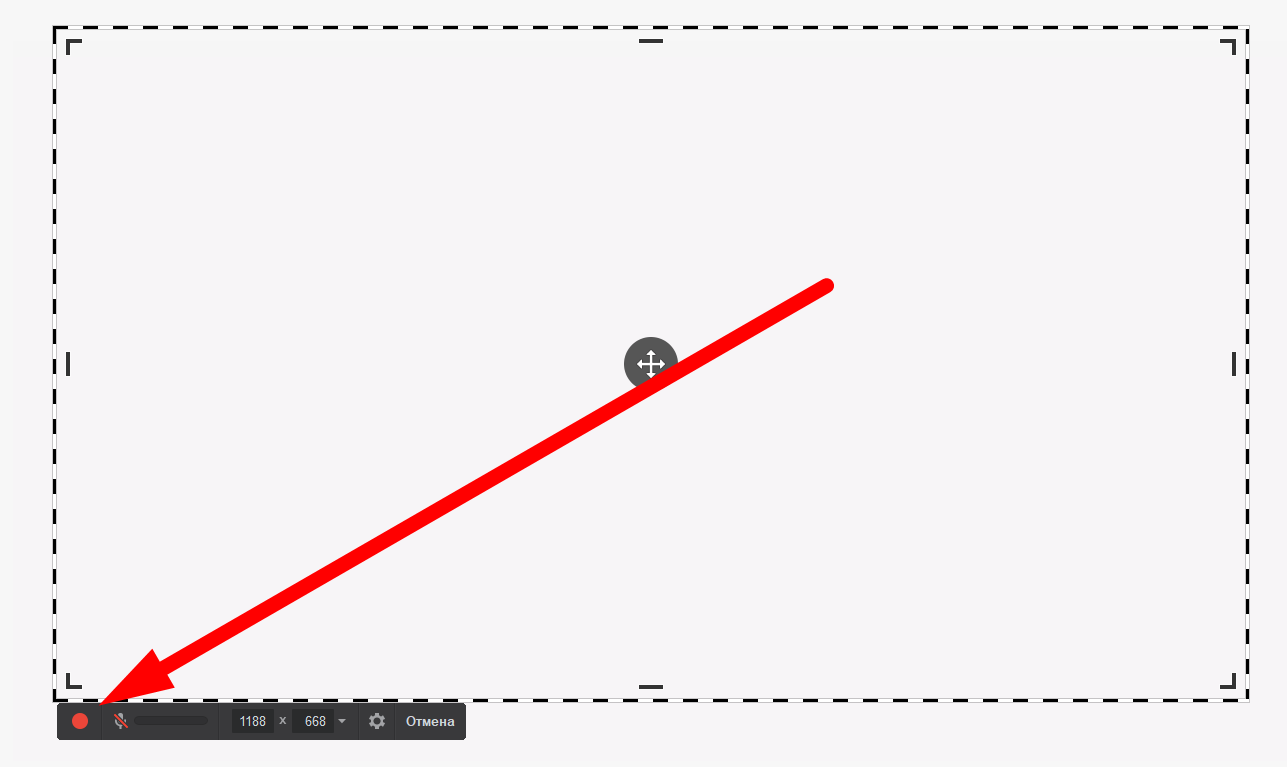
  3. Нажмите на кнопку REC. Откроется новое окно. Все, что попадает в выделенную область, будет записано. Снова нажмите на кнопку REC.
    Как сделать запись экрана на компьютере — изображение 13

Плюсы:

  • Высокое качество видео при малом размере файла.
  • Низкая нагрузка на систему.
  • Простой и удобный интерфейс.
  • Запись в формате 4K.

Минусы:

  • Наличие водяных знаков в бесплатной версии.
  • Дорогая лицензия

Это простое офисное приложение. Оно не отвлекает пользователя обилием настроек, предлагая чистую и простую запись. Его визитная карточка — встроенный, хотя и базовый, редактор, который позволяет без труда обрезать видео, убрать фоновый шум или выделить клики мыши. Если вы ищете способ, как на ноутбуке снимать видео экрана, стоит попробовать Free Cam. Приложение хорошо работает даже на слабых ПК.

Инструкция:
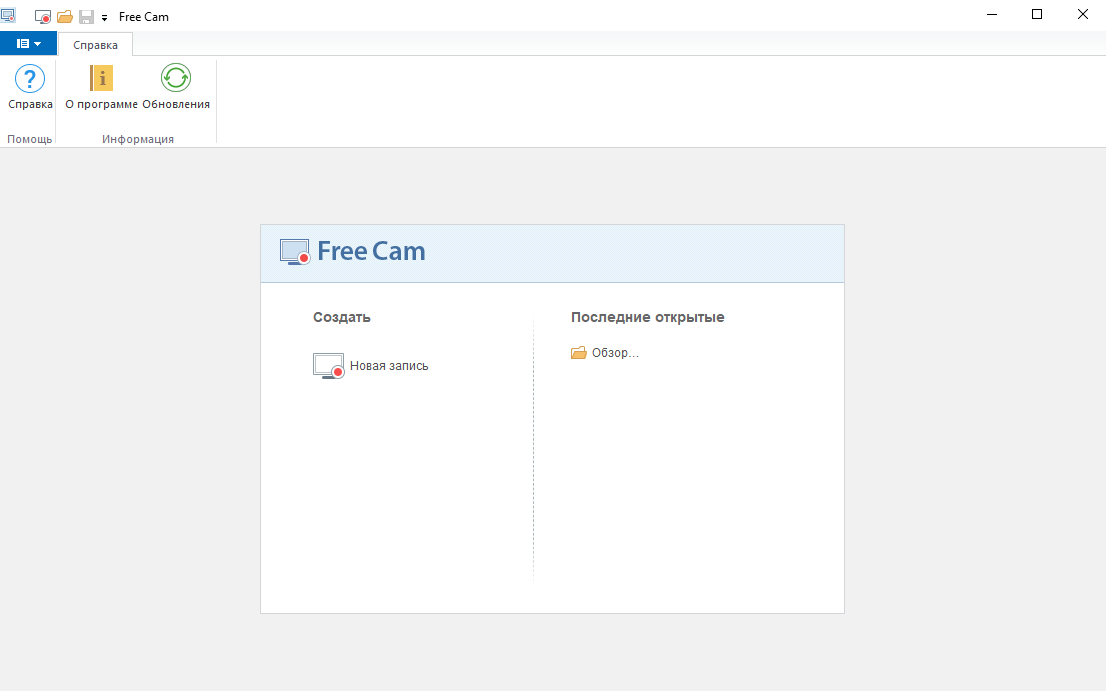
  1. Нажмите на кнопку «Новая запись».
    Как сделать запись экрана на компьютере — изображение 14
  2. Настройте область захвата. Также вы можете включить микрофон.
    Как сделать запись экрана на компьютере — изображение 15
  3. Нажмите на красную кнопку, чтобы записать на ноутбуке экран на видео.
    Как сделать запись экрана на компьютере — изображение 16

Плюсы:

  • Простой и интуитивно понятный интерфейс.
  • Бесплатная лицензия.
  • Встроенный базовый редактор
  • Малое потребление ресурсов

Минусы:

  • Мало функций.
  • Доступен только для Windows.

CamStudio — это бесплатная программа с открытым кодом, которая записывает всё происходящее на экране. С её помощью можно создавать обучающие ролики и демонстрационные презентации, сохраняя результат в популярных форматах AVI, MP4 или SWF. Сильная сторона программы — низкие системные требования. Вы сможете запустить приложение даже на ПК с Windows Vista и слабым железом.

Инструкция:
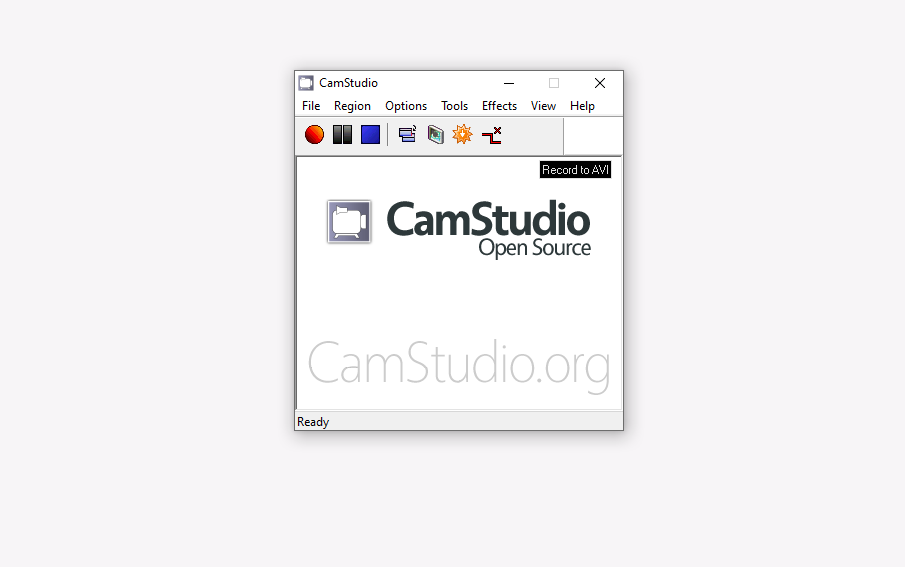
  1. Нажмите на клавишу Options, чтобы открыть настройки.
    Как сделать запись экрана на компьютере — изображение 17
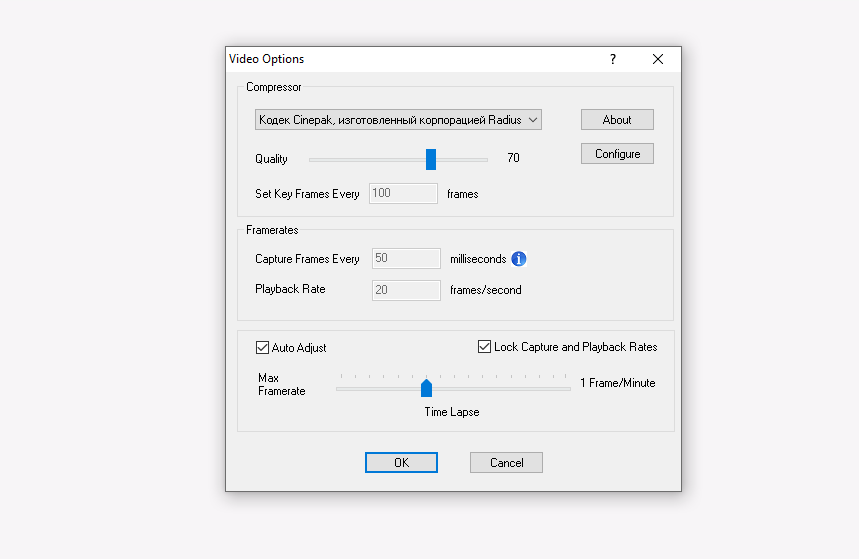
  2. Выберите кодек, качество, FPS и другие параметры.
    Как сделать запись экрана на компьютере — изображение 18
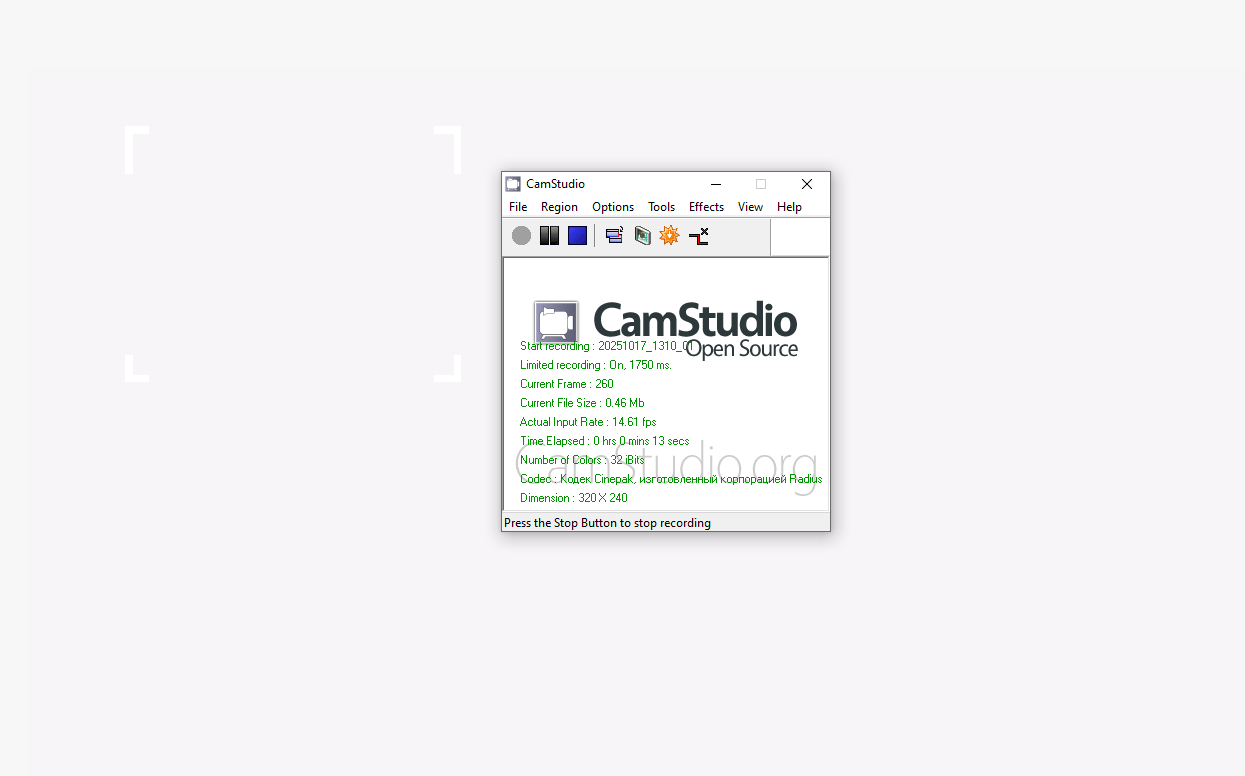
  3. Нажмите на красную кнопку и выберите область захвата.
    Как сделать запись экрана на компьютере — изображение 19
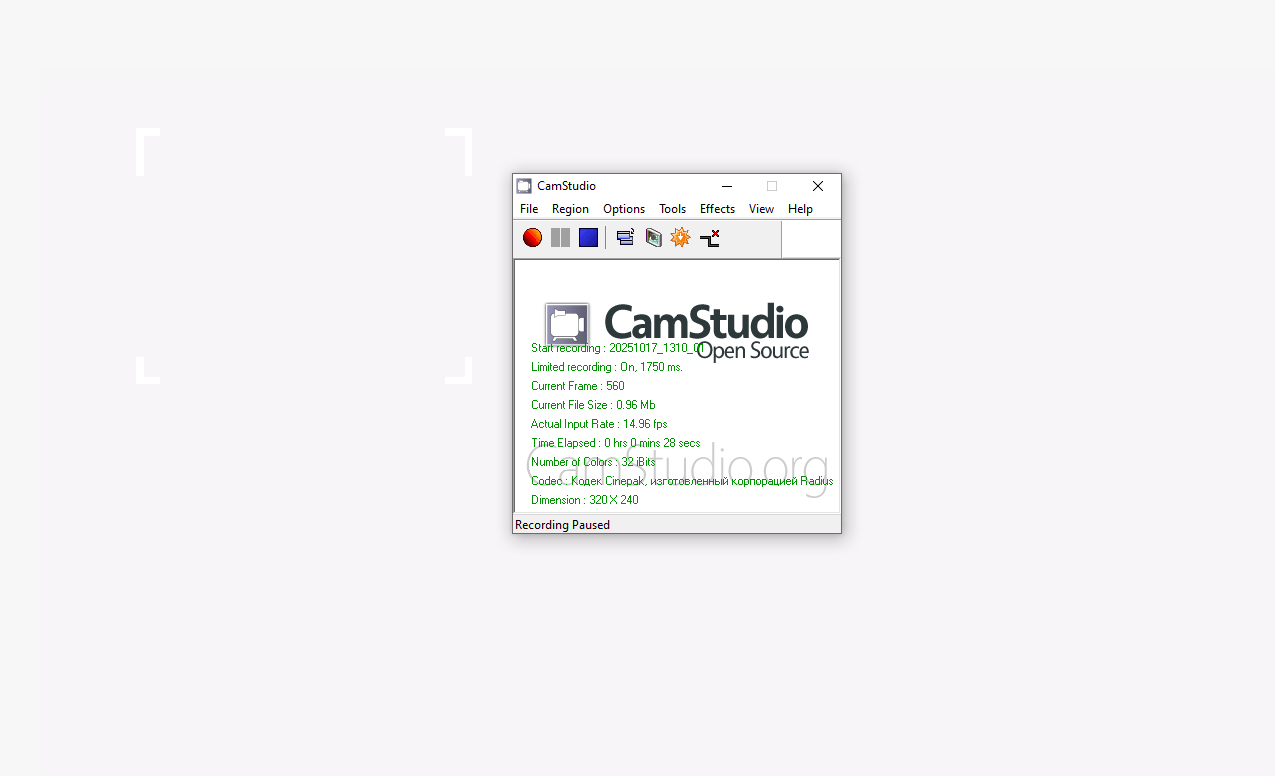
  4. Кликните по кнопке «Стоп», чтобы сохранить видео. Файл автоматически сохранится в папке с приложением.
    Как сделать запись экрана на компьютере — изображение 20

Плюсы:

  • Открытый исходный код.
  • Прямая запись в AVI и SWF.

Минусы:

  • Устаревший интерфейс.
  • Отсутствие частых обновлений.
  • Может работать нестабильно.

VLC — один из самых популярных плееров в мире. Его ключевое преимущество — богатый функционал. Приложение позволяет не только просматривать ролики, но и снимать рабочий стол на видео, конвертировать файлы, транслировать контент на другие устройства и т.д.

Инструкция:
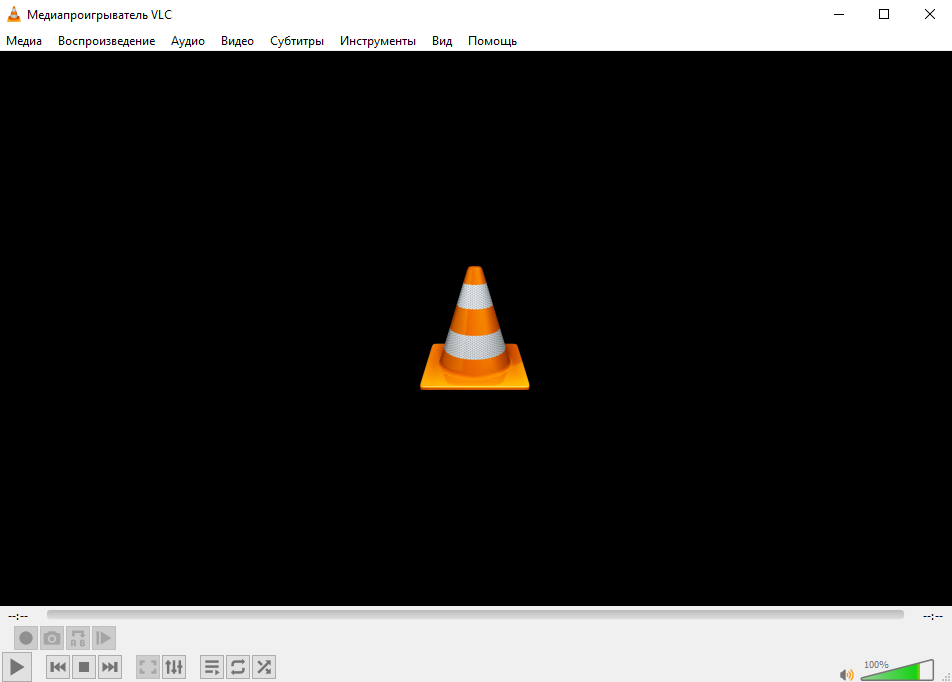
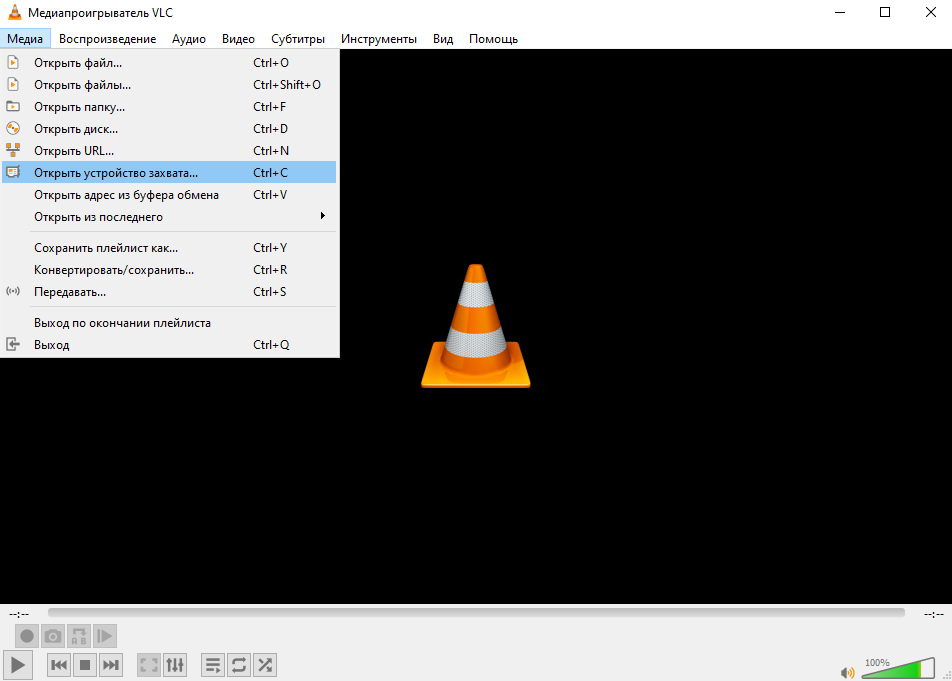
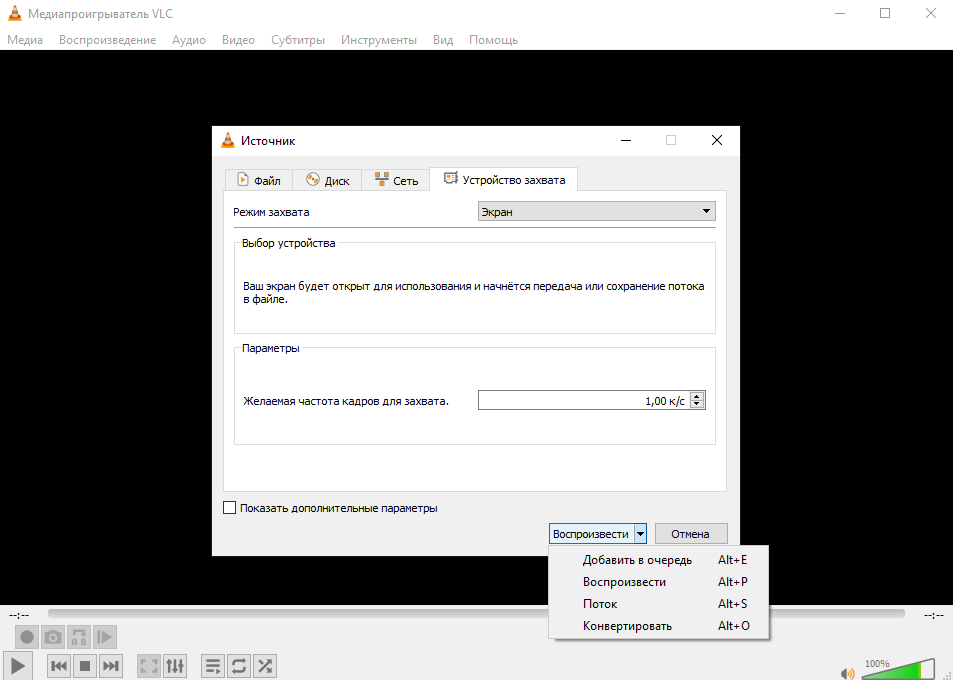
  1. Откройте плеер и меню «Медиа», а затем нажмите на кнопку «Открыть устройство захвата».
    Как сделать запись экрана на компьютере — изображение 21
  2. Перейдите на вкладку «Устройство захвата» и выберите «Рабочий стол». Также на этом этапе можно настроить кадровую частоту записи.
    Как сделать запись экрана на компьютере — изображение 22
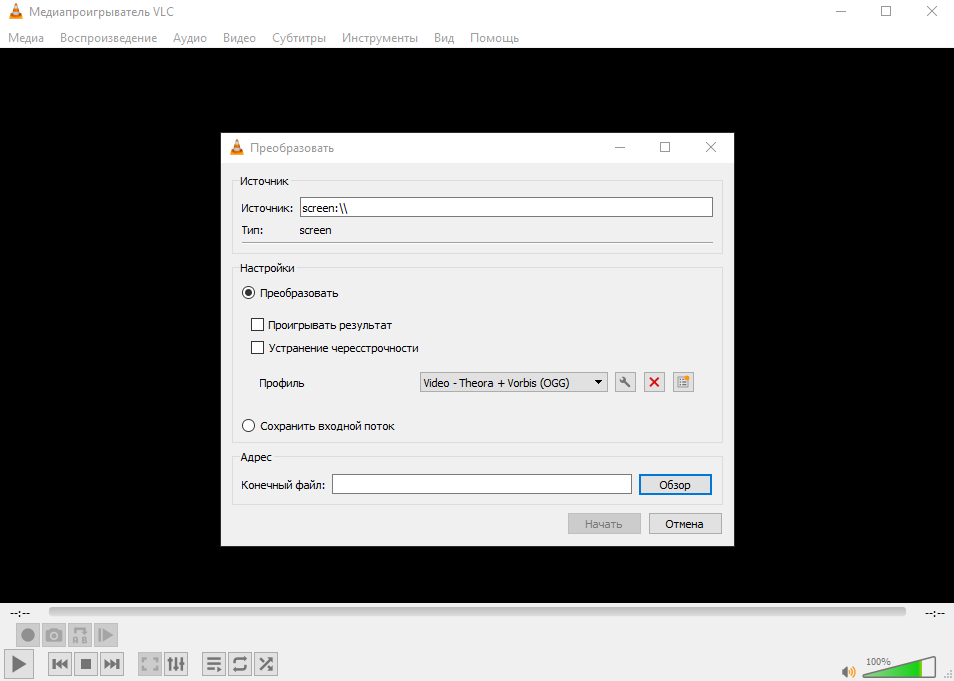
  3. Нажмите на клавишу «Конвертировать».
    Как сделать запись экрана на компьютере — изображение 23
  4. Назовите файл и укажите папку, в которой сохранится видео.
    Как сделать запись экрана на компьютере — изображение 24
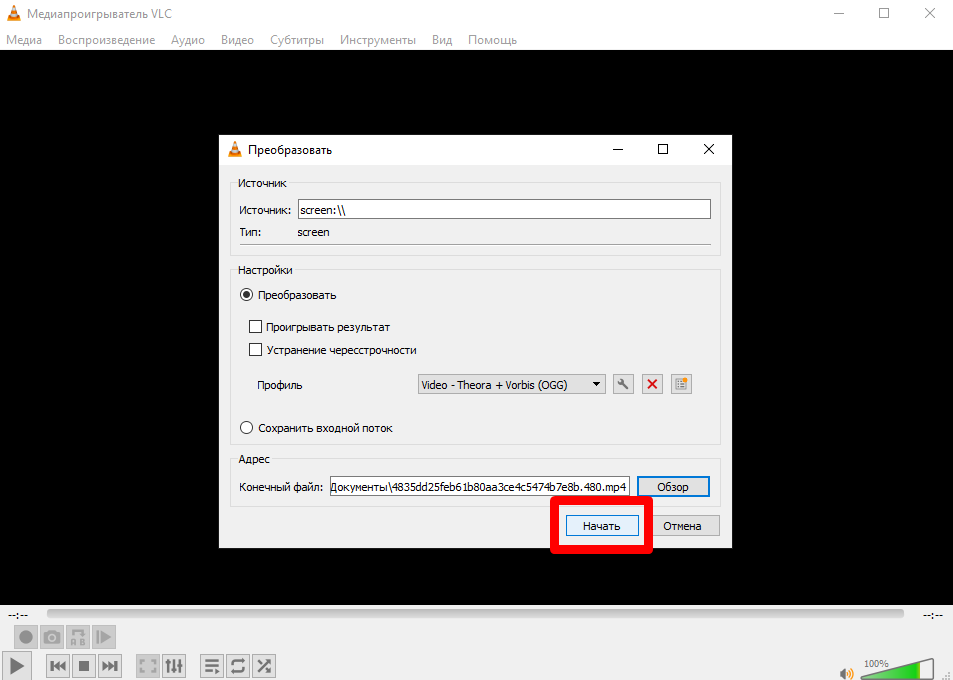
  5. Кликните по кнопке «Начать», чтобы на компьютере сделать запись экрана.
    Как сделать запись экрана на компьютере — изображение 25

Плюсы:

  • Богатый функционал.
  • Бесплатная лицензия.
  • Кроссплатформенность.

Минусы:

  • Неудобный интерфейс.

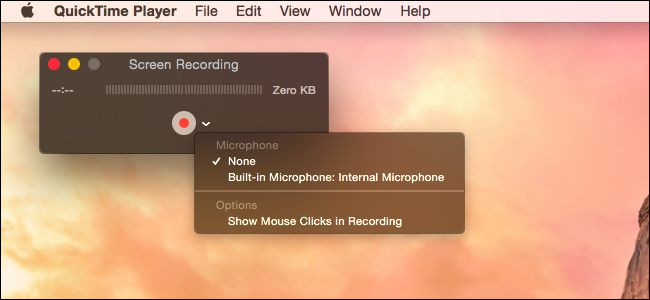
QuickTime Player — это стандартный медиаплеер для macOS, который включает в себя базовую, но эффективную функцию записи экрана. Это идеальное решение для пользователей Apple, которым нужно быстро сделать запись без установки дополнительного ПО. Приложение позволяет снимать видео с экрана ноутбука. Запись ведётся с хорошим качеством и плавностью, достаточными для большинства повседневных задач.

Инструкции:
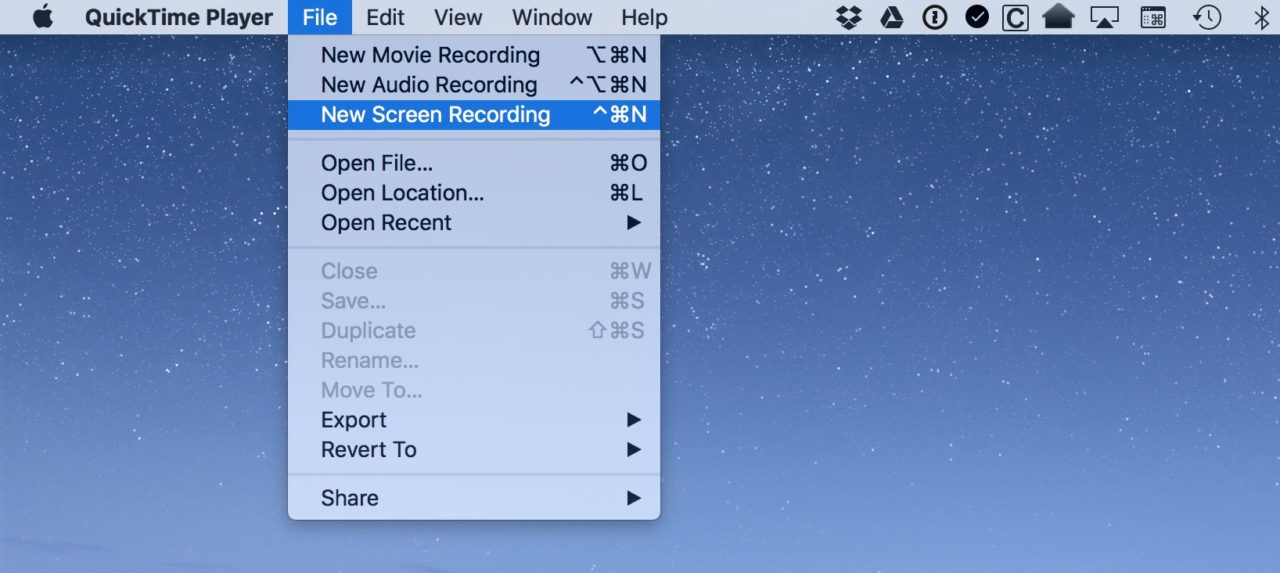
  1. Откройте меню «Файл» и нажмите на кнопку «Новая запись экрана».
    Как сделать запись экрана на компьютере — изображение 26
  2. Включите микрофон (опционально) и нажжмите на кнопку «Записать».
    Как сделать запись экрана на компьютере — изображение 27

Плюсы:

  • Чистый и минималистичный интерфейс.
  • Бесплатный доступ.
  • Хорошее качество записи

Минусы:

  • Доступен только для macOS.
  • Отсутствие оконного режима.
  • Нет настроек качества записи.

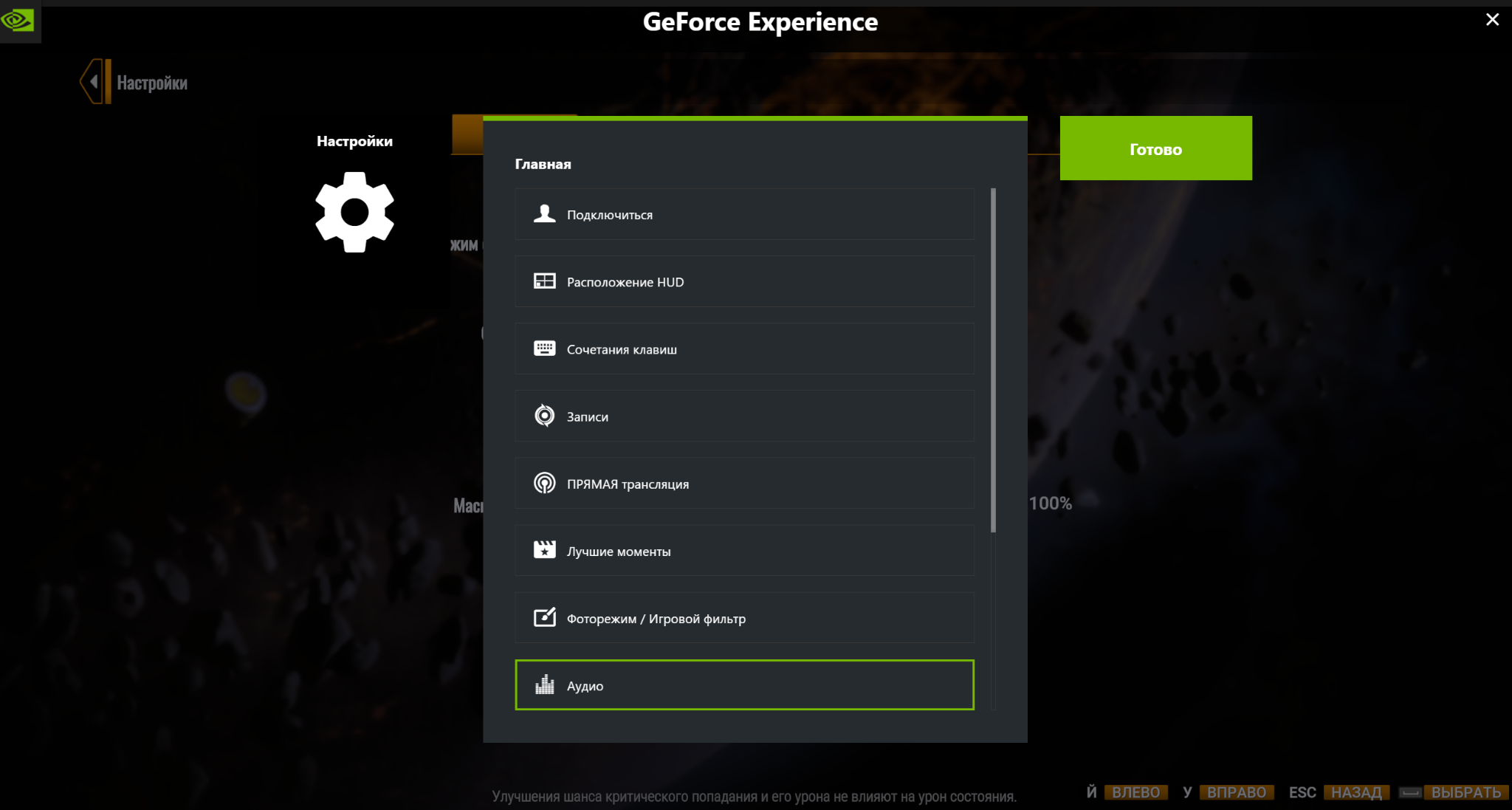
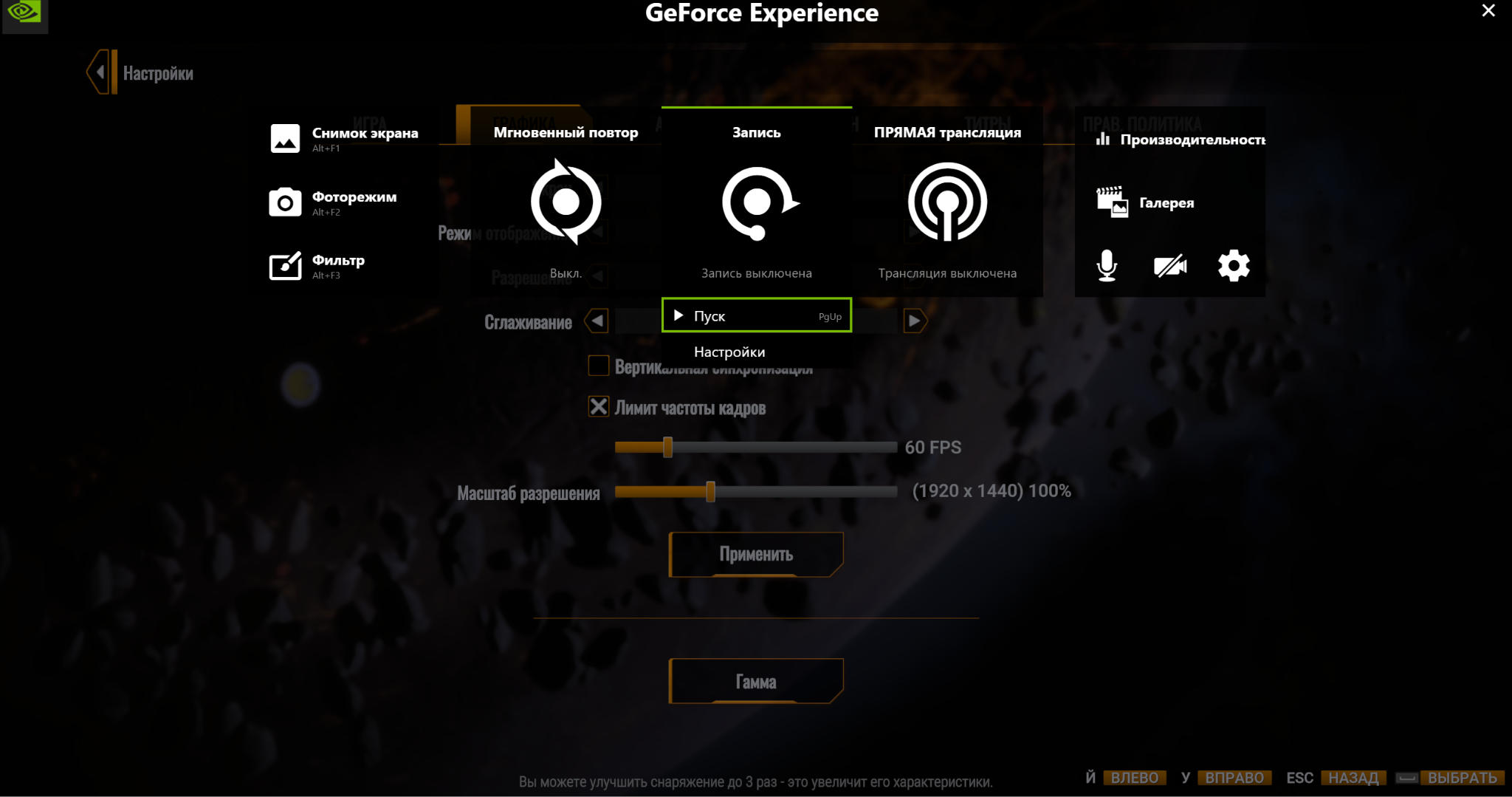
Nvidia GeForce Experience — это не просто программа для записи, а целый комплект утилит для геймеров с видеокартами NVIDIA. Чтобы снимать видео с экрана ноутбука, разработчик создал ShadowPlay. Данная утилита — полный аналог Xbox Game Bar. Он подходит для использования только во время игр, поэтому не используется в офисных задачах.

Инструкция:
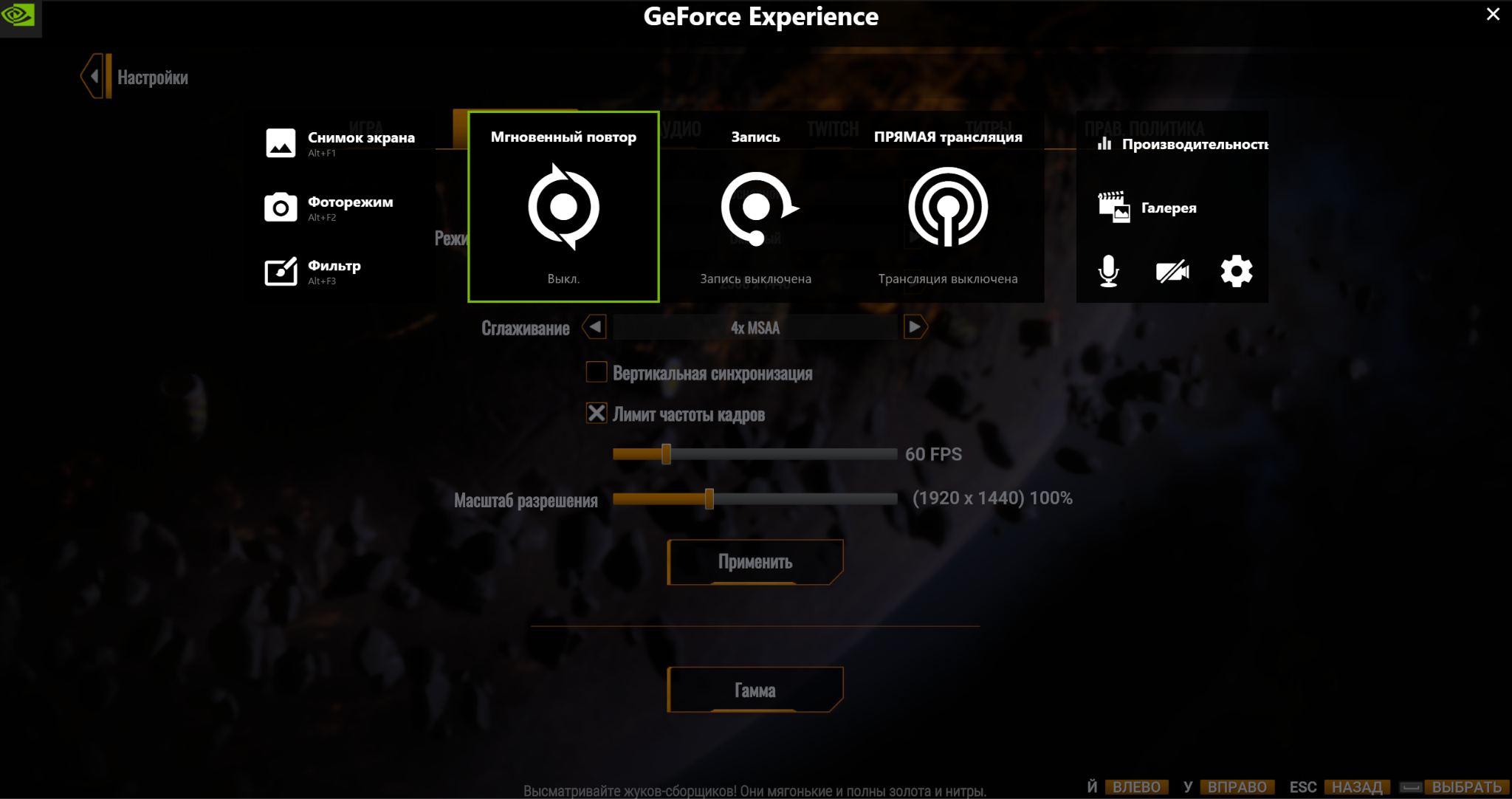
  1. Запустите игру и вызовите панель ShadowPlay, нажав на кнопки Alt + Z.
    Как сделать запись экрана на компьютере — изображение 28
  2. Настройте рекордер. Вы можете отрегулировать качество, выбрать для экспорт готовых роликов и т.д.
    Как сделать запись экрана на компьютере — изображение 29
  3. Нажмите на кнопку «Запись», чтобы начать съемку экрана на ПК.
    Как сделать запись экрана на компьютере — изображение 30

Плюсы:

  • Очень низкое влияние на FPS в играх благодаря аппаратному ускорению.
  • Функция «Мгновенное воспроизведение» для записи последних 15 секунд.
  • Интеграция с играми.
  • Простота настройки и использования.

Минусы:

  • Запускается только на ПК с видеокартой от NVIDIA.
  • Работает только в играх.

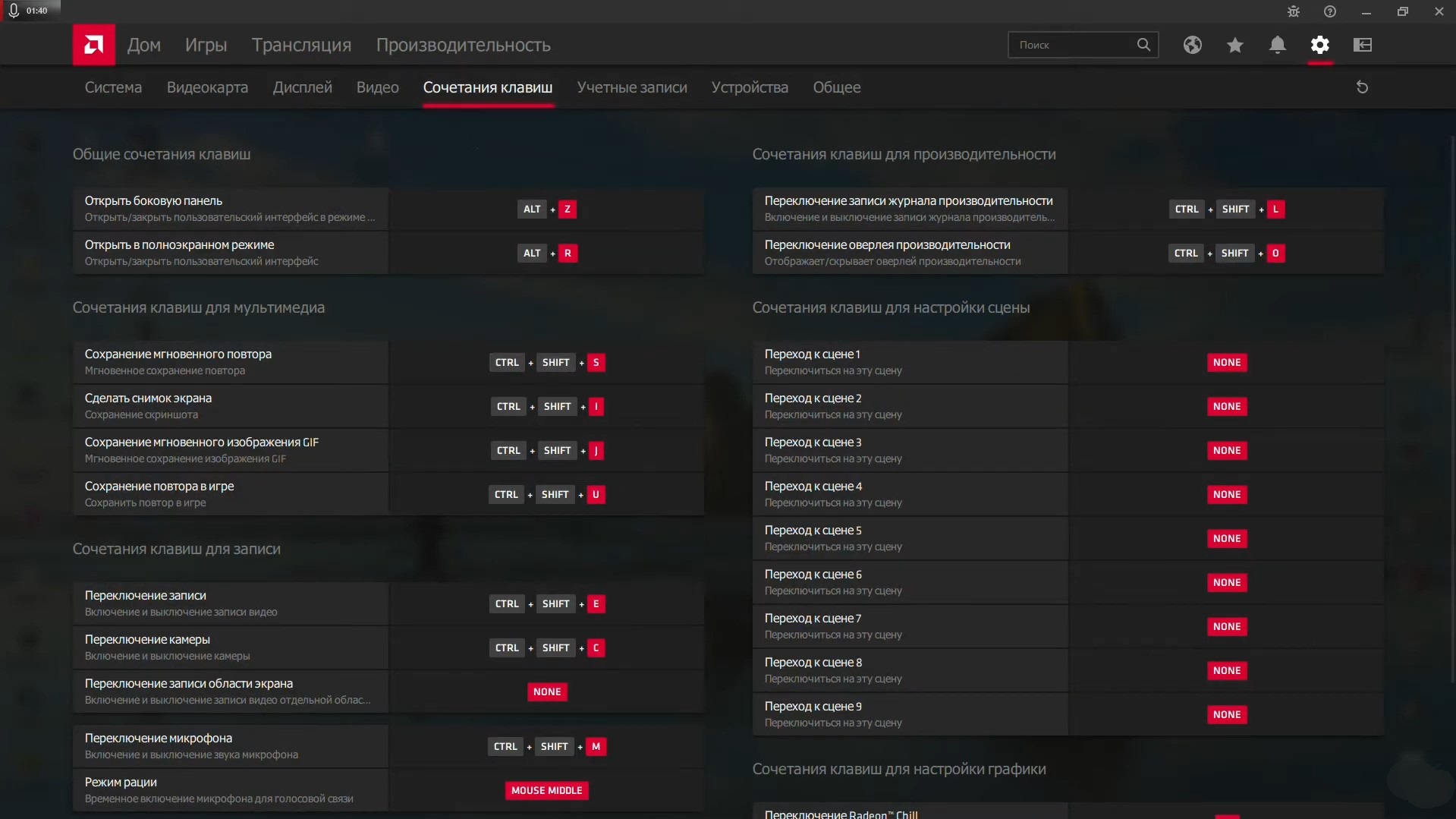
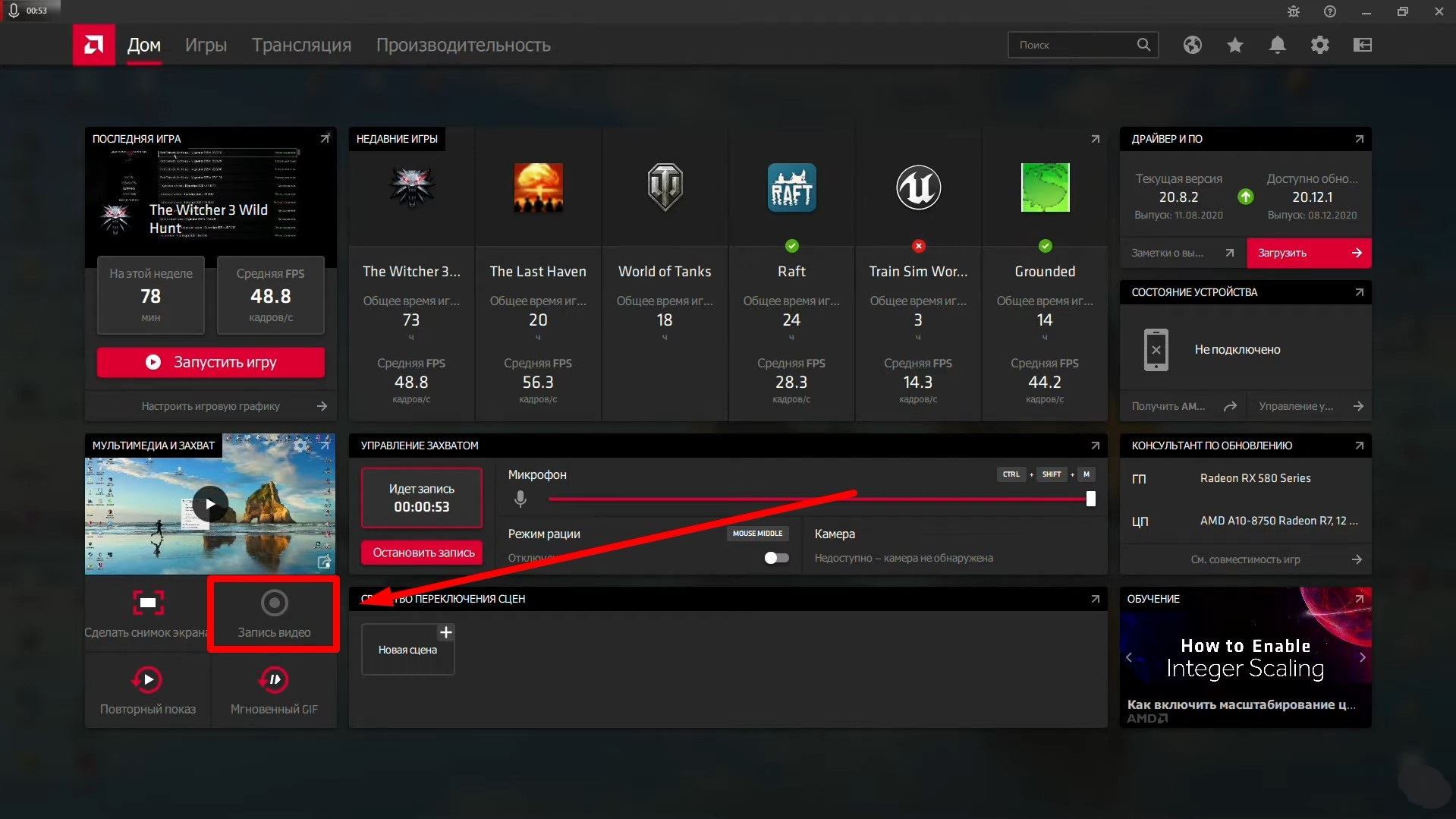
AMD Radeon ReLive — это прямой аналог ShadowPlay от компании AMD, встроенный в драйверы видеокарт Radeon. Он также ориентирован на геймеров и предлагает схожий набор функций. Пользователи могут бесплатно применять его для реализации самых разных задач, таких как проведение стримов или запись обучающих вебинаров.

Инструкция:
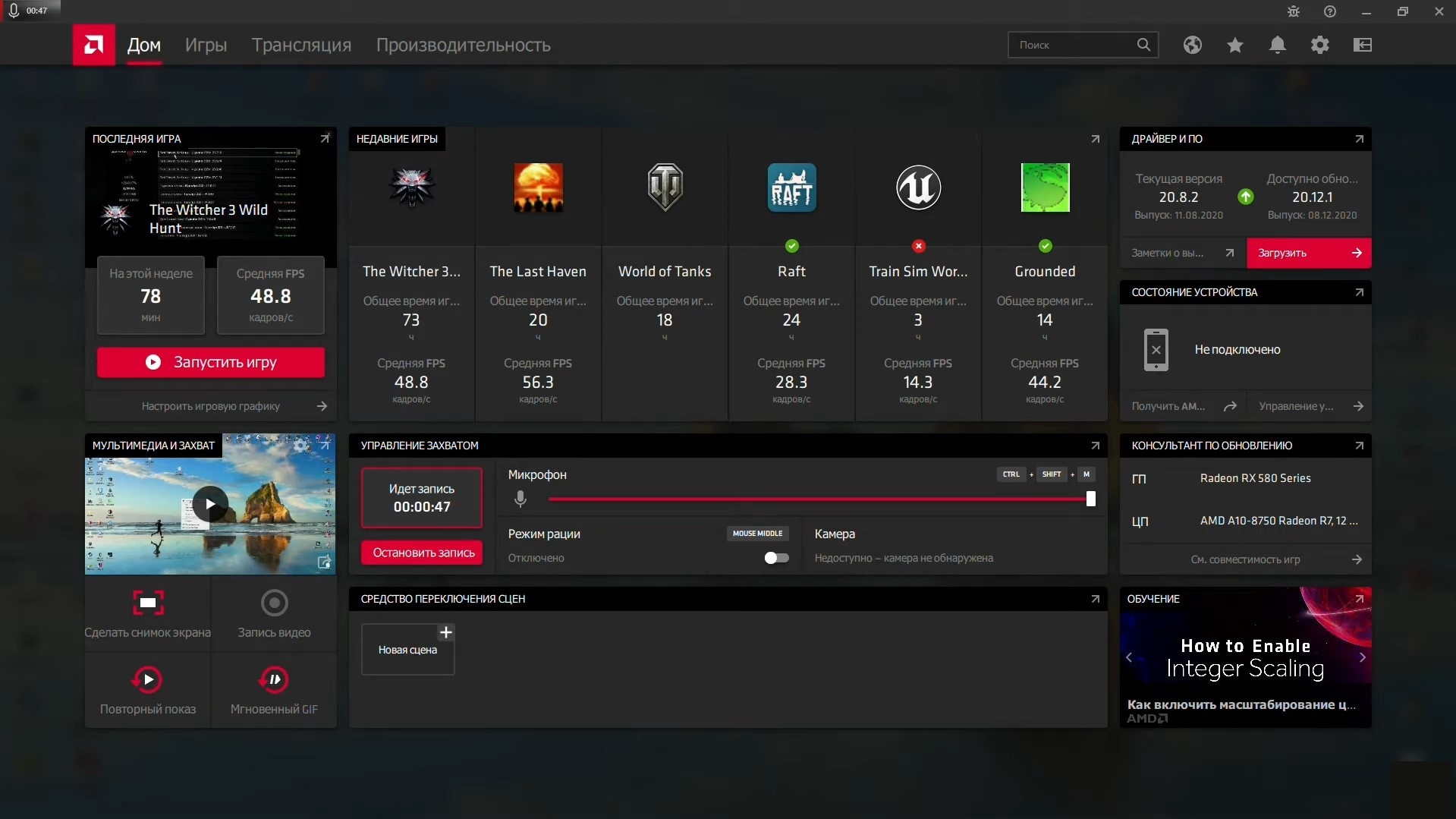
  1. Откройте Radeon ReLive на компьютере.
    Как сделать запись экрана на компьютере — изображение 31
  2. Настройте рекордер перед тем, как сделать захват экрана. Вы можете выбрать FPS, разрешение кадра, а также кодек AV1, HEVC или AVC.
    Как сделать запись экрана на компьютере — изображение 32
  3. Нажмите на кнопку «Запись видео».
    Как сделать запись экрана на компьютере — изображение 33

Плюсы:

  • Бесплатная лицензия.
  • Гибкие настройки записи.
  • Отлично подходит для игры.

Минусы:

  • Необходима видеокарта AMD.
  • Исправно работает только с современными версиями Windows.

Free Screen Recorder представляет собой мощное и при этом совершенно бесплатное приложение для записи всего происходящего на экране. Оно обладает широким набором функций, высоко ценимых пользователями. Программа предлагает на выбор три режима захвата изображения: можно записывать видео в отдельном окне, в произвольно выделенной области или же захватывать полный экран целиком.

Дополнительным преимуществом является возможность добавления в видео изображения с веб-камеры, что позволяет легко совмещать демонстрацию экрана с голосовыми комментариями. Это решение идеально подходит для самых разных задач: будь то создание обучающих курсов, подготовка профессиональных презентаций или запись захватывающих игровых сессий. Free Screen Recorder полностью удовлетворяет потребности пользователей в каждом из этих сценариев.

Инструкция:
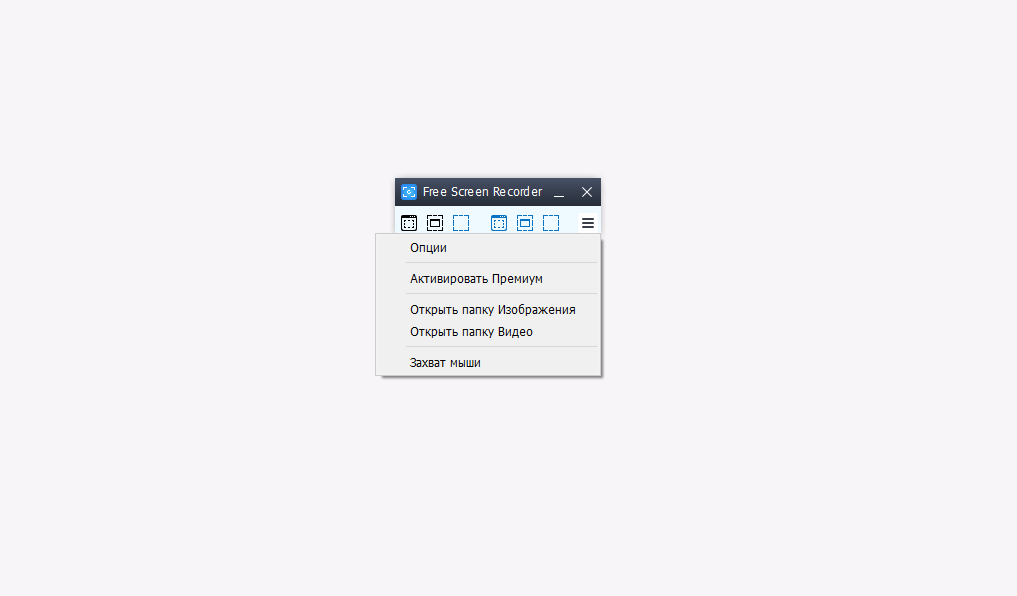
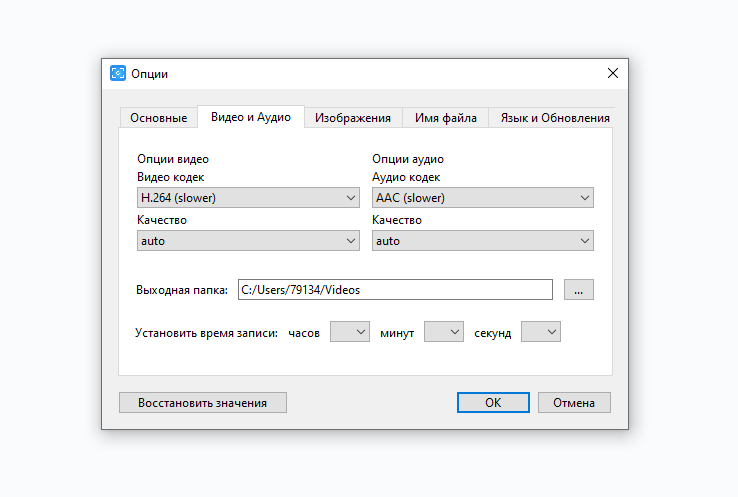
  1. Запустите приложение и нажмите на кнопку «Опции».
Как сделать запись экрана на компьютере — изображение 34
  1. Настройте видео- и аудиокодеки, качество, а также укажите выходную папку. Также рекомендуется
    Как сделать запись экрана на компьютере — изображение 35
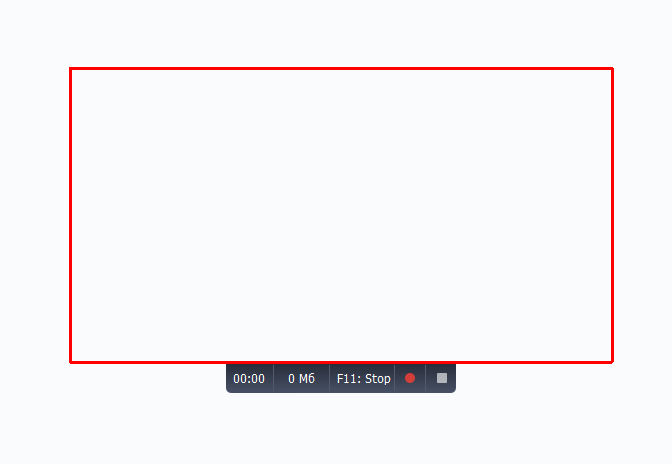
  2. Нажмите на кнопку «Запись видео». После этого нужно указать область захвата и нажать на красную клавишу.
    Как сделать запись экрана на компьютере — изображение 36

Плюсы:

  • Запись с веб-камеры и экрана одновременно.
  • Базовые функции редактирования.

Минусы:

  • Ограниченный набор функций и настроек.
  • Водяной знак в бесплатной версии.

Camtasia Studio — это простое решение для съемки видео с экрана. Его особенностью является глубокая интеграция процессов записи и редактирования. Приложение позволяет захватывать всё происходящее на экране компьютера, включая системный звук и голос с микрофона.

Особенность ПО — наличие встроенной библиотеки. Пользователь получает доступ к коллекции музыки, заставок, значков и интерактивных элементов, которые можно сразу использовать в своих проектах.

Инструкция:
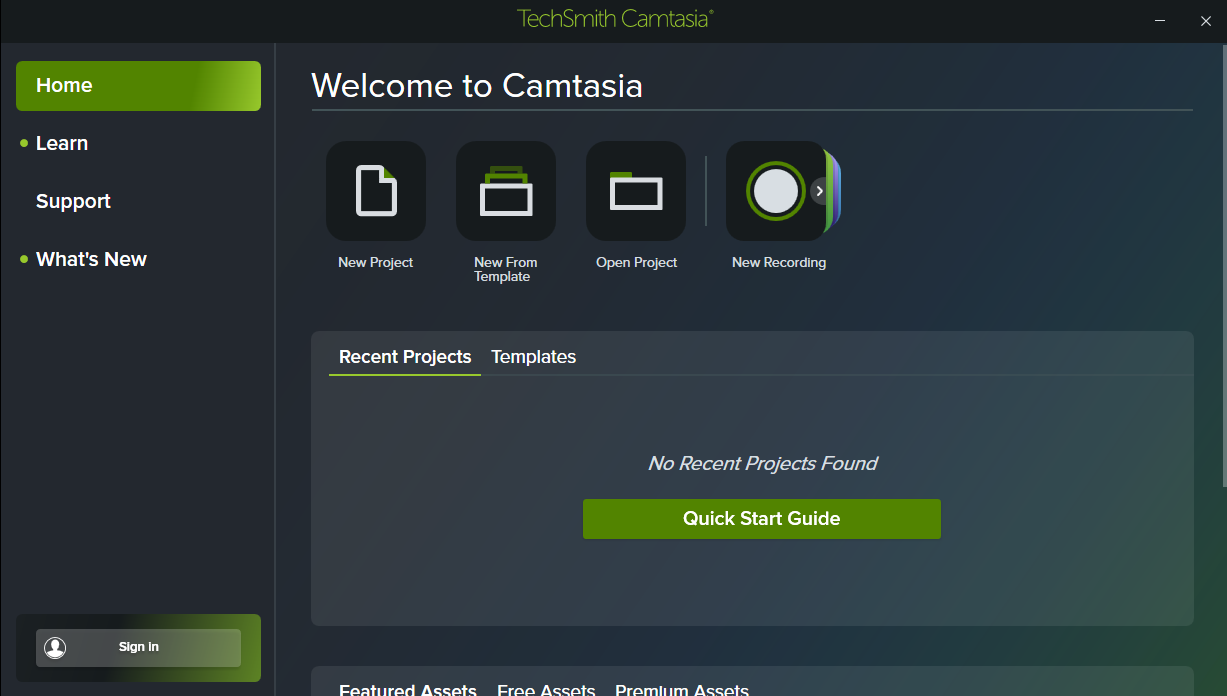
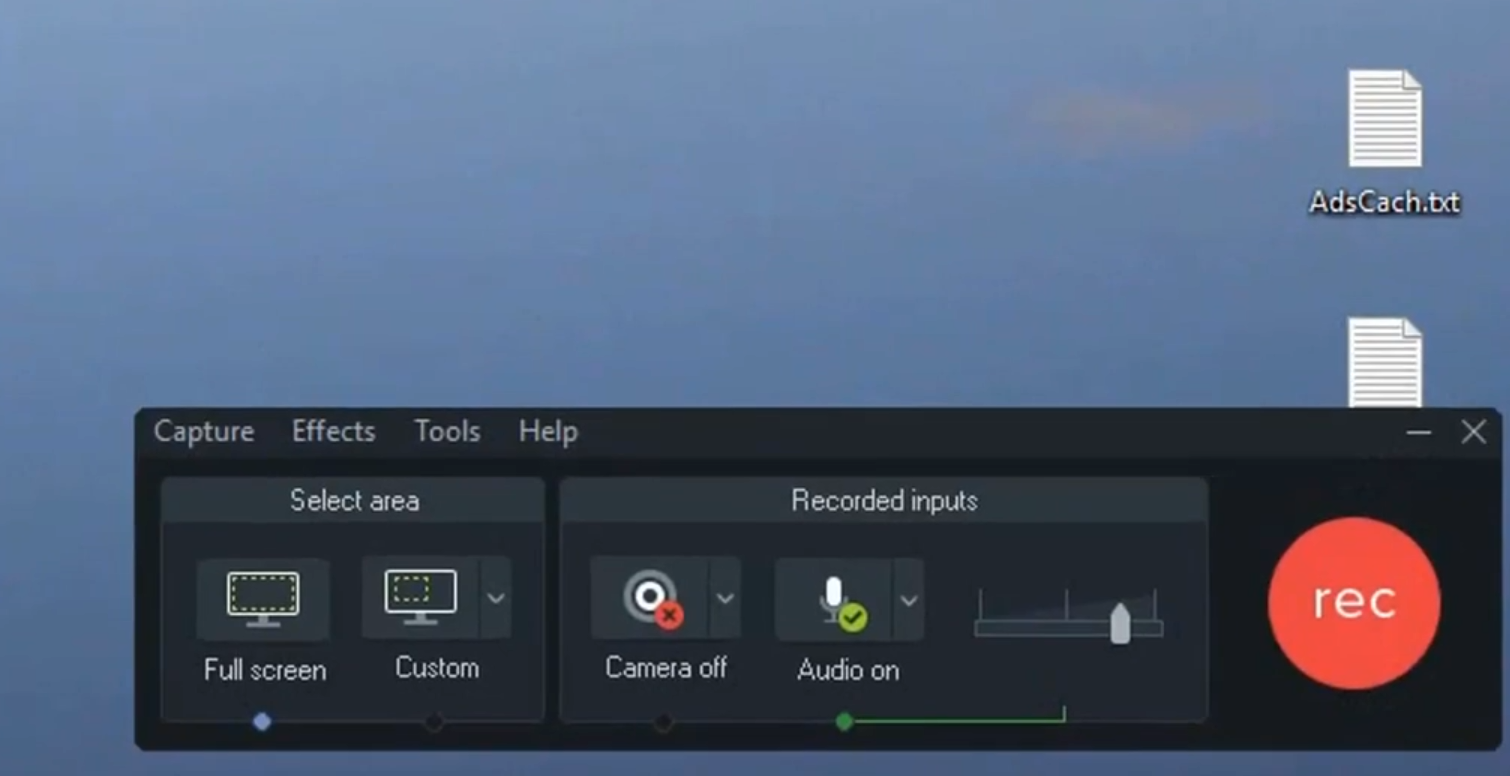
  1. Нажмите на кнопку New Recording на главном экране. После этого пользователь увидит панель для настройки записи. Перед тем как записать экран на видео, рекомендуется изучить доступные эффекты и инструменты.
    Как сделать запись экрана на компьютере — изображение 37
  2. Выберите режим съемки. Как и аналоги, данное приложение может захватывать видео в нескольких режимах — Full Screen, Custom, Window и т. д. Также вы можете включить веб-камеру, микрофон.
    Как сделать запись экрана на компьютере — изображение 38
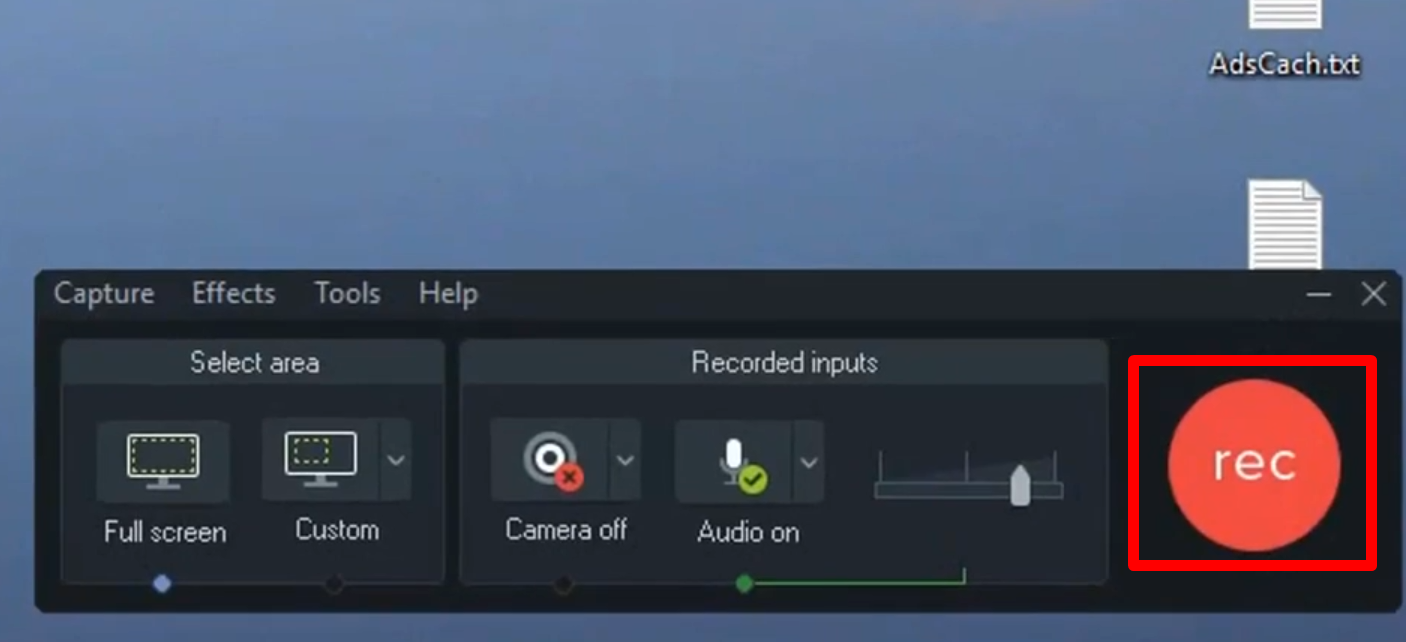
  3. Нажмите на Rec, чтобы начать записывать экран.
    Как сделать запись экрана на компьютере — изображение 39

Плюсы:

  • Мощный встроенный редактор.
  • Большая библиотека шаблонов и эффектов.
  • Интуитивный интерфейс.

Минусы:

  • Высокая стоимость полной версии.
  • Требует много ресурсов системы.

iTop Screen Recorder — это программа для записи экрана, ориентированная на пользователей Windows. Она позволяет захватывать видео с экрана, звук и делать скриншоты, предлагая при этом как бесплатную, так и платную версию с расширенными функциями.

Основной функционал включает запись любой области экрана — всего экрана, отдельного окна или произвольной части. Приложение поддерживает одновременную запись видео с экрана, системного звука, голоса с микрофона и изображения с веб-камеры. Для геймеров предусмотрен специальный игровой режим, который использует аппаратное ускорение, что позволяет записать экран ноутбука на видео в высоком разрешении даже на слабых ПК.

Инструкция:
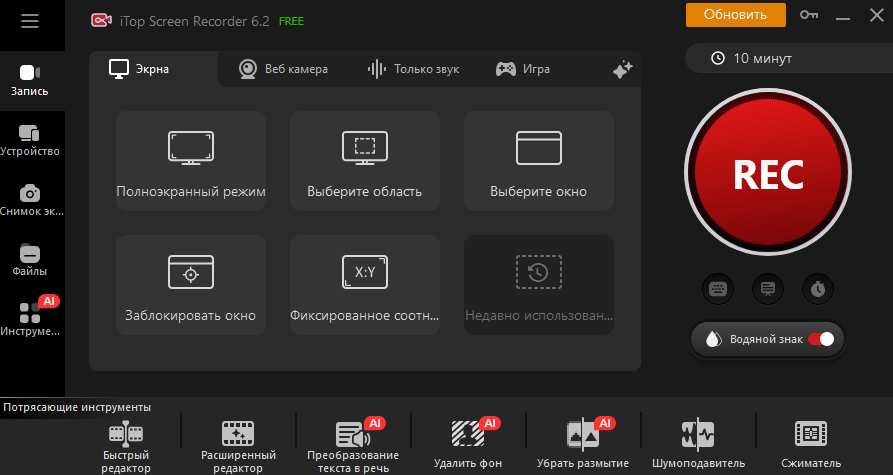
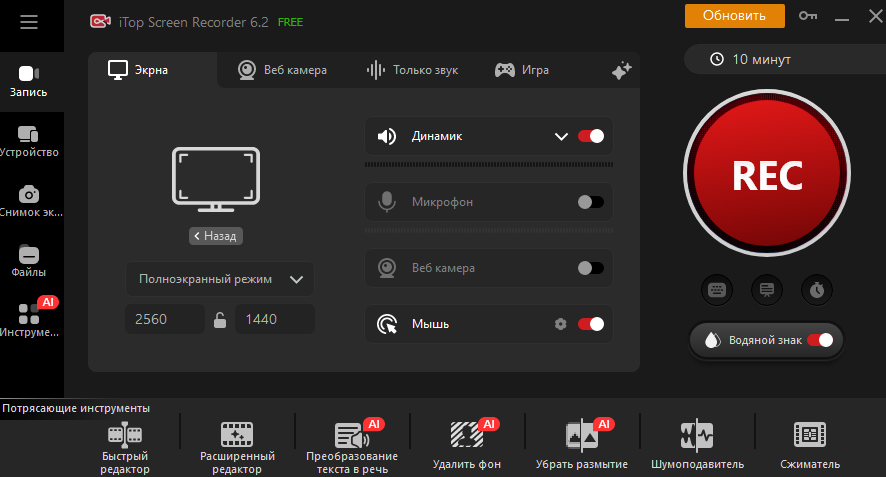
  1. Запустите приложение и выберите область захвата. Вы можете вручную настроить ширину и высоту или выбрать один из режимов.
    Как сделать запись экрана на компьютере — изображение 40
  2. Включите звук с ПК и настройте микрофон.
    Как сделать запись экрана на компьютере — изображение 41
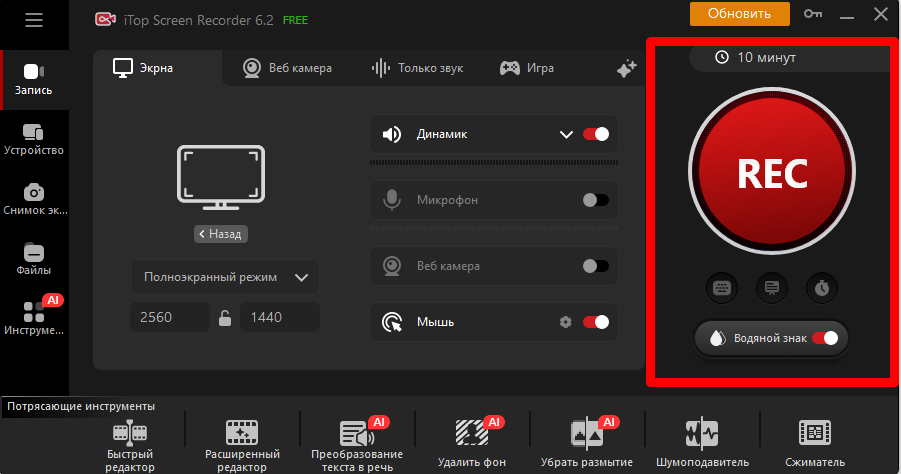
  3. Нажмите на кнопку Rec. Через 3 секунды начнется запись.
    Как сделать запись экрана на компьютере — изображение 42

Плюсы:

  • Наличие удобного игрового режима.
  • Встроенный видеоредактор.
  • Возможность настройки записи по расписанию.

Минусы:

  • Есть версия только для Windows.
  • Водяной знак в бесплатной версии.

Это мощное офисное приложение для создания скриншотов и записи видео с экрана, разработанное для пользователей Windows и macOS. Оно сочетает в себе простоту использования с широкими возможностями для редактирования и быстрого обмена файлами.

Ключевой особенностью является интеграция с облачным хранилищем. Любой скриншот или видео можно моментально загрузить на сервер и получить короткую ссылку, которая автоматически копируется в буфер обмена. Эта ссылка позволяет быстро поделиться файлом с коллегами или друзьями. Бесплатно предоставляется 2 ГБ облачного пространства, где файлы хранятся в течение 3 месяцев.

Инструкция:
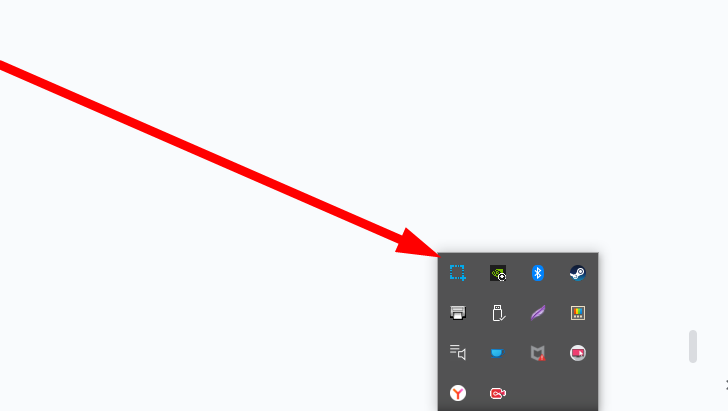
  1. Запустите приложение и нажмите на кнопку «Записать видео». Скриншотер.рф работает в фоновом режиме. Иконка приложения отображается в блоке со скрытыми значками.
    Как сделать запись экрана на компьютере — изображение 43
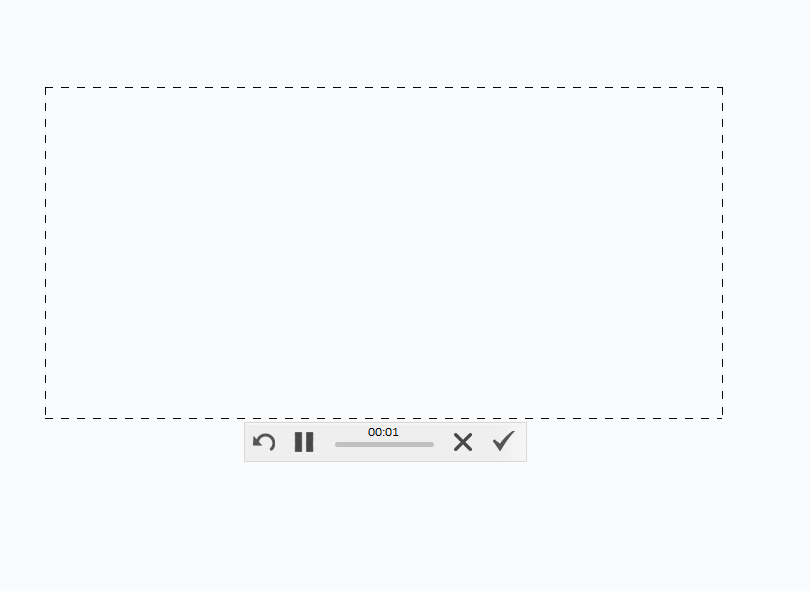
  2. Укажите область захвата. После этого приложение автоматически начнет захват видео.
    Как сделать запись экрана на компьютере — изображение 44
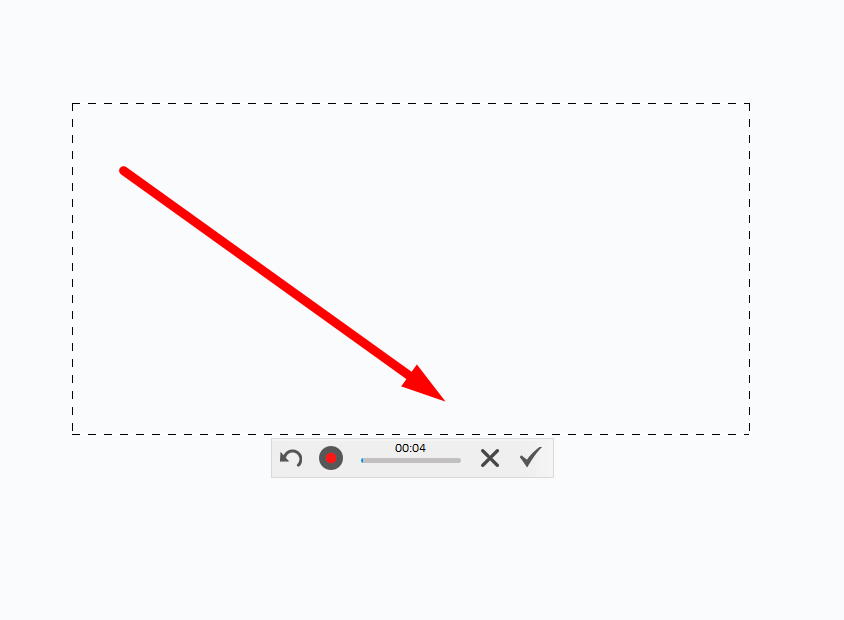
  3. Нажмите на кнопку с галочкой, чтобы сохранить ролик.
    Как сделать запись экрана на компьютере — изображение 45

Плюсы:

  • Возможность съемки как видео, так и скриншотов.
  • Поддержка горячих клавиш.
  • Наличие облачного хранилища.

Минусы:

  • Максимальная длина ролика — 40 минут.
  • Нет игрового режима.

Monosnap — это кроссплатформенное приложение для захвата экрана и записи видео, сочетающее в себе простоту интерфейса с мощными функциями для быстрой работы и обмена файлами.

Программа позволяет мгновенно делать снимки всего экрана, отдельного окна или произвольной области, а также записывать видео с экрана вместе с голосовыми комментариями и изображением с веб-камеры. Сразу после захвата открывается удобный встроенный редактор, где можно аннотировать изображение: добавлять стрелки, фигуры, текст, выделения, размывать конфиденциальные области и настраивать прозрачность элементов.

Инструкции:
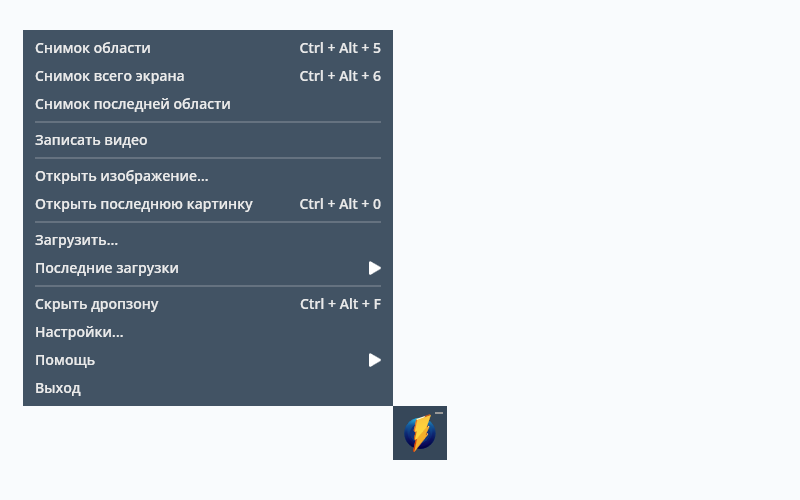
  1. Нажмите на кнопку «Записать видео».
    Как сделать запись экрана на компьютере — изображение 46
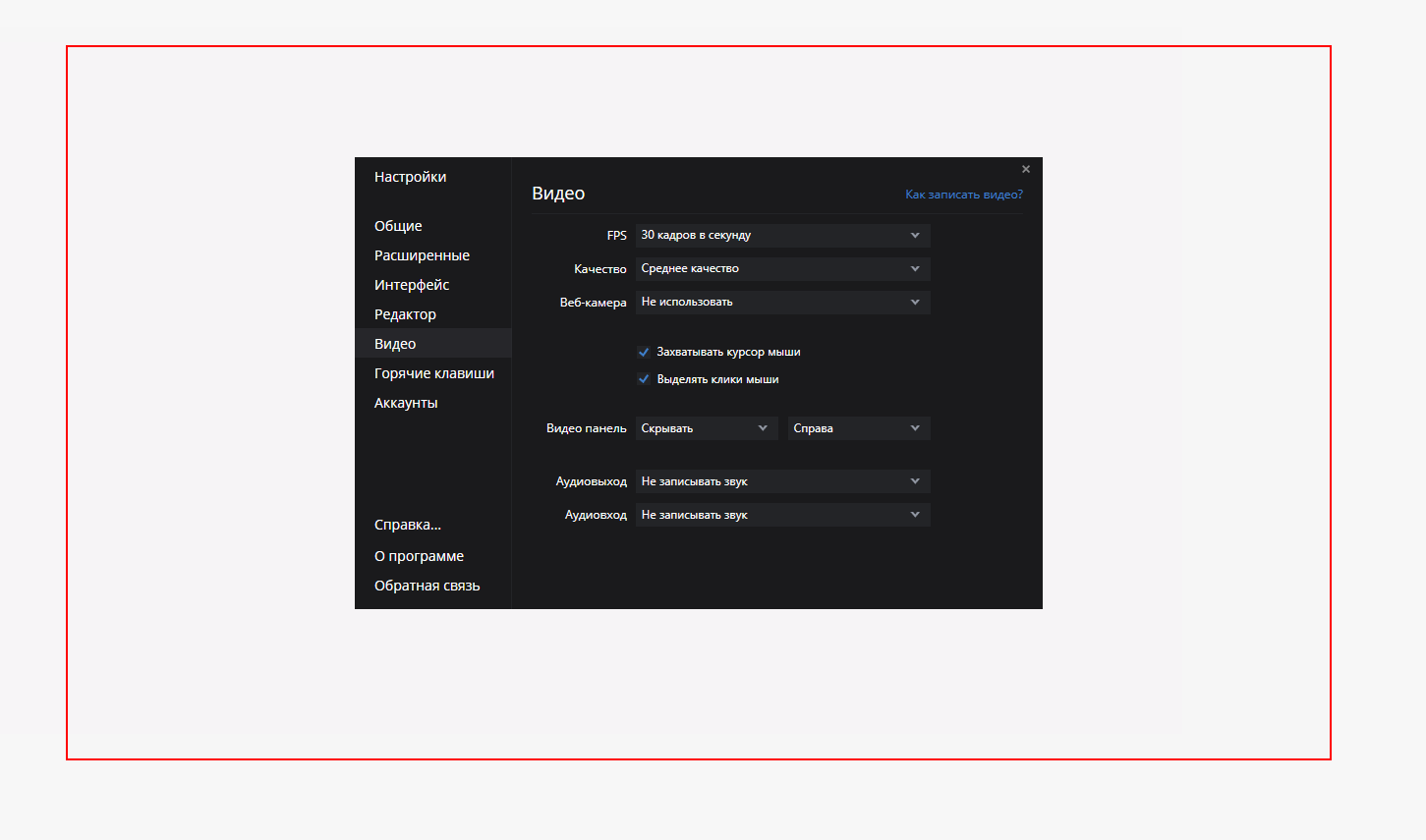
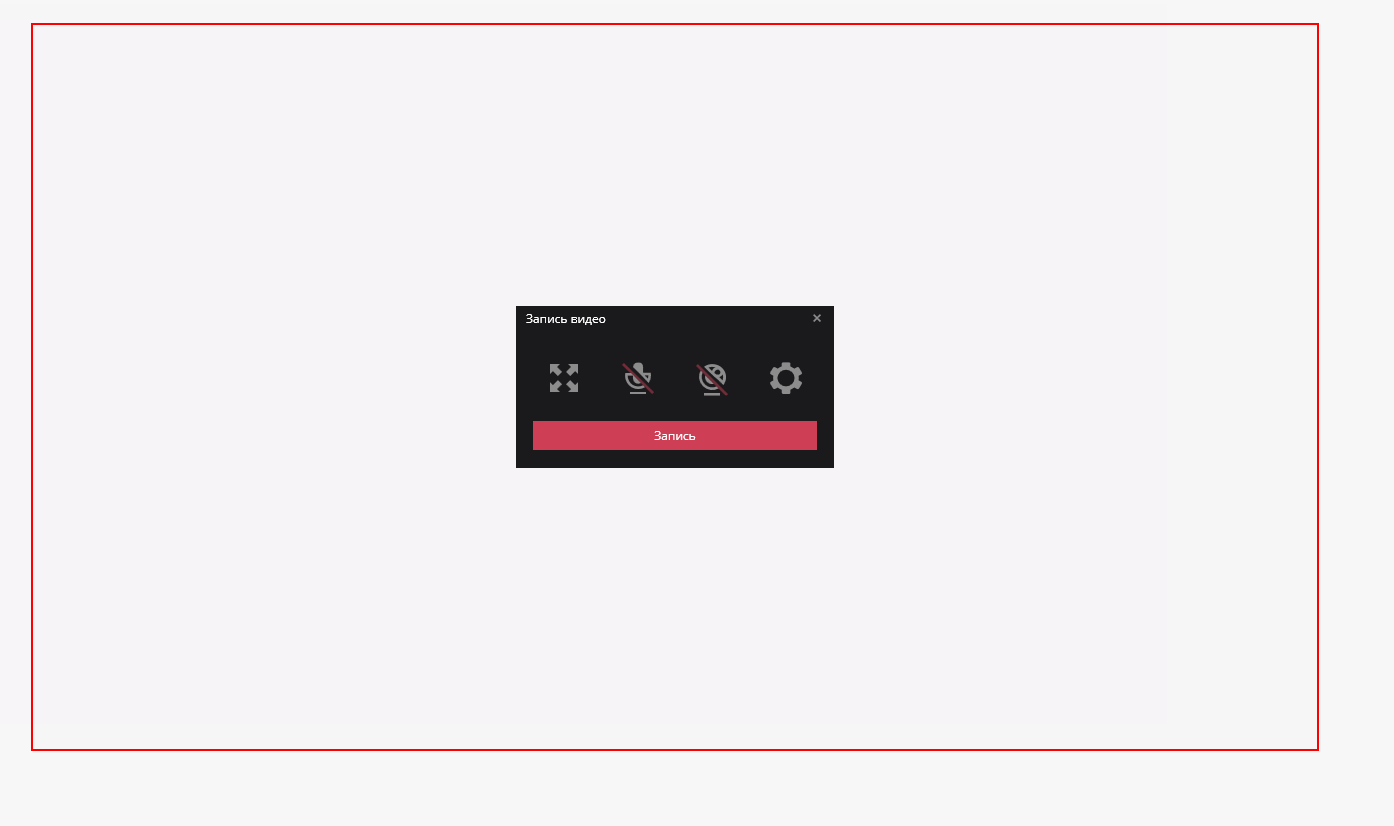
  2. Настройте рекордер. В этом плане Monosnap не отличается от других офисных приложений.
    Как сделать запись экрана на компьютере — изображение 47
  3. Нажмите на клавишу «Запись».
    Как сделать запись экрана на компьютере — изображение 48

Частые вопросы

Как записать видео с экрана без программ?

Чтобы снять ролик с монитора, особенно в браузере, вы можете использовать не только устанавливаемые приложения. Также существуют удобные онлайн-сервисы. Они по функционалу уступают десктопным инструментам, но зато доступны бесплатно. Какие сервисы стоит попробовать — ScreenCapture.com, Clideo.com, Kapwing.com.

Как записать видео онлайн?

Screencastify — это удобное расширение для браузера Google Chrome, которое позволяет записывать, редактировать и делиться видео с экрана прямо в браузере. Особенность плагина — интеграция с сервисами Google. Видео можно сразу сохранить на Google Диск, поделиться ссылкой или экспортировать в форматах MP4 или GIF. Вы можете использовать плагин бесплатно, но тогда поверх кадра будет отображаться водяной знак. Если вы планируете использовать софт в рабочих целях, потребуется купить подписку за $2 в месяц. Тогда вы получите доступ ко всем функциям расширениям.

Пошаговая инструкция:

  1. Запустите плагин. Все подобные инструменты имеют похожие интерфейс и функционал.
  2. Выберите режим записи: весь экран, отдельная страница или произвольная область.
  3. Нажмите на кнопку Rec и запишите все, что планировали. После остановки работы рекордер автоматически экспортирует файл на ПК.

Как записать видео с экрана на Android?

  1. Откройте панель уведомлений. Свайпните от верхнего края экрана вниз.
  2. Найдите значок записи. Ищите иконку камеры с подписью «Запись экрана». Если её нет, откройте меню редактирования панели уведомлений, найдите функцию «Запись экрана» в доступных опциях и перенесите её на основную панель
  3. Предоставьте разрешения для приложения.
  4. Начните съемку. Для этого нажмите на круг с красной точкой.

Как сделать запись экрана на iPhone

Чтобы включить запись экрана на iPhone, необходимо сначала добавить соответствующую кнопку в Пункт управления. Пошаговая инструкция:

  1. Разблокируйте ваш iPhone и проведите пальцем вниз из правого верхнего угла экрана, чтобы открыть Пункт управления.
  2. В открывшемся Пункте управления найдите и нажмите на значок плюса («+»), расположенный в левой верхней части экрана.
  3. В появившемся меню выберите вариант «Добавить элемент управления».
  4. Среди списка доступных элементов найдите иконку с кружком внутри круга, которая подписана как «Запись экрана», и нажмите на неё.

Как сделать запись экрана на Mac?

Для записи видео с экрана на Mac используйте встроенное приложение «Снимок экрана».
  1. Запустите приложение, нажав сочетание клавиш Shift + Command + 5. На экране появится панель инструментов с элементами управления.
  2. Выберите тип записи. Нажмите кнопку «Запись всего экрана» для захвата всего происходящего на дисплее или выберите «Запись выбранной части», чтобы снимать только определенную область (размер области можно изменить, перетаскивая ее границы).
  3. Кликните по клавише «Запись» на панели инструментов.
  4. Чтобы завершить запись, используйте комбинацию Command + Control + Esc.
Комментарии (0)
Антиспам:
=
Введено символов: 0 из 1000
Прокомментируйте первым!