

 Разработчик
 Текущая версия
 Операционная система
 Архитектура пакета WinGet
 Язык интерфейса
 Лицензия
Описание программы
EarTrumpet — бесплатный микшер громкости для Windows 10 и 11. Он добавляет в область уведомлений панель для регулировки отдельных приложений и переключения устройств воспроизведения. Утилита подходит для повседневной работы на ПК и не требует навыков обработки аудио.
Скриншоты
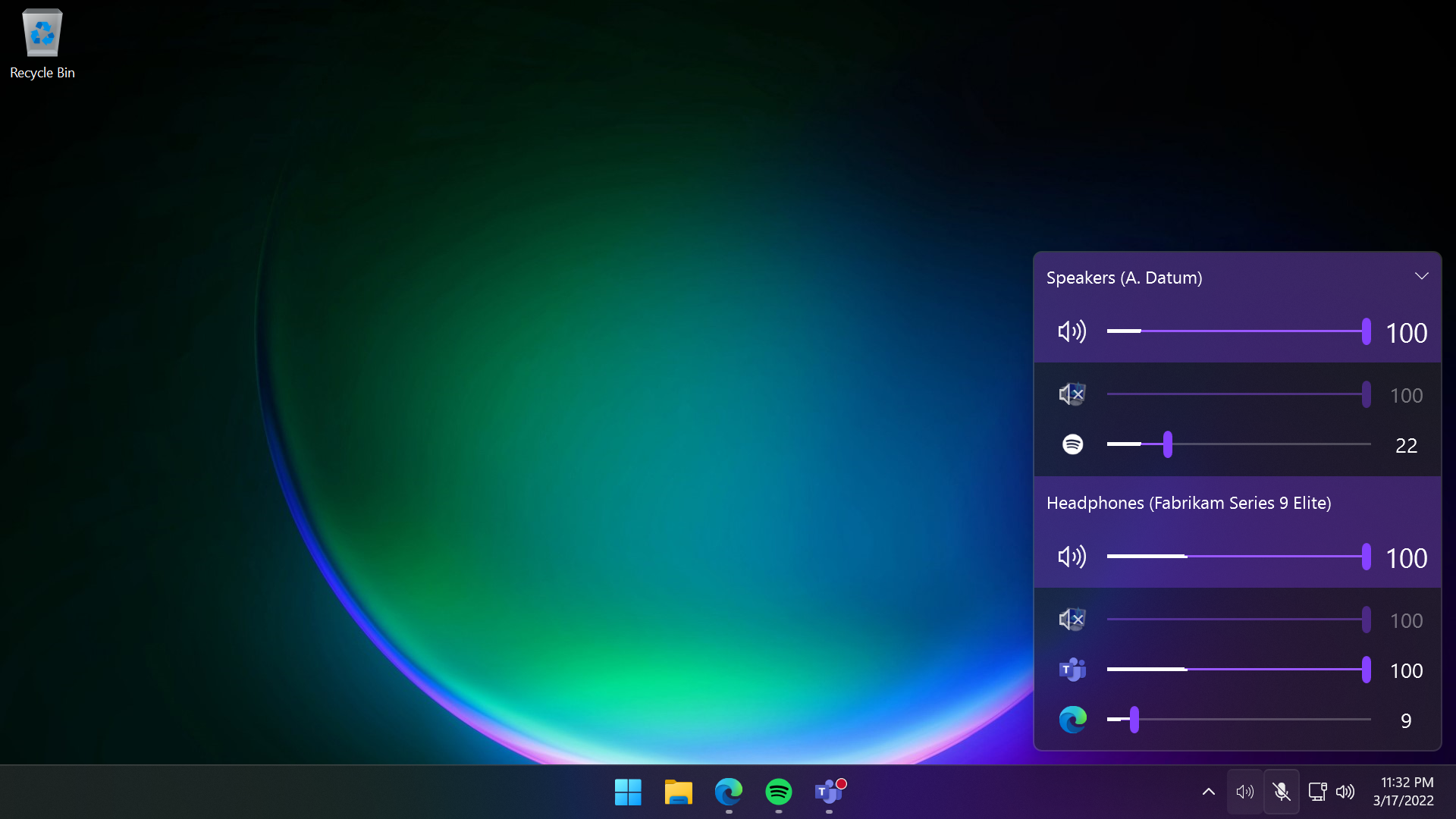
Всплывающая панель с отдельными группами для динамиков и наушников
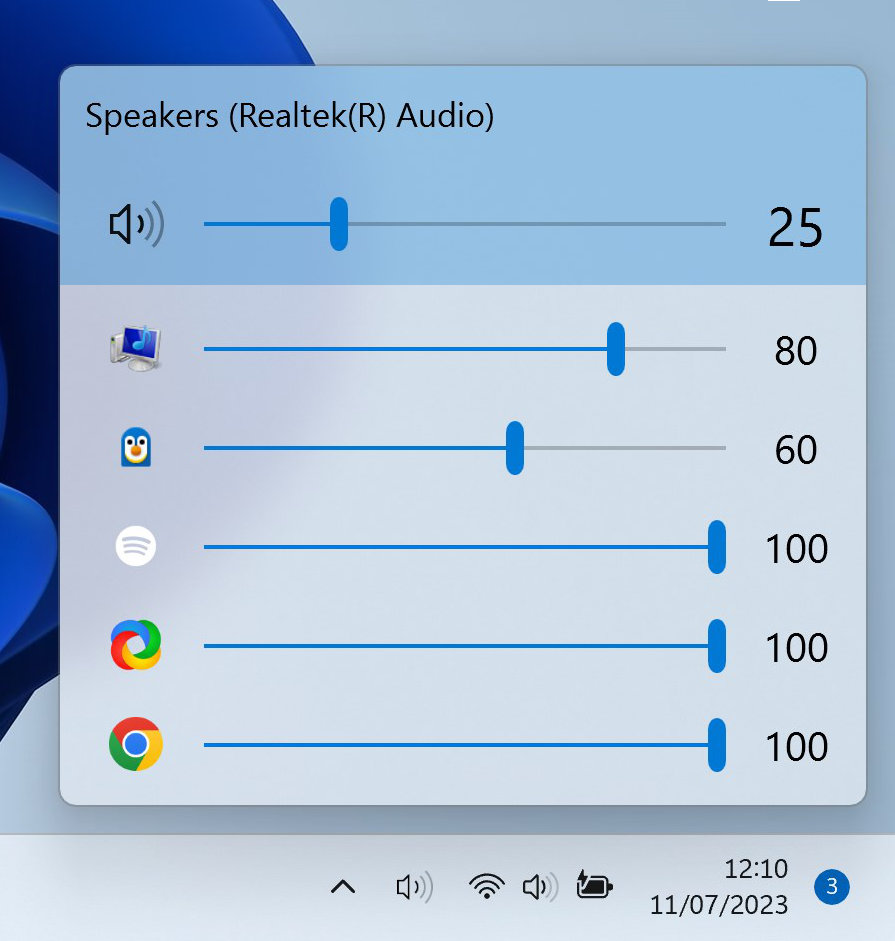
Индивидуальные уровни приложений и общий регулятор динамиков Realtek
Описание программы
Проект File-New-Project развивают Дэвид Голден (David Golden), Рафаэль Ривера (Rafael Rivera), Дэйв Амента (Dave Amenta) и участники сообщества. В 2022 году EarTrumpet вошел в число победителей Microsoft Store Community Choice Awards в категории Open Platform.
Микшер особенно удобен на компьютере с несколькими аудиоустройствами, например встроенными динамиками, USB-гарнитурой и монитором с HDMI. Пользователь может слушать музыку через колонки, а речь собеседников — через наушники, отдельно регулируя уровень каждого источника.
EarTrumpet работает с аудиосеансами, которые создает Windows при воспроизведении. Утилита передает ОС команды изменения уровня и маршрута сигнала. Поэтому микшер показывает звуковые источники, а не полный список установленных программ и открытых окон. Он не создает виртуальное аудиоустройство и не заменяет драйвер.
Windows 11 также располагает встроенным микшером с индивидуальными уровнями и выбором выходов для приложений. EarTrumpet предлагает альтернативный интерфейс к этим системным средствам. Другие инструменты настройки ПК собраны в разделе системных программ.
Сложность освоения
После установки и запуска в системном трее появляется собственный значок динамика. Он похож на штатный регулятор Windows, поэтому найдите его по всплывающей подсказке и закрепите в видимой области уведомлений. Обычный щелчок открывает ползунки громкости, правый — меню устройств и дополнительных команд. Уровни представлены в процентах.
Важно различать общий уровень устройства и громкость отдельного сеанса. Первый регулирует все назначенные на этот выход источники, второй — конкретный поток. При отключении динамиков не будет слышно ни одного приложения, даже с выставленной на максимум индивидуальной громкостью.
Для ежедневной работы не нужно открывать параметры. Там настраиваются горячие клавиши, поведение колесика мыши и оформление. Интерфейс переведен на русский язык и поддерживает системные светлую и темную темы.
Лицензия и способы установки
EarTrumpet распространяется бесплатно, а его код доступен в репозитории File-New-Project. Лицензионный файл содержит условия MIT с отдельным исключением для трех юридических лиц. Обычному пользователю не нужно покупать полную версию; при распространении производной сборки необходимо соблюдать условия LICENSE, включая сохранение сведений об авторских правах.
Основной канал установки — Microsoft Store, идентификатор продукта 9NBLGGH516XP. Обновления магазинной сборки поступают через магазин. Раздел Releases на GitHub содержит архивный выпуск 1.3.2.0, а не современную версию микшера.
Для установки через терминал Windows используют winget install File-New-Project.EarTrumpet. В Chocolatey применяется choco install eartrumpet. У разработчиков также есть экспериментальный канал dev, куда поступают новые сборки после изменений в этой ветке. Для повседневной работы предпочтительнее стабильный выпуск.
При сбоях механизм Bugsnag собирает диагностические сведения: версию утилиты, характеристики программной среды, данные об исключении и состоянии приложения. В редких случаях отчет содержит пути к программам на ПК. Отправка отчетов о сбоях отключается в настройках.
Манифест WinGet допускает установку пакета начиная с Windows 10 сборки 14393, однако перечень поддерживаемых разработчиками ОС начинается с версии 1803. Для выбора совместимой системы ориентируйтесь на этот перечень. Windows 7 и 8 в него не входят. Программная отрисовка в выпуске 2.3.0.0 позволяет избежать задействования энергоемкого GPU для интерфейса.
Возможности программы
Индивидуальная громкость и отключение звука
Панель открывается рядом с часами. У каждого устройства есть общий ползунок и отдельные регуляторы звуковых источников. Изменения применяются во время прослушивания: например, можно уменьшить громкость браузера на фоне онлайн-совещания, не останавливая воспроизведение.
Во время разговора в Discord удобно приглушить игру, чтобы слышать реплики товарищей. Музыка из Spotify регулируется отдельно от системных звуков. Щелчок по значку источника отключает его звук без завершения работы программы.
Микшер группирует сеансы одного приложения. Контекстная панель группы открывает отдельные регуляторы для составляющих ее сеансов; при управлении с клавиатуры используется пробел. При этом аудиосеанс не обязательно соответствует вкладке браузера. Его границы определяет само приложение.
Выбор устройства воспроизведения
Установить другое устройство по умолчанию можно через контекстное меню значка EarTrumpet. Например, при подключении наушников достаточно выбрать их в списке выходов. Выбор общего устройства и переназначение одного приложения — разные операции.
Для перемещения отдельной программы между устройствами используется меню ее аудиосеанса. Функция управляет выходами, которые уже распознает Windows. Подключение Bluetooth, установка драйвера и включение отключенного аудиовыхода выполняются средствами ОС или ПО производителя.
Раздельное назначение источников не означает дублирование одного сигнала. В EarTrumpet нет режима синхронного вывода одинакового потока на несколько устройств. Кроме того, приложения с собственным аудиодвижком и режимами доступа к оборудованию требуют отдельной проверки их звуковых настроек.
Отдельное окно микшера
Для продолжительной настройки есть самостоятельное окно Volume Mixer. Оно открывается из меню в трее или по назначенному сочетанию клавиш. В нем можно сопоставить несколько аудиовыходов и их регуляторы без повторного вызова всплывающей панели. Основные средства управления в обоих представлениях одинаковые.
Индикация сигнала
Индикаторы пикового уровня учитывают несколько звуковых каналов и показывают активность источника. По ним проще обнаружить неожиданный звук, в том числе при свернутом окне игры или плеера. Сначала находят активный сеанс, затем снижают его громкость или отключают.
Ползунок показывает установленный уровень, а индикатор — текущую активность сигнала. Два приложения с одинаковым значением громкости звучат по-разному из-за исходного уровня записи. Микшер не предназначен для измерения акустической громкости или нормализации файлов. Для обработки самой записи нужен редактор, например АудиоМАСТЕР.
Горячие клавиши и прокрутка
В параметрах задают сочетания клавиш для открытия панели, отдельного микшера и окна настроек. С версии 2.2.0.0 доступны команды изменения громкости нескольких устройств одновременно, а в 2.3.0.0 добавлена поддержка клавиши Windows в комбинациях.
В выпуске 2.3.0.0 появились отдельные переключатели регулировки прокруткой: при наведении на значок и в пределах интерфейса. В разделе настроек сообщества предусмотрена логарифмическая шкала. Она меняет характер регулировки, а не предельную мощность динамиков. Нажатие средней кнопки мыши на значке отключает звук.
Оформление и переход к системным настройкам
Поддерживаются светлое и темное оформление, акцентные цвета Windows, высококонтрастные темы и масштабирование с учетом плотности пикселей отдельных мониторов. На звуковые маршруты выбор оформления не влияет.
Через контекстное меню открываются системные звуковые настройки, классические окна устройств воспроизведения и записи, штатный микшер. Уровень входного сигнала микрофона настраивают в параметрах Windows. Для настройки функций совместимого аудиооборудования служит Диспетчер Realtek HD.
Плюсы
- Бесплатная установка и использование; доступен исходный код продукта.
- Отдельная регулировка программ и системных звуков прямо из области уведомлений.
- Перемещение аудиосеансов между доступными устройствами без необходимости менять общий выход для всех программ.
- Наличие полноценного отдельного окна микшера для конфигураций с несколькими аудиовыходами.
- Индикаторы активности позволяют быстро обнаружить источник воспроизводимого сигнала.
- Настраиваемые сочетания клавиш и регулировка с помощью колесика мыши.
- Русскоязычный интерфейс, интеграция с оформлением Windows и настройками доступности.
- Несколько каналов установки, включая Microsoft Store и WinGet.
Минусы
- Поддерживаются Windows 10 начиная с версии 1803 и Windows 11; для Windows 7 и 8 современный выпуск не предназначен.
- Отсутствует собственная функция дублирования одного звукового потока на нескольких устройствах.
- Панель не предназначена для регулировки уровня записи с микрофона: для этого используются параметры Windows или записывающего приложения.
- Нет инструментов монтажа аудиофайлов и сохранения записанного звука — программа управляет воспроизведением.
- Зависимость от того, как приложения и аудиодрайверы предоставляют Windows аудиосеансы и устройства; собственный аудиодрайвер или средство восстановления оборудования утилита не заменяет.
- На Windows 11 часть возможностей дублирует встроенный микшер громкости; установка отдельного приложения оправдана прежде всего ради более привычного интерфейса и быстрых команд.
Скачать EarTrumpet

SoundVolumeView

EarTrumpet

Регулировка громкости отдельных приложений
Отключение звука отдельного приложения
Выбор устройства вывода для отдельного приложения
- Скачать SoundVolumeViewСкачать
Частые вопросы
Как установить EarTrumpet и найти его значок?
Установите утилиту из Microsoft Store и запустите ее из меню Пуск. Раскройте скрытые значки области уведомлений и перенесите значок EarTrumpet в видимую часть трея. У него собственное контекстное меню и панель регуляторов.
Почему нужная программа отсутствует в микшере?
Включите воспроизведение в нужной программе и снова откройте микшер. Проверьте группы устройств: источник иногда назначен другому выходу. Приложение без открытого аудиосеанса Windows не обязано отображаться.
Как вернуть звук после отключения отдельного приложения?
Снимите отключение звука рядом с индивидуальным ползунком. Проверьте общий уровень устройства, внутренние настройки игры или плеера и выбранный аудиовыход.
Можно ли повысить громкость выше 100 процентов?
Нет, утилита регулирует системные уровни до 100%, а не добавляет цифровое усиление. Для слишком тихой записи проверьте параметры плеера и оборудования либо обработайте сам файл в аудиоредакторе.
Как отправить звук игры в колонки, а голосового чата — в гарнитуру?
Подключите оба устройства, запустите игру и голосовой чат. Через контекстное меню каждого аудиосеанса выберите нужный выход. В голосовом чате отдельно укажите входной микрофон.
Заменяет ли EarTrumpet штатный регулятор Windows?
Нет. Штатный компонент остается частью Windows. EarTrumpet предоставляет дополнительную панель и самостоятельное окно микшера.
Можно ли записывать звук через EarTrumpet?
Нет. Утилита управляет воспроизведением существующих сеансов, а не сохраняет их в аудиофайл. Для записи понадобится отдельная программа.
Стоит ли устанавливать EarTrumpet на Windows 11?
Установка оправданна при частой регулировке отдельных источников, использовании нескольких выходов и горячих клавиш. Для редкого изменения общей громкости достаточно штатного микшера Windows.
