
Как скачать кодек HEVC для Windows 10 бесплатно
 5
Оценок: 1
(Ваша: )
5
Оценок: 1
(Ваша: )
Бывает так, что вы захотели посмотреть кино, а оно не отображается. Это значит, что не хватает нужного компонента. Он называется — кодек HEVC для Windows 10, скачать бесплатно его возможно несколькими способами. Но для сначала выясним, что это такое.
HEVC — это один из популярных кодеков (иногда его ещё называют H.265 или x265), который позволяет сжимать видео, но при этом не сильно терять в качестве. Если его сравнить с устаревшим H.264/x264, то мы увидим, что размер файлов меньше примерно в два раза, а картинка такая же чёткая. Это особенно важно, если вы работаете с 4K, 8K или 10bit видео, где обычные форматы быстро «съедают» место на диске и перегружают ваш ПК.
Преимущества HEVC
Вам нужно скачать HEVC, если вы хотите:
В этой статье мы разобрали все проверенные методы, как HEVC кодек для Windows 10 скачать бесплатно, установить его и настроить так, чтобы любые фильмы всегда запускались на вашем ПК.
Самое очевидное решение — расширения для видео HEVC Windows 10 скачать прямо в магазине Microsoft. Там вы найдете целый ряд модификаций, но при выборе стоит учесть одну важную деталь: есть и платные варианты. Нам нужен вариант кодека от производителя устройства — он бесплатный.
Откройте Microsoft Store на вашем компьютере: просто введите его название в поиске панели «Пуск».
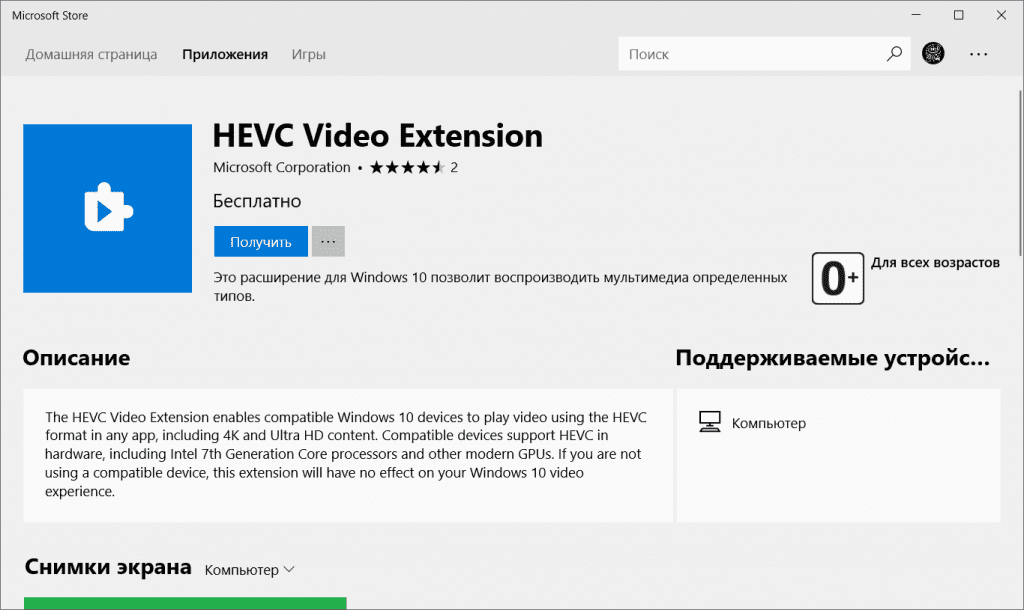
Этот метод идеален, так как обеспечивает стабильную работу и автоматические обновления через Store.
Если по какой-то причине этот вариант не сработал (например, вы видите надпись «Это приложение не будет работать на вашем устройстве»), переходим к следующему методу.
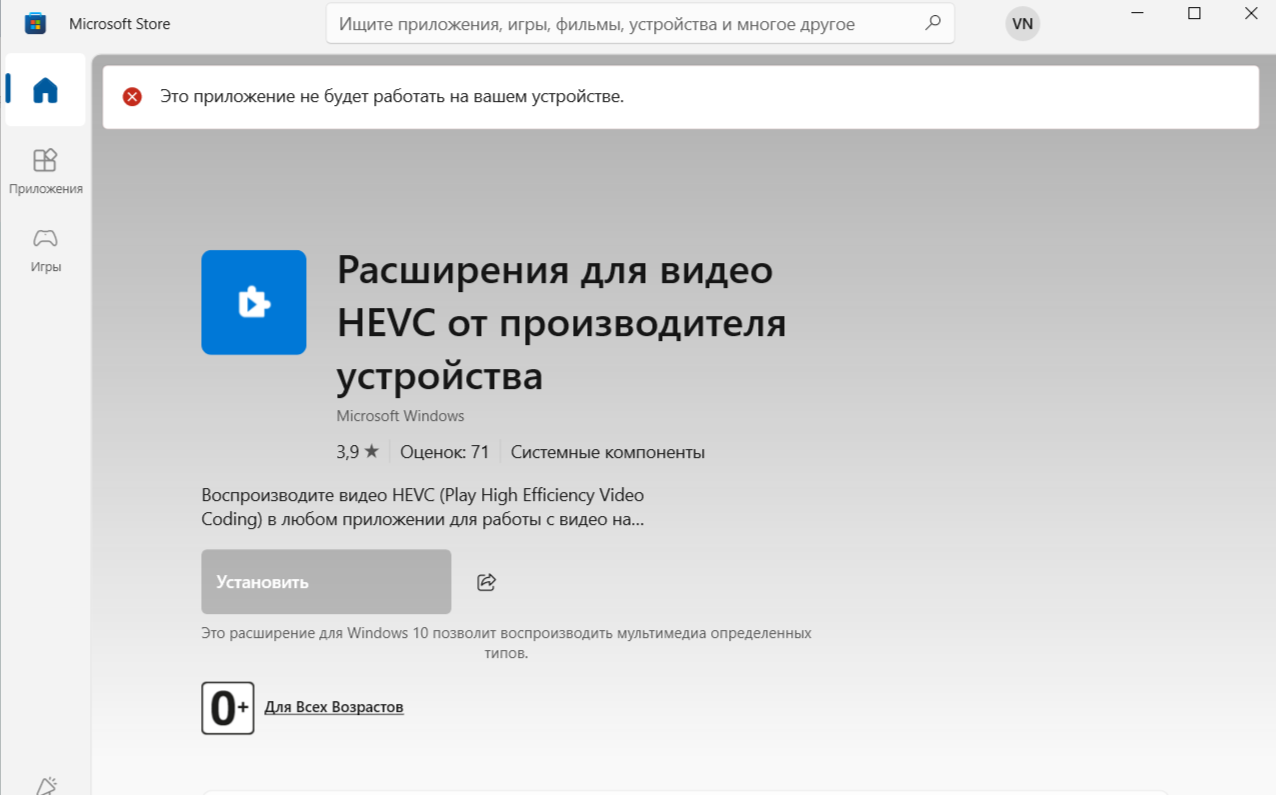
Если не удается установить расширение через официальный магазин, вы можете HEVC скачать бесплатно для Windows 10 в виде отдельного установочного пакета.
Для этого нам воспользуемся доверенным сайтом-каталогом. Один из самых популярных — Store.rg-adguard. Простыми словами, это «проводник» или «зеркало» для магазина Microsoft.
Пошаговая инструкция
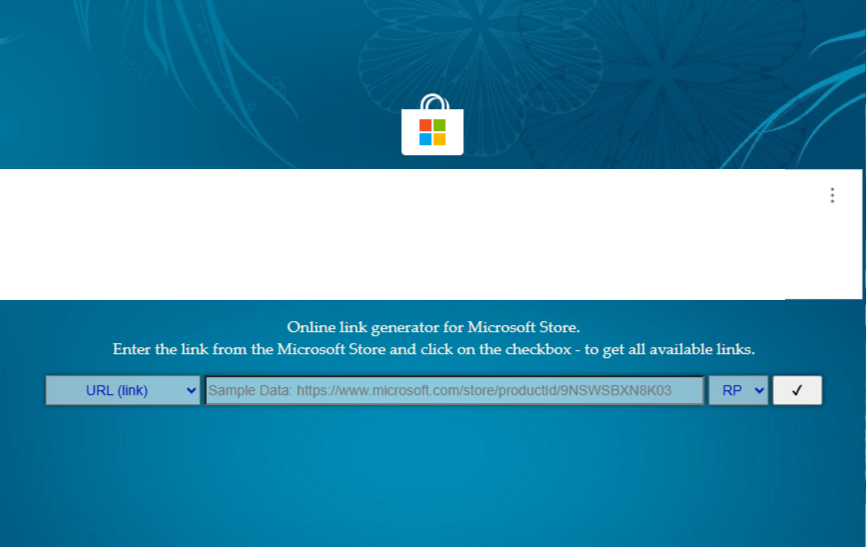
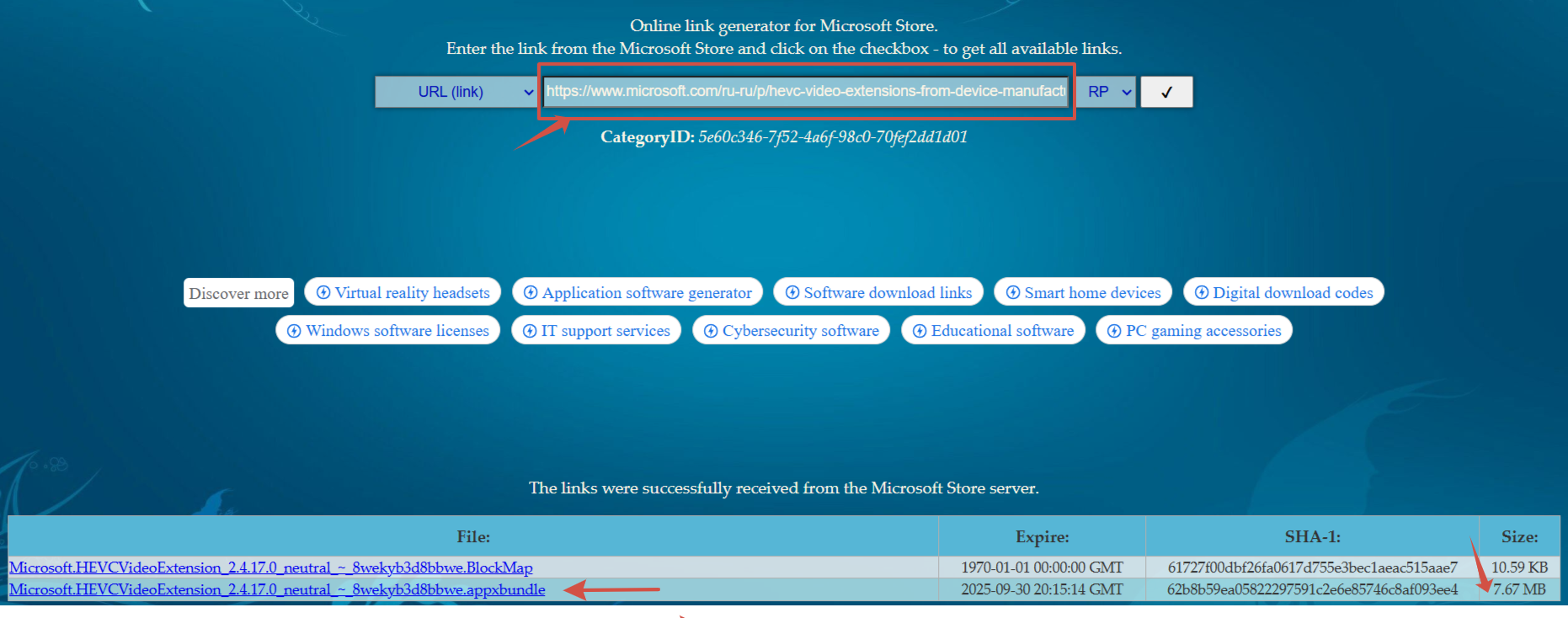
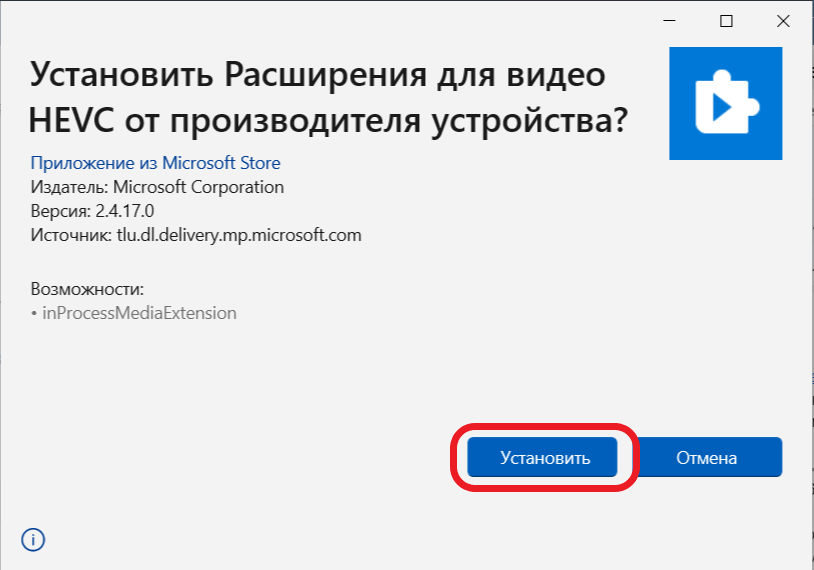
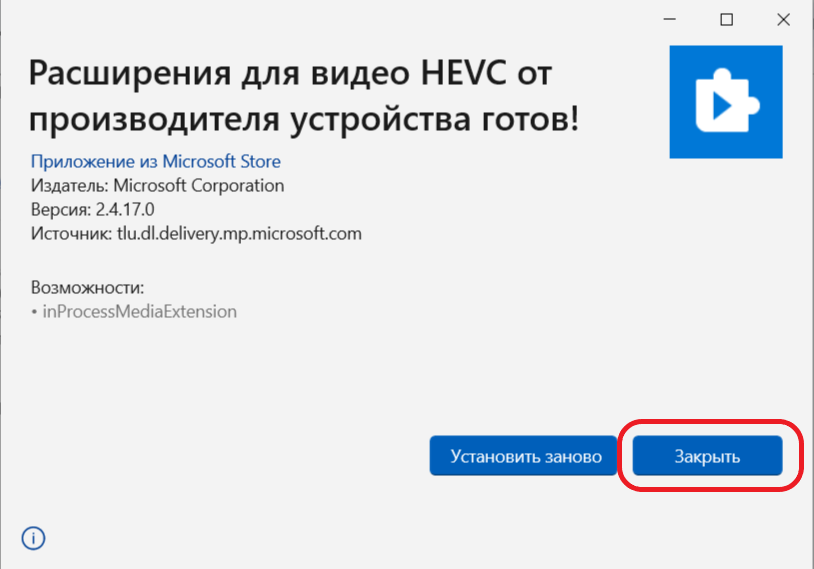
Это отличный способ. Он помогает обойти ограничения самого магазина, при этом вы устанавливаете все тоже оригинальное ПО.

Есть и альтернативный способ. Можно скачать и установить кодеки K-Lite. Это решение позволяет бесплатно скачать расширение для Windows 10, для проигрывания видео в формате HEVC, а также обеспечит поддержку всех основных видеоформатов в плеерах на русском языке.
Пошаговая инструкция
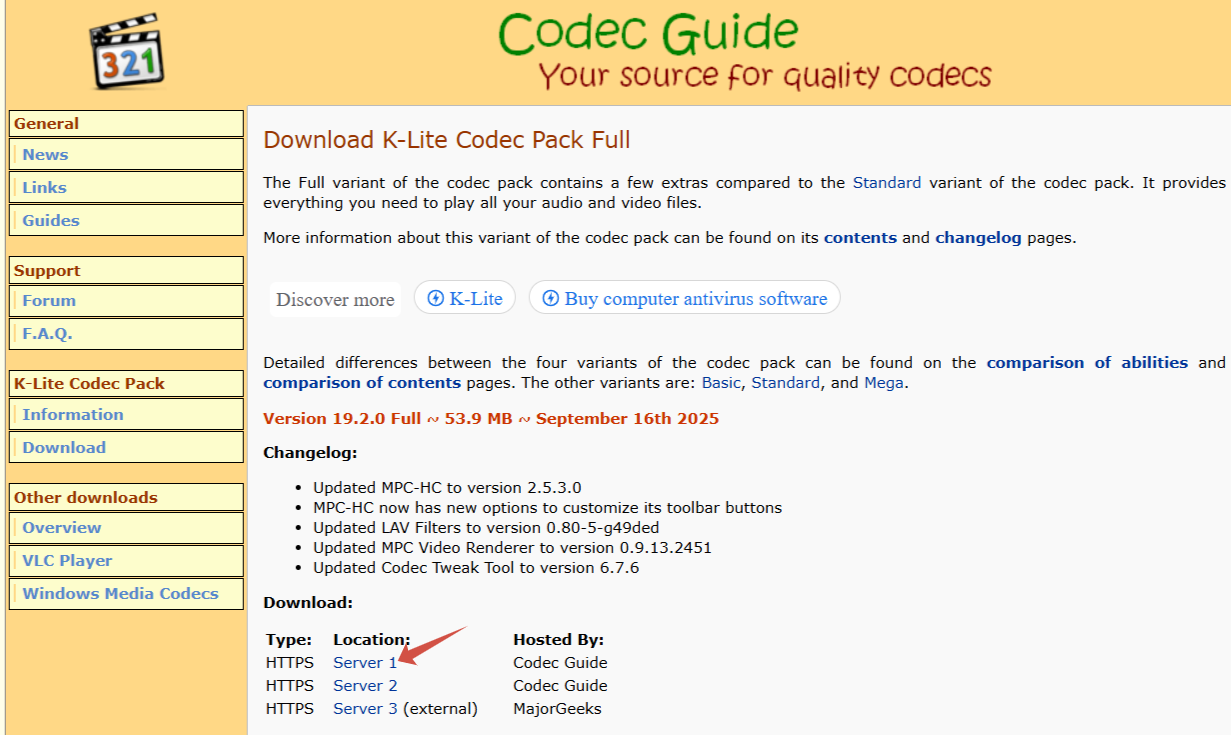
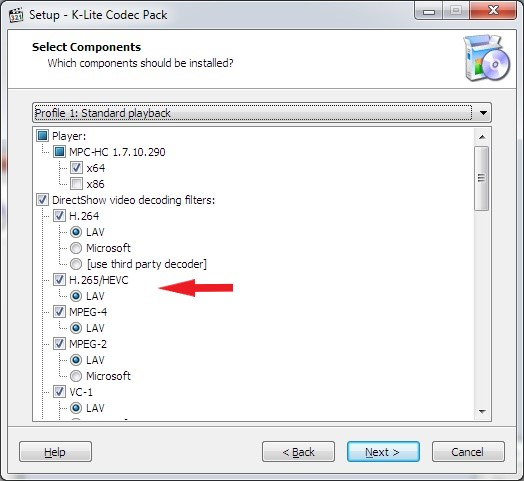
Чтобы встроенный проигрыватель Windows мог воспроизводить больше форматов и стал показывать кино без танцев с бубнами, стоит установить специализированный пакет кодеков для него. Это позволяет скачать расширение для видео HEVC для Windows 10 бесплатно, гарантируя корректное воспроизведение популярных видеоформатов и совместимость с системой.
Пошаговая инструкция
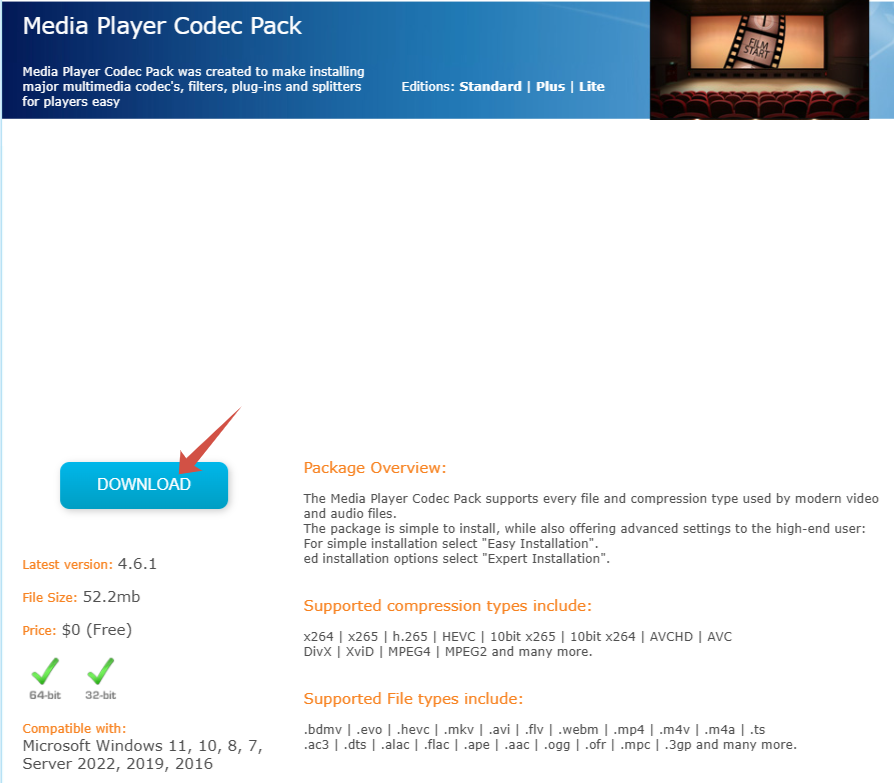
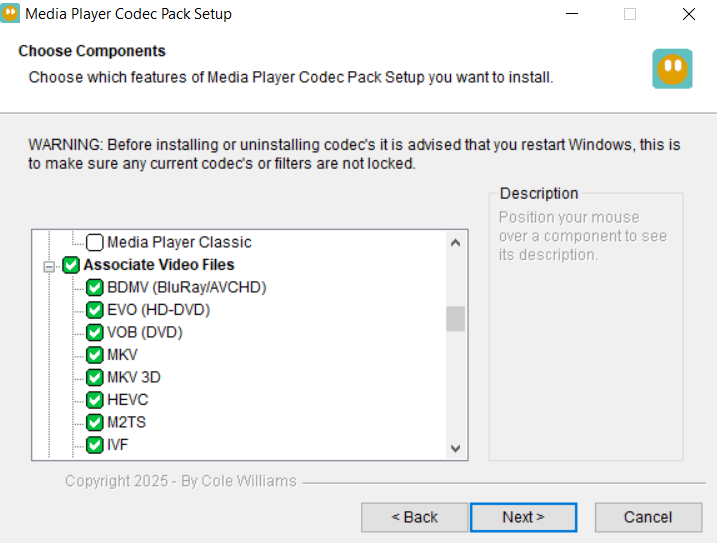
Самый надежный способ воспроизведения — это скачать кодек HEVC для Windows 10 бесплатно и установить его, получив полную поддержку формата. Но бывают случаи, когда хочется просто, без всяких заморочек, посмотреть любимые фильмы. Тогда на помощь приходят универсальные медиаплееры. Такой подход безопасен и экономит время.
Этот способ удобен для пользователей, которые не хотят «засорять» ПК дополнительными кодеками или расширениями.
Как видите, решить проблему с воспроизведением современного видео не так уж и сложно. Независимо от того, какой способ вы выберете — официальный из Store, ручной установкой или в составе пакета, скачать HEVC для Windows 10 теперь для вас не представляет труда. Выберите тот метод, который кажется вам наиболее удобным, и наслаждайтесь просмотром.
Благодаря поддержке HEVC (H.265) вы сможете смотреть видео в любых популярных форматах — будь то обычные MP4-файлы или фильмы в ультравысоком качестве 4K/8K с расширенной цветовой палитрой (10 бит). Также поддерживаются форматы изображений HEIC, которые часто используются на iPhone и Mac.
Главное преимущество — двукратное сжатие: видео в том же качестве (1080p/4K) становится на 40–50% компактнее, экономя место на диске и интернет-трафик при стриминге без потери четкости. Это особенно важно для хранения библиотек 4K-фильмов и записи видео.
Из Microsoft Store расширение для видео HEVC скачать бесплатно можно для Windows 10 и выше. Для старых версий можно использовать сторонние пакеты кодеков, которые включают поддержку H.265.
Мы настоятельно не рекомендуем этого делать. Если нужен HEVC, скачать кодек для Виндовс 10 лучше из официального источника: Microsoft Store, сайтов проверенных пакетов кодеков, о которых мы говорили выше в этой статье, или устанавливайте современные плееры вроде VLC. Зачастую пиратские сборки содержат вредоносное ПО, рекламные вирусы или нестабильные версии кодеков, которые могут нарушить работу системы.
Самый простой способ — попробовать открыть HEVC-видео в стандартном плеере системы (например, «Кино и ТВ»). Соответственно, если кино началось, кодек работает. Для более точной проверки можно использовать специализированные программы, например, MediaInfo. Откройте в ней видео-файл и посмотрите на строку «Кодек» — там должно быть указано «HEVC» или «H.265». А также о работе аппаратного ускорения сигнализирует нагрузка на видеодекодер, которую можно наблюдать в реальном времени на вкладке «Производительность» «Диспетчера задач» во время проигрывания видео.
Да, вы можете перекодировать любое видео в формат HEVC с помощью конвертеров, например, ВидеоМАСТЕР, HandBrake или FFmpeg. Это позволит уменьшить размер файла без заметной потери качества. При конвертации выберите кодек H.265 (HEVC) и задайте нужное разрешение — например, 1080p или 4K.
Некоторые старые модели устройств не поддерживают декодирование H.265. В этом случае можно либо установить сторонний плеер (например, VLC на Android), либо перекодировать видео в H.264. Также стоит проверить, чтобы файл не был защищён DRM (например, при скачивании с потоковых сервисов).
Да, HEVC полностью совместим с современными технологиями HDR10, HLG и Dolby Vision, обеспечивая более глубокие цвета и контрастность. Главное, чтобы устройство воспроизведения (телевизор, монитор или медиаплеер) тоже поддерживало HDR.

Бесплатный видеоплеер HEVC: ТОП-10 для Windows, macOS, Android и iPhone

Как сделать запись видео с веб камеры windows 11: встроенное и сторонние приложения
Как сделать запись с веб камеры на компьютере и ноутбуке

Как сделать скриншот экрана Windows 11
Лучшие бесплатные редакторы видео для Виндовс 11

Как записать рабочий стол

Лучший бесплатный видеоредактор для Windows

Лучшая программа для скачивания видео с YouTube

Как перевести видео из формата WMV в формат MP4: онлайн и в программах
