Как сделать запись видео с веб камеры windows 11: встроенное и сторонние приложения

# # # # # 5 Оценок: 1
Автор статьи 📝 Павел УдальцовПроверено экспертом ✅ Сергеем Новожиловым

Веб-камера полезна для различных мероприятий и задач: стримов, вебинаров, презентаций, онлайн-звонков и прочего. В статье вы узнаете, как записать видео с веб-камеры на компьютер Windows 11. Ниже приведено описание работы встроенных, сторонних и онлайн-рекордеров.

Запись веб-камеры Windows 11 стандартным приложением Camera

«Камера» — это встроенный сервис Windows для создания фотографий и видео. Принцип работы похож на камеру телефона: софт захватывает изображение и сохраняет его в галерею компьютера.

Возможности встроенной программы для вебкамеры:

  • Сканирование QR-кодов и документов (последние можно редактировать);
  • Увеличение или уменьшение масштаба кадра.

Плюсы:

  • Бесплатное приложение, которое не требует скачивания и покупки;
  • Есть фототаймер и настройка яркости.

Минусы:

  • Не позволяет сделать захват экрана и системного звука;
  • Низкое качество записи (360-480р).

Инструкция, как включить веб-камеру на компьютере Windows 11:

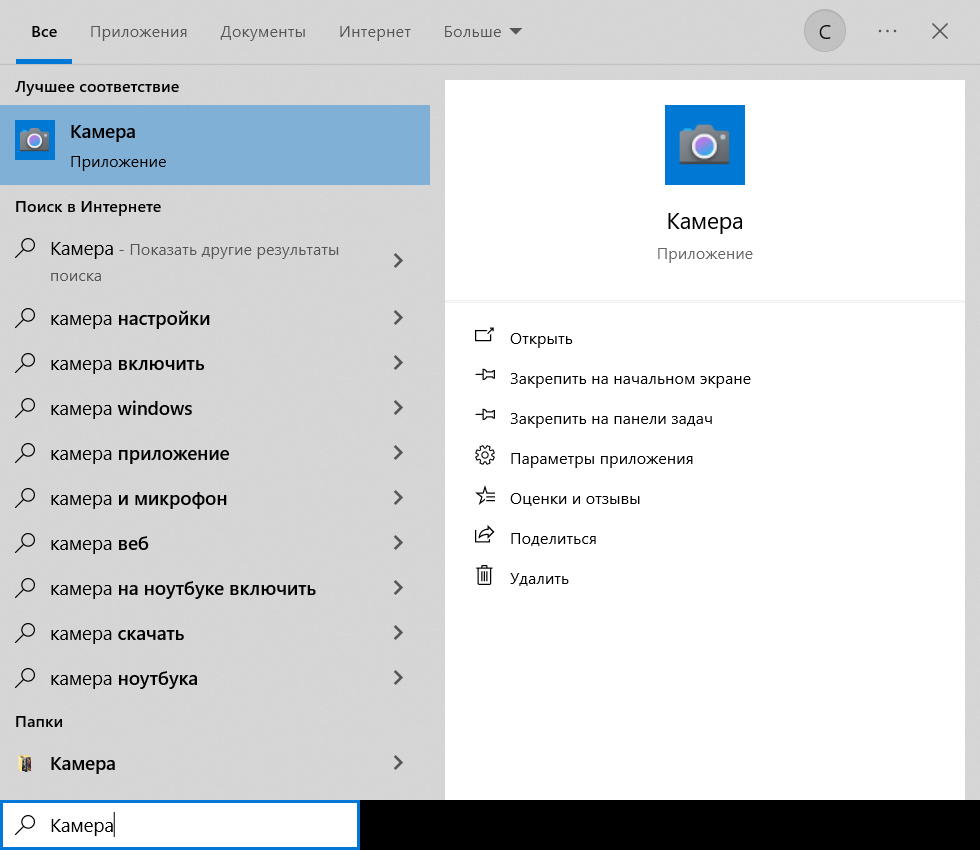
  1. Откройте приложение. Найти его можно через поисковик Виндовс.
Как сделать запись видео с веб камеры windows 11: встроенное и сторонние приложения — изображение 1
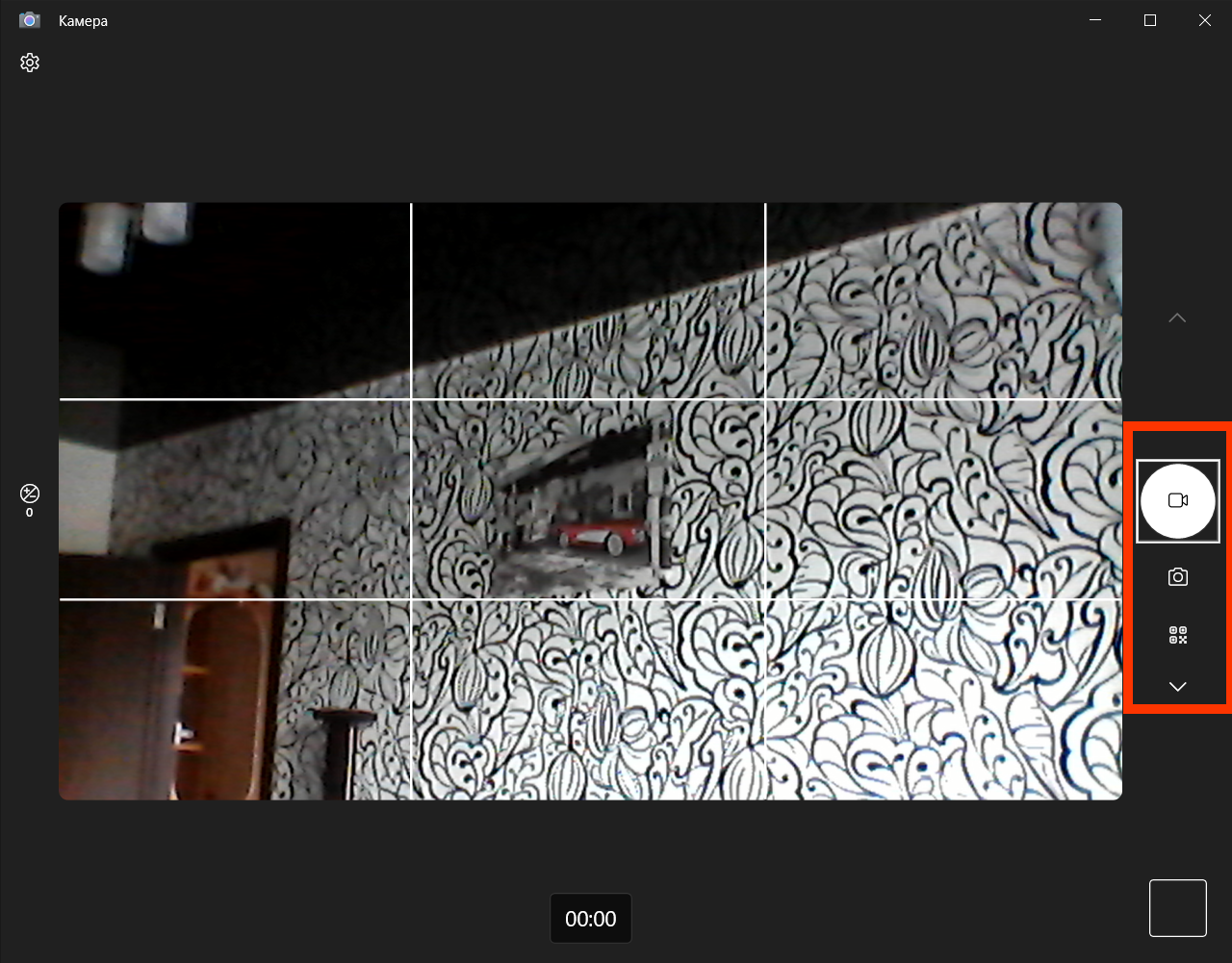
  1. Для перехода в режим видео справа кликните по значку видеокамеры. Для начала записи ещё раз щёлкните по этой иконке. Внизу экрана появится таймер.
Как сделать запись видео с веб камеры windows 11: встроенное и сторонние приложения — изображение 2
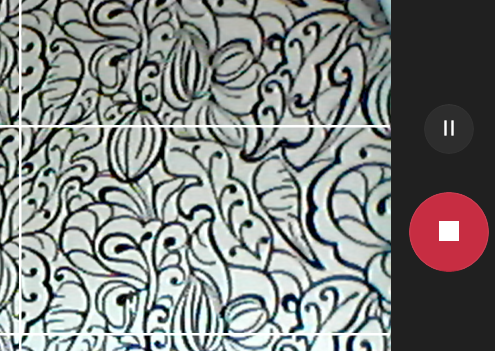
  1. Завершить или приостановить съёмку можно кнопками справа.
Как сделать запись видео с веб камеры windows 11: встроенное и сторонние приложения — изображение 3
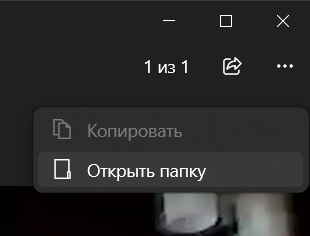
  1. Получившееся видео можно найти, щёлкнув квадратик внизу справа. Для просмотра всех роликов и фото нажмите вверху многоточие → «Открыть папку».
Как сделать запись видео с веб камеры windows 11: встроенное и сторонние приложения — изображение 4
Экранная Студия

Как записывать вебку в Windows 11 Экранной Студией

Скачать

Русскоязычная утилита для захвата экрана и обработки видео. Софт используется для записи онлайн-созвонов, презентаций, лекций и обучающих роликов.

Плюсы:

  • Программа подходит для новичков;
  • Совместимость с Windows от 7 до 11;
  • Экспорт в распространённых видеоформатах: MP4, AVI, VOB, WMV, MKV.

Минусы:

  • Есть версия только для Виндовс.

Инструкция, как сделать запись с веб камеры Windows 11:

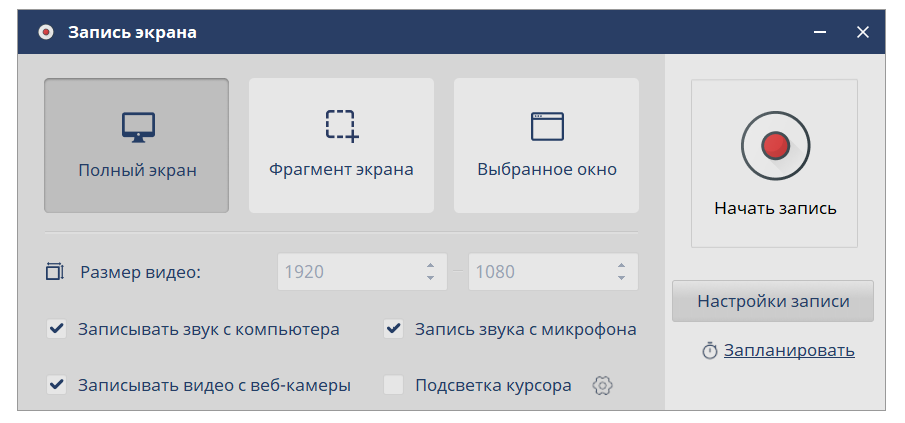
  1. Запустите софт и кликните кнопку «Записать видео с экрана». Настройте параметры захвата: укажите границы съёмки (весь экран, фрагмент или окно), устройства ввода и вывода звука, веб-камеру и отображение курсора.

Щёлкните «Начать запись».

Как сделать запись видео с веб камеры windows 11: встроенное и сторонние приложения — изображение 5
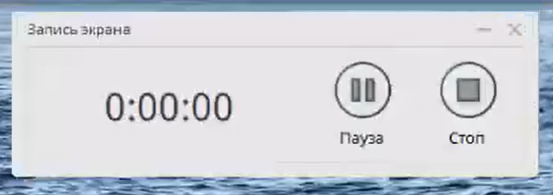
  1. Сервис отсчитает 5 секунд и начнёт видеозахват. На экране появится таймер с кнопками управления. Для удобства работы вы можете применить горячие клавиши: F8 — пауза и продолжение записи, F10 — стоп.
Как сделать запись видео с веб камеры windows 11: встроенное и сторонние приложения — изображение 6
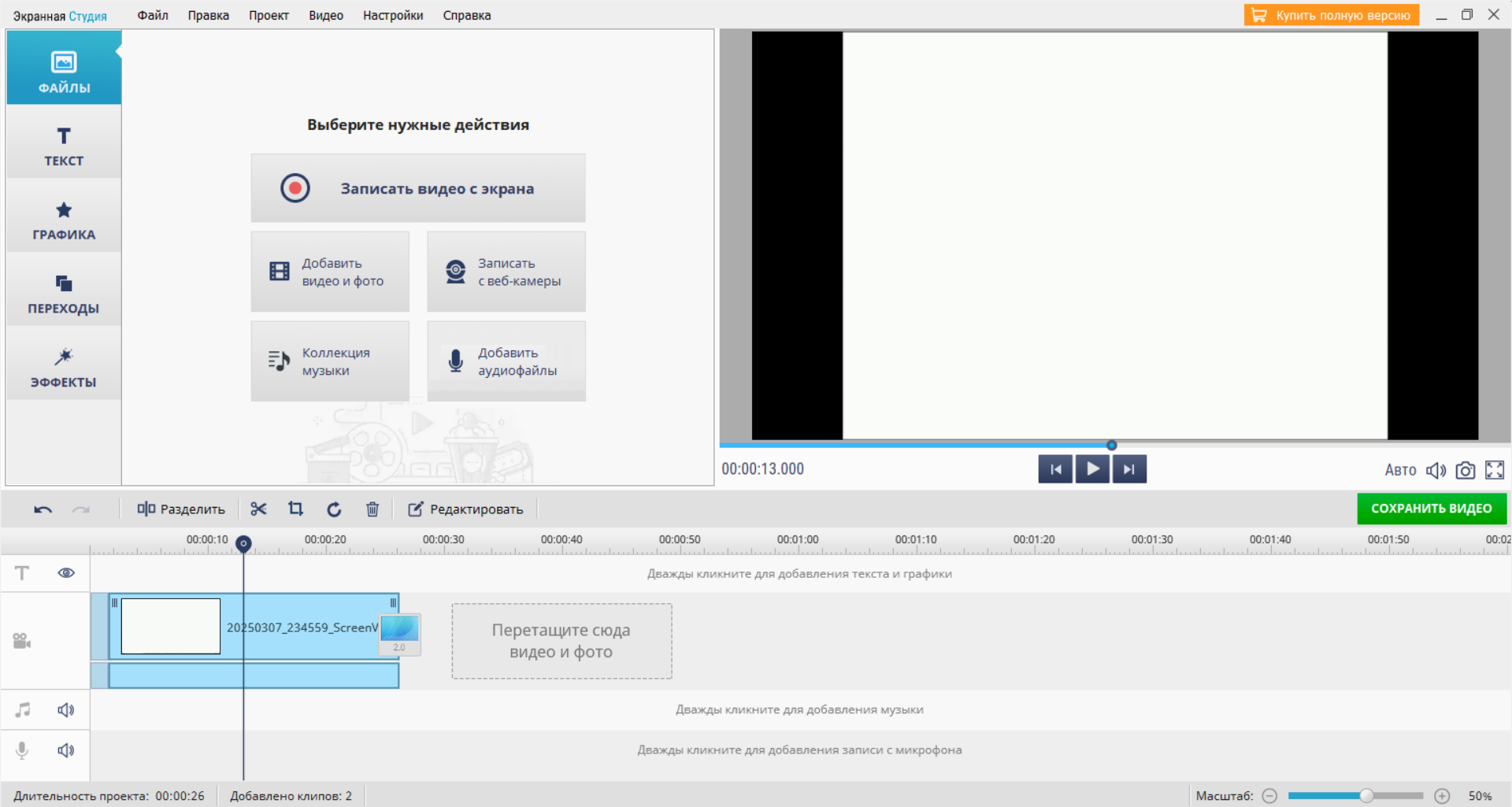
  1. Когда вы закончите запись, программа откроет видеомонтажёр, в котором вы сможете просмотреть отснятый материал и отредактировать его. Экранная студия предлагает не только стандартные инструменты обработки (обрезка, склейка, разделение), но и продвинутые плюшки.

Вы сможете напрямую из редактора записать дополнительное видео с веб-камеры или закадровый голос. В редактор встроена коллекция графики (стрелочки, фигуры, линии), фильтров, переходов, эффектов и фоновой музыки. Чтобы пояснить какой-либо момент в кадре, вы можете добавить на ролик текст.
Как сделать запись видео с веб камеры windows 11: встроенное и сторонние приложения — изображение 7
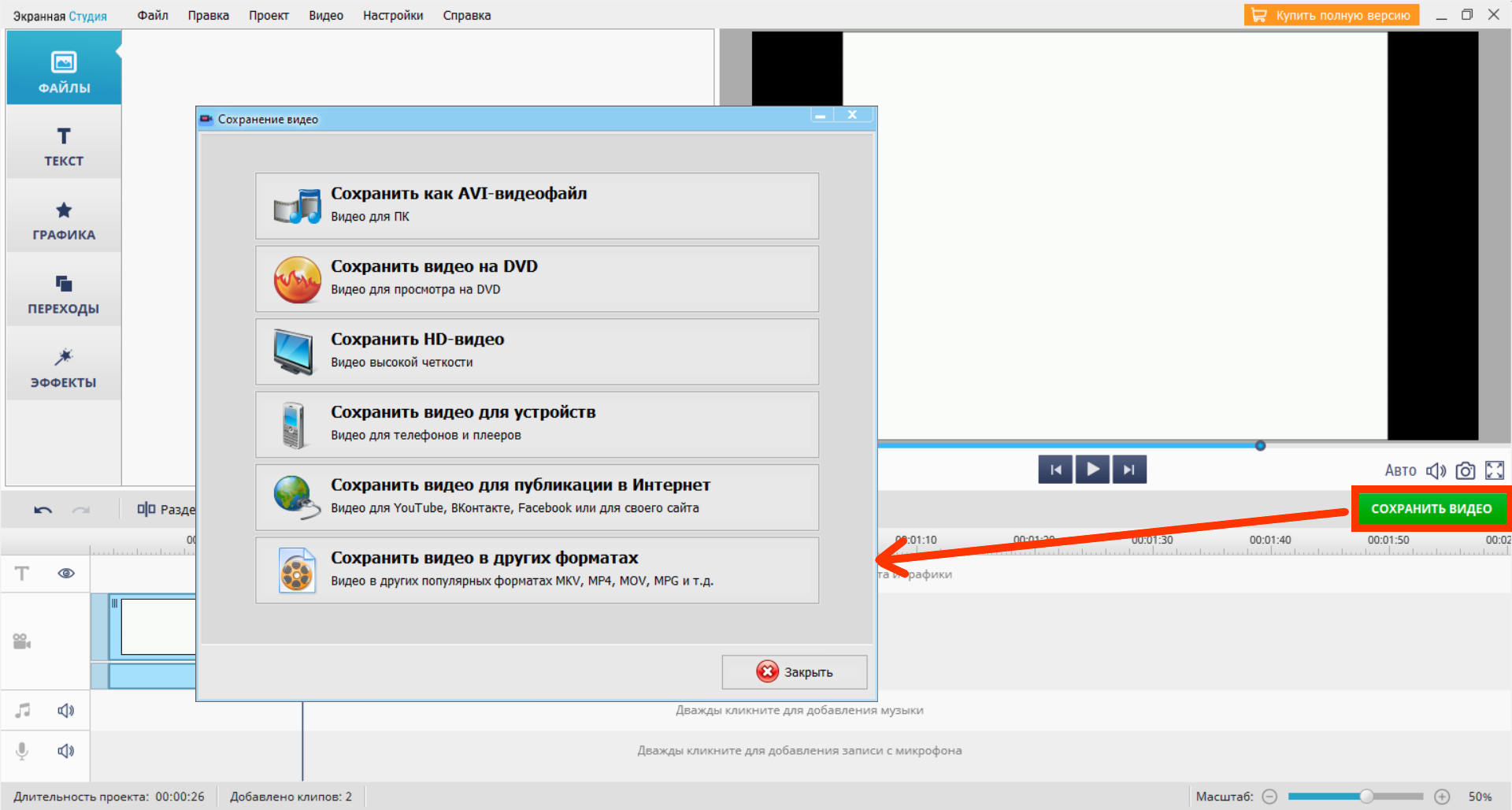
  1. Для сохранения результата нажмите «Сохранить видео» справа под плеером.
Как сделать запись видео с веб камеры windows 11: встроенное и сторонние приложения — изображение 8
iTop Screen Recorder

Как записать видео с веб-камеры Windows 11 в iTop Screen Recorder

Скачать

Рекордер для захвата экрана и создания скриншотов. Он позволяет снимать ролики в 4К разрешении и редактировать их. Утилита подойдёт, чтобы записать видео с вебки на Виндовс 11.

Плюсы:

  • Рисование в процессе записи;
  • Голосовой преобразователь AI (включая шумодав);
  • Удаление и размытие фона;
  • Экспорт в MP4, FLV, MKV, MOV, AVI и других видеоформатах;
  • Софт совместим с Windows 10, 11 и более старыми версиями.

Минусы:

  • Стоимость годовой подписки — 2149 рублей;
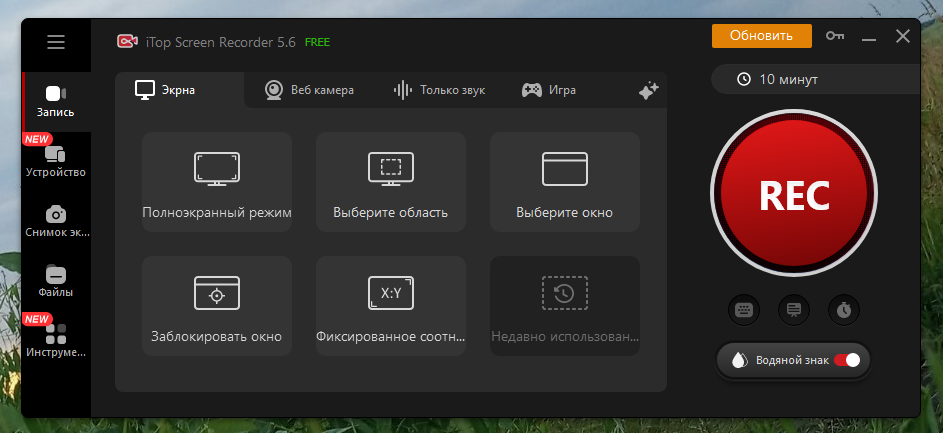
  • Ограничения в бесплатном тарифе: 10 минут записи, водяной знак и нельзя сжимать видео.

Руководство, как записать видео с камеры ноутбука Windows 11:
  1. Запустите рекордер.
    1. Если вы планируете писать с монитором: выберите режим захвата экрана. Далее в окне настроек укажите качество записи, динамики, микрофон и отображение мыши.
Как сделать запись видео с веб камеры windows 11: встроенное и сторонние приложения — изображение 9

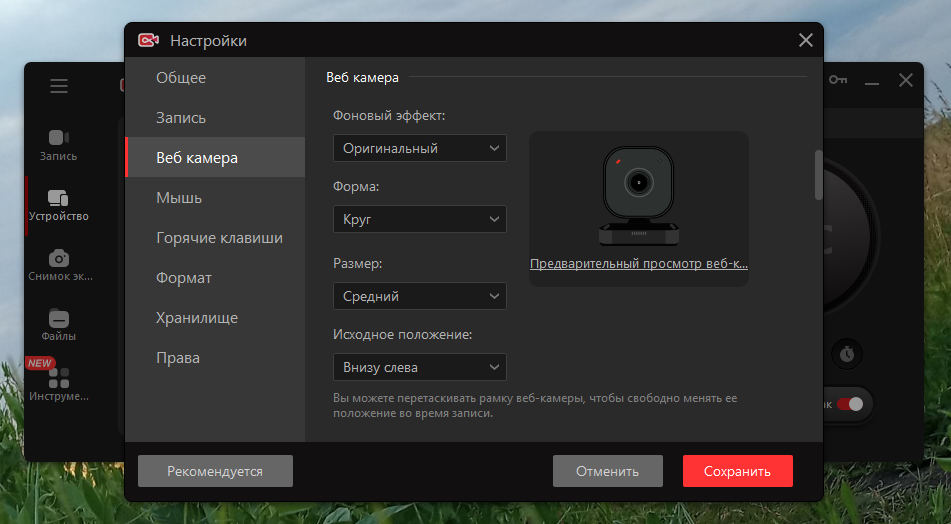
Включите ползунок в строке «Веб-камера» и нажмите на шестерёнку. В открывшемся окошке щёлкните «Предварительный просмотр веб-камеры» и укажите устройство, с которого будет вестись запись. Здесь же вы можете выбрать фон, форму, размер и положение камеры. → «Сохранить».
Как сделать запись видео с веб камеры windows 11: встроенное и сторонние приложения — изображение 10
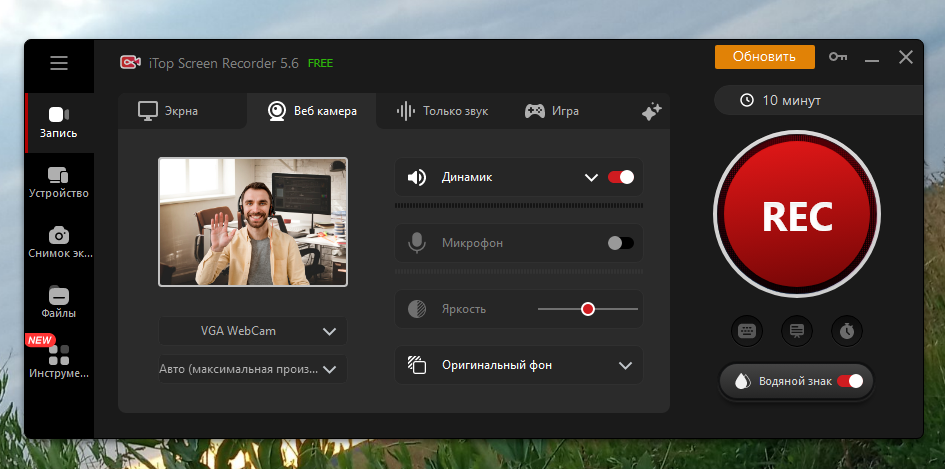
  1. Если запись будет только с вебки, то сразу после открытия приложения перейдите в раздел «Веб камера» на верхней панели рекордера. Здесь вы можете указать камеру для захвата, динамики и микрофон. Также в разделе доступны настройки яркости и фона.
Как сделать запись видео с веб камеры windows 11: встроенное и сторонние приложения — изображение 11
  1. Для старта видеозаписи кликните REC. Внизу экрана появится небольшая панель управления.

Подборка горячих клавиш: Ctrl+F9 — начать/остановить, Ctrl+F10 — пауза/возобновить, Ctrl+F11 — скриншот.

Как сделать запись видео с веб камеры windows 11: встроенное и сторонние приложения — изображение 12
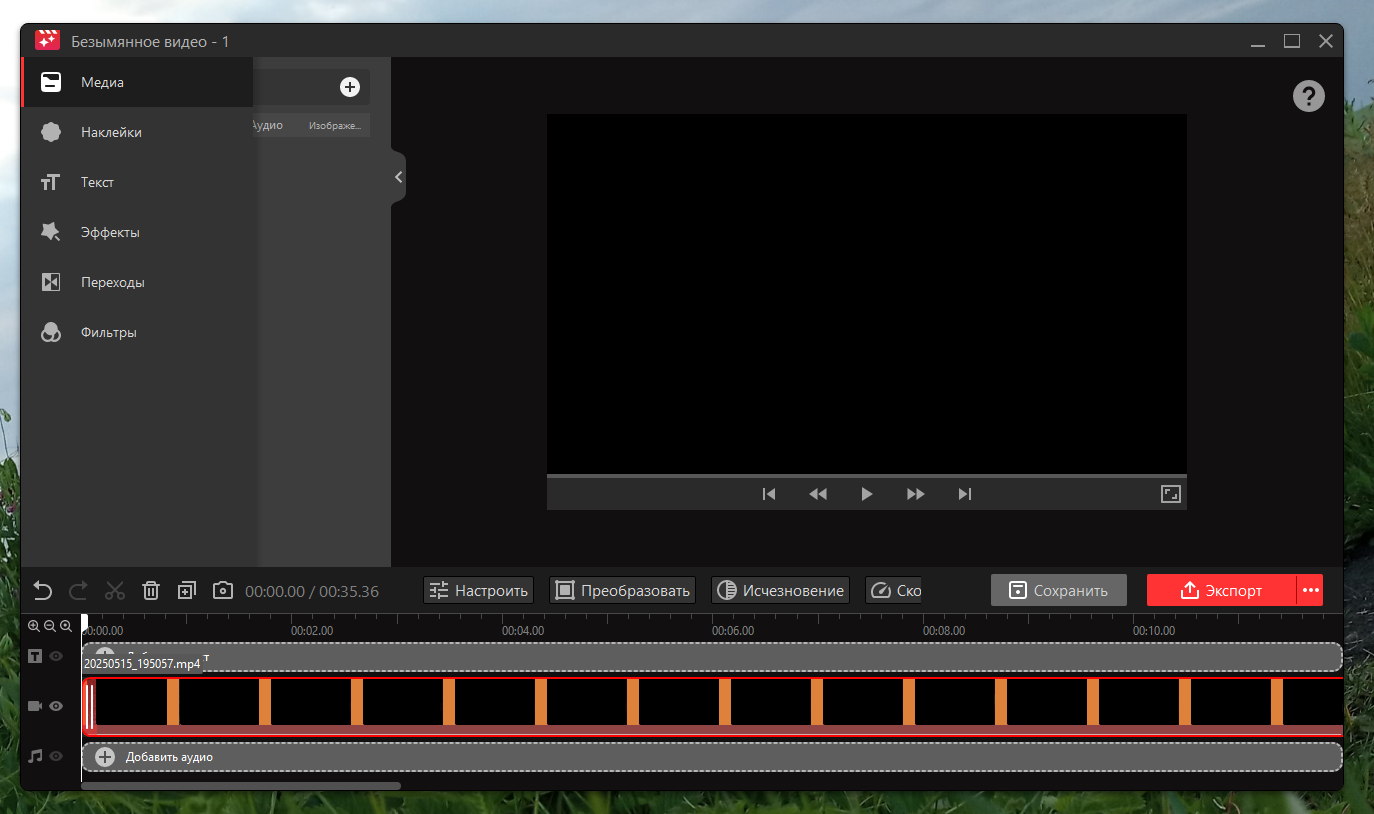
  1. По окончании записи вы можете отредактировать видео. В сервисе доступны обрезка, наложение аудио, добавление текста, переходов, субтитров, фильтров и эффектов.
Как сделать запись видео с веб камеры windows 11: встроенное и сторонние приложения — изображение 13
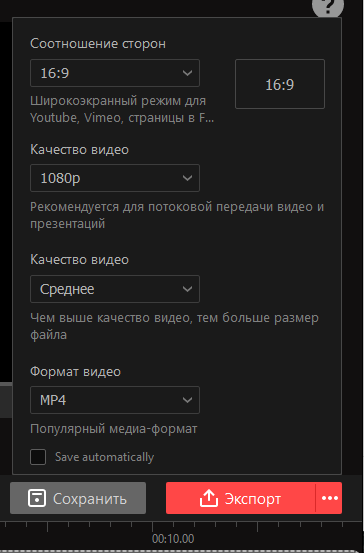
  1. Для сохранения результата нажмите «Сохранить» или «Экспорт». Последнее позволяет выбрать соотношение сторон видео, качество и формат.
Как сделать запись видео с веб камеры windows 11: встроенное и сторонние приложения — изображение 14
OBS Studio

Как снять видео с камеры Windows 11 в OBS Studio

Скачать

OBS Studio — это кроссплатформа с открытым исходным кодом для захвата экрана и онлайн-трансляций. Софт поддерживает шумоподавление, хромакей и позволяет снять видео с веб-камеры на компьютере с Виндовс 10 и 11.

Плюсы:

  • Полностью бесплатный софт;
  • Русскоязычный интерфейс;
  • Поддержка VST-плагинов;
  • Отсутствует водяной знак.

Минусы:

  • Новичку сервис покажется сложным;
  • Нет возможности редактировать видео напрямую в программе.

Пошаговая инструкция, как сделать запись с веб камеры на компьютере Windows 11:
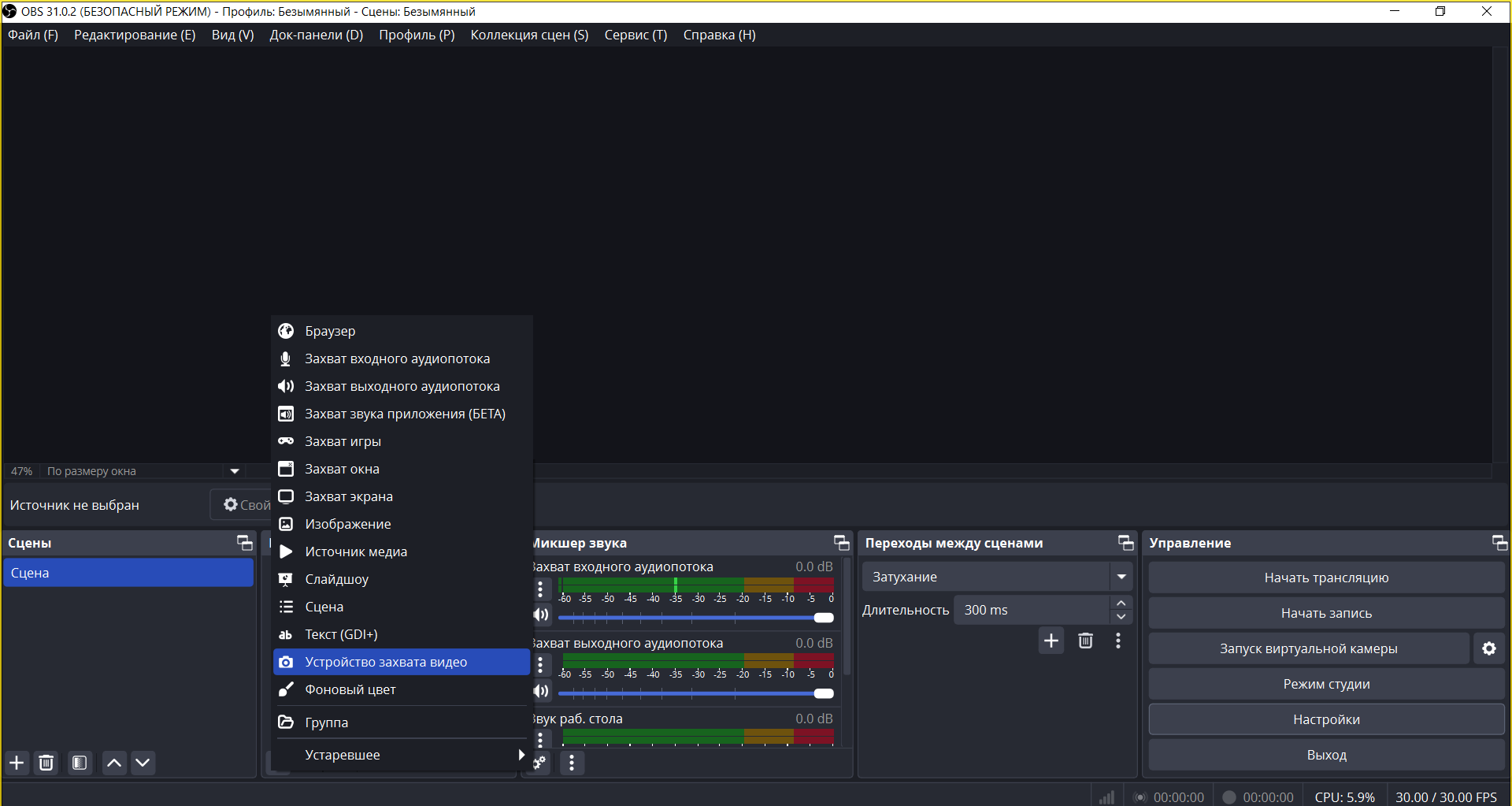
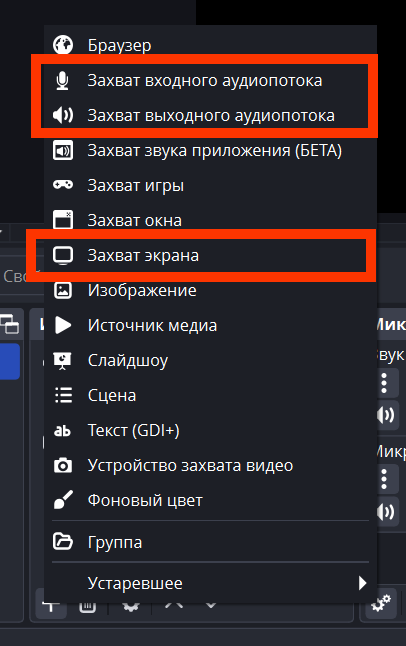
  1. Откройте OBS Studio. В колонке «Источники» внизу нажмите «+» и выберите «Устройство захвата видео».
Как сделать запись видео с веб камеры windows 11: встроенное и сторонние приложения — изображение 15
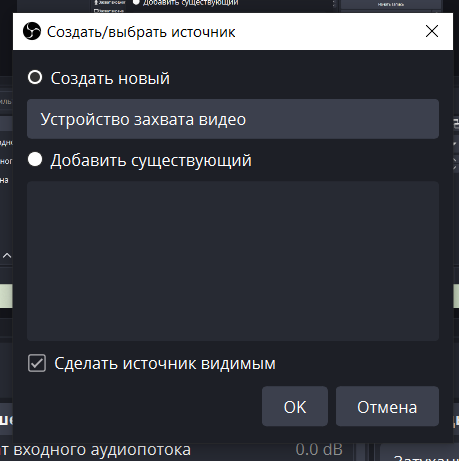
  1. В строке «Создать новый» введите любое имя камеры и поставьте галочку рядом с «Сделать источник видимым» → «Ок».
Как сделать запись видео с веб камеры windows 11: встроенное и сторонние приложения — изображение 16
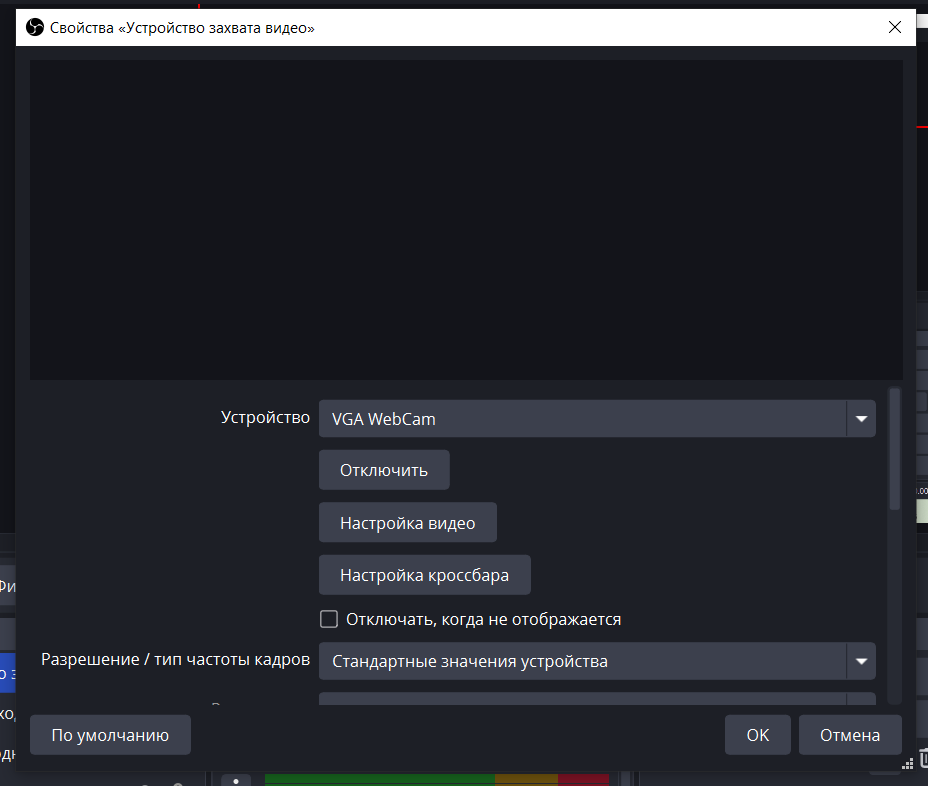
  1. В строке «Устройство» укажите веб-камеру, с которой будете работать. Ниже настройте частоту кадров и разрешение. Щёлкните «Ок».

На экране появится отображение вебки.
Как сделать запись видео с веб камеры windows 11: встроенное и сторонние приложения — изображение 17
  1. Аналогично добавьте устройства ввода и вывода звука и захват экрана (если нужен).
Как сделать запись видео с веб камеры windows 11: встроенное и сторонние приложения — изображение 18
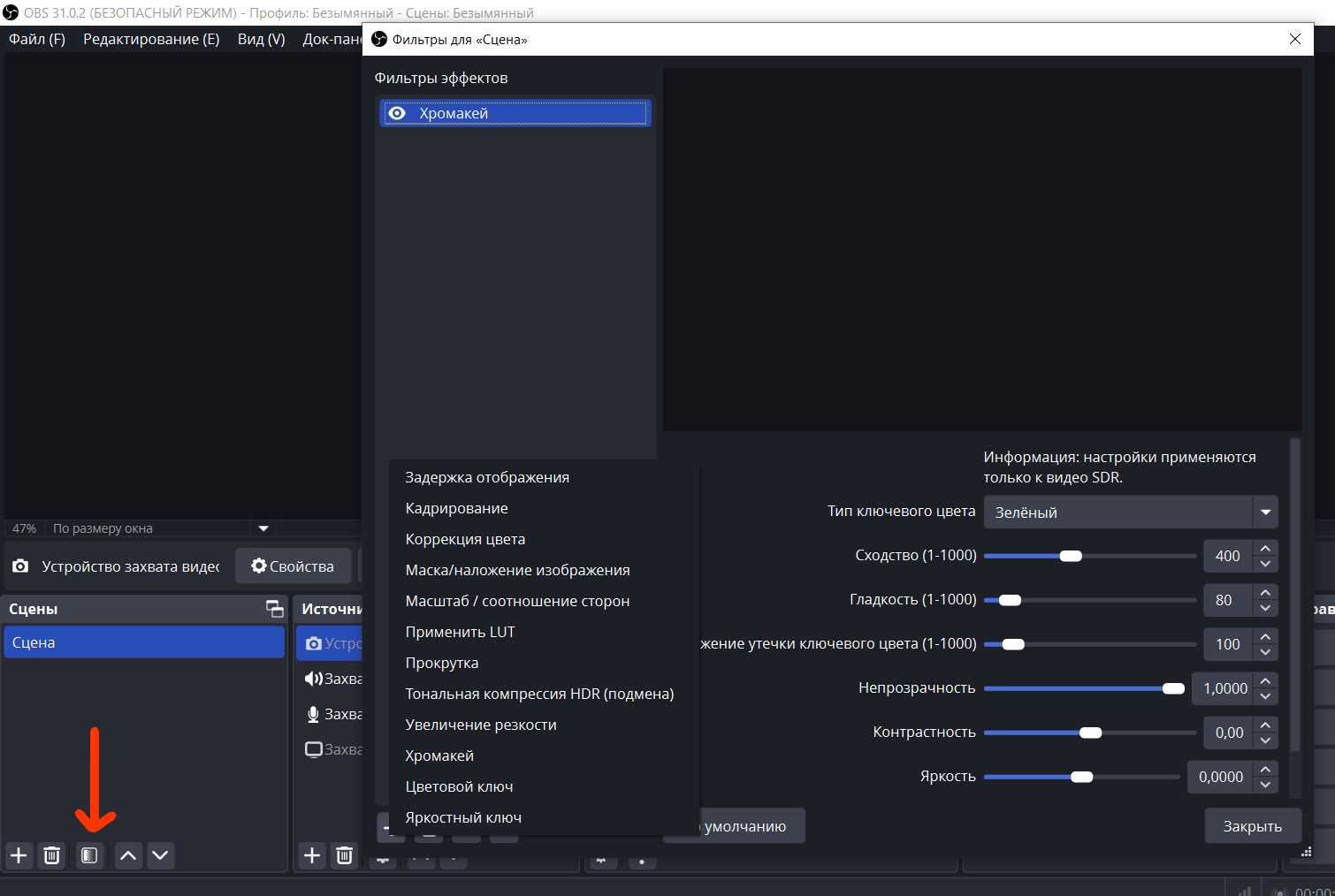
  1. По желанию вы можете изменить фон. Для этого внизу слева в колонке «Сцены» нажмите на кнопку в виде чёрно-белого квадрата. Перед вами откроются настройки хромакея. А если щёлкнуть «+» в этом же окне, то можно получить доступ к большему количеству настроек.
Как сделать запись видео с веб камеры windows 11: встроенное и сторонние приложения — изображение 19
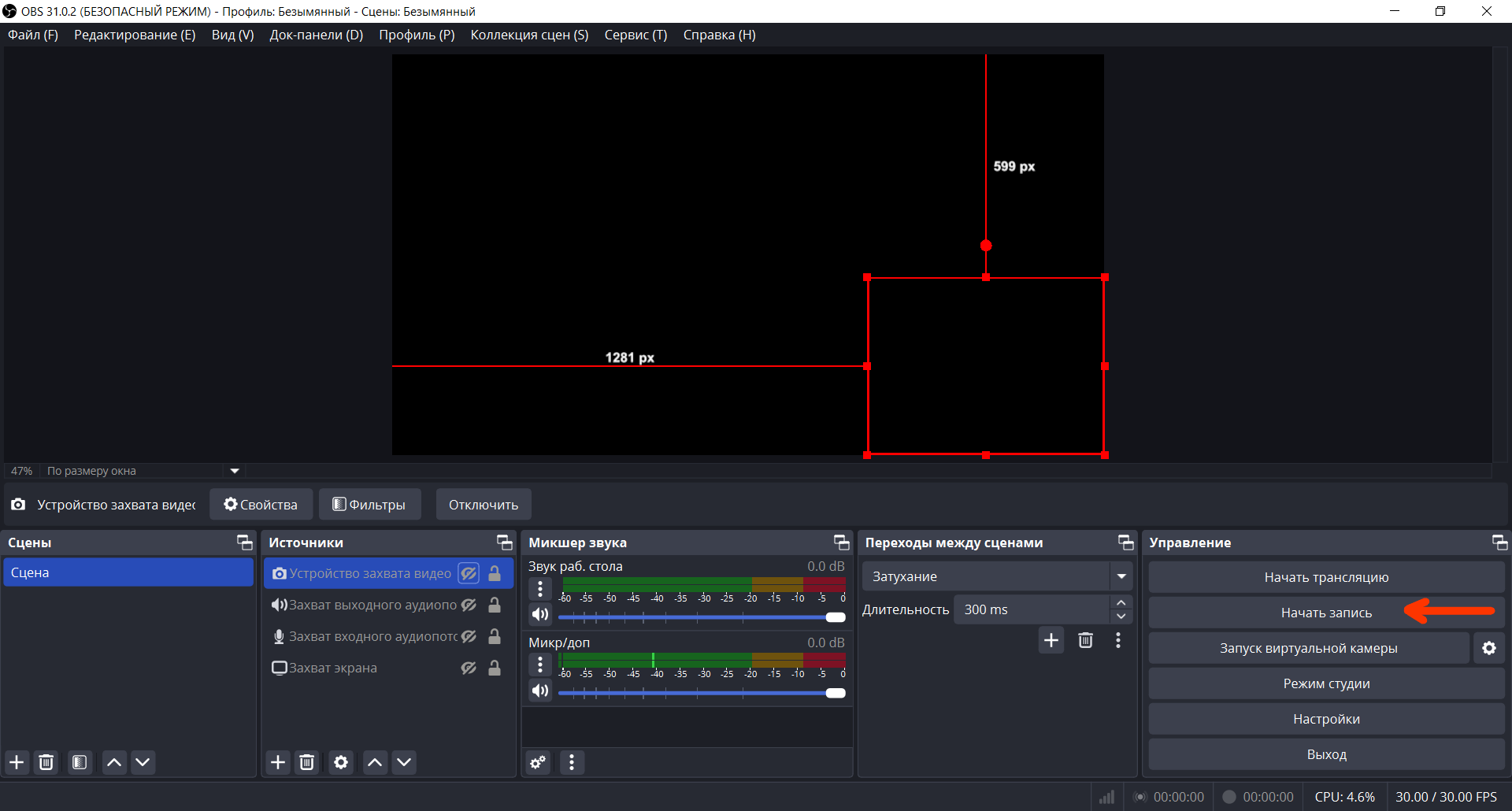
  1. Когда всё готово, на главном окне в колонке «Управление» щёлкните «Начать запись». Чтобы остановить захват, кликните «Остановить запись».
Как сделать запись видео с веб камеры windows 11: встроенное и сторонние приложения — изображение 20
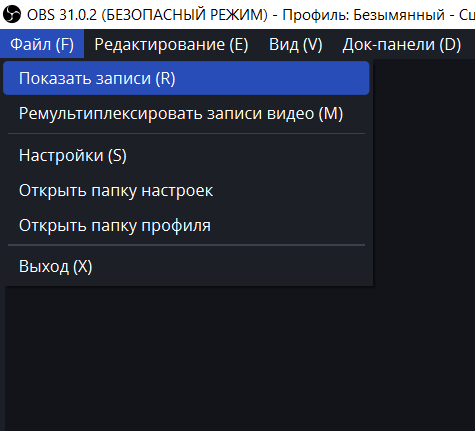
  1. Вы сможете найти отснятое видео через вкладку «Файл» → «Показать записи». Перед вами откроется папка с сохранёнными роликами.
Как сделать запись видео с веб камеры windows 11: встроенное и сторонние приложения — изображение 21

Как сделать запись с web-камеры Windows 11 в EaseUS RecExperts

Приложение для веб камеры Windows 11, которое позволяет заснять экран компа, ваши эмоции, микрофон и системные звуки. Софт позволяет делать скрины и видео в 4 и 8К.

Плюсы:

  • Встроенное средство подавления шума;
  • Извлечение звука из ролика;
  • Зелёный экран;
  • Форматы ввода и вывода: MP4, AVI, MOV, FLV, MKV, MP3.
  • Инструменты редактирования;
  • Неограниченное время записи.

Минусы:

  • Годовая подписка от 5,8$ в месяц (оплата картами VISA, MasterCard);
  • Ограничения пробной версии — 1 минута записи, нет шумоподавления и усиления микрофона.

Гайд, как сделать запись видео с камеры на компьютере Windows 10:

  1. Откройте сервис. В стартовом окне укажите параметры записи.
    1. Если вы планируете писать вместе с экраном ПК, то укажите область съёмки: FuII Screen — для захвата всего монитора, Region — для его фрагмента.

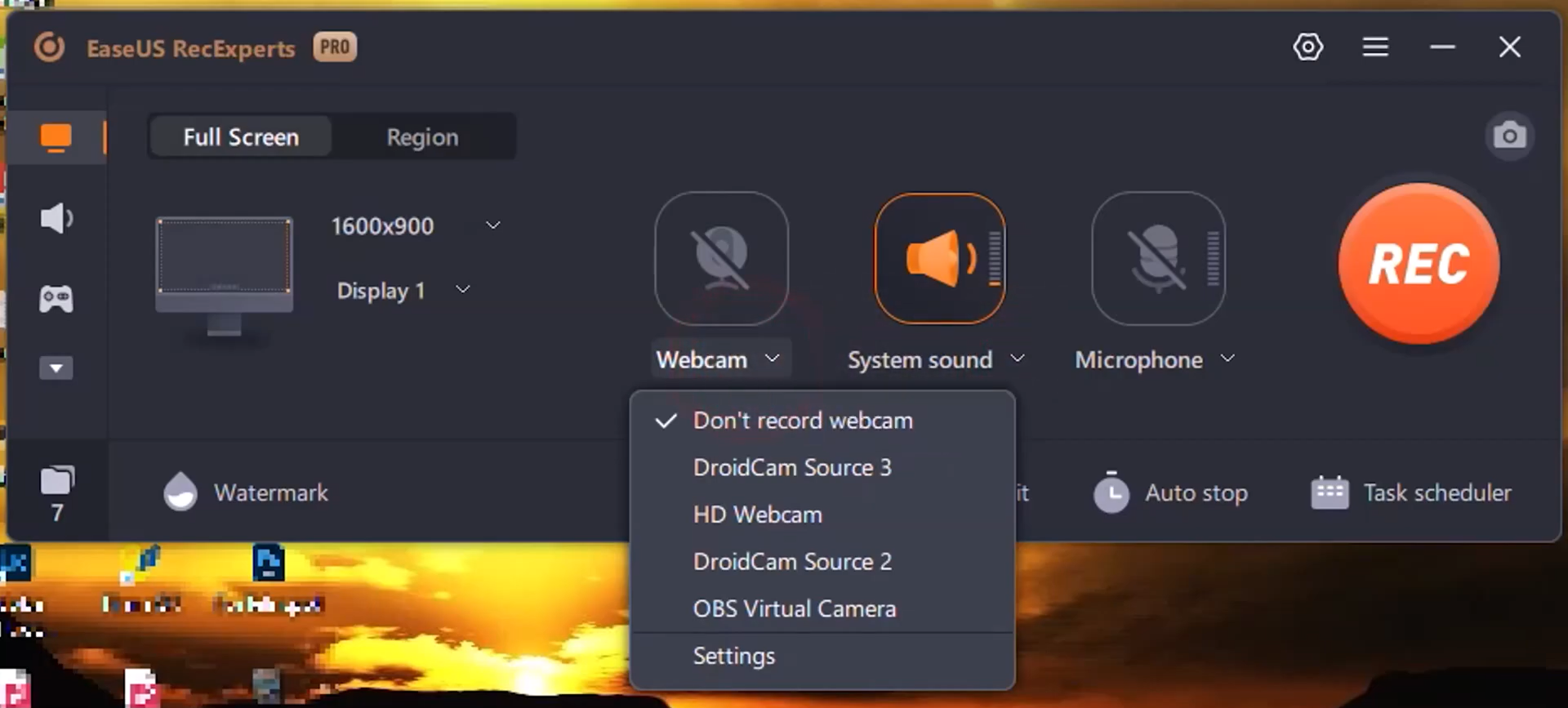
Кнопки Webcam, System sound и Microphone отвечают за захват веб камеры, системного звука и микрофона.

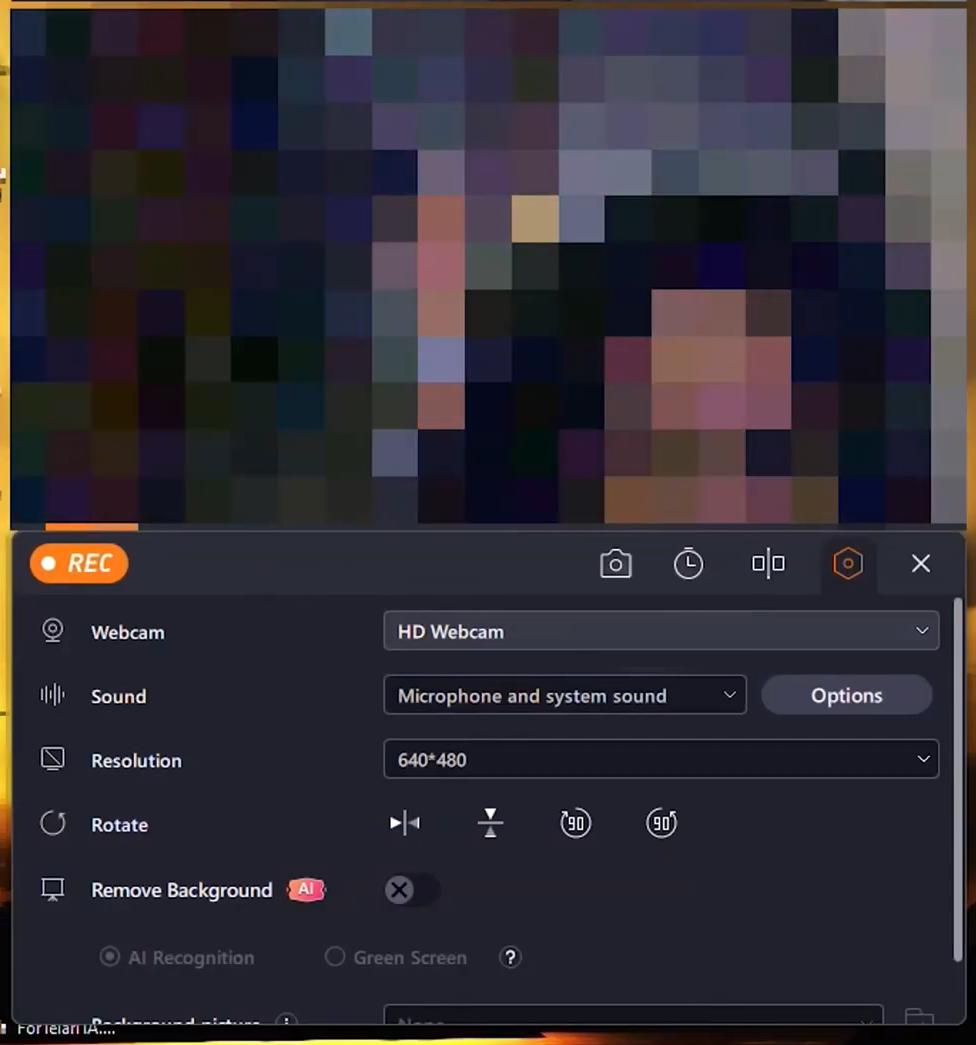
В списке действий с Webcam выберите Settings. В открывшемся окне вы сможете настроить качество, размер, форму камеры и включить зелёный экран.
Как сделать запись видео с веб камеры windows 11: встроенное и сторонние приложения — изображение 22
  1. Если вы хотите писать только с камеры, то слева внизу нажмите стрелку, указывающую вниз → значок вебки. Перед вами откроется аналогичное окно настроек, что описано выше.
Как сделать запись видео с веб камеры windows 11: встроенное и сторонние приложения — изображение 23
  1. Кликните красную кнопку REC, когда будете готовы начать запись. После старта на экране появится панель управления (на записи её не будет видно).

Горячие клавиши для упрощения процесса: Start/Stop (Старт/Стоп) — F9, Pause/Resume (Пауза/Продолжить) — F10. Значок камеры (Screenshot) поможет сделать скрин экрана (F11);

Как сделать запись видео с веб камеры windows 11: встроенное и сторонние приложения — изображение 24
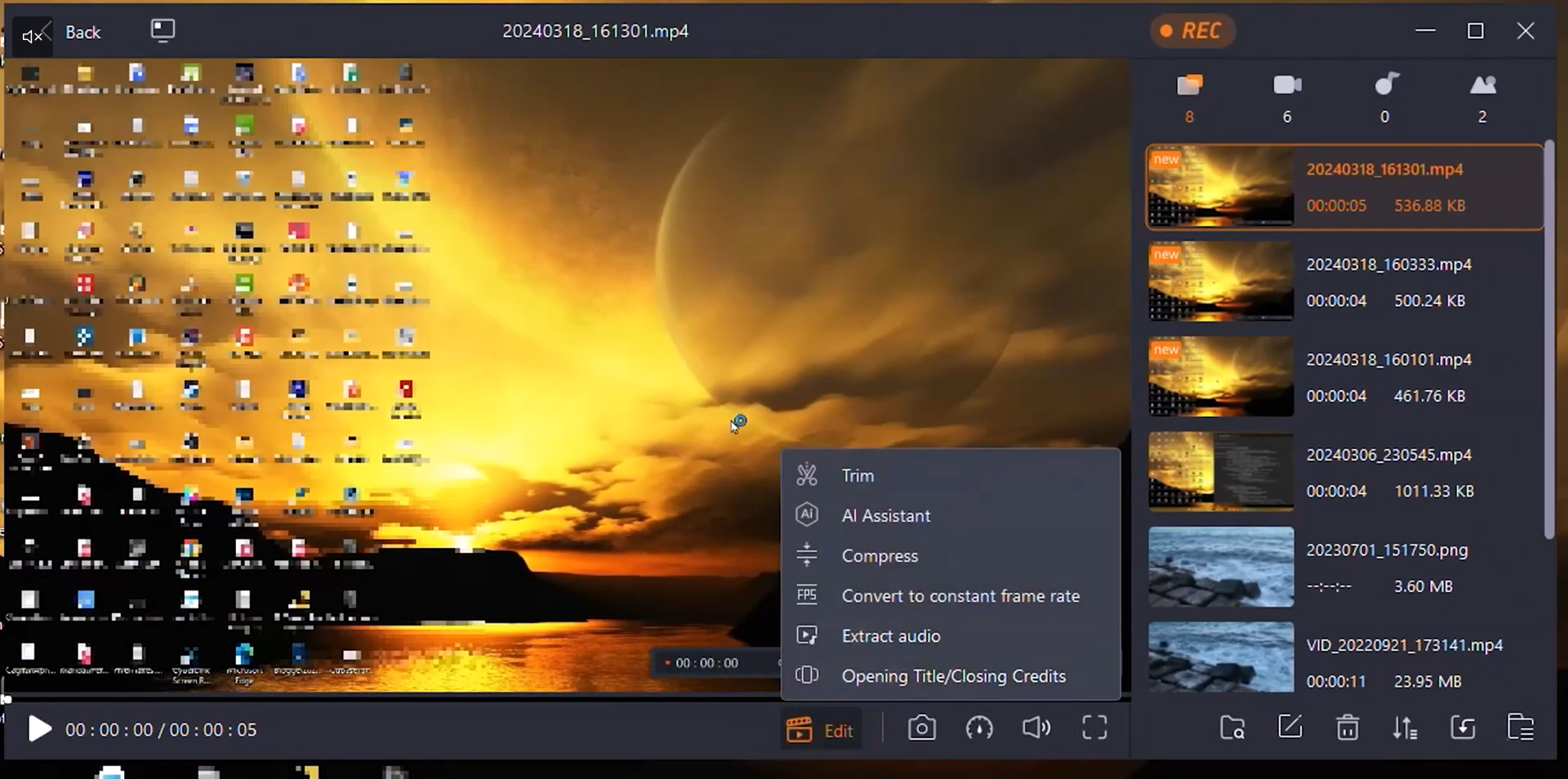
  1. Чтобы завершить запись, нажмите квадратик (Stop) или F9. Далее вас перебросит в медиаредактор, где вы сможете посмотреть и почистить получившееся видео.

Внизу под роликом нажмите Edit. Вам откроется список инструментов: обрезка, наложение субтитров, сжать видео, извлечение аудио, добавление заголовков. Также вы можете отрегулировать скорость воспроизведения.

Чтобы найти, в какую папку сохранилось видео, нажмите на значок папки с лупой.
Как сделать запись видео с веб камеры windows 11: встроенное и сторонние приложения — изображение 25
Loom

Захват видео из браузера Windows 11 расширением Loom

Скачать

Loom — это условно-бесплатный онлайн рекордер, который умеет всё то же, что и скачиваемые утилиты. С его помощью вы сможете записать видео с веб-камеры, экрана ПК, звук микрофона и системы.

Плюсы:

  • Есть бесплатный тариф (качество захвата до 720p);
  • Десктопное приложение-камера работает с Windows 11, 10, macOS, Android и iOS;
  • Создание субтитров и транскрипций на разные языки.

Минусы:

  • Ежемесячная подписка от 15$;
  • Большинство функций только в платном тарифе — бесплатно можно снимать видео длительностью до 5 минут и делать транскрипцию разговора;
  • Редактирование видео только в настольной версии.

Как сделать захват видео с веб камеры Windows 11 в Loom через браузер Chrome:

  1. Откройте официальный сайт Loom. На главной странице, на верхней панели выберите «Ресурсы» (Resources) → «Скачать» (Download).
Как сделать запись видео с веб камеры windows 11: встроенное и сторонние приложения — изображение 26
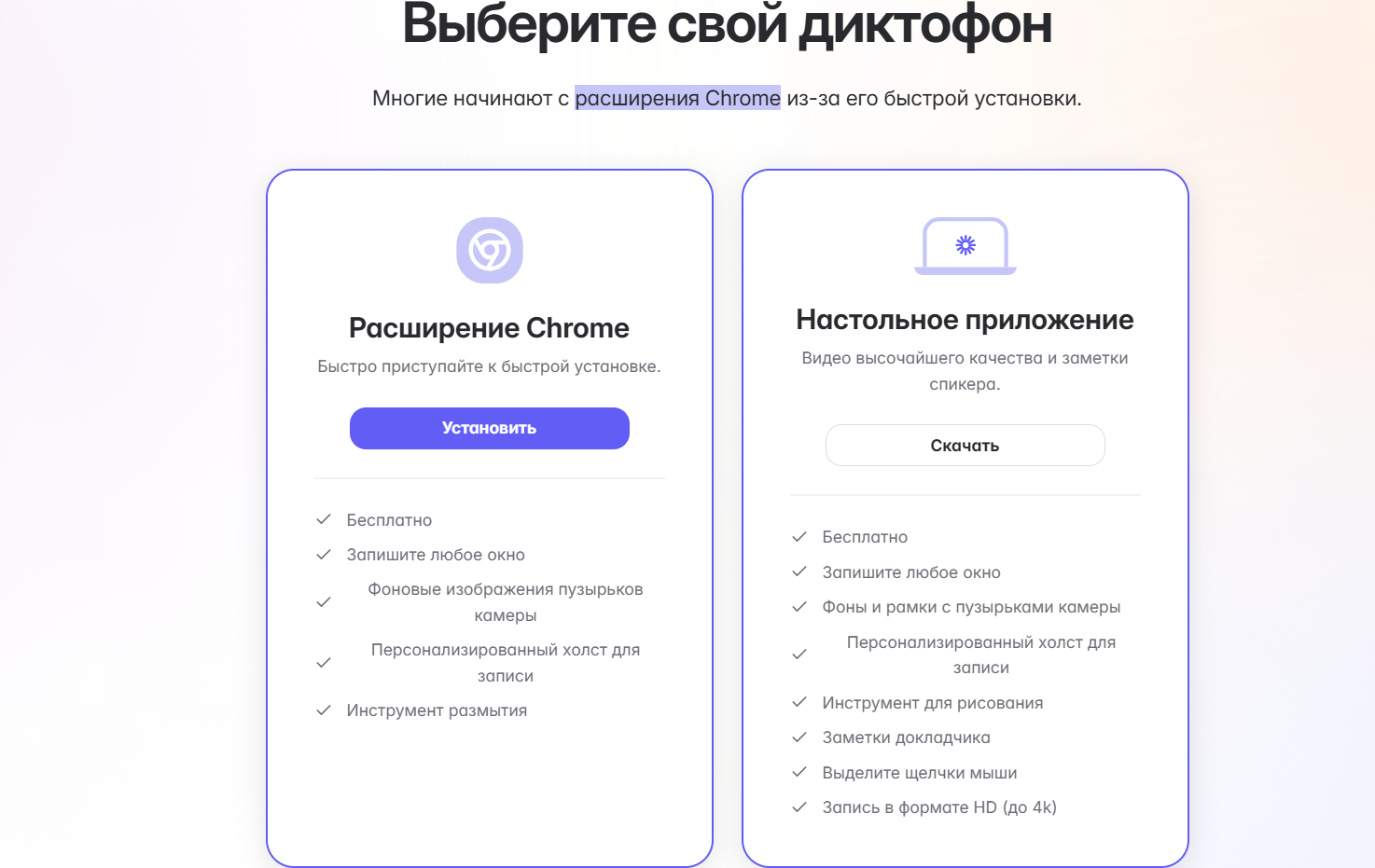
  1. На новой странице в колонке «Расширение Chrome» кликните «Установить» (Install).
Как сделать запись видео с веб камеры windows 11: встроенное и сторонние приложения — изображение 27
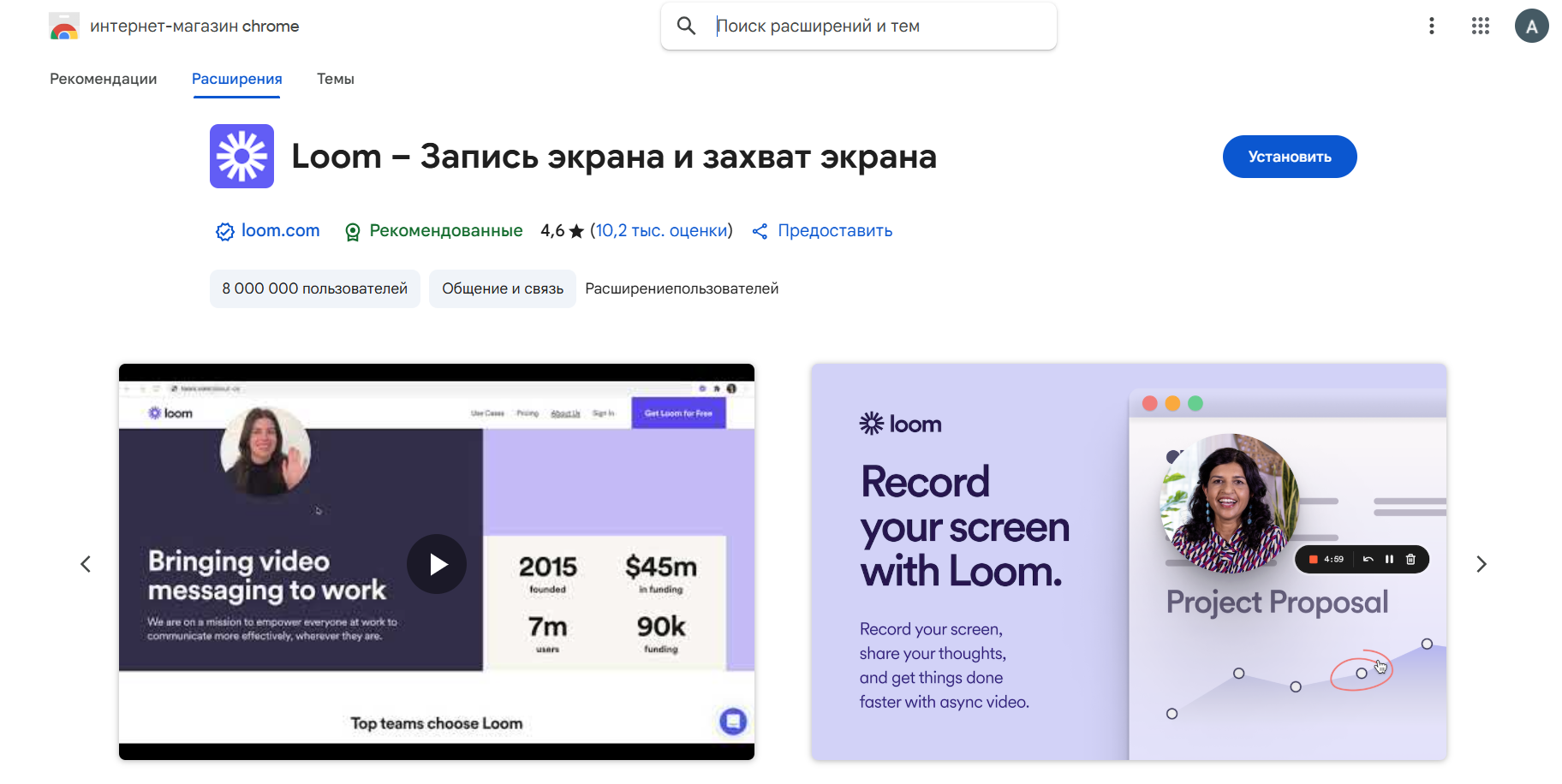
  1. Вас перенесёт в интернет-магазин Chrome на страницу расширения Loom. Справа нажмите «Установить».
Как сделать запись видео с веб камеры windows 11: встроенное и сторонние приложения — изображение 28
  1. После установки перед вами откроется страница регистрации. Вы можете использовать Google почту.
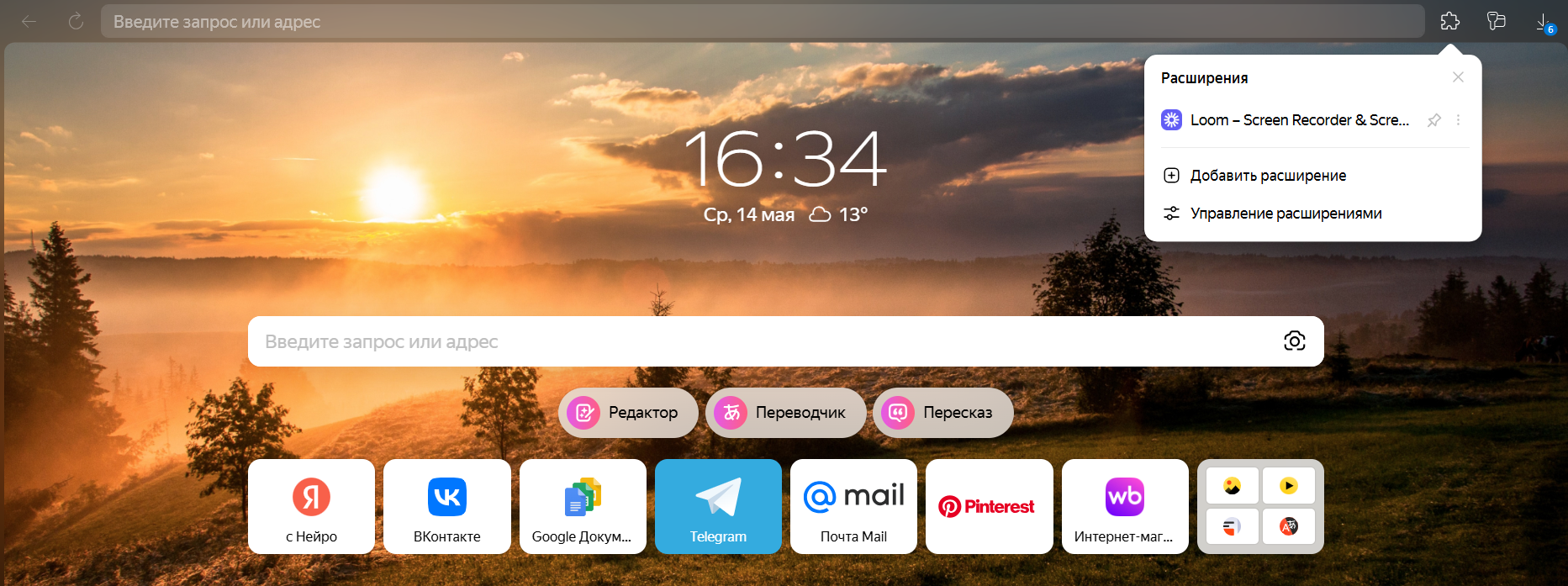
  2. Теперь, чтобы найти рекордер, вам нужно нажать на «пазл» в правом верхнем углу браузера. Сайт запросит разрешение на использование микрофона и камеры → «Разрешить».
Как сделать запись видео с веб камеры windows 11: встроенное и сторонние приложения — изображение 29
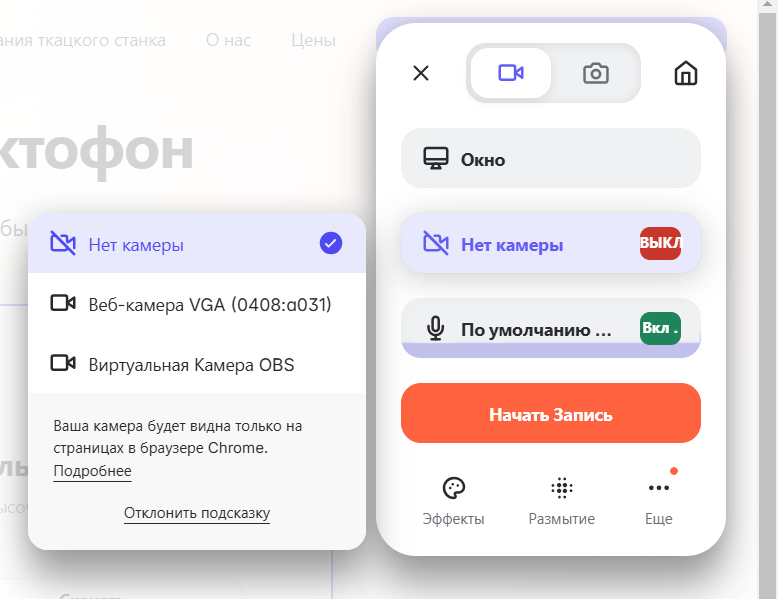
  1. Когда вы запустите рекордер, в правом верхнем углу откроется панель управления утилитой. В ней вы сможете: выбрать окно захвата, микрофон и камеру.

Для старта записи кликните «Начать запись».
Как сделать запись видео с веб камеры windows 11: встроенное и сторонние приложения — изображение 30
  1. Чтобы завершить работу, щёлкните кнопку «Финиш» (квадратик) или зажмите клавиш Shift+Alt+L.
Как сделать запись видео с веб камеры windows 11: встроенное и сторонние приложения — изображение 31
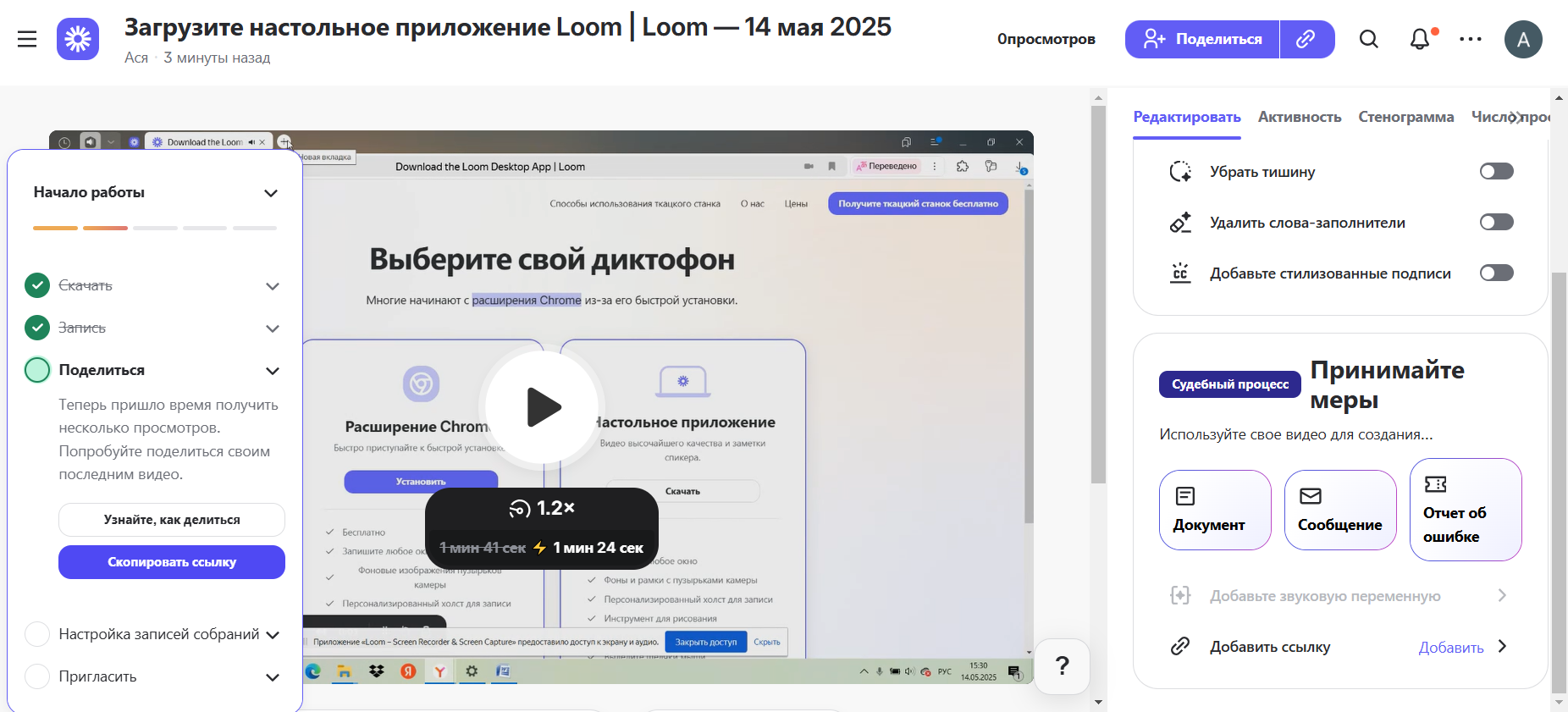
  1. Вас перебросит на страницу редактирования. Здесь вы сможете посмотреть видео, базово поправить (убрать тишину и транскрибировать голосовое) и скопировать ссылку на ролик.
Как сделать запись видео с веб камеры windows 11: встроенное и сторонние приложения — изображение 32

Частые вопросы

Как отключить веб-камеру для отдельных приложений на Windows 11?

Откройте «Параметры» (через Через «Пуск» или Win+I). Далее найдите раздел «Конфиденциальность» → «Камера». Здесь вы увидите приложения, у которых есть доступ к веб-камере. Переключите ползунки рядом с теми сервисами, которые хотите ограничить.

Если вам нужно отрезать доступ к камере для всех приложений: нажмите кнопку «Изменить» → в строке «Доступ к камере для этого устройства» кликните «Вкл».

Как загрузить драйвера для веб-камеры на Виндовс 11?

Есть два варианта:

  1. Откройте «Диспетчер устройств» и выберите пункт «Камеры» → щёлкните аппарат, с которым хотите поработать. В новом окошке зайдите в раздел «Драйвер» → «Обновить драйвер» → «Автоматический поиск драйверов».

Если вы не нашли в диспетчере нужной камеры, то нажмите «Вид» → «Показать скрытые устройства».

  1. Через тот же «Диспетчер устройств» узнайте модель вашей вебки. Зайдите на сайт производителя и найдите там драйвера на свою камеру. Скачайте их и следуйте инструкции установки.

Как отключить встроенную в ноутбук камеру для подключения внешнего устройства?

Запустите «Диспетчер устройств» и щёлкните на «Камеры». Правой кнопкой мыши щёлкните по встроенной камере и в списке действий нажмите «Отключить устройство».

Если вы не нашли встроенную вебку в разделе «Камеры», то спуститесь в «Устройства обработки изображений».
Комментарии (0)
Антиспам:
=
Введено символов: 0 из 1000
Прокомментируйте первым!