
Как сделать скриншот экрана Windows 11
 5
Оценок: 1
(Ваша: )
5
Оценок: 1
(Ваша: )
Скриншоты на компьютере можно сделать несколькими способами. Для этого в операционную систему простой инструмент для съемки экрана. Также пользователи нередко скачивают более функциональные приложения. В этой статье мы расскажем, как сделать скриншот на Виндовс 11 несколькими способами.
Также рекомендуем изучить рейтинг популярного софт для Windows 10 и 11, который должен пригодится каждому активному пользователю.
Самый простой способ, как сделать снимок экрана в Windows 11, — использование встроенного инструмента от Microsoft. Он доступен во всех версиях операционной системы и позволяет сделать снимок экрана буквально в один клик. Единственный недостаток инструмента — отсутствие настроек. Приложение позволяет сделать снимок только всего экрана, поэтому вам потребуется редактор, чтобы обрезать фото.
Инструкция:
Встроенный инструмент Windows позволяет сохранять картинки не только в буфер обмена. Если вы ищете способ, как сделать снимок экрана на компьютере Windows 11, с сохранением снимка в файл, то стоит запомнить данную комбинацию. Она позволяет получить фото в формате PNG, из-за чего готовый файл будет достаточно тяжелым (от 300 Кб). Поэтому вам, возможно, понадобится конвертер изображений.
Инструкция:
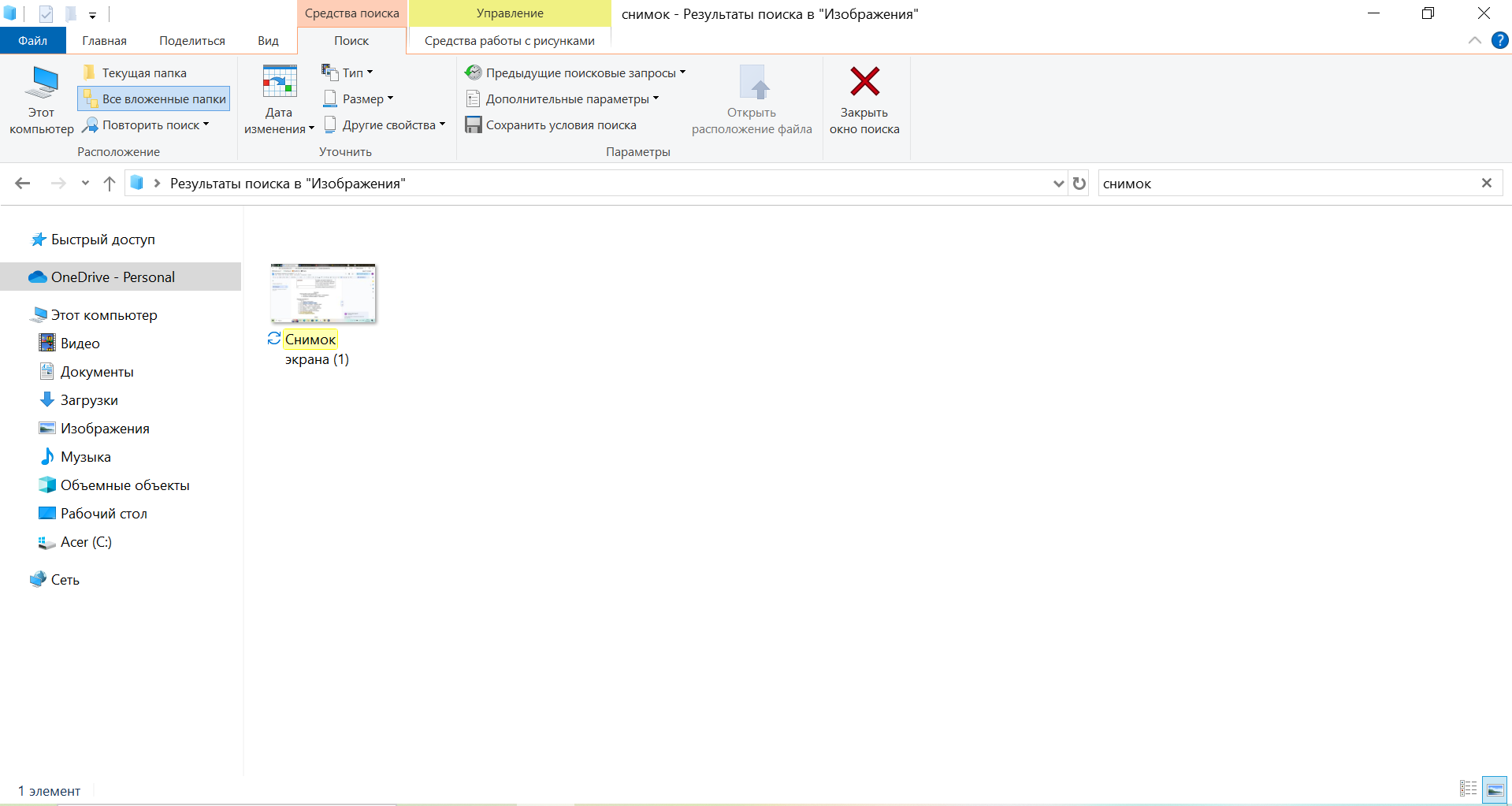
Пока горячие клавиши для скриншота Windows 11 — единственный способ управления встроенным инструментом. Если вам нужно сделать снимок не всего экрана, а только отдельного окна (например, браузера, офисного приложения или игры), то стоит использовать кнопки Alt + PrtScr. Отметим, что в таком случае картинка сохраняется в буфере обмена, а не в виде файла.
Инструкция:
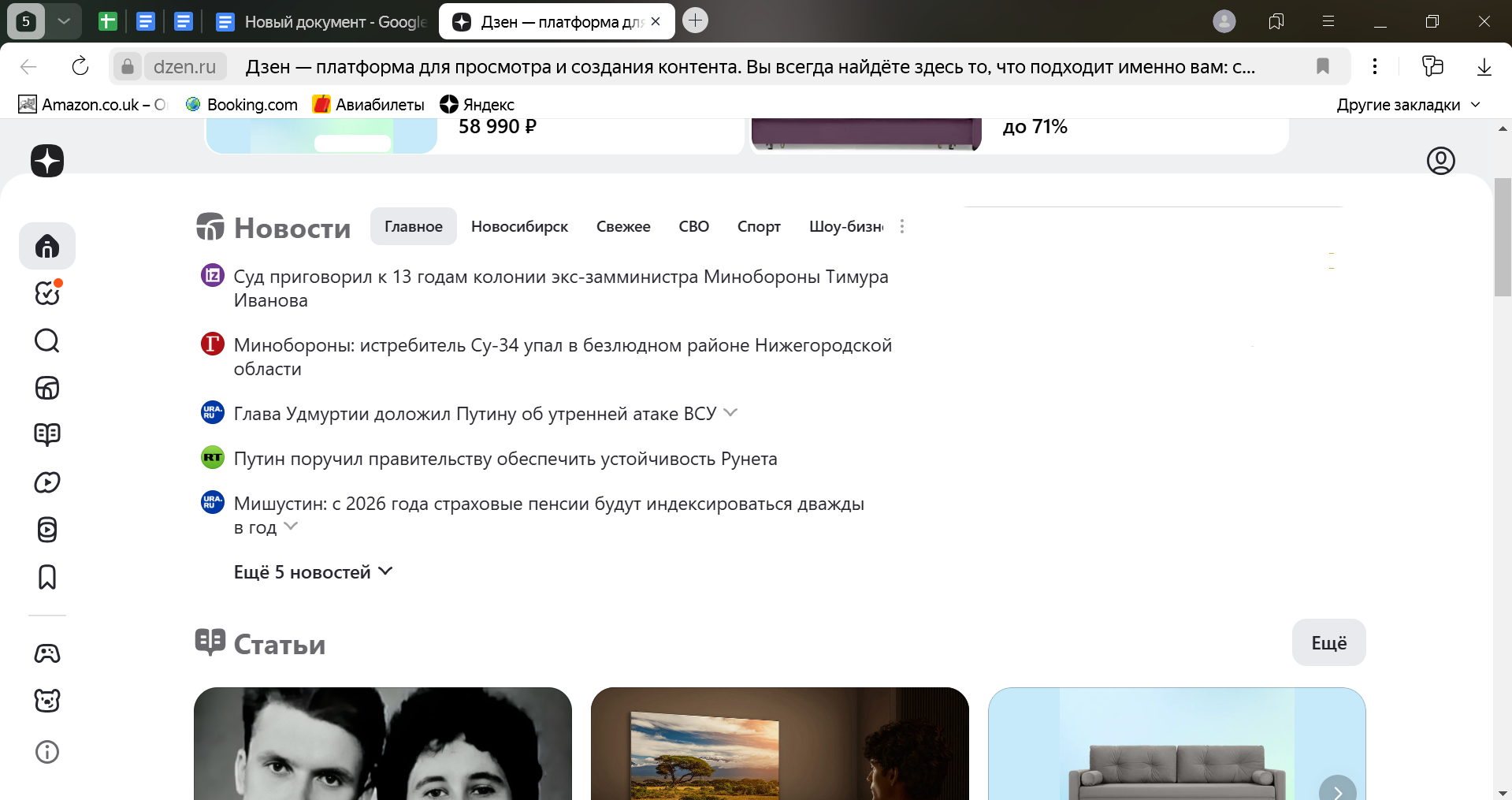
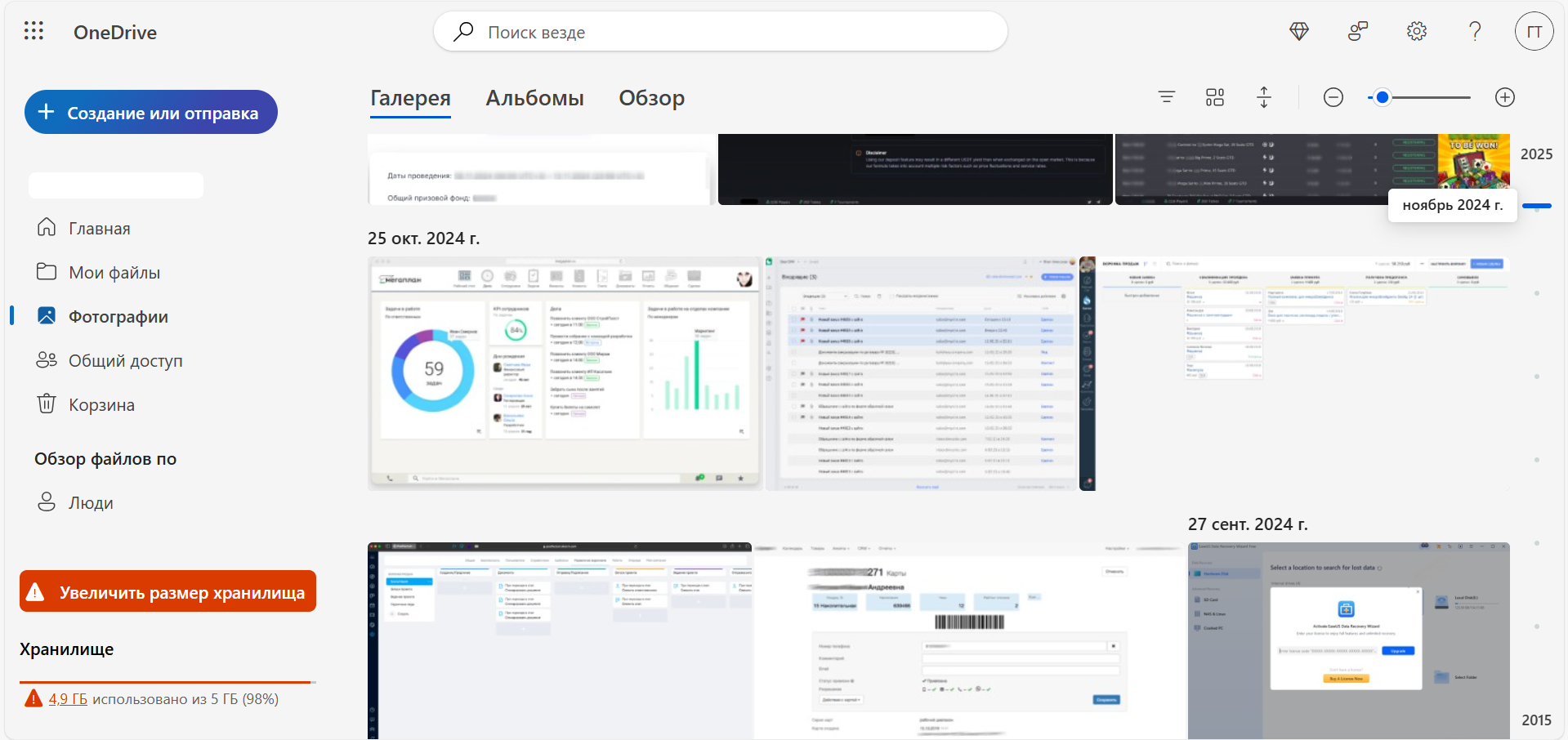
OneDrive — условно-бесплатный облачный сервис Microsoft, который позволяет хранить фото, скриншоты и другие файлы не на компьютере, а также передавать их между устройствами в пару кликов. По умолчанию скриншоты не сохраняются в облаке, поэтому разработчики создали отдельную комбинацию.
Инструкция:
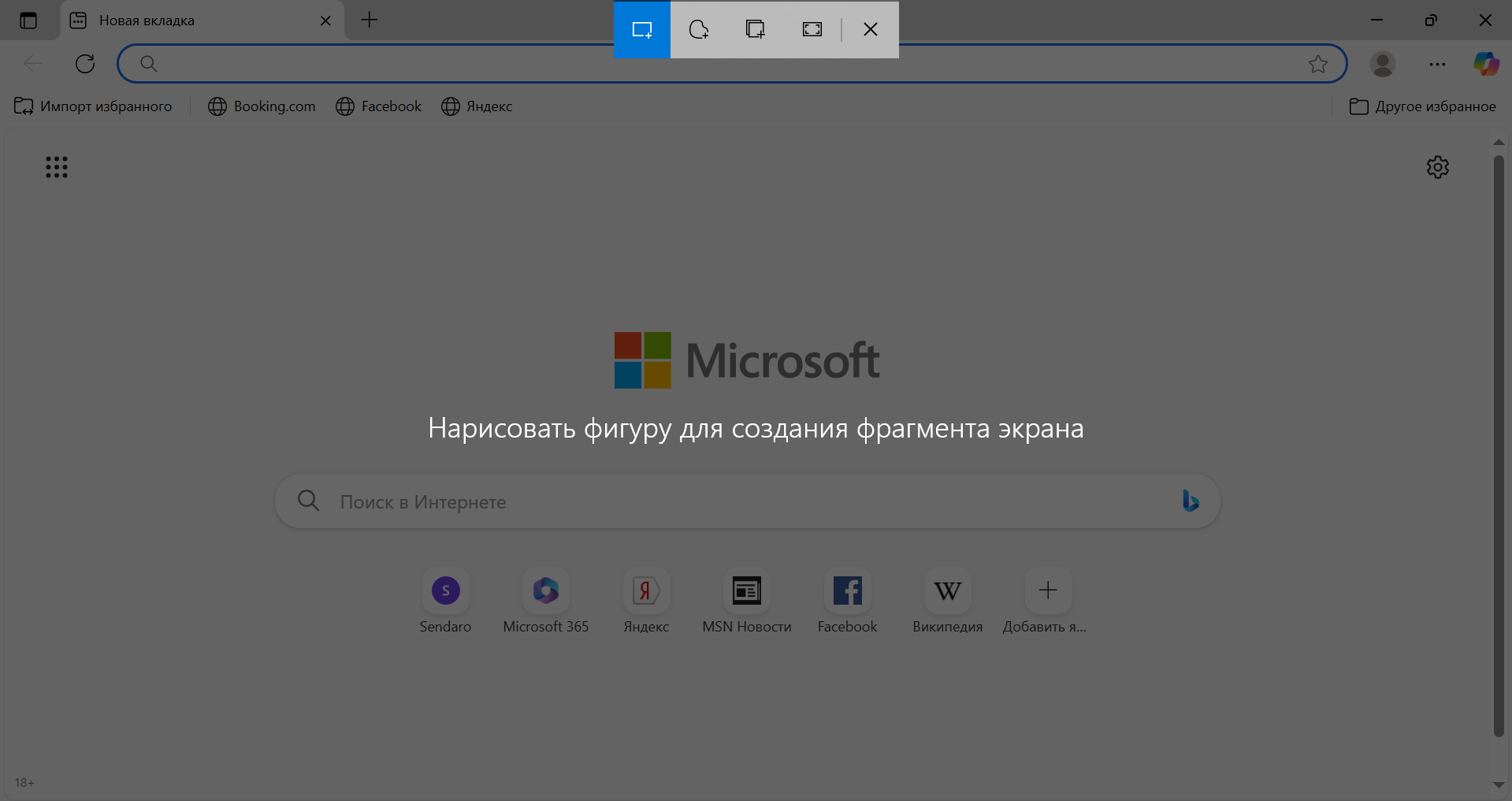
Это еще один популярный способ, как сделать скриншот на ноутбуке Windows 11. Его преимущество — наличие нескольких режимов съемки. Если при использовании большинства методов, можно снять только весь экран или активное окно, то панель скриншотов имеет 4 режима — произвольная форма, режим «Окно», полноэкранный, прямоугольная форма.
Инструкция:
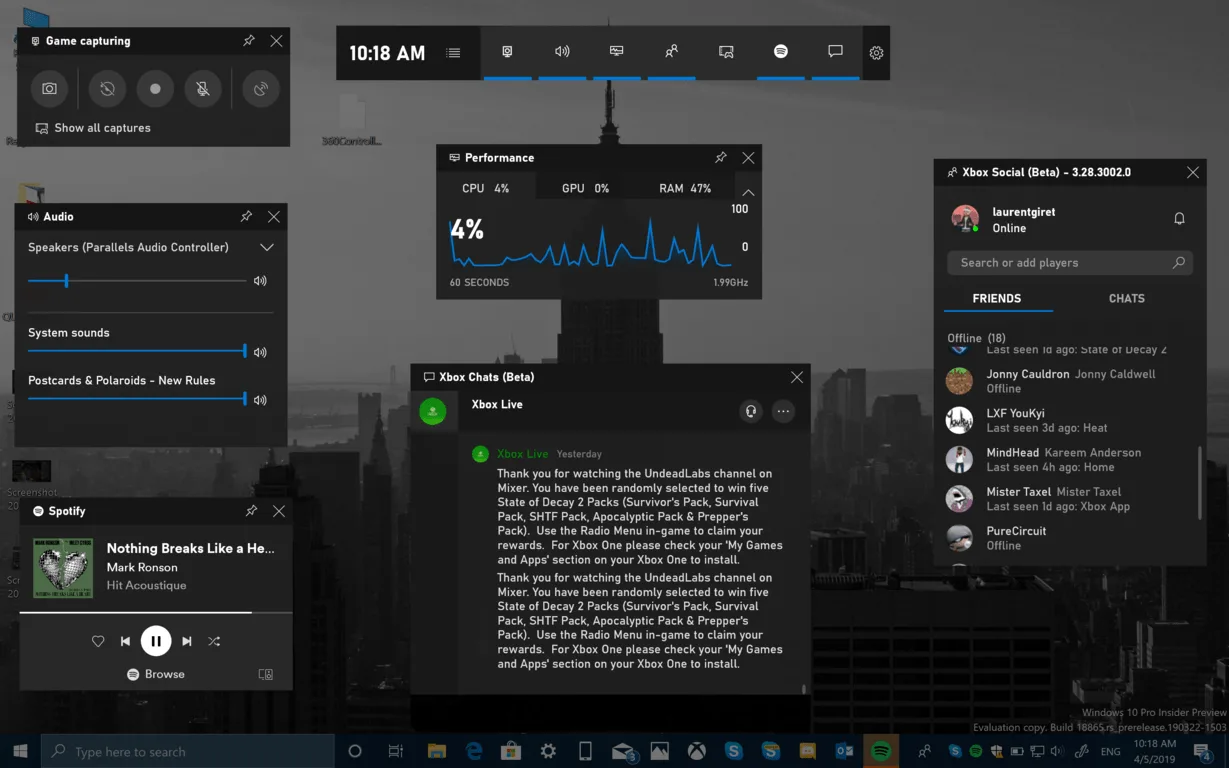
Xbox Game Bar — это встроенная в Windows 10 и 11 игровая панель, разработанная Microsoft для улучшения игрового процесса и записи контента. Позволяет записывать видео (до 30 секунд из буфера или дольше в ручном режиме) и делать скриншоты с помощью горячих клавиш. Сочетание клавиш для скриншотов на Виндовс 11 — Win + Alt + PrintScreen. Также программа имеет удобную панель управления для использования доступных функций.
Стоит отметить, что приложение доступно бесплатно. Обычно оно поставляется вместе с операционной системой Windows. Если программа не установлена на компьютере, вы можете скачать его в пару кликов через Microsoft Store.
Game Bar подойдет не всем пользователям, так как делать скриншот на компьютере 11 Windows можно только в полноэкранном режиме. При этом нельзя выбирать выходной формат и название для картинки.
Инструкция:
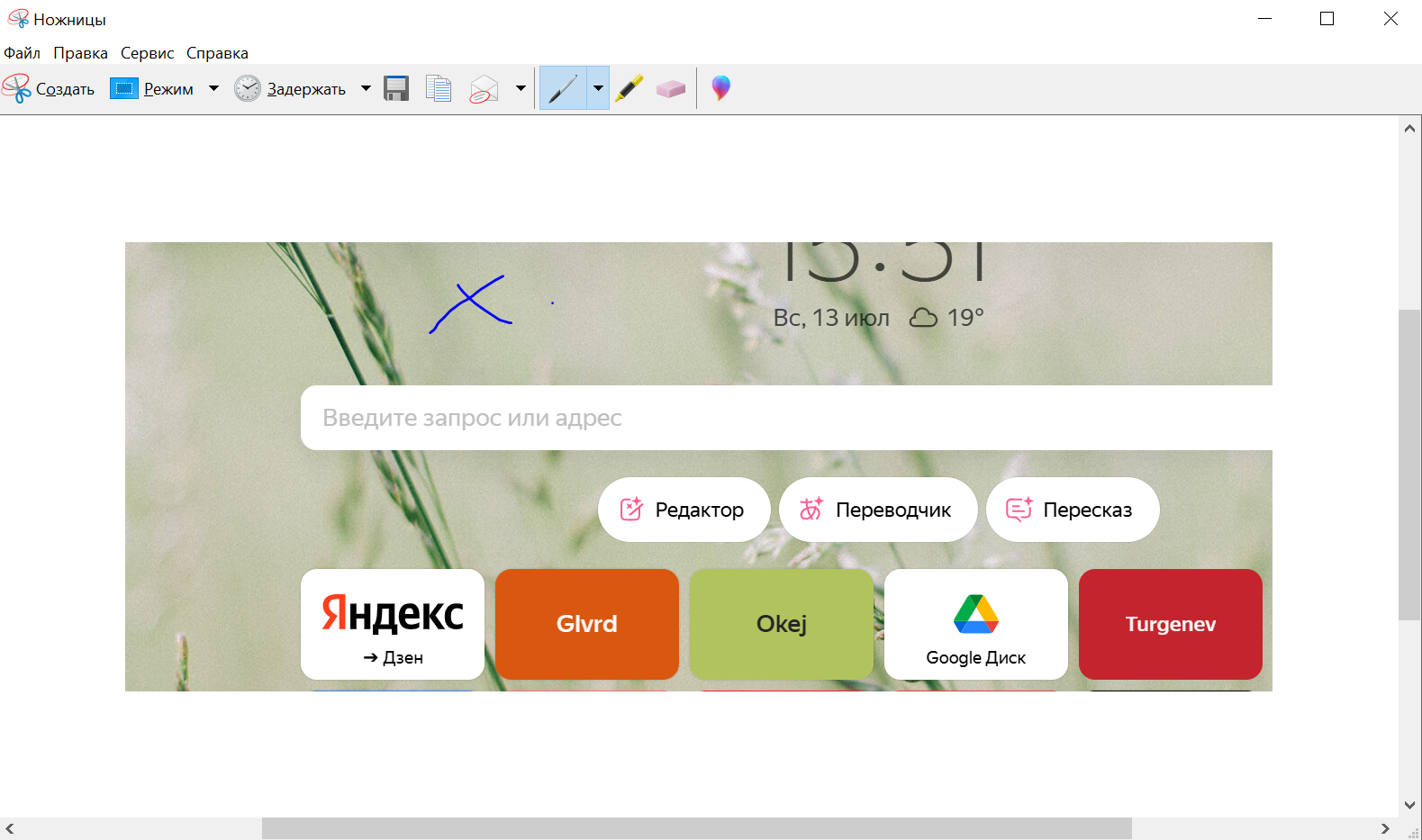
Snipping Tool (Ножницы) — это стандартная программа в Windows для создания скриншотов. Она позволяет быстро вырезать и сохранять фрагменты экрана в виде изображений. После захвата изображения его можно редактировать, сохранять (в форматах PNG, JPEG и др.) или копировать в буфер обмена. Открыть программу можно через поиск Windows. Также вызываются ножницы в Windows 11 горячими клавишами Win + Shift + S.
Особенность программы — наличие встроенного редактора. Например, с его помощью можно добавить текст на изображение. Однако доступных функций мало, поэтому вам, скорее всего, потребуется скачать редактор фото для доработки полученных снимков.
Инструкция:
Встроенные в операционную систему инструменты имеют очень мало функций, особенно для редактирования снимков. Поэтому нередко пользователи устанавливают сторонние приложения. Рассмотрим несколько популярных программ:
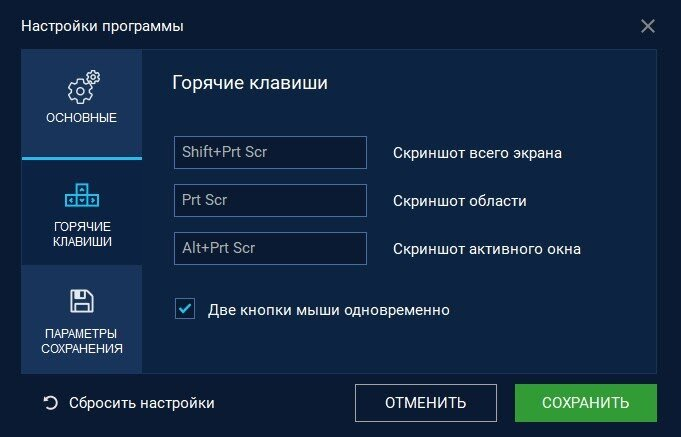
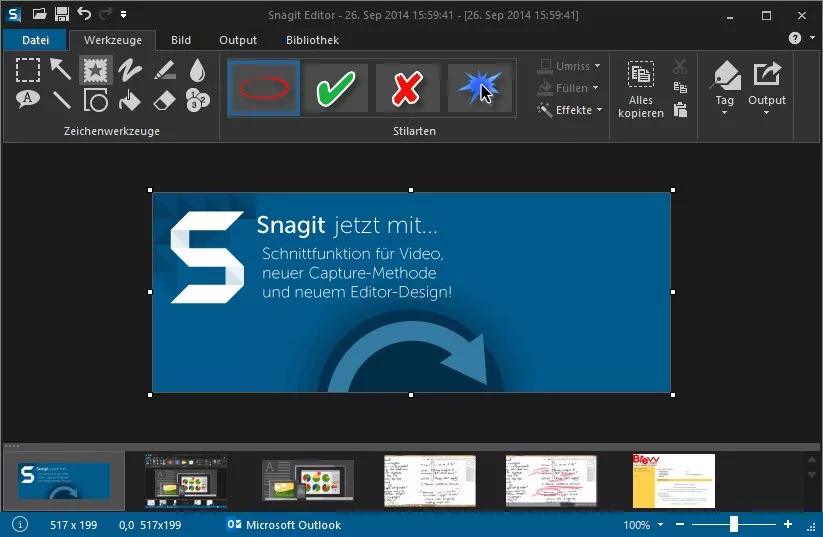
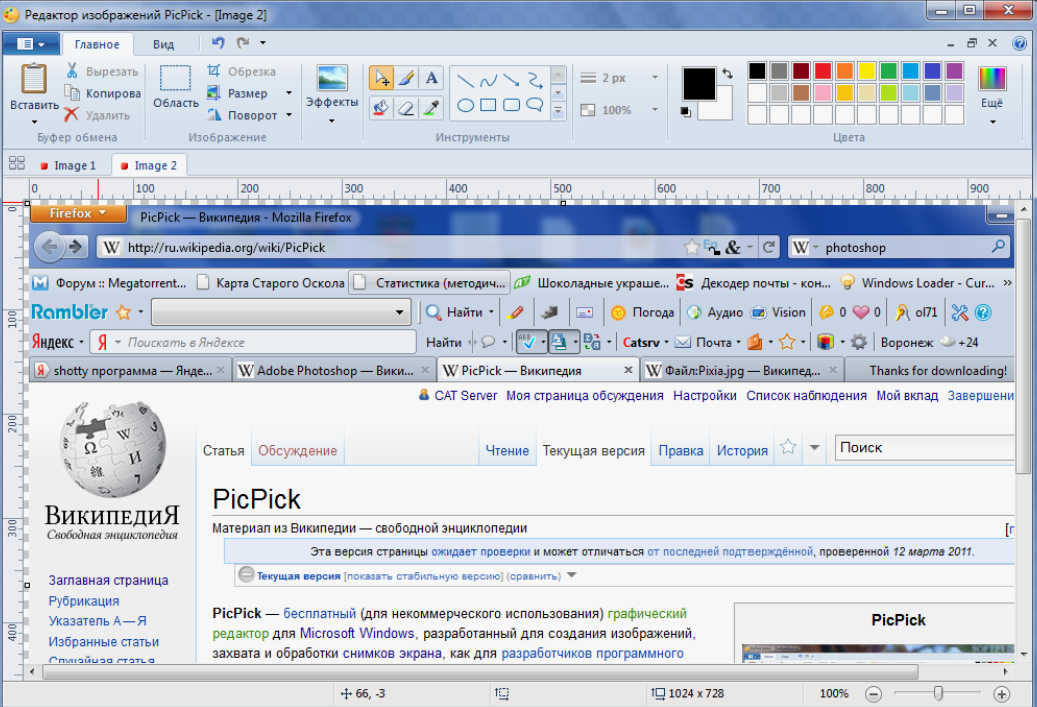
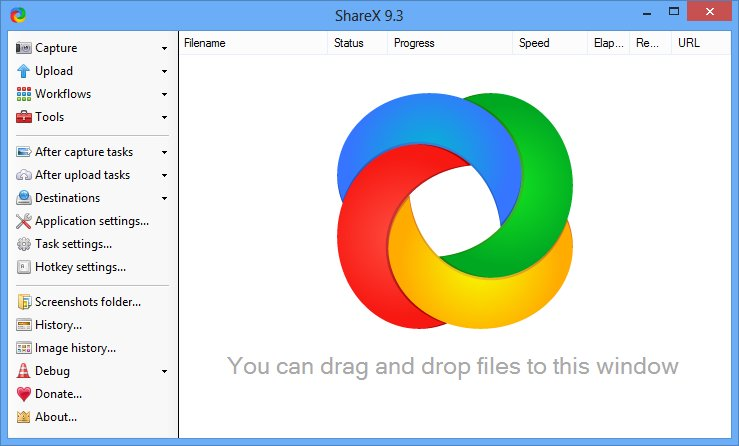
Чаще всего люди используют клавишу PRINT SCREEN, так как сделать скриншот Windows 11 можно всего в один клик. Однако данный инструмент нельзя назвать удобным из-за отсутствия настроек и редактора. Поэтому мы рекомендуем зайти «Параметры» — «Специальные возможности» — «Клавиатура» и активируйте функцию «Используйте кнопку PRINT SCREENCREEN, чтобы запустить функцию создания фрагмента экрана. Тогда будет сразу открываться приложение «Ножницы».
Пользователи планшетов могут снять фото с экрана без использования сторонних приложений. Для этого следует одновременно нажать на 2 кнопки — включения и увеличения громкости. Вы получите снимок всего экрана, который сохранится в галерее.
В Windows 11 есть несколько инструментов для обеспечения конфиденциальности пользователя. Один из них — запрет на съемку скриншотов. Чтобы активировать эту функцию, нужно перейти в «Конфиденциальность и защита» – «Снимки экрана и приложения». Выключите все функции съемки.
Клавиша может не срабатывать по целому ряду причин: случайное нажатие на кнопку Fn, запрет на съемку экрана, переполнение буфера обмена, активность фоновых программ, перехватывающих горячие клавиши. Также рекомендуется проверить состояние самой кнопки. Возможно, она повреждена, из-за чего при нажатии ничего не происходит.
Как сделать запись с веб камеры на компьютере и ноутбуке
Как скачать кодек HEVC для Windows 10 бесплатно
Как сделать запись видео с веб камеры windows 11: встроенное и сторонние приложения
Программы для записи экрана без водяного знака: на Windows, macOS, Android
Как записать видео с экрана компьютера Windows 7

Как сделать запись экрана на виндовс 11: встроенные средства и программы
Бесплатная программа для съемки экрана: ТОП-15
Захват видеос экрана компьютера Windows 10

Программы для работы с веб-камерой для Windows 7