Как сделать запись с веб камеры на компьютере и ноутбуке
 5
Оценок: 1
(Ваша: )
5
Оценок: 1
(Ваша: )
Веб-камера используется не только для видеоконференций. С ее помощью можно записать ролик прямо на компьютер. Эта функция пригодится создателям различного контента — от развлекательного до обучающего. В данной статье мы рассмотрим, как записать видео с веб-камеры с помощью встроенных средств Windows и специальных приложений.
Чтобы ознакомиться еще с несколькими программами для вебкамер, рекомендуем перейти по ссылке.
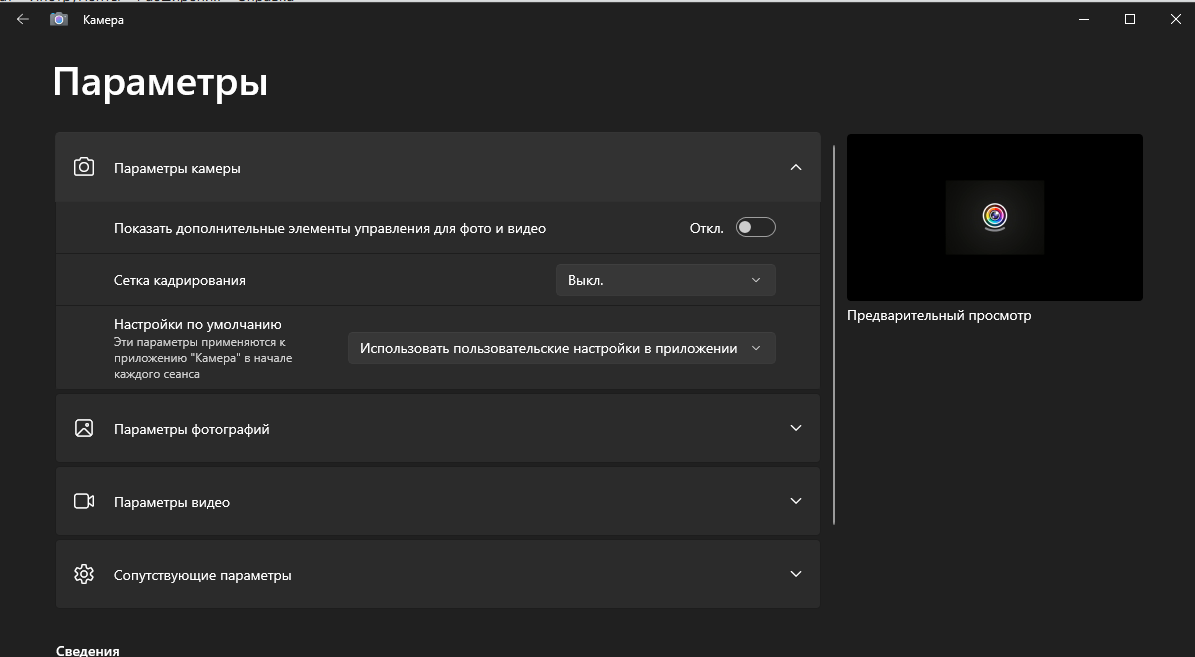
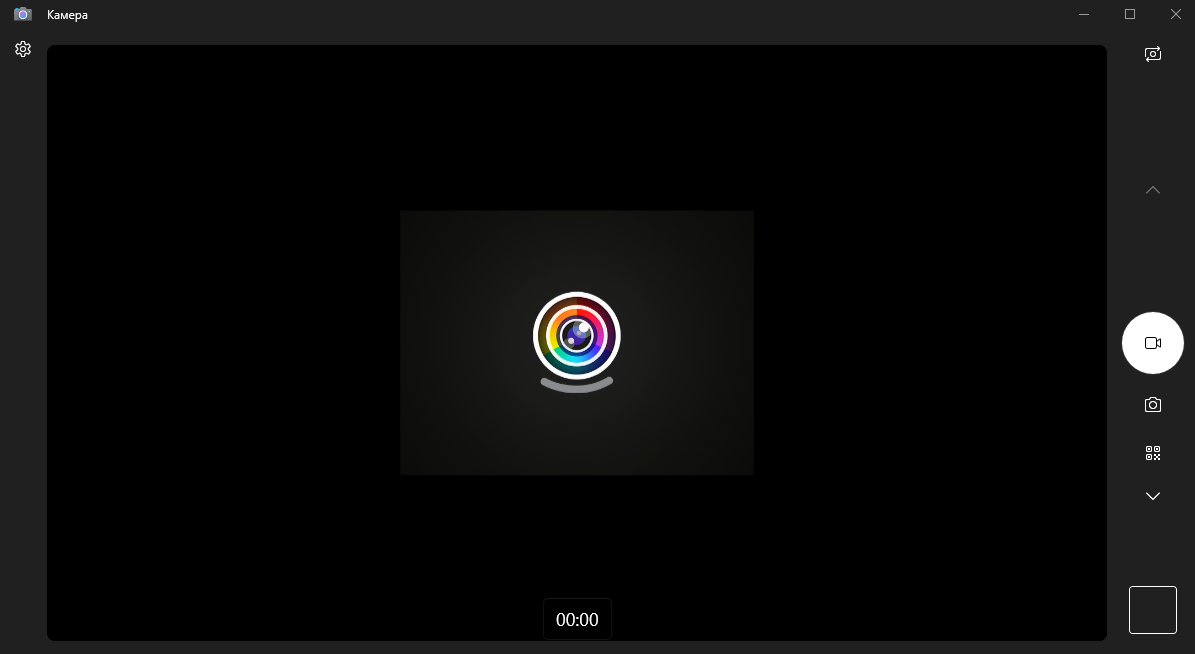
Штатное приложение «Камера» в Windows предназначено для захвата фото и видео с использованием как встроенных, так и подключенных к компьютеру внешних камер. Помимо этого, программа обладает функционалом для сканирования документов и считывания различных кодов, включая QR- и штрихкоды.
Приложение для записи видео с веб-камеры предустанавливается на ПК и доступно бесплатно. Однако оно не имеет встроенных инструментов для обработки видео, поэтому вам потребуется установка стороннего редактора для монтажа и редактирования отснятого контента.
Как записать видео на ноутбуке со встроенной камерой:

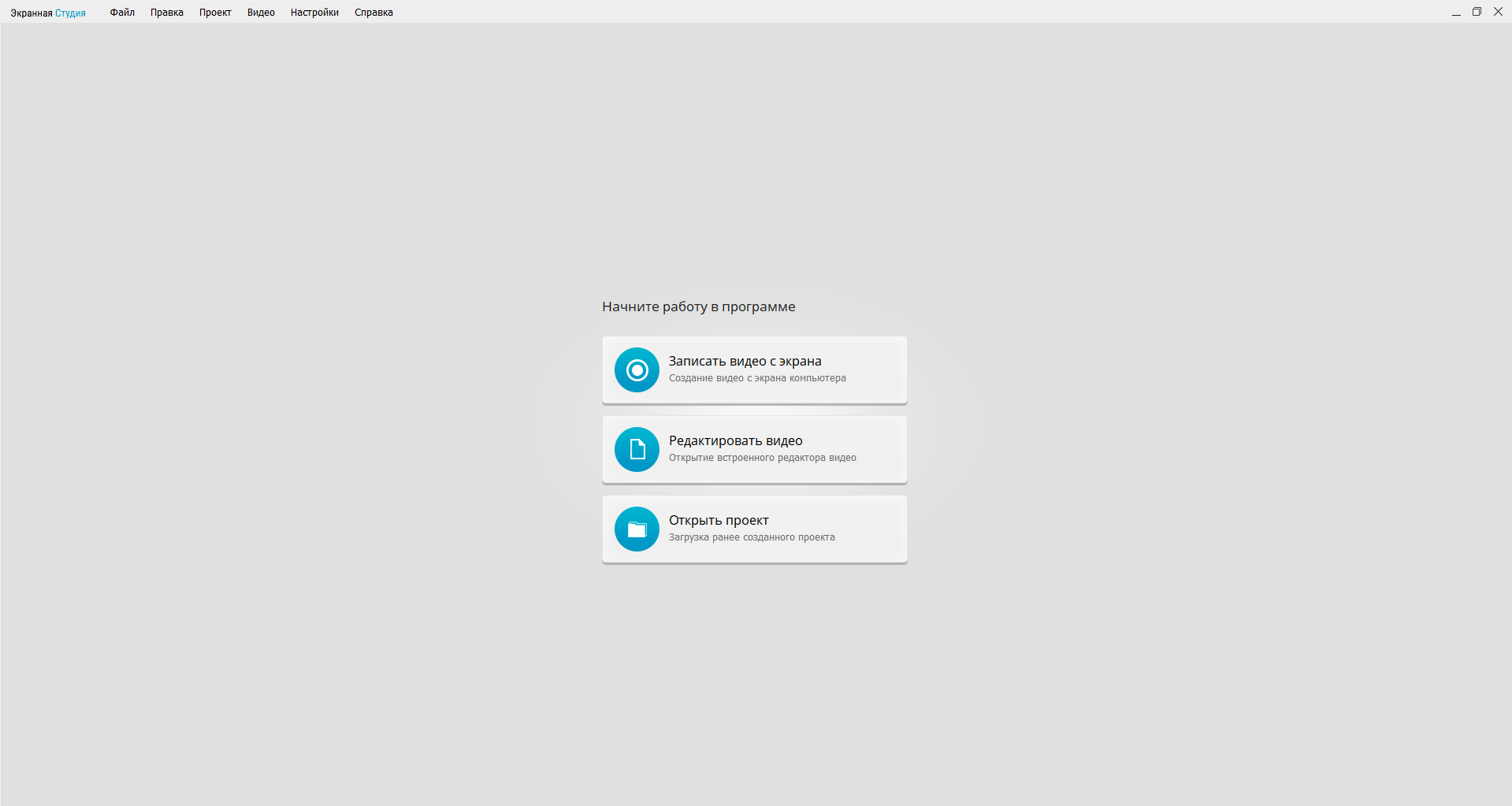
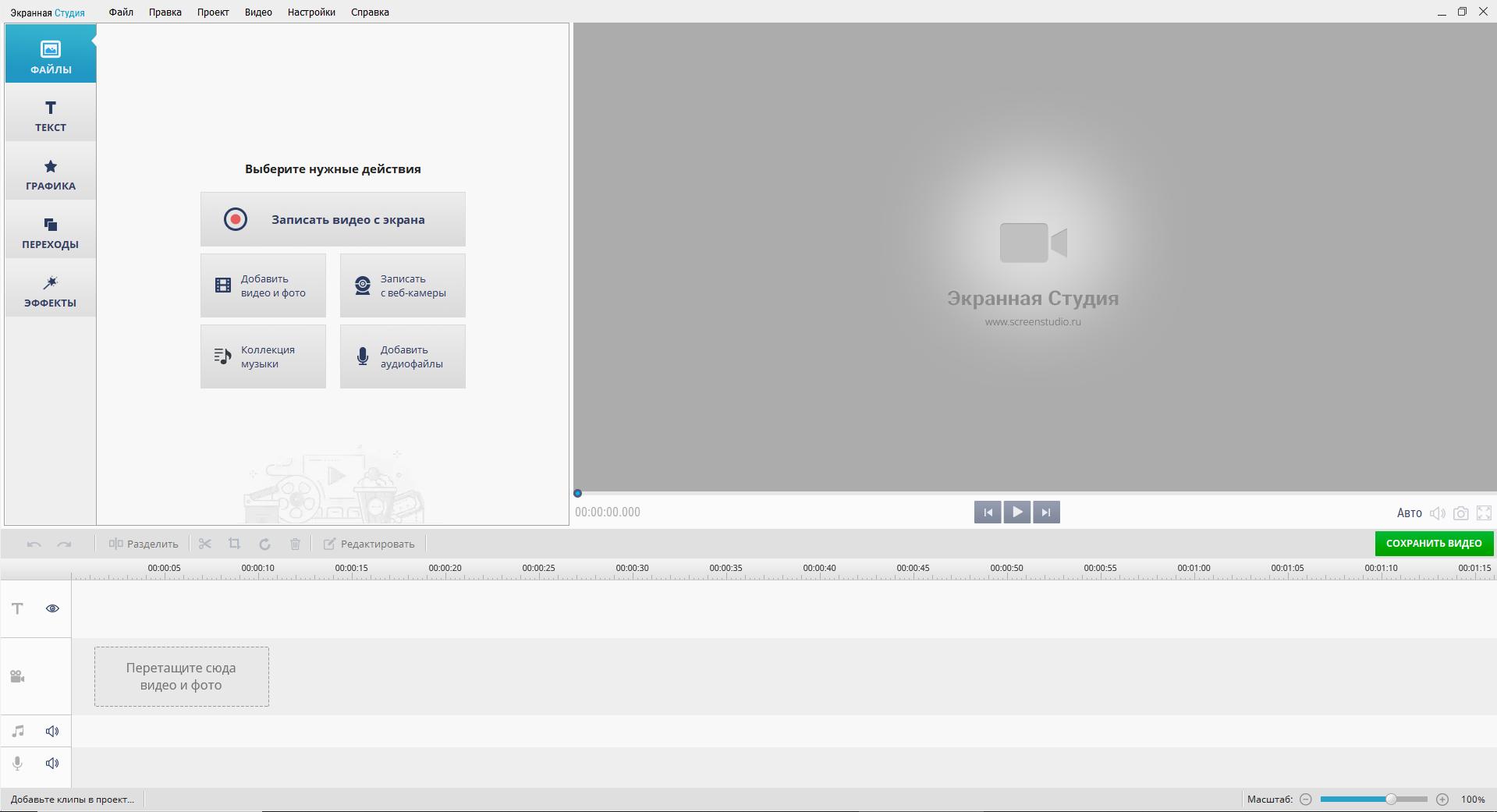
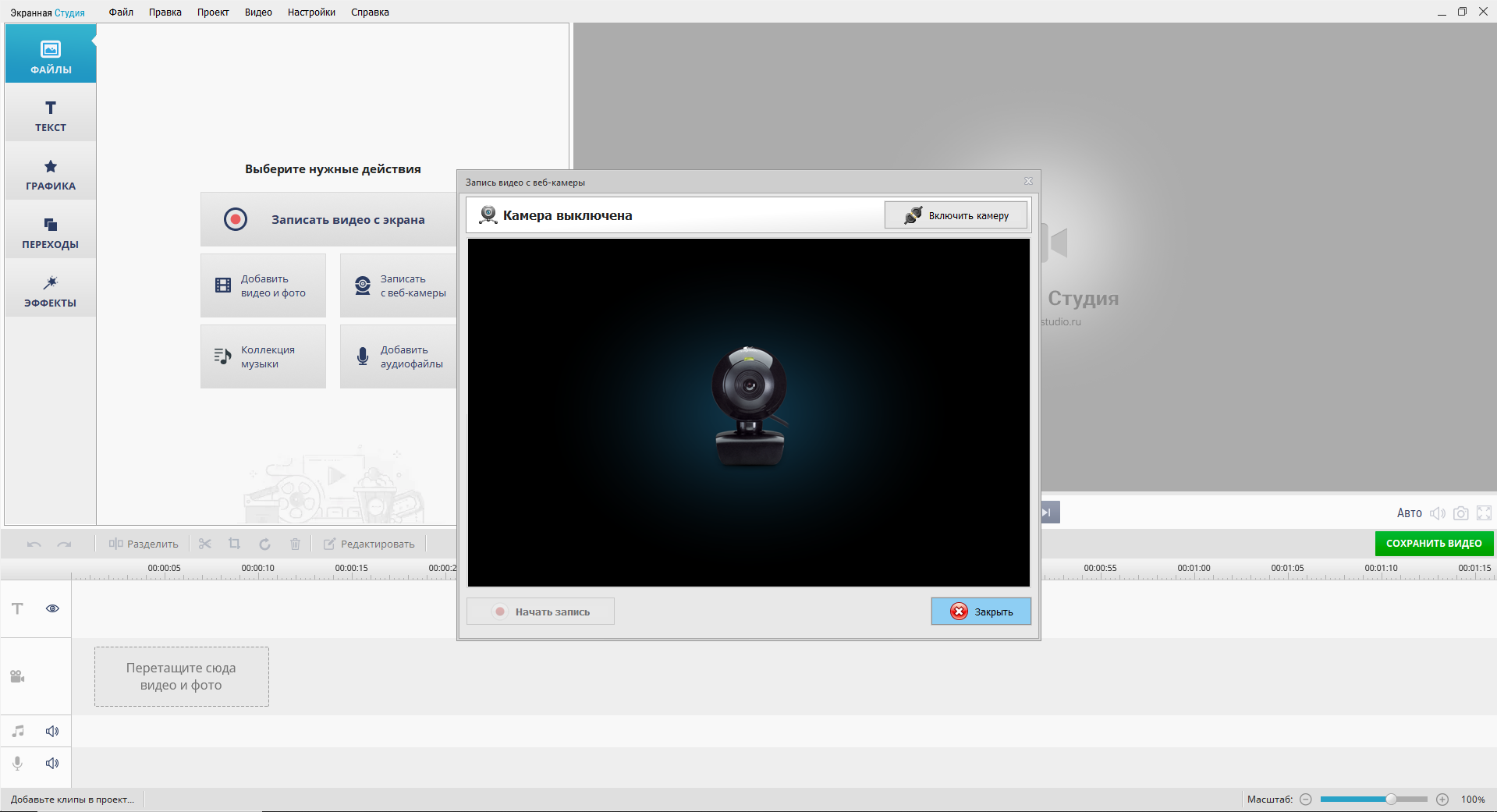
Экранная студия — профессиональный инструмент для тех, кто занимается созданием контента. С его помощью можно легко снять видео с веб-камеры и экрана компьютера, что пригодится для записи геймплея, ролика для личного блога и подробной инструкции.
Сильная сторона софта для записи видео с веб-камеры — наличие встроенного редактора. После завершения съемки вы сможете смонтировать ролик, добавить музыку и т.д. Кроме того, приложение имеет инструмент для автоматического улучшения видео. ИИ анализирует изображение, корректирует освещение, выполняет цветокоррекцию и другие манипуляции.
Как сделать запись видео с веб-камеры Windows 11:
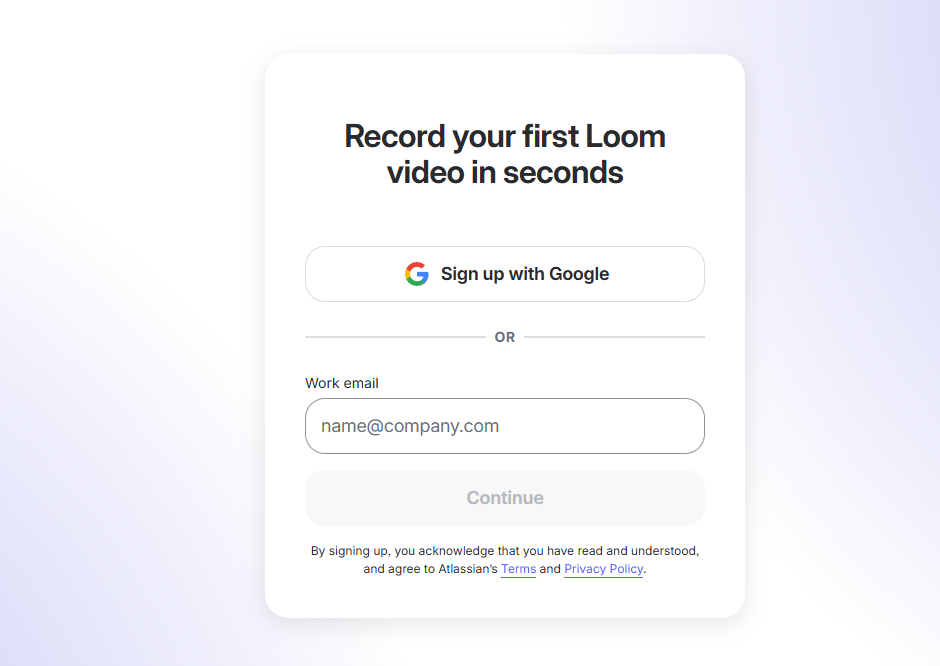
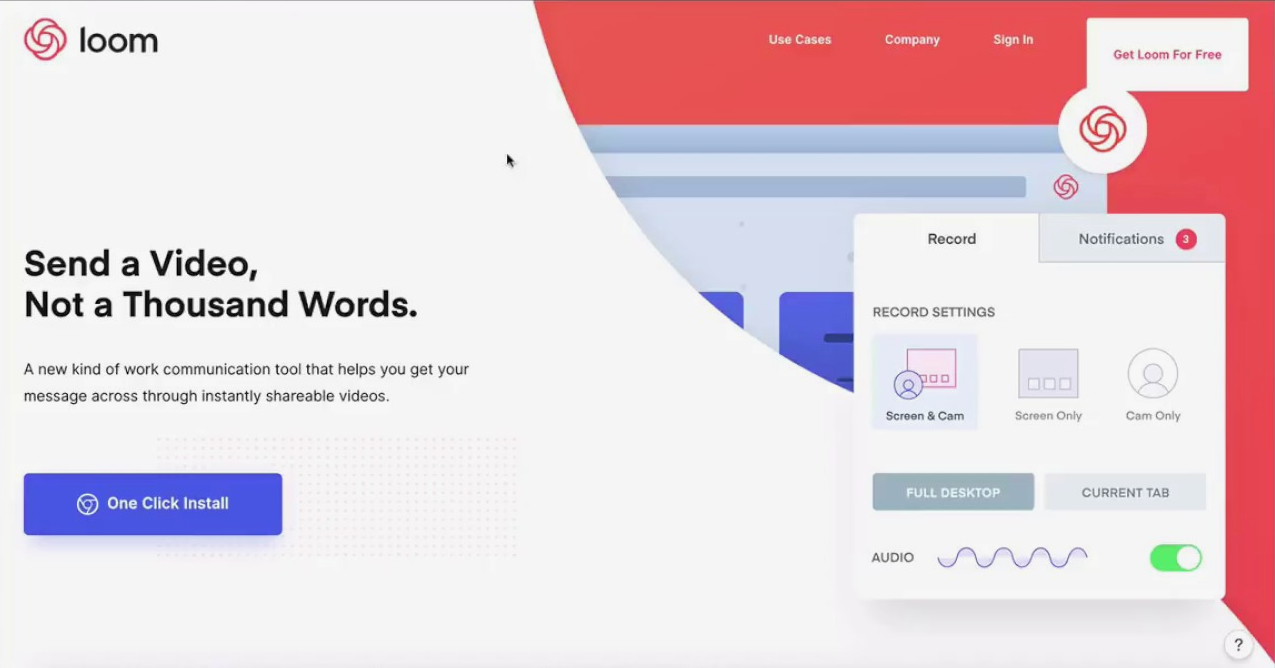
Loom — это популярная программа для видеозахват с экрана и камеры, доступная для macOS и Windows, а также в виде расширения для Chrome и мобильных приложений. Она позволяет легко создавать видео с экрана и камеры, редактировать их и делиться ими.
Особенность данного приложения — форма распространения. Разработчики создали не стандартную программу для Windows, а расширение для браузера. Также к особенностям следует отнести встроенный редактор. После завершения захвата видео с веб-камеры Windows 10 ролик автоматически загружается в онлайн-редактор. Он позволяет обрезать файл, добавить виртуальный фон, аннотацию, текст и другие элементы. А уникальная функция Loom AI автоматически удаляет слова-паразиты и паузы из речи.
Инструкция:

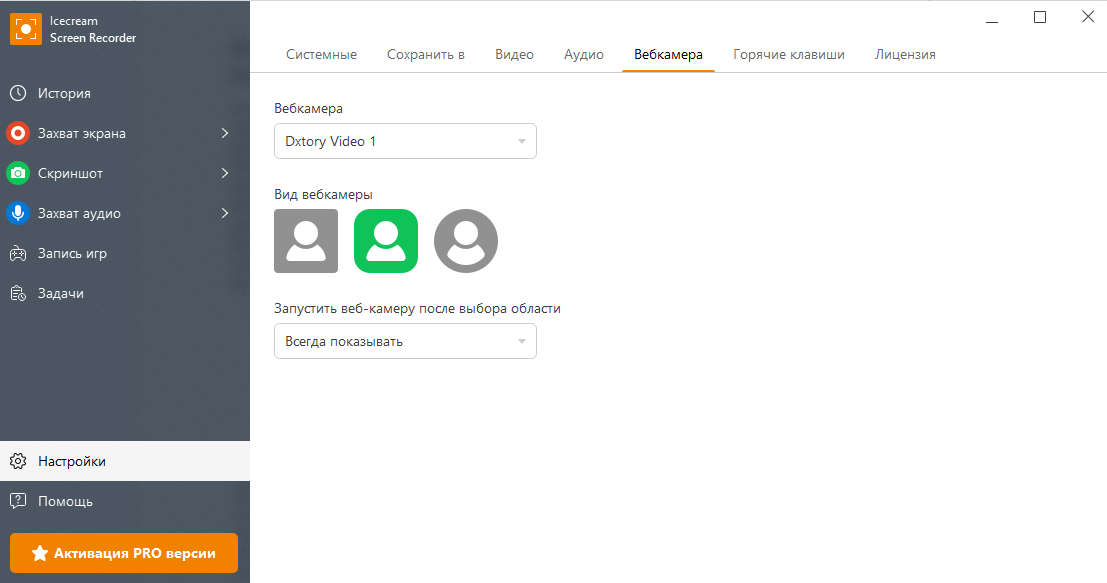
Icecream Screen Recorder — это программа для записи видео с экрана и создания скриншотов, разработанная компанией Icecream Apps Ltd. Она доступна для операционных систем Windows и macOS, а также есть версия для Android. Приложение поддерживает все актуальные форматы видео, включая MP4, AVI, MOV, WebM, MKV.
Данная программа для записи с вебкамеры доступна бесплатно. Однако Free-версия имеет ограниченный функционал. Его достаточно для личного использования, но блогерам и профессиональным авторам его не хватит. Поэтому стоит рассмотреть покупку Pro-версии.
Как запустить запись видео на ПК с веб-камеры:
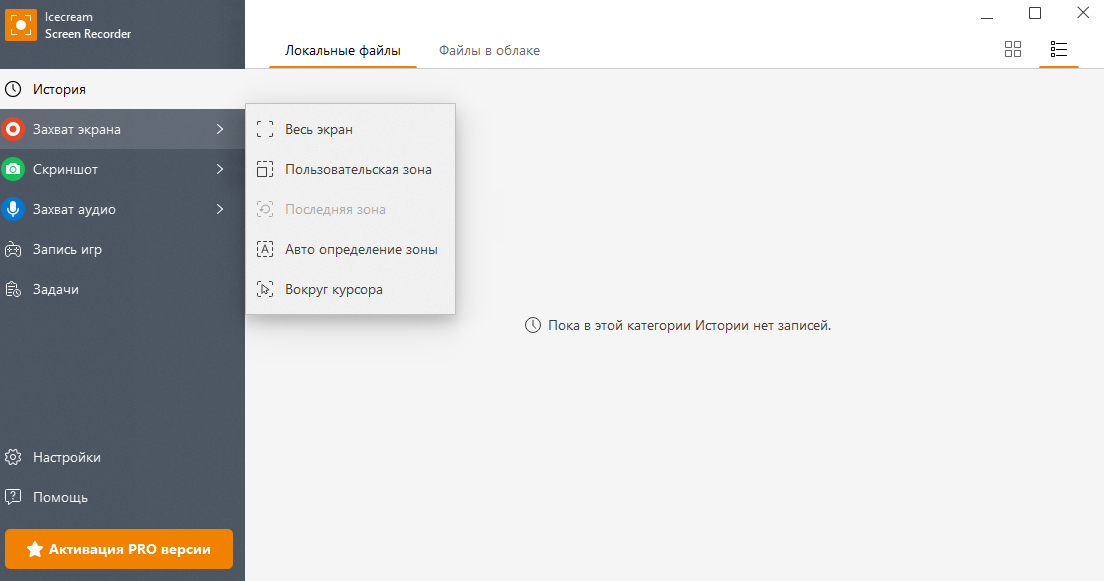
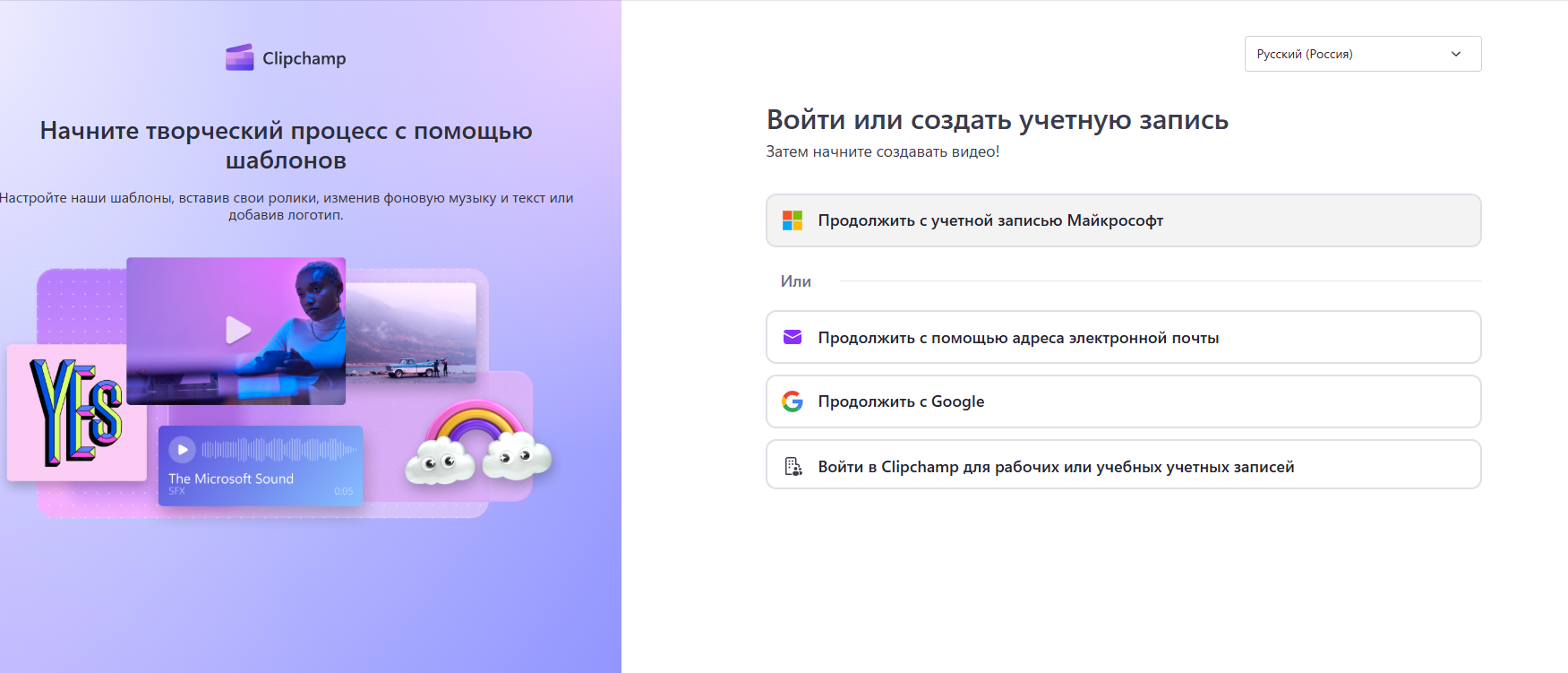
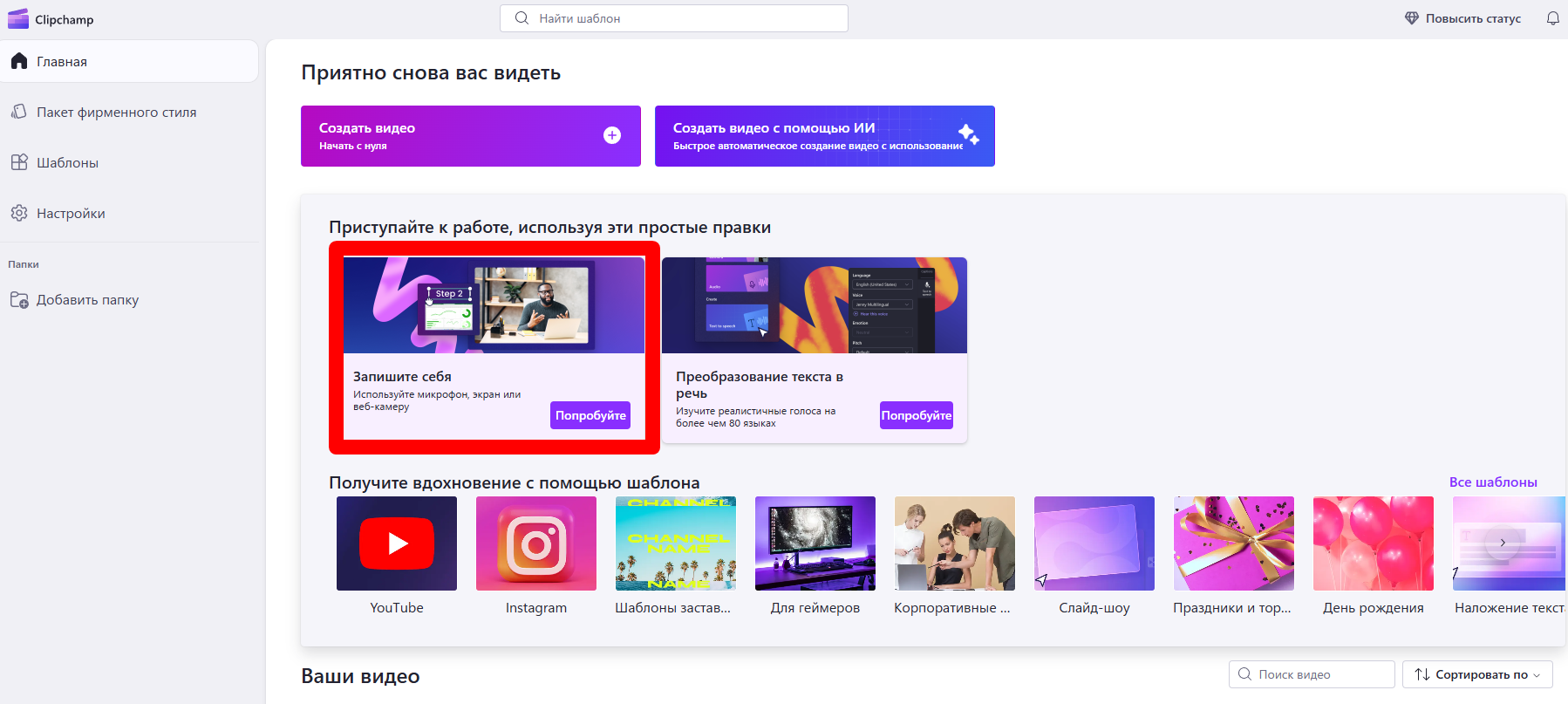
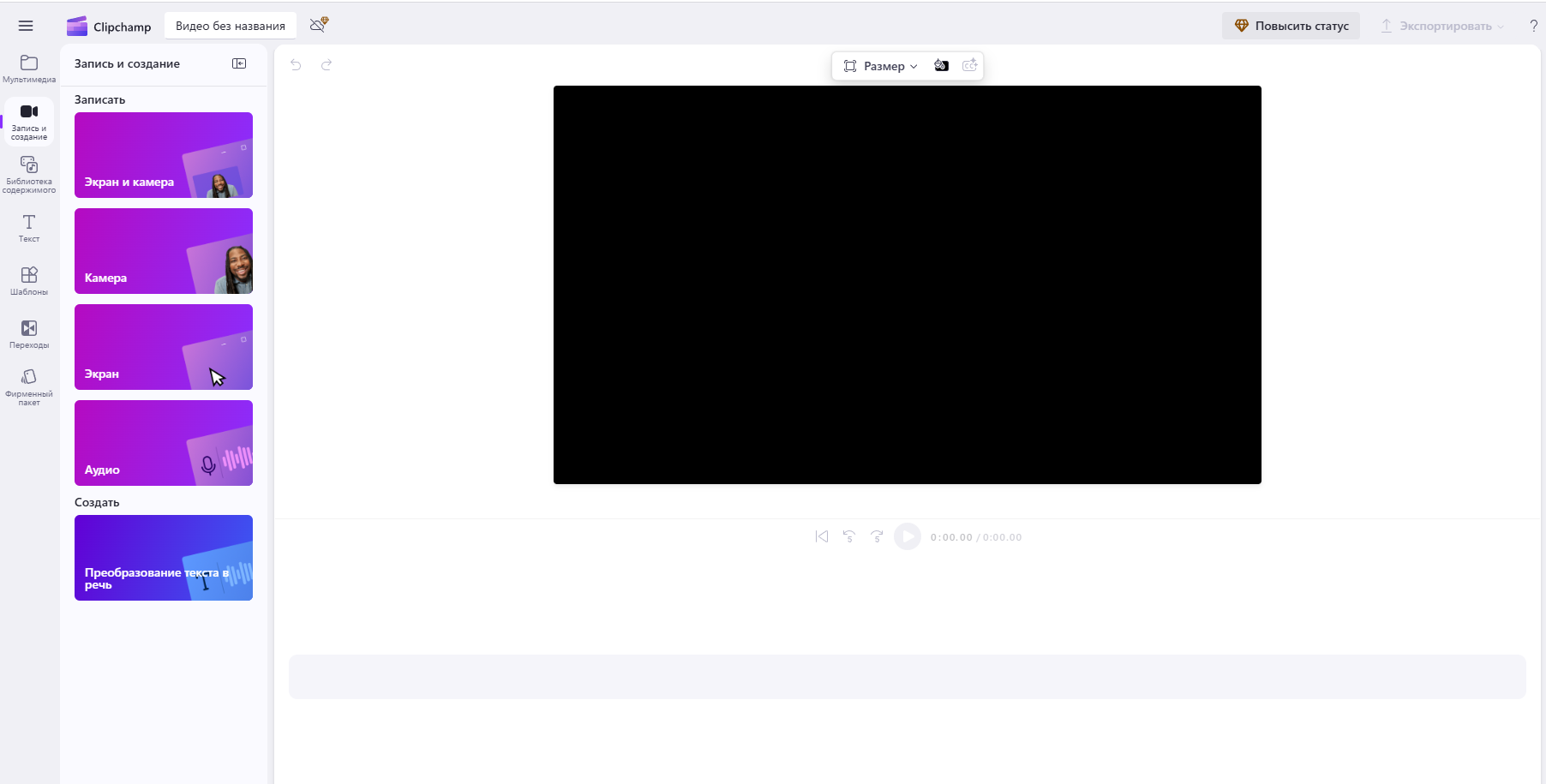
Clipchamp — это облачный видеоредактор от Microsoft, ориентированный на простоту использования и доступность для непрофессионалов. Clipchamp позволяет редактировать видео прямо в браузере без установки дополнительного ПО. Он поддерживает базовые функции: обрезку, склейку, добавление текста, эффектов, переходов и субтитров.
Также доступна запись экрана и веб-камеры, генерация голоса из текста и работа с хромакеем. Для бизнес-пользователей предусмотрен ИИ-помощник Copilot, который может создавать краткие текстовые сводки видео, извлекать ключевые моменты из записей встреч и даже генерировать задания на основе контента.
Как снять видео на веб камеру компьютера:
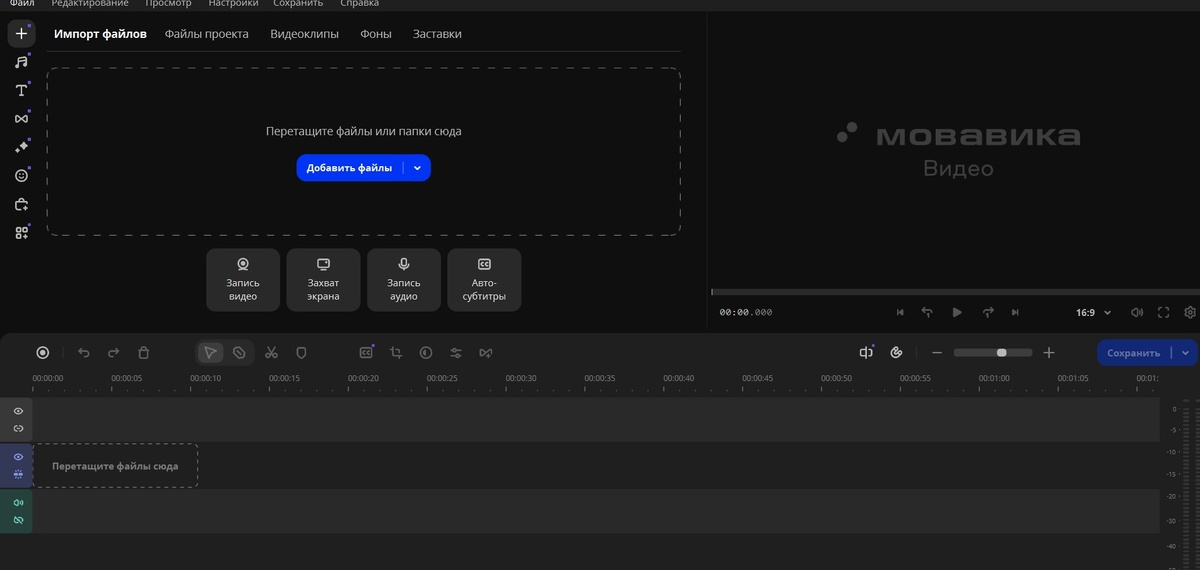
Мовавика Видео — это программа для редактирования видео. Она существует с 2004 года и славится своей эффективностью и удобством в использовании. Помимо обычных функций редактирования видео, она использует технологию искусственного интеллекта, чтобы упростить процесс редактирования.
Следует уточнить, что бренд Мовавика появился после того, как Movavi официально перестал работать в России. Компания создала для РФ отдельный бренд, но функциональность приложений при этом сохранилось. Изменилось только название.
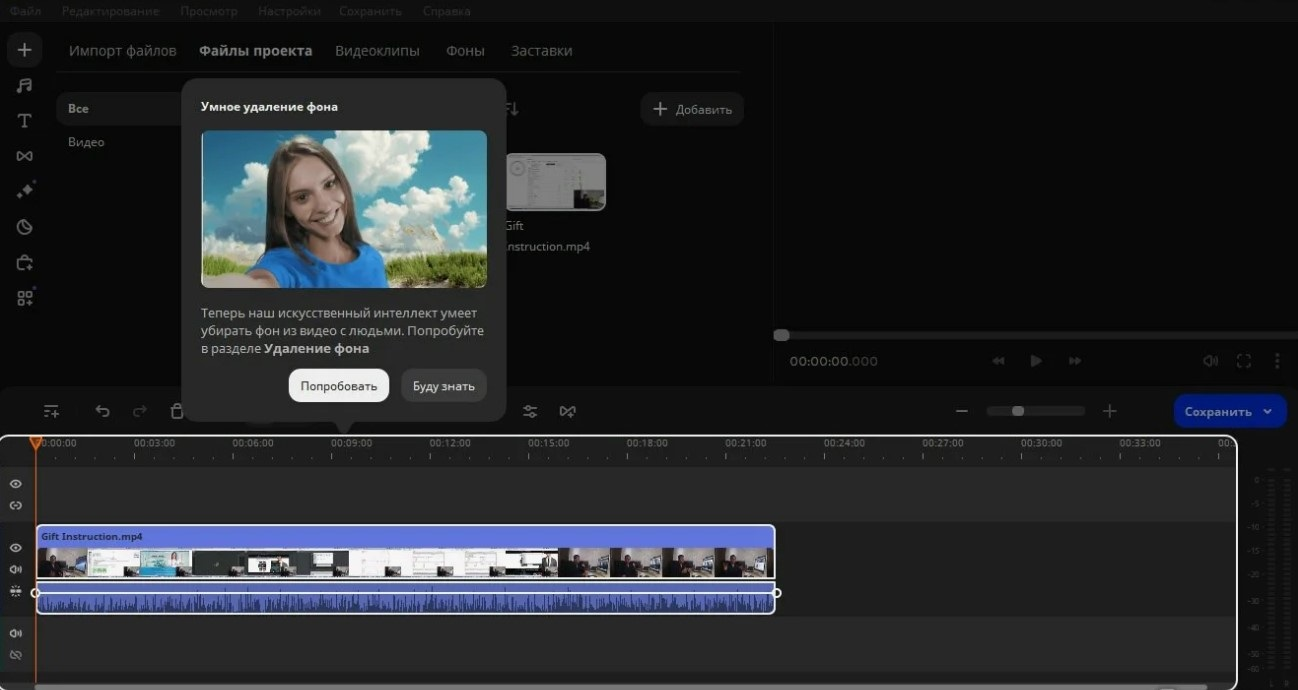
Особенность программы — широкий инструментарий. Несмотря на низкий порог вхождения, Мовавика Видео более чем подходит для создания контента профессионального уровня. Такие функции, как отслеживание движения и удаление фона с помощью искусственного интеллекта, порадуют профессиональных видеоредакторов, как и впечатляющая скорость рендеринга и практически полное отсутствие задержек.
Как включить запись веб-камеры:
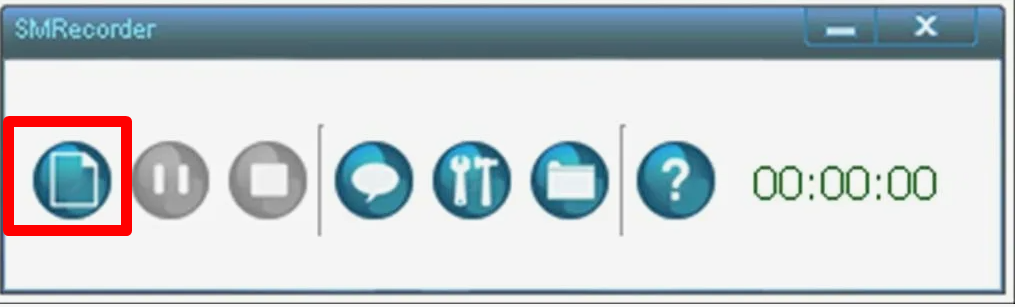
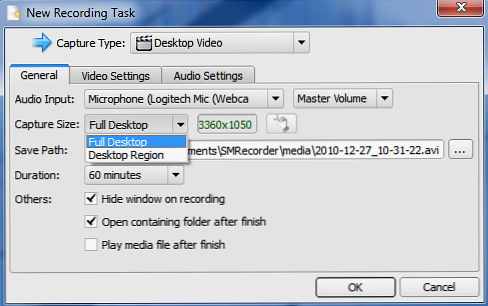
SMRecorder — это бесплатная и простая в использовании программа для записи видео с экрана, звука системы и микрофона, а также для захвата видео с веб-камеры. Она подходит для создания демонстрационных роликов, обучающих материалов и презентаций.
Программа предлагает базовые настройки записи, такие как выбор области захвата (весь экран или указанная область), настройки качества видео, частоты кадров и параметров аудио. Во время записи можно добавлять аннотации и пояснения поверх изображения.
Стоит отметить, что при установке приложения пользователям автоматически предлагается дополнительное ПО. Если вы не хотите захламлять компьютер лишними программами, рекомендуем рассмотреть другой софт для Windows 10.
Как снимать видео на ПК с веб-камеры:
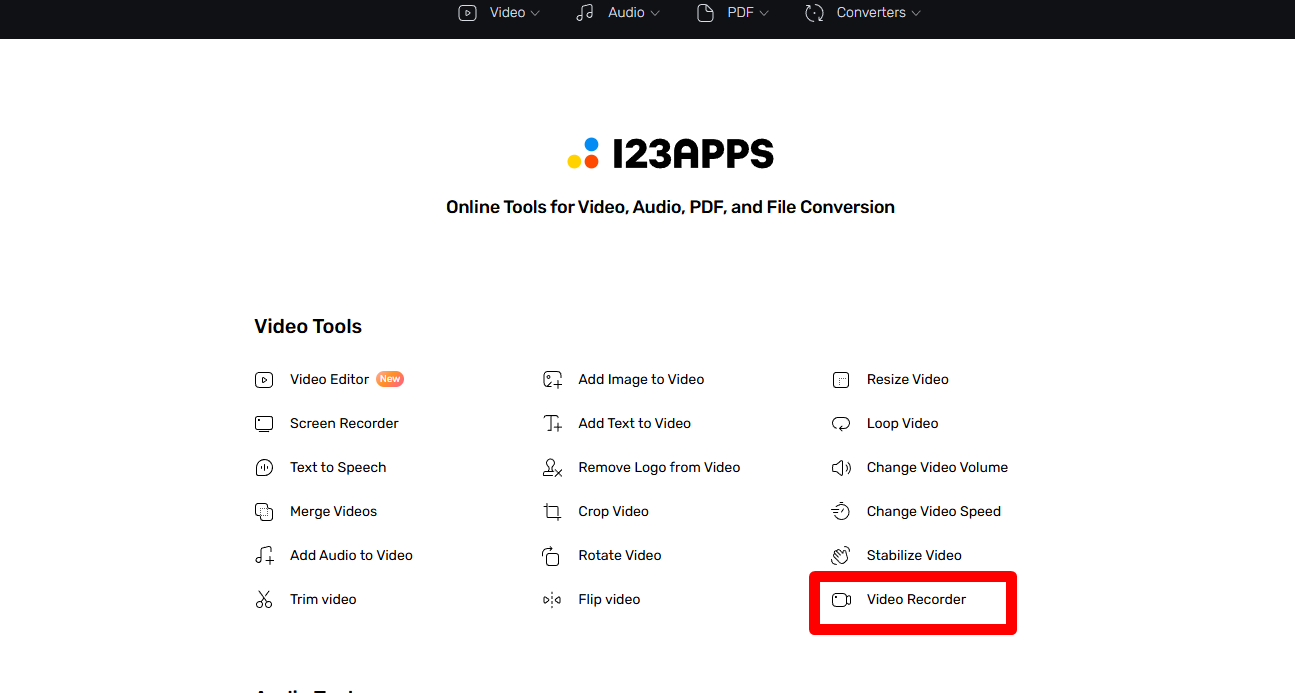
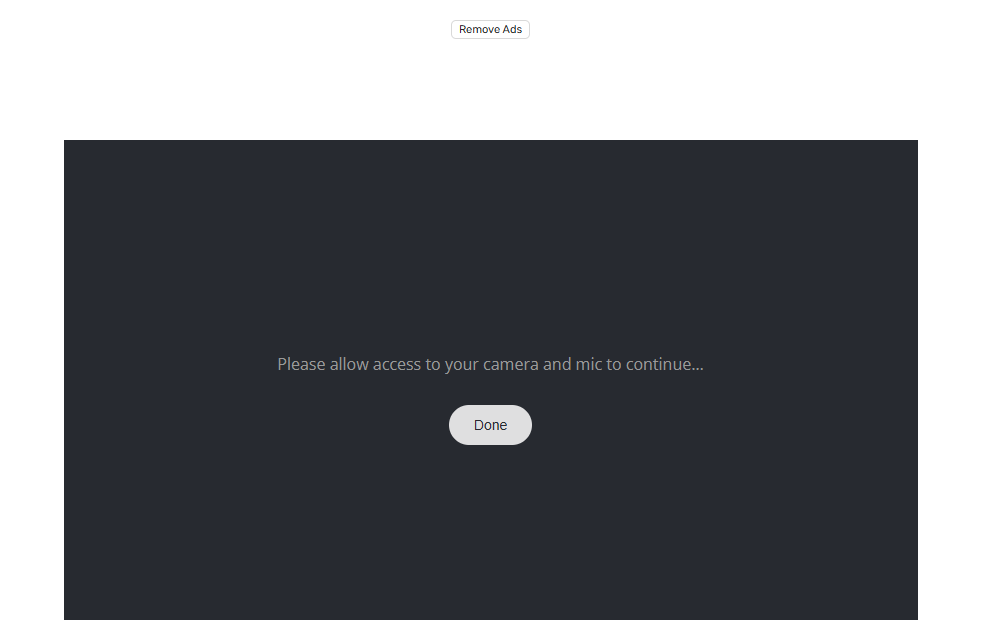
Webcamera.io — это бесплатный онлайн-видеорекордер, который позволяет записывать видео и делать снимки с веб-камеры прямо в браузере, без необходимости скачивания и установки дополнительного программного обеспечения.
Сильная сторона данного приложения — доступность. Чтобы снимать видео с камеры, вам не нужно даже регистрироваться. Сервис доступен полностью бесплатно. При этом он позволяет не только записывать видео, но и редактировать их. Для этого разработчики создали простой инструмент Video Editor.
Ключевой недостаток данного сервиса — модульная структура. Программа для записи с камеры находится на одной странице, а редактор — на другой. Чтобы смонтировать видео, вам потребуется сначала скачать файл на компьютер, а затем снова экспортировать. Это усложняет и замедляет работу над проектами.
Инструкция:
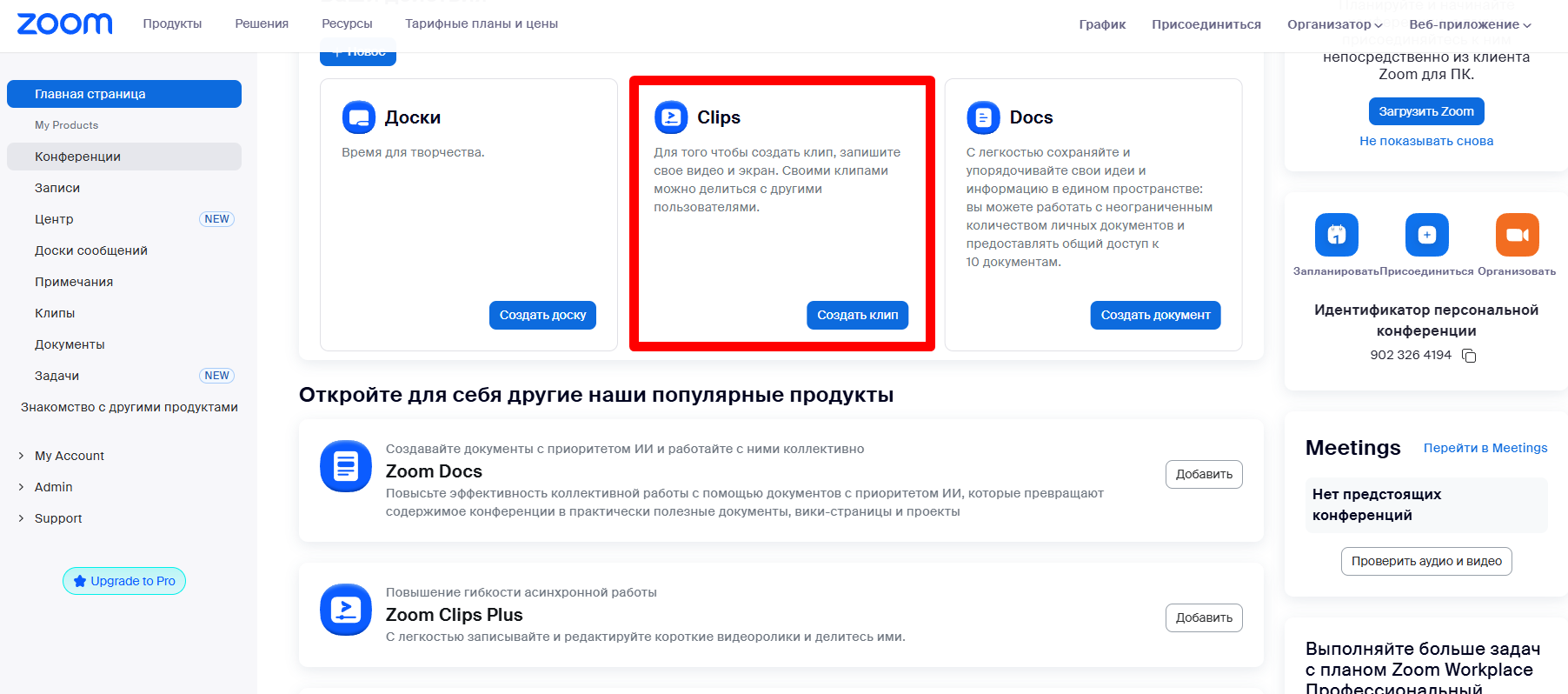
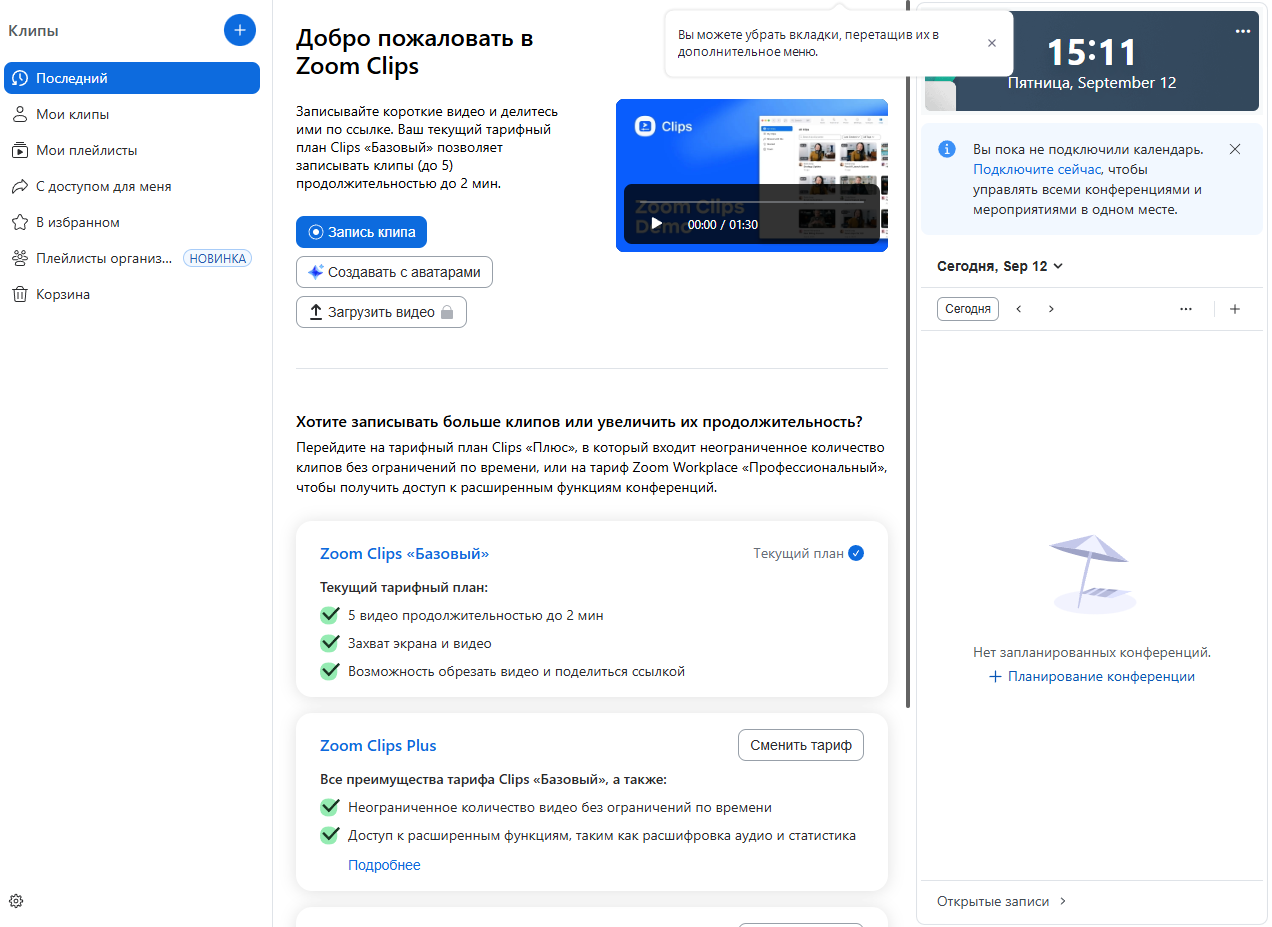
Zoom Clip — незаменимый инструмент для любого удаленного специалиста, особенно если Zoom — основная платформа для видеоконференций. Вам не нужно каждый раз проводить встречу в Zoom. Иногда достаточно записать свой экран или короткое видеосообщение, особенно если ваша команда работает в разных часовых поясах.
Стоит отметить, что можно использовать Zoom Clip даже с бесплатной базовой учетной записью Zoom. Вы сможете записывать видео продолжительностью до двух минут и добавлять до пяти клипов.
Как записать видео:

Скорее всего, недостаточно освещения. Попробуйте сесть лицом к источнику света (например, к окну) или используйте дополнительную лампу. Также проверьте настройки камеры: иногда можно вручную увеличить яркость или контрастность.
Многие современные программы (например, NVIDIA Broadcast, OBS) имеют встроенные фильтры шума. Также можно использовать внешний микрофон вместо встроенного — это значительно улучшит качество звука
Большинство рекордеров по умолчанию предлагают сохранение в распространенных форматах: MP4, AVI, MOV или WMV. Если требуемый формат отсутствует, готовое видео всегда можно преобразовать с помощью специальных сервисов конвертации.
Для улучшения качества записи рекомендуется повысить настройки разрешения и частоты кадров, использовать внешний микрофон для чистого звука и обеспечить стабильный интернет-сигнал. Также поможет освобождение ресурсов компьютера за счет закрытия фоновых приложений.
Да, но это зависит от возможностей вашей камеры. Убедитесь, что ваша веб-камера поддерживает запись в высоком разрешении, и выберите соответствующие настройки в программе для записи. Учтите, что видео в 4K займёт значительно больше места на диске.
Для начала проверьте, не используется ли камера другим приложением, например, Zoom или браузером. Затем зайдите в настройки конфиденциальности системы и предоставьте программе доступ к камере. Если это не помогло, возможно, стоит обновить драйверы устройства через «Диспетчер устройств».
Обычно программы сохраняют видео в папку «Видео» на Windows или «Movies» на Mac, но большинство приложений позволяют выбрать удобную папку для сохранения вручную. Онлайн-сервисы чаще всего предлагают скачать файл сразу после записи или сохранить его в облачное хранилище.
Как сделать запись видео с веб камеры windows 11: встроенное и сторонние приложения

Как записать рабочий стол
Как сделать скриншот экрана Windows 11
Как скачать кодек HEVC для Windows 10 бесплатно
Как записать видео с экрана компьютера Windows 7

Как сделать запись экрана на виндовс 11: встроенные средства и программы
Программы для записи экрана без водяного знака: на Windows, macOS, Android
Захват видеос экрана компьютера Windows 10

Программы для работы с веб-камерой для Windows 7