Как изменить мимику лица на фото: онлайн, телефоны, ПК

# # # # # 5 Оценок: 1
Автор статьи 📝 Павел УдальцовПроверено экспертом ✅ Сергеем Новожиловым

Разобраться, как изменить выражение лица на фото, полезно после удачной съёмки, когда свет и композиция нравятся, а улыбка получилась скованной. Для этой задачи существуют редакторы с ползунками, нейросетевые сервисы с готовыми эмоциями и приложения для смартфона: сравним восемь инструментов и разберём действия по шагам.

При выборе инструментов учитывайте четыре признака: отдельная функция для мимики, контроль интенсивности, сравнение с оригиналом и ограничения бесплатного режима. Ниже — ориентир по сценариям, сравнительные характеристики и инструкции.

Для ручной коррекции полезна программа для Windows 10 с пластикой лица; быстро заменить настроение помогают облачные сервисы и мобильные фильтры.

Какой способ выбрать:

  • Нужна аккуратная улыбка на портрете с компьютера — PhotoDiva с отдельным ползунком Smile или Adobe Photoshop с Face-Aware Liquify.
  • Требуется выбрать радость, грусть, подмигивание или другой готовый образ — AILabTools и Fotor используют автоматическое изменение выражений.
  • Обрабатываете селфи в дороге — Facetune настраивает улыбку, FaceApp предлагает Smiles и Emotions, Facelab помогает корректировать губы.
  • Уже используете мобильный редактор Adobe — Photoshop Express содержит действие Add Smile, но это не самостоятельная браузерная функция Photoshop Express.

Изменение мимики лица на фото требует работы с губами и глазами: одна ретушь кожи эмоцию не меняет.

Инструмент

Где работает

Изменение мимики

Условия доступа

PhotoDiva

Windows 7–11

Ползунок Smile и пластика губ

Базовая версия бесплатно; расширенные редакции платные

Adobe Photoshop

Windows, macOS

Face-Aware Liquify: Smile, Mouth

Платная подписка; пробный период

AILabTools

Браузер

Готовые эмоции, включая радость и грусть

Ограниченные бесплатные попытки; кредиты

Fotor

Браузер, мобильные устройства

AI Expression: Smile, Sad, Wink

Базовый доступ бесплатно; лимиты и платные планы

Photoshop Express

iOS, Android, Windows

Add Smile, управление губами

Бесплатная установка; встроенные покупки

Facetune

Android, iOS

Face → Smile, настройка ползунком

Пробный доступ, затем платные инструменты

Facelab

Android, iOS

Коррекция формы губ и улыбки

Бесплатная установка; встроенные покупки

FaceApp

Android, iOS

Фильтры Smiles и Emotions

Бесплатная установка; часть функций платная

На компьютере

На компьютере проще исправить форму рта и проверить, не исказились ли соседние черты. PhotoDiva предлагает готовый ползунок, Photoshop — детальную пластику.
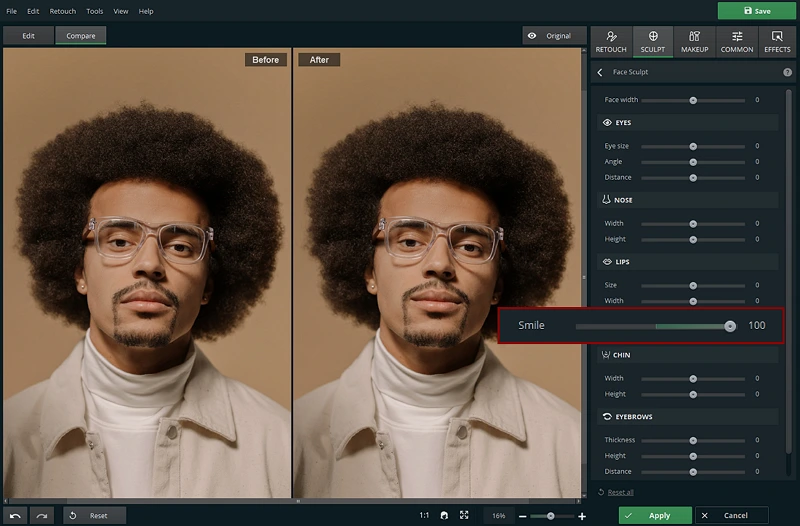
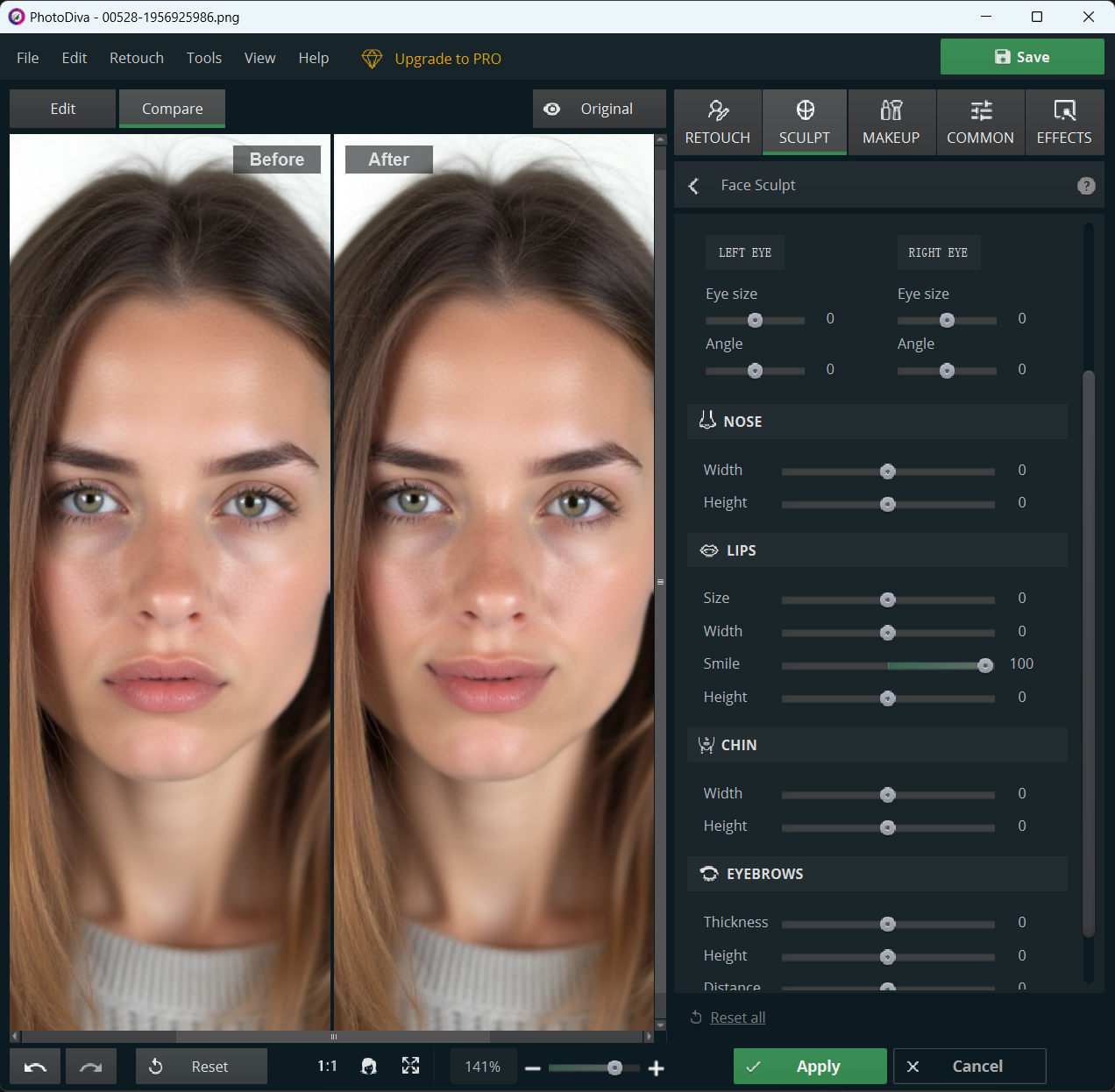
Интерфейс PhotoDiva с сравнением портрета до и после настройки улыбки
PhotoDiva: изменение улыбки в Face Sculpt

PhotoDiva — редактор портретов с автоматической ретушью и пластикой лица, в котором можно сделать улыбку на фото при помощи параметра Smile. При этом меняется изгиб губ, а не вся фотография целиком.

Параметры:

  • Платформа: Windows 7, 8, 10 и 11.
  • Лицензия: бесплатная базовая версия, платные расширенные редакции.
  • Возможности: изменение улыбки и формы губ, настройка глаз, носа, бровей и подбородка; сравнение до и после.

Пошаговая инструкция:

  1. Запустите PhotoDiva и откройте портрет через команду загрузки или перетащите файл в рабочую область. Лучше использовать исходный JPG или PNG с чётко видимым лицом: при крупном плане проще контролировать изгиб уголков рта и соседних тканей.
  2. Перейдите на вкладку Sculpt (Пластика) и откройте группу Lips. Передвигайте ползунок Smile вправо, пока уголки губ не приподнимутся, а затем проверьте форму рта при обычном масштабе.
    PhotoDiva: ползунок Smile на панели Face Sculpt
    PhotoDiva: интенсивность улыбки регулируется отдельным ползунком
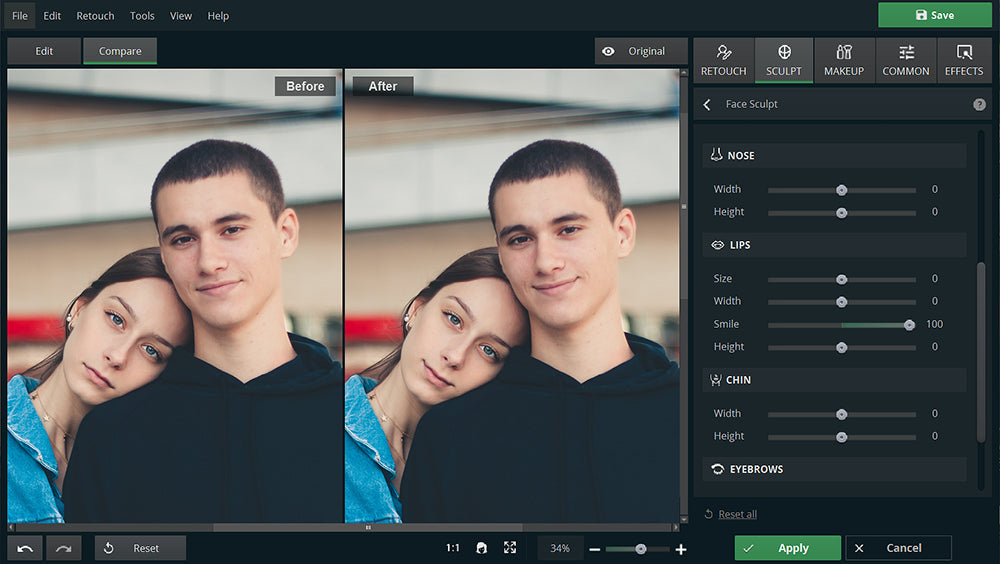
  3. Сравните результат с оригиналом, уменьшите степень пластики при заметных искажениях и примените правку. Затем выберите сохранение изображения на ПК.
    PhotoDiva: сопоставление портрета до и после коррекции
    PhotoDiva: оценка результата в режиме сравнения

Плюсы:

  • Отдельный ползунок улыбки удобен для небольшой коррекции: не нужно выделять область губ кистью, вручную рисовать кривые и переносить уголки рта по одному.
  • Программа автоматически распознаёт черты лица и позволяет последовательно подправить глаза, брови, нос и подбородок; это помогает согласовать улыбку с выражением всего портрета.

Минусы:

  • Коррекция основана на форме рта и соседних черт: программа не предлагает целую галерею готовых эмоций вроде удивления или грусти, как специализированные нейросетевые сервисы.
  • Часть дополнительных эффектов, фоновых инструментов и расширенных возможностей распределена по платным редакциям. Перед покупкой полезно сопоставить их с задачей конкретного портрета.

Для отдельных задач пластики тела есть инструкция, как уменьшить живот и ноги на фото. Здесь же разумно сосредоточиться на лице: после исправления улыбки оцените также положение щёк, глаз и общий характер выражения.
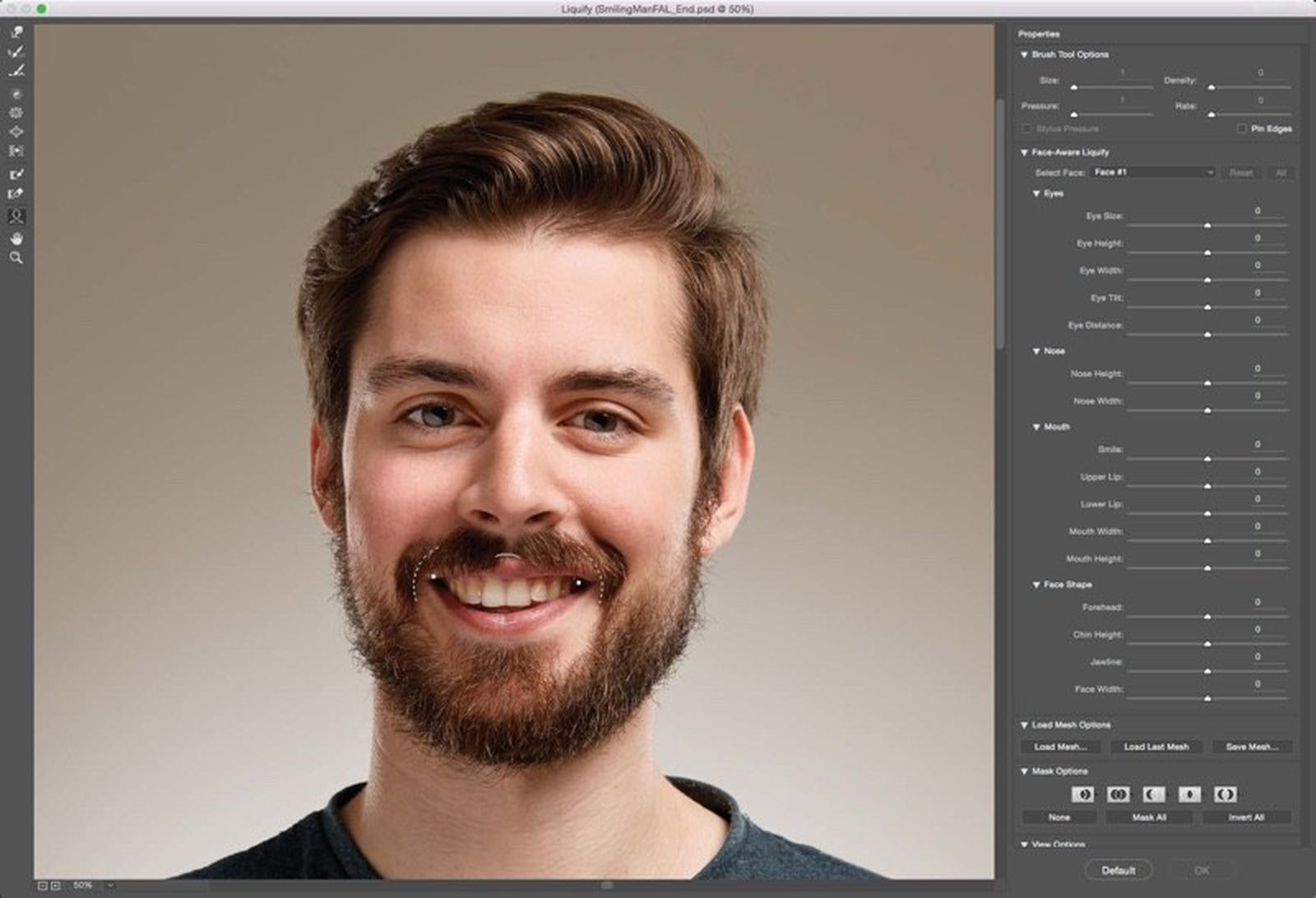
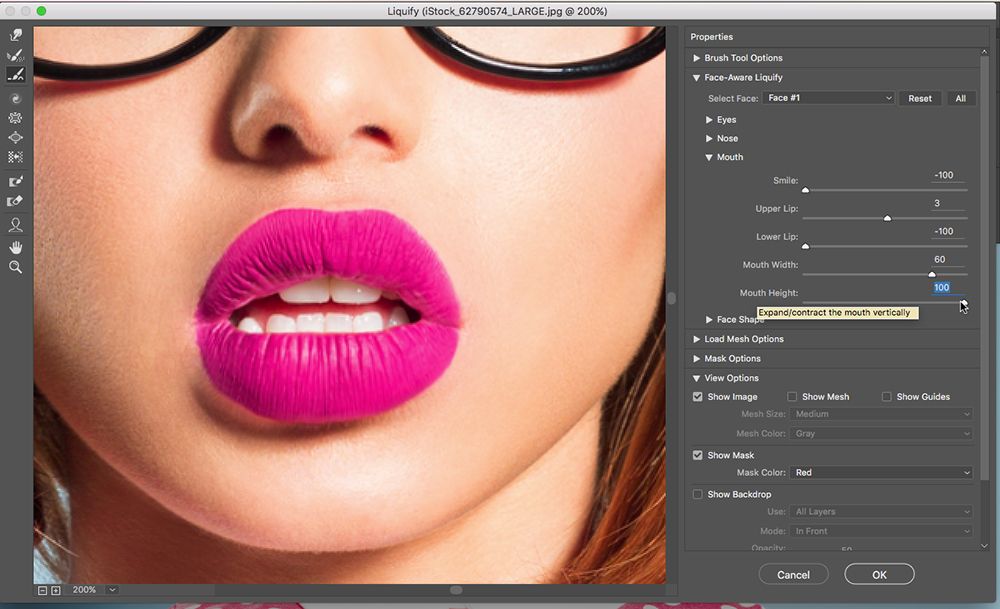
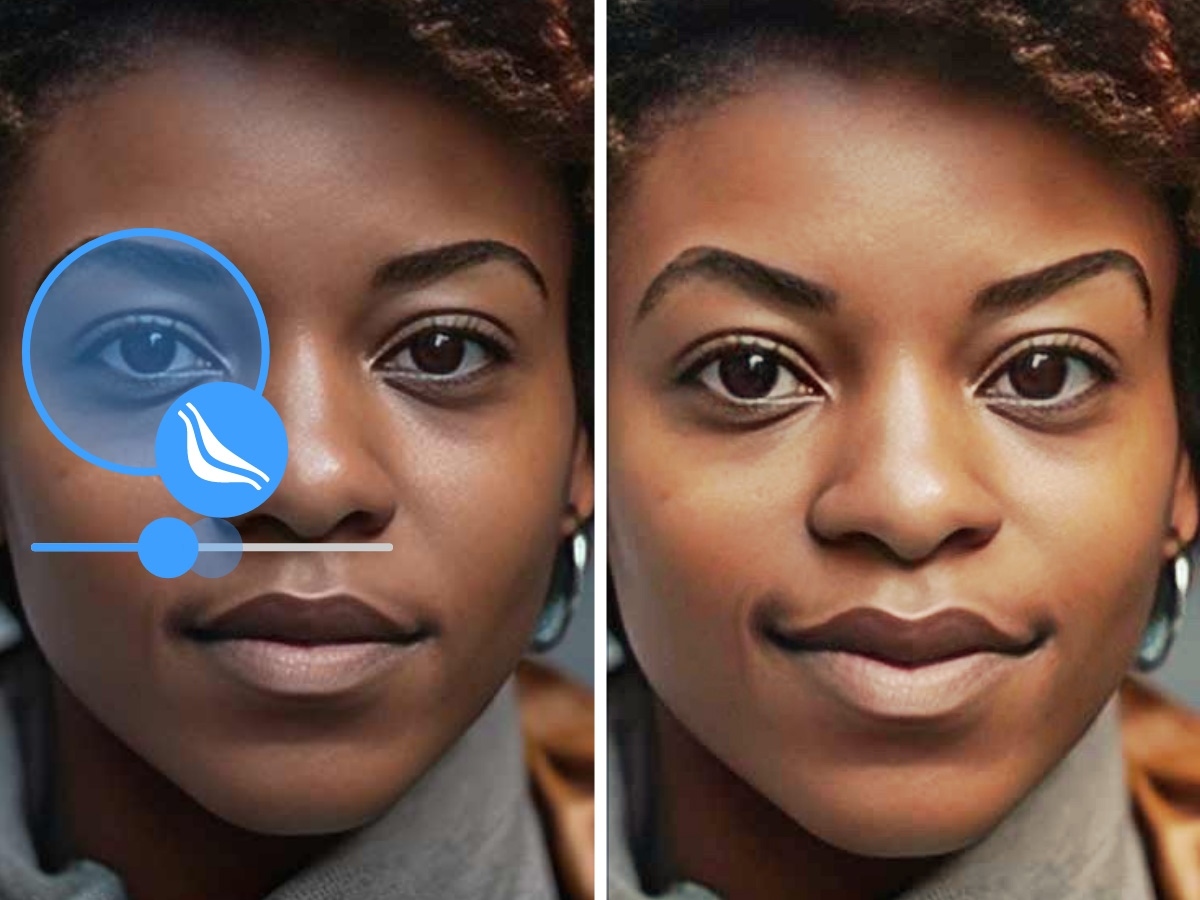
Adobe Photoshop: диалог Liquify с распознаванием лица
Photoshop: окно пластики лица с настройками Facial Features

Adobe Photoshop позволяет изменить мимику лица на фото в фильтре Liquify с режимом Face-Aware Liquify. Программа распознаёт рот и глаза и предлагает ползунок Smile вместе с инструментами изменения формы губ.

Параметры:

  • Платформа: Windows и macOS.
  • Лицензия: подписка с пробной версией.
  • Возможности: Face-Aware Liquify, Smile, размер и положение губ, коррекция глаз, носа и формы лица.

Пошаговая инструкция:

  1. Откройте портрет в Photoshop. Для неразрушающего редактирования преобразуйте слой с изображением в смарт-объект, затем перейдите в Filter → Liquify (Фильтр → Пластика).
  2. В окне Liquify раскройте Face-Aware Liquify и группу Mouth. Перемещайте Smile вправо для более широкой улыбки, а ползунки Mouth Width и Mouth Height используйте для уточнения пропорций.
    Photoshop Liquify: панель рта и ползунки мимики
    Photoshop: управление формой и шириной рта в Liquify
  3. Уменьшите масштаб просмотра и сопоставьте эмоцию с глазами и бровями. Нажмите OK, чтобы применить настройки, а затем сохраните документ PSD со слоями и отдельную копию готовой фотографии.

Плюсы:

  • Управление несколькими частями лица позволяет связать улыбку с глазами, линией бровей и положением челюсти. Это удобно для сложных портретов и профессиональной ретуши.
  • Смарт-объекты и смарт-фильтр сохраняют возможность пересмотреть пластические правки после работы со светом, цветом и кожей без повторного редактирования исходного файла.

Минусы:

  • Photoshop распространяется по подписке, поэтому для разовой улыбки оплачивать полный редактор менее рационально, чем использовать специализированный онлайн-инструмент.
  • Интерфейс Liquify содержит много настроек. Без контроля масштаба и сравнения с оригиналом легко получить неестественную форму рта или непропорциональный подбородок.

Онлайн

Онлайн-сервисы генерируют готовое выражение без установки ПО. При загрузке личных фотографий учитывайте условия обработки данных и бесплатные лимиты.

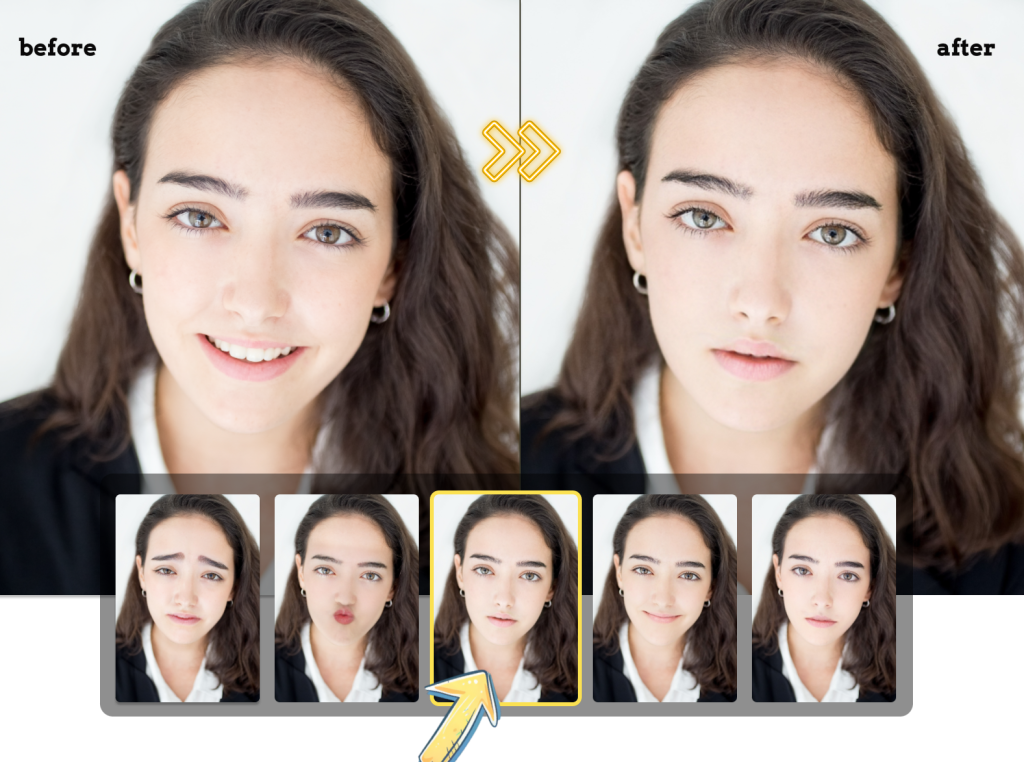
AILabTools — браузерный инструмент с готовыми вариантами выражений: улыбка с ямочками, смех, серьёзное лицо и грусть. Он подходит, когда нужно сделать грустное лицо на фото или заметно изменить настроение без ручной пластики.

Параметры:

  • Платформа: веб-браузер.
  • Язык: доступна русскоязычная страница инструмента.
  • Лицензия: ограниченные бесплатные попытки; расширенная обработка использует платные кредиты.
  • Возможности: выбор готовой эмоции, автоматическая генерация и скачивание результата.

Пошаговая инструкция:

  1. Откройте инструмент смены выражений на сайте AILabTools. В поле Portrait Image загрузите фотографию, на которой лицо видно достаточно крупно, или начните с одного из предоставленных примеров.
  2. Выберите в разделе Expression нужную эмоцию, например Sad для печального выражения, Dimple Smile для улыбки с ямочками или Big Tooth Laugh для открытого смеха. Нажмите Generate и дождитесь обработки.
  3. Посмотрите результат и проверьте, сохранились ли узнаваемые черты человека и детали вокруг лица. После обработки скачайте изображение, пока оно доступно. При работе с личными снимками учитывайте политику сервиса: загруженные и созданные файлы удаляются с его серверов в пределах 24 часов.
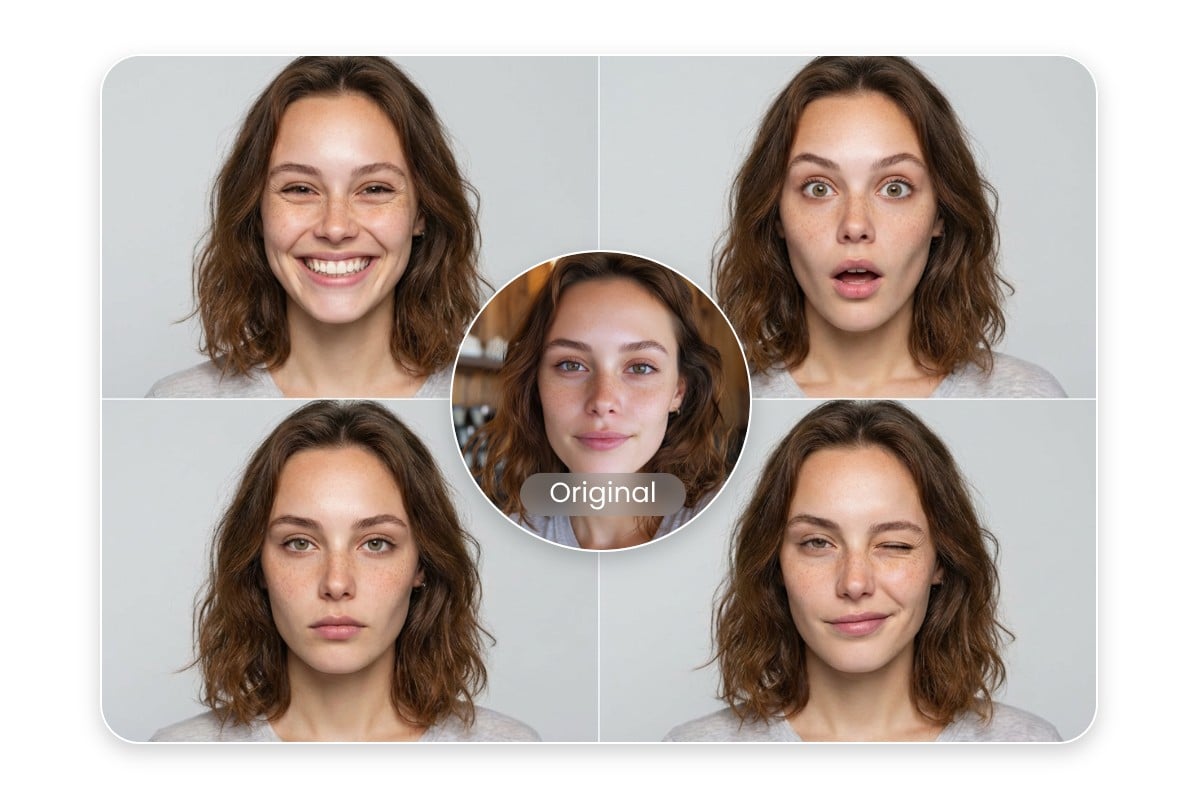
    AILabTools: пример результата смены мимики и вариантов эмоций
    AILabTools: демонстрация до и после с вариантами выражений

Плюсы:

  • Готовые эмоции экономят время: можно выбрать и улыбку с зубами, и печаль, и более сдержанный характер взгляда, не управляя отдельно линией губ и бровей.
  • Интерфейс в браузере не требует установки редактора на компьютер, а русскоязычная версия страницы объясняет, как загрузить портрет и запустить генерацию.

Минусы:

  • Бесплатные попытки ограничены по количеству за день, а дополнительные эффекты и интенсивное использование связаны с кредитной системой.
  • Генерация производится через сервер. Для конфиденциальных портретов нужно заранее решить, допустима ли отправка исходного файла на внешнюю платформу.
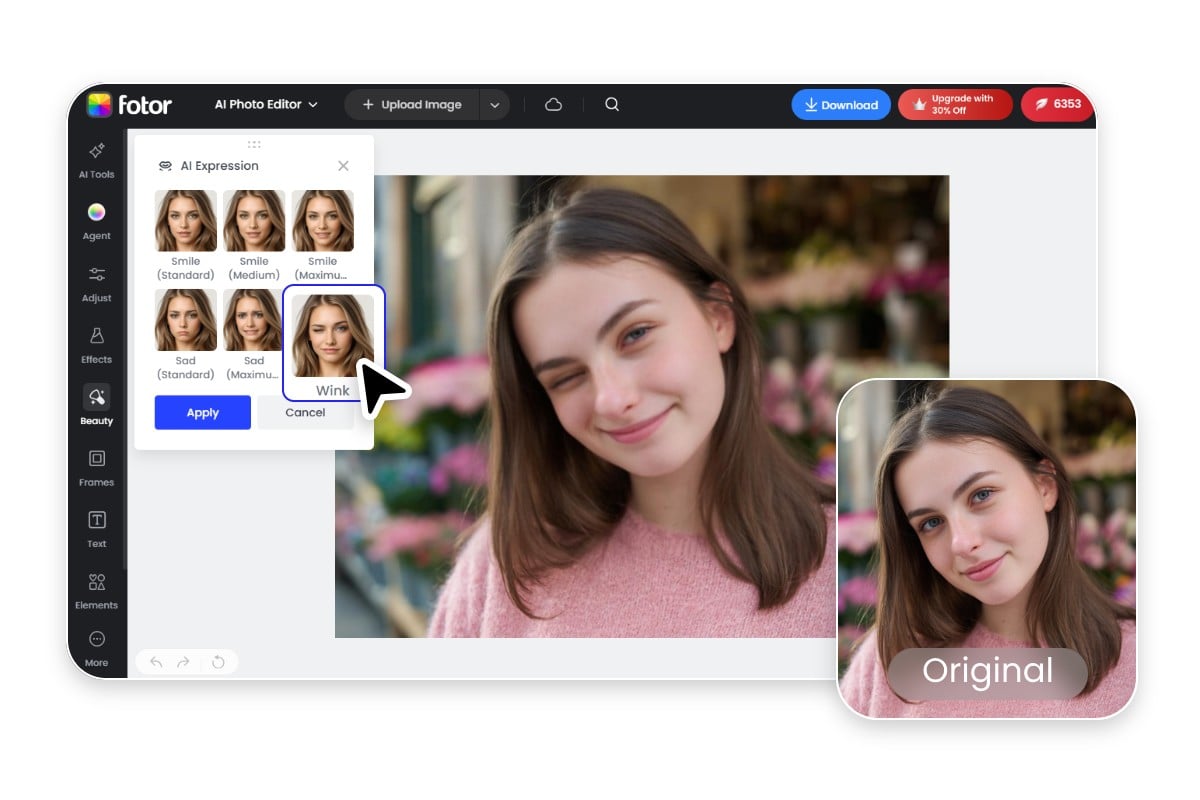
Fotor AI Expression: панель улыбок, грусти и подмигивания
Fotor: набор вариантов мимики в AI Expression

Fotor позволяет поменять выражение лица на фото с помощью функции AI Expression, где доступны улыбка, грусть и подмигивание. Нейросеть применяет выбранный вариант к загруженному портрету и показывает предварительный результат.

Параметры:

  • Платформа: веб-браузер, также доступна работа на мобильных устройствах.
  • Лицензия: бесплатный тариф Basic с лимитами; Pro, Pro+ и другие платные тарифы.
  • Возможности: Smile, Sad, Wink, Serious, предварительный просмотр и экспорт.

Пошаговая инструкция:

  1. Перейдите на страницу смены выражения в Fotor и нажмите Upload Image. Выберите крупный портрет из файлов устройства.
  2. В AI Expression выберите желаемый характер снимка: Smile для улыбки, Sad для грусти или Wink для подмигивания. Для улыбки предусмотрены варианты интенсивности.
  3. Посмотрите подготовленную фотографию, сравните её с исходной и нажмите Download. Бесплатный тариф предоставляет ограниченные возможности, а водяной знак и разрешение экспорта зависят от используемых функций и плана. Для иллюстрации статьи сохраните файл в JPG или PNG нужного размера.
    Fotor: пример нескольких выражений одного лица
    Примеры эмоций, которые создаёт Fotor

Плюсы:

  • В интерфейсе есть выбор нескольких эмоций, а не только улыбки: удобно изменить эмоции на фото, не устанавливая приложение на смартфон или Windows.
  • Уровни улыбки позволяют подбирать степень выразительности: для делового портрета обычно нужен мягкий результат, для творческой открытки — более заметная мимика.

Минусы:

  • Базовый доступ ограничен. На бесплатном плане доступно небольшое количество кредитов; повышенное качество экспорта и отсутствие водяного знака привязаны к платным условиям.
  • Функция применяет готовую модель выражения, а не точечную ручную пластику; локально исправить только правый уголок рта сложнее, чем в десктопном редакторе.
Adobe Photoshop Express: коррекция лица мобильным инструментом Reshape
Photoshop Express: изменение деталей лица инструментом Reshape

Photoshop Express содержит специальное быстрое действие Add Smile и настройки верхней и нижней губы. Несмотря на размещение в разделе онлайн-инструментов, сам инструмент смены улыбки выполняется в приложении для мобильных устройств, а не на отдельной веб-странице.

Параметры:

  • Платформа: iOS, Android; версия редактора существует и для Windows.
  • Язык: русский входит в перечень локализаций приложения.
  • Лицензия: бесплатная установка с дополнительными платными возможностями.
  • Возможности: Add Smile, Smile, Upper Lip и Lower Lip, изменение силы эффекта.

Пошаговая инструкция:

  1. Установите Photoshop Express из магазина своего устройства и войдите в приложение. На домашнем экране найдите Add Smile среди быстрых действий, затем откройте фотографию с хорошо видимым лицом.
  2. Перейдите к параметру Smile и постепенно повышайте его значение. При необходимости уточните верхнюю и нижнюю губу через Upper Lip и Lower Lip.
  3. Сравните исходник с изменённым портретом. Когда уголки губ и форма зубов выглядят согласованно, сохраните фотографию на устройство или используйте функцию публикации.

Плюсы:

  • Быстрое действие Add Smile специально предназначено для улыбки; не нужно находить сложный модуль пластики или создавать ручное выделение вокруг рта.
  • Отдельные настройки верхней и нижней губы дают больше контроля, чем обычный фиксированный фильтр, который заменяет всю эмоцию одним нажатием.

Минусы:

  • Название легко спутать с веб-редактором Photoshop: именно Add Smile документирован для мобильного Photoshop Express, а не как браузерная услуга.
  • Для начала использования потребуется приложение и учётная запись. Отдельные функции могут зависеть от подписки и региона распространения.

На Android и iOS

В смартфоне важны быстрый импорт из галереи и удобное сравнение до и после: большинство портретов просматривают именно на небольшом экране. Изменение мимики лица на фото в приложении часто выполняется либо отдельным ползунком улыбки, либо готовым фильтром; эти способы не равнозначны по глубине контроля.
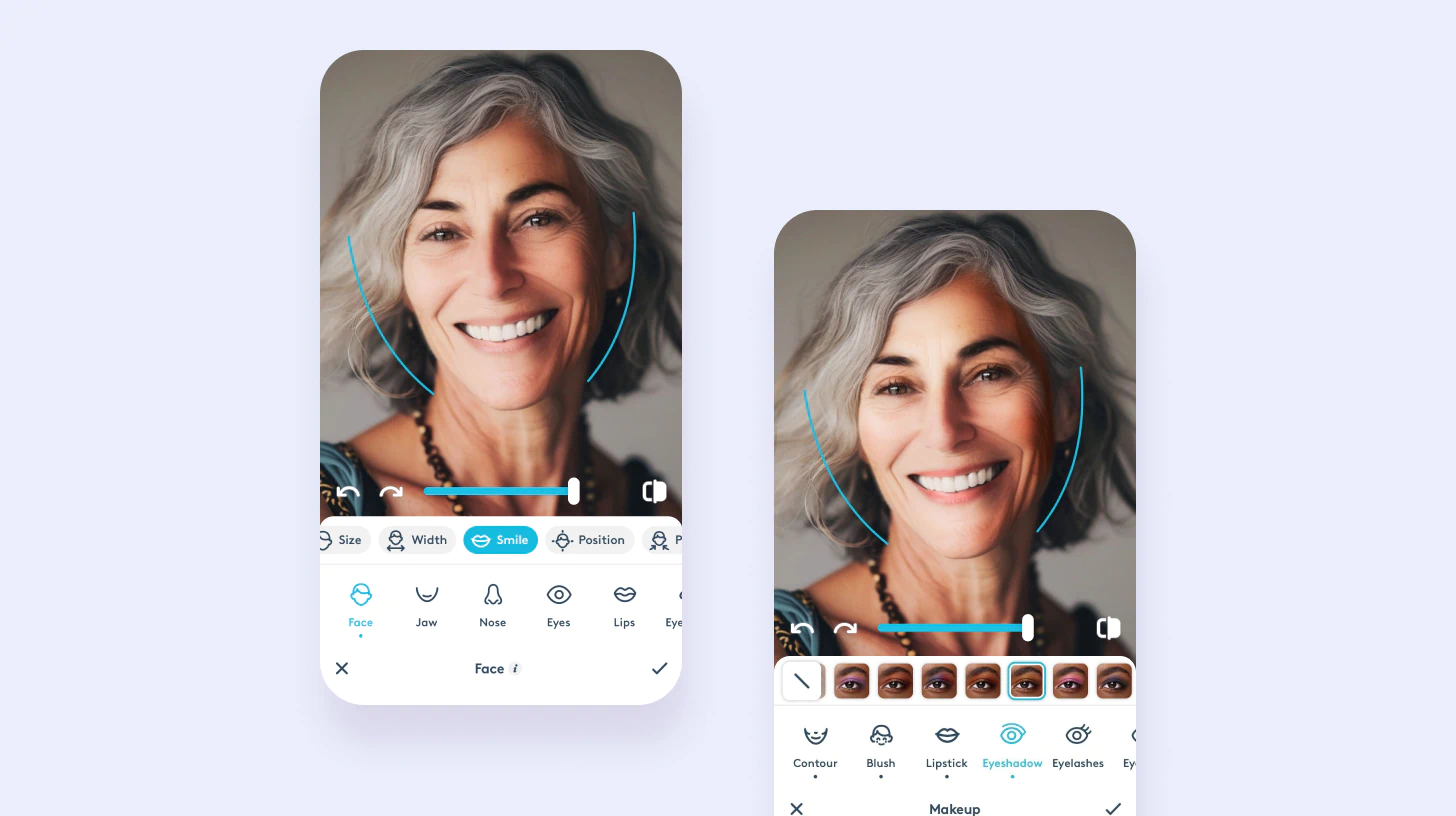
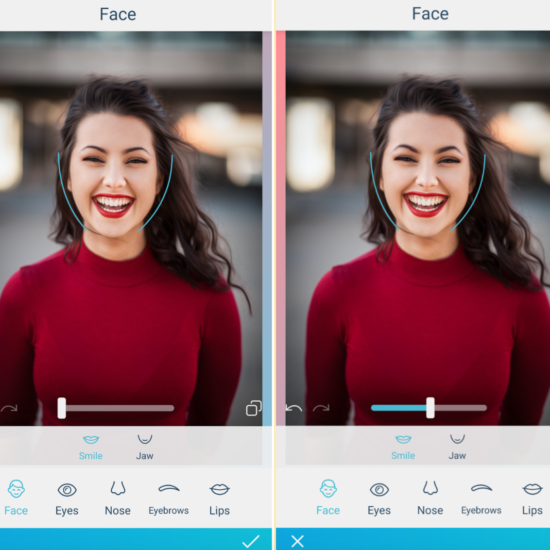
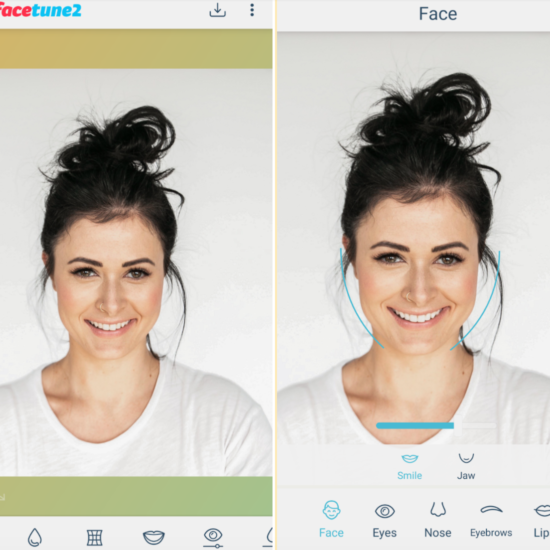
Facetune: редактор улыбки с настройкой рта на портрете
Facetune: корректировка улыбки на мобильном устройстве

Facetune предназначен для редактирования портретов и предлагает инструмент Smile в меню Face. Вместо полной замены выражения здесь регулируют улыбку ползунком, сохраняя контроль над формой губ.

Параметры:

  • Платформа: Android и iOS.
  • Лицензия: приложение со встроенными покупками; для части инструментов предоставляется пробный период.
  • Возможности: Face → Smile, изменение формы лица, точечная ретушь, сравнение и экспорт.

Пошаговая инструкция:

  1. Откройте Facetune на iPhone или Android и добавьте портрет из галереи. Выберите снимок, где рот полностью виден и нет сильного затемнения.
  2. Откройте Face и выберите Smile. Передвигайте регулятор, пока улыбка не станет убедительной для данного ракурса, и просматривайте лицо целиком между изменениями.
    Facetune: настройка улыбки с открытым регулятором Face
    Facetune: изменение мимики с помощью Smile
  3. Подтвердите правку и воспользуйтесь сравнением до и после. Сохраните итоговый снимок, затем посмотрите его в системной галерее телефона без увеличения.
    Facetune: сравнение результата после настройки улыбки
    Facetune: оценка портрета до и после обработки

Плюсы:

  • Smile регулирует выражение плавно, поэтому можно остановиться на малой правке, не превращая нейтральный портрет в широкую искусственную улыбку.
  • Набор инструментов для лица позволяет уточнить не только губы, но и форму челюсти, глаз и отдельных деталей, которые влияют на восприятие эмоции.

Минусы:

  • Доступ ко всему набору функций связан с платными условиями; на странице инструмента указан семидневный пробный период с последующей отменой через управление подпиской.
  • Инструмент главным образом улучшает улыбку. Для превращения радости в печаль или удивление набор готовых эмоций в специализированном сервисе подходит лучше.
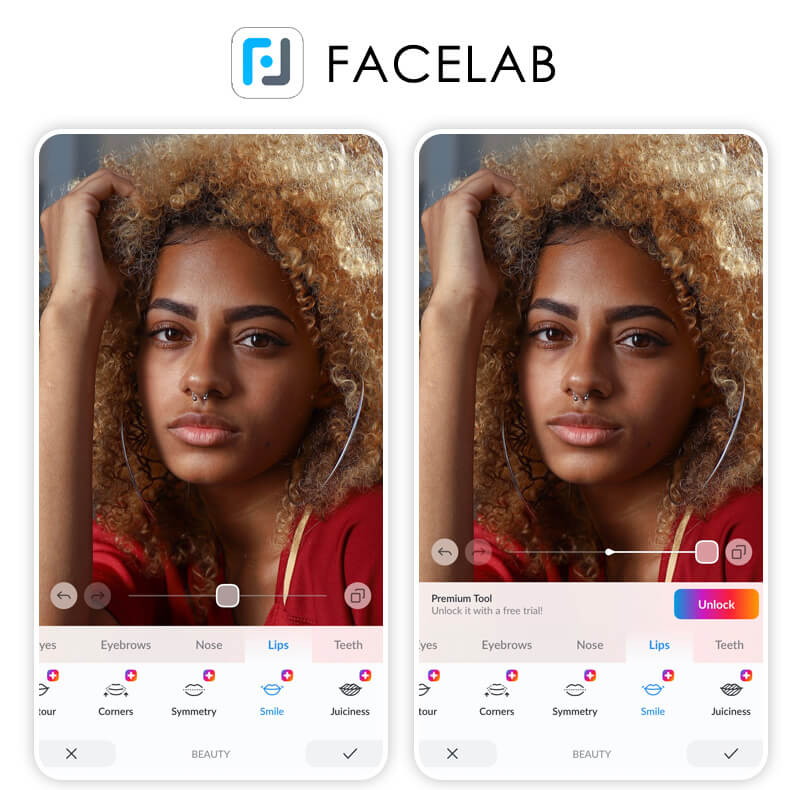
Facelab: редактирование губ в мобильном приложении
Facelab: инструмент изменения формы улыбки

Facelab — мобильный редактор ретуши лица с настройками губ, глаз и других черт. Его удобно использовать для лёгкой коррекции формы улыбки, отбеливания зубов и обработки селфи без сложной настольной программы.

Параметры:

  • Платформа: iOS и Android; издатель IRONTECH LIMITED.
  • Лицензия: бесплатная установка, встроенные покупки и платные инструменты.
  • Возможности: коррекция губ, глаз, носа, формы лица, цвета кожи и зубов.

Пошаговая инструкция:

  1. Установите Facelab через App Store или Google Play и загрузите снимок из галереи. Откройте режим обработки лица.
  2. Перейдите к инструментам для губ и выберите настройку улыбки в соответствующей панели. Подвигайте регулятор понемногу, наблюдая за линией уголков рта, а затем при необходимости уточните симметрию. Обратите внимание на отметку платного инструмента: набор доступных средств зависит от подписки.
  3. Примените изменения, посмотрите исходник и обработанный кадр, затем сохраните результат. После коррекции улыбки можно отдельно поправить цвет губ или зубы, но не стоит одновременно усиливать все эффекты: так лицо теряет индивидуальные особенности.

Плюсы:

  • Кроме улыбки, доступны инструменты ретуши кожи, области вокруг глаз и формы лица — можно привести портрет к единообразному виду в одном приложении.
  • Коррекция губ и симметрии помогает исправить небольшую асимметрию улыбки, когда нужно улучшить конкретную часть лица, а не заменять выражение целиком.

Минусы:

  • Основная специализация Facelab — бьюти-ретушь. Полноценной библиотеки эмоций с несколькими вариантами грусти и удивления в его описании нет.
  • Премиальные инструменты закрыты покупками или подпиской. Перед началом обработки важно посмотреть, относится ли нужная настройка к оплачиваемым.
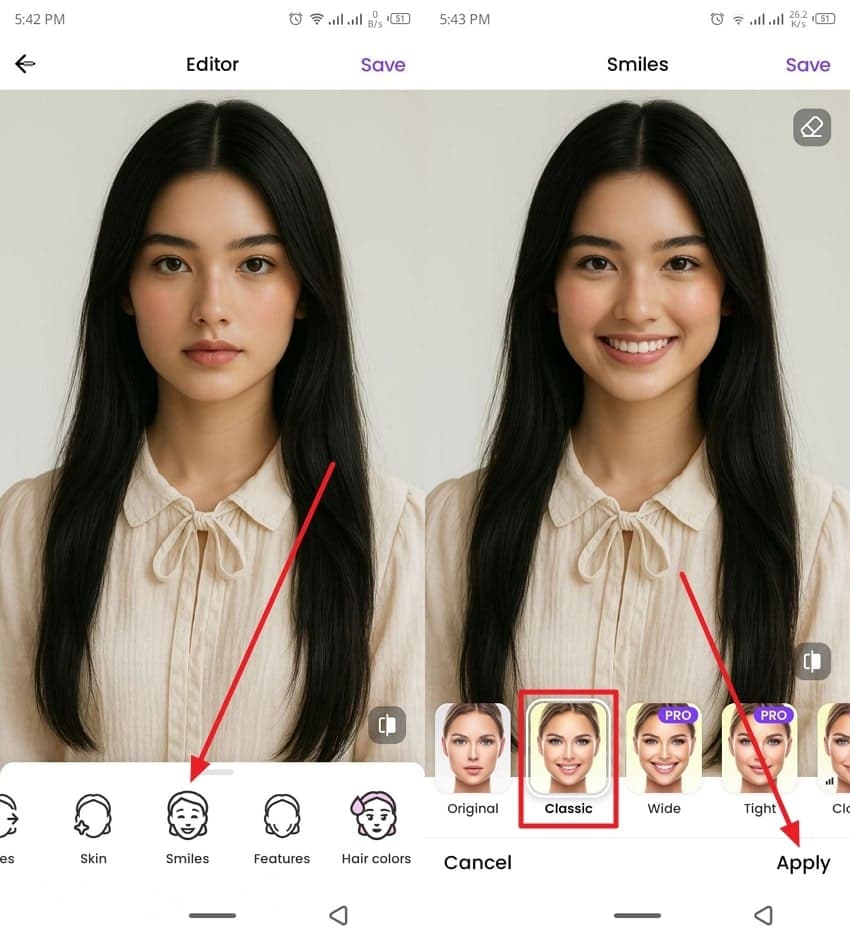
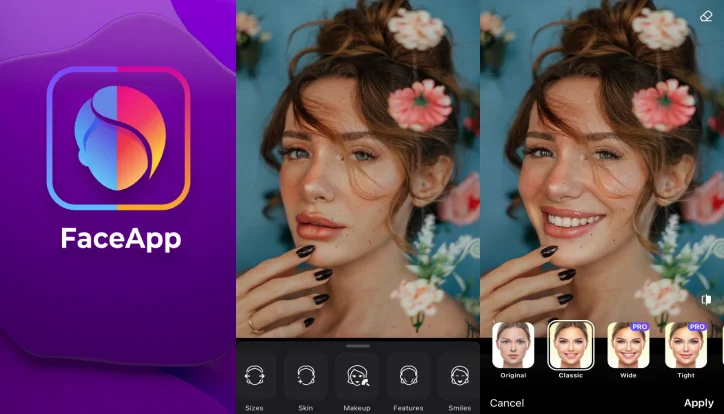
FaceApp: интерфейс Smiles с применением улыбки Classic
FaceApp: готовые варианты улыбки на одном портрете

В FaceApp можно поменять мимику лица на фото готовыми фильтрами Smiles и Emotions: создать улыбку, удивление, плач и другие реакции. Приложение перестраивает выражение без ручной пластики отдельных черт.

Параметры:

  • Платформа: Android и iOS.
  • Лицензия: бесплатная установка, встроенные покупки.
  • Возможности: Smiles, Emotions (Crying, Surprised, Furious), сравнение и сохранение.

Пошаговая инструкция:

  1. Откройте FaceApp и выберите фотографию. Приложение обрабатывает кадры с распознанным лицом, поэтому лучше брать крупный портрет, на котором хорошо видны глаза, нос и губы.
  2. Откройте Smiles для улыбки или Emotions для смены настроения: Crying делает лицо плачущим, Surprised — удивлённым, Furious — сердитым. Коснитесь эффекта для просмотра и сравните его с оригиналом.
    FaceApp: мобильная галерея фильтров улыбки
    FaceApp: выбор эффекта Smiles
  3. Примените подходящий фильтр, сравните лицо до и после и сохраните фотографию. Внимательно рассмотрите зубы и границу губ: на портрете с сильной тенью эти области важнее общих настроек красоты.

Плюсы:

  • Готовые фильтры Smiles ускоряют работу: приложение меняет выражение в кадре без необходимости подбирать параметры челюсти, губ и щёк по отдельности.
  • В разделе Emotions есть реакции Crying, Surprised, Furious и другие: FaceApp подходит не только для улыбки, но и для заметной смены настроения.

Минусы:

  • Степень изменения задаётся выбором фильтра, а не точным числовым контролем каждого участка: отдельный уголок рта подправить сложнее, чем в Facetune.
  • Некоторые эффекты и расширенные функции относятся к платным покупкам, поэтому состав бесплатного набора зависит от доступной редакции приложения.

Что проверить перед сохранением результата:

Проверьте изображение в обычном масштабе и при увеличении: согласованы ли улыбка и глаза, нет ли искажений у носа, щёк, очков и волос. Избыточную пластику лучше ослабить.

Храните оригинал отдельно. JPG удобен для публикации, PNG — для дальнейшего монтажа. Перед печатью проверьте результат в полном разрешении.

Для точной пластики на ПК подходят PhotoDiva и Photoshop, для готовых эмоций — AILabTools и Fotor. На телефоне используйте Facetune или Facelab для ретуши, FaceApp для улыбки и разных эмоций, Photoshop Express для Add Smile.

Частые вопросы

Как естественно сделать улыбку на фото?

Слегка приподнимите уголки губ и сравните результат с исходником. В PhotoDiva и Photoshop регулируйте Smile, в Facetune — Face → Smile; проверяйте форму глаз и щёк.

Как сделать грустное лицо на фото без Photoshop?

В AILabTools или Fotor загрузите портрет и выберите Sad. На телефоне FaceApp предлагает Emotions → Crying; все эти варианты меняют выражение целиком.

Можно ли поменять мимику на телефоне бесплатно?

Да. FaceApp, Facetune, Facelab и Photoshop Express скачиваются бесплатно; часть функций платная. Перед редактированием проверьте доступность нужного фильтра и экспорта.

Какая программа лучше для аккуратной коррекции делового портрета?

Для делового портрета используйте PhotoDiva или Adobe Photoshop: они меняют форму губ без полной замены эмоции. В Photoshop правку можно сохранить как смарт-фильтр.

Как сохранить узнаваемость лица после изменения выражения?

Выбирайте чёткий снимок с хорошим светом, не ставьте интенсивность на максимум. После обработки проверьте контуры губ, нос, глаза и брови при увеличении.

Чем отличается коррекция улыбки от смены эмоции нейросетью?

Ползунок улыбки меняет форму рта. Нейросетевая смена эмоции затрагивает также щёки и глаза, поэтому лучше подходит для заметного изменения настроения портрета.

Нужно ли разрешение человека на публикацию отредактированного портрета?

Перед публикацией чужого портрета согласуйте его использование с изображённым человеком, особенно после существенной смены эмоции. Сохраняйте оригинал отдельно.

Комментарии (0)
Антиспам:
=
Введено символов: 0 из 1000
Прокомментируйте первым!