Как удалить надпись с фотографии: онлайн, на ПК, телефоне

# # # # # 5 Оценок: 1
Автор статьи 📝 Павел УдальцовПроверено экспертом ✅ Сергеем Новожиловым

Надпись поверх удачного кадра раздражает сильнее, чем случайный предмет: буквы перекрывают облака, лицо или узор, а простое закрашивание оставляет пятно. Разберём, как убрать текст с фото на компьютере, в браузере и на телефоне, чем отличаются ретуширующая кисть, штамп и нейросеть и какие ограничения есть у бесплатных инструментов.

Сначала определите тип надписи. Дата на однотонном небе стирается за несколько движений, тонкий текст на кирпичной стене требует подбора текстуры, а крупный логотип поверх лица заставляет редактор восстанавливать скрытые детали приблизительно. Для хорошего результата нужен не просто ластик, а инструмент, который заменяет повреждённый участок соседними пикселями или синтезирует недостающий фон. На фотографии бывает и надпись с названием сайта; убрать её в редакторе следует только на собственном снимке или при наличии разрешения автора.

Мы сравниваем редакторы по четырём признакам: способ удаления, контроль точности выделения, доступность без оплаты и сохранение обработанного файла. Преимущество отдаётся не скорости в рекламном ролике, а понятной последовательности действий и возможности проверить полученную фактуру при увеличении.

Какой способ выбрать:

  • Текст у края снимка — сначала оцените кадрирование. Оно не дорисовывает пиксели, зато сохраняет остальную фотографию без артефактов.
  • Небольшие буквы на ровном фоне — выбирайте восстанавливающую кисть: она заменяет закрашенную часть окружающим изображением.
  • Широкую надпись на траве, плитке или одежде — убирайте «Заплаткой» либо «Штампом», вручную указывая участок с подходящей текстурой.
  • Много букв на сложном заднем плане — используйте нейросетевое удаление и проверяйте форму предметов, лица, линии и мелкие детали.
  • Нужно сохранить конфиденциальные сведения скрытыми — не загружайте личные кадры на посторонний сайт без проверки политики сервиса; выбирайте локальную обработку.

Сравнение девяти способов помогает сразу перейти к подходящему разделу. В графе бесплатного доступа указано не только наличие пробного режима, но и то, удастся ли получить итоговую фотографию без подписки.

Инструмент

Платформа

Удаление надписи

Условия бесплатной работы

ФотоМАСТЕР

Windows 7–11, macOS 12+

«Заплатка», «Штамп», восстанавливающая кисть

Пробный доступ 5 дней; экспорт недоступен

Paint

Windows 10, 11

Закрашивание; Generative Erase в Windows 11

Встроенное приложение Windows

Photoshop

Windows, macOS

Remove Tool, заливка с учётом содержимого

Пробный период; далее подписка

Magic Studio

Браузер

ИИ-ластик по выделению кистью

Без регистрации; реклама, низкое разрешение и логотип

Photopea

Браузер

Spot Healing Brush, Patch, Clone Stamp

Базовый редактор бесплатен; есть реклама

24AI

Браузер

Нейросеть с текстовым описанием области

Регистрация; пробный доступ на 24 часа и 12 операций

Snapseed

Android, iOS

Healing

Без подписки, рекламы и водяных знаков

Picsart

Android, iOS

Object Remover, обнаружение текста

Бесплатный режим и платные инструменты/тарифы

TouchRetouch

Android, iOS

Object Removal, Brush, Lasso, Quick Repair

Бесплатная установка; премиум-ИИ требует подписки

Не путайте надпись, сохранённую отдельным текстовым слоем, с буквами, уже объединёнными с картинкой. В первом случае достаточно удалить слой в исходном проекте. Во втором приходится реконструировать фон; ни один редактор не способен извлечь реальные пиксели, которых в полученном JPG уже нет. Программа для удаления надписей с фотографий должна учитывать тип фона и позволять сохранить исходный файл.

Программы для Windows

Локальные редакторы подходят для фотографий с личными данными, больших исходников и ручной доводки контуров. Чтобы убрать с изображения текст на компьютере, откройте копию исходника, увеличьте проблемное место и работайте от крупных букв к мелким фрагментам. Не спешите сохранять результат поверх единственного оригинала.
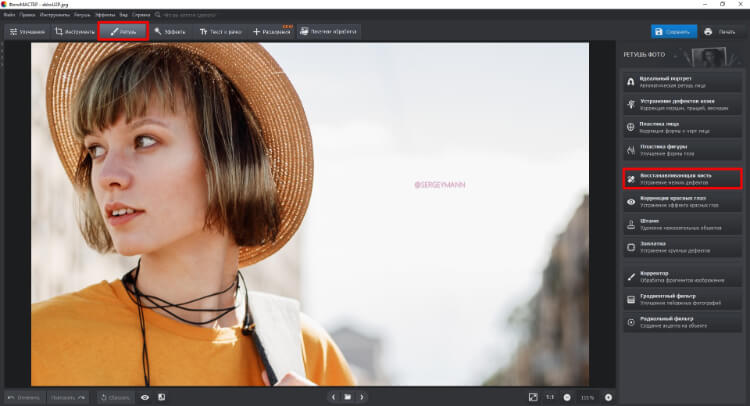
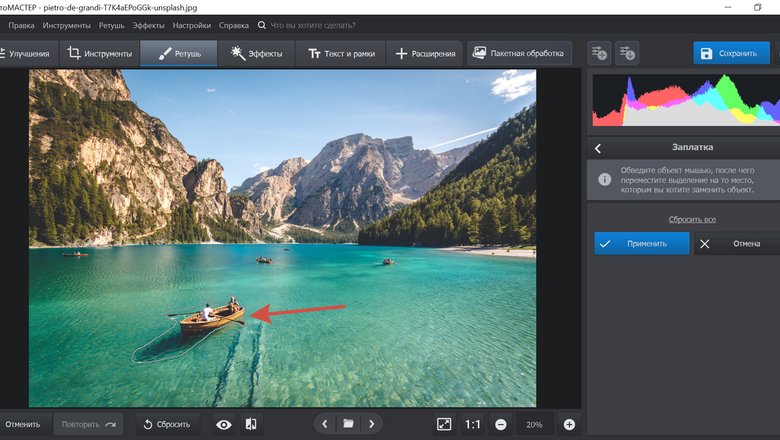
Вкладка Ретушь в программе ФотоМАСТЕР
Верхняя панель ФотоМАСТЕРА с выбранной вкладкой «Ретушь».

ФотоМАСТЕР — русскоязычный фоторедактор с тремя инструментами удаления лишних деталей: «Заплатка», «Штамп» и восстанавливающая кисть. Для широких букв на неоднородной поверхности особенно полезна «Заплатка», которая переносит участок с похожей фактурой.

Параметры:

  • Платформа: Windows 11, 10, 8, 7; также предусмотрена версия для macOS от 12.0.
  • Русский язык: есть.
  • Лицензия: коммерческая программа с ознакомительной версией.
  • Бесплатный режим: пробный период 5 дней, сохранение готовых фотографий в нём недоступно.

Плюсы:

  • Несколько способов ретуши внутри одного раздела. Восстанавливающая кисть удобна для короткой даты, «Штамп» даёт контроль над источником пикселей, а «Заплатка» позволяет заменить целую надпись выбранной текстурой.
  • Понятная локальная обработка: исходник открывается с диска, а размеры кисти и растушёвка настраиваются в панели. При исправлении полос на стене можно последовательно переносить фактуру с соседних чистых участков.
  • Есть дополнительные коррекции освещения, цвета и резкости. Это важно после удаления надписи: иногда нужна небольшая настройка тона всей области, чтобы исправленный участок не выбивался из кадра.
  • Поддерживается работа с большим набором фотографий и форматами для экспорта, включая JPEG и PNG. Исходное качество легче удержать, когда файл сохраняется один раз после всех правок.

Минусы:

  • Ознакомительная версия ограничена просмотром обработки: сохранить снимок без покупки нельзя. Поэтому бесплатно убрать надпись с фото и получить готовый файл этим способом не получится.
  • Для сложных переплетений букв с волосами или орнаментом требуется ручная работа. При ошибочном выборе образца «Штамп» повторяет одинаковые детали, что выдаёт ретушь.
  • У «Заплатки» нужен чистый фрагмент сходного размера и освещения. На уникальных объектах кадра такого источника может не оказаться.

Удаление надписи инструментом «Заплатка»

Пошаговая инструкция:

  1. Откройте копию фотографии и перейдите на вкладку «Ретушь». В правой панели выберите «Заплатка». Увеличьте масштаб так, чтобы хорошо видеть края букв, обводку и тень.
  2. Обведите текст целиком, захватив небольшой запас фона вокруг последней буквы. Для длинного предложения лучше сделать несколько отдельных выделений вместо одной огромной области.
  3. Перетащите выделенную область на чистый участок с похожими цветом и рисунком поверхности. Для горизонтальных линий выбирайте образец на том же уровне, чтобы не получить разрыв узора.
  4. Оцените стык, нажмите «Применить». При необходимости повторите операцию на остатках букв или исправьте заметный переход восстанавливающей кистью.
  5. В полной версии откройте меню сохранения и экспортируйте отдельный JPG или PNG. Сравните итог с оригиналом на масштабе 100%.
    Инструмент Заплатка в ФотоМАСТЕРе
    Панель «Заплатка» и кнопка «Применить» в ФотоМАСТЕРе.

Удаление мелкого текста «Штампом» и восстанавливающей кистью

Пошаговая инструкция:

  1. Загрузите фото во вкладке «Ретушь» и выберите «Штамп». Настройте кисть так, чтобы она покрывала штрих буквы, но не захватывала важные соседние детали.
  2. Закрасьте небольшую часть текста. Редактор покажет источник клонирования: переместите его на похожий по структуре чистый участок рядом с надписью.
  3. Продолжайте небольшими мазками, меняя источник в местах, где меняется фон. На границе света и тени не переносите текстуру из другой по освещению зоны.
  4. Для единичных точек, следов штампа или короткой даты переключитесь на восстанавливающую кисть. Пройдитесь по остаточным дефектам и проверьте края в увеличении.
  5. Примените ретушь и сохраните отдельную копию изображения в доступной для экспорта версии программы.

«Штамп» не следует путать с обычной заливкой цветом: он клонирует реальный участок фотографии. Именно поэтому он полезнее однотонной кисти, когда текст лежит поверх листьев, шерсти, ткани или другого мелкого рисунка.
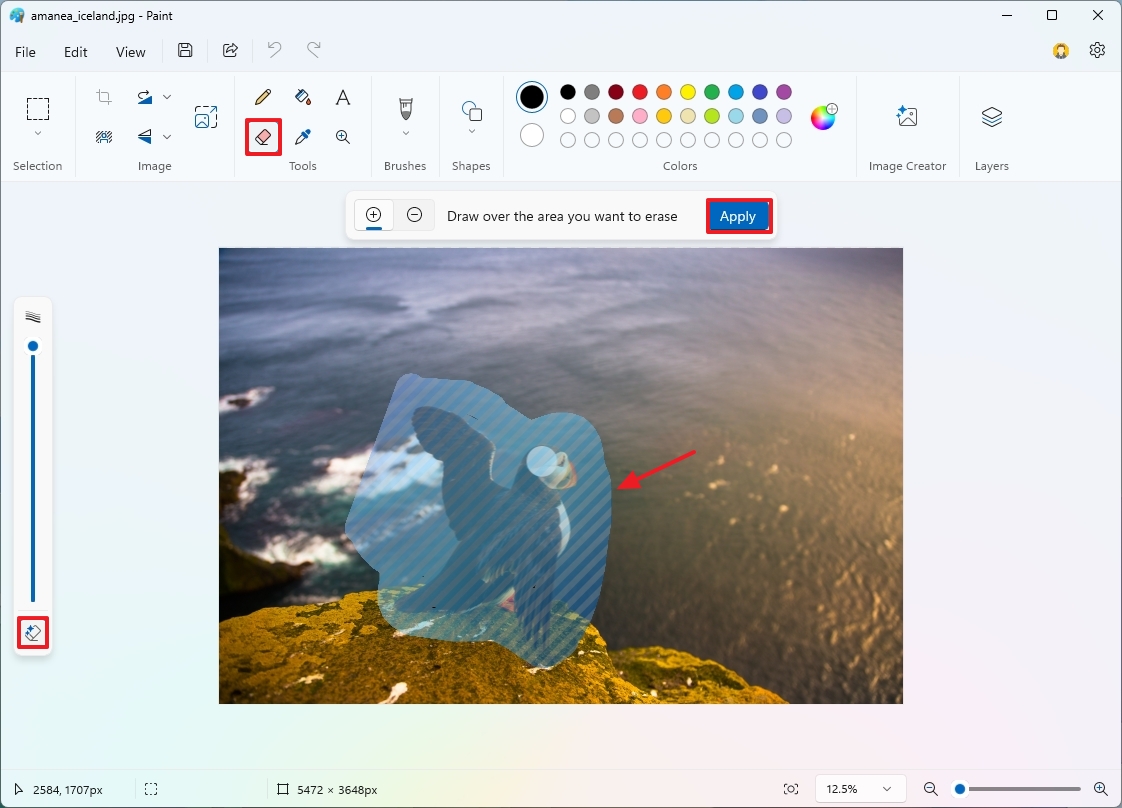
Генеративное удаление фрагмента в Microsoft Paint Windows 11
Кисть Generative Erase выделяет область на фото перед удалением в Paint.

Paint — штатный графический редактор Windows, причём в Windows 11 предусмотрен генеративный ластик для удаления выделенного фрагмента с заполнением фона. В обычном Paint для Windows 10 доступны ручные способы — копирование чистого участка, цветовая заливка и кадрирование.

Параметры:

  • Платформа: Windows 10 и Windows 11; Generative Erase доступен в Paint на Windows 11.
  • Лицензия: стандартное бесплатное приложение Microsoft.
  • Бесплатный режим: обычные средства рисования и сохранения доступны без подписки.

Плюсы:

  • Быстрый старт без дополнительного профессионального редактора. На Windows 11 генеративное удаление позволяет выделить надпись кистью и запустить восстановление нажатием Apply.
  • Есть простые инструменты для однородных фонов: пипетка считывает цвет, заливка покрывает однотонную область, а выделение позволяет копировать чистый соседний фрагмент.
  • Удобное сохранение в распространённых форматах. Paint подходит для несложных PNG-иллюстраций, скриншотов и собственной графики с ровными цветовыми участками.
  • После генеративной операции изображение остаётся в обычном редакторе: можно уменьшить холст, уточнить линии и сохранить копию без перехода в другую программу.

Минусы:

  • Простой ластик не восстанавливает фотографический фон: он удаляет или заменяет пиксели, а не подбирает подходящую фактуру. На пейзаже закрашенная дата часто превращается в видимое пятно.
  • Генеративное удаление относится к Windows 11 и зависит от обновлённого приложения. Упоминание этой функции не означает, что она есть в классическом Paint на Windows 10.
  • По сравнению со специализированными ретушёрами у ручного метода меньше возможностей точной подгонки текстуры и плавного смешивания краёв. Повторяющиеся кирпичи и сложные волосы требуют другой программы.

Как стереть надпись генеративным ластиком в Windows 11

Пошаговая инструкция:

  1. Откройте изображение в Paint и выберите инструмент «Ластик» на панели. В обновлённом Windows 11 Paint включите Generative Erase — генеративное удаление.
  2. Отрегулируйте размер кисти и проведите по надписи. Небольшой запас вокруг букв помогает захватить свечение, обводку или тень; необязательно выделять всю строку одним мазком.
  3. Дополните область кнопкой Add area to erase, а лишние части исключите через Reduce area to erase. Не затрагивайте контуры лица, края предметов и другие детали.
  4. Нажмите Apply и дождитесь заполнения. Увеличьте результат: на месте текста не должны повторяться характерные элементы фона.
  5. Сохраните отредактированный файл под новым именем в PNG или JPG, чтобы исходная фотография осталась неизменной.

Для сложного фона выбирайте генеративный ластик, а не обычную кисть. При ручной замене небольших букв в Paint основной риск — заметная граница между вставленным фрагментом и окружающим изображением.
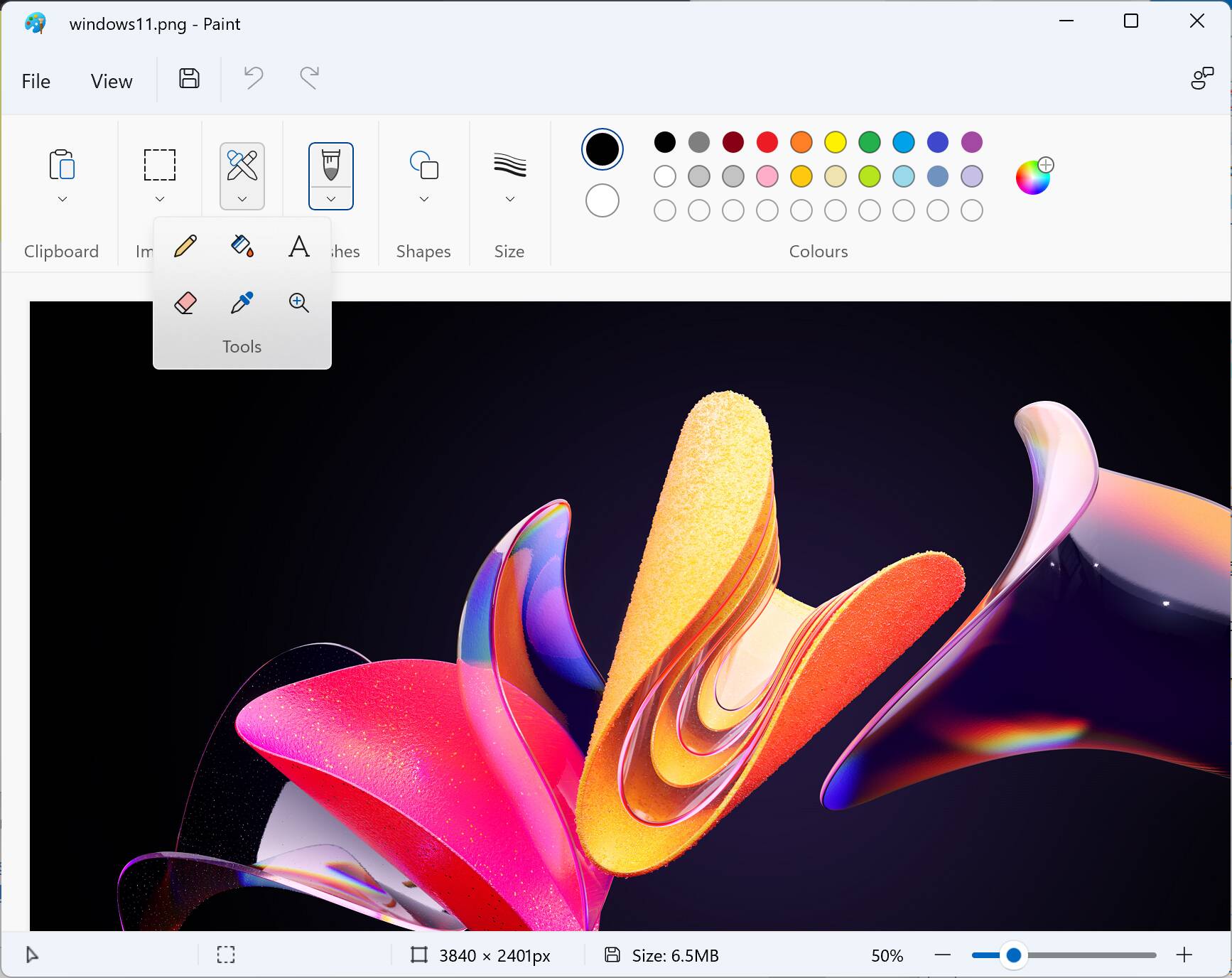

Внешний вид классических инструментов Paint на Windows 11
Палитра и панель инструментов Microsoft Paint.
Paint

Как закрыть текст обычным Paint на Windows 10

Пошаговая инструкция:

  1. Откройте снимок в Paint. Если надпись расположена на самом краю, сначала попробуйте выделить полезную область и обрезать холст.
  2. Для однотонной подложки выберите пипетку и щёлкните рядом с надписью, взяв её фоновый цвет. Затем закрасьте буквы подходящей кистью или инструментом заливки.
  3. Для повторяющегося узора выделите чистый прямоугольник возле букв, скопируйте его через Ctrl+C, вставьте через Ctrl+V и перетащите поверх ненужного текста.
  4. Подгоните размеры вставленного фрагмента по границе линий. Убедитесь, что на фото не возникло двойных деталей, скачков освещённости и неправильной перспективы.
  5. Выберите «Файл» → «Сохранить как» и создайте отдельную копию. На сложном фоне предпочтительнее перейти к приложению со «Штампом» или восстанавливающей кистью.
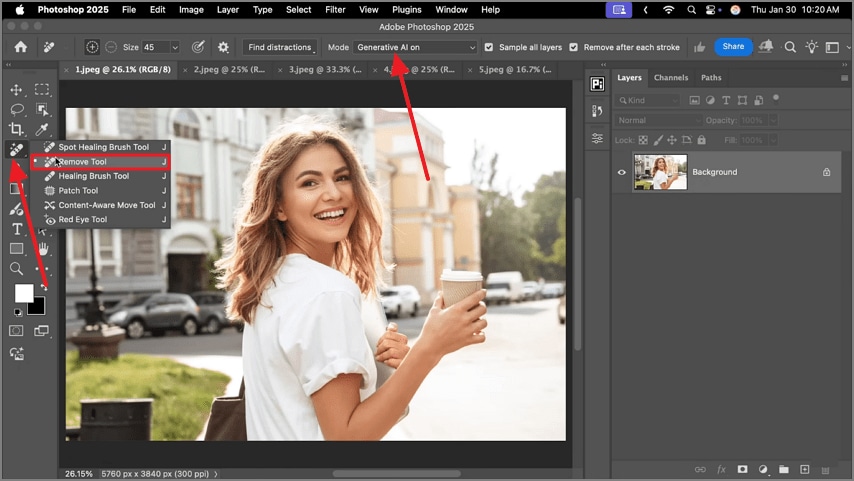
Инструмент Remove Tool в Adobe Photoshop
В Adobe Photoshop открыт инструмент Remove Tool с параметрами обработки на верхней панели.

Photoshop предлагает несколько способов удалить надписи с фото или рисунка: Remove Tool, Content-Aware Fill и «Заплатку» с учётом содержимого. Его сильная сторона — возможность работать на отдельных слоях и вручную контролировать область, из которой редактор восстанавливает фон.

Параметры:

  • Платформа: Windows и macOS.
  • Лицензия: подписка Adobe; доступен ограниченный пробный период.
  • Бесплатный режим: ознакомительный доступ по условиям Adobe, после него требуется действующая подписка.

Плюсы:

  • Remove Tool предназначен для закрашивания нежелательных элементов. Инструмент использует интеллектуальное заполнение области; для отдельных задач доступны параметры обработки и размещение исправления на новом слое.
  • Заливка с учётом содержимого позволяет контролировать область выборки. Когда надпись перекрывает стену, плитку или траву, исключение лишних источников снижает риск перенести ненужный предмет в очищенное место.
  • Ретушь легко делать поэтапно: сначала крупные буквы удалить через Content-Aware Fill, затем исправить края «Заплаткой», «Штампом» или восстанавливающей кистью. Это удобнее одной большой операции на сложном фоне.
  • Работа со слоями помогает сохранить оригинал неизменным. Можно сравнить результат, отредактировать маску, вернуться к прежнему состоянию и экспортировать отдельную версию без окончательной потери исходных пикселей.

Минусы:

  • Для разового удаления подписи требуется освоить выделения, слои и несколько способов ретуши. Первое открытие интерфейса сложнее, чем работа в браузерном ластике.
  • После пробного периода за Photoshop нужна подписка. Для одной даты на однотонном участке такая покупка редко оправдана.
  • Генеративные функции могут расходовать кредиты и затрагивать облачную обработку. У традиционной заливки с учётом содержимого нет гарантии идеального восстановления перспективных линий и мелких узоров.
  • При неаккуратном выделении программа меняет часть нужного объекта рядом с текстом. Результат приходится проверять в полном разрешении, особенно у границ лиц и надписей на одежде.

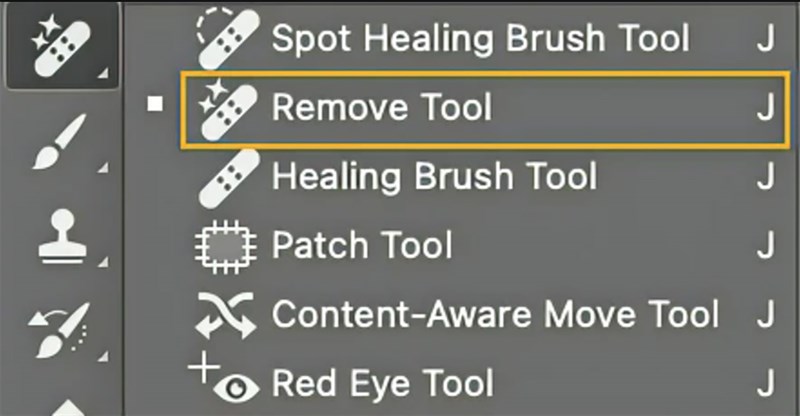
Способ 1. Remove Tool

Меню выбора Remove Tool и Patch Tool в Photoshop
Список инструментов ретуши Photoshop с выделенной командой Remove Tool.

Пошаговая инструкция:

  1. Откройте фотографию в Photoshop. Создайте копию исходного слоя сочетанием Ctrl+J, чтобы сохранить оригинал для сравнения.
  2. На панели инструментов откройте группу восстанавливающей кисти и выберите Remove Tool. В параметрах настройте диаметр кисти по толщине букв.
  3. Проведите по каждому слову так, чтобы выделение захватило и сам текст, и его тень. На пересечении букв с контурами предметов работайте короткими штрихами.
  4. Примените удаление и осмотрите участок в увеличении. При повторяющихся текстурах используйте небольшие проходы вместо единовременного стирания всей строки.
  5. Подчистите остаточные следы корректирующим инструментом и экспортируйте копию через меню «Файл».

Способ 2. Content-Aware Fill и «Заплатка»

Пошаговая инструкция:

  1. Дублируйте слой. Инструментом «Лассо» выделите надпись с небольшим запасом по внешнему контуру букв; не захватывайте ненужную часть главного объекта.
  2. Щёлкните правой кнопкой внутри выделения и выберите Content-Aware Fill — заливку с учётом содержимого. В появившемся рабочем пространстве укажите корректную область выборки.
  3. Исключите из образцов другие надписи, людей и предметы. Подтвердите операцию кнопкой OK и снимите выделение сочетанием Ctrl+D.
  4. Для оставшихся неровностей выберите «Заплатку», установите режим Content-Aware, выделите проблемный фрагмент и перетащите выделение на чистую текстуру.
  5. Повторно проверьте линейные края и цвет. Сохраните PSD для дальнейших исправлений и отдельно экспортируйте JPG или PNG для публикации.

Разница между инструментами принципиальна: Remove Tool предназначен для рисования поверх объекта, а Content-Aware Fill сначала требует выделения и позволяет управлять источником окружающих пикселей. Когда на фотографии надпись с названием сайта перекрывает сложные детали, убрать её в редакторе без заметного шва труднее, чем дату на небе.

Онлайн-сервисы и нейросети

Чтобы удалить текст с фото онлайн, достаточно браузера, однако возможности сервисов различаются. Одни требуют указать ненужный участок кистью, другие восстанавливают фон по текстовому описанию; бесплатный экспорт при этом может быть ограничен разрешением, водяным знаком или числом операций. Лишний текст на картинке проще убрать в браузере, когда фотография не содержит конфиденциальных данных и нужен быстрый доступ к редактору.
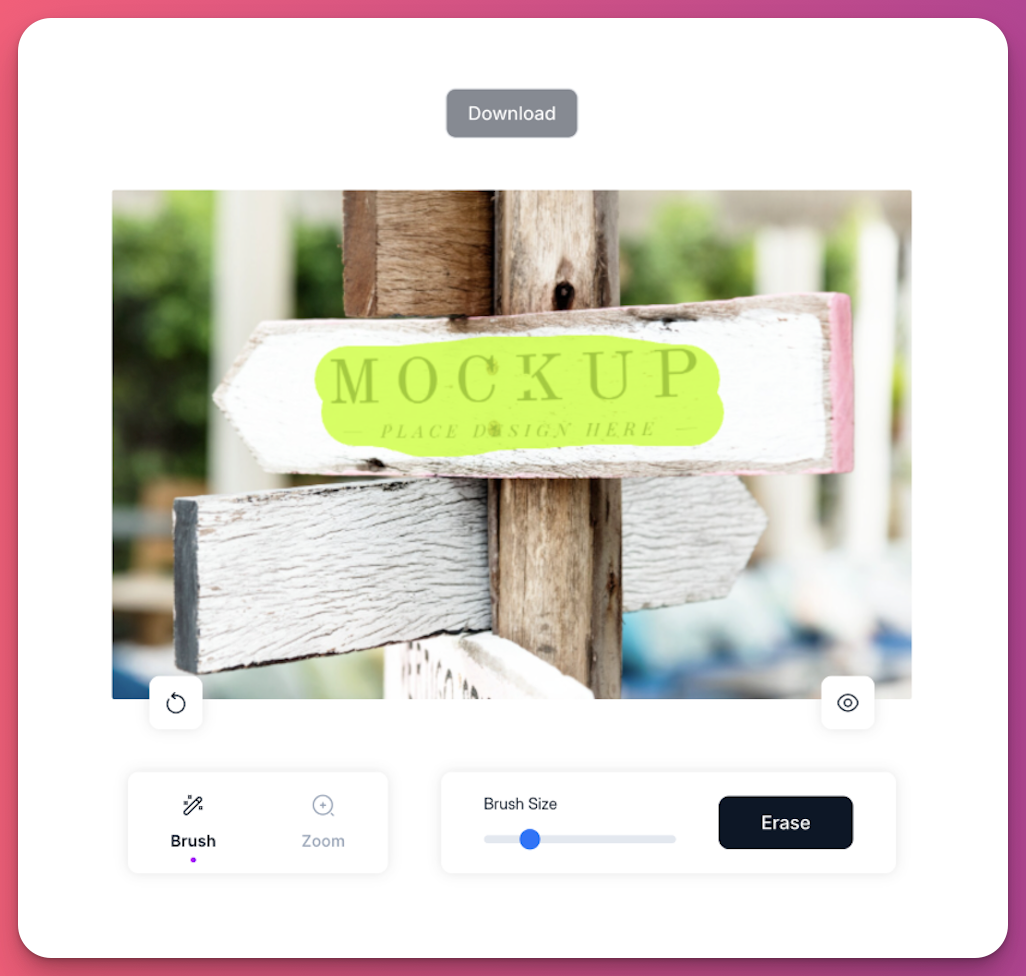
Magic Studio Magic Eraser с выделением надписи
В Magic Eraser надпись на табличке закрашена выделением перед нажатием Erase.

Magic Studio Magic Eraser удаляет текст и другие предметы по выделению кистью, используя алгоритм заполнения фона. Сервис работает в браузере и позволяет начать обработку без регистрации.

Параметры:

  • Платформа: веб-браузер на компьютере и смартфоне.
  • Русский язык: доступна русскоязычная страница Magic Eraser.
  • Лицензия: бесплатный тариф и платный PRO.
  • Бесплатный режим: обработка одного снимка за раз, реклама, уменьшенное разрешение и логотип Magic Studio при скачивании.

Плюсы:

  • Загрузка не требует установки приложения и создания аккаунта. На одном экране находятся добавление файла, кисть, масштаб, Erase и скачивание результата.
  • Кистью можно выделять отдельные буквы, а не весь прямоугольник надписи. Размер регулируется ползунком; при ошибке выделения полезно изменить масштаб и повторить обработку меньшего участка.
  • Сервис восстанавливает текстуру под удаляемым элементом вместо простого размытия. Это особенно удобно для вывески на стене, даты на небе и короткой подписи на предметной фотографии.
  • Есть повторные проходы по одной и той же области. Если на месте слов остался светлый контур, его можно отметить вновь, не очищая всю картинку с нуля.

Минусы:

  • Бесплатная загрузка ограничена по разрешению и содержит логотип Magic Studio. Для файла без дополнительного знака и в высоком разрешении требуется платный план.
  • Автоматическое заполнение создаёт новую фактуру, а не возвращает скрытый оригинал. Буквы поверх глаз, рук, архитектурных линий или текстильного рисунка могут потребовать дополнительных попыток.
  • Для работы нужно передать фотографию веб-сервису. Кадры с личными документами и конфиденциальными данными лучше редактировать локально.

Пошаговая инструкция:

  1. Откройте Magic Eraser и нажмите «Загрузить изображение» либо перетащите файл в область редактора. Используйте оригинал хорошего качества, а не пересланный мессенджером уменьшенный скриншот.
  2. Выберите кисть Brush и настройте её размер. Увеличьте масштаб, чтобы видеть не только буквы, но и тонкую обводку, полупрозрачную подложку или тень.
  3. Закрасьте надпись целиком и нажмите Erase. Несколько разных слов лучше обрабатывать по очереди, чтобы фон восстанавливался из соседних чистых участков.
  4. Осмотрите результат и повторите действие на сохранившихся фрагментах. Перед повторным выделением уменьшите кисть, чтобы не затронуть нужные края.
  5. Нажмите Download. Учитывайте ограничения бесплатного режима по качеству и наличию логотипа сервиса.
    Показ выделения объекта в Magic Studio Magic Eraser
    Демонстрация выделения области и команды Erase в Magic Studio.
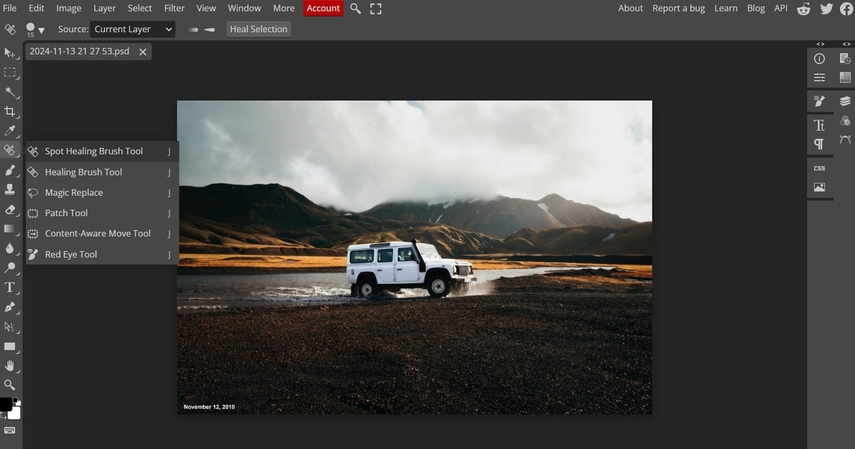
Рабочее окно Photopea с фотографией и инструментом ретуши
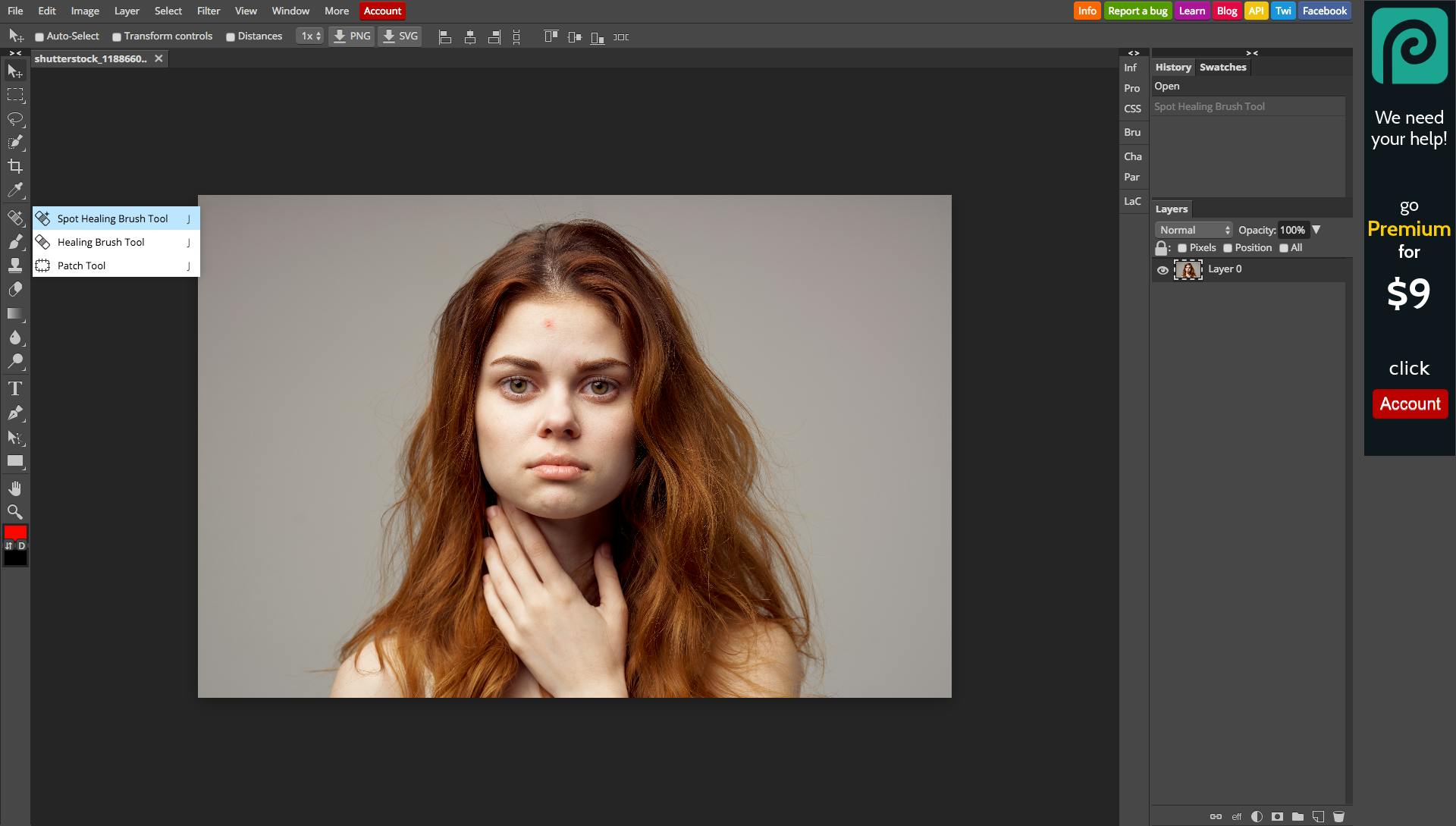
В Photopea открыто изображение с датой и активна панель инструментов Healing.

Photopea — браузерный редактор с привычной для настольных программ системой слоёв и инструментами Spot Healing Brush, Healing Brush, Patch и Clone Stamp. В отличие от одношаговой нейросети, здесь удобно точечно заменить каждую букву контролируемой ретушью.

Параметры:

  • Платформа: браузер на Windows, macOS и других устройствах.
  • Лицензия: бесплатный аккаунт и платный Premium.
  • Бесплатный режим: доступно редактирование с рекламой; Premium убирает рекламу.

Плюсы:

  • Spot Healing Brush самостоятельно подбирает ближайшие пиксели и помогает убирать отдельные буквы, пыль и маленькие дефекты. Для коротких подписей на траве или однотонном фоне это самый прямой способ.
  • Healing Brush, Patch и Clone Stamp дают управление образцом. Можно брать участок с одинаковой фактурой, а затем мягко смешивать цвет и границу исправленного места.
  • Работают слои, выделения, масштаб и экспорт в JPG или PNG. Сохранение проекта в PSD позволяет оставить редактируемую структуру и позже исправить неточный фрагмент.
  • Редактор открывается без отдельной установки на ПК. Это полезно, когда ненужный текст с фото нужно вырезать в фоторедакторе на рабочем компьютере, где запрещена установка дополнительного софта.

Минусы:

  • Интерфейс насыщен инструментами и требует понимания слоёв, образцов клонирования и размеров кисти. Для разового удаления одной даты Magic Studio проще.
  • В бесплатном режиме есть реклама. Окна и панель инструментов занимают часть пространства экрана, что особенно заметно на небольшом ноутбуке.
  • «Штамп» повторяет выбранные пиксели буквально. При неправильном источнике на фоне появляются двойные кирпичи, полосы или одинаковые участки травы.

Пошаговая инструкция:

  1. Перейдите на Photopea и через File → Open загрузите снимок. Дублируйте слой, чтобы результат можно было сравнивать с оригиналом.
  2. Выберите Spot Healing Brush в группе инструментов ретуши слева. Установите диаметр кисти чуть больше толщины букв и увеличьте область изображения.
  3. Аккуратно проведите по надписи короткими мазками, отпуская кнопку мыши после каждого. Редактор заменит отмеченные пиксели подходящим содержимым вокруг.
  4. Если появляются повторяющиеся детали, выберите Clone Stamp: зажмите Alt и щёлкните по чистому образцу, затем перенесите фактуру поверх проблемной области.
  5. Для длинной подписи с изменяющимся фоном используйте Patch, отдельно подбирая участок для каждой части строки. Завершите через File → Export As → PNG или JPG.
    Портрет в Photopea для работы восстанавливающей кистью
    Фотография с небольшим дефектом кожи открыта в рабочем окне Photopea.
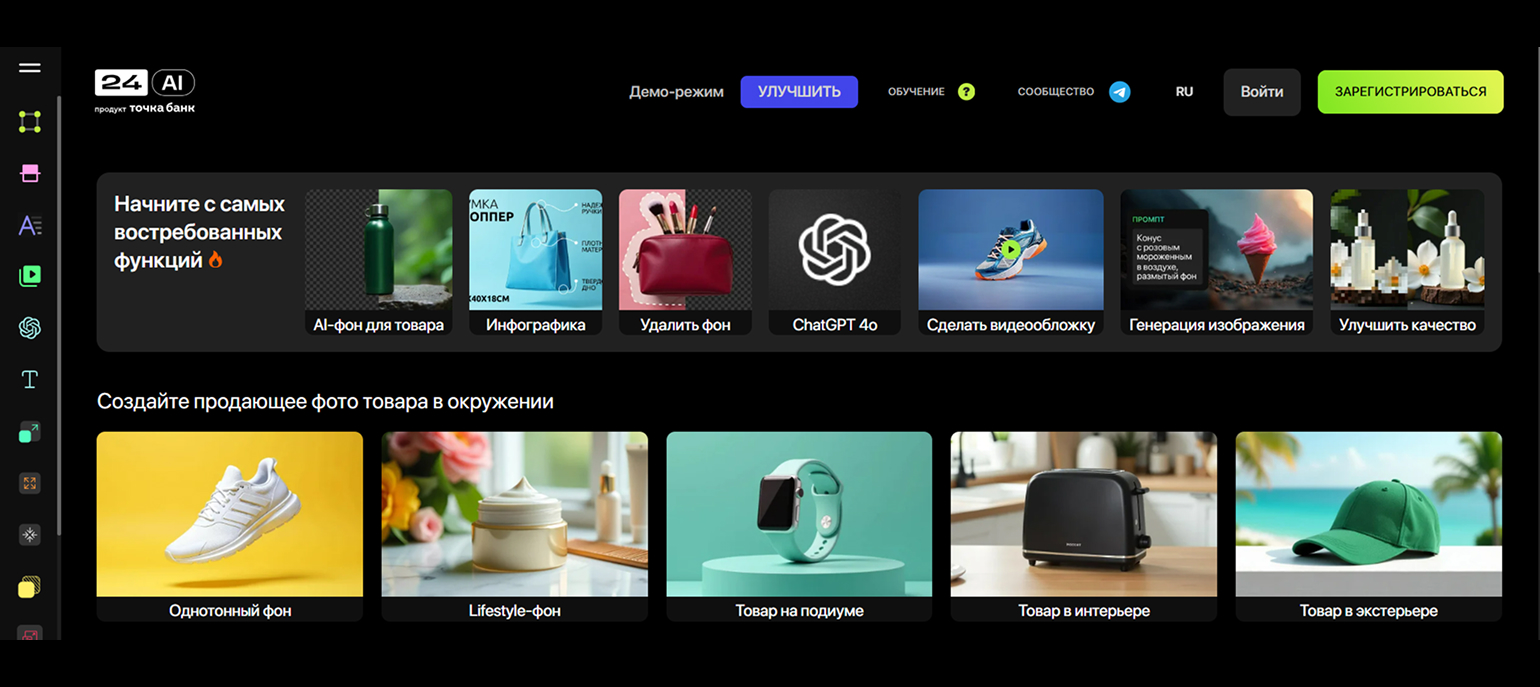
Главная панель 24AI с инструментами обработки изображений
Главная панель сервиса 24AI и разделы редактирования фотографий.

24AI предоставляет онлайн-инструмент для удаления надписей с изображения с помощью нейросети. В актуальном сценарии пользователь загружает фотографию, описывает, что стереть, и получает заново обработанный кадр.

Параметры:

  • Платформа: веб-браузер.
  • Русский язык: есть.
  • Лицензия: облачный сервис по тарифам.
  • Бесплатный режим: регистрация, пробные 24 часа, 12 операций и 50 токенов для соответствующих разделов.

Плюсы:

  • Один инструмент рассчитан на текстовые наложения: дату, подпись, название магазина на собственном макете или устаревшую строку на баннере. Не нужно клонировать фон вручную пиксель за пикселем.
  • В описании можно точно указать надпись, её расположение, цвет, тень и подложку. Такой подход помогает модели отличить ненужный текст от полезного содержимого, которое требуется сохранить.
  • Поддерживаются обычные растровые файлы, а результат операции предоставляется для скачивания. Можно подготовить чистое место для нового текста, который затем набирается отдельным редактируемым слоем.
  • Работает с личного кабинета без установки программы на компьютер. Помимо единичных изображений, в 24AI предусмотрены сценарии обработки серий через другие разделы платформы.

Минусы:

  • Для начала нужна регистрация через поддерживаемый способ входа; бесплатные операции и срок доступа ограничены. Это не безлимитный бесплатный редактор.
  • Нейросеть реконструирует фотографию, поэтому отдельные черты лица, этикетки и геометрия после удаления могут отличаться от исходника. Проверяйте результат, особенно при предметной и документальной съёмке.
  • Описывать место надписи приходится достаточно точно. Когда в кадре несколько текстовых блоков, лучше перечислить их и явно указать, какие элементы нельзя менять.
  • Изображение обрабатывается на внешней платформе, а некоторые операции расходуют токены или лимит тарифа. Для персональных данных требуется особенно внимательный выбор способа обработки.

Пошаговая инструкция:

  1. Перейдите к инструменту удаления текста 24AI и войдите в личный кабинет. В разделе задач откройте шаблон удаления объектов или надписей.
  2. Загрузите файл JPG, PNG или WEBP. Сохраните исходник отдельно: нейросеть создаёт изменённую версию картинки, а не редактирует независимый текстовый слой.
  3. Опишите, какую строку требуется удалить и где она расположена. Добавьте сведения об обводке, тени или цветной подложке; уточните, что остальная часть изображения должна остаться без изменений.
  4. Выберите доступную модель и запустите обработку. Проверьте итог не только по превью: увеличьте участок со старой надписью и соседние детали.
  5. Скачайте обработанный JPG. Для новой подписи используйте редактируемый текстовый слой в визуальном редакторе либо другом приложении, а не пытайтесь дорисовать буквы случайной генерацией.

Удаление текста автоматически не равно простому стиранию символов: под строкой алгоритм дорисовывает целый участок. Поэтому для архивных изображений, чеков и технических схем особенно важно проверять сохранность точных деталей.

Приложения для телефона

Мобильная ретушь удобна, когда фотографию нужно сразу подготовить для публикации. На смартфоне проще работать короткими касаниями и увеличивать участок жестом двух пальцев; для мелких букв такой подход точнее, чем широкий мазок по всему экрану. Ненужный текст с фото проще вырезать в фоторедакторе на компьютере, когда требуется вручную восстановить рисунок сложной поверхности.
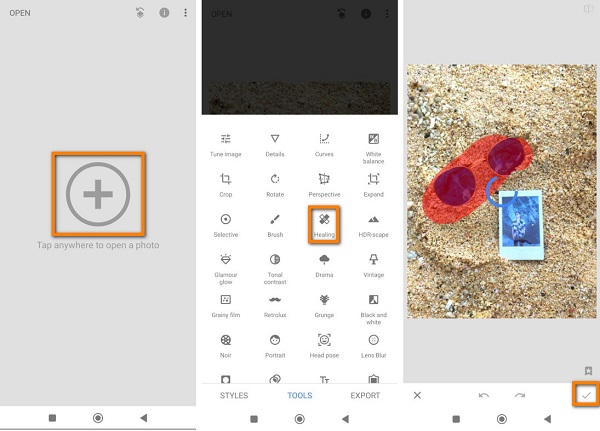
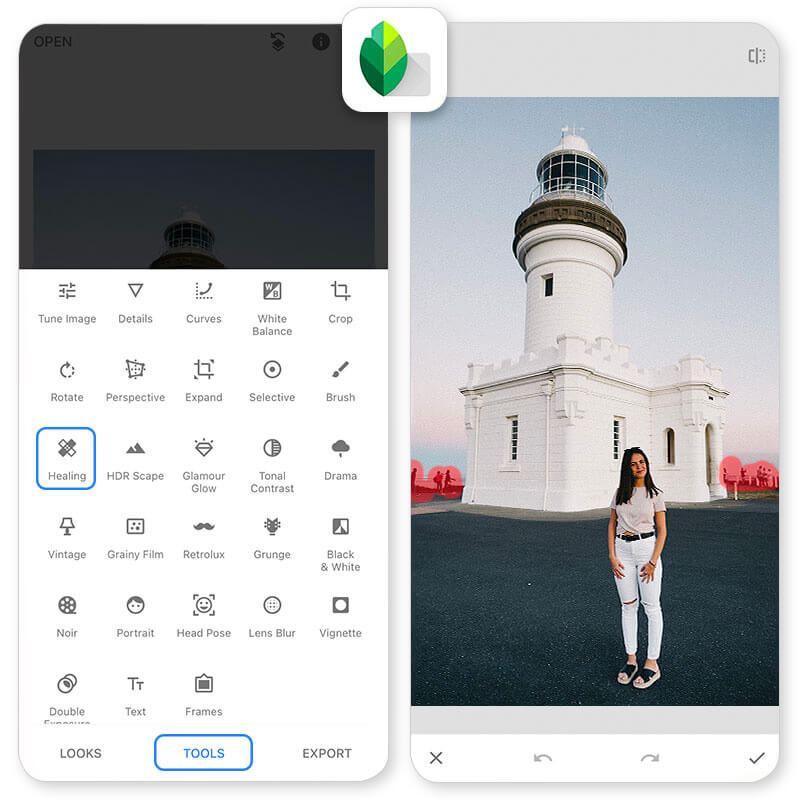
Сетка инструментов и коррекция в Snapseed
В Snapseed отмечен Healing, рядом показано выделение удаляемого объекта.

Snapseed — бесплатный фоторедактор Google для Android и iPhone с инструментом Healing, который заменяет отмеченные точки окружающей текстурой. Он рассчитан прежде всего на небольшие дефекты и короткие надписи.

Параметры:

  • Платформа: Android и iOS; на iPhone актуальная версия требует iOS 17 или новее.
  • Русский язык: поддерживается.
  • Лицензия: бесплатное приложение без подписок, покупок, рекламы и водяных знаков.
  • Бесплатный режим: инструменты Healing и экспорт доступны без оплаты.

Плюсы:

  • Полностью бесплатный режим — убедительный аргумент для разовой задачи. Для тех, кому нужно бесплатное приложение для удаления текста с фото, Snapseed подходит без подписки и навязанных рекламных блоков.
  • Healing работает по касанию или мазку: достаточно указать нежелательное место, а приложение восстановит его на основе окружающего изображения. Это удобно для даты, отдельных букв и небольших объектов.
  • Можно увеличивать проблемное место двумя пальцами, возвращаться назад и сравнивать до и после. При удалении мелкого текста важно видеть, что именно оказалось внутри области коррекции.
  • Кроме ретуши есть кадрирование, корректировка цвета, кривые, работа с RAW и другие средства. После удаления даты можно поправить общий тон снимка без перехода в другое приложение.

Минусы:

  • Нельзя вручную выбрать конкретный источник пикселей так же гибко, как «Штампом» в настольном редакторе. На каменной кладке или узорной одежде иногда появляются повторы рисунка.
  • Крупный текст поверх лица и важных предметов восстанавливается хуже мелких дефектов. Для таких случаев предпочтителен точный ручной перенос фактуры или специализированный ИИ-редактор.
  • Интерфейс iOS и Android меняется с обновлениями; расположение кнопок может отличаться от старых инструкционных скриншотов.

Пошаговая инструкция:

  1. Установите Snapseed из Google Play или App Store и откройте нужный снимок. Перед работой сохраните исходную фотографию в галерее.
  2. Перейдите в инструменты и выберите Healing — «Точечная коррекция». Увеличьте участок со словами так, чтобы буквы были хорошо видны.
  3. Проведите пальцем по одной букве или небольшому фрагменту текста. Приложение автоматически заполнит отмеченную область содержимым рядом.
  4. Продолжайте по частям и периодически уменьшайте масштаб. При неправильной ретуши отмените последний штрих и повторите его точнее.
  5. Нажмите галочку подтверждения, затем откройте экспорт и сохраните обработанное изображение отдельной копией.
    Инструмент Healing в мобильном Snapseed
    В списке инструментов Snapseed выделена команда Healing.

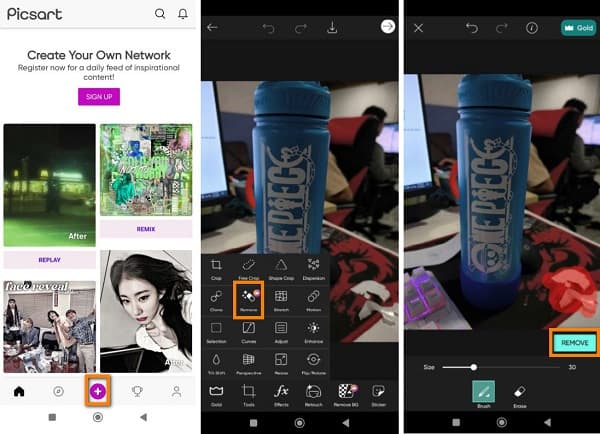
Picsart объединяет мобильный фоторедактор и средства ИИ-удаления объектов: текст можно указать кистью или выделить автоматическим обнаружением. Помимо очистки надписи, приложение подходит для последующего оформления публикации и добавления нового текста.

Параметры:

  • Платформа: iOS и Android; доступна также веб-версия Picsart.
  • Лицензия: бесплатное приложение с дополнительными покупками и подписками Pro/Ultra.
  • Бесплатный режим: базовое редактирование; условия ИИ-инструментов и экспорта зависят от плана.

Плюсы:

  • Object Remover позволяет выделить ненужную надпись кистью. Если текста много, есть автоматическое обнаружение строк, чтобы не обводить вручную каждую букву.
  • Сервис восстанавливает участок по цвету, фактуре и освещению, а не просто закрывает его прямоугольником. Это помогает быстро удалить текст с фотографии, когда фон не содержит сложных пересечений.
  • В приложении можно продолжить оформление: обрезать кадр, добавить подпись, элементы дизайна и эффекты. Для публикаций удобно удалить старую дату, а затем самостоятельно поставить актуальную строку.
  • Работа возможна как на смартфоне, так и через веб-редактор. Это полезно при подготовке нескольких материалов для соцсетей, когда часть правок делается на телефоне, а часть — за компьютером.

Минусы:

  • Часть функций, облачного пространства и ИИ-операций относится к платным планам и системе кредитов. Бесплатная установка не гарантирует неограниченную выгрузку всех вариантов обработки.
  • Автоматическое обнаружение текста выделяет буквенные области, но не всегда точно отделяет их от важных деталей кадра. При обработке вывески рядом с лицом маску нужно проверять вручную.
  • Много дополнительных разделов, шаблонов и эффектов отвлекают от одной простой операции. Для короткой даты специализированный Snapseed быстрее освоить.
  • После реконструкции сложной фактуры могут быть заметны участки с неправильными линиями. На увеличенном кадре такие дефекты лучше доработать маленькой кистью.

Пошаговая инструкция:

  1. Откройте Picsart, создайте новый проект и загрузите снимок из галереи. Оставьте исходную фотографию отдельным файлом.
  2. В инструментах найдите Remove Object — удаление объектов. Выберите кисть и подберите её размер по ширине букв либо запустите обнаружение текста.
  3. Выделите надпись вместе с её тенью, не захватывая нужную часть изображения. При ошибочном мазке исправьте выделение до запуска обработки.
  4. Нажмите Remove и проверьте восстановленный фон. При необходимости повторите очистку только для остаточных контуров, а не на всей фотографии.
  5. Откройте сохранение или экспорт. Перед подтверждением проверьте ограничения текущего плана и разрешение готового изображения.
    Выбор Remove Object в приложении Picsart
    В мобильном интерфейсе Picsart отмечен инструмент Remove Object.

После удаления старой подписи можно собрать новую композицию: вставить фото в фото, разместить логотип автора или добавить подпись отдельным слоем. Такой способ безопаснее для редактирования, чем повторная генерация букв внутри самой фотографии.
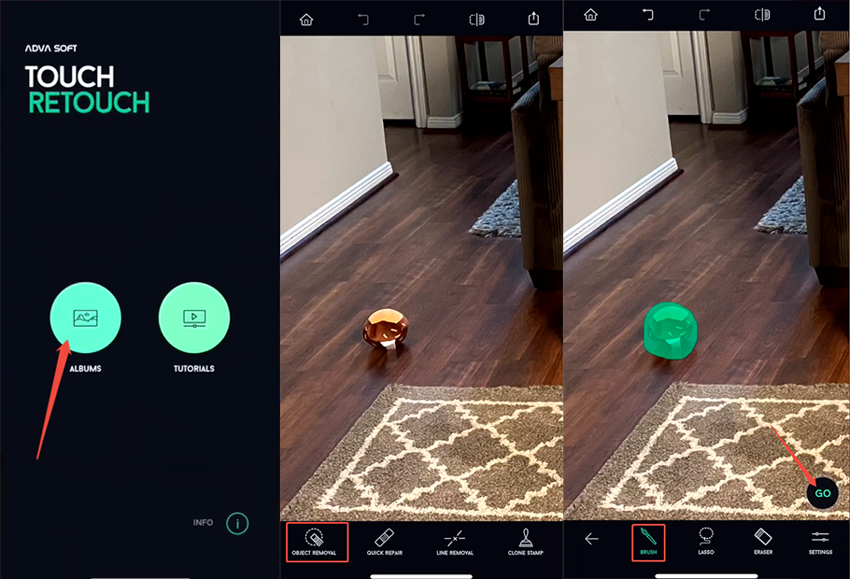
Основное окно TouchRetouch и панель удаления объектов
Стартовая панель TouchRetouch с инструментами Object Removal, Quick Repair и Clone Stamp.

TouchRetouch — мобильное приложение для очистки фотографий от лишних деталей с инструментами Object Removal, Brush, Lasso, Quick Repair и Clone Stamp. Оно ориентировано на предметную ретушь; премиальные ИИ-возможности доступны по подписке.

Параметры:

  • Платформа: iOS и Android; на некоторых компьютерах Mac с Apple Silicon доступна установка совместимого приложения для iPhone/iPad.
  • Русский язык: предусмотрен в версии для iOS.
  • Лицензия: бесплатное скачивание, платная подписка для премиальных функций.
  • Бесплатный режим: доступность конкретных способов удаления и экспорта определяется активным планом; Erase AI относится к премиум-функциям.

Плюсы:

  • Средства Brush и Lasso позволяют выбирать область по форме букв. Лассо удобно для изогнутой подписи, кисть — для нескольких коротких слов и маленьких деталей рядом с объектом.
  • Quick Repair рассчитан на быструю очистку небольшой области. При обработке одиночного слова на стене или в небе можно работать точечно и сразу смотреть переходы фактуры.
  • Clone Stamp помогает исправлять автоматическую ретушь вручную. Перенос соседнего образца полезен там, где после удаления остались размытие, повторяющиеся элементы или непрерывная линия.
  • Есть специальные средства для удаления проводов и других тонких объектов. Эти инструменты пригодятся, когда надпись находится рядом с линиями, которые важно сохранить.

Минусы:

  • Новые ИИ-функции, включая Erase AI, требуют подписки. Бесплатная установка не равна безусловно бесплатному экспорту результата всех способов удаления.
  • Некоторые инструменты доступны только на современных моделях iPhone и iPad с нужной версией iOS. При подготовке инструкции нельзя считать их одинаково доступными на каждом устройстве.
  • На сложной поверхности ручная доработка всё равно необходима: удачная очистка требует точного выделения и проверки фона после стирания.
  • Это мобильный редактор фотографий, а не программа для удаления надписей с видеороликов. Он не обрабатывает видео.

Пошаговая инструкция:

  1. Установите TouchRetouch из официального магазина, откройте приложение и выберите снимок из галереи. Сначала сохраните копию исходника.
  2. Перейдите в Object Removal и выберите Brush либо Lasso. Для отдельных мелких букв удобна кисть, для длинной подписи со сложным контуром — лассо.
  3. Обведите область текста, включая его тень. Лишнее выделение уберите ластиком, чтобы сохранить расположенные рядом пальцы, ветки или границы предметов.
  4. Запустите удаление и увеличьте участок. Для небольших следов используйте Quick Repair либо инструмент клонирования с чистой фактурой.
  5. Откройте экспорт и сохраните результат. Проверьте, не относится ли применённая функция к премиальным по условиям действующего плана.
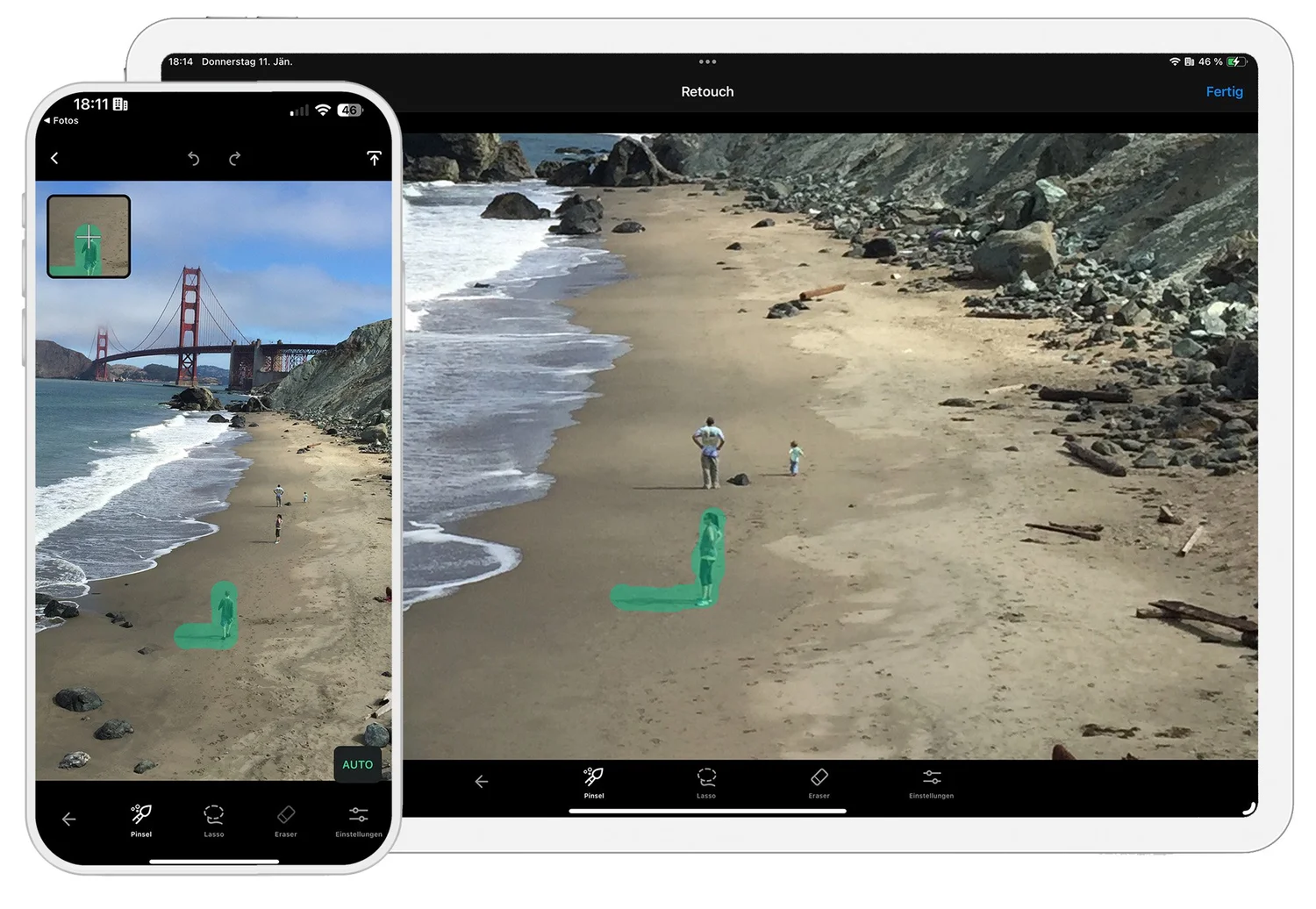
    Выделение человека кистью TouchRetouch на пляже
    В TouchRetouch зелёным выделен объект на пляже, видны Brush, Lasso и Eraser.

Общий принцип для всех девяти редакторов — не пытаться убрать текст с картинки, не повредив фон, одним слишком широким выделением. Чем меньше области обрабатываются за один проход, тем проще сохранить фактуру, перспективу и границы важных объектов. На ровном фоне разумно начать с Healing или Magic Eraser, а на повторяющемся узоре перейти к «Заплатке» либо «Штампу».

Если буквы расположены у края, вместо трудоёмкой ретуши часто достаточно обрезки. Для этого пригодится программа для обрезки фото. Когда надпись целиком занимает ненужный фон, иногда целесообразнее вырезать фон на фото и заменить его чистым изображением, сохранив основной объект. Выбирайте такой способ только тогда, когда изменение композиции соответствует задаче.

Сохранение результата — последний этап, а не формальность. Увеличьте обработанную область до 100%, проверьте линии и текстуры, затем посмотрите на фотографию целиком: небольшие локальные дефекты иногда незаметны в миниатюре, но хорошо видны на большом экране. Сначала создайте JPG или PNG-копию, а редактируемый проект оставьте для последующих правок.

Частые вопросы

Как убрать текст с картинки без размытого пятна?

Не используйте обычную однотонную кисть на фотографии со сложным фоном. Удаляйте буквы короткими участками восстанавливающей кистью, «Заплаткой» или ИИ-ластиком, сверяя текстуру с соседними деталями. При заметных повторах перейдите к «Штампу» и выберите подходящий образец.

В каких программах получится удалить надпись бесплатно и сохранить файл?

Snapseed полностью бесплатен для мобильной ретуши. В Paint доступны стандартные инструменты, а в Windows 11 — Generative Erase. Photopea предоставляет бесплатное редактирование с рекламой. В Magic Studio бесплатный экспорт имеет ограничения, а пробная версия ФотоМАСТЕР не позволяет сохранить обработанный снимок.

Можно ли вырезать надпись с фото автоматически?

Да. Magic Studio и 24AI используют нейросетевую реконструкцию фона, а Picsart предлагает автоматическое обнаружение текста. Алгоритм создаёт новое содержимое на месте букв, поэтому обработанные участки нужно проверять в увеличении, особенно рядом с лицами, руками и архитектурными линиями.

Что делать, когда текст попадает на лицо или волосы?

Сохраняйте небольшую область выделения и удаляйте символы по частям. Для волос и контуров лица предпочтительны ручные инструменты с контролем образца, например «Штамп» или «Заплатка». Если информация под буквами полностью скрыта, восстановленная деталь будет приблизительной.

Поможет ли кадрирование сохранить качество?

Кадрирование не дорисовывает фон и не меняет пиксели внутри оставленной области, но уменьшает площадь фотографии. Оно удачно для даты или подписи у самого края кадра; если текст находится посередине, удаление части композиции часто недопустимо.

Как стереть надпись с фотографии на iPhone?

Откройте изображение в Snapseed, выберите Healing, увеличьте текст и пройдитесь по буквам небольшими движениями. Для более сложных участков рассмотрите Picsart или TouchRetouch, учитывая ограничения платных инструментов. Сохраняйте готовый снимок отдельной копией.

Можно ли удалять водяные знаки и названия сайтов с чужих изображений?

Удаление защитной отметки не даёт прав на чужую фотографию и не заменяет лицензию. Для собственных снимков и изображений, на изменение которых вы получили разрешение, ретушь допустима; для чужих коммерческих файлов сначала проверьте условия использования или получите исходник без водяного знака у правообладателя.

В каком формате сохранять фотографию после удаления текста?

Для снимков и публикаций обычно используют JPG с высоким качеством. Для графики с плоскими цветами, текста и схем удобнее PNG, поскольку он сохраняет чёткие края без артефактов JPEG-сжатия. Если планируете продолжать работу в Photoshop или Photopea, отдельно сохраните редактируемый проект PSD.

Как убрать много небольших подписей в разных местах?

Не выделяйте всю фотографию одним большим пятном. Удаляйте каждую подпись отдельно, начиная с простых участков; на сложной поверхности корректируйте фактуру вручную. Массовые сервисы полезны при одинаковых метках на серии файлов, но результат каждой фотографии всё равно нужно проверить.

Комментарии (0)
Антиспам:
=
Введено символов: 0 из 1000
Прокомментируйте первым!