Как убрать с фото лишнее: людей, предметы и элементы
 5
Оценок: 1
(Ваша: )
5
Оценок: 1
(Ваша: )
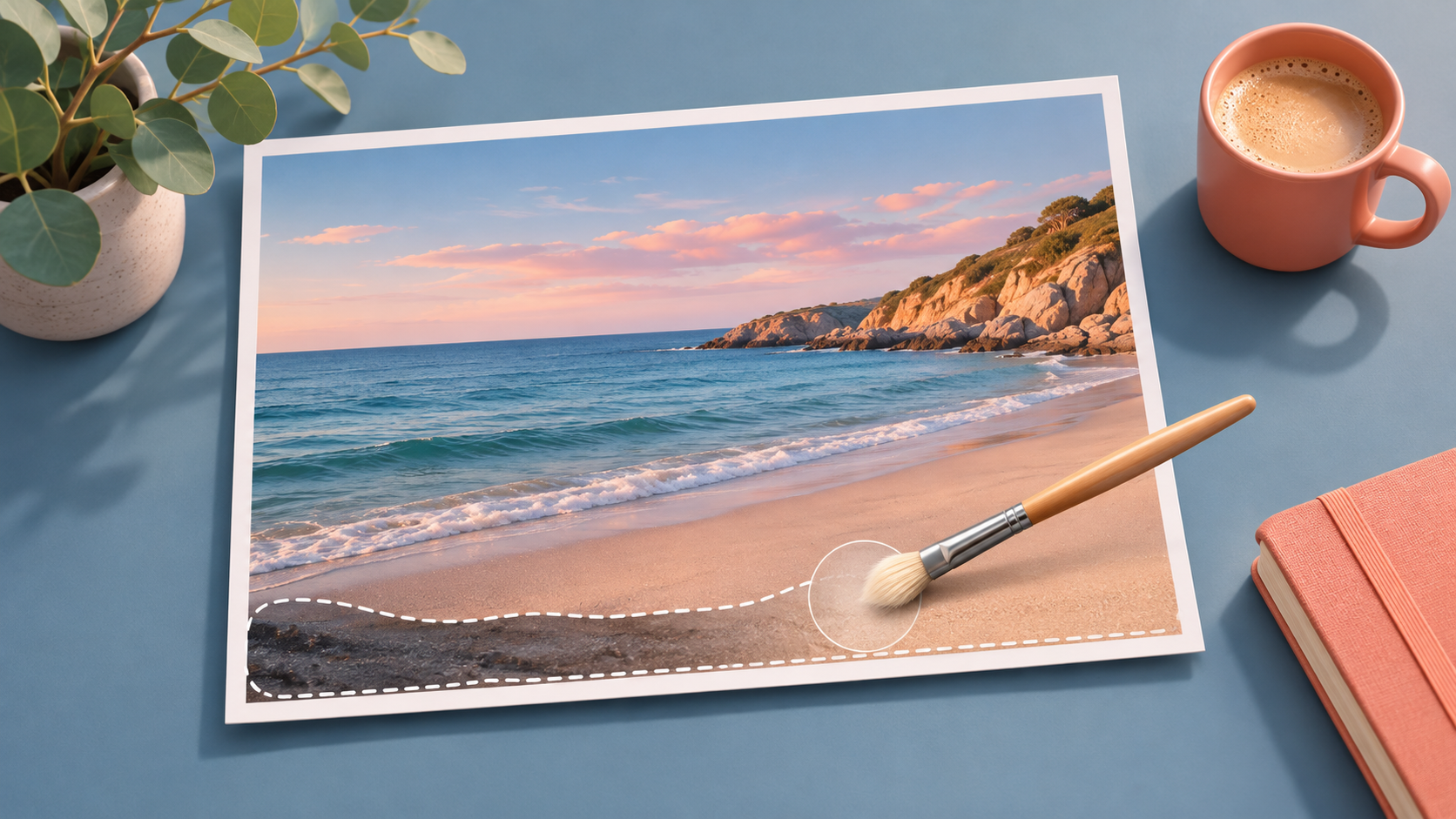
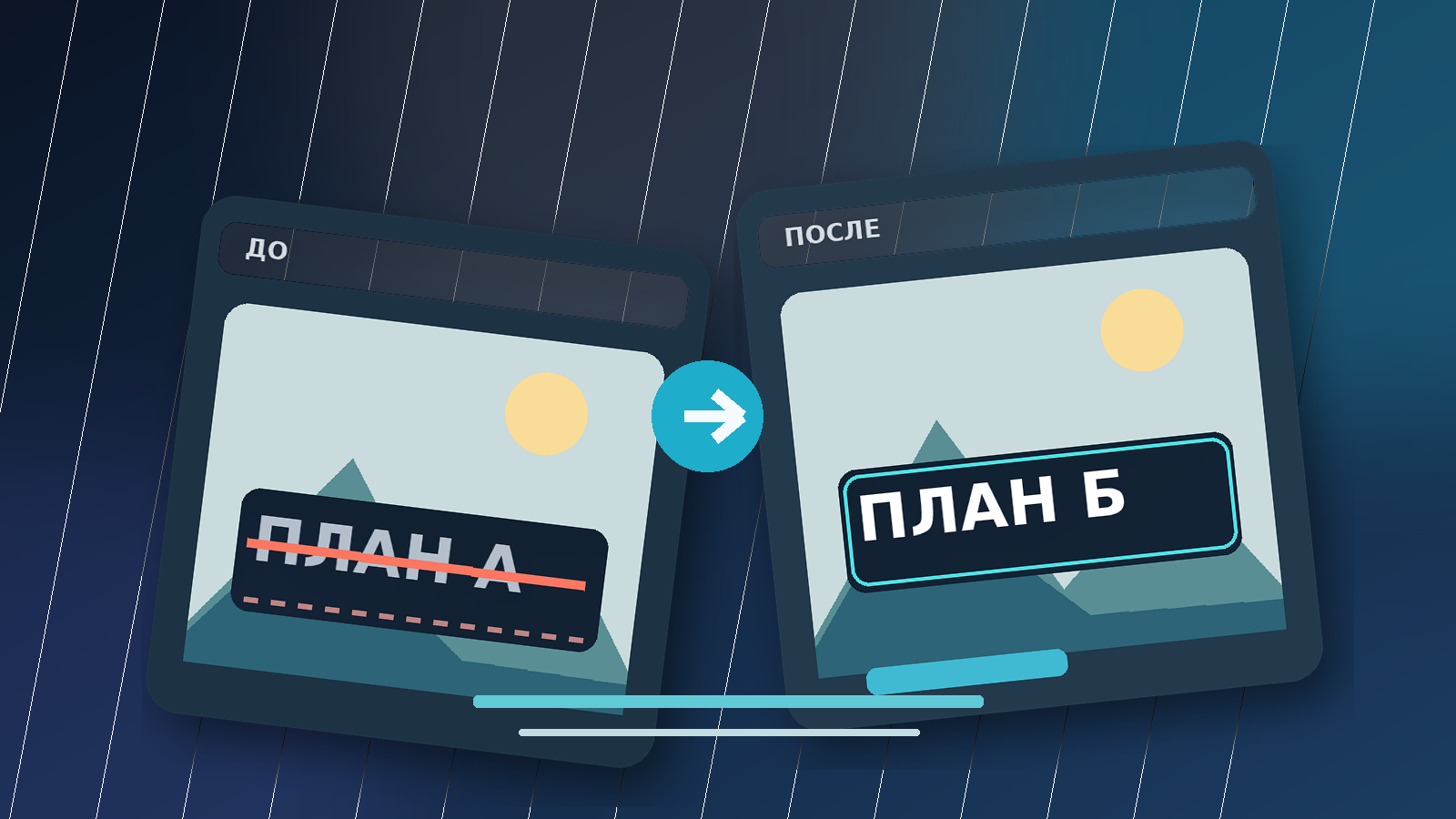
Неудачный прохожий в кадре, провод над горизонтом или случайная вещь на столе отвлекают от главного объекта. Разберём, как убрать с фото лишние предметы и людей на компьютере, в браузере и на смартфоне: от точечного исправления кистью до интеллектуального заполнения фона. Сравним десять инструментов, покажем последовательность действий и разберём случаи, когда автоматика оставляет заметные следы.
При выборе способа важны четыре критерия: размер удаляемой области, сложность заднего плана, исходное разрешение и условия экспорта. На ровной стене или небе хватает восстанавливающей кисти; при удалении фигуры на фоне кирпича, мебели или толпы нужны штамп, заплатка либо генеративное заполнение. Отдельно проверьте водяной знак, доступ к файлу после обработки и необходимость передавать личный снимок облачному сервису.
В таблице сведены платформы, способы ретуширования и условия доступа; сведения о бесплатном режиме относятся именно к обработке или сохранению результата, а не просто к установке. Чтобы посмотреть другие редакторы и скачать софт для Windows 10, воспользуйтесь каталогом сайта.
В некоторых сценах проще исключить отвлекающий объект из композиции, не восстанавливая фон: для этого пригодится программа для обрезки фотографий. Обрезка сохраняет естественную фактуру оставшегося изображения, но меняет пропорции и уменьшает полезную площадь кадра.
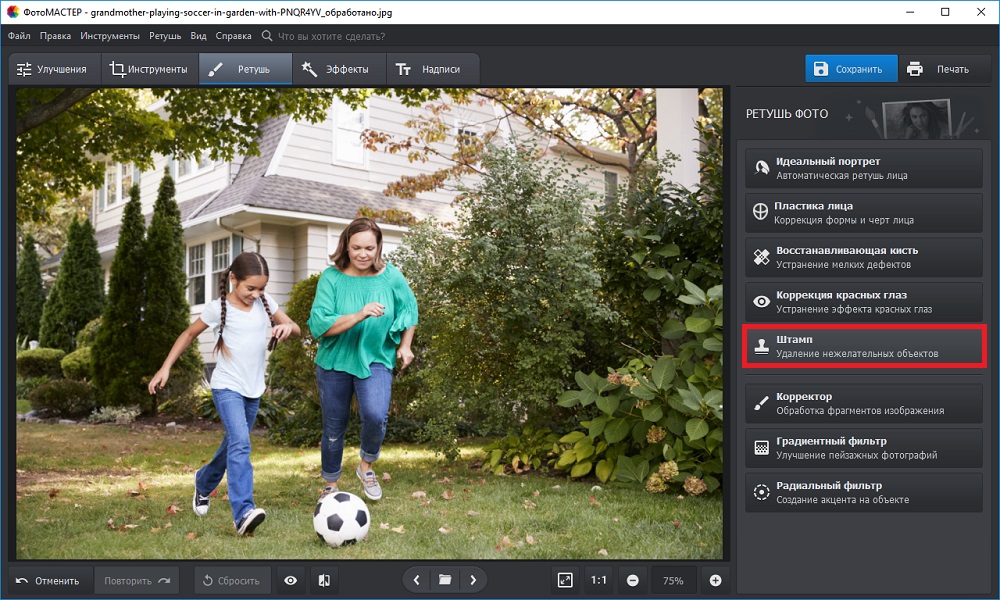
ФотоМАСТЕР — настольный русскоязычный фоторедактор с отдельной вкладкой ретуши и тремя инструментами удаления объектов. Программа ориентирована на работу с фотографией целиком: после исправления фона можно скорректировать свет, цвет и композицию.
Возможности:
Плюсы:
Минусы:
Пошаговая инструкция:
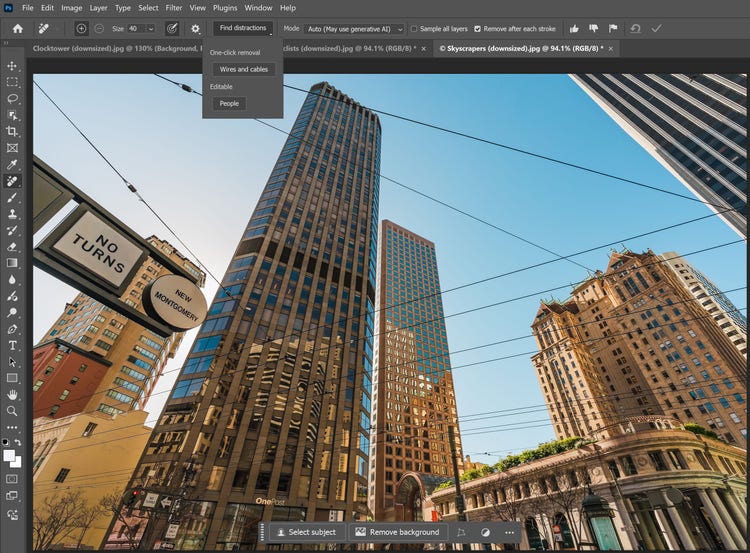
Adobe Photoshop предлагает ручное ретуширование и интеллектуальное заполнение выделенных областей на Windows и macOS. Основные инструменты для задачи — Remove tool, Generative Fill, «Заплатка» и восстанавливающая кисть.
Возможности:
Плюсы:
Минусы:
Пошаговая инструкция:
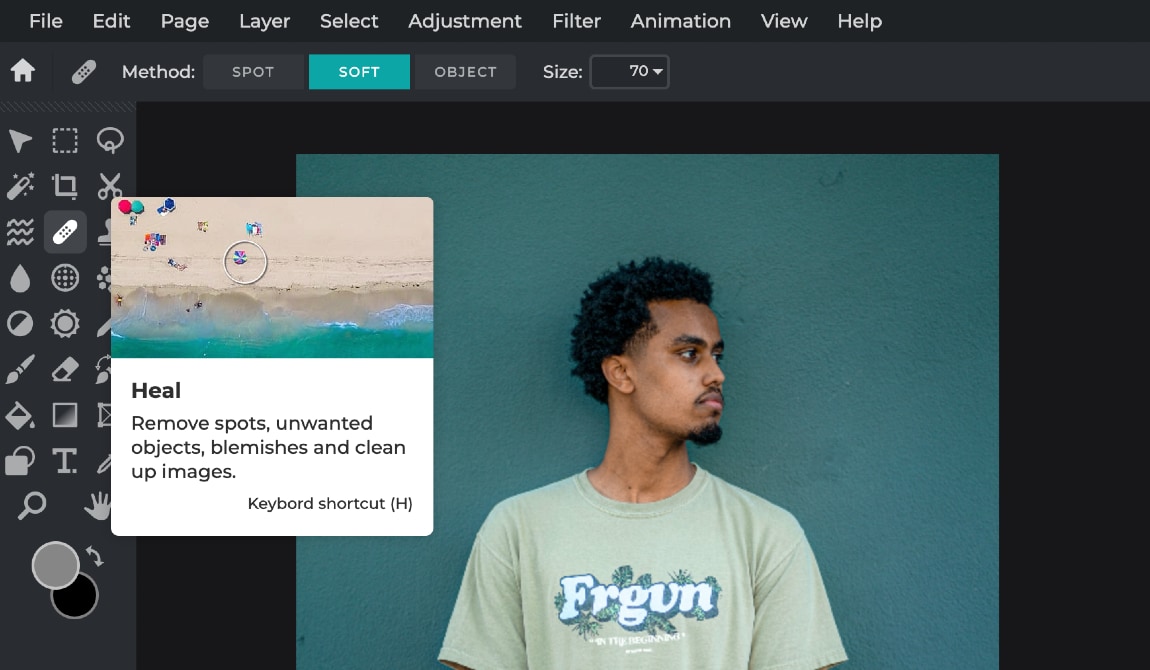
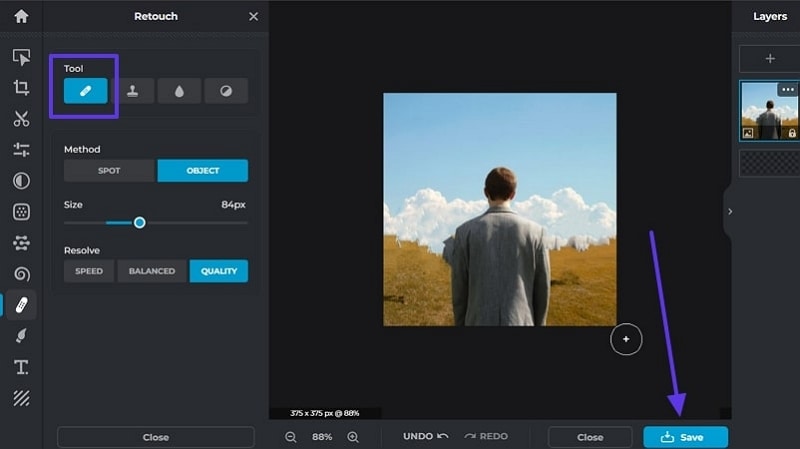
Pixlr позволяет исправлять фотографии непосредственно в браузере, не устанавливая отдельную программу на ПК. В Pixlr Express инструмент Retouch → Heal объединяет точечную коррекцию Spot и удаление более крупных областей Object.
Возможности:
Плюсы:
Минусы:
Пошаговая инструкция:
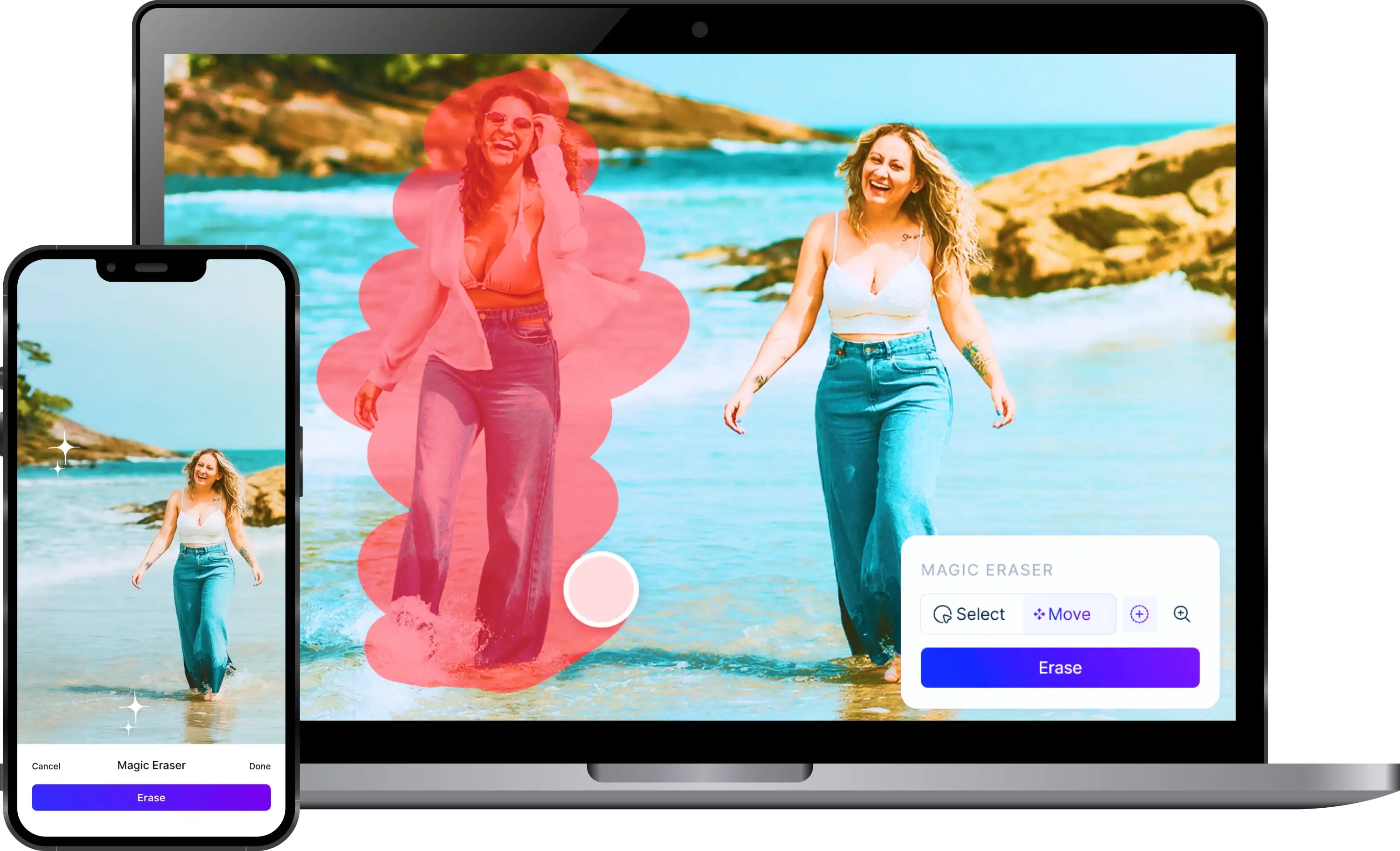
Magic Studio включает веб-инструмент Magic Eraser для удаления людей, предметов и надписей из фотографий. Задача сводится к загрузке файла, выделению ненужного участка кистью и применению стирания.
Возможности:
Плюсы:
Минусы:
Пошаговая инструкция:
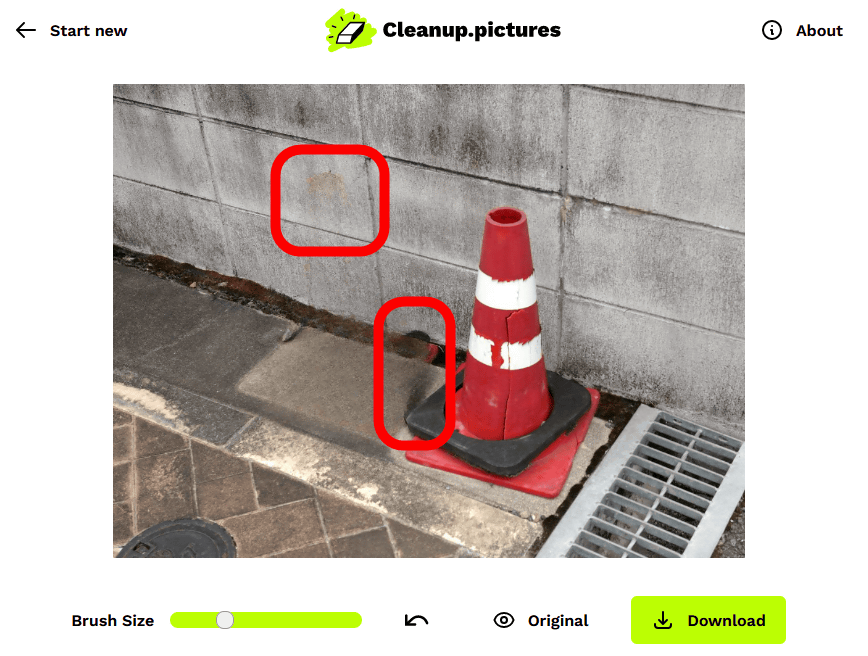
Cleanup.pictures — браузерный сервис для удаления посторонних объектов при помощи кисти и автоматического восстановления фона. Его главная особенность — минимальное число действий и отсутствие сложной панели фоторедактора.
Возможности:
Плюсы:
Минусы:
Пошаговая инструкция:
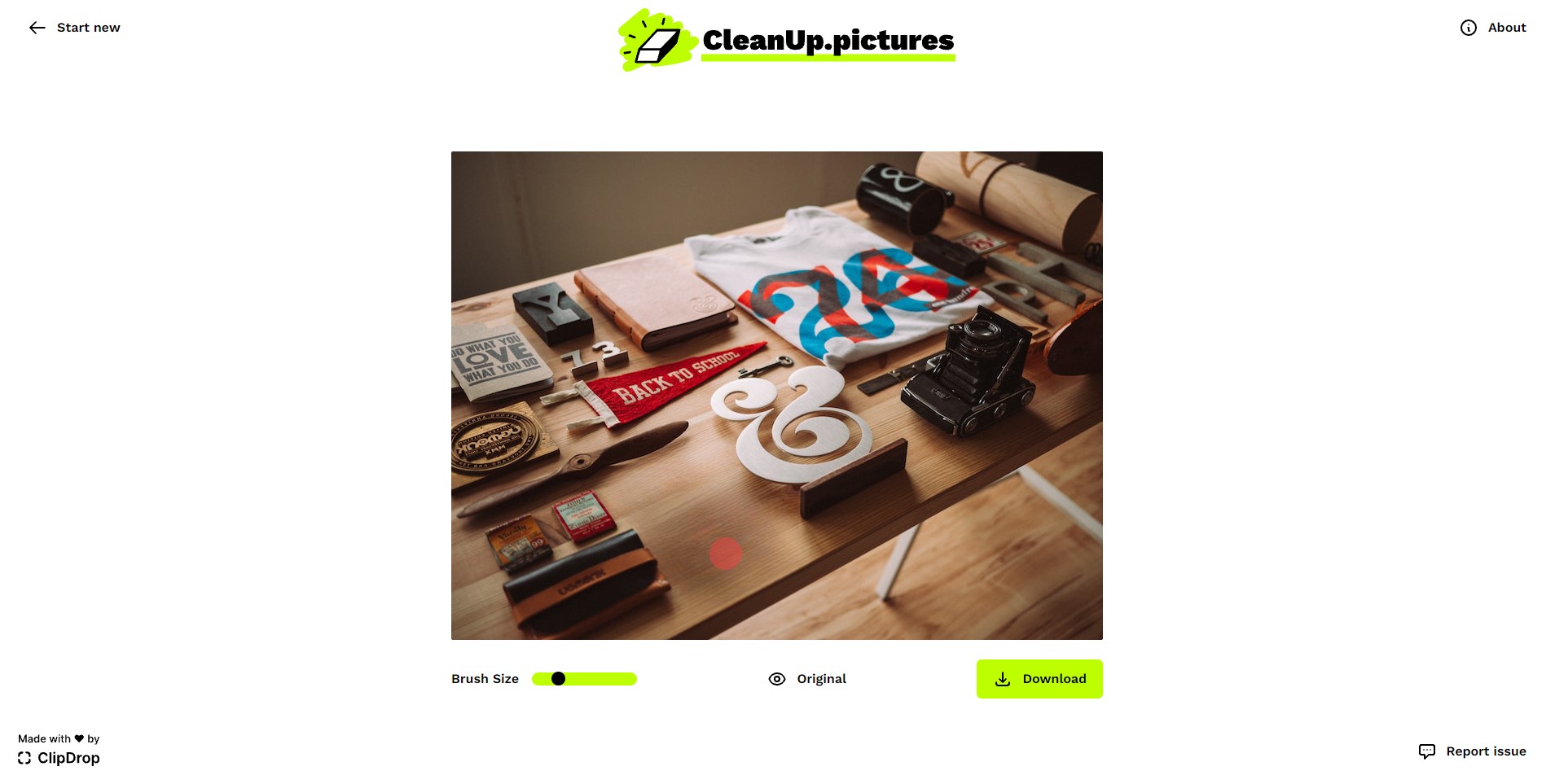
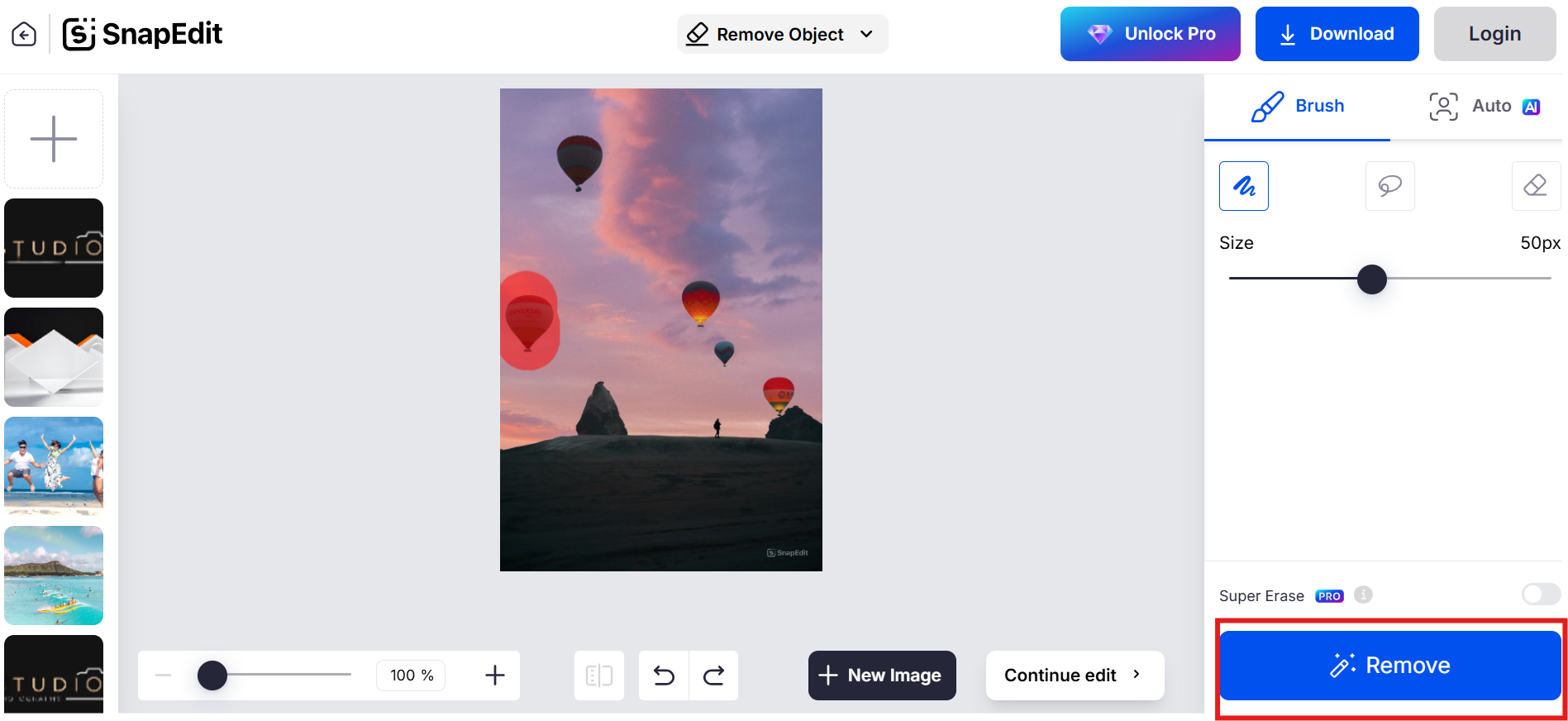
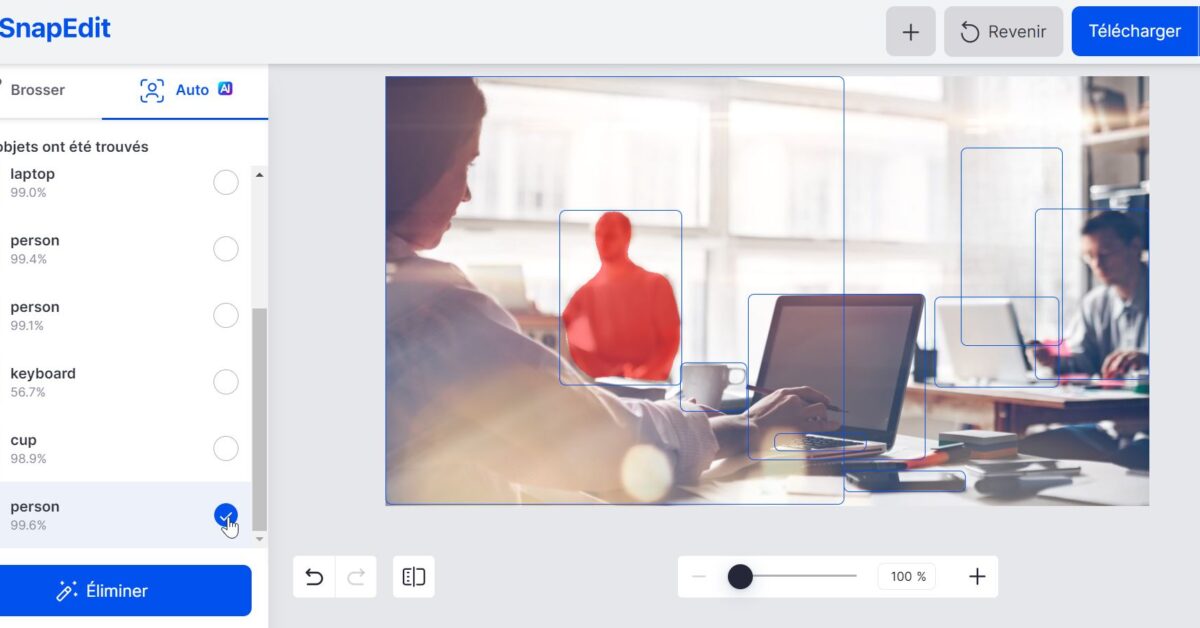
SnapEdit — онлайн-сервис с распознаванием объектов и ручной кистью для уточнения выделения. Он также выпускается как мобильное приложение для Android и iOS.
Возможности:
Плюсы:
Минусы:
Пошаговая инструкция:
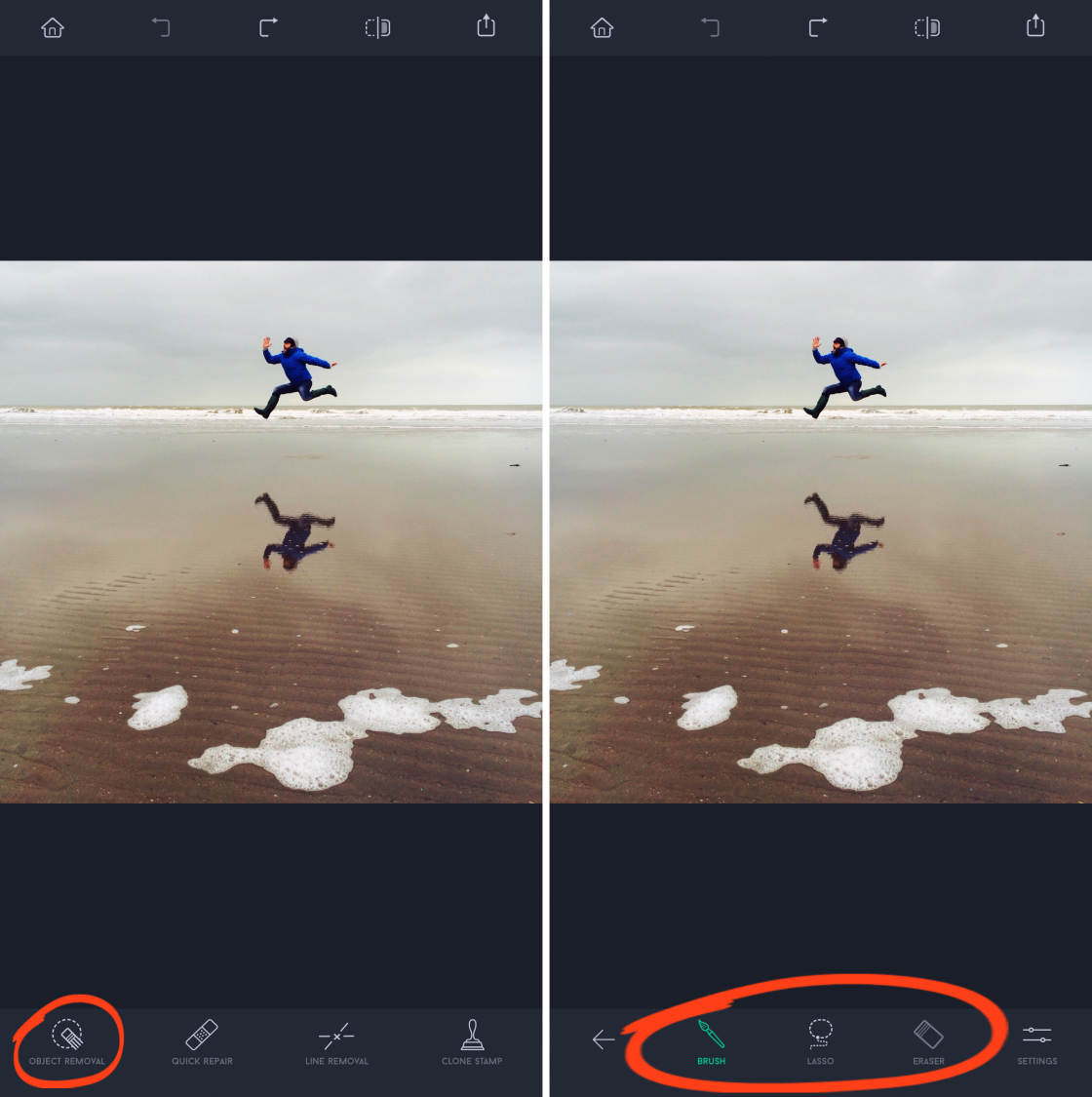
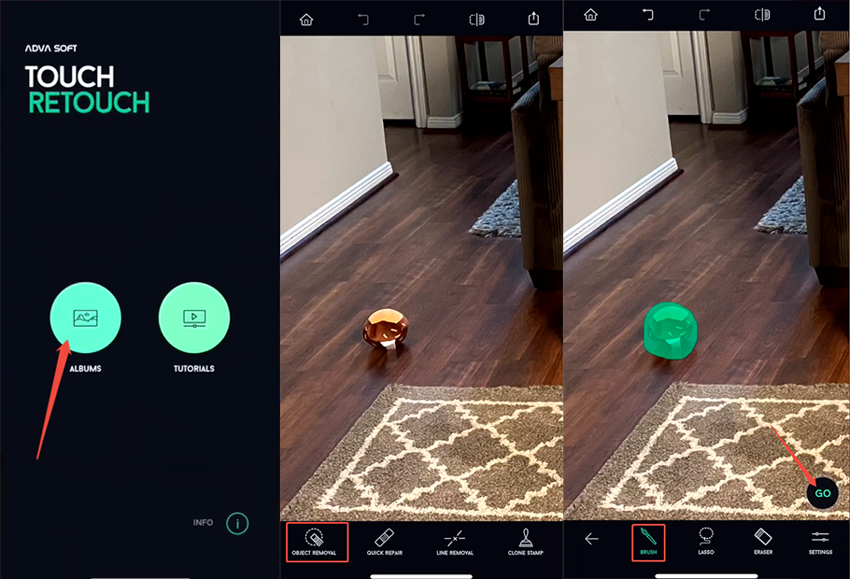
TouchRetouch — мобильный редактор ADVA Soft для удаления объектов, линий и сеток кистью, а также AI-обработки. Базовая ручная ретушь и расширенные функции разделены условиями тарифа.
Возможности:
Плюсы:
Минусы:
Пошаговая инструкция:
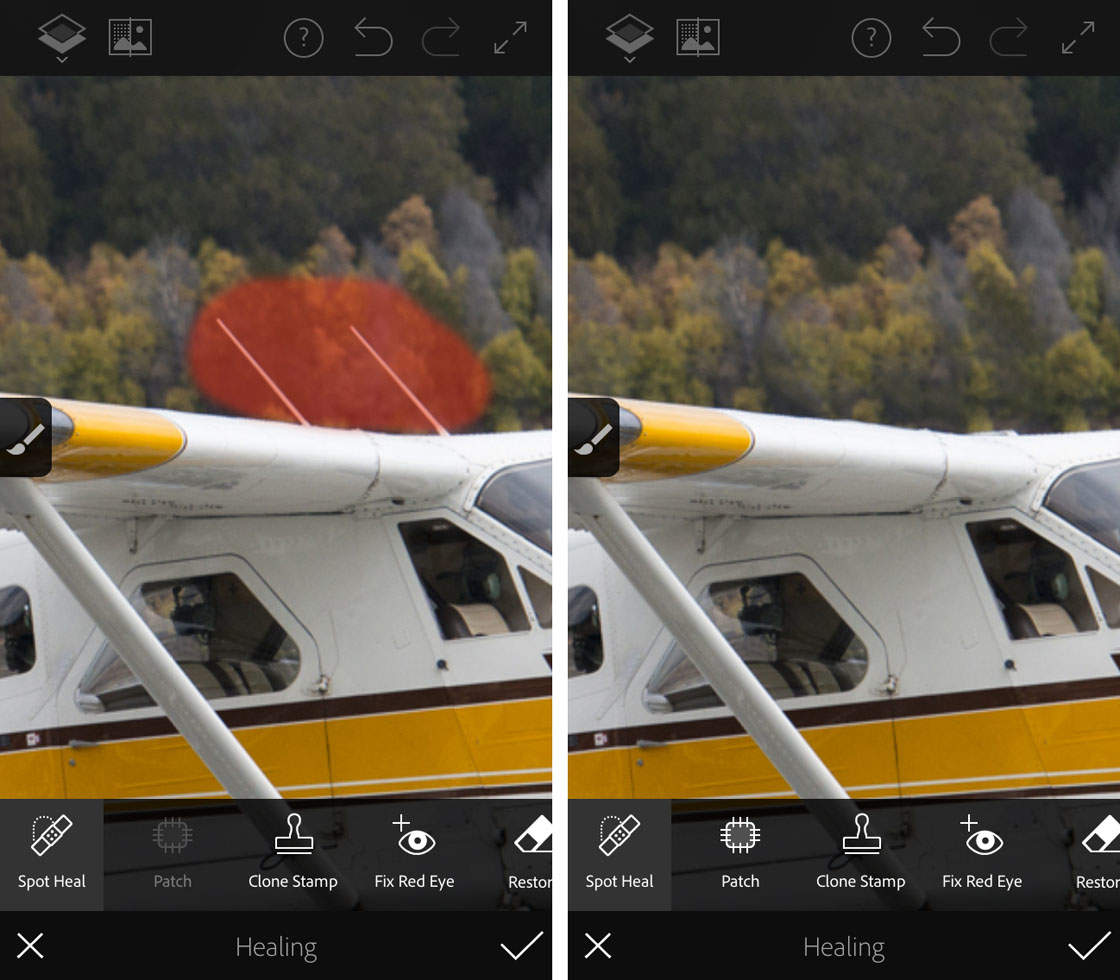
Adobe Photoshop Fix был мобильным приложением Adobe для ретуши с инструментами Spot Heal, Patch и Clone Stamp. Его убрали из магазинов 1 мая 2024 года; с 4 июня 2024 года приложение и старые проекты перестали работать.
Возможности:
Плюсы:
Минусы:
Пошаговая инструкция (историческая, до 4 июня 2024 года):
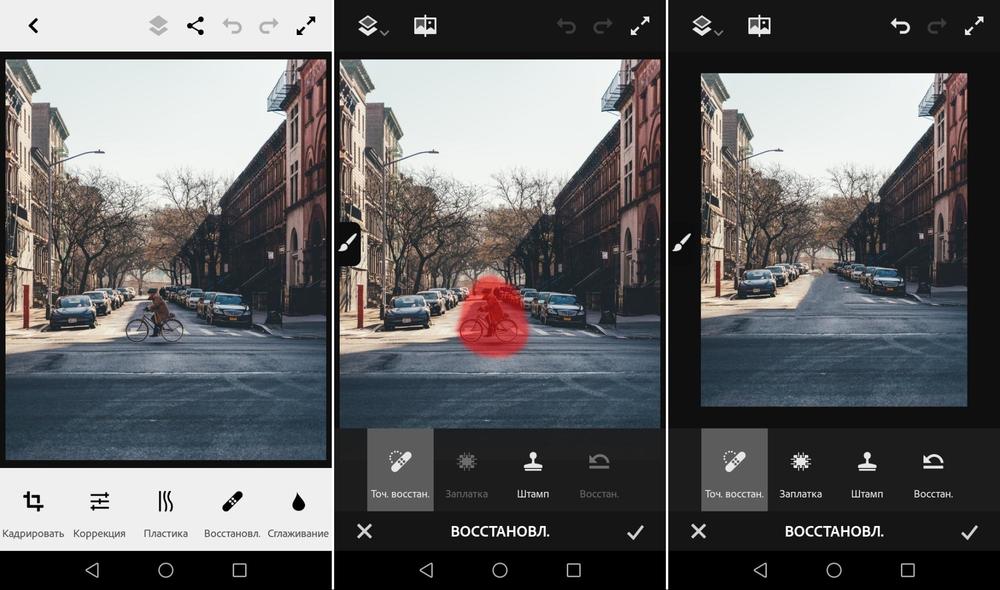
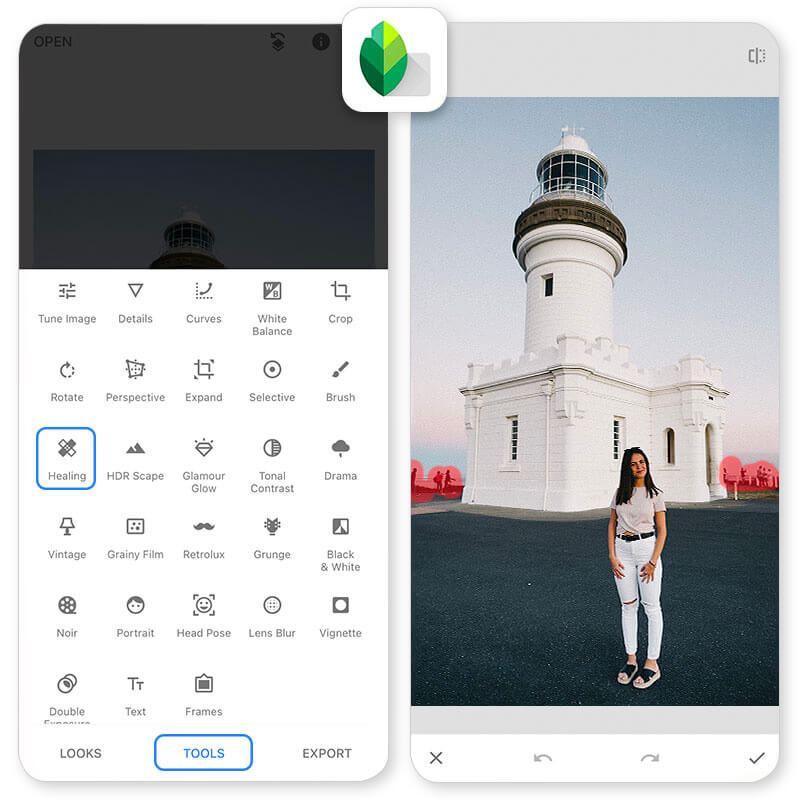
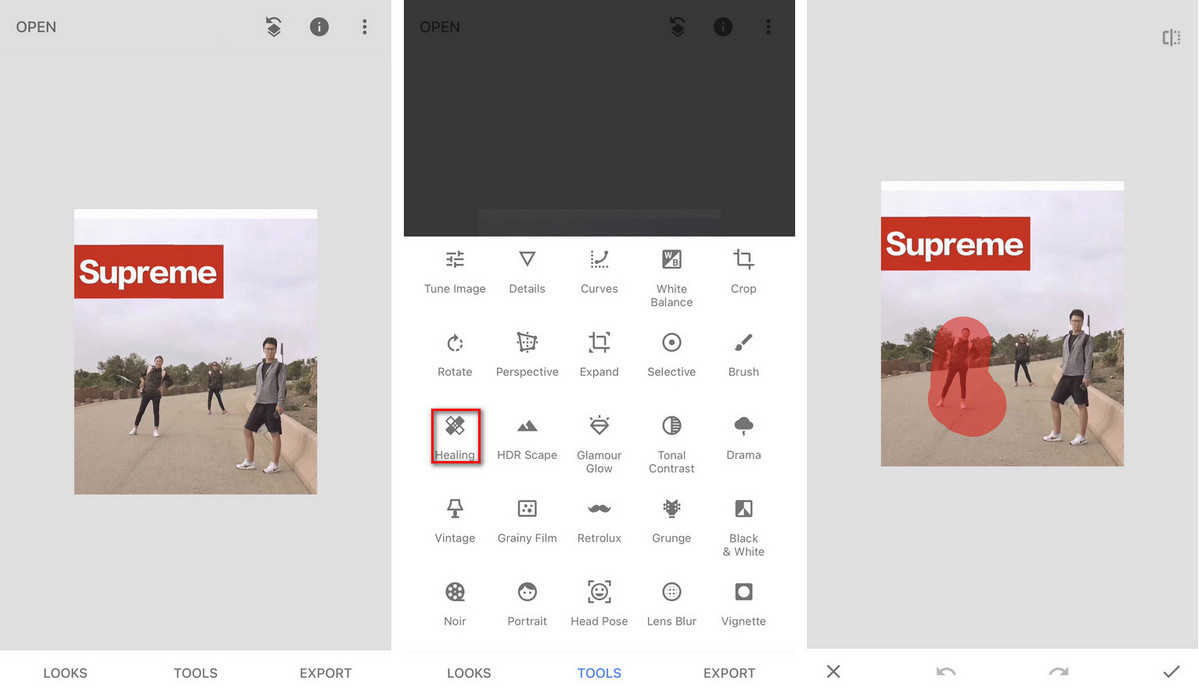
Snapseed — бесплатный фоторедактор Google для Android и iOS с инструментом Healing. Он рассчитан прежде всего на небольшие помехи и точечные исправления, а не на восстановление огромных участков сложного фона.
Возможности:
Плюсы:
Минусы:
Пошаговая инструкция:
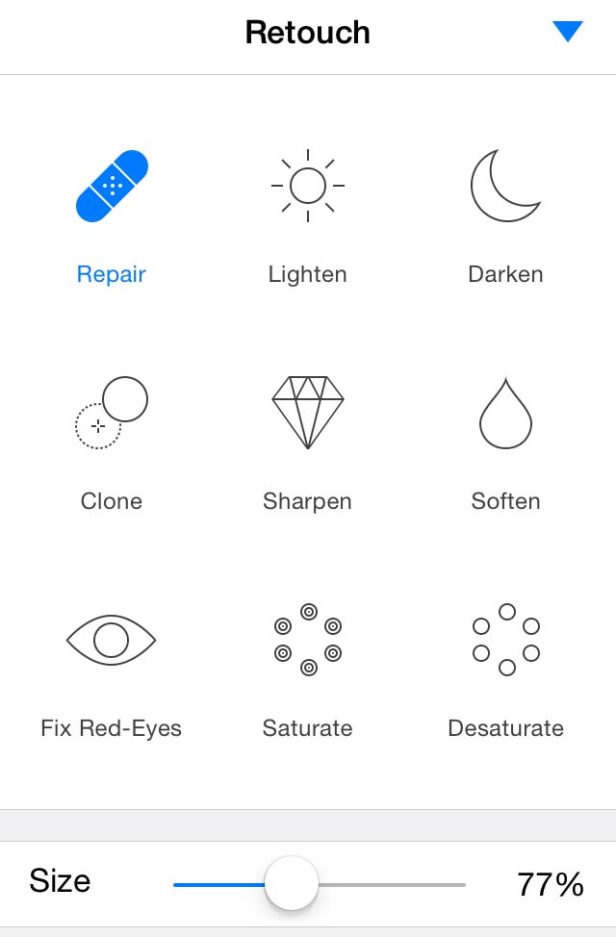
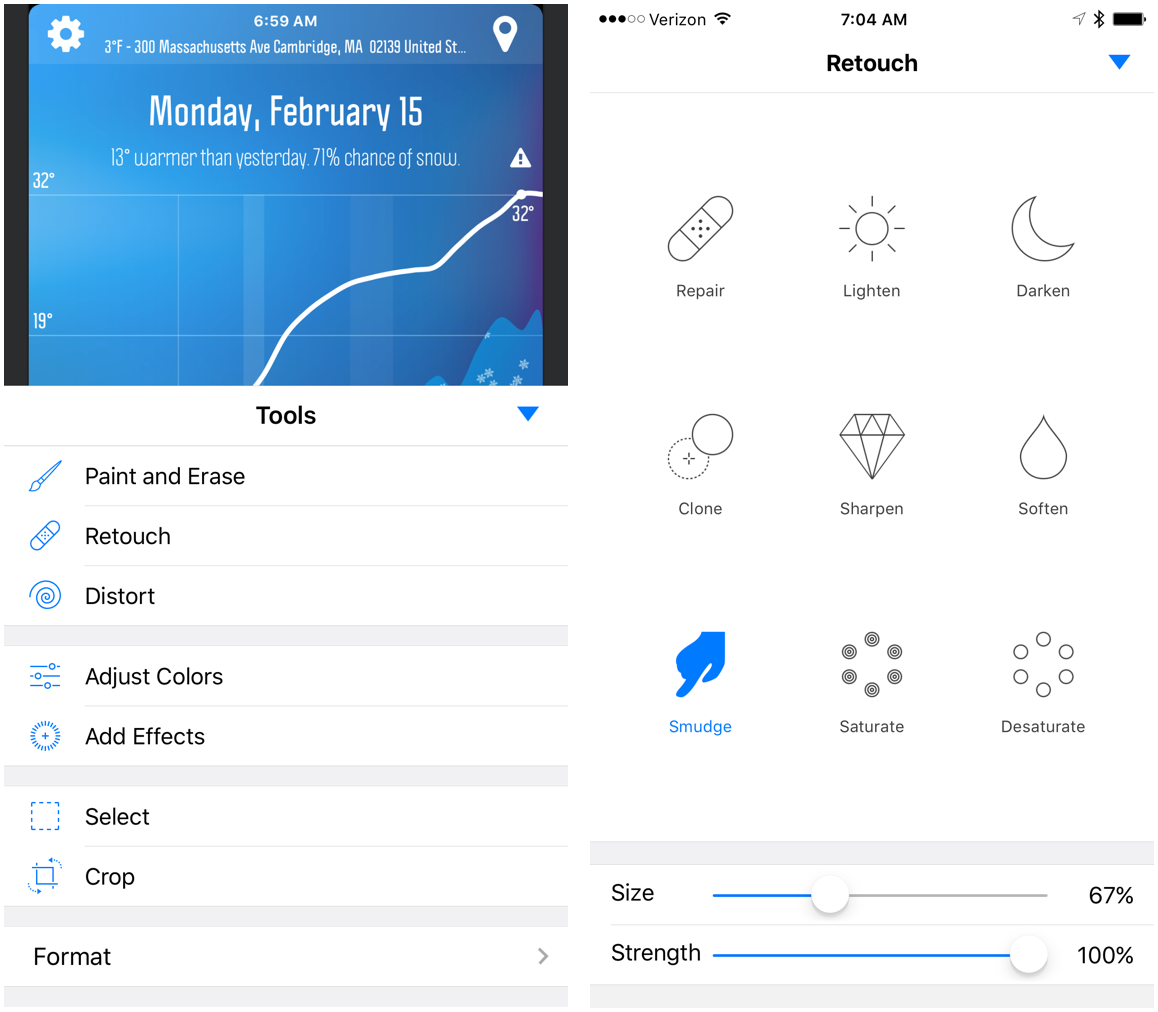
Pixelmator Classic для iPhone и iPad — редактор со слоями и инструментами Repair и Clone. Приложение продолжает работать, но с 2026 года Apple больше не выпускает для классической мобильной версии обновления.
Возможности:
Плюсы:
Минусы:
Пошаговая инструкция:
Для нескольких маленьких предметов проще начать с Pixlr, Snapseed или Cleanup.pictures. Важнее не скорость первого нажатия, а качество восстановленной поверхности: на каменной кладке заметны повторяющиеся блоки, на воде — неожиданные швы, на портретах — изменённые волосы и контуры лица. При сложных границах надёжнее настольная ретушь со слоями и ручным выбором источника.
Если инструмент выделил вместе с прохожим часть дерева, руку главного героя или тень, не соглашайтесь с маской автоматически. Уменьшите кисть, исключите важные детали и удаляйте объект частями. Сначала восстановите большой фон, затем исправьте тень, шов и тонкие линии на месте удалённого силуэта. Отсутствующие подробности алгоритм достраивает, поэтому для документальных и юридически значимых снимков всегда сохраняйте оригинал.
При выборе формата учитывайте дальнейшее использование. PNG сохраняет изображение без дополнительного потерьного JPEG-сжатия, но не возвращает деталей, уничтоженных слишком агрессивным удалением; JPG подходит для публикации фотографий при разумных настройках качества. Для пересылки и страниц сайта отдельно применяют сжатие фото после окончания ретуши, чтобы не обрабатывать многократно уже ухудшенный файл.
Выберите инструмент удаления людей или объектов, выделите прохожего, сохраняя контур главного героя, и примените заполнение. На однотонном фоне достаточно Healing или Magic Eraser; возле волос, рук и архитектуры удобнее Remove tool или ручной штамп. После ретуши проверьте тень человека и места, где фигуры соприкасались.
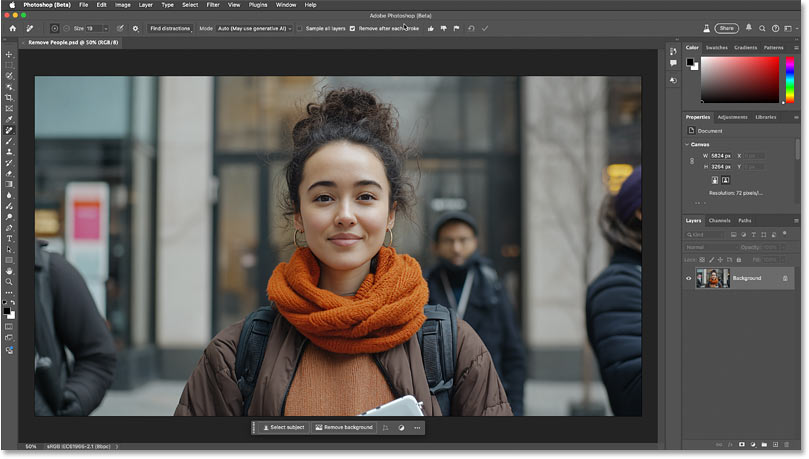
Да. SnapEdit предлагает распознавание объектов в Auto AI, а Photoshop включает поиск людей через Find distractions. Автоматическую маску всё равно нужно проверить: алгоритм способен выбрать вместе с удаляемым человеком его сумку, но также захватить соседний объект. Ручное уточнение уменьшает риск испортить значимую часть кадра.
В Pixlr бесплатно доступен инструмент Heal; Cleanup.pictures предоставляет бесплатное редактирование с ограничением экспорта до 720 пикселей. Magic Studio имеет бесплатный тариф с ограничением разрешения и водяным знаком, SnapEdit использует кредиты и лимиты бесплатной выгрузки. Для полного качества перед обработкой смотрите условия конкретного сервиса.
Откройте нужное изображение в приложении Google Фото и нажмите «Изменить». Затем найдите Magic Eraser через раздел инструментов редактирования, выберите предлагаемый объект либо обведите его пальцем, примените удаление и сохраните копию. Расположение пунктов отличается между Android и iOS, а доступность отдельных AI-функций зависит от устройства и учётной записи.
На совместимых устройствах Xiaomi откройте «Галерею», выберите снимок и нажмите «Изменить». Для модели с AI Erase Pro маршрут включает Create → Erase → Pro; затем выберите Remove people или ручной режим, отметьте область, нажмите Start, подтвердите результат и сохраните файл. Наличие Pro и набор пунктов меню зависят от модели телефона и версии HyperOS.
На совместимых iPhone в приложении «Фото» доступен инструмент Clean Up в составе функций Apple Intelligence. Он стирает выделенные отвлекающие объекты и заполняет пространство фоном; доступ зависит от модели, языка, региона и системной версии. На остальных устройствах используют Snapseed, TouchRetouch и другие мобильные фоторедакторы.
Сохранение в исходном разрешении и восстановление реальных скрытых деталей — разные задачи. Photoshop и платные режимы ряда сервисов поддерживают экспорт высокого разрешения, тогда как Cleanup.pictures в бесплатном режиме ограничивает результат 720 пикселями. При любом способе область за удалённой фигурой достраивается из соседних пикселей либо генерируется заново и требует визуальной проверки.
При ровном фоне удобны кисть и автоматическое заполнение. При повторяющемся узоре, перспективе и сложных текстурах штамп даёт контроль над источником, а заплатка заменяет отдельную выбранную область. Генеративное заполнение полезно при большом пропуске, но может изменить структуру фона. Для аккуратного результата часто применяют два метода последовательно.
Алгоритм восстанавливает невидимый участок по соседним данным. Когда рядом мало чистой текстуры или человек закрывает целую часть здания, обработка повторяет фрагменты, смазывает линии и дорисовывает детали неточно. Отмените неудачную операцию, уменьшите область выделения, возьмите другой участок-источник либо разделите объект на несколько проходов.
Да, но тень и отражение часто приходится выделять отдельно. Magic Studio рекомендует захватывать тень той же кистью, которой отмечается объект; в новых инструментах Photoshop есть удаление связанных элементов, включая тени и отражения. При обработке поверхности воды сначала исправляйте фигуру и затем следите, чтобы направление бликов и волн осталось согласованным.
Сервисы с удалением объектов стирают надписи по кисти, но право на такую обработку зависит от происхождения изображения. Удаляйте пометки только на собственных фотографиях либо материалах, для которых у вас есть разрешение правообладателя. Для чужих лицензированных изображений корректнее получить исходный файл без защитного знака.
Для небольших дефектов и бесплатной работы подходит Snapseed с Healing. TouchRetouch предлагает специализированные инструменты для людей, линий и сеток, но часть функций и экспорт зависят от подписки. На совместимых смартфонах Xiaomi есть встроенное удаление в «Галерее», поэтому устанавливать ещё одно приложение не обязательно.
Нет. Adobe убрала Photoshop Fix из магазинов 1 мая 2024 года и прекратила работу приложения 4 июня 2024 года, включая доступ к прежним проектам. Для новых мобильных задач Adobe предлагает Photoshop Express; старые материалы с кнопками Photoshop Fix больше не являются рабочими инструкциями.
Это разные приложения. Pixelmator Classic для iPhone и iPad — отдельный редактор с Repair и Clone, который продолжает работать, но не получает обновления. Photomator ориентирован на обработку фотографий и имеет собственный Repair, а Pixelmator Pro — другой продукт для Mac и iPad. Нельзя применять их инструкции или тарифы к классической мобильной версии.
Просмотрите результат на масштабе 100%, уделив внимание повторяющимся кирпичам, контурам волос, краям одежды, теням и линиям горизонта. Затем уменьшите масштаб и оцените композицию целиком. Сохраните исходник, отдельную обработанную копию и проверьте параметры экспорта: размер в пикселях, формат, степень сжатия и водяной знак.