Как обрезать фотографию по контуру: лицо, человека, фигуру и силуэт

# # # # # 5 Оценок: 1
Автор статьи 📝 Павел УдальцовПроверено экспертом ✅ Сергеем Новожиловым

Как вырезать фото по контуру, чтобы оставить на изображении только лицо, фигуру или предмет? Обычная обрезка здесь не поможет: для отделения объекта нужна точная маска, повторяющая его силуэт. Сравним пять инструментов для Windows, macOS, Android, iOS и браузера, разберём инструкции и способы сохранения прозрачного PNG. Ещё три варианта — Photoshop, «Фотографии» Windows и встроенная функция iPhone — рассмотрим в FAQ.

При выборе редактора оцените способ выделения, точность ручной доработки, прозрачный экспорт, платформу и условия бесплатного режима. Автоматическое удаление экономит время, а лассо и маски помогают сохранить пальцы, пряди волос и просветы между деталями.

Выбор по задаче:

  • Для точной обводки человека с последующей композицией и тенью на Windows — ФотоМОНТАЖ: здесь есть слои, маски, лассо и инструменты смягчения краёв.
  • Для быстрой обработки в браузере без установки — retoucher.online; бесплатный план предусматривает три изображения в день.
  • Для удаления и замены окружения на Mac — ФотоМАСТЕР с русскоязычным меню и отдельным дистрибутивом для macOS.
  • На Android — Photo Background Changer с автоматическим выделением, ручной доработкой и коллекцией фонов.
  • На iPhone — Photoroom с автоматическим отделением объекта, прозрачным фоном и экспортом в память телефона.

Ниже — сравнение пяти решений. Бесплатная установка или обработка не означает неограниченный экспорт.

Способ

Платформа

Тип выделения

Бесплатный режим

Сильная сторона

ФотоМОНТАЖ

Windows 7/8/10/11

Лассо, маски, ластик

Пробная версия

Работа со слоями и монтаж

retoucher.online

Браузер на ПК и телефоне

Автоматическое ИИ + ручной ластик

Standard: 3 фото/день

Быстрый PNG без установки

ФотоМАСТЕР

macOS 12+

Замена фона, объект/фон

Пробная версия

Замена окружения и ретушь

Photo Background Changer

Android 8+

Автоудаление + кисть/ластик

Бесплатно с рекламой, покупки

Обработка прямо на смартфоне

Photoroom

iOS/iPadOS

Автоматический вырез + корректировка

Free с лимитом экспорта

Дизайн, карточки товаров, фоны

Для аккуратной вырезки берите резкий исходник в хорошем разрешении. Сохраняйте оригинал отдельно, а результат проверяйте на белом и чёрном фоне: там хорошо видны остатки старого задника и светлая кайма вокруг волос.

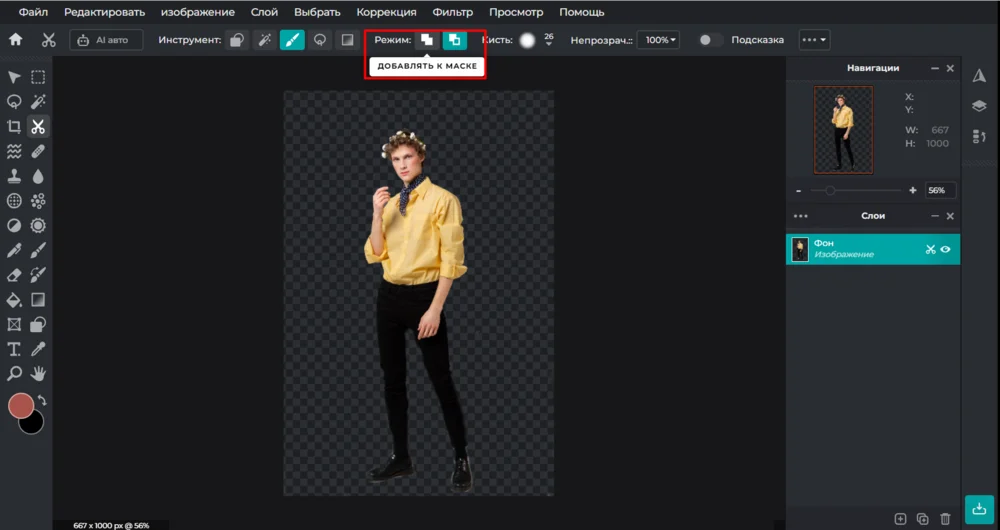
ФотоМОНТАЖ: силуэт человека на прозрачном фоне и режим добавления к маске
Инструмент маски в ФотоМОНТАЖе, выделенный персонаж на прозрачном фоне

ФотоМОНТАЖ — редактор для Windows 7–11 с полигональным лассо, масками, кистями и слоями. Он подходит для ручного отделения человека, последующего монтажа и сохранения прозрачности. В программе удобно обрезать по контуру картинку и сразу перенести фигуру на новый фон, согласовав размер и тень.

Параметры:

  • Платформа: Windows 7, 8, 10, 11.
  • Русский язык: интерфейс на русском.
  • Лицензия: платная программа с пробной загрузкой.
  • Подходящий результат: прозрачный PNG, отдельные слои, композиция с новым задним планом.

Возможности:

  • Полигональное лассо для точного построения контура по опорным точкам.
  • Маска и ластик для восстановления пропущенных участков и удаления фрагментов фона.
  • Трансформация слоя, коррекция яркости и цвета, добавление мягкой тени.

Пошаговая инструкция: выделим человека, исправим край и сохраним результат с прозрачностью.
  1. Создайте проект с нужным размером холста. В ФотоМОНТАЖе откройте «Слой» → «Слой из файла» и загрузите снимок. Работайте с ним отдельно от фонового слоя.
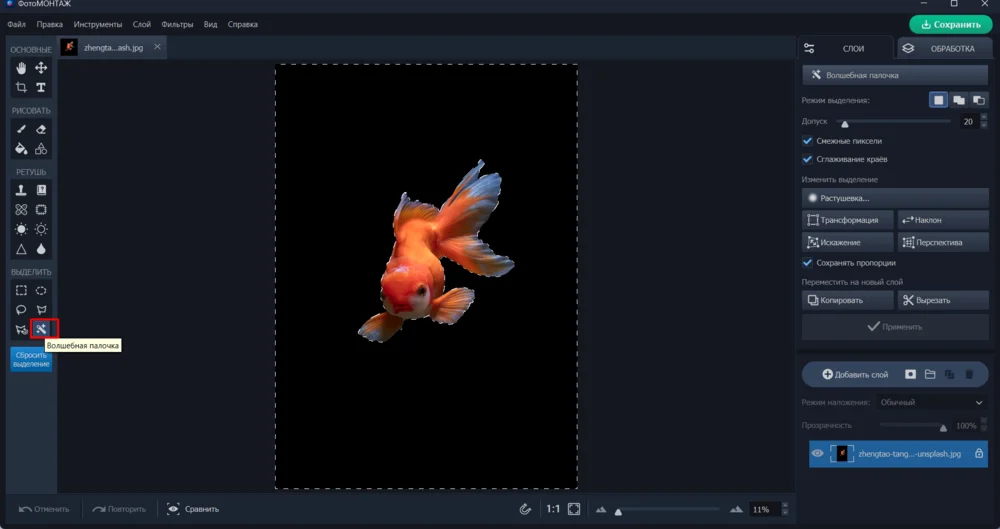
  2. Выберите «Полигональное лассо». Увеличьте масштаб и расставляйте точки вдоль фигуры: на прямых участках реже, на изгибах лица и пальцев чаще. Замкните выделение.
    ФотоМОНТАЖ: выделенная рыба на темном фоне и пунктирная рамка
    Выделение объекта с помощью инструментов ФотоМОНТАЖа
  3. Выберите для выделенной области «Вырезать на новый слой» и скройте исходный фон. Отдельно удалите остатки окружения в просветах между руками, волосами и одеждой.
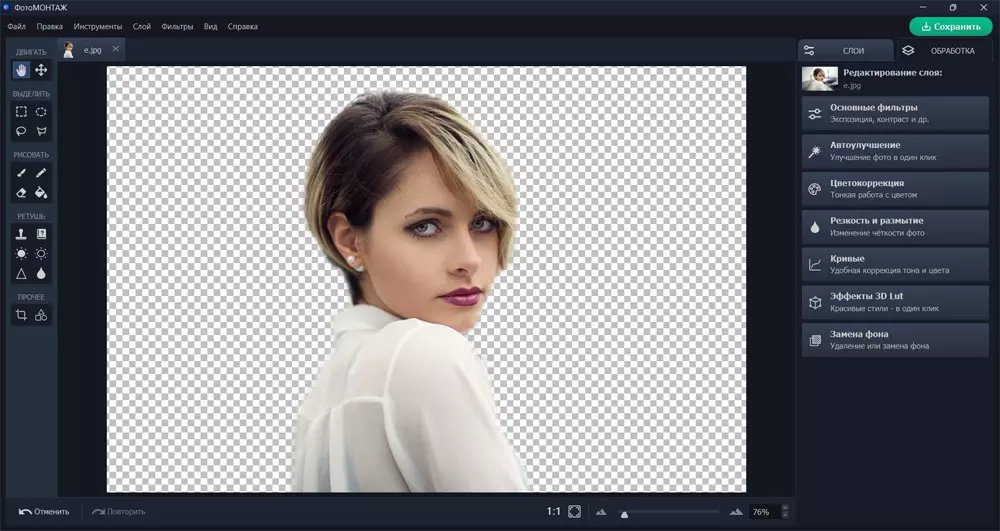
    ФотоМОНТАЖ: портрет на прозрачном фоне в рабочей области
    Прозрачная подложка в рабочем пространстве ФотоМОНТАЖа
  4. Доработайте маску вырезанного слоя мягкой кистью: восстановите случайно стёртые части и уберите остатки окружения. Не размывайте весь край — появится ореол.
  5. Для монтажа добавьте новый снимок нижним слоем. Измените масштаб человека, согласуйте освещение и тень. Для отдельного силуэта оставьте фон скрытым.
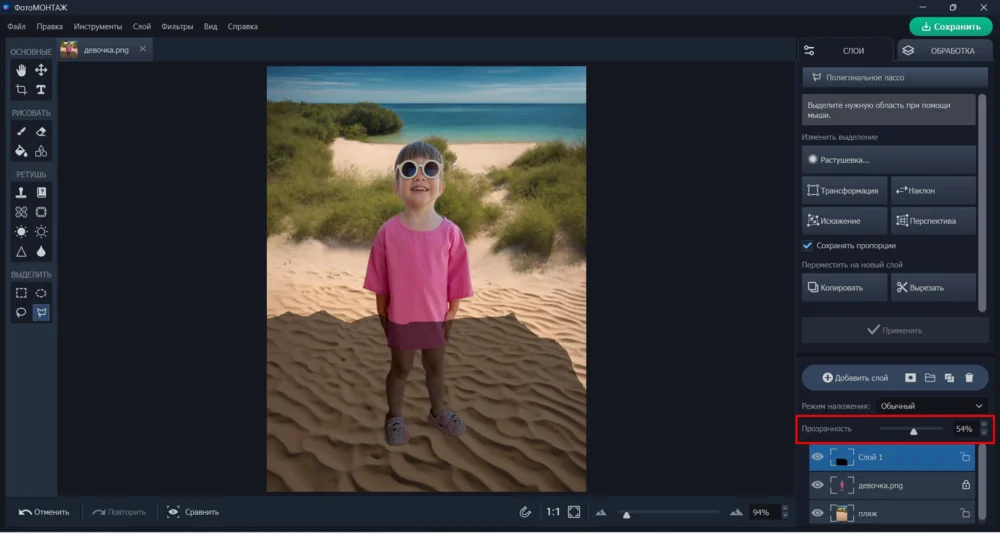
    ФотоМОНТАЖ: девочка на новом пляжном фоне в редакторе
    Совмещение вырезанного объекта с новой фотографией
  6. Сохраните вырезанного человека в PNG с прозрачностью или готовую непрозрачную композицию в JPG. Проверьте экспортированный файл на контрастном фоне.

Плюсы:

  • Точное выделение вручную с возможностью восстанавливать скрытые области.
  • Слои позволяют менять окружение и отдельно исправлять тени.
  • Русскоязычный интерфейс и поддержка нескольких поколений Windows.

Минусы:

  • Большая фигура со сложными волосами потребует ручной обработки.
  • Для постоянной работы нужна лицензия; бесплатная загрузка не равна полностью свободной версии.

ФотоМОНТАЖ позволяет вырезать изображение по контуру и перенести его на другой слой. Подробнее о монтаже рассказываем в инструкции, как вставить картинку в картинку без заметных стыков.

retoucher.online

retoucher.online (онлайн-сервис)

Скачать
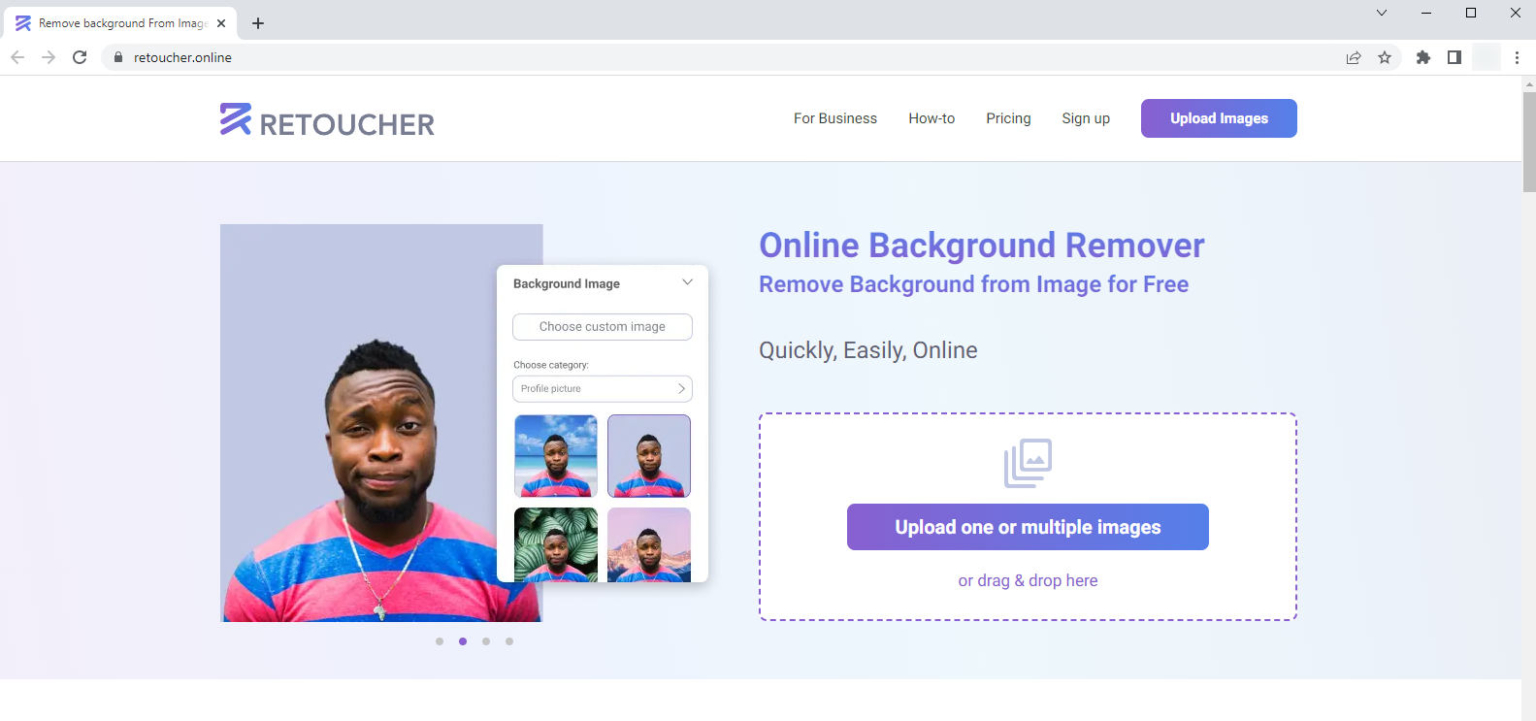
Retoucher Online: окно онлайн-сервиса с загрузкой фотографий
Главная область загрузки изображений Retoucher Online

Retoucher Online удаляет фон в браузере с помощью искусственного интеллекта. После загрузки снимка можно исправить маску ластиком, выбрать прозрачную, белую или цветную подложку и добавить свой фон. Устанавливать программу не нужно.

Параметры:

  • Платформа: современные браузеры на Windows, macOS, Linux и смартфонах.
  • Русский язык: есть русскоязычная версия веб-сервиса.
  • Лицензия: облачная услуга с тарифами Standard и Pro.
  • Бесплатный режим: Standard — 3 изображения в день, по условиям раздела тарифов.

Возможности:

  • Удаление фона алгоритмами искусственного интеллекта.
  • Ручной ластик для доработки удаления и изменение подложки.
  • Скачивание PNG/JPG и подбор цвета либо собственного фонового изображения.

Пошаговая инструкция: обрезка фотографий по контуру в браузере начинается с автоматического выделения и проверки маски.
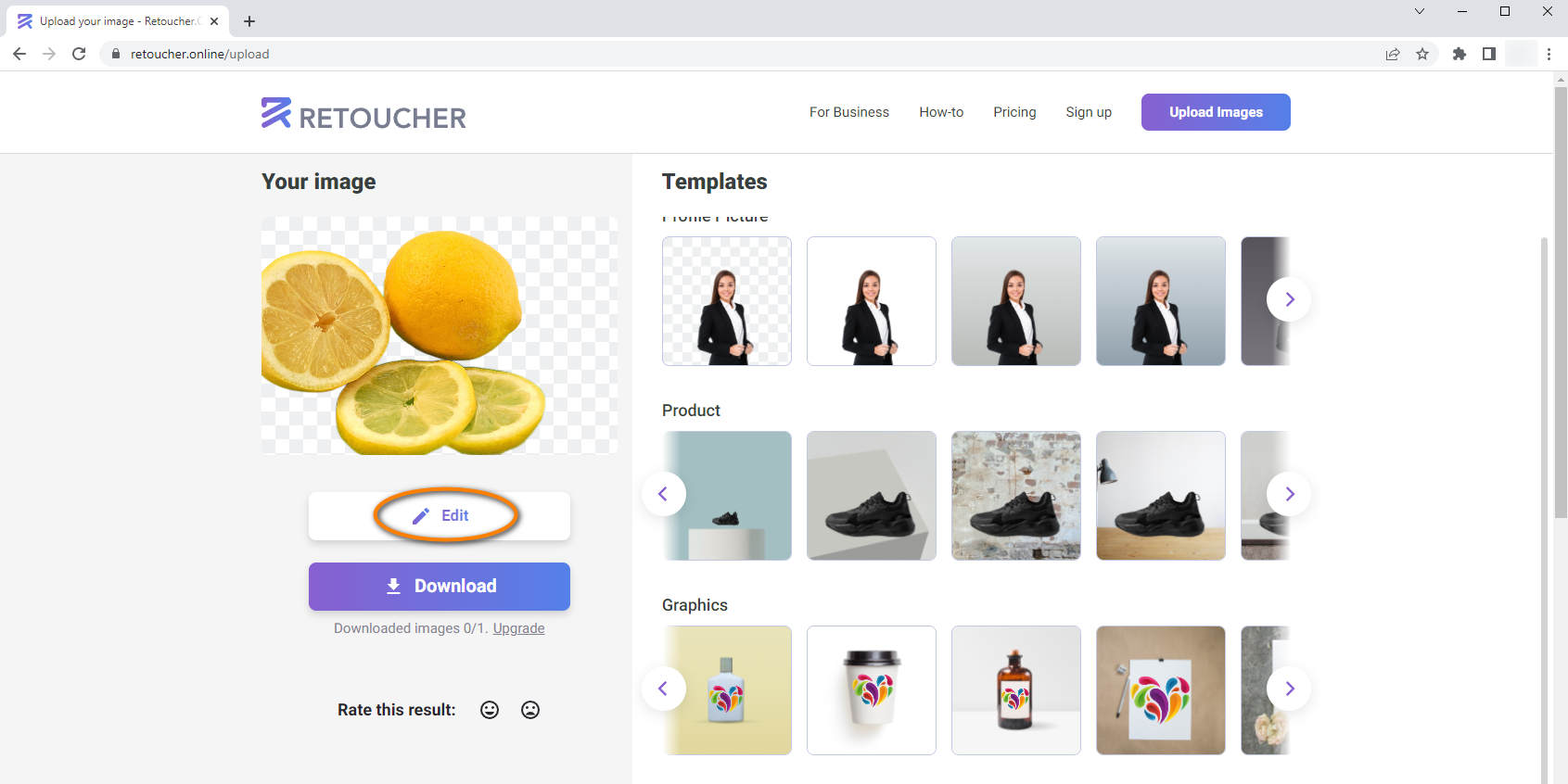
  1. Откройте retoucher.online и загрузите снимок кнопкой выбора файла либо перетаскиванием. Чем резче контур оригинала, тем проще исправлять автоматическую маску.
  2. Дождитесь автоматического выделения объекта. На прозрачной подложке проверьте волосы, украшения, края одежды и просветы между пальцами.
    Retoucher Online: результат удаления фона вокруг цитрусовых и кнопки Edit и Download
    Пример результата работы Retoucher Online и его кнопки редактирования и скачивания
  3. Перейдите к исправлению вырезки и удалите оставшиеся части фона ластиком. Для мелких деталей уменьшите кисть и действуйте короткими штрихами.
  4. Выберите прозрачную подложку для дальнейшего монтажа, белую для каталога или собственную фотографию. Осмотрите край на выбранном окружении.
  5. Нажмите «Скачать». Для прозрачности сохраните PNG, для непрозрачного результата — JPG. Учитывайте лимит бесплатного тарифа: три обработки в день.

Плюсы:

  • Не нужно скачивать и устанавливать настольную программу.
  • Автоматическая сегментация экономит действия на обычных портретах и предметах.
  • Есть выбор прозрачного, однотонного и собственного заднего плана.

Минусы:

  • Бесплатный тариф ограничен тремя изображениями в день.
  • Для работы необходимо передать снимок в онлайн-сервис.
  • Сложные участки требуют проверки и ручной коррекции после автоматического удаления.

Retoucher Online подходит для быстрого отделения объекта без установки. Для сложного фотомонтажа тени и масштаб придётся дополнительно настраивать.

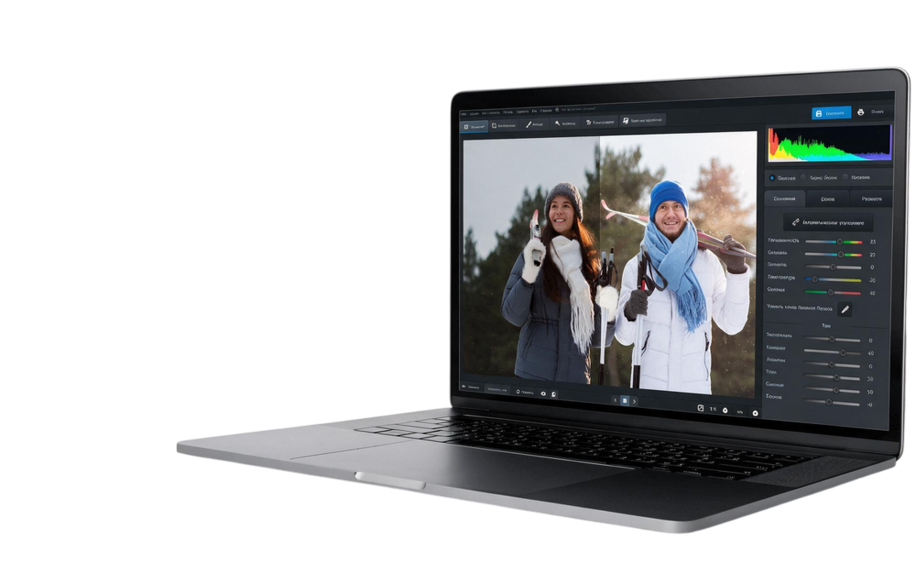
ФотоМАСТЕР на экране MacBook: окно редактора и панель работы с цветом
Рабочее окно ФотоМАСТЕРа на MacBook

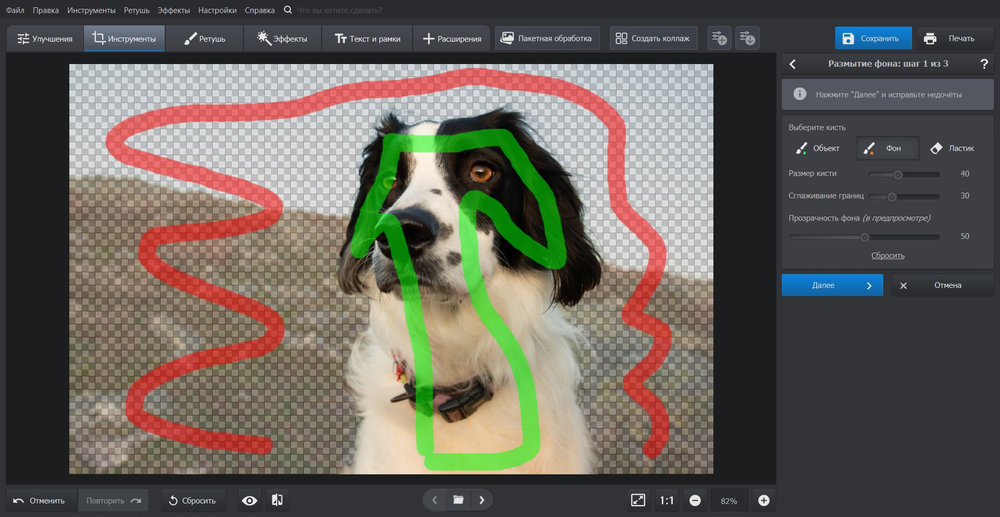
ФотоМАСТЕР выпускается для macOS 12 и новее, поддерживает компьютеры Apple Silicon. В нём есть замена фона, ретушь портретов и цветокоррекция. Для выделения используются зелёная кисть объекта и красная кисть окружения; после автоматической обработки край можно уточнить.

Параметры:

  • Платформа: macOS 12 и новее, в том числе компьютеры Apple Silicon.
  • Русский язык: русскоязычный интерфейс.
  • Лицензия: платная, доступна ознакомительная загрузка.
  • Подходящий результат: удалённый фон, прозрачность или другое окружение.

Возможности:

  • Автоматическая замена окружения с доработкой выделения.
  • Контроль цветовой адаптации объекта к добавленному фону.
  • Общие инструменты ретуши и цветокоррекции в одном проекте.

Пошаговая инструкция: чтобы обрезать фото по контуру фигуры на Mac, сначала выделите объект и исправьте границы, затем замените или удалите фон.
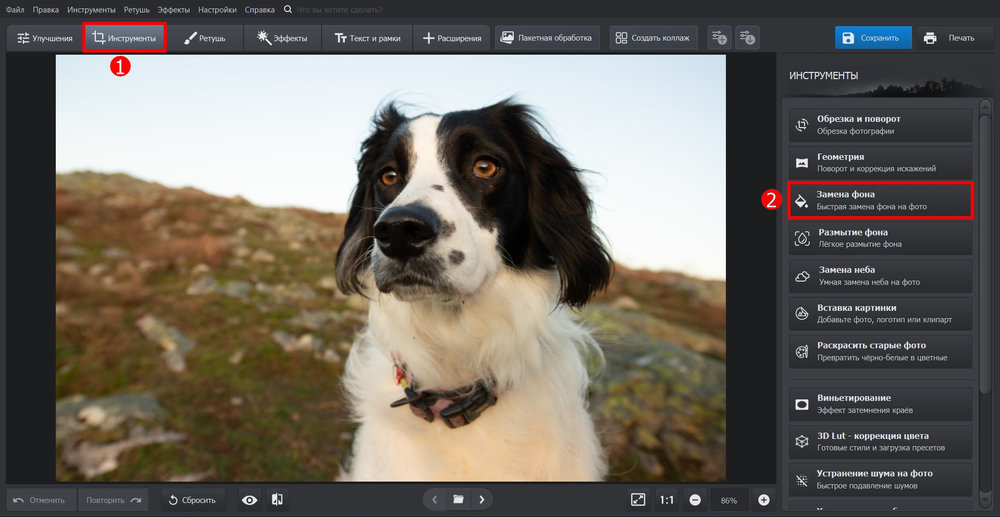
  1. Установите Mac-версию ФотоМАСТЕРа и откройте оригинальную фотографию. Начинайте с исходного разрешения, чтобы при увеличении были различимы мелкие детали.
    ФотоМАСТЕР: раздел Инструменты с выбранной заменой фона
    Инструмент «Замена фона» в настольном ФотоМАСТЕРе
  2. Откройте «Замену фона». Зелёной кистью отметьте сохраняемый объект, красной — фон. Делайте короткие опорные штрихи, не проводите красную линию по волосам.
    ФотоМАСТЕР: выделение собаки зелёными и красными линиями
    Разметка объекта и фона двумя кистями в ФотоМАСТЕРе
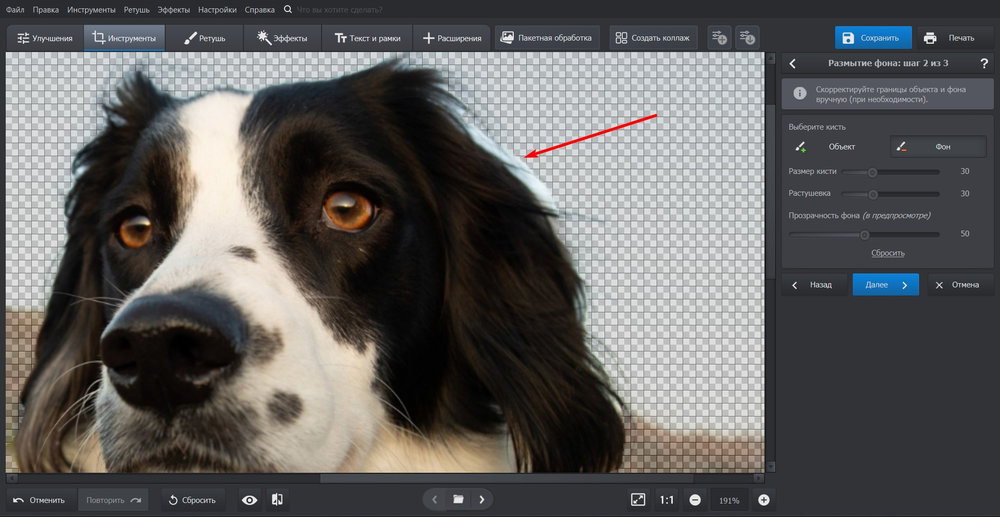
  3. Увеличьте снимок и уточните границу: зелёным верните пропущенные фрагменты, красным уберите ненужный фон. Сравните края со светлой и тёмной подложками.
    ФотоМАСТЕР: уточнение границ собаки во втором шаге замены фона
    Уточнение контура кистью на увеличенном фрагменте
  4. Выберите прозрачную подложку или новую фотографию. Для композиции согласуйте перспективу и освещение, при необходимости адаптируйте оттенки фигуры.
  5. Сохраните прозрачный объект в PNG либо готовую сцену в JPG. Откройте экспорт на контрастном фоне и проверьте, не осталось ли цветной каймы.

Плюсы:

  • Отдельная версия для macOS с интерфейсом на русском.
  • Удаление фона дополнено ретушью и настройкой света.
  • Есть возможность сразу заменить задний план собственным изображением.

Минусы:

  • Для постоянного использования требуется лицензия.
  • При сложных волосах и перекрывающихся предметах контур приходится уточнять вручную.

ФотоМАСТЕР объединяет вырезку и цветокоррекцию портретов на Mac. Для работы в Windows изучите фоторедактор для Виндовс 10.
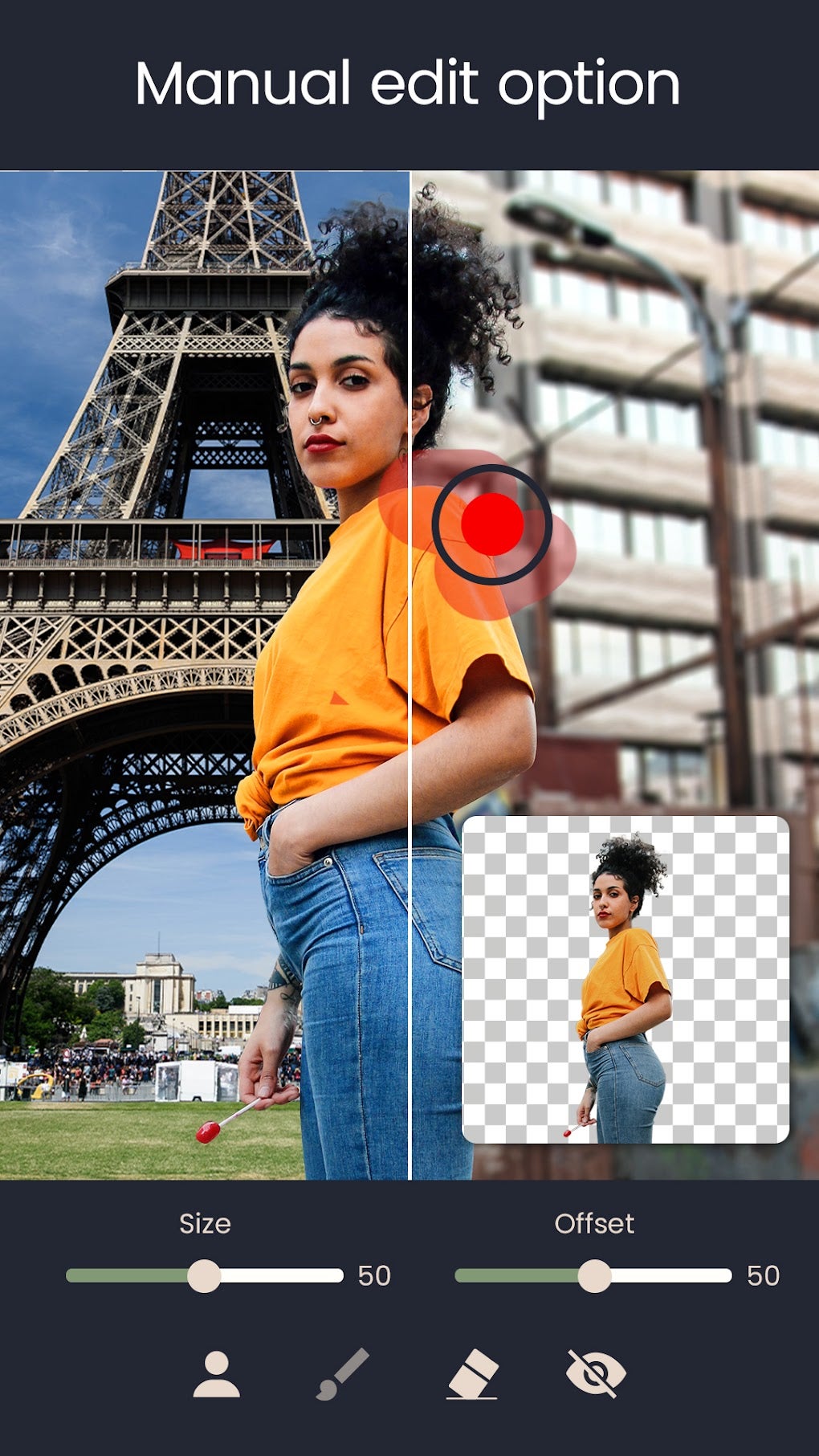
Photo Background Changer: ручное уточнение фона на Android и регулировка кисти
Ручная коррекция границ в Photo Background Changer

Здесь рассматривается конкретное приложение Photo Background Changer: Edit, разработчик Photo & Video Editors – Instant Solution, пакет com.lyrebirdstudio.photo_background_changer. Оно автоматически удаляет окружение на Android и позволяет исправлять вырезку кистью и ластиком. Установка бесплатная, есть реклама и покупки; для этого пакета RuStore указывает Android 8 и новее.

Параметры:

  • Платформа: Android, минимальная версия 8 по карточке RuStore.
  • Лицензия: бесплатная установка, есть реклама и покупки внутри приложения.
  • Инструменты: автоудаление фона, кисть и ластик, замена окружения.

Возможности:

  • Выделение человека, животного или предмета с удалением ненужного заднего плана.
  • Ручное расширение и сокращение сохраняемой области.
  • Использование готовых фонов и фотографий с телефона.

Пошаговая инструкция: чтобы обрезать на фото человека по контуру, сначала выполните автоматическое удаление фона и затем исправьте маску вручную.

  1. Установите Photo Background Changer: Edit указанного разработчика и выберите фотографию из галереи. Сохраните оригинал отдельно.
  2. Запустите автоматическое удаление фона. Увеличьте просмотр и проверьте подбородок, плечи, руки и просветы между элементами силуэта.
  3. Уточните край ластиком и кистью. Изменяйте размер инструмента: крупный — для одежды, мелкий — для волос, пальцев и аксессуаров.
  4. Добавьте окружение из библиотеки или собственной галереи. Сравните масштаб человека с фоном и проверьте, не появились ли цветные ореолы.
  5. Сохраните результат в галерею. При увеличении проверьте волосы и края одежды; для дальнейшего монтажа используйте вариант прозрачного фона.

Плюсы:

  • Автоматический и ручной способы выделения сочетаются в одной программе.
  • Фон можно заменить без переноса фотографий на компьютер.
  • Есть готовые фоны и инструменты ручного уточнения без компьютера.

Минусы:

  • В приложении есть реклама и покупки.
  • При работе пальцем сложно доводить единичные пряди волос и маленькие просветы.
  • В магазине существуют одноимённые приложения: важно сверять идентификатор пакета.

Это решение удобно для быстрого мобильного монтажа: фотографии остаются на телефоне, а фон заменяется без переноса на компьютер.
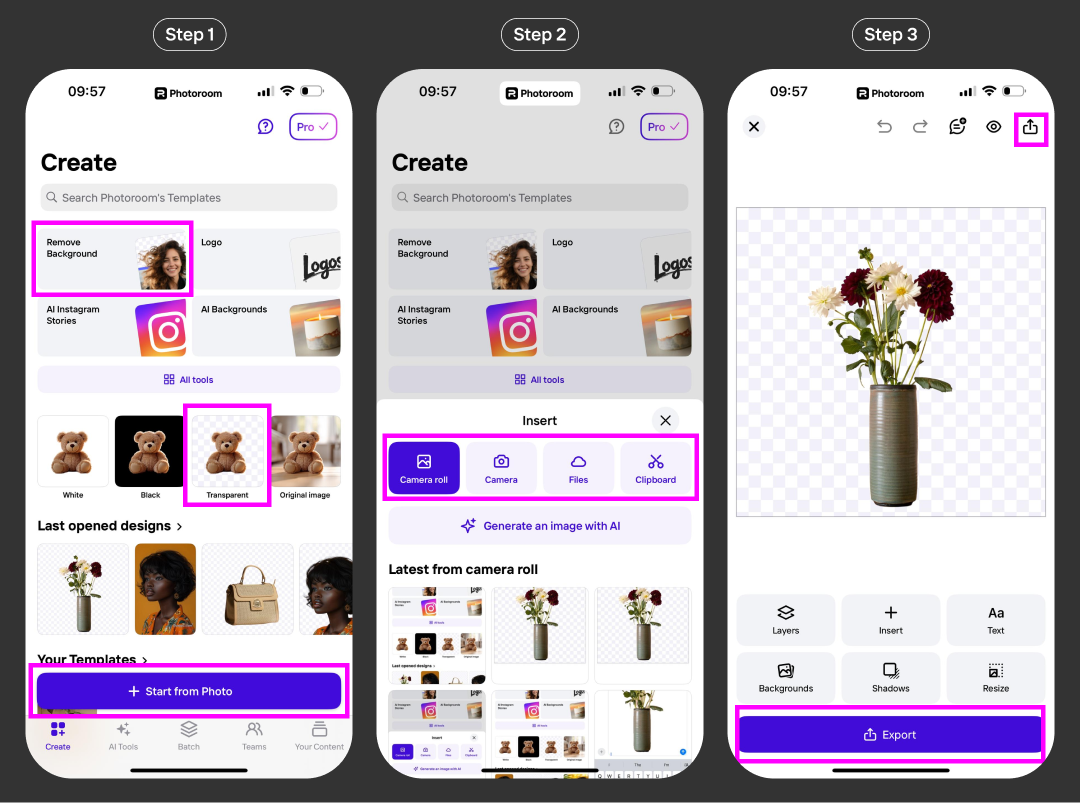
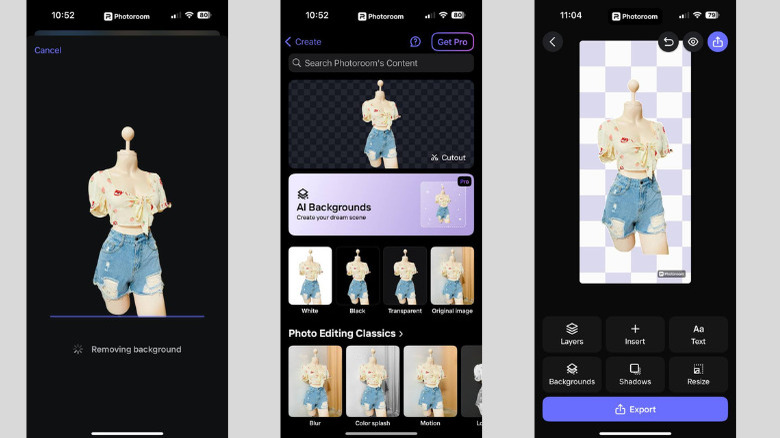
Photoroom на iPhone: три экрана выбора фото, импорта и прозрачного фона
Этапы удаления фона в Photoroom для iPhone

Photoroom — приложение для iPhone и iPad с автоматическим удалением фона, выбором прозрачной подложки, работой со слоями и инструментом уточнения Cutout. Можно оформить изображение текстом и шаблонами. Бесплатный тариф ограничивает функции и количество экспортов.

Параметры:

  • Платформа: приложение для iPhone и iPad; также доступны Android и веб-версия.
  • Лицензия: бесплатный тариф Free с ограниченными возможностями и лимитом экспорта; есть подписки.
  • Функции: удаление фона, уточнение вырезки, замена окружения, экспорт.

Возможности:

  • Импорт снимка из галереи, файлов или камеры.
  • Автоматическое вырезание объекта и настройка прозрачного или цветного фона.
  • Редактирование композиции, добавление текста и графики, сохранение на устройство.

Пошаговая инструкция: загрузим снимок, проверим автоматическую вырезку и экспортируем прозрачный PNG.
  1. Откройте Photoroom, выберите начало работы с фотографией или удаление фона и импортируйте снимок из альбома, камеры или «Файлов».
  2. Дождитесь автоматической обработки. Выберите прозрачный фон и приблизьте лицо, руки и аксессуары, чтобы обнаружить пропущенные детали.
    Photoroom: экран iOS с выделенным объектом и вариантами фона
    Работа с вырезанным объектом и выбором нового фона в Photoroom
  3. Откройте Cutout и исправьте маску: верните нужные части фигуры, удалите остатки фона. Для волос используйте небольшие штрихи.
  4. Выберите прозрачность, белый цвет или другое изображение. При необходимости измените положение модели и добавьте элементы оформления.
  5. Нажмите «Экспорт» и сохраните результат на iPhone. Для прозрачного фона выберите PNG; JPEG сохранит непрозрачную подложку.

Плюсы:

  • Быстрое автоматическое вырезание без обводки пальцем.
  • Есть прозрачный фон, варианты оформления и работа с дизайном после удаления.
  • Подходит для подготовки визуальных материалов с телефона и веб-версии.

Минусы:

  • В тарифе Free ограничены функции и число экспортов.
  • Некоторые дополнительные AI-инструменты доступны по подписке.
  • Результат автоматического удаления требует отдельной проверки на сложных волосах.

Photoroom удобен для карточек товаров и публикаций. Перед использованием шаблона проверьте границы вырезанного объекта.

Как проверить контур перед сохранением

После удаления окружения проверяйте контур на чёрном, белом и ярком фоне. Шахматная подложка скрывает отдельные дефекты. На тёмном заметна белая кайма, на светлом — тёмные пиксели, а контрастный цвет показывает неровности прядей. Осмотрите лицо, пальцы и одежду при увеличении.

Не исправляйте все ошибки общей растушёвкой: она размывает границу кожи и одежды. Уточняйте проблемные участки небольшой кистью и сохраняйте частичную прозрачность тонких волос.

Для переноса объекта в другой проект нужен PNG с альфа-каналом. JPEG не поддерживает прозрачность, зато подходит для готовой сцены с непрозрачным фоном. По возможности сохраняйте и редактируемый проект, чтобы позднее поправить маску.

Итоги: какой способ выбрать

Для точной ручной обводки подойдёт ФотоМОНТАЖ; для быстрого удаления фона в браузере — retoucher.online. На Mac используйте ФотоМАСТЕР, на Android — Photo Background Changer, на iPhone — Photoroom. Главное — не только скорость удаления, но и возможность восстановить ошибочно стёртую область.

Выбирайте резкий исходник, проверяйте ограничения бесплатного сохранения и не забывайте о цвете, освещении и тени при помещении вырезанного силуэта в новую сцену.

Частые вопросы

Как обрезать лицо по контуру на фото, не затрагивая волосы?

Увеличьте портрет, выделите лицо и голову целиком, затем аккуратно доработайте маску маленькой мягкой кистью у висков и ушей. Проверьте светлые пряди на чёрном фоне, а тёмные — на белом. В ФотоМОНТАЖе подходят маска и лассо, в Photoroom — Cutout.

Как вырезать человека по контуру в Adobe Photoshop?

Откройте фотографию в Photoshop и примените быстрое действие «Удалить фон». Программа создаст маску. Исправьте её кистью: чёрный цвет скрывает лишнее, белый возвращает удалённое. Экспортируйте PNG, сохраняя прозрачность.

Можно ли вырезать предмет в Photoshop строго по произвольному контуру?

Да. Инструментом «Перо» (P) расставьте опорные точки по краю предмета, управляйте изгибами и замкните контур. Преобразуйте его в выделение, создайте маску слоя и уточните край. Способ подходит для упаковок, приборов и других объектов с чёткой геометрией.

Есть ли способ удалить фон во встроенных «Фотографиях» Windows без установки редактора?

Откройте снимок в Microsoft «Фотографии», перейдите в редактирование, выберите панель «Фон» и действие «Удалить». Примените результат. При необходимости исправьте выделение фоновой кистью: изменяйте её размер и добавляйте либо убирайте участки.

Как отделить человека от фона на iPhone без Photoroom?

В приложении «Фото» на поддерживаемом iPhone с iOS 16 или новее нажмите на человека и удерживайте палец до появления контура. Выберите «Скопировать» или «Поделиться» и перенесите вырезку в другое приложение. Точной ручной маски здесь нет.

Чем отличается удаление фона от обычной обрезки фотографии?

Кадрирование меняет прямоугольные границы снимка, но не отделяет человека от окружения. Вырезание по контуру создаёт маску произвольной формы; удалённая область становится прозрачной или заменяется другим изображением.

Почему после удаления фона вокруг волос остаётся белый ореол?

Он возникает из-за оставшихся пикселей старого фона и слишком мягкой границы маски. Увеличьте снимок, уменьшите кисть и исправьте только проблемные зоны. Проверьте волосы на чёрной подложке: светлая кайма там особенно заметна.

Как сохранить вырезанный объект без белого прямоугольника?

Оставьте фон прозрачным и экспортируйте PNG с альфа-каналом. JPEG прозрачность не поддерживает. После экспорта откройте файл на цветной подложке и проверьте, что вместо белого прямоугольника виден только силуэт.

Что лучше для сложного силуэта: нейросеть или ручное лассо?

Нейросеть быстрее создаёт основное выделение. Лассо даёт контроль над чёткими геометрическими краями. Для волос и полупрозрачных тканей необходима доработка маски: проверьте спорные участки на контрастной подложке и исправьте их локально.

Комментарии (0)
Антиспам:
=
Введено символов: 0 из 1000
Прокомментируйте первым!