Как вырезать круг из фото

# # # # # 5 Оценок: 1
Автор статьи 📝 Павел УдальцовПроверено экспертом ✅ Сергеем Новожиловым

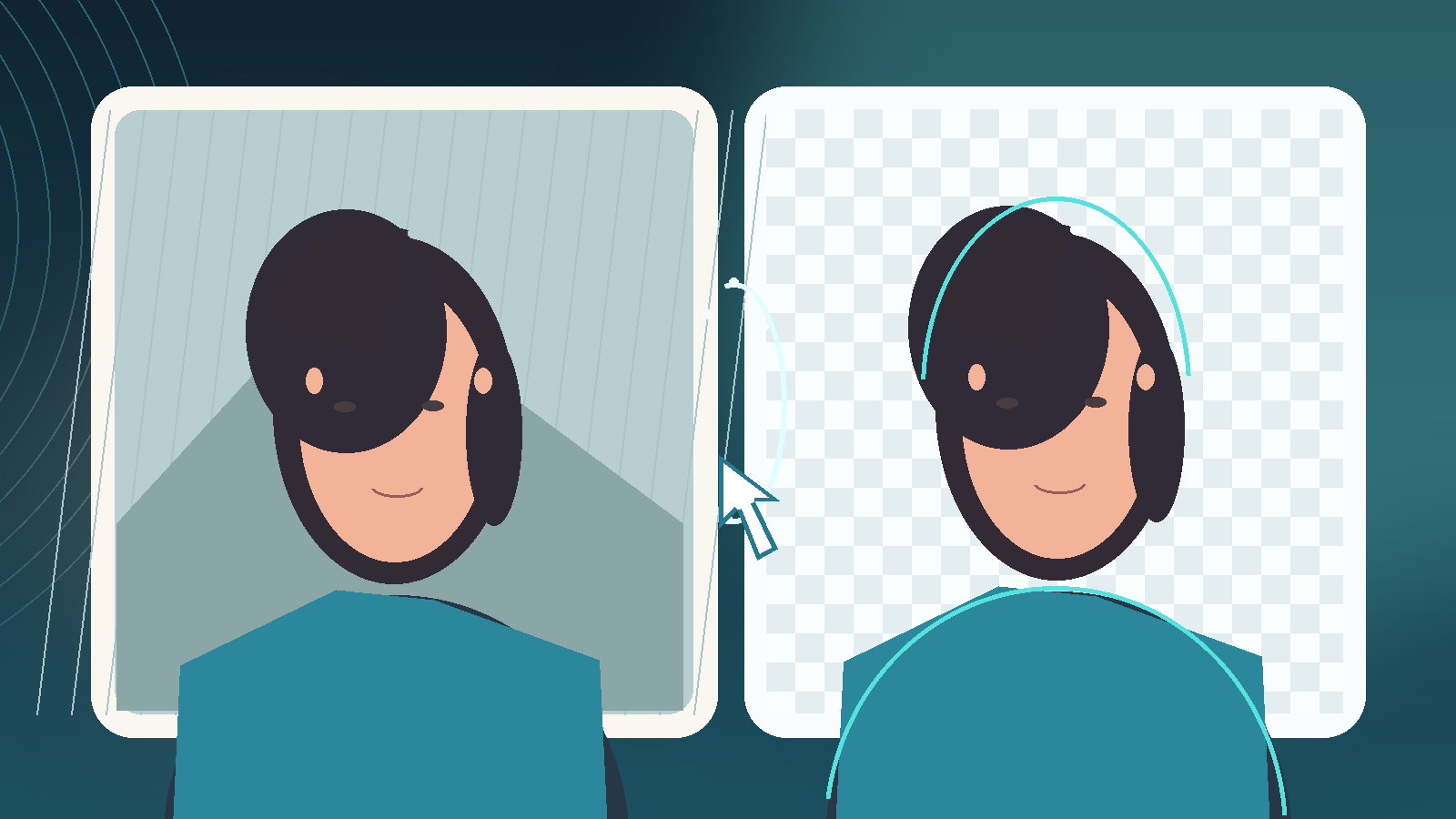
Разбираемся, как обрезать фото по кругу и сохранить именно круглую картинку, а не квадрат со светлыми углами. Разница заметна, когда аватар помещают на цветной фон или вставляют в презентацию: у настоящего круглого PNG пространство за пределами фотографии прозрачно. Ниже — семь способов для компьютера и браузера, с понятными действиями, ограничениями и выбором формата.

Для быстрого круглого аватара подходят PhotoAiD и web-tool.org, для ручного перемещения границы — 11zon. ФотоМОНТАЖ пригодится для слоёв и ретуши, Photoshop — для сложного монтажа. «Домашняя Фотостудия» оформляет снимок масками, а Paint готовит квадратный кадр. Выбирая фоторедактора для Windows 10, учитывайте поддержку прозрачного PNG.

Сравниваем семь инструментов по реальной круглой обрезке, прозрачности углов, точности настройки, необходимости установки, языку и бесплатному режиму. Овальная фигура в панели рисования ещё не означает наличие круглой маски: например, Paint обрезает изображение прямоугольником.

Сравнение семи способов:

Инструмент

Где работает

Круглая маска

Бесплатный доступ

Основное применение

ФотоМОНТАЖ

Windows 7–11

Да, эллиптическое выделение и слои

Пробная версия; полная версия платная

Аватары и монтаж с прозрачным фоном

PhotoAiD

Браузер

Да, автоматическая круглая обрезка

Бесплатный веб-инструмент

Быстрый круглый портрет

Домашняя Фотостудия

Windows XP–10

Декоративные маски; не замена прозрачному кругу

Пробная версия; полная версия платная

Оформление фотоснимка рамкой

WEB-Tool.org

Браузер

Да, прозрачные углы после обработки

Бесплатно

Автоматический круг и цветная обводка

Adobe Photoshop

Windows 10/11, macOS

Да, выделение и маска слоя

Пробный период; затем подписка

Точная обработка и проект со слоями

BIGIMAGE / 11zon

Браузер

Да, круговое кадрирование

Бесплатный веб-инструмент

Ручное позиционирование и размер

Microsoft Paint

Windows

Нет: прямоугольная обрезка

Входит в Windows

Подготовка квадратного изображения

Файлы JPG и JPEG не сохраняют прозрачные пиксели; PNG поддерживает их. Даже у круглого рисунка физический холст остаётся квадратным: форма задаётся прозрачностью за окружностью. Поэтому после экспорта полезно открыть результат поверх цветной подложки и посмотреть, исчезли ли углы. Для одинаковых аватаров дополнительно проверьте диаметр и положение лица — размеры файла сами по себе не гарантируют ровную композицию.
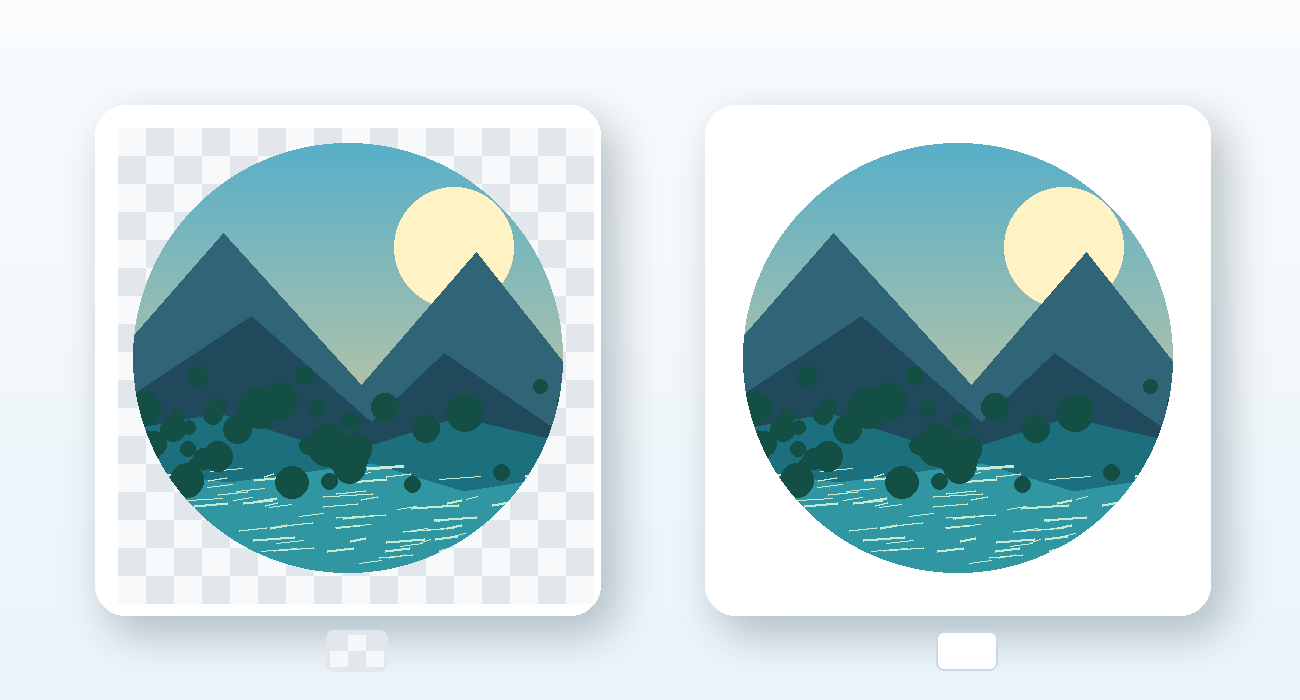
Сравнение круглой картинки на прозрачном фоне и на белой подложке
ФотоМОНТАЖ: этап создания круглой фотографии, изображение 1
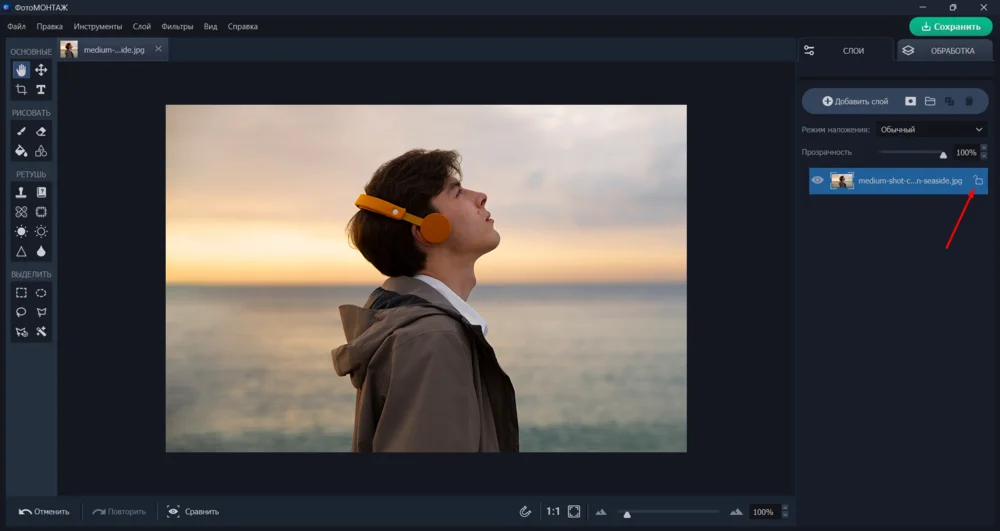
Главное окно ФотоМОНТАЖа с открытой фотографией и инструментами.

ФотоМОНТАЖ — русскоязычный редактор со слоями, масками, ретушью и цветокоррекцией. Чтобы обрезать фото в кружок для аватара, используйте «Выделение эллипсом». Выбранный фрагмент переносится на отдельный слой, нижний исходник удаляется, а результат сохраняется в PNG с прозрачными углами. Круг можно затем дополнить фоном, текстом и другими изображениями.

  • Платформа: Windows 11, 10, 8, 7.
  • Язык: русский.
  • Лицензия: коммерческая программа с бесплатной пробной загрузкой.
  • Результат: отдельный круглый фрагмент на прозрачном фоне в формате PNG.

Пошаговая инструкция:

  1. Откройте фотографию в ФотоМОНТАЖе. Снимите блокировку фонового слоя, нажав на замок рядом с его миниатюрой.
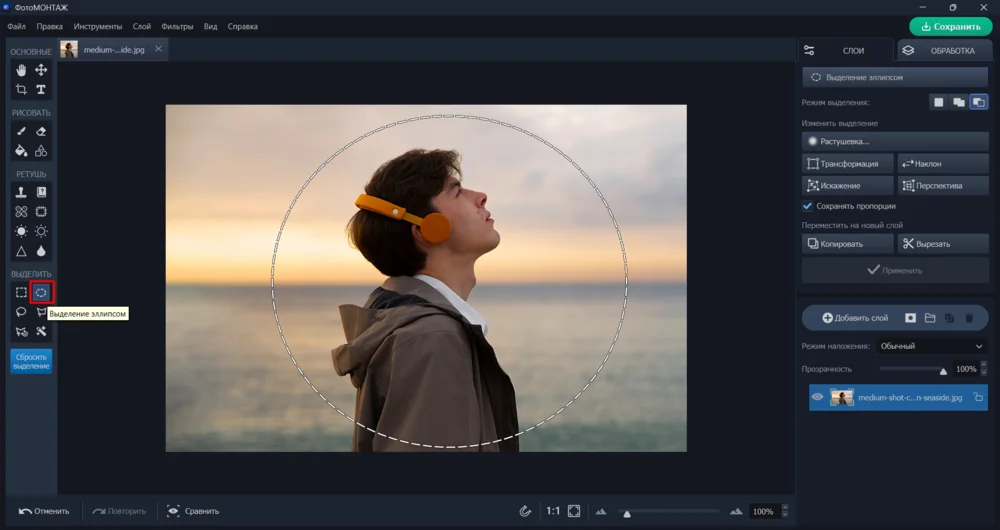
  2. На левой панели активируйте «Выделение эллипсом» и обведите нужный фрагмент. Делайте ширину и высоту одинаковыми, чтобы получить круг вместо овала.
    ФотоМОНТАЖ: этап создания круглой фотографии, изображение 2
    Создание круглой области инструментом «Выделение эллипсом».
  3. Проверьте, не пересекает ли пунктирный контур лицо или волосы. Между границей круга и главными деталями оставьте небольшой отступ: в миниатюре это улучшит читаемость.
    ФотоМОНТАЖ: этап создания круглой фотографии, изображение 3
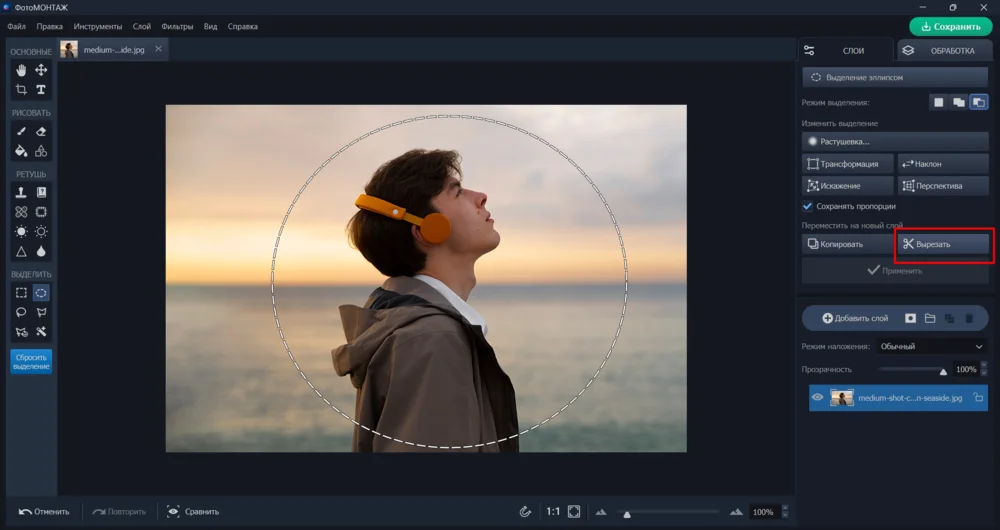
    Область эллиптического выделения поверх портрета.
  4. В правой панели выберите действие «Вырезать». Редактор отделяет выбранную круглую область от остального снимка.
    ФотоМОНТАЖ: этап создания круглой фотографии, изображение 4
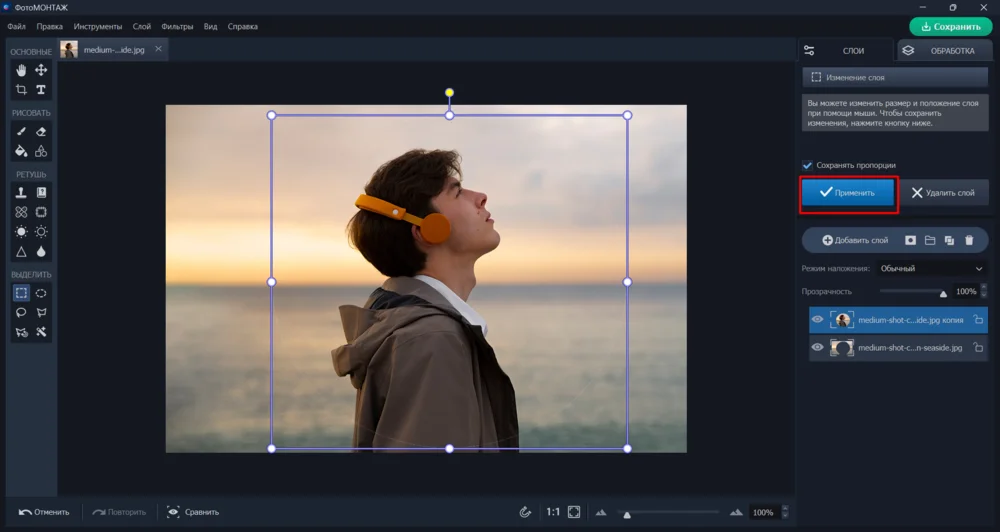
    Подтверждение изменения слоя в ФотоМОНТАЖе.
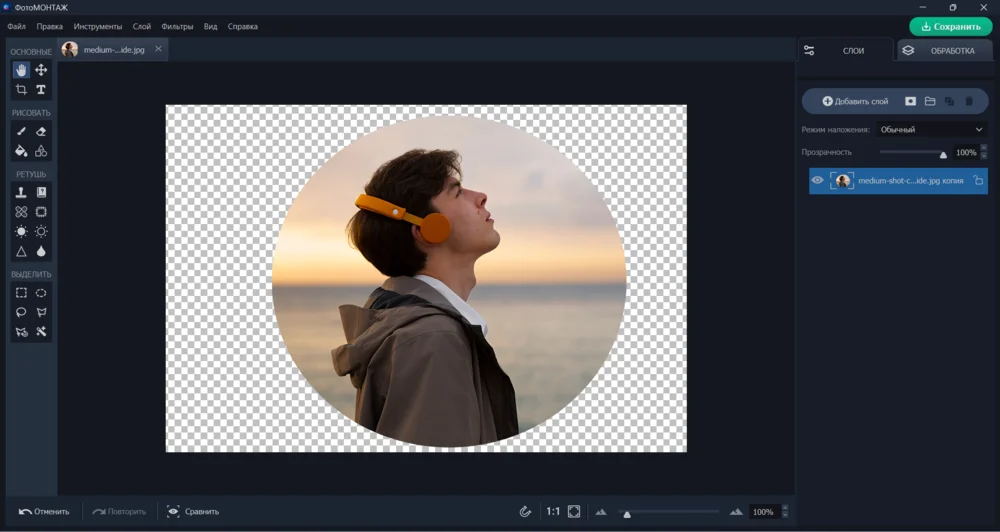
  5. Нажмите «Применить» в режиме изменения слоя. После подтверждения круглый фрагмент станет самостоятельным верхним слоем.
    ФотоМОНТАЖ: этап создания круглой фотографии, изображение 5
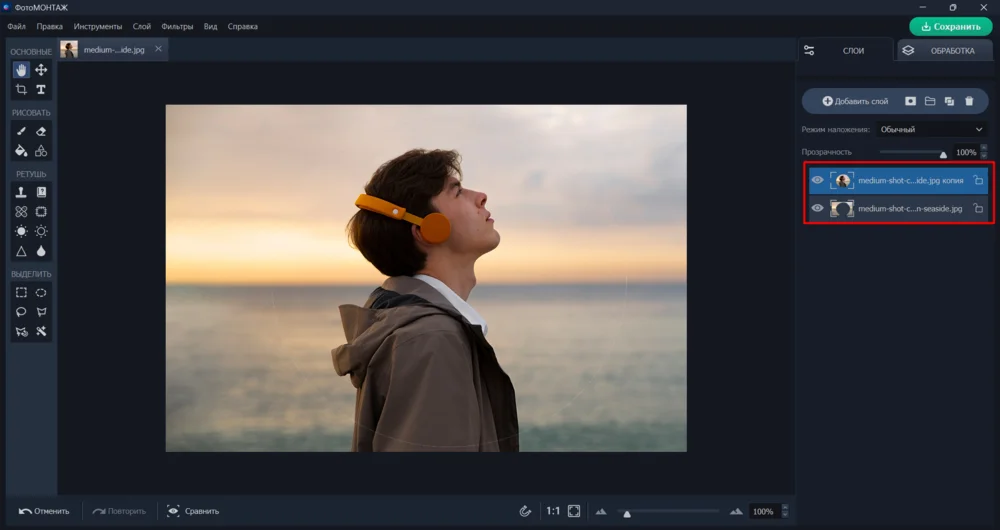
    Круглый фрагмент отображается на отдельном слое.
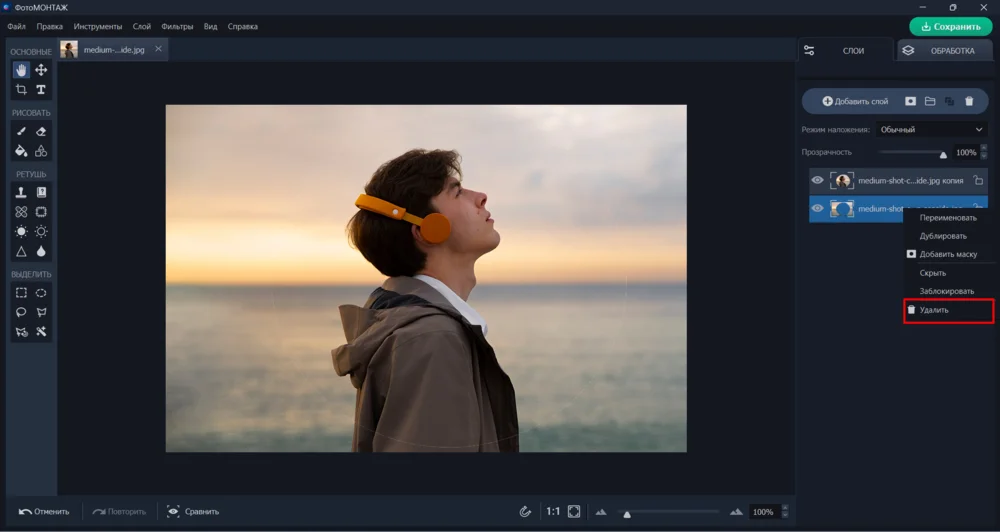
  6. На панели слоёв выделите нижнюю исходную фотографию. Кликните по её миниатюре правой кнопкой мыши и выполните «Удалить».
    ФотоМОНТАЖ: этап создания круглой фотографии, изображение 6
    Панель слоёв после отделения фрагмента фотографии.
  7. Нажмите «Сохранить как изображение» или зелёную кнопку сохранения и выберите PNG. Запишите файл под новым именем, затем откройте его отдельно.
    ФотоМОНТАЖ: этап создания круглой фотографии, изображение 7
    Сохранение подготовленного круглого изображения.

Плюсы:

  • Эллиптическое выделение отделяет круглую область от исходной фотографии.
  • Работа со слоями позволяет менять окружение и оформлять результат.
  • Русскоязычные команды и поддержка Windows 10 и 11.

Минусы:

  • Требуется установка на компьютер.
  • Для постоянной работы нужна платная лицензия.
  • Вырезание выполняется в несколько действий со слоями.
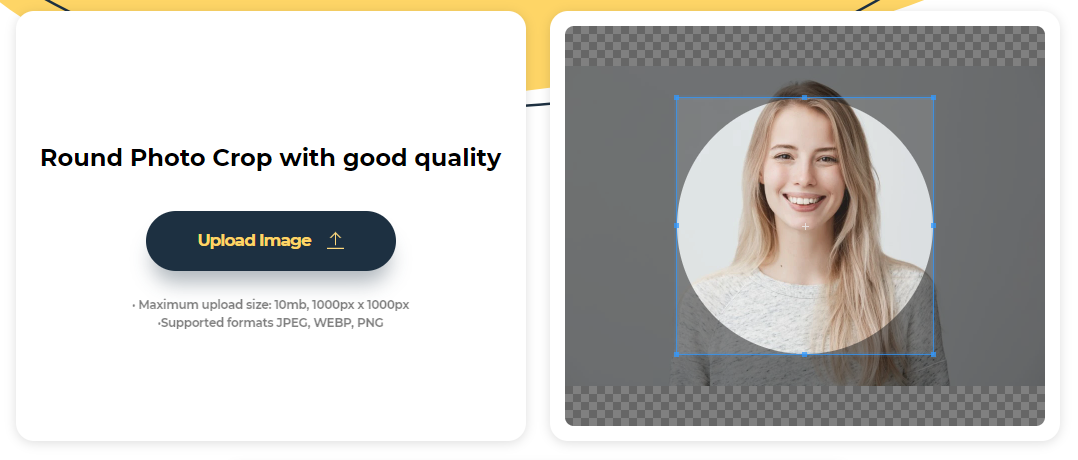
PhotoAiD: экран инструмента круглой обрезки с кнопкой загрузки
Экран веб-инструмента PhotoAiD для круглой обрезки фотографии.

PhotoAiD предлагает бесплатный браузерный инструмент круглой обрезки. Чтобы обрезать фото в круг, достаточно загрузить снимок и получить готовый результат. Сервис принимает JPEG, WEBP и PNG; ограничение на исходный файл — 30 МБ, на изображение — 10 000 × 10 000 пикселей. Это удобный выбор для одиночного портрета без установки программы.

  • Платформа: браузер на компьютере или телефоне.
  • Язык страницы: русский.
  • Лицензия: бесплатный веб-инструмент круглой обрезки.
  • Входные изображения: JPEG, WEBP, PNG; до 30 МБ и 10 000 × 10 000 пикселей.

Пошаговая инструкция:

  1. Откройте русскоязычную страницу круглой обрезки и нажмите «Загрузить фотографию». Выберите исходное изображение с диска или из памяти устройства.
  2. Дождитесь обработки изображения. PhotoAiD выполняет круглую обрезку автоматически, поэтому сложные инструменты выделения и отдельный слой здесь не нужны. Оцените результат по центру композиции: наиболее важные детали должны оставаться внутри окружности.
  3. Просмотрите результат перед сохранением. Особенно внимательно проверьте волосы, очки, плечи и край головного убора.
  4. Скачайте подготовленный файл и сравните его с исходником. Проверьте размер и отображение на фоне будущей страницы или аватара.

Плюсы:

  • Простая автоматическая обработка без установки на ПК.
  • Русскоязычная страница и явные требования к размеру исходника.
  • Бесплатный отдельный инструмент для круглых фотографий.

Минусы:

  • Меньше ручных инструментов, чем в многофункциональном редакторе.
  • Необходимо загружать исходную фотографию в веб-сервис.
  • Возможности художественного оформления не являются основной задачей инструмента.
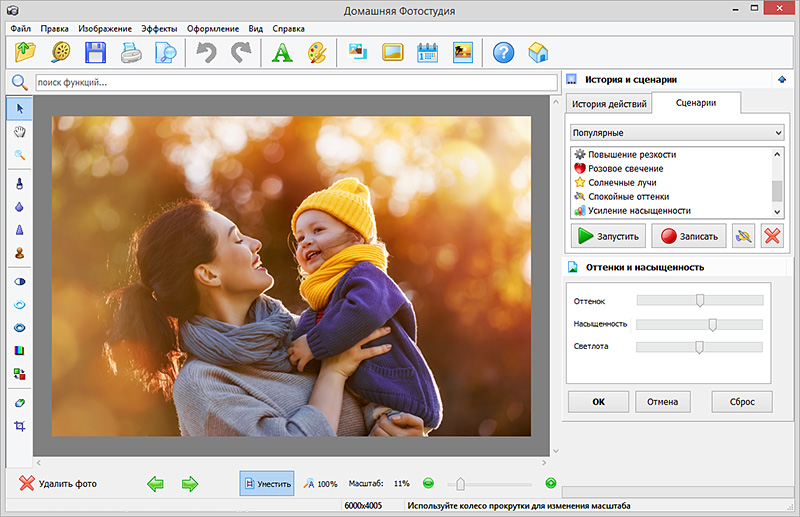
Домашняя Фотостудия: главное окно со снимком
Открытая фотография в главном окне «Домашней Фотостудии».

«Домашняя Фотостудия» — русскоязычная программа для кадрирования, ретуши и оформления снимков. В ней есть рамки, декоративные маски и обработка границ. Они позволяют создать визуально округлённую композицию, но не равнозначны прозрачному круглому PNG. Чтобы обрезать фотографию по кругу с удалением внешних пикселей, нужен инструмент с круглым выделением или маской прозрачности.

  • Платформа: Windows 10, 8, 7, Vista, XP по странице загрузки разработчика.
  • Язык: русский.
  • Лицензия: пробная загрузка и платная полная версия.
  • Инструменты: прямоугольное кадрирование, рамки, маски, виньетирование.

Пошаговая инструкция:

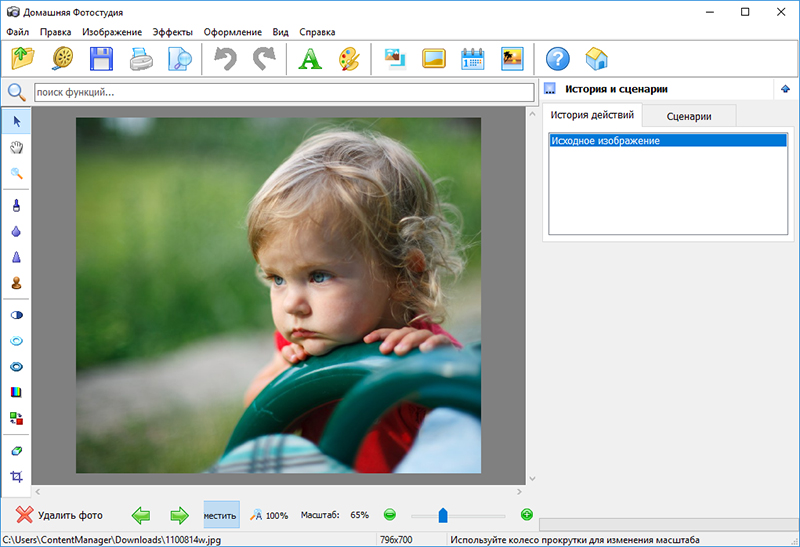
  1. Запустите программу, нажмите «Открыть фото» и укажите файл на компьютере. Подберите исходник с ровным освещением и достаточным свободным полем.
    Домашняя Фотостудия: открытая фотография
    Открытый фотоснимок в редакторе «Домашняя Фотостудия».
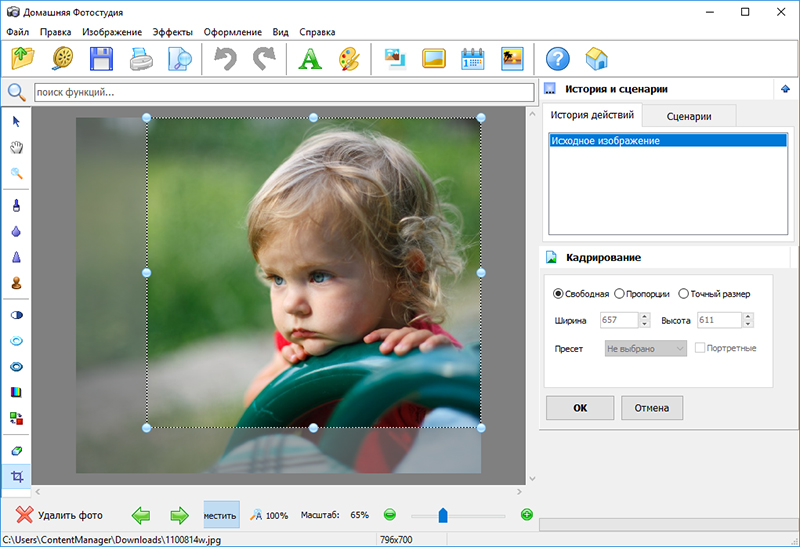
  2. Откройте меню «Изображение» → «Кадрирование». Переместите пунктирную рамку так, чтобы создать квадратный или близкий к квадрату кадр вокруг нужной части фотографии, затем подтвердите обрезку.
    Домашняя Фотостудия: окно кадрирования фотографии
    Прямоугольное кадрирование фотографии в «Домашней Фотостудии».
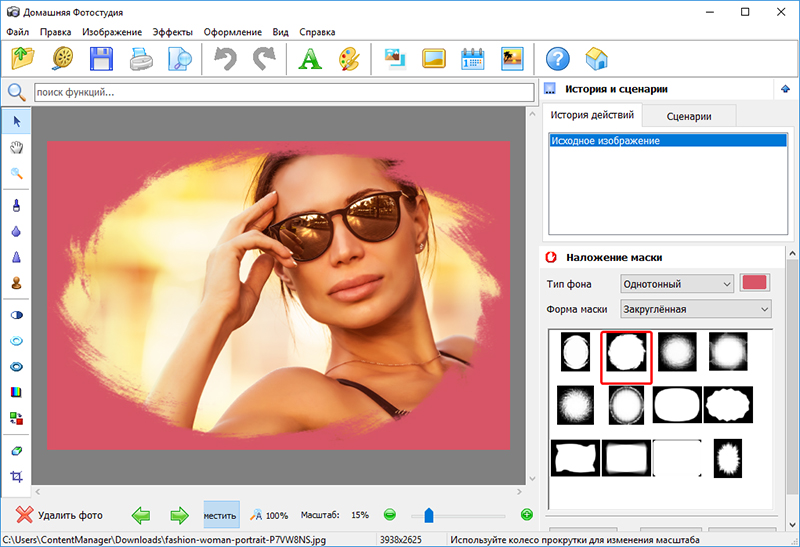
  3. Откройте «Оформление» → «Маски». Выберите вариант, который округляет композицию и не закрывает лицо или важную деталь.
    Домашняя Фотостудия: декоративная маска фотографии
    Каталог масок для оформления краёв фотографии.
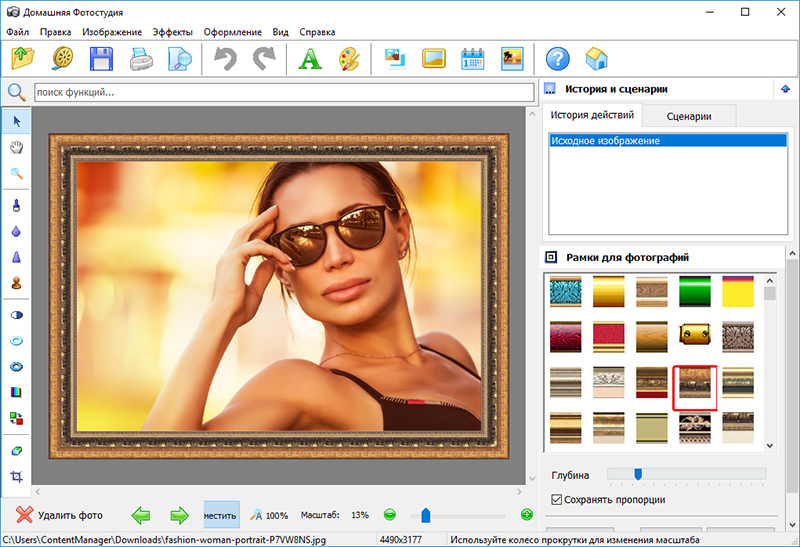
  4. При необходимости выберите «Оформление» → «Добавить рамку» и просмотрите варианты обрамления. Настройте глубину рамки и подтвердите изменения.
    Домашняя Фотостудия: окно выбора рамки
    Выбор рамки для оформления фотографии.
  5. Сохраните обработанную фотографию под новым именем через «Файл» → «Сохранить». Для обычной картинки подойдут JPEG или PNG; выбор PNG сам по себе не сделает внешние углы прозрачными.

Плюсы:

  • Понятное меню на русском языке и прямоугольное кадрирование.
  • Большой набор оформления: рамки, маски, виньетки.
  • Помимо композиции доступны ретушь, цветокоррекция и подготовка к печати.

Минусы:

  • Декоративная маска не равнозначна прозрачной круглой обрезке.
  • Программу требуется установить на ПК.
  • Полная версия распространяется на платной основе.

WEB-Tool.org позволяет обрезать фото кругом в браузере, без установки редактора. Сервис принимает JPEG и PNG, автоматически формирует окружность и делает внешние углы прозрачными. Доступны сглаживание границы, цветная обводка с настройкой ширины и уменьшение итогового размера. Результат подходит для аватарки, карточки товара и круглого элемента дизайна.

  • Платформа: браузер.
  • Язык: русский.
  • Лицензия: бесплатный веб-инструмент.
  • Файлы: JPEG и PNG; на выходе используются прозрачные углы за кругом.

Пошаговая инструкция:

  1. Перейдите на страницу «Сделать фото круглым». В строке «Растровое изображение (JPEG, PNG)» нажмите «Выберите файл» и укажите фотографию.
  2. В поле «Сохранить как» выберите доступный формат для готового изображения. Для круглой картинки с невидимыми углами используйте PNG, поскольку он сохраняет прозрачные области, созданные сервисом.
  3. В разделе «Рамка (бордер)» оставьте вариант «Без рамки» либо включите обводку. При выборе рамки задайте её ширину и цвет в формате HEX-RGB.
  4. В разделе «Изменение размера» выберите сохранение исходных размеров или уменьшение готового файла. Параметр ширины отвечает и за высоту круглого результата: обе величины изменяются пропорционально, а не независимо.
  5. При необходимости включите чёрно-белое преобразование, инверсию или эффект эскиза. Нажмите «Создать круглое изображение» и сохраните результат.
    Пример круглого изображения от WEB-Tool.org
    Пример круглой обрезки, размещённый разработчиком WEB-Tool.org.

Плюсы:

  • Бесплатная обработка прямо в браузере.
  • Цветная рамка с настройкой толщины и размера.
  • Результат с прозрачными углами и сглаженными краями.

Минусы:

  • Автоматическое центральное кадрирование длинной стороны.
  • Нет полноценной ретуши или управления слоями.
  • Для работы с личным файлом используется веб-форма загрузки.
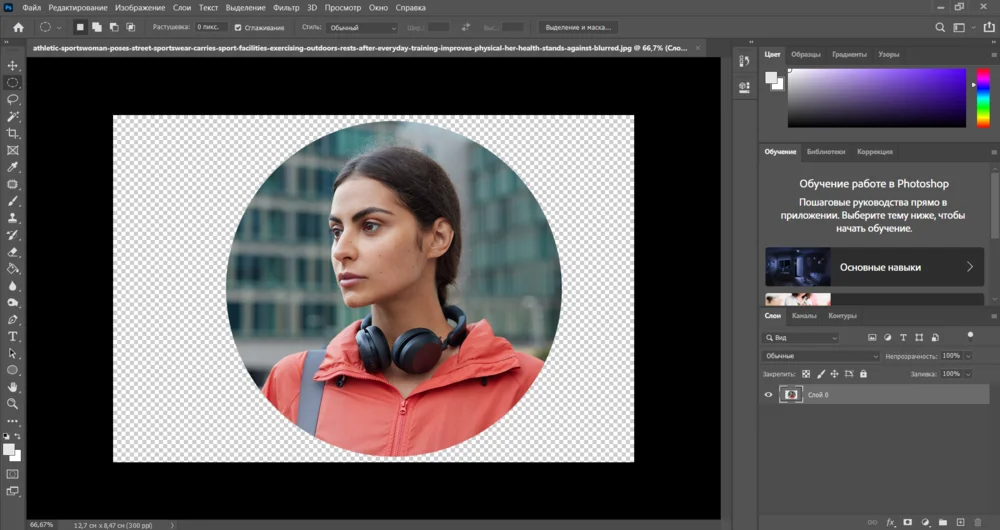
Photoshop: круглый портрет на прозрачной шахматной подложке
Круглый портрет после обработки в Adobe Photoshop на прозрачном фоне.

Adobe Photoshop позволяет обрезать изображение по кругу с высокой точностью. Здесь есть эллиптическое выделение, маски слоёв, сглаживание краёв и экспорт прозрачного PNG. Главное отличие от удаления внешней области клавишей Delete — неразрушающая маска: она сохраняет исходные пиксели на слое и позволяет передвигать или исправлять видимую окружность во время редактирования.

  • Платформа: Windows 10 версии 21H2 и новее, Windows 11, macOS; требования зависят от версии Photoshop.
  • Язык: доступен русский интерфейс.
  • Лицензия: подписка Creative Cloud; предусмотрен пробный период.
  • Минимальная оперативная память для настольной версии 28.x: 8 ГБ.

Пошаговая инструкция:

  1. Откройте фотографию через «Файл» → «Открыть» и убедитесь, что нужный слой виден на панели «Слои». Не редактируйте единственный оригинал без резервной копии: сохраните рабочий документ в формате PSD, чтобы сохранить маску, слои и возможность изменить композицию.
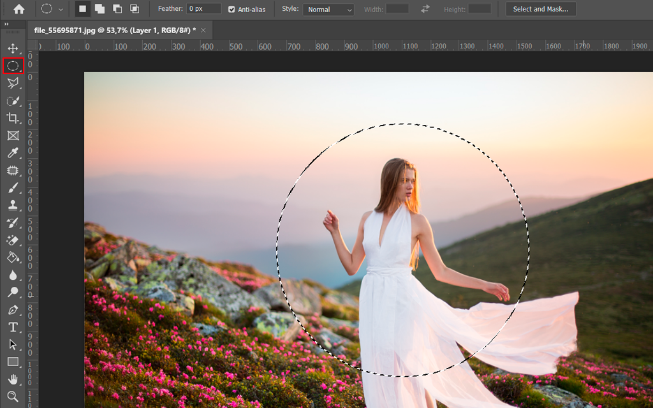
  2. На панели инструментов выберите «Овальная область» из группы инструментов выделения. Установите растушёвку на ноль или небольшое значение, а сглаживание оставьте включённым.
    Photoshop: эллиптическое выделение фотографии
    Круглая область выделения Marquee в интерфейсе Photoshop.
  3. Создайте эллиптическое выделение над фотографией. Удерживайте Shift для ровного круга; Alt помогает строить его от центра. Оставьте запас вокруг лица.
  4. Выберите слой с фотографией и нажмите кнопку «Добавить слой-маску» на панели слоёв. Выделенная область останется видимой, а всё за ней скроется.
  5. При необходимости переместите фотографию под маской, отредактируйте границу и измените масштаб содержимого слоя. Это позволяет по-разному кадрировать один исходник, не повторяя выделение с нуля.
  6. Выполните «Файл» → «Экспортировать» → «Экспортировать как». Выберите PNG с включённой прозрачностью и сохраните результат.

Плюсы:

  • Неразрушающая круглая маска и точная настройка выделения.
  • Сглаживание границ, слои, цветокоррекция и ретушь в одном редакторе.
  • Экспорт прозрачного PNG и сохранение редактируемого PSD.

Минусы:

  • Нужны установка, освоение инструментов и сравнительно мощный компьютер.
  • После пробного периода требуется платная подписка.
  • Для одиночного простого кадрирования интерфейс избыточен.
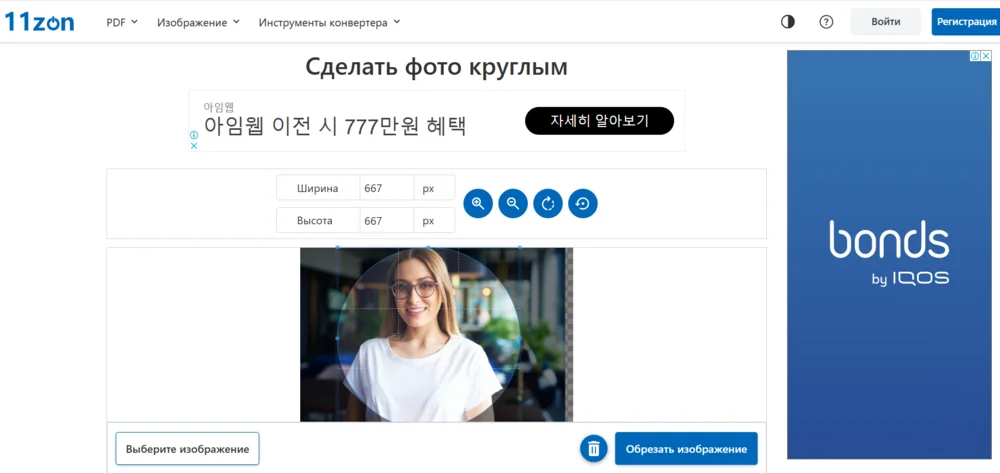
11zon BIGIMAGE: круглая рамка и параметры ширины и высоты
Интерфейс 11zon с круговой рамкой и настройкой размеров над фотографией.

BIGIMAGE от 11zon — браузерный инструмент для ручной круглой обрезки. Он позволяет обрезать картинку по кругу, перемещая рамку на нужный фрагмент и задавая ширину, высоту, масштаб или поворот. Исходный файл загружается с устройства или перетаскиванием. В отличие от автоматического центрирования, здесь можно точнее разместить лицо, предмет или часть пейзажа.

  • Платформа: браузер.
  • Язык страницы: русский.
  • Лицензия: бесплатный веб-инструмент круговой обрезки.
  • Настройки: положение рамки, ширина, высота, масштаб, поворот и параметры имени файла.

Пошаговая инструкция:

  1. Откройте страницу «Круг Кадрирование фото онлайн». Перетащите фотографию в область загрузки или нажмите «Выберите изображение».
  2. Переместите круглую рамку на нужную часть фотографии. Для портрета разместите лицо немного выше геометрического центра: в маленькой аватарке это обычно оставляет естественное пространство под подбородком.
  3. Настройте ширину и высоту рамки либо используйте изменение масштаба, поворот и сброс. Равные размеры сторон дают правильный круг.
  4. Нажмите «Обрезать изображение» и дождитесь завершения операции. Не закрывайте вкладку во время обработки.
  5. Нажмите «Скачать изображение» и сохраните файл в выбранной папке. Откройте результат в редакторе или просмотрщике с контрастным фоном.

Плюсы:

  • Свободное позиционирование круга поверх исходной фотографии.
  • Поля ширины и высоты, увеличение и поворот.
  • Работает без установки отдельного приложения.

Минусы:

  • Фотографию необходимо передать веб-сервису.
  • На рабочей странице есть рекламные блоки.
  • Нет многослойного художественного редактирования.

Классический Microsoft Paint встроен в Windows и умеет выделять фрагменты, кадрировать прямоугольником, изменять размер и рисовать фигуры. Нарисованный овал не создаёт прозрачную круглую маску: команда «Обрезать» оставляет прямоугольный холст. Чтобы вырезать круг из фото с прозрачными углами, подготовьте квадрат в Paint, а итоговую обработку выполните в другом инструменте.

  • Платформа: Windows; классический редактор доступен в Windows 10.
  • Язык: русский в русскоязычной системе Windows.
  • Лицензия: входит в состав Windows.
  • Кадрирование: прямоугольное или произвольное выделение без отдельной круглой маски.

Пошаговая инструкция:

  1. Найдите нужный снимок, щёлкните правой кнопкой мыши и выберите «Открыть с помощью» → Paint. Сразу сделайте отдельную копию, чтобы сохранить полное изображение.
  2. В меню «Выделить» используйте прямоугольную область. Выделите квадрат с одинаковой шириной и высотой, оставив небольшой отступ вокруг объекта.
  3. Нажмите «Обрезать». Paint удалит всё за пределами прямоугольного выделения и оставит квадрат. Это подготовка к дальнейшей обработке, но не создание круглого выреза.
  4. Сохраните подготовленный квадрат через «Файл» → «Сохранить как» под новым именем. Внешний вид можно проверить без дополнительных эффектов: лицо должно находиться ближе к центру и оставаться с запасом места по сторонам.
  5. Откройте полученный файл в PhotoAiD, WEB-Tool.org, BIGIMAGE или ФотоМОНТАЖе и выполните круговую обрезку там. Полученный прозрачный PNG будет отдельным финальным файлом; подготовленный в Paint квадрат оставьте как промежуточный исходник.

Плюсы:

  • Не требуется отдельная установка или подписка.
  • Есть простые инструменты прямоугольного кадрирования и изменения размера.
  • Удобно быстро подготовить квадрат из большого снимка.

Минусы:

  • Невозможно напрямую получить точную круглую PNG-маску штатным кадрированием.
  • Не поддерживает редактируемые маски слоёв в классической версии.
  • Промежуточный квадрат нужно обработать другим инструментом для итогового круга.

Для разовой аватарки проще всего PhotoAiD; WEB-Tool.org добавляет рамку, а 11zon даёт управление положением круга. ФотоМОНТАЖ подходит для локальной обработки со слоями, Photoshop — для сложных макетов. «Домашняя Фотостудия» оформляет фотографии декоративными масками, Paint готовит квадратный исходник перед настоящей круглой обрезкой.
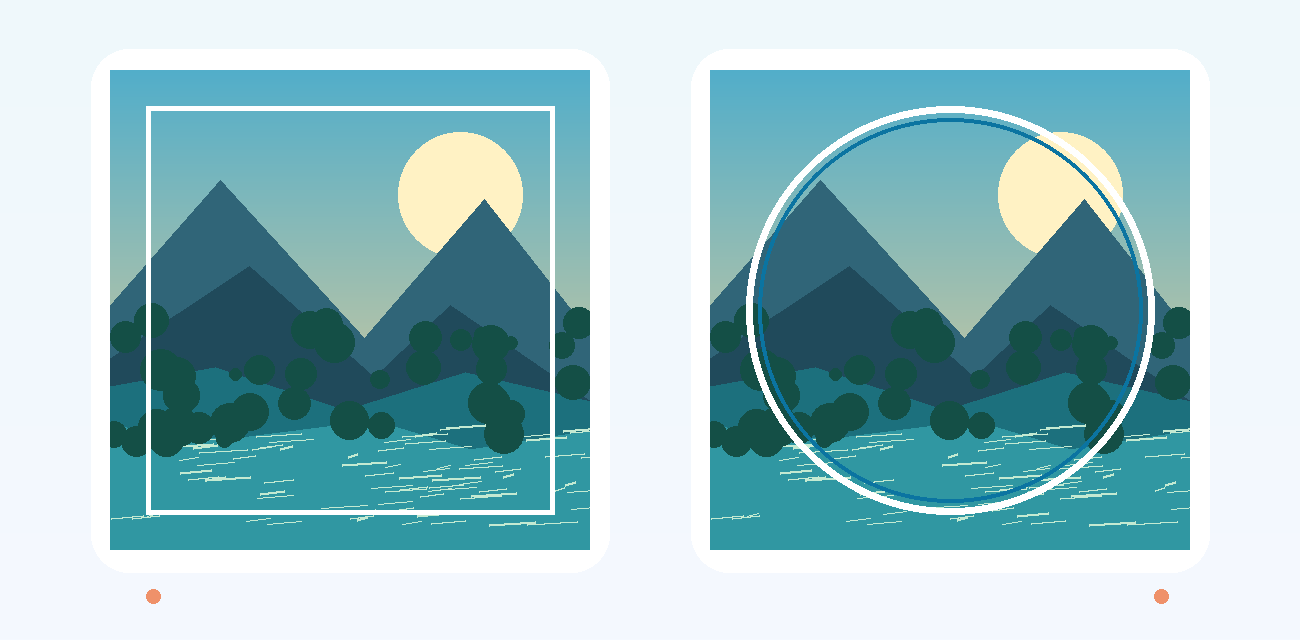
Квадратный кадр и круглая область с одинаковой композицией

Перед публикацией проверьте, что граница не задевает лицо, размер соответствует площадке, а углы PNG действительно прозрачны. Для нескольких аватаров используйте одинаковый диаметр и отступ от лица. Само расширение PNG ещё не гарантирует наличие прозрачности.

Частые вопросы

Почему после обрезки круг остаётся внутри квадратного файла?

У растрового изображения всегда прямоугольный холст с определённой шириной и высотой. Круг создаётся не изменением геометрии файла, а прозрачными пикселями вокруг выбранной области. Поэтому квадратные границы документа — нормальное явление. Для проверки положите PNG на цветной фон: снаружи круга должен быть виден цвет подложки.

Какой формат выбрать, чтобы сохранить прозрачность?

Сохраняйте результат в PNG и убедитесь, что редактор действительно экспортирует прозрачные пиксели. JPEG и JPG прозрачность не поддерживают: вместо невидимых углов вокруг круга появляется сплошной фон. WEBP также поддерживает прозрачность, но для универсальной совместимости с редакторами и платформами обычно удобен PNG.

Можно ли обрезать фото в кружок без скачивания программы?

Да. PhotoAiD предоставляет отдельный инструмент круглой обрезки в браузере. WEB-Tool.org создаёт круг с прозрачными углами и позволяет добавить цветную обводку. BIGIMAGE от 11zon предлагает перемещаемую круглую рамку и настройку её размеров. Для этих способов нужен только браузер и исходный снимок.

Как получить идеальный круг, а не овал?

Используйте квадратную область с одинаковой шириной и высотой. В Photoshop удерживайте Shift при создании эллиптического выделения; в веб-сервисах выбирайте круглую рамку. После сохранения проверьте размеры итогового холста и круглого фрагмента. Если одно измерение заметно больше другого, визуально получится овал.

Как сделать несколько круглых аватарок одного размера?

Для всех фотографий заранее выберите общий итоговый диаметр, например 400 × 400 пикселей, и одинаковые поля вокруг лица. Сначала выровняйте композицию каждой фотографии, затем применяйте круглую маску и сохраняйте PNG. Сравните полученные иконки рядом: одинаковый диаметр не делает одинаковым масштаб лица.

Можно ли заменить белый фон вокруг круга прозрачным?

Да, но для этого нужно сохранить или заново создать настоящую круговую маску. Простое переименование JPG в PNG не удаляет белые пиксели. Откройте исходное фото в ФотоМОНТАЖе либо Photoshop, выделите круг, скройте внешнюю область и экспортируйте PNG. Также подойдёт специализированный веб-инструмент.

Что делать, если на границе круга появились зубцы или светлый ореол?

Начните с фотографии большего размера и включите сглаживание выделения. В Photoshop проверьте параметры Feather и Anti-alias; чрезмерная растушёвка даёт размытый контур. Не увеличивайте сильно маленький готовый PNG — лучше повторить обрезку на исходнике. Просмотрите результат и на тёмном, и на светлом фоне.

Есть ли в стандартном Paint возможность вырезать прозрачный круг?

Нет. Классический Paint поддерживает прямоугольное и произвольное выделение, а также рисование овала среди фигур. Это не инструмент круглого кадрирования. В Paint удобно подготовить квадратный исходник, после чего получить прозрачный круг в ФотоМОНТАЖе, Photoshop либо через веб-сервис.

Как обработать фотографию без передачи личного снимка онлайн?

Используйте настольный редактор с локальной работой с файлами. В ФотоМОНТАЖе круглую часть можно вырезать через эллиптическое выделение и слои, а в Photoshop — скрыть внешнюю область с помощью маски. Онлайн-формы предполагают передачу файла сервису, поэтому для конфиденциальных кадров выбирайте локальную обработку.


Комментарии (0)
Антиспам:
=
Введено символов: 0 из 1000
Прокомментируйте первым!