Как поменять на фото цвет предмета, объекта, элемента и детали
 5
Оценок: 1
(Ваша: )
5
Оценок: 1
(Ваша: )
Нужно понять, как изменить цвет предмета на фото, но сохранить текстуру ткани, блики на металле и естественные тени? Для этого недостаточно залить участок сплошной краской: хороший редактор учитывает границы объекта, исходное освещение и различия оттенков. Разберём восемь способов на компьютере, в браузере и на телефоне — от корректора с кистью до инструментов выборочной настройки цвета.
Для сравнения важны четыре критерия: насколько точно инструмент отделяет вещь от фона, сохраняет ли объём и детали поверхности, позволяет ли получить принципиально новый оттенок и на каких условиях выдаёт готовый файл. Например, сменить цвет однотонного дивана проще, чем перекрасить волосы на фоне пёстрой стены: границы последнего объекта потребуют более тщательной маски.
Какой способ выбрать:
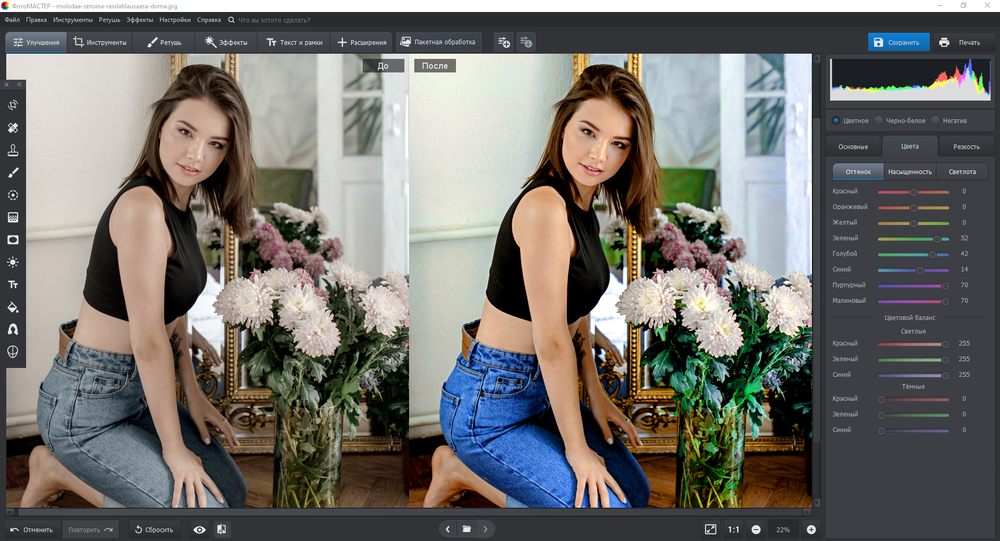
ФотоМАСТЕР — русскоязычный редактор для локальной цветокоррекции на компьютере. Инструмент «Корректор» позволяет обозначить участок кистью и менять его оттенок независимо от остальных частей снимка.
Платформа: Windows 7, 8, 10 и 11; доступна также отдельная версия для macOS.
Русский язык: интерфейс полностью русифицирован.
Лицензия: коммерческая, с бессрочными вариантами покупки.
Бесплатный режим: ознакомительный период длится пять дней; полноценное сохранение результата ограничено условиями демоверсии.
Пошаговая инструкция:
Плюсы:
Минусы:
Для фотографии дивана или автомобиля сначала задайте единый цвет центральной части, затем вернитесь к стыкам с подушками, хромированными деталями и тенями. Если после перекраски требуется полностью другой задний план, пригодится программа для замены фона на фото — эта задача отличается от смены цвета поверхности.
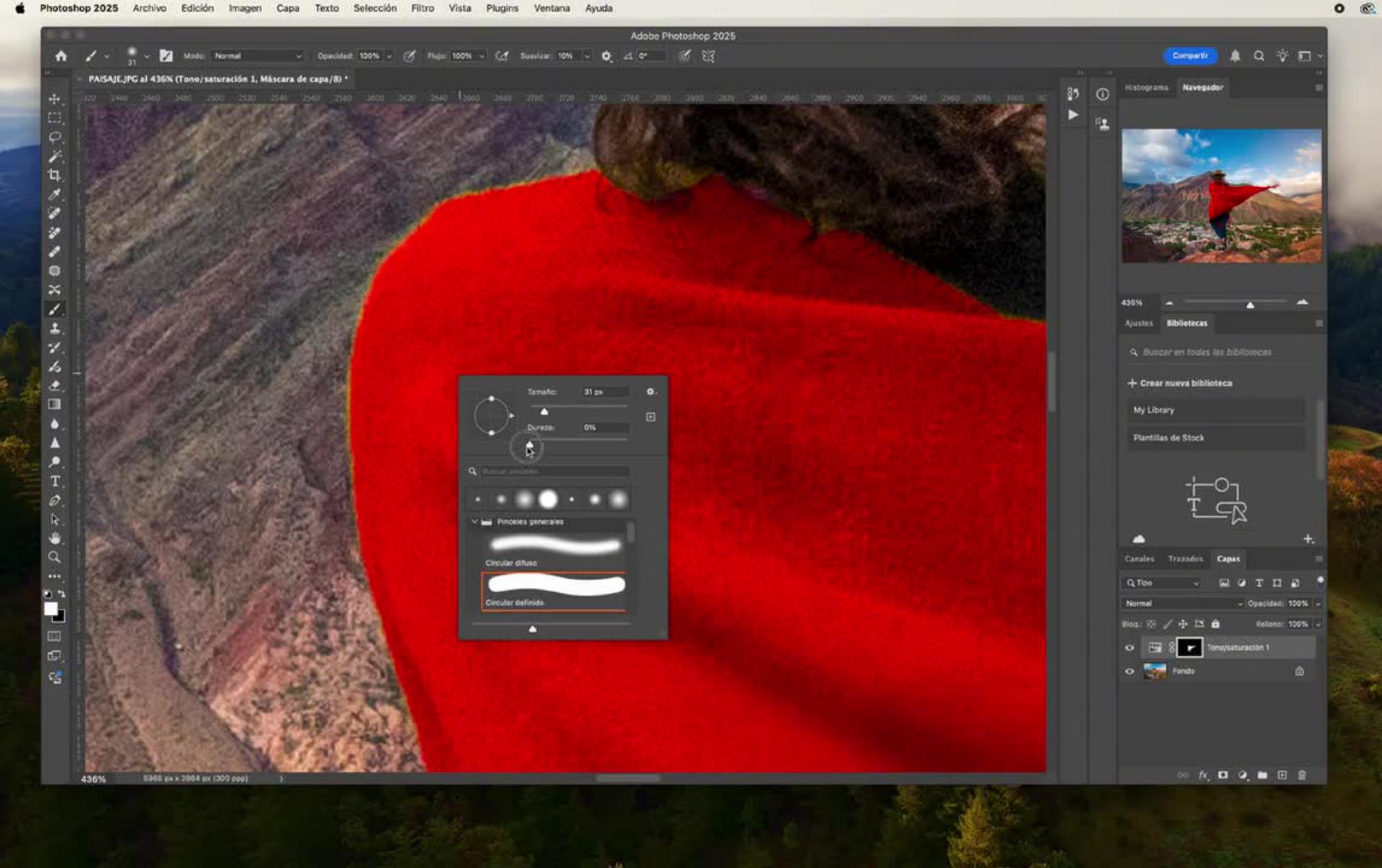
Photoshop подходит для сложных объектов, поскольку совмещает точное выделение с недеструктивными корректирующими слоями. Перекраска не уничтожает исходные пиксели: границы и оттенок можно пересматривать независимо друг от друга.
Платформа: Windows и macOS.
Русский язык: интерфейс доступен на русском.
Лицензия: платная подписка Adobe Creative Cloud с пробным периодом.
Пошаговая инструкция:
Плюсы:
Минусы:
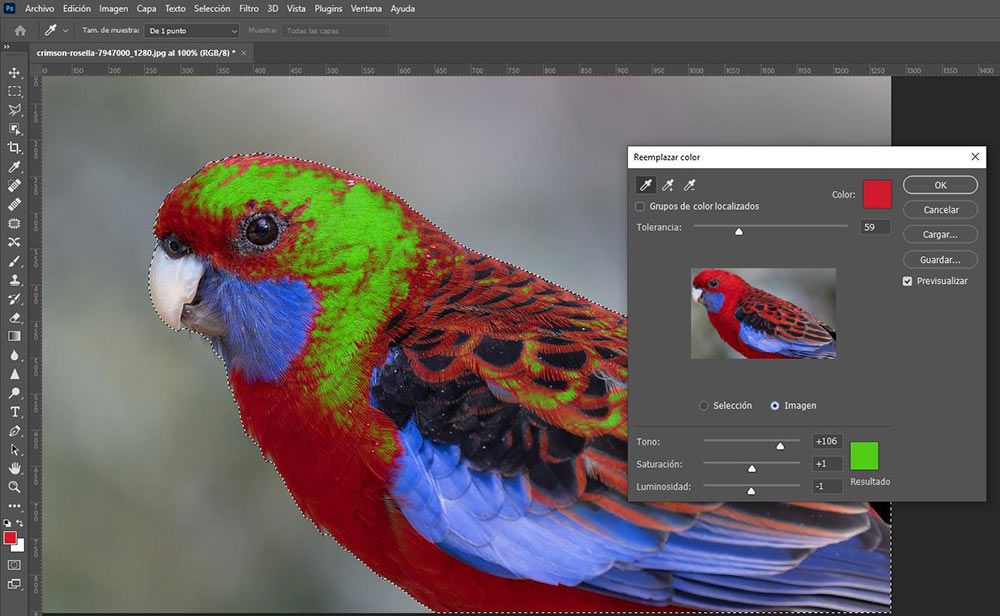
В Photoshop есть и отдельная команда «Заменить цвет», но для серии правок надёжнее корректирующий слой с маской: он позволяет вернуться к выделению и поправить границы. Для изменения оттенка губ, ткани или фрагмента рисунка сначала решите, нужна локальная перекраска либо коррекция целой группы похожих цветов.
Браузерные редакторы избавляют от установки программы на компьютер, но исходный файл приходится загружать в веб-сервис. Для товарной съёмки, эскизов и иллюстраций это удобно; для конфиденциальных изображений заранее проверьте политику обработки данных и условия выбранной функции.
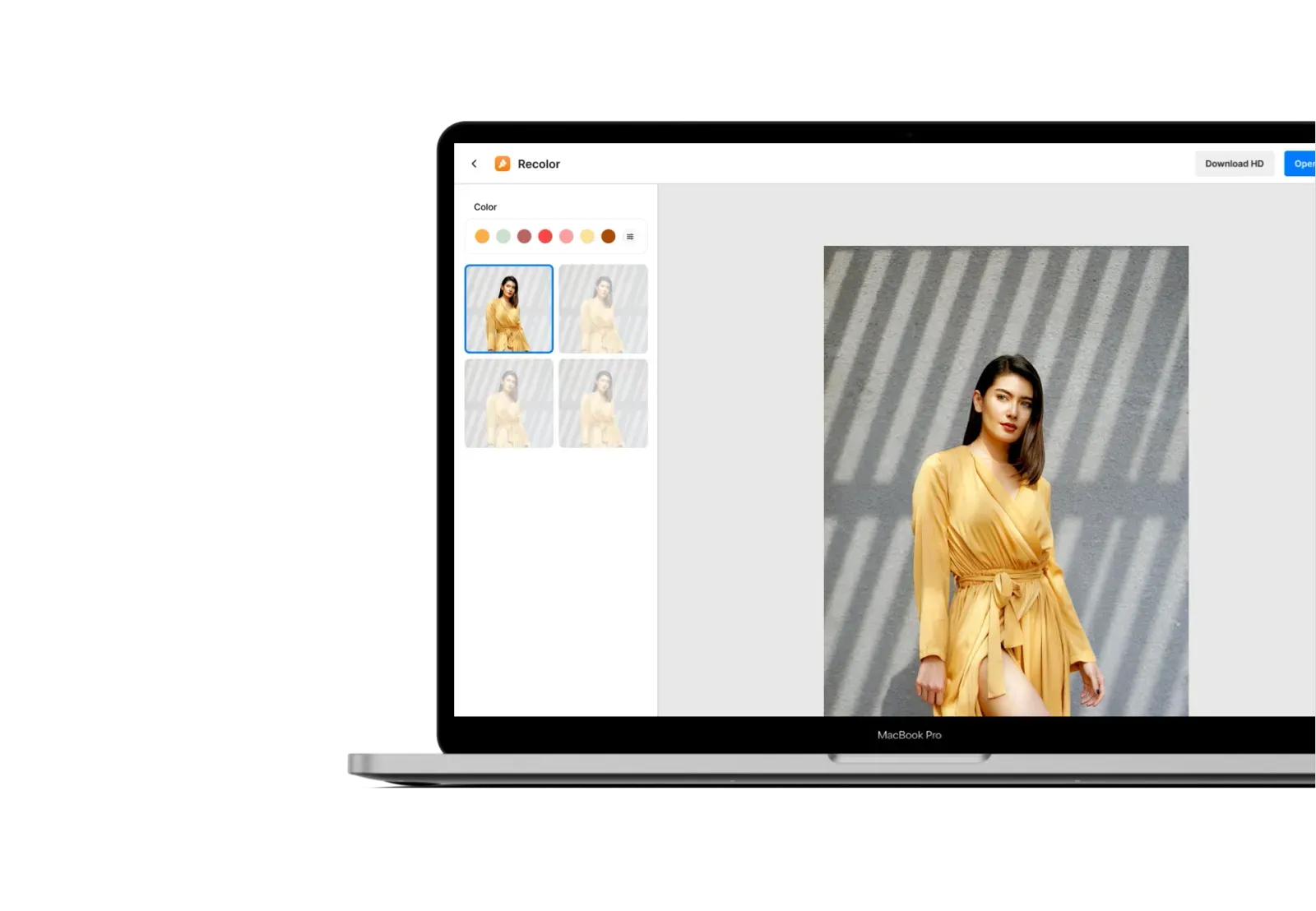
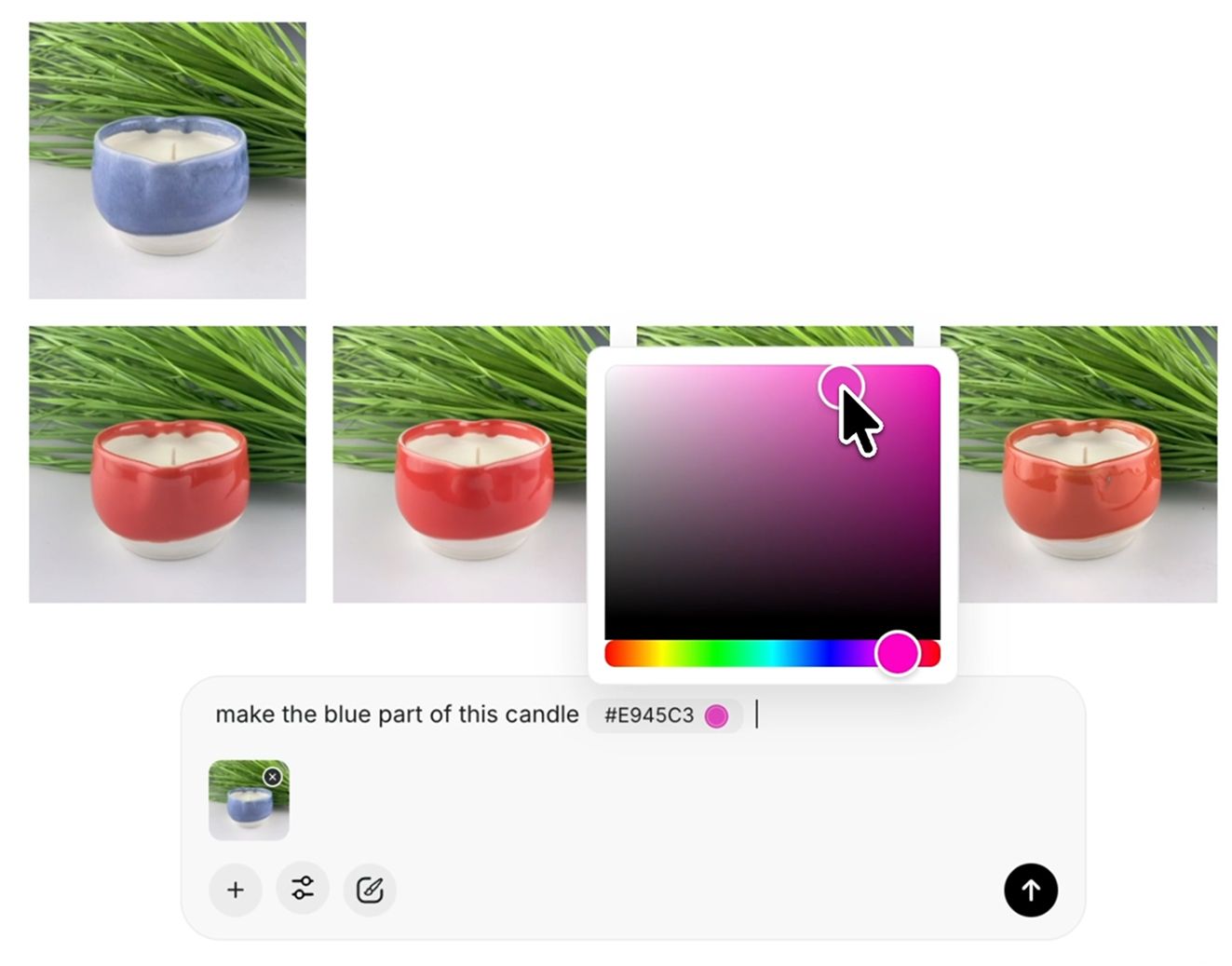
Pixelcut предлагает веб-инструмент Recolor для замены цвета предметов на фотографии. Его основной сценарий — быстро показать вещь в другом исполнении, не создавая вручную отдельный слой с маской.
Платформа: браузер на компьютере и мобильном устройстве.
Язык интерфейса: доступна английская версия страницы инструмента.
Лицензия: облачный редактор с бесплатной функцией перекраски и дополнительными платными возможностями платформы.
Бесплатный режим: инструмент Recolor позволяет загружать изображение и скачивать результат без водяного знака на условиях страницы сервиса.
Пошаговая инструкция:
Плюсы:
Минусы:
Pixelcut стоит выбирать для скорости: здесь важно получить понятную визуализацию, а не полностью реконструировать освещение сложной сцены. Если на картинке требуется поменять цвет элемента на фото, который занимает всего несколько пикселей, удобнее инструмент с ручным увеличением и кистью.
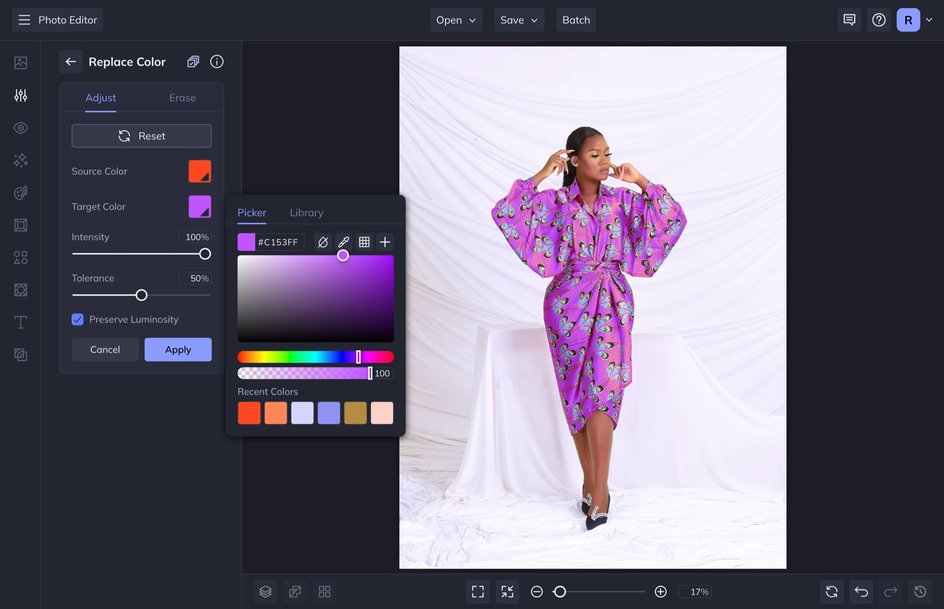
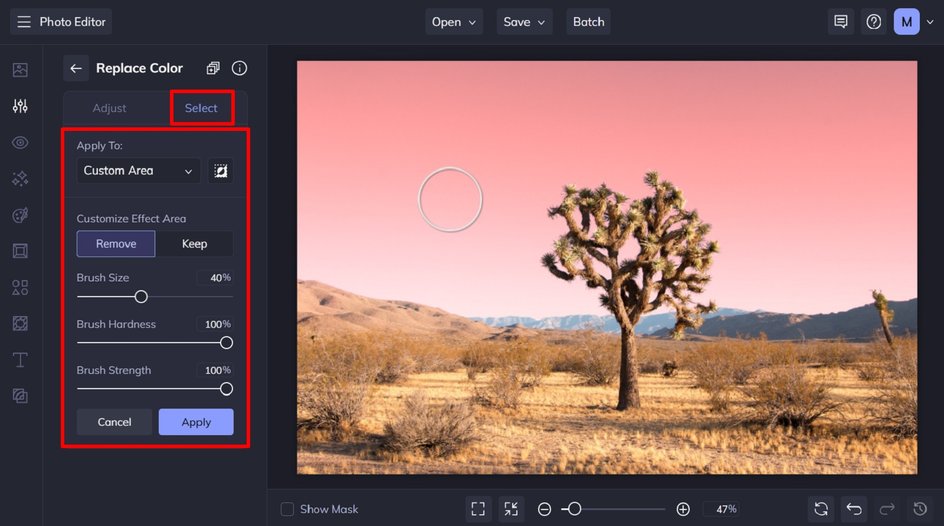
BeFunky располагает инструментом Replace Color, который заменяет выбранный исходный оттенок целевым и позволяет управлять диапазоном замены. Для обработки определённой вещи на снимке предусмотрен режим выделения области.
Платформа: онлайн-фоторедактор в браузере.
Язык интерфейса инструмента: английский.
Лицензия: Replace Color доступен подписчикам BeFunky.
Бесплатный режим: просмотр сайта и часть редактора доступны без оплаты, но применение Replace Color требует подписки.
Пошаговая инструкция:
Плюсы:
Минусы:
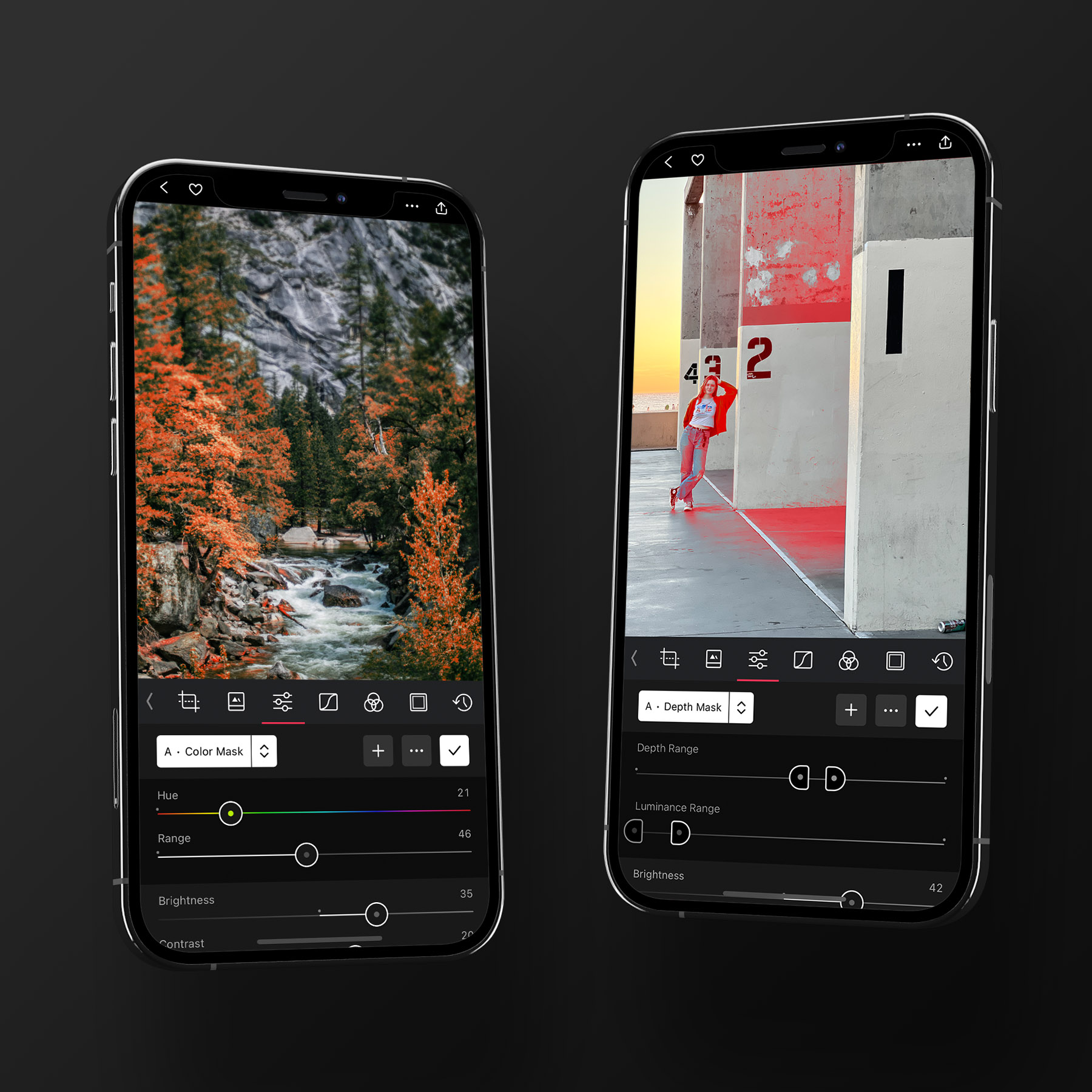
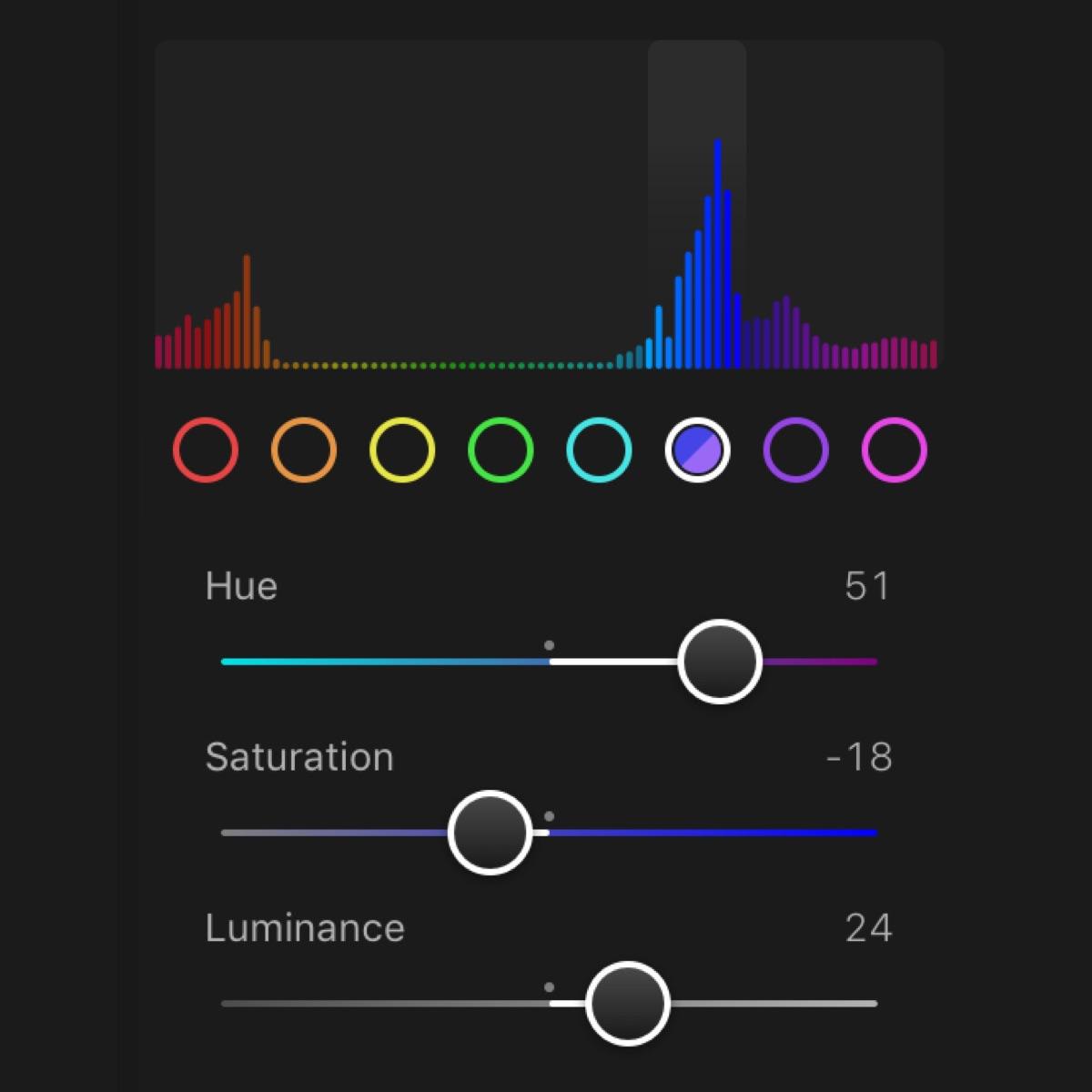
Darkroom редактирует цвет отдельных участков через маски и инструменты HSL. В том числе он позволяет изолировать определённый цветовой диапазон и изменить его внутри выбранной области.
Платформа: iPhone и iPad на совместимых версиях iOS/iPadOS; доступно приложение для macOS.
Русский язык: поддерживается приложением.
Лицензия: базовые инструменты бесплатны; расширенные маски относятся к Darkroom+.
Бесплатный режим: изменения с платной маской можно предварительно увидеть, но для экспорта этой обработки требуется Darkroom+; исключение предусмотрено для переднего и заднего плана портретных снимков.
Пошаговая инструкция:
Плюсы:
Минусы:
Darkroom подходит для точной цветокоррекции, когда нужно изменить цвет части картинки, но оставить освещение и объём. Для фотографий одежды на модели проверяйте, не захватывает ли диапазон цвет кожи: похожие тёплые тона требуют отдельного ограничения маски.
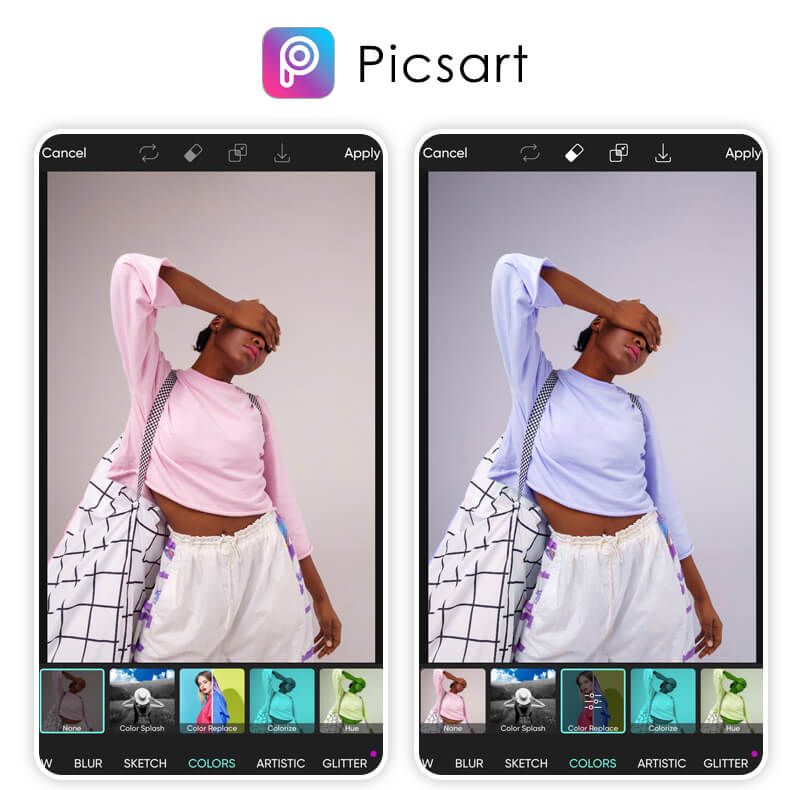
В Picsart на iOS есть цветовой эффект Color Replace, предназначенный для замены оттенков на изображении. Он рассчитан на быстрое редактирование прямо на смартфоне и позволяет отдельно уточнять область действия эффекта.
Платформа: iPhone и iPad; сервис также представлен на других устройствах.
Лицензия: приложение загружается бесплатно, содержит покупки и платные функции.
Пошаговая инструкция:
Плюсы:
Минусы:
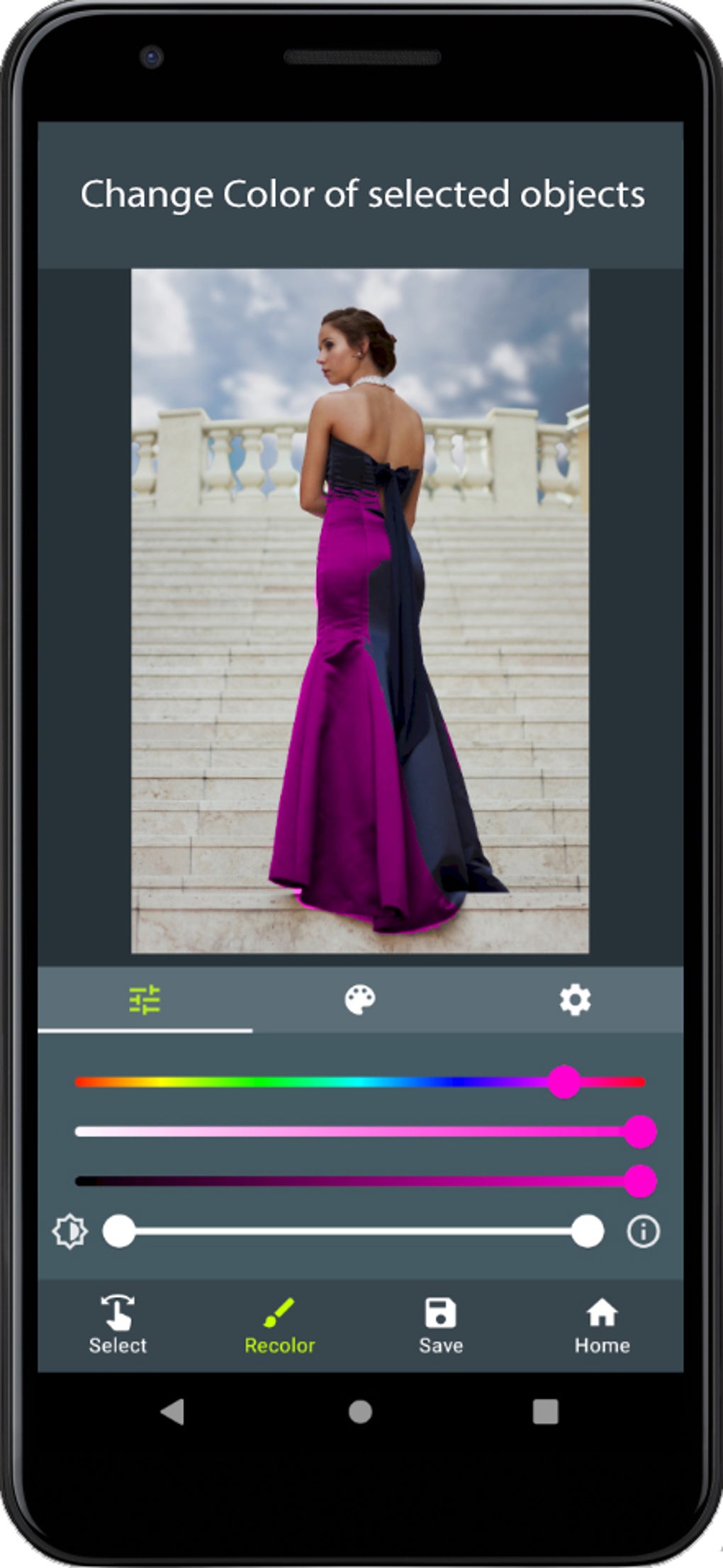
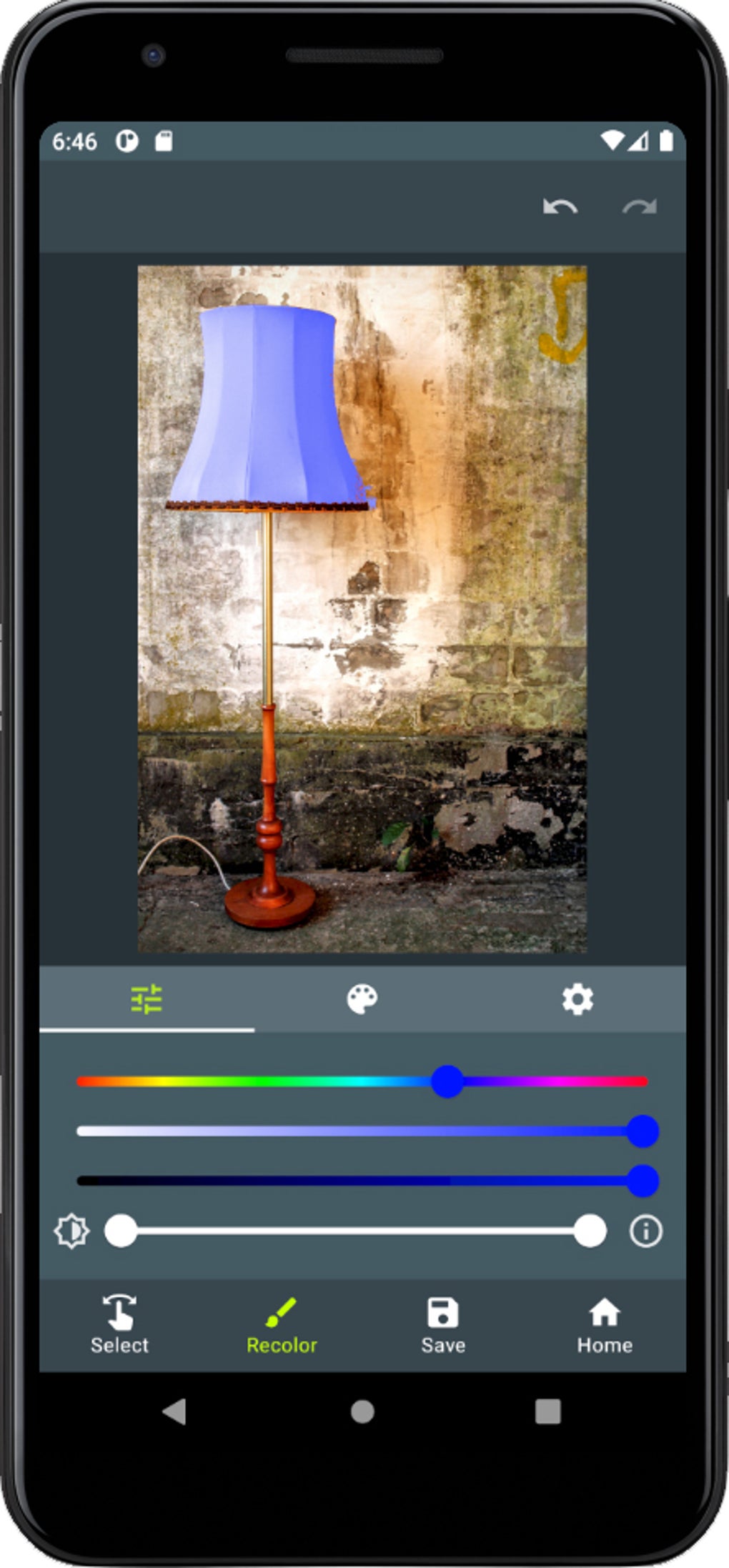
Здесь рассматривается Recolor – Photo Color Changer для Android от lumebloom, а не одноимённое приложение-раскраска. Редактор ориентирован на изменение цвета выбранной области изображения с использованием палитры и инструментов выделения.
Платформа: Android; ссылка на приложение ведёт в Google Play.
Лицензия: бесплатная установка с рекламой и покупками внутри приложения.
Пошаговая инструкция:
Плюсы:
Минусы:
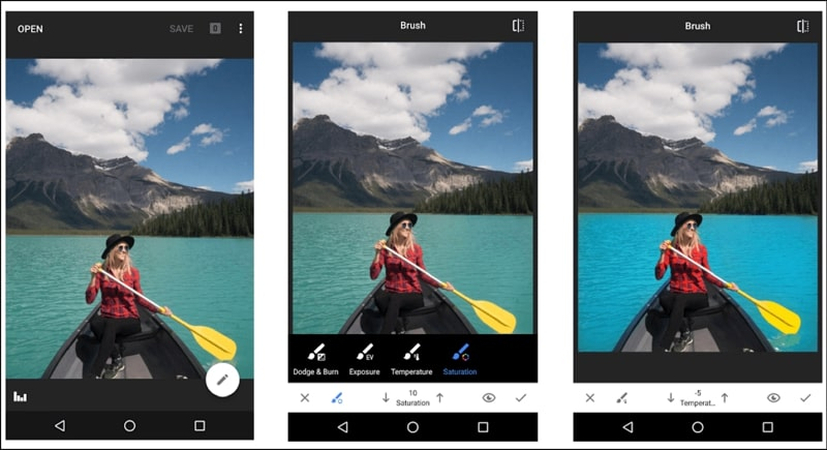
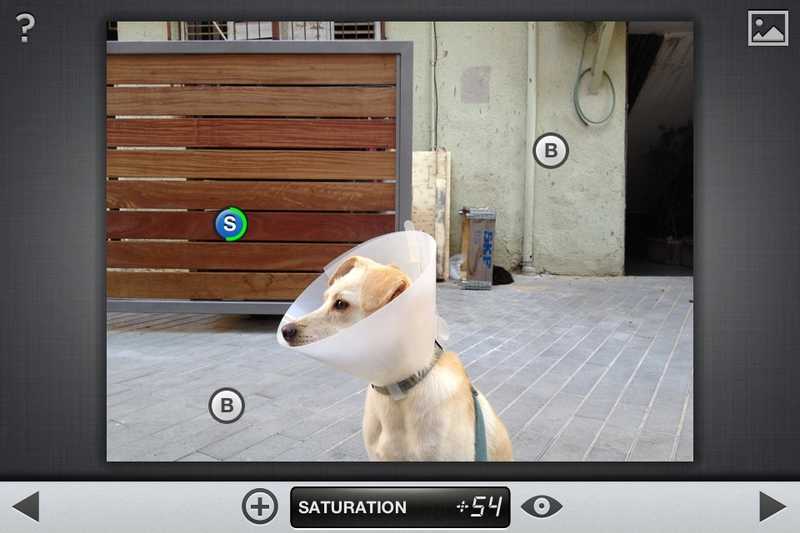
Snapseed от Google предоставляет бесплатные инструменты локальной цветокоррекции, включая «Кисть» и «Выборочную коррекцию». Здесь удобнее ослабить, усилить или сделать теплее оттенок предмета, а не заменить его на произвольный противоположный цвет.
Платформа: Android; приложение также доступно для iPhone и iPad.
Русский язык: поддерживается.
Лицензия: бесплатное приложение.
Бесплатный режим: функции редактирования доступны без платной подписки.
Пошаговая инструкция:
Плюсы:
Минусы:
Snapseed полезен, когда нужно быстро улучшить уже имеющийся тон предмета. Если цель — поменять цвет объекта на фото на принципиально иной, а не просто сделать изображение теплее или насыщеннее, используйте редактор с заменой цвета или корректирующим слоем.
В некоторых задачах перекраска — только часть ретуши. Например, чтобы уменьшить талию на фото, используют инструменты пластики, а не цветовые ползунки; а если предмет надо переставить на другой фон, потребуется отдельная маска и работа с границами. Для базовой обработки полезен и фоторедактор для windows 10 с полноценными инструментами локальной коррекции.
Итоговый выбор простой: ФотоМАСТЕР — для понятной ручной перекраски на Windows, Photoshop — для сложных контуров и нескольких редактируемых вариантов, Pixelcut — для быстрой автоматической визуализации, BeFunky — для замены конкретного оттенка с регулируемым допуском. На iPhone выбирайте между масками Darkroom и эффектами Picsart; на Android — между специальным Recolor и бесплатной выборочной коррекцией Snapseed.
Да. Сначала ограничьте обработку маской, кистью или выделением предмета, затем настройте цветовой тон. В Photoshop для этого служит маска корректирующего слоя, в ФотоМАСТЕРе — инструмент «Корректор», а в BeFunky — область Select. Без ограничения автоматическая замена похожих цветов затронет и фон, если он близок по оттенку.
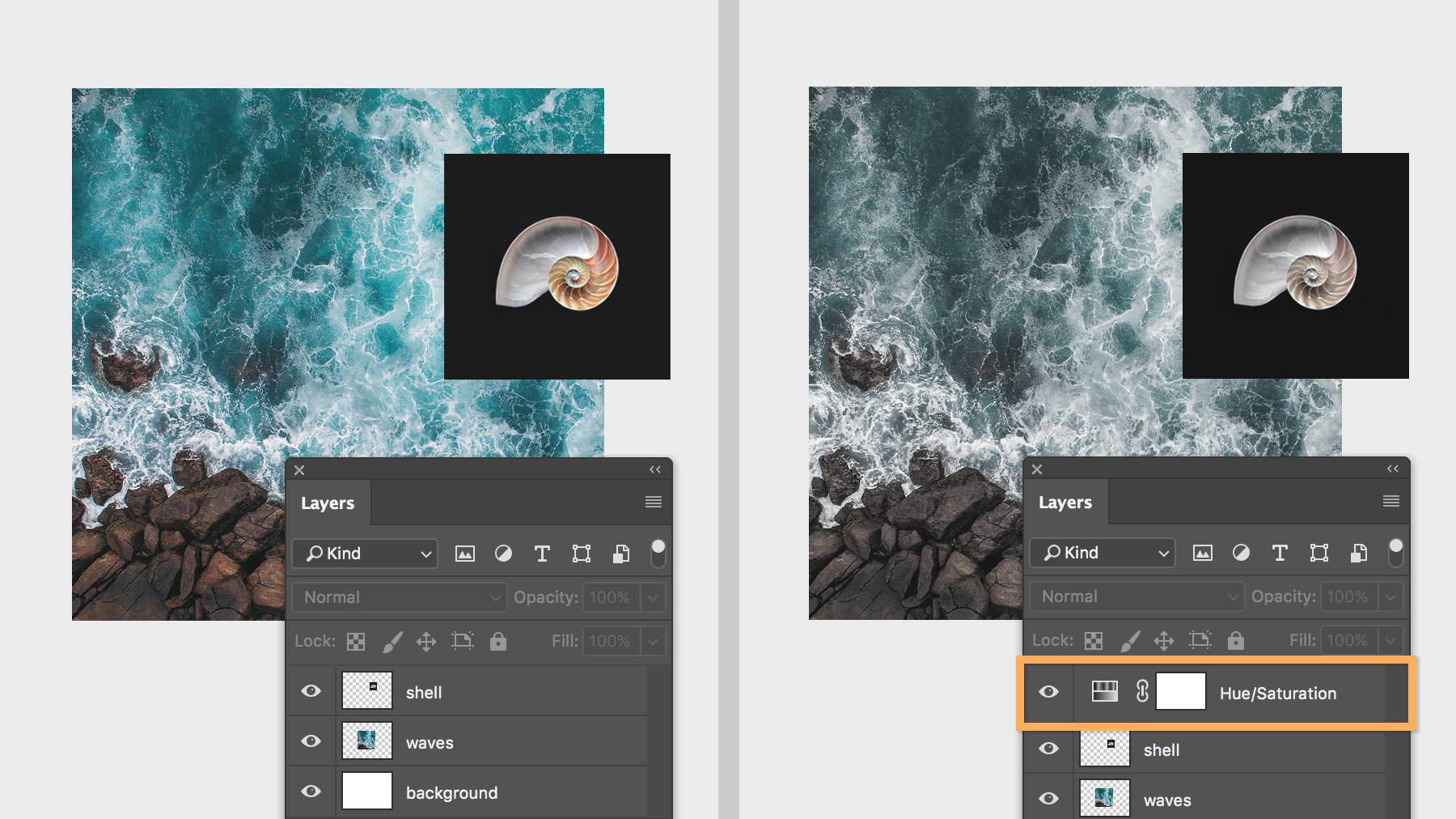
Для исходно белой поверхности обычный сдвиг Hue действует слабо: у белого почти нет собственной насыщенности. В Photoshop после выделения предмета включите Colorize в слое Hue/Saturation и установите новый цвет; затем отдельно согласуйте светлоту и контраст. На почти пересвеченных участках понадобится восстановление фактуры либо более подходящий исходный снимок.
Так происходит, когда новый цвет накладывают полностью непрозрачной кистью либо слишком сильно меняют яркость. Используйте коррекцию оттенка с сохранением светлоты, настраивайте интенсивность и выбирайте режим наложения, который оставляет светотеневой рисунок. В BeFunky за это отвечает в том числе Preserve Luminosity, а в Photoshop помогает режим Hue.
Не ограничивайтесь выбором исходного цвета пипеткой. Обведите нужный участок маской или кистью, затем примените замену внутри выделения. Если на двух предметах совпадает красный цвет, общая настройка диапазона затронет оба; пространственное выделение решает эту проблему.
На Windows новичку удобно начинать с ФотоМАСТЕРа: открыть снимок, выделить область кистью «Корректор» и передвинуть ползунок тона. Для браузера подойдёт Pixelcut с автоматическим выделением. На Android Recolor предназначен именно для перекраски, тогда как Snapseed удобнее для небольшой коррекции уже существующего оттенка.
В Picsart используйте эффект Color Replace, выберите исходный оттенок и скорректируйте область действия. В Darkroom настройте цвет внутри локальной маски, в том числе через Color Range и HSL; для экспорта такой маски нужны условия Darkroom+. Проверяйте границы одежды возле волос и кожи, чтобы не получить цветных ореолов.
Для металла особенно важно оставить отражения окружения и яркие блики. Вначале точно выделите вещь, затем меняйте оттенок режимом, сохраняющим исходную яркость, и уменьшайте насыщенность на светлых участках. Сплошная заливка обычно уничтожает характерный металлический блеск.
Замена цвета переводит выбранный оттенок в другой: например, зелёный элемент становится синим. Изменение насыщенности лишь усиливает или ослабляет выраженность исходного цвета, не задавая принципиально новую цветовую семью. Поэтому кисть «Насыщенность» в Snapseed не заменяет инструменты Color Replace или Hue/Saturation с маской.