Как посмотреть самые большие файлы на компьютере windows 11
 5
Оценок: 1
(Ваша: )
5
Оценок: 1
(Ваша: )
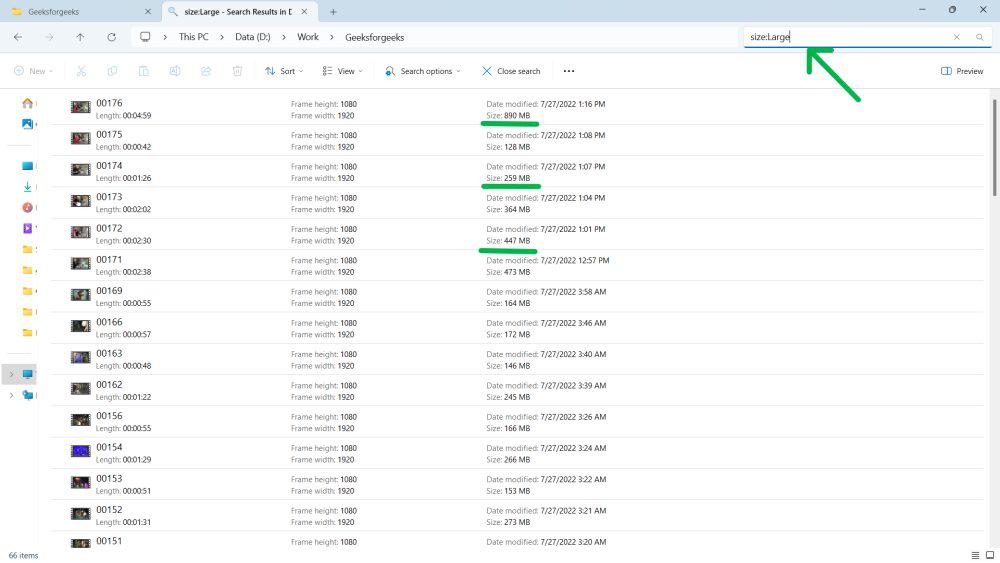
Чтобы найти большие файлы на диске C в Windows 11, откройте Проводник сочетанием Win + E, перейдите на нужный диск и введите в поиске size:>1GB. Затем отсортируйте результаты по размеру. Такой способ покажет крупные отдельные файлы без установки программ. Для удобного отбора подойдёт «Ускоритель Компьютера», для точного списка и оценки папок — PowerShell, а для работы через cmd — команда forfiles. Ни один способ не делает большой файл ненужным автоматически: сначала изучите путь и назначение находки.
Встроенный Проводник удобен для первой проверки ноутбука или ПК: он ищет файлы в выбранной папке и во вложенных каталогах, показывает размер, расширение и местоположение. Поиск крупных объектов полезен, когда системный SSD заполнен после монтажа видео, скачивания игр, создания резервных копий или записи учебных материалов. Скрытые данные и содержимое защищённых системных папок не всегда попадают в выдачу, поэтому итоговый список не следует считать полным каталогом всего диска.
Пошаговая инструкция:
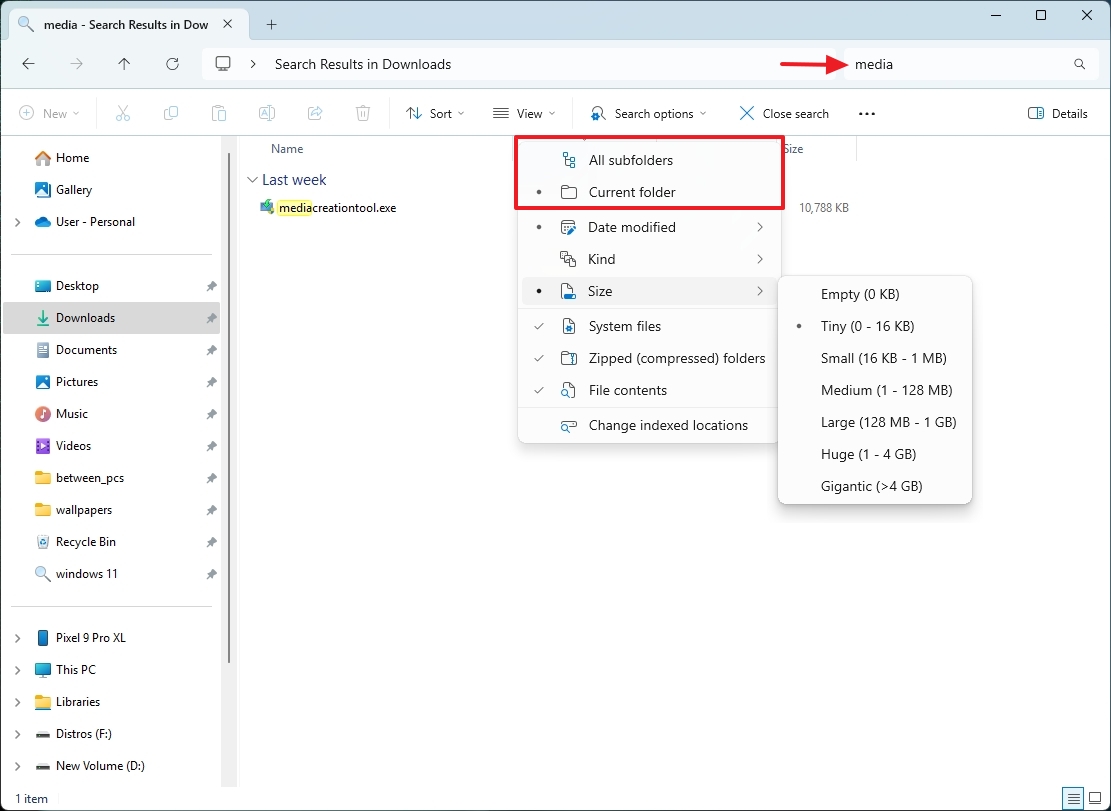
В Windows 11 поиск больших файлов можно выполнить и через готовые категории. После начала поиска на панели Проводника становится доступно меню «Параметры поиска» → «Размер». В нём есть диапазоны Large, Huge и Gigantic, которые соответствуют файлам приблизительно от 128 МБ до 1 ГБ, от 1 до 4 ГБ и больше 4 ГБ. В русскоязычном интерфейсе названия диапазонов отображаются на языке системы; числовой фильтр удобнее, поскольку порог задаётся явно.
Размер одного файла и размер папки — разные показатели. Проводник обычно не суммирует объём содержимого каталога в столбце «Размер». Папка с десятками тысяч фотографий по 5 МБ может занимать больше пространства, чем единичный фильм на 3 ГБ, но не появится среди файлов тяжелее 1 ГБ. Для проверки такой папки используйте её свойства или расчёт через PowerShell, который приведён ниже.
Чтобы узнать суммарный размер одного каталога, выделите его в Проводнике, нажмите Alt + Enter либо выберите «Свойства» в контекстном меню. В окне появятся показатели «Размер» и «На диске». Первый отражает логический объём файлов, второй — фактически выделенное пространство и зависит от файловой системы, сжатия и других условий хранения. Для облачных файлов, доступных только по сети, эти значения также требуют отдельного внимания.
Быстрая дополнительная проверка — «Параметры» → «Система» → «Память». Здесь Windows 11 группирует использование накопителя по категориям: приложения, временные файлы, изображения, другие данные и системные компоненты. В разделе рекомендаций по очистке отображаются крупные или давно неиспользуемые объекты. Это удобный способ понять природу переполнения, но не замена полному поиску всех файлов по размеру.

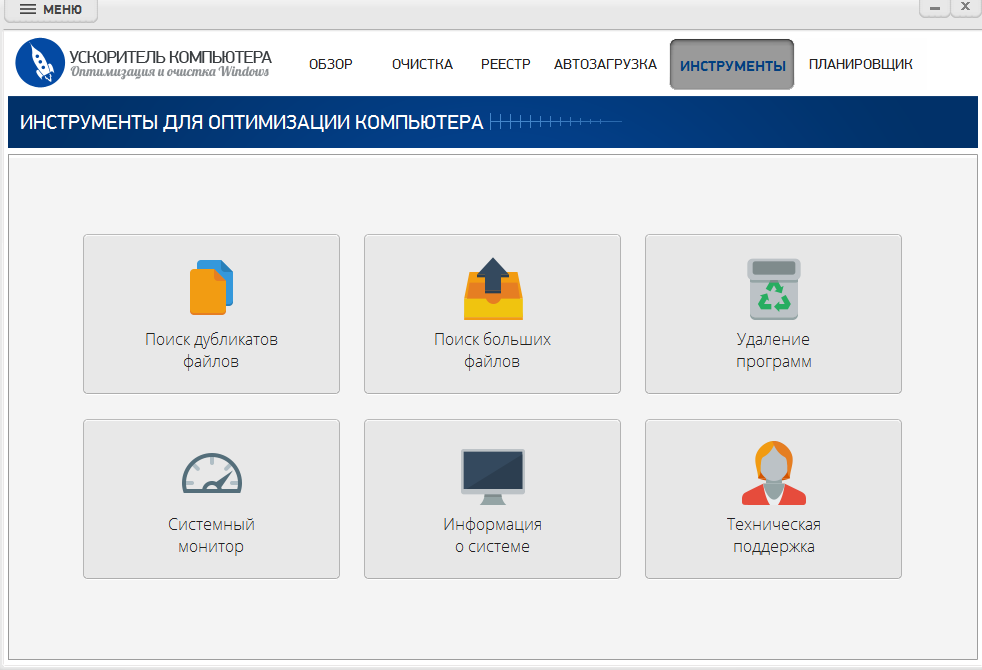
«Ускоритель Компьютера» — отдельная программа для обслуживания Windows с русскоязычным интерфейсом. В разделе «Инструменты» у неё предусмотрен модуль «Поиск больших файлов». Он помогает перейти от общей информации о занятом месте к перечню конкретных объектов и выбрать дальнейшее действие. Программу используют для ручного анализа своих данных: она не знает, какие видеопроекты, образы или резервные копии важны владельцу.
Пошаговая инструкция:
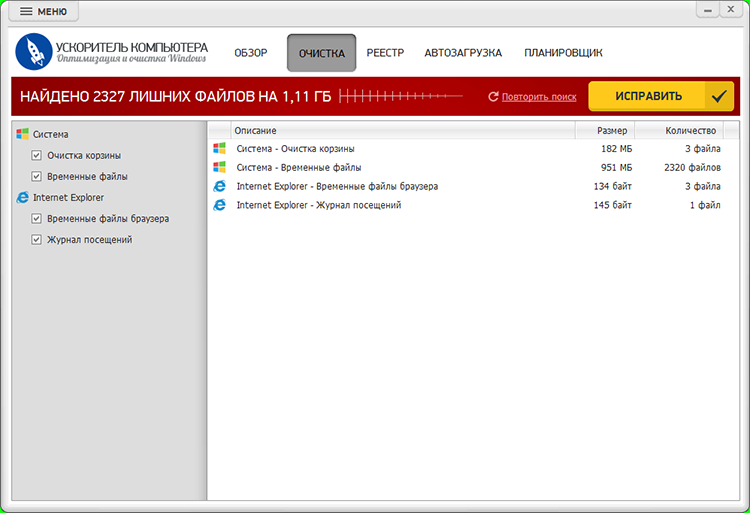
Раздел «Очистка» в приложении решает другую задачу: он собирает категории временных данных и показывает их размер и количество. Включённые галочки определяют, что будет обработано. Ниже показан экран этого отдельного режима; он полезен уже после разбора личных файлов, когда требуется удалить безопасно отобранный системный мусор.
PowerShell нужен, когда требуется не просто обнаружить несколько файлов, а получить воспроизводимый список с полными путями и точными размерами. Команда Get-ChildItem перечисляет содержимое выбранной папки, параметр -Recurse проходит вложенные каталоги, а Sort-Object Length -Descending сортирует по числовому свойству Length — размеру файла в байтах. Такой подход удобен при ревизии большого набора рабочих папок, в том числе после переноса данных со старого компьютера.
Пошаговая инструкция:
cmd.Get-ChildItem -LiteralPath $env:USERPROFILE -File -Recurse -Force -ErrorAction SilentlyContinue | Sort-Object Length -Descending | Select-Object -First 20 FullName, Length и нажмите Enter. Она просматривает папку текущего пользователя, сортирует найденные файлы от большего к меньшему и выводит первые двадцать позиций.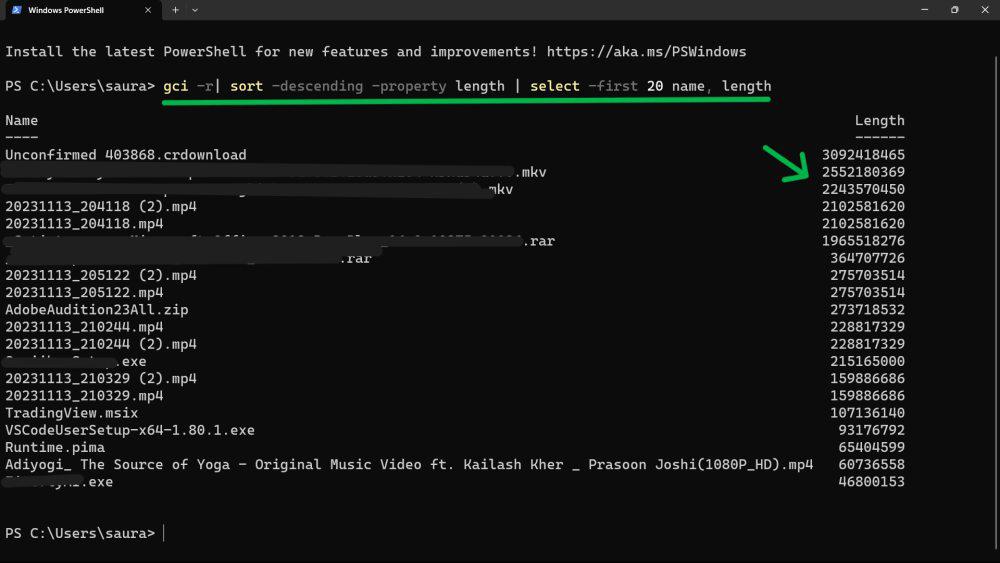
Get-ChildItem -LiteralPath $env:USERPROFILE -File -Recurse -Force -ErrorAction SilentlyContinue | Where-Object { $_.Length -ge 1GB } | Sort-Object Length -Descending | Select-Object FullName, Length. Фильтр Where-Object убирает мелкие файлы до сортировки.Для компактной таблицы с привычными единицами используйте: Get-ChildItem -LiteralPath $env:USERPROFILE -File -Recurse -Force -ErrorAction SilentlyContinue | Sort-Object Length -Descending | Select-Object -First 20 FullName, @{Name="ГБ";Expression={[math]::Round($_.Length / 1GB, 2)}}. Вычисляемый столбец округляет размер до двух знаков после запятой. Сортировка выполняется по исходным байтам, поэтому близкие значения отображаются в правильном порядке даже после округления.
Поиск больших папок в Windows 11 требует суммирования размеров всех файлов внутри каждой директории. Команда для одной папки: (Get-ChildItem -LiteralPath "$env:USERPROFILE\Downloads" -File -Recurse -Force -ErrorAction SilentlyContinue | Measure-Object -Property Length -Sum).Sum / 1GB. Результат — число ГиБ, которое занимает содержимое «Загрузок» по логическим размерам. Оно не обязано совпадать с фактическим занятым местом на носителе из-за сжатия и особенностей хранения.
Командная строка cmd подходит, когда нужно быстро получить список без графического интерфейса или подготовить текстовый отчёт для администратора. Встроенная команда dir выводит содержимое каталога и сортирует файлы по размеру, а forfiles перебирает выбранную папку с подпапками и применяет условие к размеру каждого файла. В отличие от PowerShell, forfiles сам не строит единый рейтинг от самого большого файла к самому маленькому.
Пошаговая инструкция:
cmd и откройте приложение «Командная строка». В заголовке окна будет указан Command Prompt или «Командная строка». Выполнять поиск пользовательских данных от имени администратора не требуется; используйте обычный сеанс.%USERPROFILE%\Downloads" /a:-d /o:-s и нажмите Enter. Параметр /a:-d исключает папки, а /o:-s ставит крупные файлы выше мелких. Команда показывает только данный каталог, без общего списка из всех вложенных директорий./P "%USERPROFILE%\Downloads" /S /M * /C "cmd /c if @fsize GEQ 104857600 echo @fsize @path". Здесь 104857600 — 100 МБ в байтах; @fsize выводит размер, @path — полный путь, /S включает подпапки. Дождитесь окончания обхода.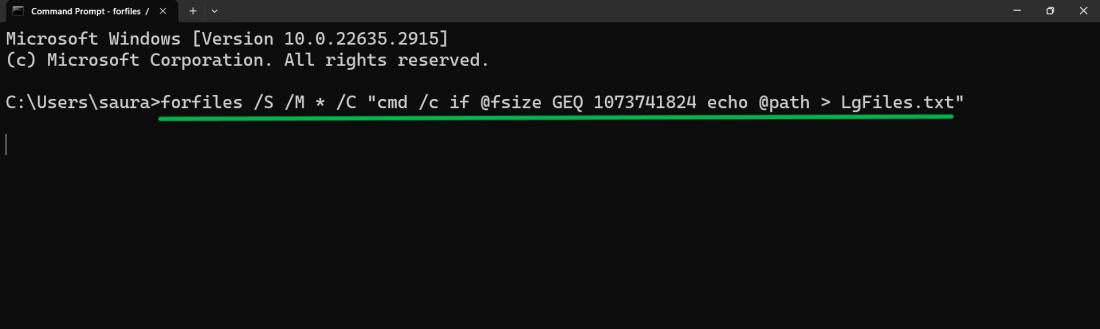
%USERPROFILE%\Downloads\large-files-report.txt". Текстовый файл появится в папке «Загрузки». Перед повторным запуском переименуйте старый отчёт или скопируйте его: знак > перезаписывает содержимое существующего файла с тем же именем./P на нужный путь, например /P "D:\Архив". Если появляется сообщение об ошибке отсутствующей директории, сначала проверьте название и букву диска. При отказе в доступе ограничьте обход доступными расположениями: вывод защищённых папок не является основанием менять системные разрешения.Для анализа всех уровней дерева команду dir можно дополнить параметром /s: dir "%USERPROFILE%\Downloads" /a:-d /o:-s /s. Она перечислит файлы во вложенных папках и покажет суммарную статистику, однако сортирует содержимое каждой директории отдельно. Поэтому первая строка такого отчёта не обязательно содержит самый большой файл всего дерева. Для честного глобального топа удобнее PowerShell.
Самый большой файл не всегда главный виновник нехватки места. Системные объекты pagefile.sys и hiberfil.sys, резервные компоненты Windows, данные в Program Files и AppData обслуживают конкретные функции системы и установленных приложений. Не удаляйте их вручную только из-за объёма. Очистку старых обновлений, временных системных данных и неиспользуемых приложений проводите штатными средствами Windows.
Подробный порядок действий для предыдущей системы — как очистить диск C в Windows 10. Отдельно показано, как почистить папку Temp в Windows 10. Эти материалы относятся к Windows 10; точные меню Windows 11 приведены выше.
Если нужны дополнительные утилиты для обслуживания компьютера, в каталоге софт для Windows 10 представлены программы разных категорий. При этом для поиска самых больших пользовательских файлов Windows 11 уже содержит необходимые встроенные инструменты; сторонняя установка не является обязательной.
Откройте Проводник Windows 11, перейдите на нужный диск и введите в поисковую строку size:>1GB. Выберите вид «Подробности» и отсортируйте найденное по размеру. Это самый короткий способ получить список отдельных крупных файлов. Если нужно увидеть точный глобальный топ с полными путями, используйте PowerShell.
Причина часто связана с неверной областью поиска, скрытым расположением, правами доступа или синхронизируемой облачной папкой. Ещё один вариант — пространство занимает не один объект, а множество небольших файлов внутри каталога. Сначала проверьте выбранный диск, затем свойства папки и общую статистику раздела «Память».
В Проводнике можно посмотреть «Свойства» отдельной папки: её суммарный размер вычисляется по содержимому. Для серии каталогов используйте PowerShell с Get-ChildItem -Recurse -File и Measure-Object -Property Length -Sum. Обычный столбец «Размер» в Проводнике не является готовым рейтингом размеров папок.
Для просмотра файлов своего профиля обычно достаточно стандартной учётной записи. При обращении к защищённым каталогам возможен отказ в доступе; PowerShell с -ErrorAction SilentlyContinue не выводит часть сообщений об ошибках, но не получает новых разрешений. Повышение прав не требуется для безопасной проверки собственных загрузок и документов.
Нет, ручное удаление системных компонентов и файлов установленных приложений способно нарушить их работу. Большие резервные образы, файлы подкачки и данные обновлений обслуживаются отдельными механизмами. Для освобождения пространства от неиспользуемого ПО применяйте «Установленные приложения», а для системного мусора — штатные рекомендации по очистке.
Обычно файл остаётся в Корзине, был скопирован вместо переноса либо находился на другом диске. Проверьте расположение удалённого объекта, затем Корзину и свойства нужного накопителя. Не очищайте Корзину до проверки, что среди удалённых объектов нет важных документов или оригиналов проектов.