Как найти одинаковые файлы на компьютере и удалить их
 5
Оценок: 1
(Ваша: )
5
Оценок: 1
(Ваша: )
Чтобы разобраться, как удалить дубликаты файлов с компьютера, сначала определите, где лежат копии: в загрузках, папке с фотографиями, рабочих документах или резервных архивах. Для Windows 10/11 подойдут «Ускоритель компьютера», AllDup, iBeesoft и встроенные инструменты; на macOS — dupeGuru, 4DDiG, Finder и Терминал. Надёжнее всего сравнивать содержимое, а не только названия. Перед очисткой оставьте по одному проверенному экземпляру и сделайте резервную копию важных данных.
Короткий ответ: начните с одной пользовательской папки, запустите поиск по содержимому, просмотрите группы совпадений и переместите лишние экземпляры в корзину. Не включайте в массовую очистку Windows, Program Files, системную библиотеку macOS, каталоги приложений и папки, где хранятся специально созданные резервные копии. Удаление одинаковых на вид фотографий требует отдельной проверки: сходное изображение ещё не означает идентичный файл.
Чтобы понять, как найти одинаковые файлы на компьютере, различайте два критерия. Совпадение имени, размера и даты — повод проверить кандидатов; совпадение контрольной суммы SHA-256 означает чрезвычайно высокую вероятность равного содержимого. Для окончательной уверенности можно сравнить файлы побайтово. У копий бывают разные имена, а у файлов с одним названием — разное содержимое. Поэтому программа с анализом содержимого лучше простого поиска по имени.
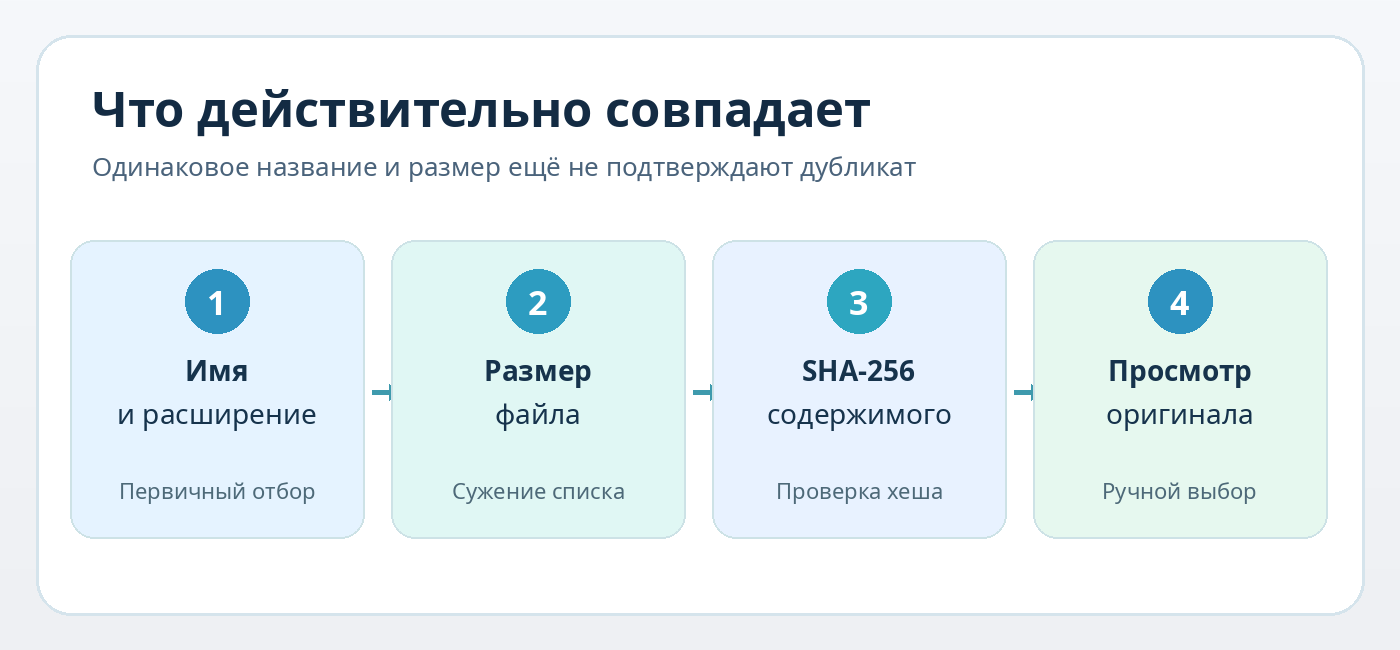
На Windows поиск удобно начинать в папках «Загрузки», «Документы», «Изображения» и на внешнем USB-накопителе. Специальные программы проводят сравнение сериями и показывают группы копий, Проводник помогает отобрать подозрительные файлы вручную, CMD сравнивает выбранную пару, а PowerShell вычисляет контрольные суммы сразу для коллекции. Когда важно понять, как найти и удалить дубликаты файлов с компьютера автоматически, начните с одной пользовательской папки и внимательно установите область сканирования.

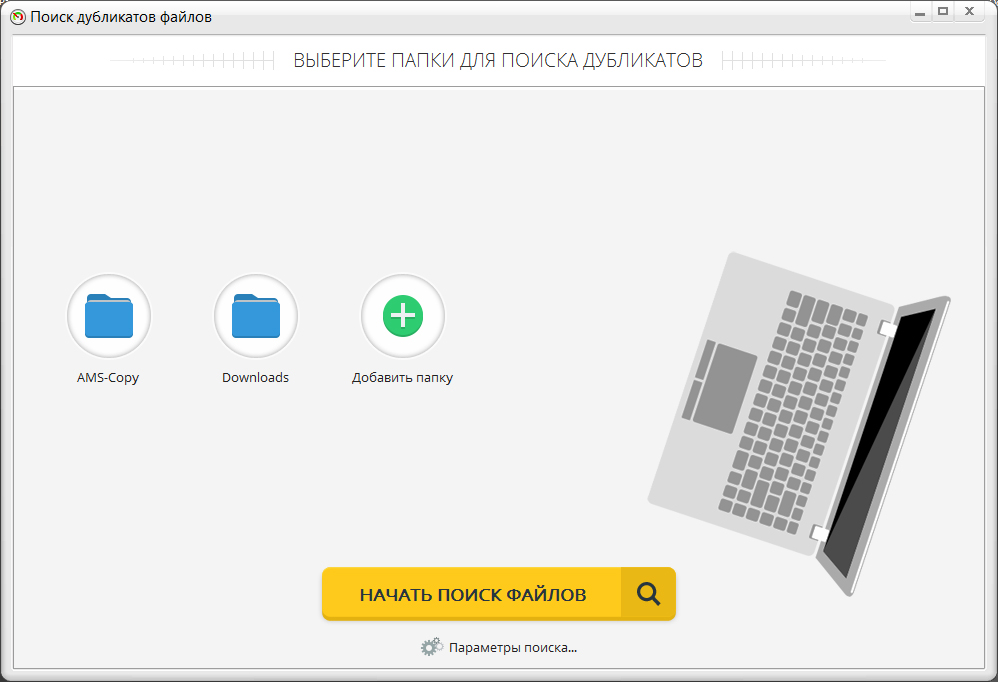
«Ускоритель компьютера» — русскоязычная программа для очистки и обслуживания Windows с отдельным модулем поиска повторяющихся файлов. Через раздел «Инструменты» выбираются папки, затем в «Параметрах поиска» задаются критерии совпадения, типы файлов и исключения. Программа пригодится для проверки домашних фотоархивов, папок с установщиками, документами и видео. Сканирование следует ограничивать пользовательскими данными, а не всем системным разделом.
Утилита поддерживает сравнение по имени, размеру, содержимому и дате создания. Для удаления именно идентичных файлов важнее критерий содержимого; дата помогает упорядочить результаты, но копии с разным временем сохранения не перестают быть одинаковыми. Программа показывает найденные варианты и предоставляет инструменты выбора. Предварительно определите, какая папка должна остаться основной: например, исходные фотографии — в семейном архиве, скачанные копии — в «Загрузках».
Пошаговая инструкция:
Пример: отчёт «Договор.pdf» встречается в папке проекта и в «Загрузках». Оба экземпляра совпадают по содержимому, но договор из проекта участвует в документообороте. Оставьте версию в проекте, а удалите скачанную. Ускоритель помогает найти копии, но решение о том, какое расположение правильное, остаётся за пользователем. Для дополнительной очистки Windows есть отдельные инструкции о том, как удалить ненужные файлы с Windows 10.

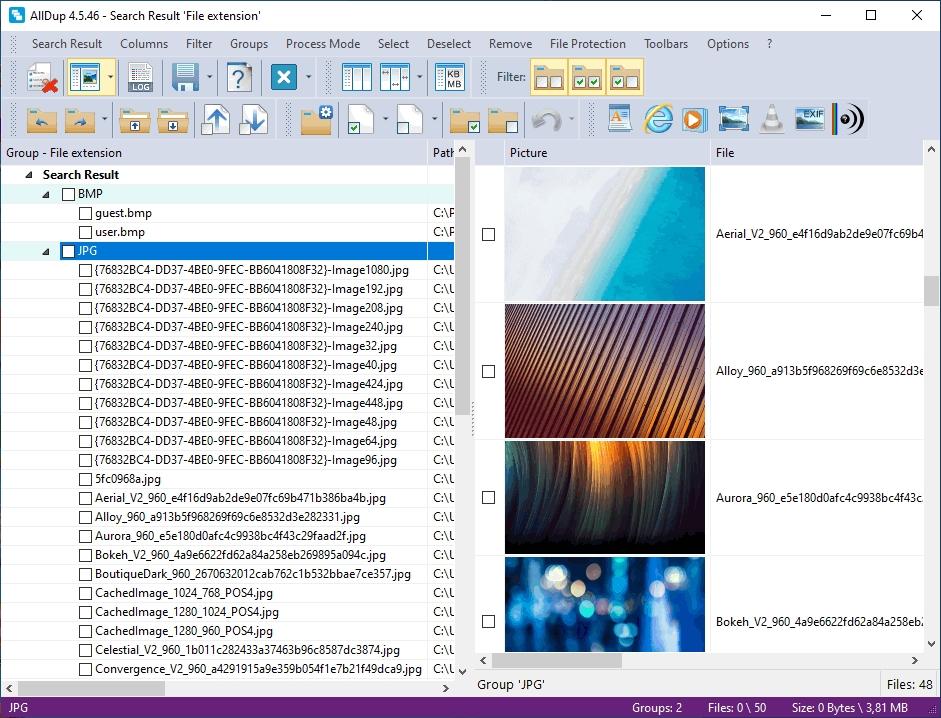
AllDup — бесплатный для личного и коммерческого использования инструмент Windows с подробной настройкой поиска и управлением результатами. Программа помогает разобраться, как удалить одинаковые файлы на компьютере, ориентируясь на содержимое. Он проверяет файлы по названию, расширению, размеру, времени, содержимому и другим свойствам; поддерживает побайтовое сравнение и хеши MD5, SHA-1, SHA-2. Есть режимы поиска похожих картинок и аудио, предпросмотр и возможность переносить отмеченные объекты в корзину либо отдельную папку. Для точных дублей выбирайте метод «File Content», а не просто «File Name».
Важное преимущество AllDup — защита исходного каталога. У выбранной папки в списке источников можно включить File protection. Тогда её содержимое будет участвовать в сравнении, но из этого расположения нельзя удалить, переместить или переименовать файлы средствами программы. Эта настройка полезна при сопоставлении оригинального архива с папкой копий и снижает риск оставить без файлов основную коллекцию.
Пошаговая инструкция:
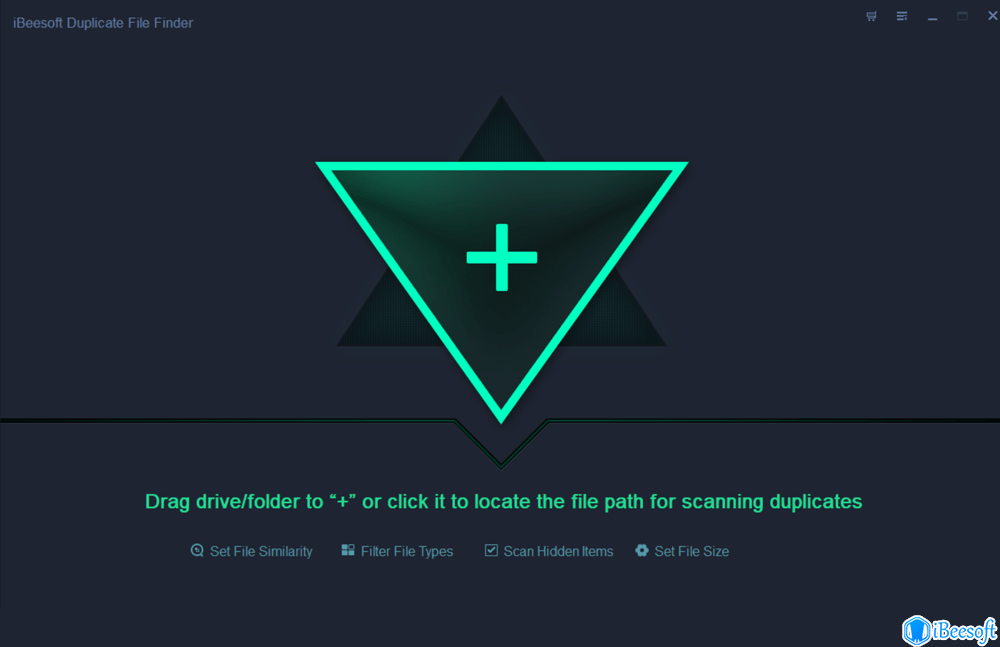
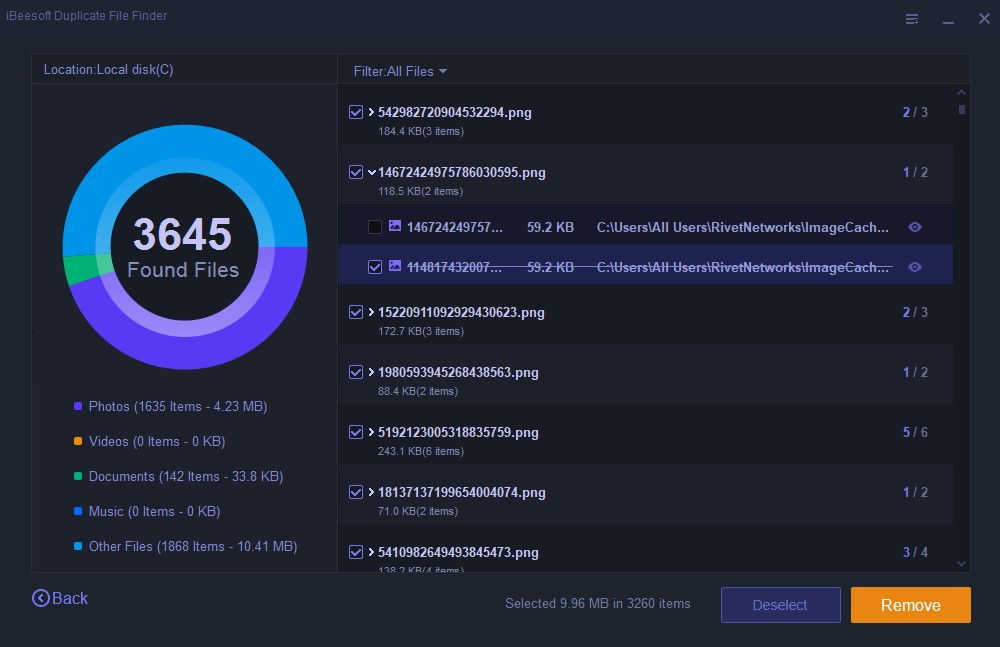
iBeesoft Duplicate File Finder ориентирован на быстрый поиск дублей в Windows без сложного набора настроек. Она подходит тем, кто выясняет, как удалить повторяющиеся файлы на компьютере без сложной настройки. На стартовом экране есть большая область добавления диска или папки. Пользователь может выбрать типы файлов, порог сходства, допустимый размер и сканирование скрытых элементов. После анализа найденные группы сортируются по категориям. Программа сравнивает документы, фото, видео и аудио, а выбранные файлы отправляет в корзину, оставляя возможность восстановить их до её очистки.
iBeesoft различает точные копии и визуально похожие изображения. Для архивов документов используйте поиск идентичных файлов; для съёмок с телефона отдельно рассматривайте похожие снимки, где отличаются кадрирование или обработка. Сходство двух изображений не означает, что одна из версий ненужна. Перед удалением откройте оба файла и решите, какой формат, размер или композицию нужно сохранить.
Пошаговая инструкция:
Проводник установлен в Windows 10 и 11 и подходит для ручной проверки небольшой папки. Этот метод пригодится, когда нужно узнать, как удалить повторяющиеся файлы в папке на компьютере вручную. Он умеет искать файлы по имени, расширению и некоторым свойствам, отображать размер, тип и дату изменения. Однако функции, которая сама вычислит хеши всех объектов и соберёт список идентичных копий, в обычном Проводнике нет. Поэтому здесь приходится отбирать кандидатов, а затем проверять содержание самостоятельно.
Пошаговая инструкция:
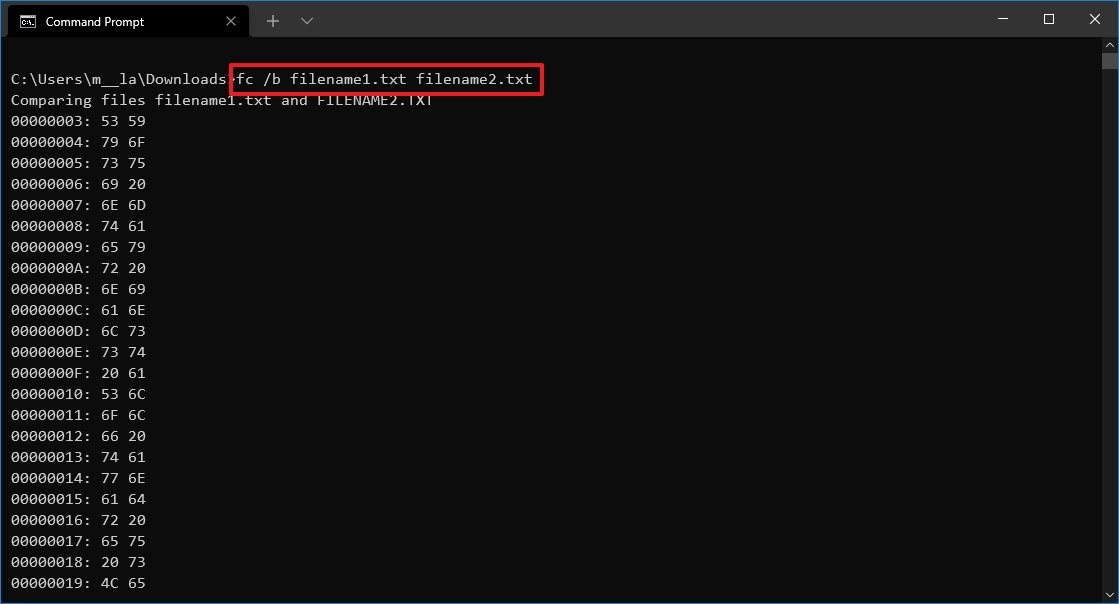
Командная строка Windows полезна, когда уже известны два подозрительных файла. Команда fc /b сравнивает их побайтово и показывает различия; при полном совпадении сообщает, что различий нет. CMD не предлагает одной встроенной команды, которая безопасно обойдёт весь диск, построит группы и автоматически оставит по одному оригиналу. Для нескольких файлов используйте dir и fc, для больших коллекций — PowerShell или специализированную утилиту.
Пошаговая инструкция:
CMD через «Пуск» без прав администратора. Подготовьте два полных пути для сравнения./s /b "%USERPROFILE%\Downloads\*.pdf". Для фотографий замените маску на *.jpg./b "C:\Users\User\Documents\report.pdf" "C:\Users\User\Downloads\report-copy.pdf". Подставьте реальные пути вместо примеров.%ERRORLEVEL% выведет код: 0 — равны, 1 — разные, 2 — ошибка.Пример с фотографиями: камера сохранила IMG_1000.JPG, а мессенджер создал IMG_1000 (1).JPG. Они могут выглядеть одинаково, но пересжатая копия имеет другие байты; fc /b покажет различия. Такой результат не ошибка сравнения: если цель — удаление точных дубликатов, файлы разные. Визуальное сходство стоит оценивать в соответствующем режиме фотоутилиты.
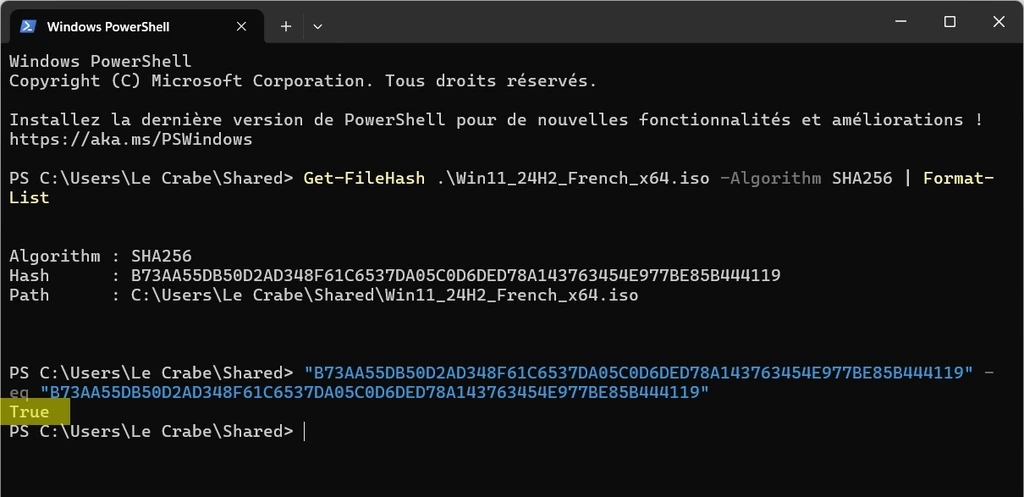
Разберём, как найти дублирующиеся файлы на компьютере через PowerShell: искать будем по контрольной сумме SHA-256, а не только по имени. Get-ChildItem получает файлы в выбранной папке, Group-Object сначала группирует их по размеру, Get-FileHash вычисляет SHA-256 для кандидатов, а Where-Object оставляет группы с несколькими экземплярами. Затем можно вывести пути и решать, какой оставить. В отличие от поиска только по имени, переименованные копии тоже попадут в одну группу.
Пошаговая инструкция:
Get-ChildItem -LiteralPath $root -File -Recurse -ErrorAction SilentlyContinue.Get-FileHash -LiteralPath $f.FullName -Algorithm SHA256).Hash; Path = $f.FullName; Bytes = $f.Length } } }.Remove-Item -LiteralPath "C:\Users\User\Downloads\report-copy.pdf" -WhatIf. Замените путь на реальный; -WhatIf ничего не стирает.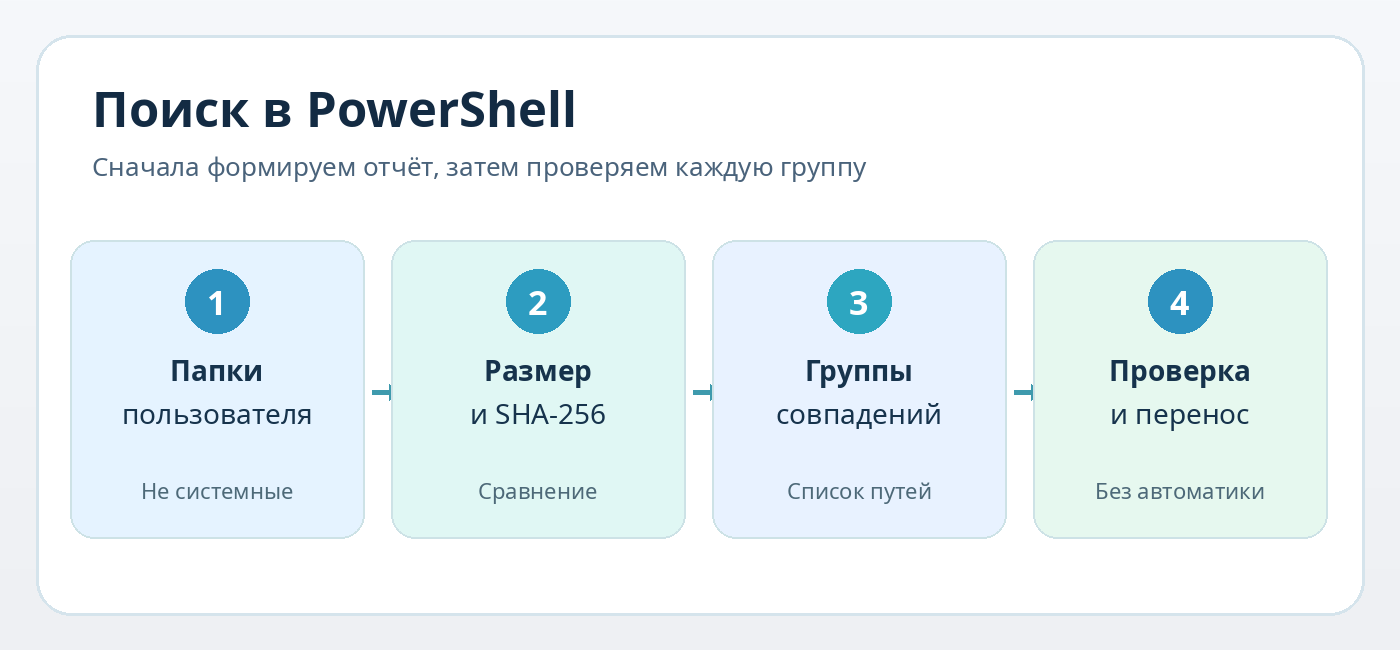
На Mac логика такая же: сначала найти потенциальные совпадения, затем проверить содержимое и сохранить основной экземпляр. Finder и смарт-папки отбирают файлы по атрибутам, dupeGuru и 4DDiG группируют повторяющиеся объекты, Терминал позволяет вычислить SHA-256. Системные библиотеки, Time Machine, объекты медиатек «Фото» и файлы приложения лучше исключить из обычного поиска: их организация зависит от внутренних механизмов macOS.
Сначала уточните тип хранения. В обычной папке Documents есть физические файлы с понятными путями, а медиатека «Фото» представляет собой управляемый приложением пакет. Удалять отдельные элементы внутри пакета Finder или через Терминал нельзя: это нарушает целостность библиотеки. Встроенная функция поиска дублей в приложении «Фото» для поддерживаемых выпусков macOS рассматривает снимки внутри медиатеки отдельно от файлов Finder.

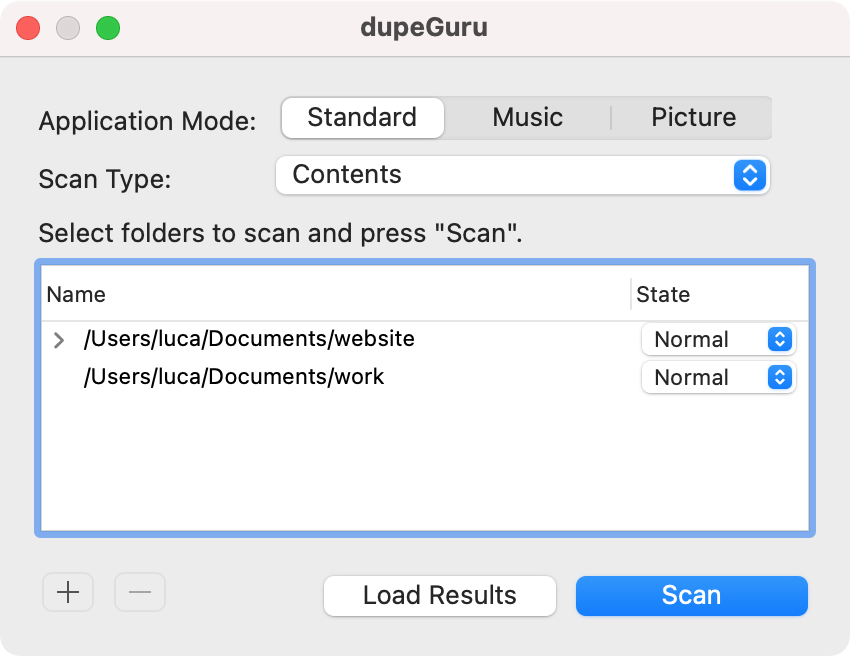
dupeGuru — бесплатная программа с открытым исходным кодом, работающая в macOS, Windows и Linux. С её помощью можно найти одинаковые файлы на компьютере и удалить их после просмотра групп. Для поиска точных копий в ней удобен режим Standard и Scan Type: Contents. Отдельные режимы Music и Picture предназначены для соответствующих медиаколлекций и выявления сходства по другим признакам. В окне источников можно добавлять папки и отмечать эталонную директорию как Reference — файлы из неё участвуют в сравнении, но не предлагаются к удалению как обычные дубликаты.
Пошаговая инструкция:
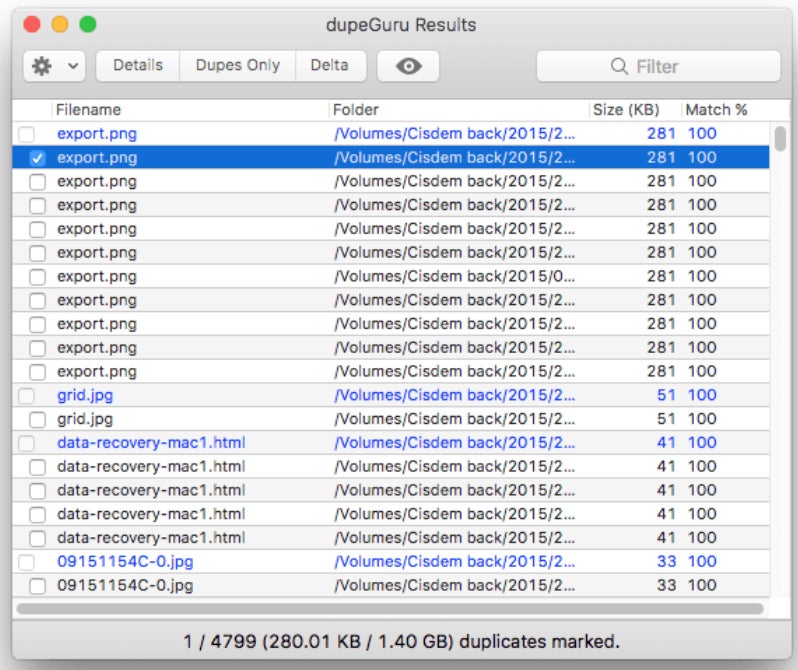

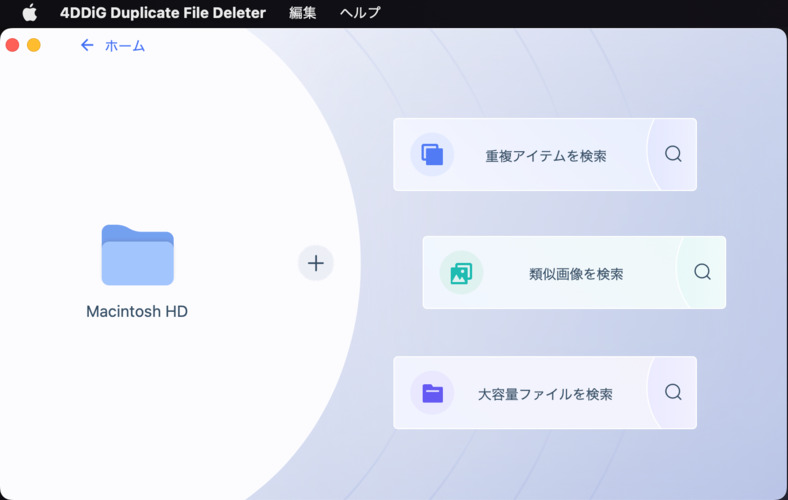
4DDiG Duplicate File Deleter выпускается для Windows и macOS и предназначен для поиска повторяющихся файлов, схожих фотографий и анализа занятого пространства. В версии для Mac работа начинается с выбора диска или папки и режима сканирования. Программа группирует результаты по типам данных и предоставляет просмотр найденных элементов перед удалением. Она подходит для копий фото, музыки, видео и документов на локальных и внешних носителях.
4DDiG использует сравнение по свойствам файлов и контрольным суммам. Для обычной очистки выбирайте поиск точных дубликатов, а похожие изображения анализируйте отдельно. Важно отличать безвозмездное сканирование от лицензии на удаление: бесплатный режим у продукта ограничивает число удаляемых копий. Перед покупкой проверьте доступный объём действий в установленной редакции; не выбирайте удаление всех результатов до сверки групп.
Пошаговая инструкция:
Удобно разделять фототеки по происхождению. Снимки, экспортированные из Lightroom или другого редактора, часто визуально похожи на исходники, но отличаются обработкой и параметрами. Их нельзя вычёркивать как равнозначные копии только на основании миниатюр. Графический предпросмотр помогает понять, какие изображения действительно лишние, но итоговый выбор должен учитывать качество, формат и будущую работу с исходным материалом.
Не сканируйте папку приложения «Фото» как обычную директорию с изображениями: внутри пакета могут находиться исходники, варианты обработки и служебные ресурсы. Для управляемой медиатеки используйте встроенный раздел «Дубликаты» самого приложения «Фото» и сверяйте результаты там. 4DDiG логичнее применять к независимым папкам и дискам с отдельными файлами.
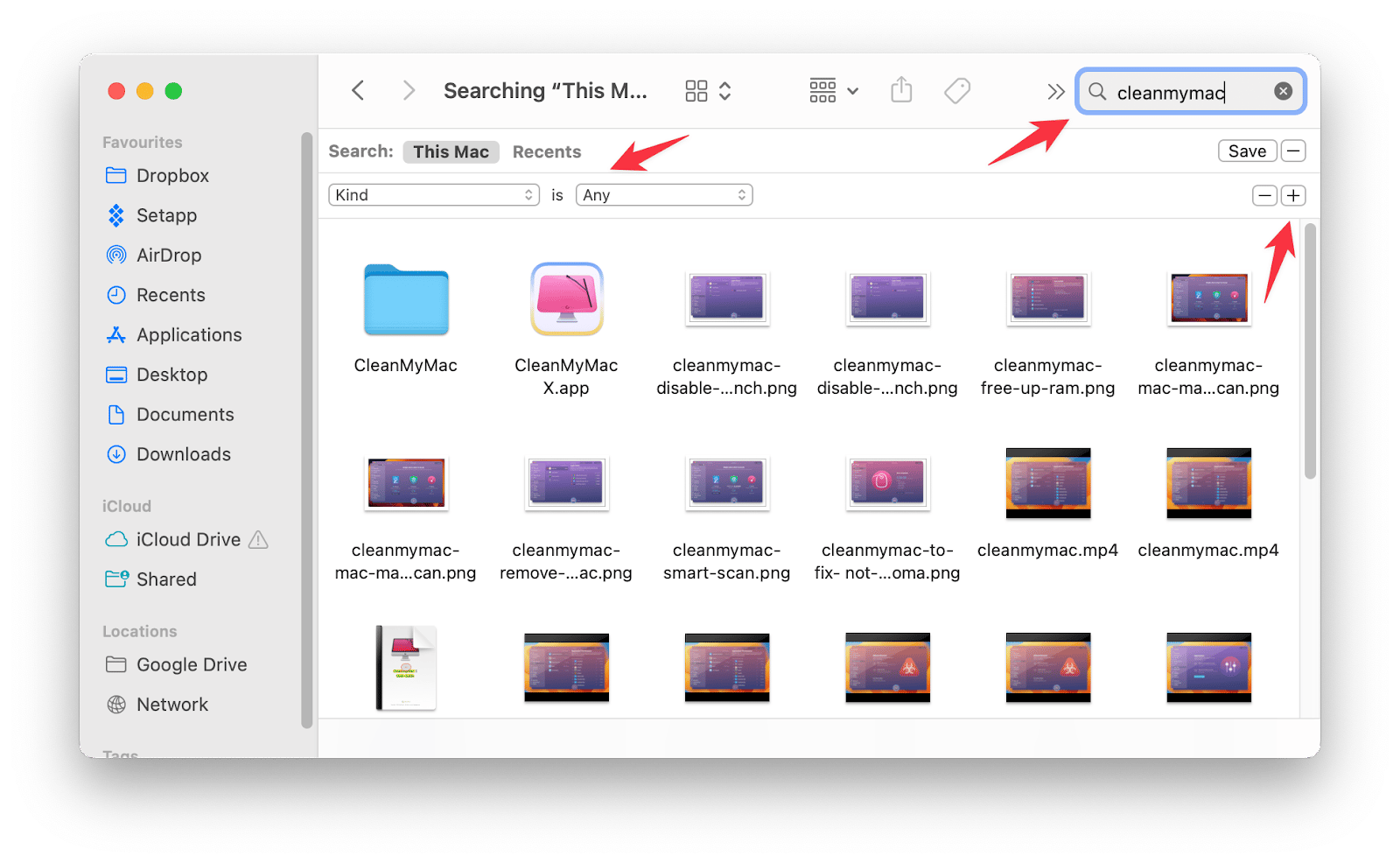
Finder позволяет вручную отобрать файлы по названию, типу, размеру и дате. Это полезно для папки с несколькими десятками документов или снимков, когда нужно найти одинаковые файлы без установки программ. Но Finder не вычисляет контрольные суммы всей коллекции автоматически и не создаёт надёжную группу равных по содержимому объектов. Найденные совпадения здесь остаются кандидатами на удаление до просмотра и сравнения.
Пошаговая инструкция:
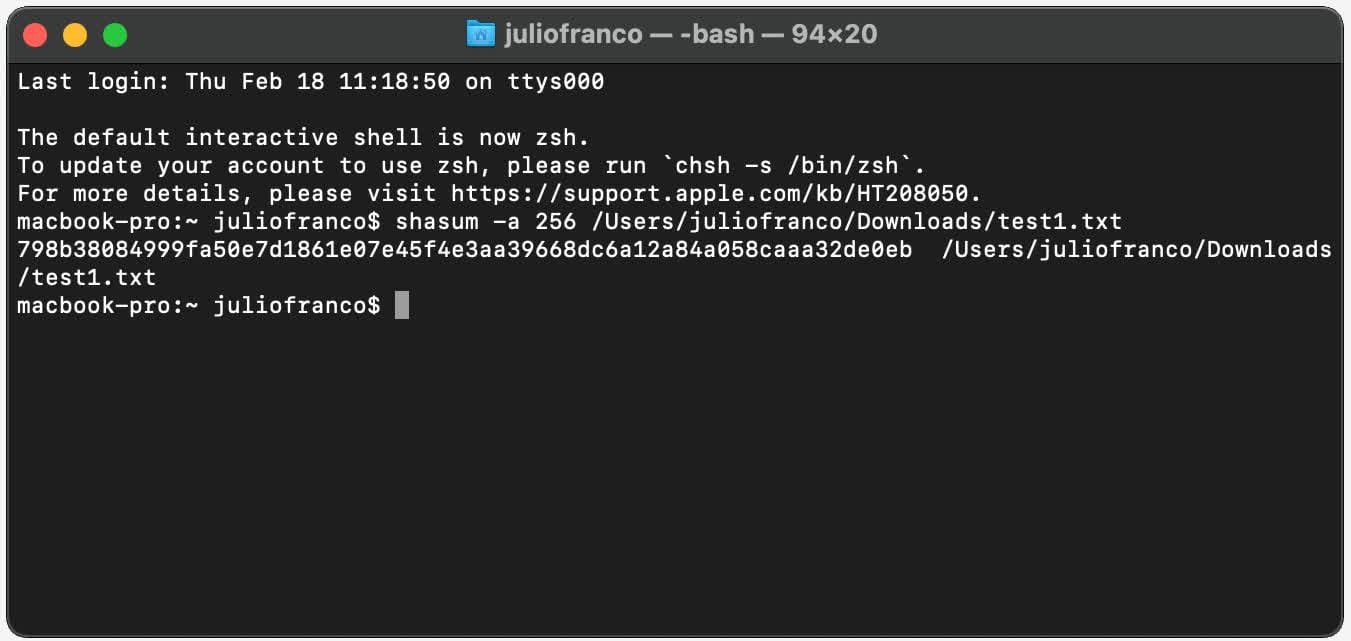
Терминал macOS предоставляет штатную команду shasum для вычисления SHA-256. В отличие от сортировки Finder, контрольная сумма зависит от байтов содержимого, а не от имени. Для одиночной пары достаточно посчитать два хеша. Для каталога с подпапками используйте find, shasum и awk: сначала построите отчёт с повторяющимися хешами, затем сверите реальные файлы. Ниже нет команд, автоматически стирающих результаты.
Пошаговая инструкция:
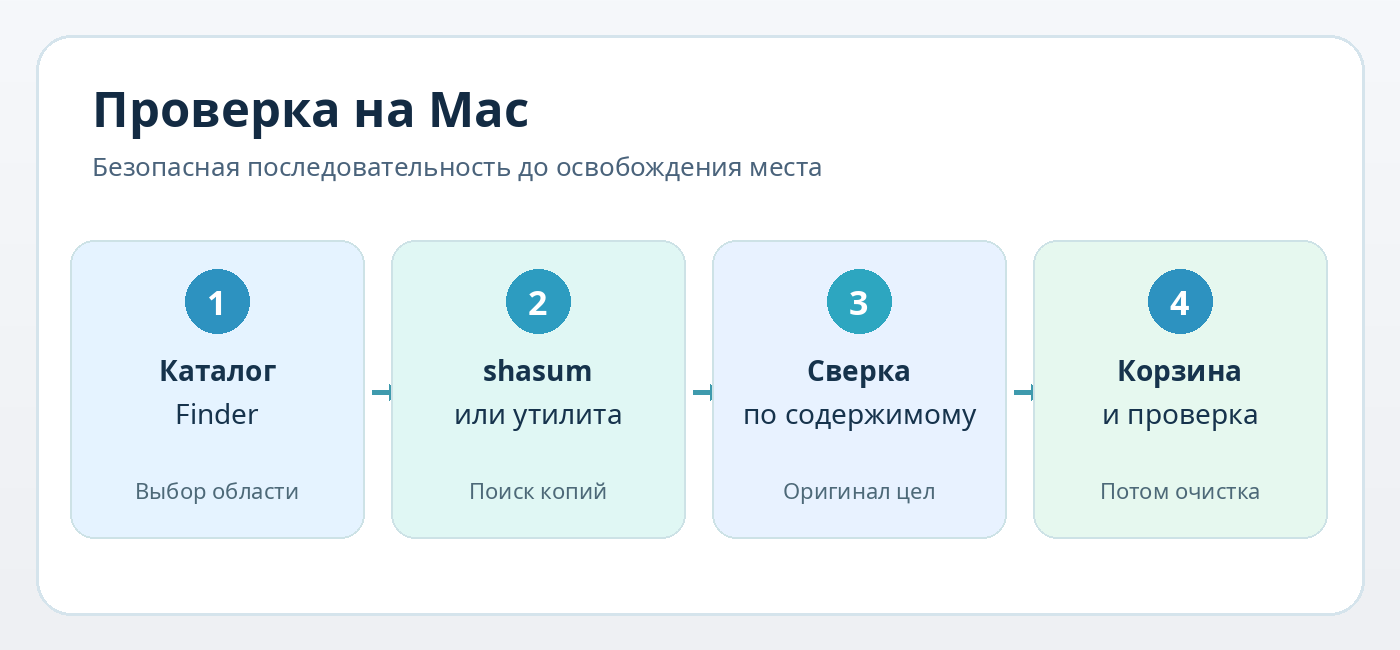
Команда сканирует именно файловые объекты и читает их полностью. На большом HDD это занимает время; при медленном USB-соединении лучше ограничить путь двумя-тремя папками. Она не обнаружит визуально похожие, но перекодированные фотографии как равные, поскольку хеши таких файлов различаются. Это ожидаемый результат: точный дубль и похожая картинка — разные задачи, а смешение их в одном списке ведёт к удалению полезных вариантов.
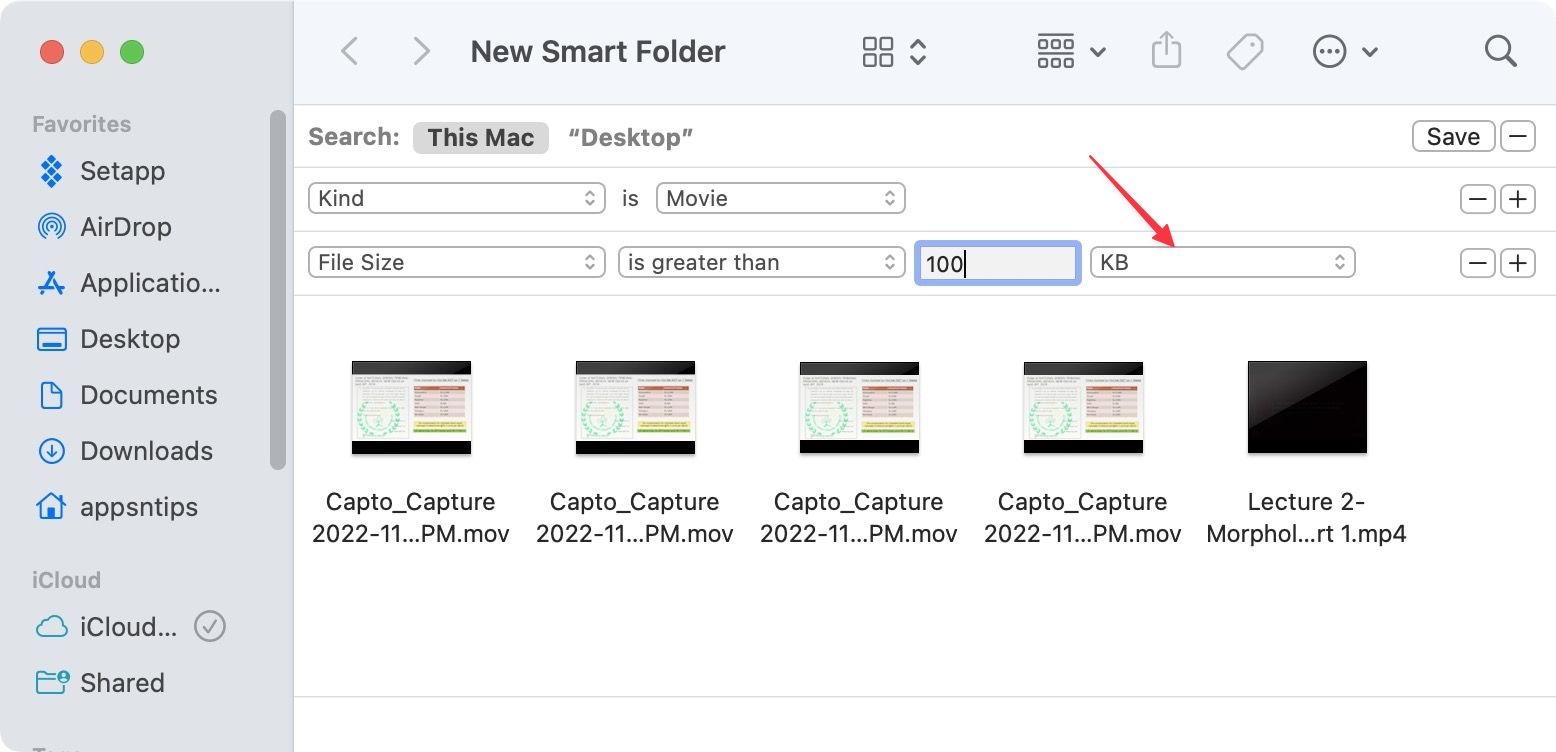
Смарт-папка в macOS — сохранённый поиск Finder. Она автоматически показывает объекты, соответствующие заданным условиям: типу, размеру, дате, части имени или другим доступным атрибутам. Сами файлы не перемещаются и не создают ещё одну копию. Смарт-папка помогает регулярно находить подозрительные наборы, но не определяет равенство содержимого и не удаляет файлы самостоятельно.
Пошаговая инструкция:
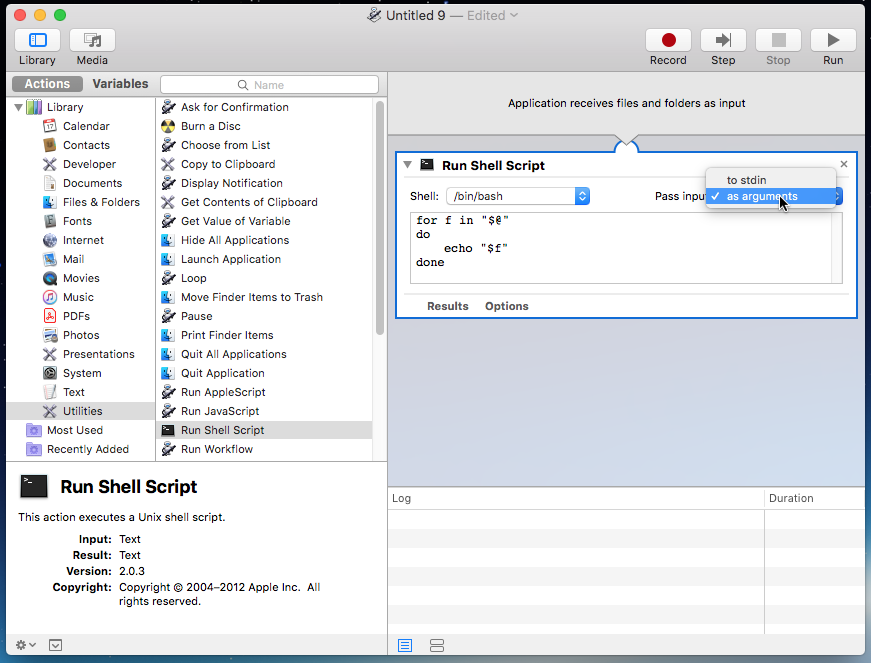
Automator позволяет объединять готовые действия Finder с shell-командами. Этот подход объясняет, как удалить копии файлов с компьютера после предварительной проверки небольшой подборки. В стандартном наборе нет универсальной кнопки «найти точные дубликаты всего диска», поэтому для проверки содержимого собирают рабочий процесс с действием Run Shell Script. Ниже — безопасный вариант для предварительно выбранных файлов: он не удаляет данные, а показывает совпадающие SHA-256. Такой подход подходит для повторяющейся проверки небольшой подборки документов.
Пошаговая инструкция:
/bin/bash и Pass input: as arguments для корректной обработки путей с пробелами.Автоматизация сокращает ручной ввод shasum, однако не превращается в полноценный каталогизатор: она работает только с выбранными файлами и не делает рекурсивный обход папок. Для больших деревьев каталогов подходит команда find из предыдущего раздела или специализированная программа. Не добавляйте в созданный сценарий rm, чтобы исключить удаление всех участников группы вместе с нужным оригиналом.
В Windows используйте AllDup, «Ускоритель компьютера» или iBeesoft, на Mac — dupeGuru или 4DDiG. Выберите пользовательские папки и сравнение содержимого. Автоматическое выделение применяйте только после просмотра групп; удаляйте копии в корзину, оставляя по одному правильному экземпляру.
Имя, размер и дата — только признаки для предварительного отбора. Файлы одинакового размера могут содержать разные данные, а идентичные копии иметь разные имена. Для точной проверки используйте SHA-256, а при сомнениях — побайтовое сравнение.
Да. В Windows доступны Проводник, CMD с fc /b и PowerShell с Get-FileHash; в macOS — Finder и Терминал с shasum. Найти дубли файлов бесплатно также помогают AllDup и открытая dupeGuru. Встроенные средства обычно требуют больше ручной работы.
Ручная сортировка по имени и размеру не доказывает совпадение; скрипты не защищают основную папку и не показывают удобный предпросмотр. Некоторые бесплатные версии коммерческих утилит ограничивают удаление. Для больших архивов предпочтительны группы результатов, защита оригиналов и корзина.
Нет. Похожие фотографии различаются качеством, кадрированием и метаданными; видео — звуком и кодированием. Даже идентичные файлы могут быть нужны двум проектам. Проверьте варианты и их назначение, оставьте правильные оригиналы и удаляйте только подтверждённые лишние экземпляры.
Удаление через обычную корзину Проводника или Finder обратимо до её очистки. В программах выбирайте именно Move to Recycle Bin или аналог. PowerShell Remove-Item и macOS rm обходят штатную корзину. При окончательном удалении восстановление гораздо сложнее.
Оставьте оба: совпадение данных не делает одну из папок лишней. Копия может использоваться в проекте, отправляться автономному устройству или служить восстановлению. Проверяйте зависимости перед очисткой и храните резервные данные отдельно.
В облачных папках удаление часто синхронизируется между устройствами. Проверьте локальную доступность файлов и сохраните независимую резервную копию. На внешнем диске дождитесь окончания сканирования и извлекайте устройство безопасно.
Хранение не всегда равно логическому размеру: жёсткие ссылки NTFS и клоны APFS могут разделять физические блоки. Корзина удерживает удалённое до очистки, а облако может восстановить данные. Оценивайте место после завершения всех операций.
Это отдельная задача. После поиска пользовательских копий можно очистить временные файлы Виндовс 10 штатными инструментами. Другой софт для Windows 10 выбирайте с понятными правилами очистки; системные папки вручную не удаляйте.
Выясните причину: повторный импорт, мессенджеры, резервные выгрузки или синхронизация. Храните оригиналы в одной основной папке, проверяйте новые импорты и регулярно запускайте сохранённый профиль AllDup либо смарт-папку Finder.