Как посмотреть самые большие файлы на компьютере windows 10
 5
Оценок: 1
(Ваша: )
5
Оценок: 1
(Ваша: )
Узнать, как найти большие файлы на диске C в Windows 10, проще всего через Проводник: откройте диск, задайте фильтр по размеру и отсортируйте найденное. Чтобы увидеть объём целых папок, используйте анализатор диска; для общей картины достаточно раздела «Память» в параметрах системы. Далее — точные действия для Windows 10, способы проверки результатов и правила, которые помогут освободить место, не затронув важные данные.
Встроенный Проводник Microsoft подходит, когда требуется найти один большой видеофайл, забытый архив, установочный ISO-образ или резервную копию. Устанавливать дополнительный софт для Windows 10 не нужно: поиск работает с обычными папками на HDD и SSD, а условия задаются прямо в верхней части окна.
Этот вариант использует готовые фильтры ленты поиска и показывает, как искать большие файлы в Windows 10 без точного знания их объёма. Меню содержит диапазоны, поэтому не приходится вручную вводить единицы измерения и знаки сравнения.
Пошаговая инструкция:
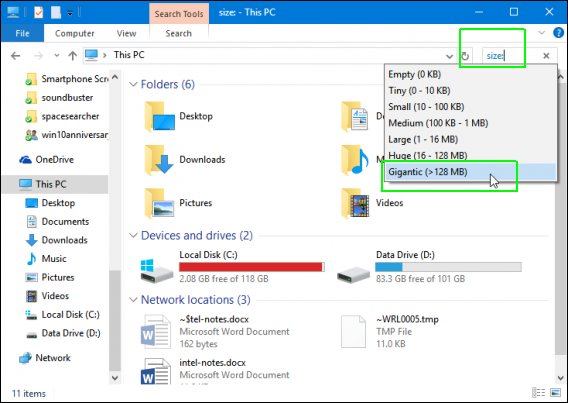
Результатом будет перечень отдельных объектов, удовлетворяющих выбранному размеру. Список может содержать несколько файлов по 1–4 ГБ, но не покажет, что папка с тысячами небольших фотографий суммарно занимает 30 ГБ. Для поиска больших папок в Windows 10 удобнее TreeSize Free, WinDirStat или WizTree — они складывают размеры вложенного содержимого.
Ручной фильтр точнее готовых категорий. Он позволяет искать файлы, размер которых превышает заданный порог: 500 МБ, 1 ГБ или несколько ГБ. Поэтому такой поиск больших файлов в Windows 10 полезен, когда нужно получить понятный список для ревизии SSD на ноутбуке либо проверить определённый тип содержимого.
Пошаговая инструкция:
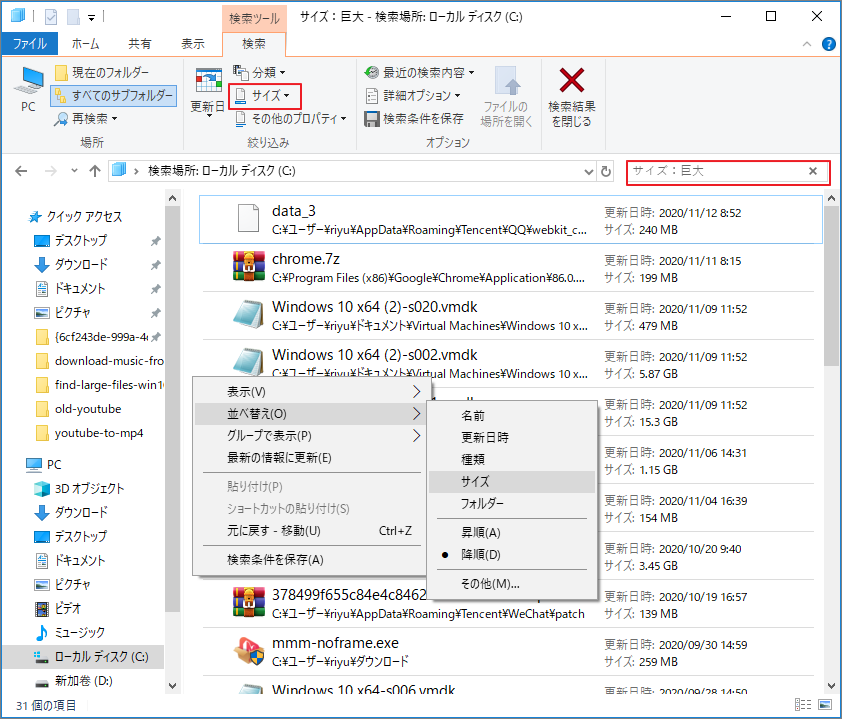
Фильтр size:>1GB означает «строго больше 1 ГБ», а size:>=1GB — «не меньше 1 ГБ». Нужный порог выбирайте исходя из объёма накопителя: на небольшом SSD сначала имеет смысл проверить файлы от 500 МБ, на большом архивном HDD — от 2–4 ГБ. Обозначения КБ, МБ, ГБ и ТБ относятся к единицам размера, а не к расширениям файлов.
Проводник хорошо находит файлы по числовому порогу, но не показывает суммарный размер каждой папки в общей таблице. Специализированные анализаторы сканируют выбранный раздел и строят дерево каталогов, цветную карту либо список наиболее крупных объектов. Такой подход помогает понять не только, какой фильм занимает несколько гигабайт, но и почему один каталог постепенно поглотил почти всё свободное место.
Ниже — пять инструментов в порядке исходной подборки. Их назначение различается: «Ускоритель Компьютера» ориентирован прежде всего на очистку ненужных данных, а WinDirStat, TreeSize Free, WizTree и SpaceSniffer — на анализ распределения занятого пространства. Ни одна из этих программ не решает за пользователя, какие личные документы и системные данные безопасно удалять.
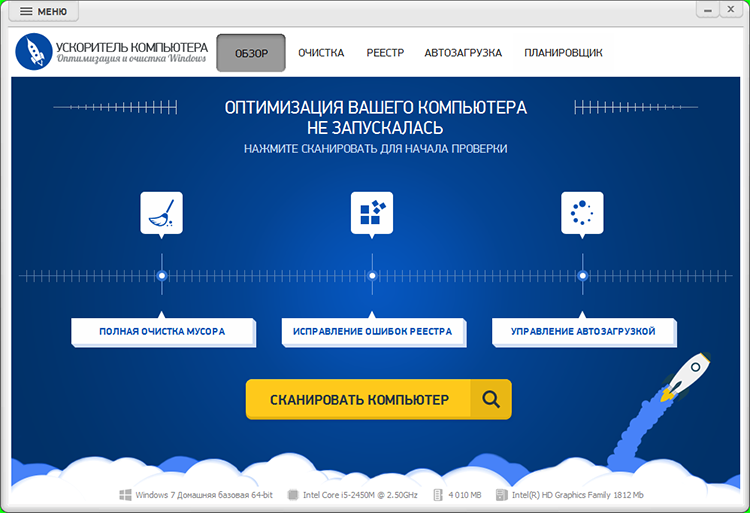
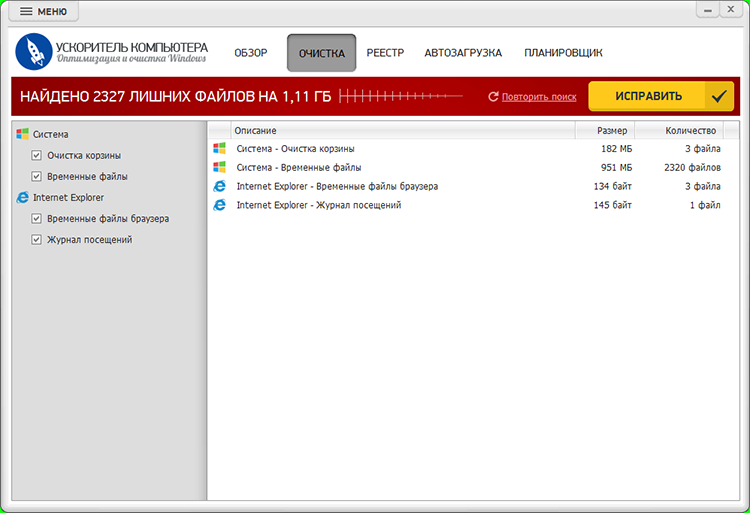
«Ускоритель Компьютера» — утилита для обслуживания Windows, в которой собраны очистка диска, работа с реестром и управление автозагрузкой. На главной вкладке доступна кнопка сканирования, а в разделе «Очистка» отображаются категории обнаруженных лишних файлов. Программа полезна, когда нужно освободить место, занятое временными данными, кэшем браузера или содержимым корзины. Специализированную сортировку произвольных файлов по размеру этот модуль не выполняет.
В интерфейсе показаны категории проверки, количество элементов и их общий объём. Пользователь отмечает нужные группы и запускает очистку; перед этим стоит просмотреть, какие именно данные будут затронуты. Отчёт о мусоре не равнозначен сортировке всех пользовательских файлов по размеру: крупный личный видеофайл, лежащий в папке «Фильмы», не становится мусором только из-за своего объёма.
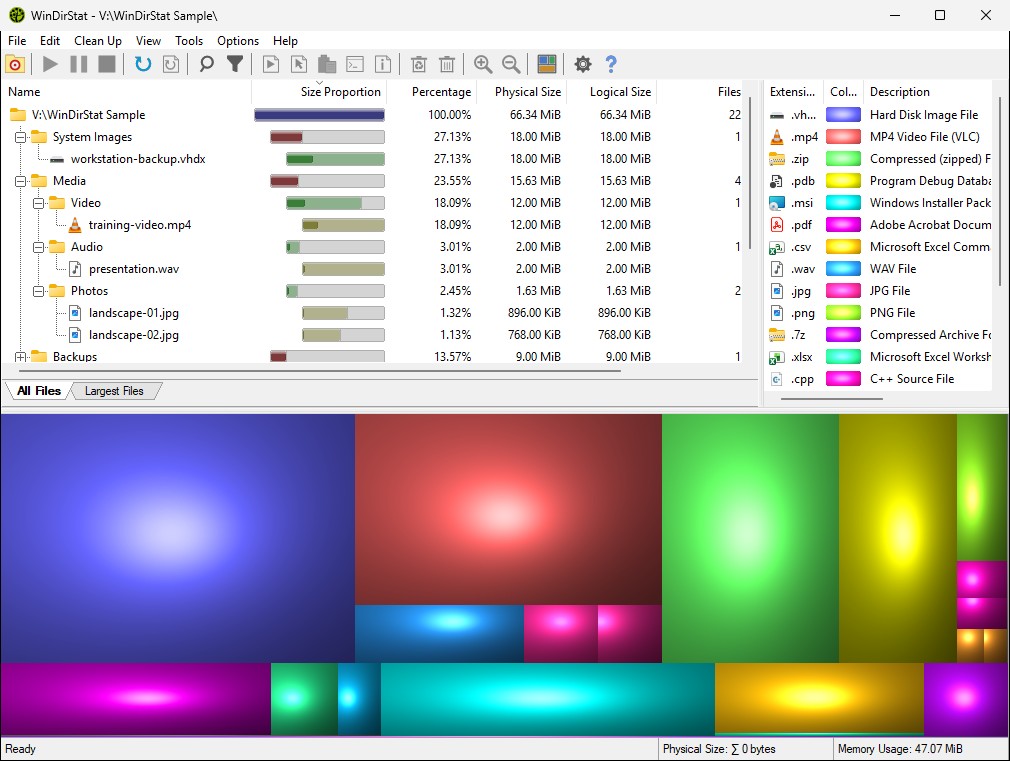
WinDirStat — бесплатный анализатор занятого места с открытым исходным кодом. После выбора раздела программа формирует дерево каталогов, статистику типов файлов и цветную карту treemap. Каждый прямоугольник на карте соответствует конкретному файлу, а его площадь отражает размер. Поэтому найти крупный объект можно даже тогда, когда его имя и расширение забыты.
В начале работы выберите диск C: в окне выбора накопителей и дождитесь сканирования. В верхней части появится список папок с долями использования диска, в нижней — прямоугольная карта. Щелчок по большому прямоугольнику связывает графический элемент с соответствующим файлом в дереве. В современных редакциях также доступен раздел Largest Files для просмотра самых крупных объектов списком.
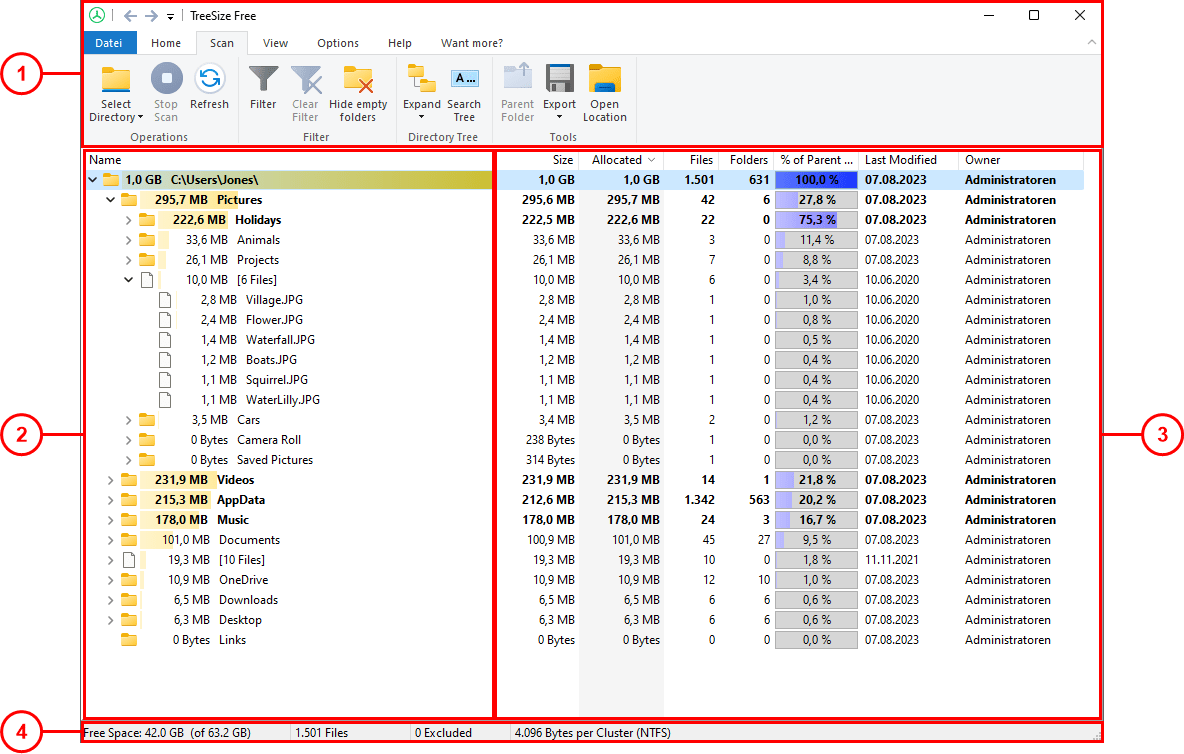
TreeSize Free представляет занятое пространство привычным деревом, похожим на структуру Проводника. В верхней панели нажмите Select Directory и укажите диск C: либо конкретный каталог. После сканирования список показывает суммарный размер папок вместе с вложенным содержимым, количество файлов и долю пространства. Раскрывая ветки, можно последовательно идти от большого раздела к конкретному файлу. Бесплатная редакция включает дерево, детализацию файлов и визуализацию размера; расширенный файловый поиск доступен в других редакциях.
В таблице полезно различать Size и Allocated Space. Первый показатель описывает логический размер содержимого, второй — занятое место на диске с учётом особенностей хранения. Для SSD и HDD значения не всегда одинаковы: на них влияют размещение данных и свойства файловой системы. При поиске больших папок используйте сортировку по размеру; для разбора нескольких уровней быстро помогает раскрытие дерева.
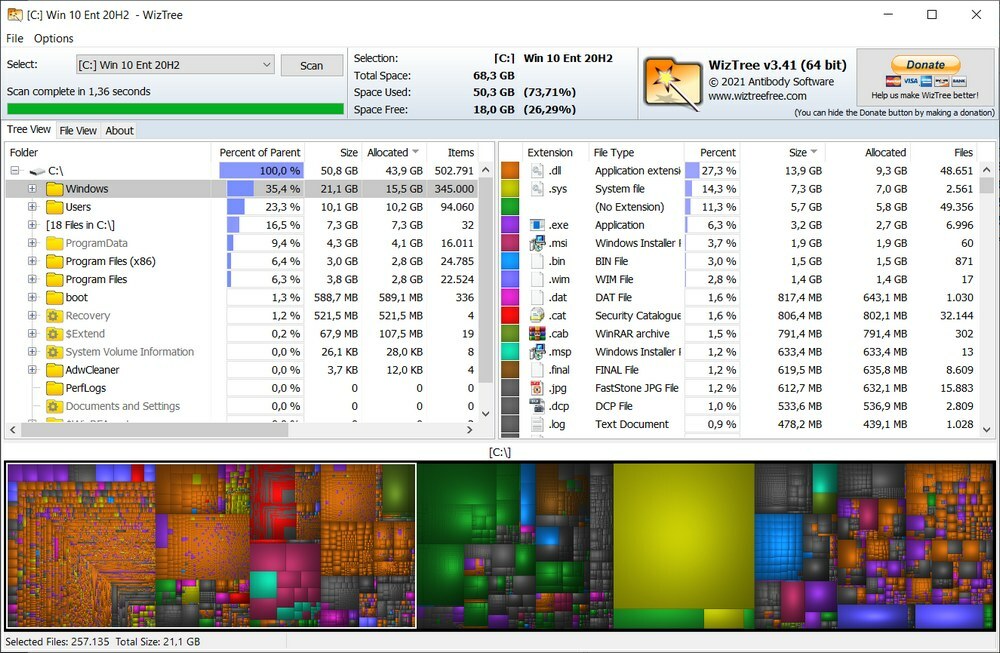
WizTree анализирует расход места на диске, используя быстрый доступ к таблице файлов NTFS при наличии соответствующих прав. В главном окне доступны представление папок Tree View, список отдельных элементов File View и цветная карта. Для поиска самых тяжёлых файлов на компьютере с Виндовс 10 особенно удобна вкладка File View: она позволяет оценить отдельные объекты без последовательного раскрытия десятков каталогов. Для личного использования WizTree бесплатна; коммерческое применение регулируется отдельной лицензией.
Выберите вверху диск C: и нажмите Scan. После появления результатов откройте File View и сортируйте элементы по Size либо Allocated. Если нужно увидеть только объекты больше 1 ГБ, в поле File Search Filter вводится >1gb; для диапазона между 500 МБ и 1 ГБ можно записать >=500mb <=1gb. Фильтры применяются к уже полученным данным сканирования.
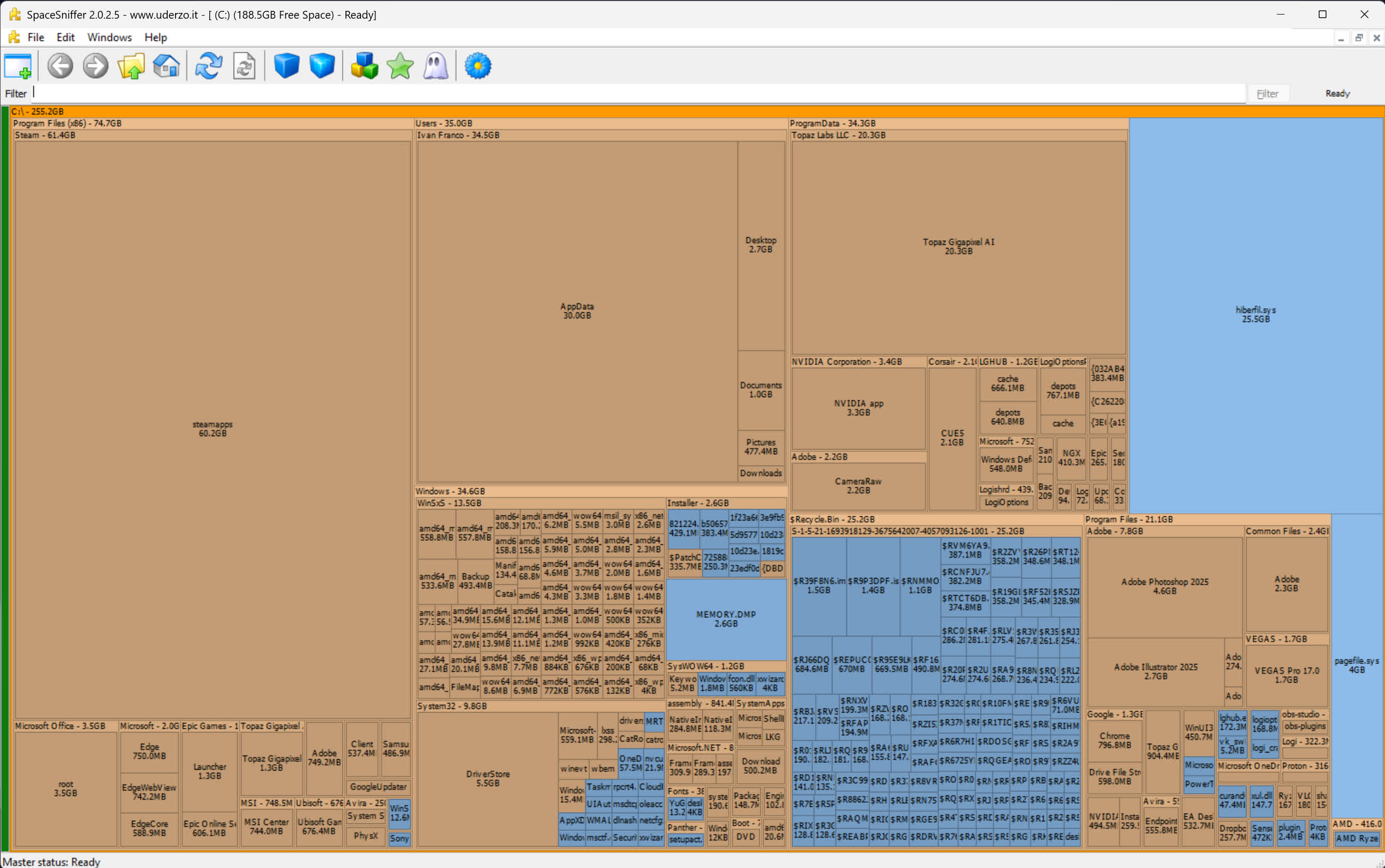
SpaceSniffer строит интерактивную карту хранения, где большие прямоугольники соответствуют файлам и папкам, расходующим больше места. Программа распространяется как переносимая утилита: после распаковки архива запускается исполняемый файл, затем в стартовом окне выбирается диск либо путь к папке. Основное преимущество — возможность быстро оценить масштаб каталогов без длинных таблиц.
Чтобы уточнить содержимое большого блока, щёлкните по нему. Двойной щелчок увеличивает выбранную область, позволяя исследовать вложенные папки, а кнопка возврата возвращает к общей карте. В поле Filter можно вводить маску расширения, например *.mp4, или условие по размеру >1gb. Так удобнее увидеть, где размещены тяжёлые видеофайлы, архивы и образы.
Командная строка подходит тем, кому важны точные пути и возможность сохранить результаты проверки в текстовый файл. Она обходится без графических анализаторов, но требует внимательного ввода команды. В Windows 10 доступны консоль cmd.exe, штатная утилита forfiles и PowerShell; последний удобнее для сортировки объектов по размеру и вывода нескольких столбцов.
Пошаговая инструкция:
cmd и подтвердите Enter. Откроется окно командной строки. Чтобы проверить крупные файлы в пользовательской папке, сначала выполните cd /d "%USERPROFILE%"./S /M * /C "cmd /c if @isdir==FALSE if @fsize GEQ 104857600 echo @path". Дождитесь вывода полных путей. Этот способ не сортирует объекты по размеру.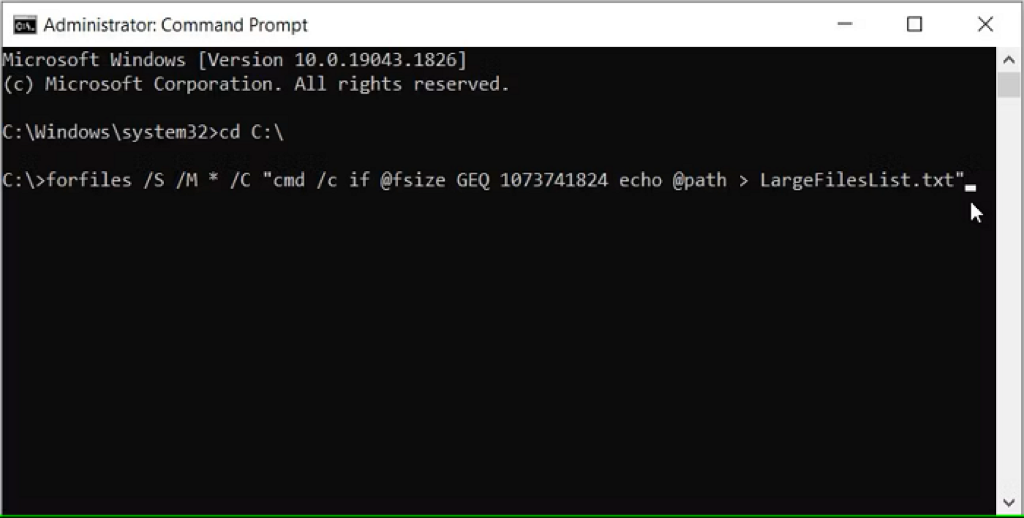
cmd, запустите PowerShell командой: powershell -NoProfile -Command "Get-ChildItem -LiteralPath 'C:\Users' -File -Recurse -Force -ErrorAction SilentlyContinue | Sort-Object Length -Descending | Select-Object -First 20 FullName,Length".Для полного обзора именно диска C: замените в команде путь C:\Users на C:\. Пример с выводом в гигабайтах: powershell -NoProfile -Command "Get-ChildItem -LiteralPath 'C:\' -File -Recurse -Force -ErrorAction SilentlyContinue | Sort-Object Length -Descending | Select-Object -First 20 FullName,@{Name='GB';Expression={[math]::Round($_.Length/1GB,2)}}". Для больших дисков обработка занимает заметное время; итог зависит от прав и доступности каталогов.
Если нужно найти файлы больше 1 ГБ, замените сортировку на отбор: powershell -NoProfile -Command "Get-ChildItem -LiteralPath 'C:\Users' -File -Recurse -Force -ErrorAction SilentlyContinue | Where-Object Length -ge 1GB | Select-Object FullName,Length". Такой фильтр полезен для архива с проектами, но на большом диске исходное сканирование всё равно выполняется. При использовании формата 1GB PowerShell пересчитывает объём в байты.
Раздел «Память» показывает, какие категории потребляют пространство системного накопителя. Это встроенная функция Windows 10, а не отдельный файловый менеджер. Она удобна для первичной диагностики: видно, сколько занимает установленное ПО, временные данные, документы и зарезервированные системой файлы. Для поиска конкретного видео или ISO потом можно перейти к соответствующей папке через Проводник.
Пошаговая инструкция:
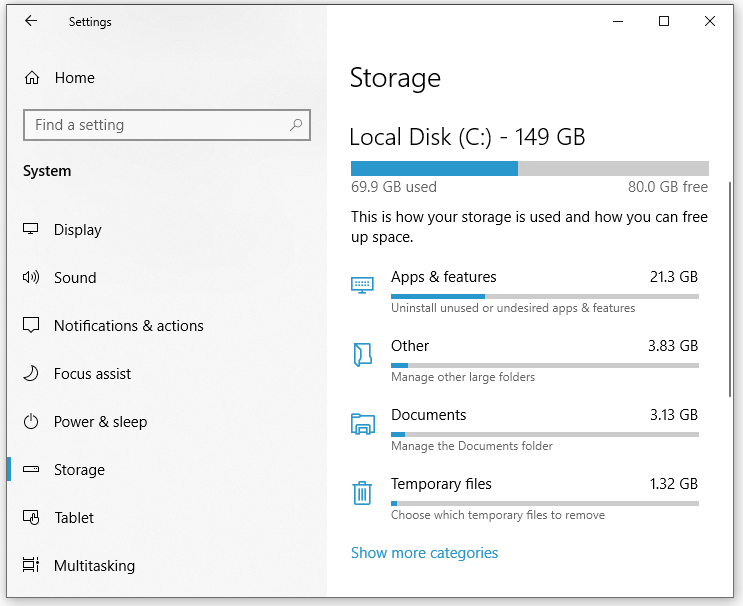
Для уборки после обновлений можно воспользоваться средствами Windows и отдельной инструкцией о том, как очистить временные файлы Виндовс 10. При этом сначала посмотрите содержимое выбранных категорий: старые загрузки, корзина и предыдущая версия системы требуют разных решений. Если недавно выполнялось восстановление или крупное обновление, сохраняйте нужные точки отката и резервные копии до подтверждения очистки.
Другой материал объясняет, как удалить ненужные файлы с Windows 10 с помощью штатных возможностей системы. Его удобно открыть после диагностики занятого места. Массовое удаление «наугад» не требуется: сначала найдите источник расходов, затем выберите действие, соответствующее типу данных — деинсталляцию приложения, перенос личного архива или очистку временной категории.
Откройте в Проводнике диск C:, введите в строку поиска размер:>1ГБ или size:>1GB, нажмите Enter и отсортируйте результаты по столбцу «Размер». Получите список отдельных файлов. Для суммарного объёма папок понадобятся «Свойства» выбранной папки или анализатор занятого места.
Стандартный столбец «Размер» рассчитан на отдельные файлы. Сумма содержимого каталога определяется отдельно: нажмите на папке правой кнопкой, выберите «Свойства» и дождитесь подсчёта либо откройте дерево папок в TreeSize Free или WinDirStat. У папки с тысячами элементов расчёт занимает время.
Обычно начинают с собственных дубликатов скачанных видео, устаревших архивов, ненужных инсталляторов и проверенных резервных копий. Перед удалением убедитесь, что содержимое действительно больше не требуется. Не удаляйте вручную pagefile.sys, hiberfil.sys, файлы в Windows и Program Files: они связаны с работой системы и приложений.
В Проводнике выберите именно нужный SSD и введите size:>500MB. Поиск начнётся в выбранной области. После завершения откройте представление «Таблица», отсортируйте по размеру и проверьте расположение найденных файлов; соседние накопители в эту проверку не входят.
На итог влияют корзина, служебные данные файловой системы, временные файлы приложений, занятые процессы и способ хранения данных. Кроме того, показатель «Размер» не всегда совпадает с «Размером на диске». Очистите корзину после проверки её содержимого, дождитесь обновления статистики и повторно просканируйте нужный раздел.
Да. В Проводнике откройте нужный том, например D: или подключённую флешку, и примените тот же фильтр размера. WizTree, TreeSize Free, WinDirStat и SpaceSniffer также позволяют выбирать области сканирования. Скорость анализа зависит от файловой системы, интерфейса подключения и доступных разрешений.
Категория «Другое» объединяет данные, которые не отнесены к основным группам. Для детализации откройте крупные каталоги через Проводник либо просканируйте раздел программой с деревом папок. Не удаляйте неизвестные папки из AppData и ProgramData: они часто содержат настройки, кэши и рабочие базы приложений.
Сам по себе перечень файлов не ускоряет Windows. Он помогает понять причины нехватки места и выбрать безопасное действие. Переполненный системный SSD мешает установке обновлений и созданию временных данных; удаление ненужных личных файлов или штатная очистка освобождает пространство без вмешательства в системные компоненты.