Как заменить текст на картинке

# # # # # 5 Оценок: 1
Автор статьи 📝 Павел УдальцовПроверено экспертом ✅ Сергеем Новожиловым

Разберём, как изменить текст на фото, когда исходный макет утерян, на изображении осталась опечатка или изменилась дата мероприятия. Способ зависит от типа файла: подпись в PSD меняется прямо в текстовом слое, надпись в JPG сначала убирают с фона, а фотографию бумажного документа обычно обрабатывают через распознавание символов (OCR). Ниже — программы для Windows и браузерные инструменты с конкретными действиями, ограничениями и вариантами сохранения.

Как выбрать способ замены надписи

Перед обработкой проверьте, из чего состоит исходник. В многослойном файле буквы хранятся отдельно от фона, поэтому правка не портит изображение. В обычном PNG или JPG надпись уже стала частью пикселей: текстовый инструмент поверх неё не удалит старые символы. Чтобы изменить текст на картинке аккуратно, потребуется ретушь, выбор подходящего шрифта и проверка результата в масштабе 100%.

Оценивать программы для изменения текста на фото удобнее по четырём критериям: умеет ли редактор удалять исходные буквы, поддерживает ли работу с текстовыми слоями, сохраняет ли фон после ретуши и на каких условиях позволяет выгрузить результат. Для частного фото без установки подходит PhotoKit; для многостраничного скана — PDF Commander или PDFelement; для сложного фотомонтажа — Photoshop либо Photopea; для быстрой обработки на русском языке — ФотоМАСТЕР.

Критерии выбора:

  • Тип исходника: для PSD сначала проверьте наличие текстового слоя; для JPG и сплющенного PNG готовьтесь восстанавливать область под старой надписью.
  • Характер фона: однотонную подложку легко восстановить, а поверх узоров, волос, складок и мелких объектов лучше использовать инструменты ретуши с контролем соседних пикселей.
  • Итоговый формат: редактируемый PDF нужен для документов, PSD — для повторных правок дизайна, JPEG или PNG — для публикации готового изображения.
  • Бесплатный доступ: изучите ограничения на экспорт, водяные знаки, количество скачиваний и доступ к OCR, а не только наличие кнопки загрузки редактора.

Краткое сравнение инструментов:

Инструмент

Платформа

Основной метод

Условия использования

PDF Commander

Windows 7–11; Linux — отдельная версия

OCR для скана, правка текста в PDF

Ознакомительная версия; полный набор функций по лицензии

Wondershare PDFelement

Windows, macOS

OCR, редактирование текстовых блоков PDF

Пробная версия с ограничениями экспорта; OCR зависит от тарифа

ФотоМАСТЕР

Windows 7–11, macOS 12+

Удаление надписи ретушью и наложение текста

Пробный период 5 дней; сохранение в пробной версии ограничено

Adobe Photoshop

Windows, macOS

Текстовые слои, заливка с учётом содержимого

Платная подписка; ознакомительный период 7 дней

PhotoKit

Веб-браузер

Inpaint + новый текст

Режим FREE с рекламой и лимитом скачиваний

Textify (Storia AI)

Веб-сервис в исторических материалах

ИИ-замена текста в сцене

—
Photopea

Веб-браузер

Слои, восстанавливающая кисть, текст

Бесплатный веб-редактор

Fotoump

Веб-браузер

Наложение текста и работа со слоями

Онлайн-редактор с открытым интерфейсом

Используем PDF и технологию OCR

Распознавание нужно прежде всего для фотографий страниц, договоров и отсканированных листов: OCR находит буквы внутри изображения и формирует текстовую структуру, которую затем можно выделять и редактировать. На фотографии вывески или открытки результат чаще сохраняют обычной ретушью: распознанные символы сами по себе не восстанавливают фон и не повторяют художественное оформление.
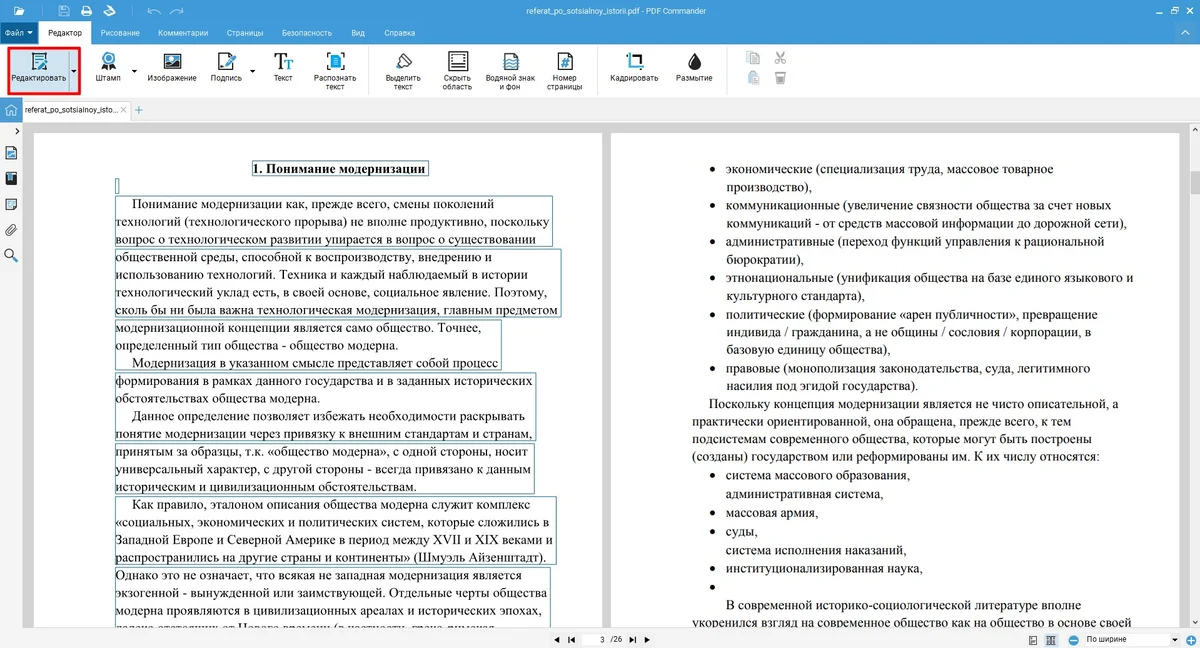
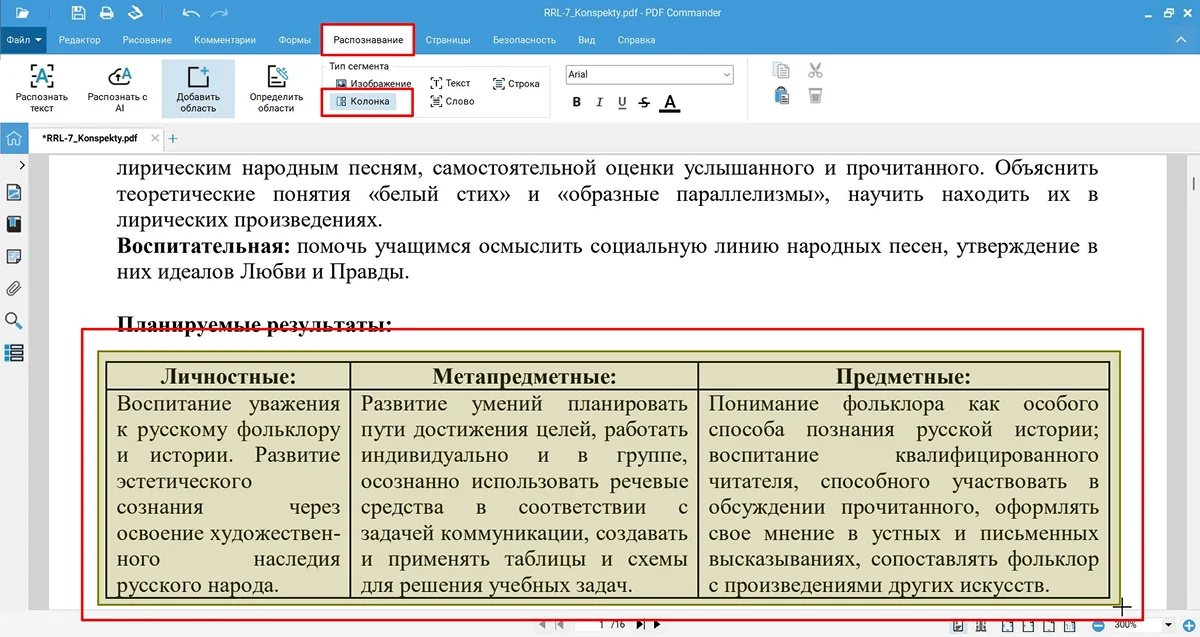
Редактор PDF Commander с выделенными текстовыми блоками на странице
Выделение текстовых блоков в PDF Commander

PDF Commander — русскоязычный редактор PDF для Windows с инструментами OCR, редактирования текстовых блоков и экспорта документов. Он подходит для сканов, где требуется не декоративная надпись, а корректировка содержимого страниц с сохранением структуры PDF.

Платформа: Windows 7, 8, 10 и 11; отдельная версия для Linux.

Русский язык: есть.

Лицензия: платная, предоставляется ознакомительный доступ; редактирование текста в Linux ограничено по сравнению с Windows. Для простого чтения PDF подходит и отдельная программа для просмотра PDF на windows 10, но просмотрщик без режима OCR задачу замены текста не решает.

Пошаговая инструкция:
  1. Установите PDF Commander и нажмите «Открыть PDF». В проводнике выберите скан в JPG, PNG либо уже подготовленный PDF. Проверьте, что снимок не обрезан по краям: пропавшие символы OCR не восстановит. При работе с бумажной страницей сначала выровняйте её и убедитесь, что мелкий шрифт читается.
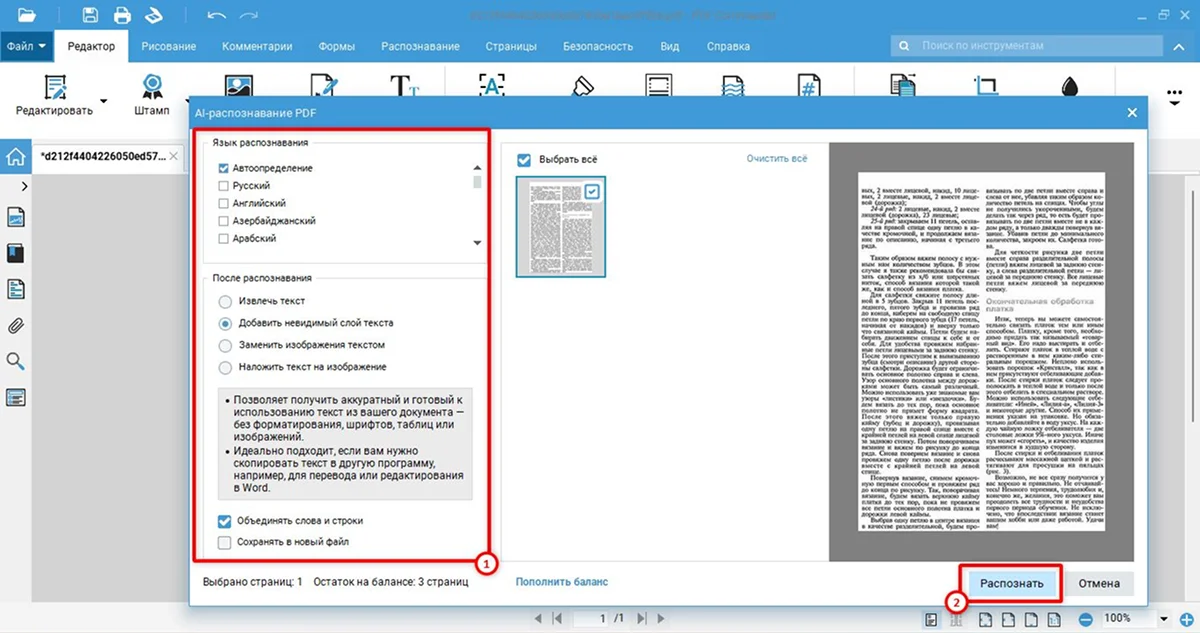
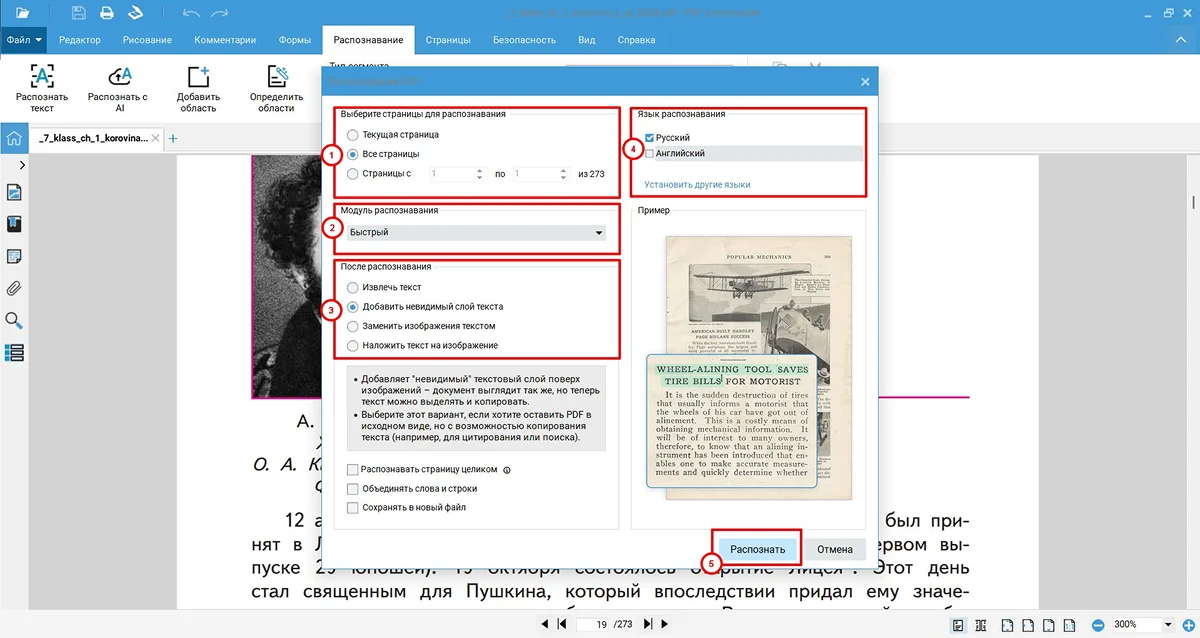
  2. Перейдите на вкладку «Распознавание» и запустите распознавание текста. Укажите нужные страницы, подходящий модуль и язык: для русскоязычной страницы выбирайте русский, а при смешанном тексте добавьте английский. Режим извлечения текста позволяет получить редактируемые строки, тогда как невидимый текстовый слой удобен главным образом для поиска.
    Настройки OCR PDF Commander: язык, страницы, режим распознавания
    Окно настройки распознавания текста в PDF Commander
  3. Дождитесь обработки и откройте полученный результат. Просмотрите даты, номера, имена и специальные символы: даже корректное определение большинства букв не гарантирует безошибочного чтения таблиц и мелкого текста. Если края страницы перекошены, исправьте геометрию исходного изображения и повторите распознавание.
    Выделенный распознанный текст на странице PDF Commander
    Результат распознавания в PDF Commander
  4. Откройте инструмент редактирования, выделите нужный текстовый фрагмент и внесите исправление. Учитывайте границы блока: фраза большей длины занимает больше места, поэтому после замены оцените перенос строк, соседние элементы и положение подписи относительно таблиц.
    Контекстное меню PDF Commander над распознанным текстом
    Выделение текста для редактирования в PDF Commander
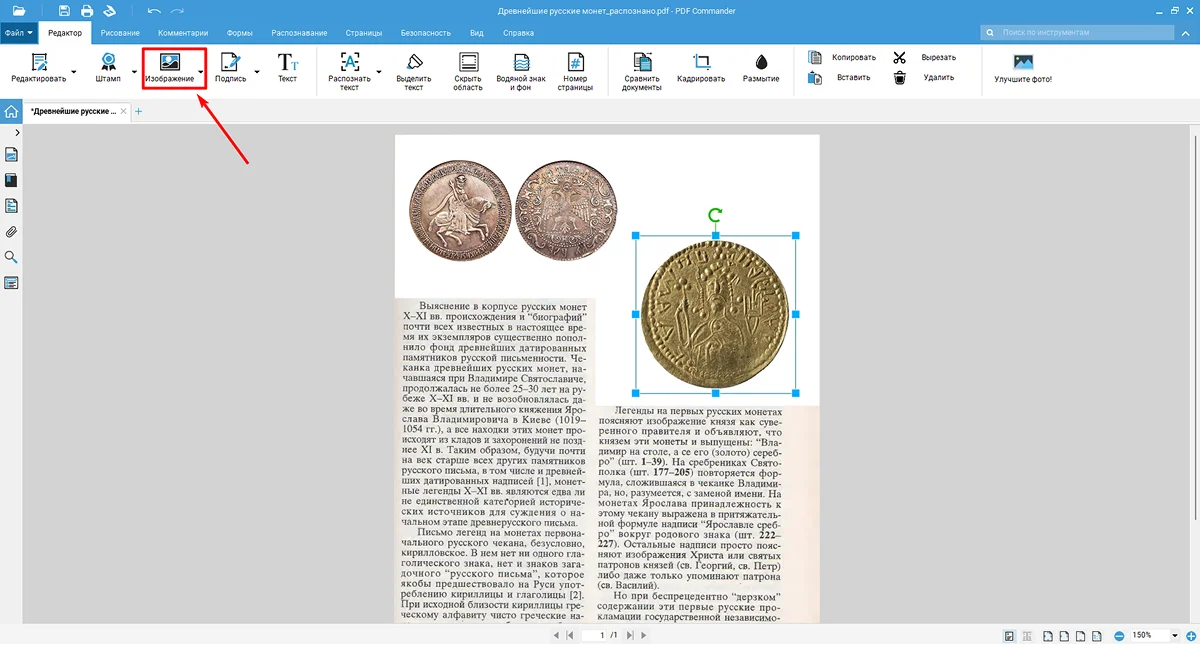
  5. В меню текстовых инструментов настройте шрифт, цвет и размер новых символов. Для заметного заголовка можно использовать отдельный блок текста; для документа предпочтительнее сохранить близкое к исходнику начертание и межстрочный интервал. Проверьте, чтобы поправка не закрыла подпись или печать.
    Вкладка редактора PDF Commander с выделенным инструментом Текст
    Инструмент «Текст» в PDF Commander
  6. Сохраните копию PDF под новым именем и откройте её для контрольного просмотра. Посмотрите несколько страниц подряд, а не только исправленный абзац, проверьте переносы и наличие изображений. Исходный файл оставьте отдельно: так сохранится возможность повторить OCR с другими настройками.

OCR не превращает любую фотографию в идеальный многослойный макет. На странице с фактурной бумагой, штампами или нестандартным шрифтом распознанные слова необходимо сверить с оригиналом; при серьёзной перестройке дизайна проще подготовить новую страницу, чем бесконечно подгонять разъехавшиеся блоки.

Плюсы:

  • Поддерживает распознавание сканов и поиск текста; полезен при исправлении многостраничных материалов и извлечении фрагментов из фотографий документов.
  • Даёт возможность менять уже существующие текстовые объекты PDF, добавлять новые надписи и настраивать их размер, цвет и начертание.
  • Русскоязычные команды, работа со страницами и экспорт в несколько форматов объединены в одном редакторе; не требуется переносить каждую страницу в отдельный графический файл.
  • Может использоваться для документов с иллюстрациями, таблицами и нумерацией; порядок листов остаётся под контролем пользователя.

Минусы:

  • Для одиночной подписи на обычном JPG процедура с OCR избыточна: сначала приходится переходить к документному формату.
  • Распознавание требует разборчивого исходника; мелкий текст, перекосы, искажённые символы и сложная вёрстка повышают объём ручной проверки.
  • Полноценная работа с редактированием и OCR зависит от оплаченного набора функций; доступный ознакомительный режим не равен бессрочной бесплатной лицензии.
  • Прямая правка текста в версии для Linux отличается от функционала Windows; для описанного сценария предпочтительна Windows-версия.

Для отчётов, учебных листов и архивных сканов PDF Commander удобнее обычного фоторедактора: он работает со страницами и содержимым документа, а не только с видимыми пикселями. Однако в случае фотографии афиши с крупным декоративным заголовком выбирайте инструменты следующего раздела.
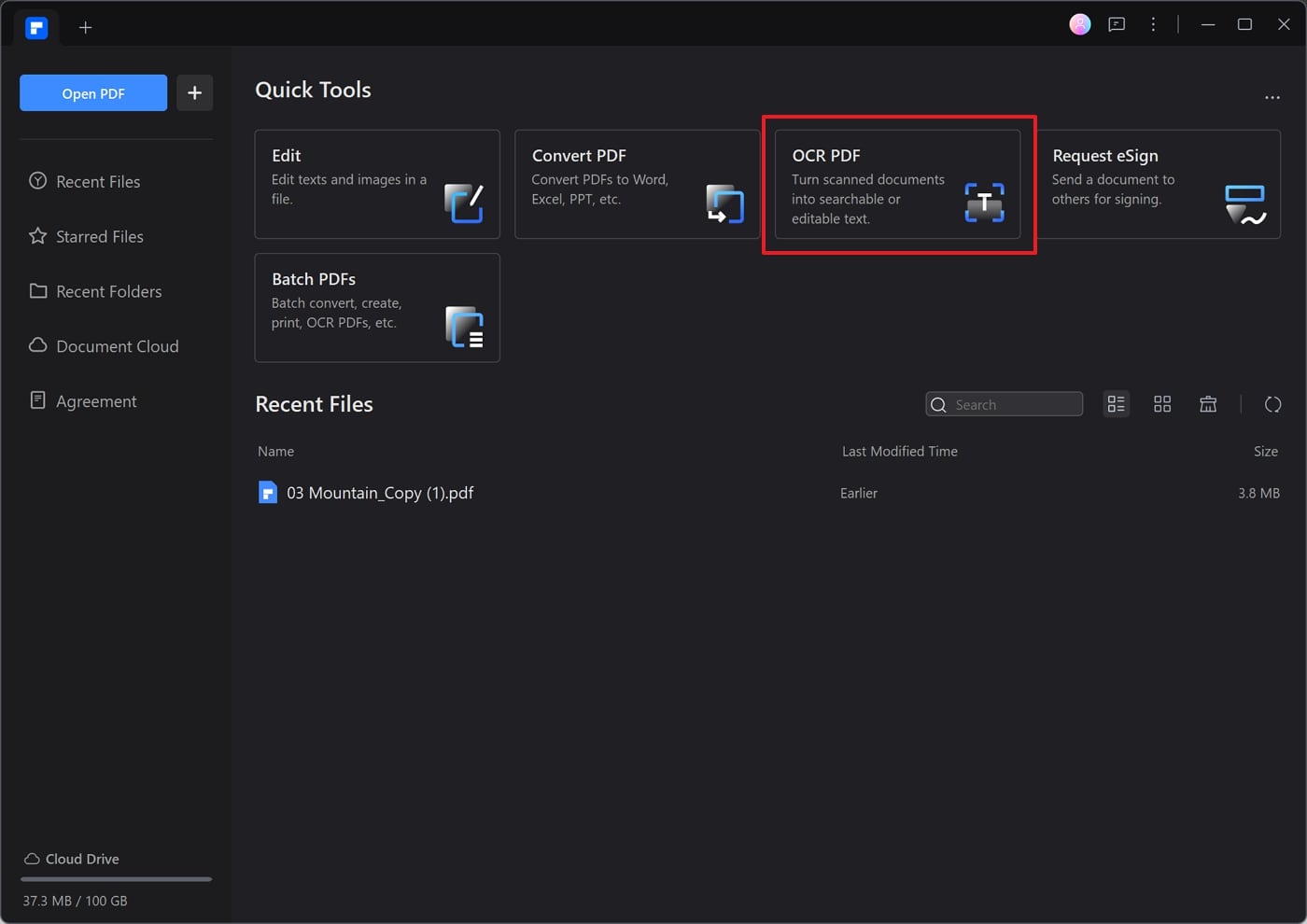
Главная панель Wondershare PDFelement с инструментом OCR PDF
Выбор OCR PDF в Wondershare PDFelement

Wondershare PDFelement — редактор PDF для Windows и macOS с режимом OCR, который преобразует отсканированные страницы в доступные для редактирования текстовые фрагменты. В нём есть обработка всего документа и распознавание выделенной области, что полезно при точечной правке таблиц и подписей.
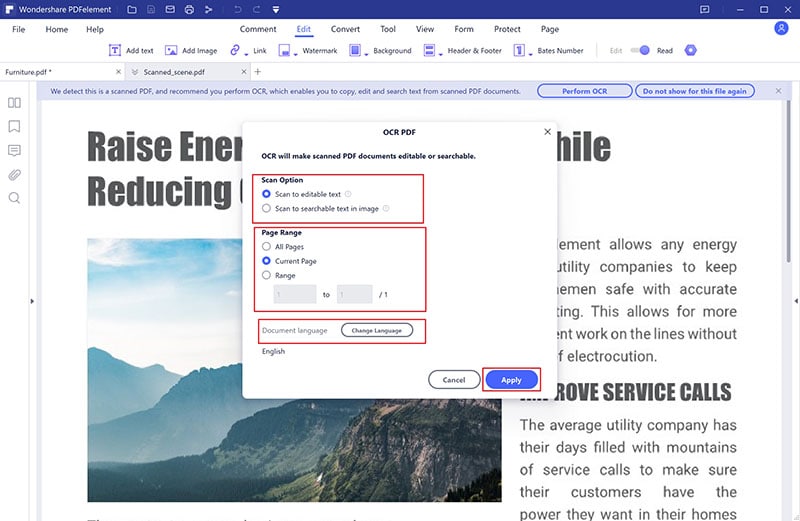
Диалог OCR Wondershare PDFelement с выбором языка и режима Editable Text
Параметры OCR в PDFelement

Сценарий работы: откройте PDF со сканом, выберите Tools → OCR или OCR Area, установите язык и режим Editable Text, а затем измените нужные слова и проверьте расположение блоков. Отдельный режим Searchable Text in Image добавляет слой для поиска по странице, но не заменяет полноценное редактирование содержимого.
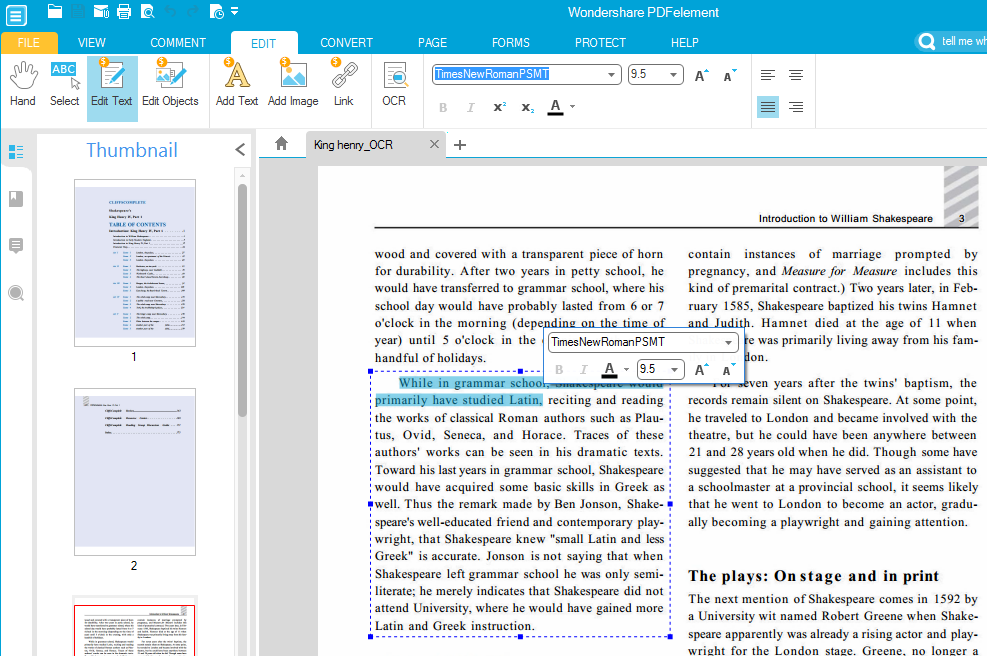
Wondershare PDFelement с выделенным редактируемым текстовым абзацем
Редактирование распознанного текста в PDFelement

Сильная сторона PDFelement — разнообразные инструменты обработки и возможность выбирать между распознаванием всего листа и локального фрагмента. Ограничения важны заранее: пробная версия накладывает водяной знак при сохранении, а в зарегистрированном ознакомительном режиме OCR PDF указан среди недоступных расширенных функций; для практической замены текста нужен подходящий платный тариф.

Фоторедакторы для Windows

Для плакатов, скриншотов, карточек товаров и открыток лучше использовать растровый редактор. Здесь можно на готовой картинке изменить надпись без перевода всего изображения в PDF: сначала убрать прежние пиксели с помощью заплатки или заливки, затем добавить новый текст отдельным объектом и выбрать его оформление. При сохранении в JPG слои будут объединены, поэтому полезно оставить проект или резервную копию.
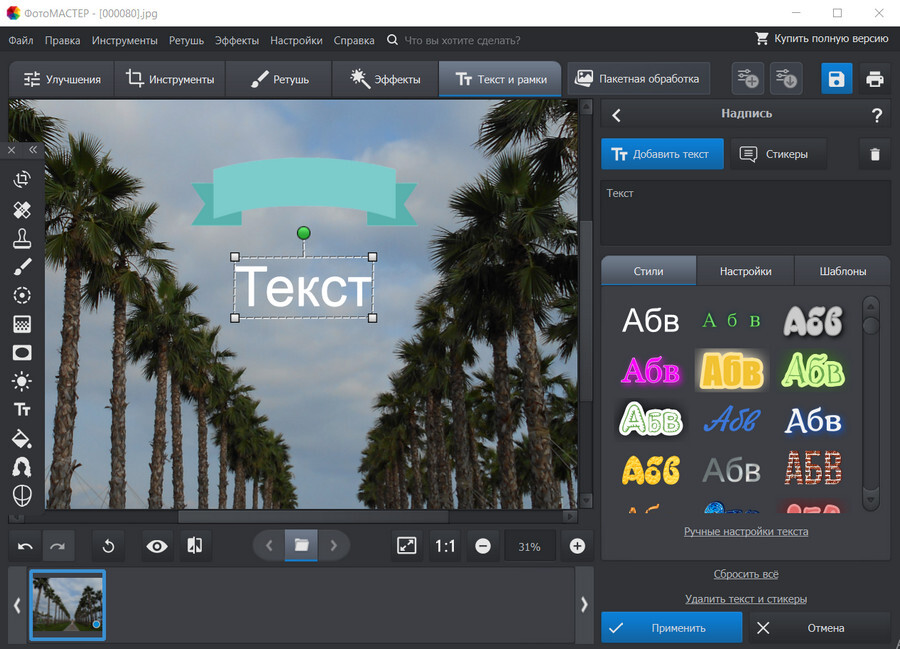
Вкладка Текст и рамки ФотоМАСТЕРА с полем добавления надписи
ФотоМАСТЕР: оформление новой надписи

ФотоМАСТЕР — русскоязычный редактор для Windows и macOS с инструментами ретуши, удалением объектов и отдельным разделом «Текст и рамки». Для замены подписи здесь используют «Заплатку» или «Штамп», а затем добавляют новый текст, настраивая его оформление вручную или по готовому стилю.

Платформа: Windows 7, 8, 10, 11 и macOS 12+.

Русский язык: есть.

Лицензия: платная бессрочная; пробный период — 5 дней без регистрации, но сохранение готовых фотографий в нём недоступно. Для более широкого сравнения инструментов откройте фоторедактор для Виндовс 10.

Пошаговая инструкция:
  1. Запустите ФотоМАСТЕР, нажмите «Открыть фото» и выберите изображение. Сохраните исходник в отдельной папке, а на экране увеличьте проблемный участок. Перед тем как поменять текст на фото в редакторе, определите, что находится за буквами: гладкий цвет, повторяющаяся текстура или сложный предмет.
  2. Откройте вкладку «Ретушь» и выберите инструмент «Заплатка» для крупной надписи. Обведите старые символы вместе с тонкой каймой по их краям, затем перенесите выделение на похожий участок изображения. Не захватывайте посторонние объекты, поскольку они оставят заметный повторяющийся рисунок.
  3. Нажмите «Применить» и оцените участок без текста. Если появились полосы или пятна, отмените действие и обработайте надпись несколькими небольшими фрагментами. Неровные границы доработайте «Штампом» или «Восстанавливающей кистью», выбирая образец из ближайшей чистой области.
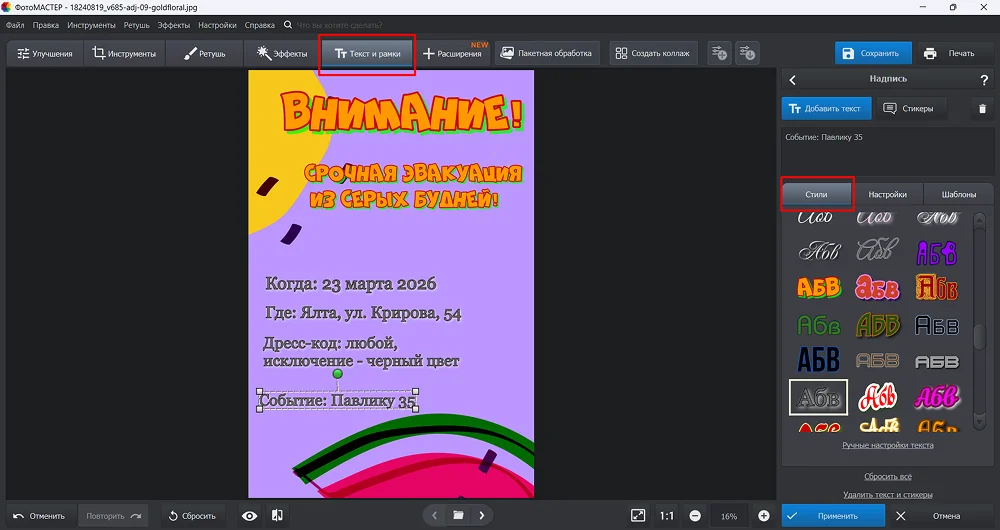
  4. Перейдите в «Текст и рамки» → «Добавить текст», введите новое сообщение и разместите его поверх восстановленного фона. Во вкладках «Стили» и «Настройки» подберите шрифт, цвет, контур, тень и прозрачность. Маркеры вокруг рамки меняют масштаб и поворот; переместить надпись можно перетаскиванием.
    ФотоМАСТЕР с выбранным текстовым блоком на плакате
    Добавление нового текста в ФотоМАСТЕРе
  5. Нажмите «Применить» и ещё раз посмотрите изображение целиком. Проверьте контраст букв относительно фона, поля вокруг текста и отсутствие заметных следов старой подписи. В полной версии сохраните новую фотографию как отдельный JPG или PNG; не перезаписывайте оригинал.

Чтобы аккуратно заменить текст на фото JPG, не подбирайте шрифт раньше удаления старых букв: их тени и контуры могут просвечивать сквозь новую строку. При сложной подложке сначала восстанавливайте цвет и фактуру на увеличенном масштабе, а потом проверяйте результат при обычном размере — так легче заметить резкие повторения текстуры.

Плюсы:

  • Интерфейс на русском языке и разделение операций на понятные вкладки сокращают время освоения: «Ретушь» удаляет лишнее, «Текст и рамки» отвечает за надписи.
  • Есть «Заплатка», «Штамп» и «Восстанавливающая кисть»: пользователь может контролировать источник замещения, а не полагаться только на один автоматический алгоритм.
  • Текст оформляется готовыми стилями либо вручную; доступны шрифт, размер, градиент, контур, тени, прозрачность, поворот и выравнивание.
  • Предусмотрены шаблоны собственных надписей и пакетная обработка, полезные для серий открыток, карточек или фотографий с одинаковой подписью.

Минусы:

  • Нет полноценного бесплатного сохранения результата: ознакомительный срок позволяет изучить инструменты, но для готового файла требуется лицензия.
  • Надпись в JPG нельзя исправить как последовательность символов: старая строка удаляется ретушью, новая создаётся поверх изображения.
  • На сложных фонах с мелкими деталями «Заплатка» требует точного выбора участка-образца и иногда нескольких проходов.
  • При подгонке шрифта к чужому макету приходится вручную воспроизводить межбуквенные интервалы, контур и фактуру исходной надписи.
Порядок работы с надписью и сохранением собственного стиля также показан в видеоуроке ФотоМАСТЕРА: там разобраны создание текстового блока, ручное оформление, шаблоны и пакетное применение.

Такой вариант подходит для объявления, афиши и снимка с небольшой фразой, когда важны понятные команды и контроль фоновой области. Для сложного коллажа с множеством слоёв и масок удобнее следующий инструмент.
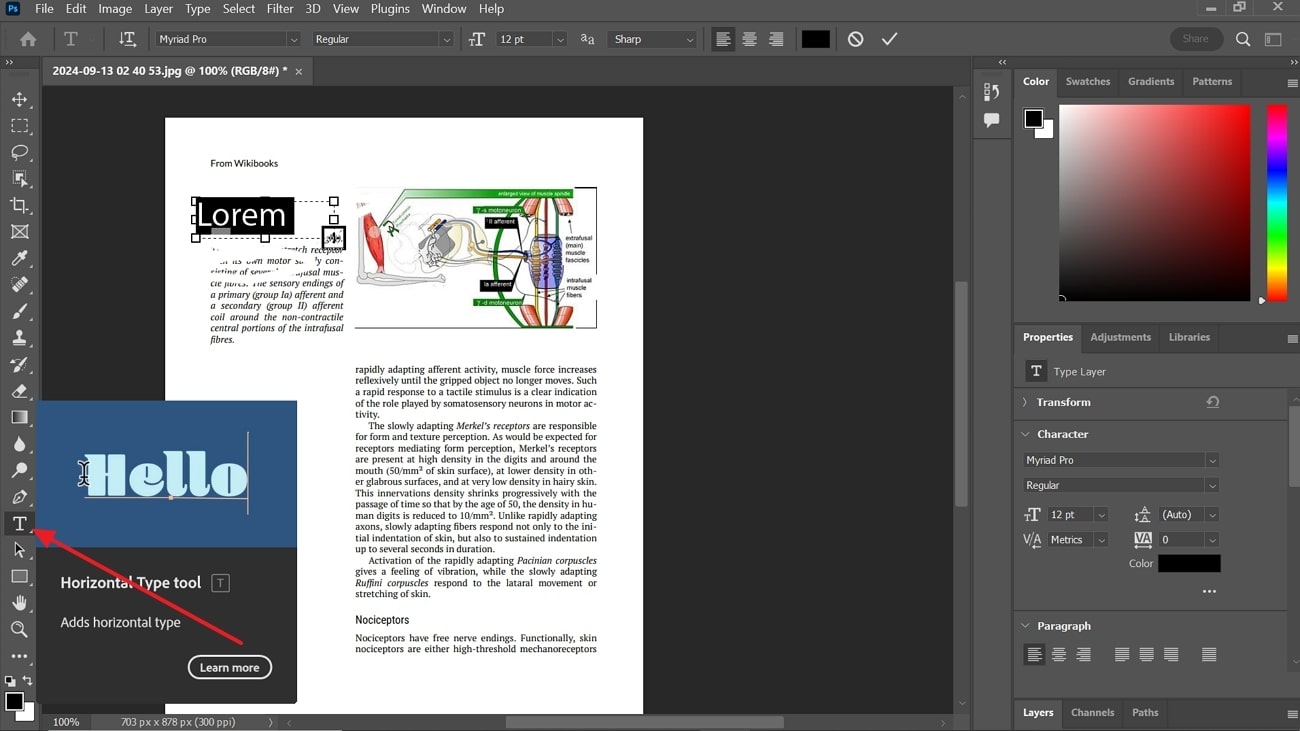
Окно Adobe Photoshop с выделенным инструментом текста и активным текстовым полем
Текстовый инструмент Adobe Photoshop

Adobe Photoshop — профессиональный растровый редактор для Windows и macOS с редактируемыми текстовыми слоями, инструментами восстановления фона и заливкой с учётом содержимого. Если исходный документ PSD хранит текст отдельно, надпись можно изменить напрямую; в готовом JPG сначала удаляют старые пиксели и создают новый слой с буквами.

Платформа: Windows и macOS.

Русский язык: доступен в настольной версии.

Лицензия: подписка Adobe, предлагается пробный период 7 дней; после его окончания требуется оплата. В Photoshop (beta) отдельно развивается функция преобразования текста в плоских изображениях в редактируемые текстовые слои, однако она не относится к стандартному ручному процессу ниже.

Пошаговая инструкция:
  1. Откройте файл в Photoshop и проверьте панель «Слои». Если рядом с надписью есть значок T, выберите этот слой и перейдите сразу к редактированию символов. Для единого JPG или PNG создайте копию фонового слоя, чтобы исходное изображение оставалось неизменным.
  2. В растровом исходнике выделите старую надпись лассо с небольшим запасом по внешним краям букв. Откройте «Редактирование» → «Заливка» и выберите «С учётом содержимого» либо воспользуйтесь Content-Aware Fill. Эта операция восстанавливает выбранную область по соседним пикселям, поэтому при сложном фоне дополнительно исправьте локальные дефекты «Заплаткой» или восстанавливающей кистью.
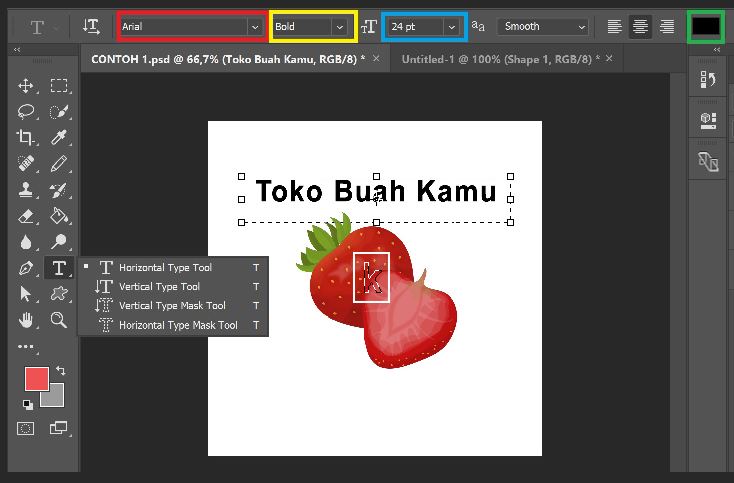
  3. Выберите «Горизонтальный текст» на панели инструментов и щёлкните в очищенной области. Введите новую строку — Photoshop создаст отдельный текстовый слой. Для точного положения используйте перемещение и направляющие, не растягивайте буквы свободным трансформированием без необходимости.
    Adobe Photoshop с инструментом Horizontal Type и настройками шрифта
    Создание текстового слоя в Photoshop
  4. Откройте параметры текста и настройте гарнитуру, кегль, цвет, межбуквенный интервал и выравнивание. При повторении старого оформления учитывайте не только форму букв, но и насыщенность, прозрачность, наклон, тени и расстояния между строками. После изменения нескольких слов убедитесь, что рамка не задевает другие элементы плаката.
  5. Сохраните рабочий документ в PSD, чтобы все текстовые слои оставались доступными для дальнейшего редактирования. Для размещения в интернете воспользуйтесь экспортом в JPG либо PNG; проверьте итоговое разрешение и цвет после открытия экспортированного файла в обычном просмотрщике.

Отдельный сценарий помогает изменить надписи на картинках, исходные PSD-файлы которых сохранились. Выделите существующий слой с литерой T, активируйте текстовый инструмент, отметьте нужные символы и введите исправление; затем подтвердите изменение на панели параметров. Такой способ сохраняет разборчивость текста и не требует восстановления фоновых пикселей.

Плюсы:

  • Текстовые слои редактируются независимо от фотографии: можно менять строки, шрифт, интервалы и цвет без потери исходного изображения.
  • Заливка с учётом содержимого, «Заплатка», восстанавливающая кисть и маски дают несколько способов удалить надпись с неоднородного фона.
  • Сохранение проекта в PSD оставляет доступными историю слоёв и оформление для повторных правок, а экспорт готового файла поддерживает публикацию в графических форматах.
  • Новые функции Photoshop (beta) расширяют работу с текстом в плоских изображениях, выделяя распознанные надписи в редактируемые слои.

Минусы:

  • Постоянной бесплатной настольной лицензии нет; после пробного периода требуется подходящий план Adobe.
  • Новичку необходимо освоить слои, выбор источника пикселей, режимы выделения и разницу между текстовым и растровым содержимым.
  • Автоматическое восстановление не гарантирует точного результата на волосах, мелких узорах и пересекающихся элементах: приходится корректировать область вручную.
  • Замена текста в одном JPG не восстанавливает исходные шрифты и размеры автоматически в обычном режиме; оформление нового слоя нужно согласовывать с макетом.

Онлайн-сервисы и нейросети

Браузерные редакторы полезны, когда приложение для замены текста на фото не хочется устанавливать на компьютер или нужно разово исправить постер. Они различаются принципиально: PhotoKit удаляет буквы ретушью и даёт добавить новые, Photopea предлагает ручную работу со слоями, Fotoump предназначен прежде всего для наложения текста, а проект Textify от Storia AI использовал генеративную замену надписей. Перед загрузкой рабочих документов учитывайте требования к конфиденциальности и условия хранения файлов.
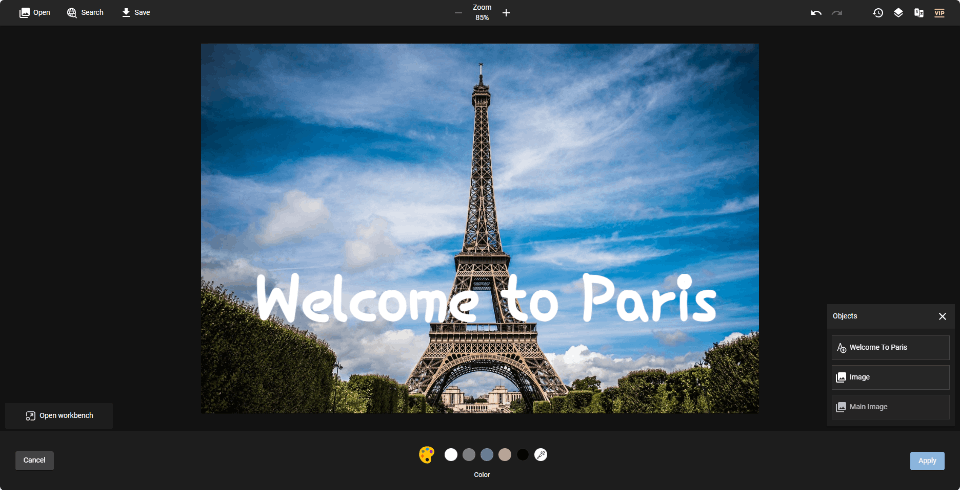
Веб-редактор PhotoKit с фотографией Эйфелевой башни и редактируемой надписью
Рабочее поле редактора PhotoKit с текстовым элементом

PhotoKit — веб-редактор со специальной инструкцией для изменения текста на изображении: он сочетает Inpaint для очистки фона и наложение новой строки с настройкой шрифта. Работает в браузере, поддерживает русский интерфейс; бесплатный режим содержит рекламу и ограничивает число скачиваний, VIP снимает это ограничение.

Пошаговая инструкция:
  1. Откройте страницу PhotoKit для редактирования текста, нажмите кнопку запуска редактора и загрузите нужное фото. Лучше использовать исходник с достаточно высоким разрешением: на маленьком изображении уже заметны пиксельные границы символов, и восстановить фактуру под ними сложнее.
  2. Выберите инструмент Inpaint («Ретушь») и аккуратно закрасьте старую фразу. Захватите не только внутреннюю часть букв, но и видимый контур либо тень. Действуйте короткими мазками, если надпись расположена поверх рисунка с линиями или предметами.
  3. Примените ретушь и оцените восстановленный участок. Инструмент заполняет область содержимым на основе окружающего изображения; поэтому при повторяющихся орнаментах и геометрических границах внимательно сравните линии до и после обработки. При необходимости исправьте отдельные места ещё одним проходом.
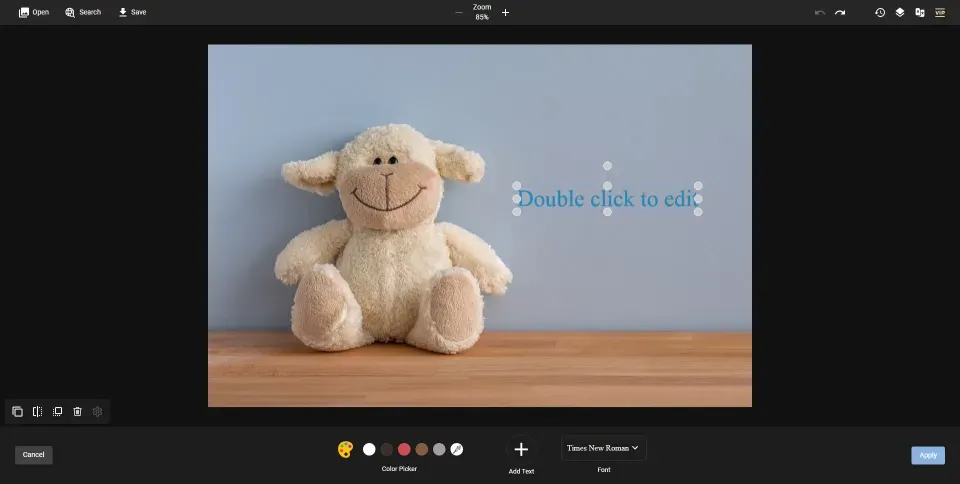
  4. Нажмите добавление текста и введите новую фразу. Выберите цвет, размер и шрифт, переместите надпись по холсту и согласуйте её с перспективой кадра. Для заметного заголовка проверьте контраст и расстояние до края композиции; для маленькой подписи уменьшите декоративные эффекты.
    PhotoKit с текстовым блоком на фотографии плюшевой игрушки и настройками текста
    Добавление нового текста в PhotoKit
  5. Сохраните отредактированное изображение через доступную команду скачивания. Убедитесь, что выгруженная версия содержит нужные буквы без прежнего текста и без лишних следов ретуши. В режиме FREE учитывайте ограничение на количество загрузок результата.

Главный плюс такого метода — нет необходимости превращать картинку в PDF или изучать сложные панели слоёв. Чтобы заменить текст на фотографии качественно, всё равно требуется выбрать правильную область ретуши: нейросеть удаляет старые символы, но не знает изначального содержимого, которое раньше было скрыто под ними.

Плюсы:

  • Функция удаления и добавления надписей описана в одном рабочем сценарии; основные операции находятся в веб-редакторе.
  • Поддерживаются настройки шрифта, цвета и размера текста, а также обычные операции с изображением: обрезка, эффекты и улучшение.
  • Сайт имеет русскоязычную локализацию и не требует загрузки настольного редактора.
  • Есть бесплатный режим со всеми основными инструментами, что удобно для ознакомления и единичной обработки.

Минусы:

  • В бесплатном тарифе доступно ограниченное количество скачиваний, а интерфейс финансируется рекламой.
  • Ретушь на узорчатых фонах не заменяет ручную проверку; заполненная область иногда отличается от оригинального окружения.
  • При обработке личных фотографий в облачном сервисе следует учитывать условия использования данных.
  • Для сложной многостраничной документации этот способ хуже PDF-редактора с OCR и структурированными страницами.

Textify от Storia AI

Textify — инструмент проекта Storia AI, предназначенный для замены надписей внутри сцены с помощью генеративной обработки. Его описанный принцип состоял в том, что пользователь загружал изображение, отмечал место с текстом и указывал новую фразу; алгоритм стремился сохранить стиль исходного оформления.

В демонстрационных материалах Textify применяли для исправления бессмысленных букв на изображениях, созданных генератором. Этот подход отличается от ручного наложения текста: систему обучали учитывать изображённый фон и визуальный облик надписи, но воспроизведение мелких букв, кириллицы и сложной перспективы в старых примерах не даёт оснований обещать безошибочный результат на любом фото.

Плюсы:

  • Концепция ориентирована на замену уже существующей надписи с сохранением окружающего изображения, а не на простую подпись поверх фото.
  • Подходит как пример специализированного подхода к тексту в сценах и типографике изображений, полученных генераторами.

Минусы:

  • Textify ориентирован на изменение надписей внутри изображённой сцены и не подменяет полноценное редактирование PDF-документа с таблицами и многострочным содержимым.
  • Автоматически сгенерированный набор букв требуется сверять с оригинальным текстом: декоративная типографика и сложная перспектива усложняют точное воспроизведение.
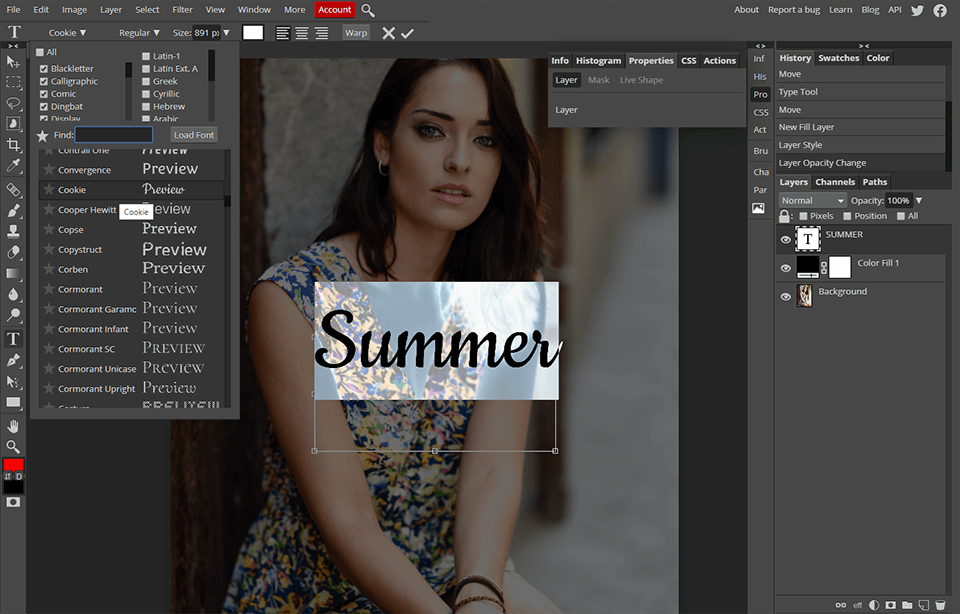
Окно Photopea с инструментом текста, перечнем шрифтов и надписью Summer
Редактирование шрифта в Photopea

Photopea — многофункциональный браузерный редактор, который открывает PSD и позволяет изменять текстовые слои, а также ретушировать растровые изображения. Он работает прямо на устройстве пользователя, умеет сохранять PSD и экспортировать результат в JPG или PNG; русский интерфейс доступен в локализованной версии.

Чтобы исправить подпись в готовом JPG, откройте File → Open, примените Spot Healing Brush или Patch к старой строке, затем выберите инструмент Type и создайте новый слой с надписью. Если файл содержит исходный текстовый слой, дважды щёлкните его и измените символы без предварительного удаления пикселей; итог сохраните через File → Export As.

Плюсы:

  • Бесплатный браузерный редактор поддерживает слои и форматы PSD, JPG и PNG, поэтому удобен и для простых открыток, и для редактируемых макетов.
  • Инструменты Spot Healing Brush, Healing Brush и Patch позволяют очищать фон разными способами, контролируя заменяемую область.
  • Работа с фотографией происходит локально на устройстве пользователя; файлы не нужно отправлять на сервер только для открытия и обычной правки.
  • После исправления текстовый слой можно сохранить в PSD и повторно изменить позже без новой ретуши.

Минусы:

  • Интерфейс насыщен инструментами и панелями, поэтому на освоение нужно больше времени, чем в PhotoKit.
  • В растровом файле исходные буквы по-прежнему являются пикселями: ручную ретушь и подбор шрифта выполняют отдельно.
  • На телефоне точное выделение мелких символов и работа со слоями менее удобны, чем на ПК с мышью.
  • При экспорте JPG теряются редактируемые слои; для дальнейшей правки необходимо сохранить исходный PSD.

Fotoump — браузерный редактор на русском языке с панелями текста, слоёв, истории действий, обрезки, рисования и оформления надписей. Он позволяет задавать шрифт, размер, цвет, прозрачность, контур и тень и подходит прежде всего для создания новой подписи или перекрытия старого текста на простой подложке.

Откройте app.fotoump.ru, загрузите изображение с компьютера или по ссылке, затем выберите раздел добавления текста и оформите новую строку. Для старой надписи на однотонном фоне предварительно используйте инструмент рисования с подходящим цветом либо подготовьте очищенную картинку в другом редакторе; отсутствие специализированной подтверждённой функции OCR здесь делает сайт менее удобным для фотографий документов.

Плюсы:

  • Понятные русскоязычные названия параметров: выбор гарнитуры, цвет букв, межстрочное расстояние, контур, тень и прозрачность.
  • Есть панель слоёв и история, инструменты обрезки, изменения размера и рисования, полезные при простой подготовке картинки.
  • Работает в веб-браузере и не требует отдельного настольного установщика для оформления изображения.

Минусы:

  • У редактора нет подтверждённого сценария автоматической точной замены старых пиксельных букв с восстановлением сложного фона.
  • Подбор оригинального шрифта, повторение наклона и очистку подложки приходится делать вручную.
  • Для сканов с многострочным текстом удобнее использовать программу с распознаванием OCR и редактированием документа.

Практический итог: для скана сначала выбирайте OCR, для JPG с устаревшей подписью — ретушь с последующим набором текста, а для PSD — прямую работу с текстовым слоем. Когда требуется надпись на скачанном рисунке заменить новой, сохраните лицензионный исходник и проверьте права на изменение и публикацию: удаление чужих обозначений об авторстве не делает изображение свободным для использования.

Для смежных задач, например переноса файлов из одного формата в другой, пригодится конвертер файлов. Однако простое преобразование PNG в JPG или PDF не создаст автоматически редактируемые символы: оно меняет упаковку изображения, а не структуру надписи.

Частые вопросы

Можно ли заменить слова в готовом JPG без Photoshop?

Да. В PhotoKit сначала удалите старую надпись инструментом Inpaint, затем добавьте новую строку, а в ФотоМАСТЕРе используйте «Заплатку» и раздел «Текст и рамки». В Photopea для этой же задачи предусмотрены восстанавливающая кисть и текстовый слой. Важное различие: JPG не хранит исходную надпись как редактируемые буквы, поэтому одной командой замены слова, как в текстовом редакторе, задача не решается.

Как изменить надпись на фотографии документа и не потерять таблицы?

Для фотографии листа или скана подготовьте ровный и разборчивый исходник, откройте его в PDF Commander или PDFelement и запустите OCR с правильным языком. После распознавания проверьте цифры, названия и границы таблиц, исправьте нужный текстовый блок и сохраните отдельный PDF. Редактирование скана изменяет файл-копию, а не сам бумажный документ; при официальном документообороте важно сохранять подлинник и не использовать правки для искажения фактов.

Почему новый текст выглядит иначе, чем старый?

После ретуши редактор не знает, каким шрифтом был набран удалённый фрагмент. Разницу создают гарнитура, насыщенность, межбуквенное расстояние, контур, тень и перспектива. Сначала подберите семейство шрифтов, затем кегль и интервалы, после чего согласуйте цвет с соседними элементами. На фотографиях вывесок дополнительно учитывайте угол поверхности и освещение: даже верный шрифт при неправильном наклоне выглядит наклеенным.

Как убрать текст с фото, сохранив сложный фон?

Выделяйте символы вместе с тонким ореолом от обводки или тени, а не большой прямоугольник вокруг всей строки. На повторяющейся фактуре помогает «Заплатка» с выбором похожего соседнего участка; для небольших букв — восстанавливающая кисть. В Photoshop применяйте Content-Aware Fill и контролируйте область образца. После каждого прохода смотрите результат на масштабе 100%: повторяющиеся детали, смазанные границы и неодинаковая зернистость заметнее всего именно так.

Что лучше сохранить: JPG, PNG, PSD или PDF?

JPG подходит для обычных фотографий и публикаций с небольшим размером файла, но повторное сжатие снижает качество мелких букв. PNG лучше сохраняет резкие контуры и подходит для графики с прозрачностью. PSD оставляет текстовые слои и другие объекты редактируемыми, поэтому полезен при повторных изменениях плаката. PDF нужен для оформления и обмена документами, включая многостраничные сканы после OCR. Для надёжности сохраняйте и рабочий исходник, и финальную копию.

Какая программа удобна для начинающего пользователя Windows 10?

Для простого удаления слова и добавления новой подписи подойдёт ФотоМАСТЕР: инструменты разнесены по понятным вкладкам, оформление текста доступно через готовые стили и ручные настройки. Для работы с PDF-страницами удобнее PDF Commander. PhotoKit позволяет выполнить разовую задачу в браузере. Перед выбором проверьте возможность экспорта результата в бесплатном режиме: у ФотоМАСТЕРА демоверсия ограничена, у PhotoKit бесплатный тариф ограничивает количество скачиваний.

Можно ли поменять надпись на скриншоте или мемe с телефона?

Браузерные PhotoKit и Photopea доступны и с мобильного устройства, однако маленький экран осложняет выделение узких букв и настройку слоёв. Сначала сделайте копию картинки, затем увеличьте область надписи, удалите старые пиксели и создайте новую строку. Для точной ретуши мелкого текста мышь или стилус на большом экране заметно удобнее. Важные файлы не заменяйте оригиналом до проверки результата, а условия загрузки личных снимков изучайте отдельно.

Получится ли автоматически заменить текст нейросетью с сохранением исходного шрифта?

Генеративные инструменты применяются к подобным задачам, но их результат зависит от фоновой текстуры, качества исходника, языка и формы букв. Сервис Textify от Storia AI демонстрировал подход с заменой текста внутри сцены на исторических примерах. В PhotoKit подтверждён иной, более управляемый процесс: сначала ИИ удаляет старую надпись методом Inpaint, затем пользователь сам выбирает параметры новой строки. Финальную картинку требуется внимательно сверить с исходником.

Влияет ли распознавание OCR на качество фотографии?

OCR анализирует символы на изображении и создаёт текстовое представление. Этот процесс не является ретушью и сам по себе не восстанавливает фон под буквами. Поэтому при обработке вывесок, рекламных плакатов и художественных надписей распознавание часто не заменяет графического редактора. Для документа результат зависит от читаемости скана: выбирайте ровное изображение без бликов, достаточный размер букв и нужный язык, затем обязательно проверяйте числа, сокращения и таблицы.

Нужно ли разрешение автора, чтобы изменить чужую надпись?

Право редактировать файл и право публиковать получившееся изображение — разные вопросы. Собственные фотографии и макеты можно исправлять для своих задач; при использовании чужого постера, логотипа, стокового рисунка или снимка ориентируйтесь на условия лицензии и согласие правообладателя. Удаление водяного знака не отменяет авторских прав. Для официальных документов сохраняйте оригинал и не выдавайте исправленную копию за подлинную, особенно при изменении дат, сумм или персональных данных.


Комментарии (0)
Антиспам:
=
Введено символов: 0 из 1000
Прокомментируйте первым!