Как узнать какие файлы занимают больше всего места на жестком диске
 5
Оценок: 1
(Ваша: )
5
Оценок: 1
(Ваша: )
Как посмотреть, что больше всего занимает место на диске, когда индикатор свободного пространства внезапно стал красным? В Windows 10 начните с «Параметры → Система → Память», затем проверьте крупные файлы в Проводнике. Если нужен полный список папок с их размерами или наглядная карта накопителя, используйте WinDirStat, WizTree либо TreeSize Free. Сначала определите виновника, а уже потом удаляйте данные: большой системный файл и ненужный видеоархив требуют совершенно разных действий.
На диске C: находятся Windows, профили пользователей, приложения, кэши, игры и документы. Часть данных скрыта, а системный резерв не равен сумме видимых файлов. Перед удалением выясните, в какой категории пропало свободное место и относится ли обнаруженное содержимое к личным данным или работе операционной системы.
В AppData, ProgramData и служебных каталогах находятся скрытые данные Windows и установленных приложений. Размер таких папок растёт вместе с кэшем и пользовательскими настройками. Включать их отображение можно для диагностики, а удалять содержимое целиком нельзя: для очистки используйте штатные средства системы или программы.
Временные данные возникают после обновлений, распаковки, работы браузеров и редактирования документов. Кэш, Temp и остатки установщиков занимают гигабайты. Для очистки используйте раздел Windows, а не стирайте AppData вручную. Подробно о том, как очистить временные файлы виндовс 10, рассказано отдельно.
В «Загрузках» остаются ISO, ZIP, драйверы, установщики и просмотренные ролики. Windows не считает их ненужными автоматически. Отсортируйте содержимое по размеру: повторно доступные дистрибутивы удаляйте, а единственные архивы документов или исходники проектов предварительно переносите в резервное хранилище.
Видео в 4K, записи экрана, RAW-фотографии и несжатое аудио нередко занимают десятки гигабайт. Проверьте «Видео», «Изображения» и каталоги монтажных программ: там сохраняются исходники и промежуточные экспорты. Нужный архив можно перенести на внешний накопитель после проверки копии.
Удалённые через Проводник файлы обычно отправляются в Корзину. Пока она не очищена, пространство на исходном разделе остаётся занятым. Посмотрите её содержимое, восстановите нужное, затем очистите Корзину штатной командой. После окончательного удаления восстановление усложняется.
Многократное копирование фото, архивов и документов создаёт дубликаты. Совпадение названия не доказывает идентичность: сравнивайте содержимое и размер. Удаляйте только избыточные личные копии, оставляя оригинал. Не трогайте повторяющиеся системные библиотеки и файлы программ.
Точки восстановления и теневые копии хранятся в защищённых областях, включая System Volume Information. Анализаторы не всегда получают к ним доступ. Управляйте выделенным местом через защиту системы, а не ручное удаление. Помните, что удаление точек восстановления лишает возможности отката.
Игры, программы для графики и среды разработки могут занимать десятки гигабайт, включая дополнительные библиотеки. Проверяйте папки Program Files, SteamLibrary и пути, выбранные при установке. Для удаления приложения используйте штатный деинсталлятор: простое стирание его каталога оставляет компоненты и записи.
Папки с MSI, EXE, ZIP, 7Z, ISO и резервными сборками постепенно разрастаются. Особо велики образы виртуальных машин, результаты рендеринга и промежуточные файлы проектов. Отличайте воспроизводимые установщики от оригинальных исходников; рабочий кэш удаляйте через соответствующую программу.
Файл pagefile.sys используется для виртуальной памяти. Его объём зависит от настроек Windows и памяти ПК. Это не обычный пользовательский файл: прямое удаление и резкое отключение подкачки грозят ошибками приложений. Меняйте параметры только при понимании последствий.
Файл hiberfil.sys связан с гибернацией и быстрым запуском. Его размер зависит от конфигурации компьютера и оперативной памяти. Команда powercfg управляет соответствующим режимом питания, но ручное стирание hiberfil.sys не подходит для очистки диска.
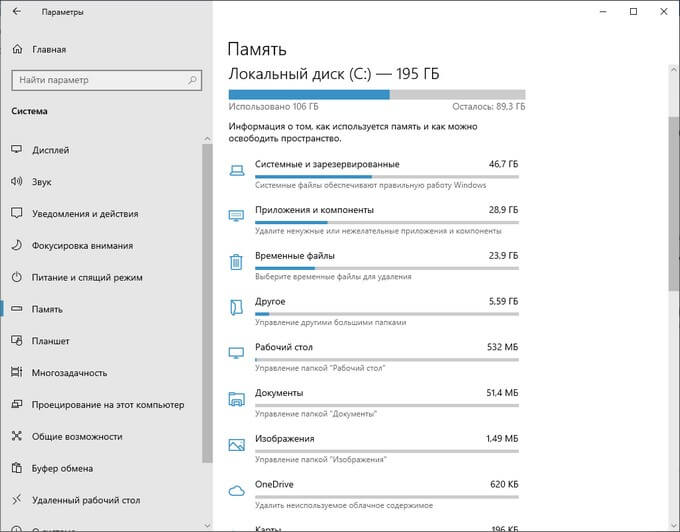
В Windows 10 уже есть сводка по категориям хранения: приложения, документы, временные и системные файлы. В Windows 11 похожий экран расположен в «Система → Память», но пункты меню отличаются. Для общего обзора используйте параметры, для отдельных крупных объектов — Проводник.
Пошаговая инструкция:
Чтобы посмотреть, какой файл занимает больше всего места на диске, используйте поиск и сортировку в Проводнике. Результат содержит имена и пути крупных объектов, но поиск по размеру не суммирует вложенное содержимое папок. Для такого анализа нужен другой инструмент.
Пошаговая инструкция:
Поиск показывает отдельные файлы, а не совокупный размер папок. Тысяча фотографий по 10 МБ не попадёт в фильтр для файлов крупнее 1 ГБ, хотя вся папка занимает около 10 ГБ. Для поиска больших директорий используйте программу с деревом и подсчётом подпапок.
Пошаговая инструкция:
Если в первую очередь требуется очистить диск с на windows 10, начните с встроенной очистки и проверки корзины. Для расширенной диагностики полезен софт для Windows 10, но программа для анализа диска сама по себе не определяет ценность каждого найденного файла. Всегда сверяйте путь и тип данных.
WinDirStat — бесплатный анализатор, который объединяет таблицу каталогов с treemap-картой. Каждый прямоугольник соответствует файлу, его площадь отражает размер, а цвет связан с расширением. Раскройте самые большие ветви и сопоставьте цветные блоки с их именами. Так легче обнаружить папку, где спрятан объёмный архив или множество видео.
Пошаговая инструкция:
У WinDirStat есть практическое ограничение: карта показывает размер, а не необходимость файла. Большой swapfile или системная библиотека будут выделяться так же заметно, как устаревшая запись экрана. Кроме того, защищённые папки и точки восстановления не обязаны полностью отражаться в пользовательском сканировании. Нужен безопасный результат — проверяйте крупные пути и используйте штатное удаление приложений и временных данных.
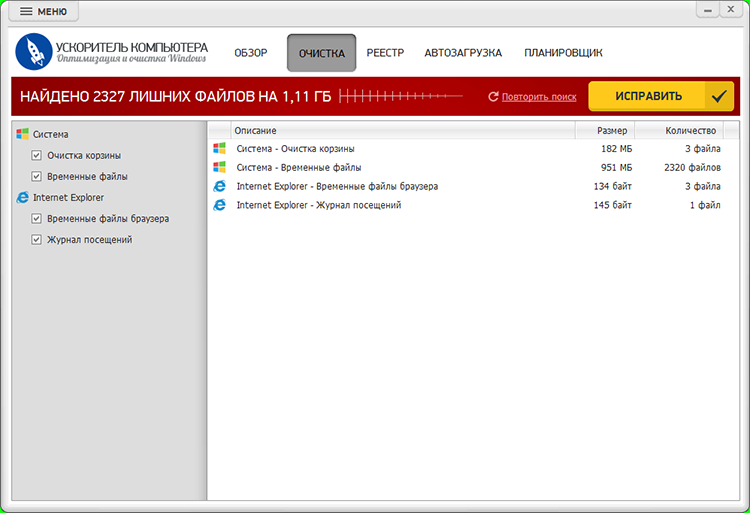
«Ускоритель Компьютера» совмещает поиск крупных файлов, выявление дубликатов и удаление временных данных. В разделе «Инструменты» находятся отдельные задачи, а во вкладке «Очистка» — категории служебного мусора. Русскоязычный интерфейс помогает сравнить размеры находок перед решением об удалении.
В разделе «Инструменты» доступен поиск больших файлов и дубликатов. Первый помогает найти объёмные ISO, записи экрана или архивы; второй выявляет одинаковые копии и отображает их для сравнения. В разделе «Очистка» показываются временные файлы системы и браузеров. У программы есть пробный период; конкретный состав возможностей определяется редакцией и лицензией, поэтому устанавливайте её из официального источника.
Пошаговая инструкция:
Для поиска дубликатов особенно важна ручная проверка: фото с одинаковым названием могут иметь разное разрешение, а видеоролики — разные дорожки или длительность. Не включайте в такую обработку Windows, Program Files и каталоги активных программ. Цель — уменьшить повторное хранение собственных материалов, а не разбирать компоненты операционной системы.
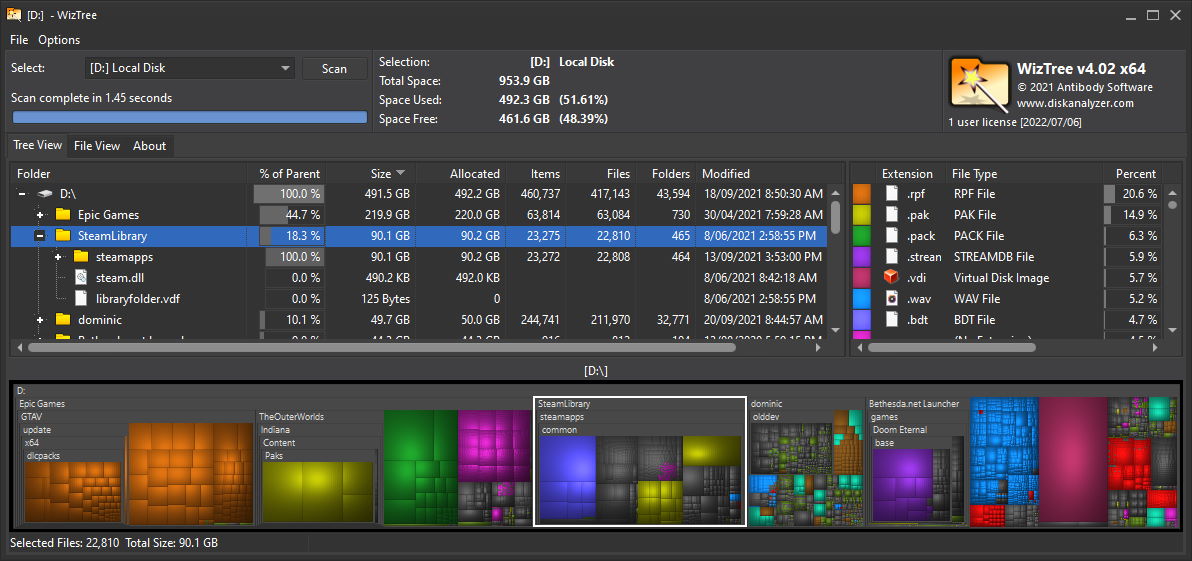
WizTree показывает дерево директорий, список файлов и цветную карту диска. На NTFS программа использует таблицу MFT, ускоряя поиск. Вкладка File View выводит крупные отдельные объекты из разных папок, а Tree View помогает раскрыть вложенные каталоги. Для личного использования программа бесплатна.
Особенно полезна вкладка File View: здесь проще увидеть крупные одиночные объекты из разных каталогов, не раскрывая каждую ветку отдельно. Карта помогает разобраться, какая папка занимает больше всего места в Windows 10, а таблица даёт точные пути. Программа бесплатна для личного использования; условия коммерческого применения отличаются.
Пошаговая инструкция:
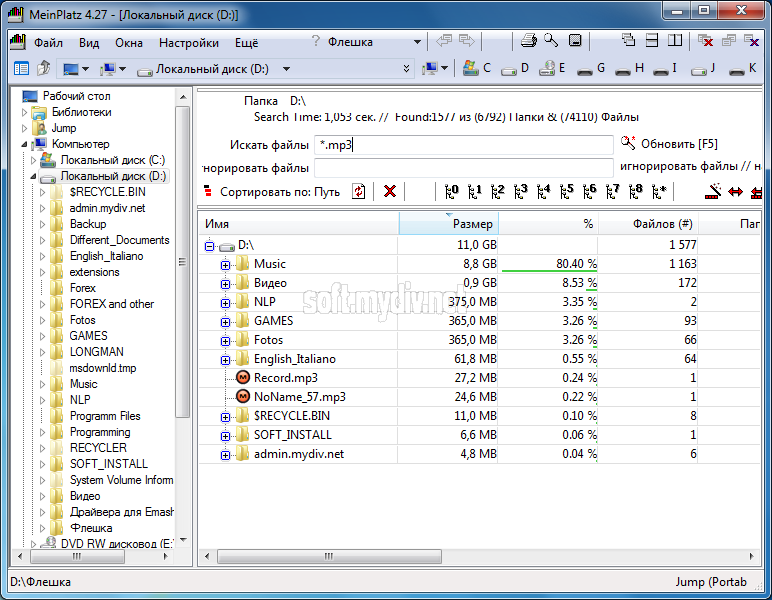
MeinPlatz от SoftwareOK подсчитывает объём папок, число файлов и долю занятого места. Результат показан древовидной таблицей. Поддерживаются группировка по расширению, размеру и дате изменения, несколько вкладок и экспорт в XLS, CSV, TXT и HTML. Утилита удобна для рабочих каталогов с длинной иерархией.
Пошаговая инструкция:
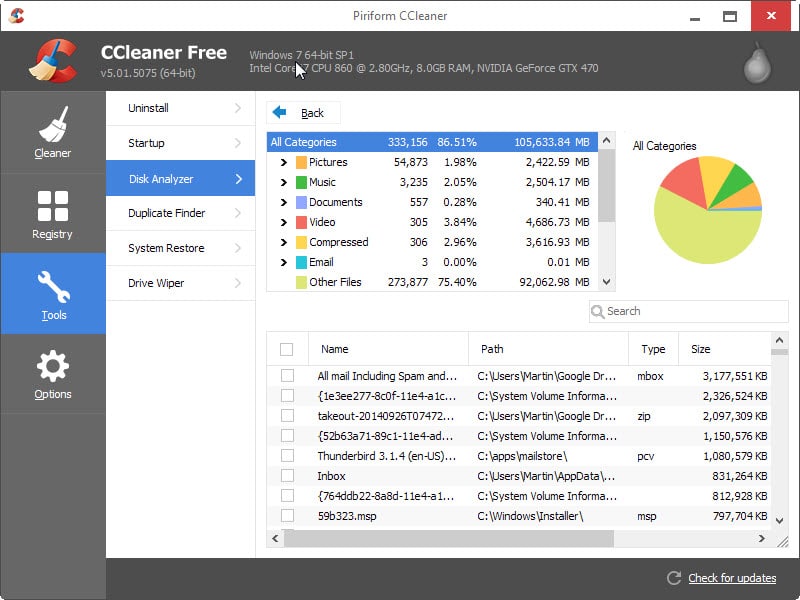
В CCleaner модуль Disk Analyzer группирует данные по типам, показывает их долю и список отдельных файлов. Он помогает установить, сколько занимают видео, изображения, архивы и документы. В отличие от автоматической очистки, анализ позволяет сначала изучить имена и пути объектов, а уже затем решить, что делать.
Пошаговая инструкция:
CCleaner не заменяет анализ скрытых системных резервов. Файлы, не относящиеся к выбранной категории, могут не отображаться в итоговой таблице; для полного обзора переключитесь на все типы. Модуль Duplicate Finder решает другую задачу — поиск повторов — и не определяет, какие крупные каталоги занимают место в системе. До любых действий полезно отделить личные документы от временных кэшей.
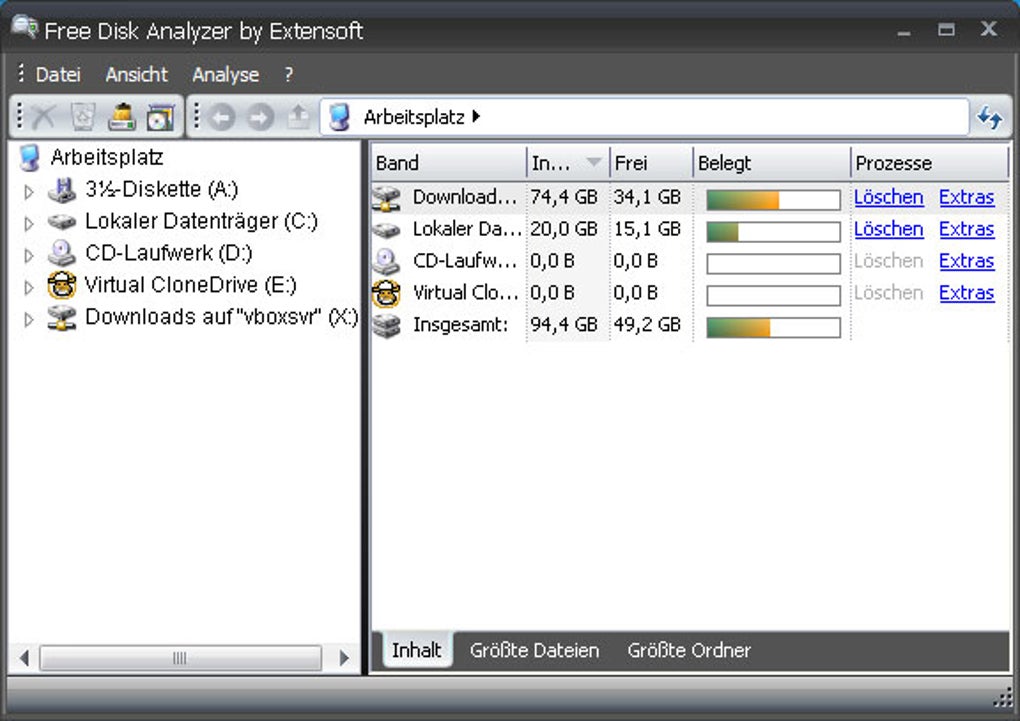
Free Disk Analyzer, или Free Disk Usage Analyzer от Extensoft, — старый анализатор пространства. В его историческом интерфейсе слева расположено дерево дисков, справа — содержимое, размеры и графические полосы. Вкладки Largest Files и Largest Folders выделяют отдельные крупные файлы и вместительные каталоги.
Прежняя официальная страница Extensoft при проверке не открылась. Поэтому этот раздел описывает работу известного старого выпуска, а не рекомендует нынешнюю установку программы. Для актуального Windows-компьютера удобнее поддерживаемые WinDirStat, WizTree или TreeSize Free.
Пошаговая инструкция:
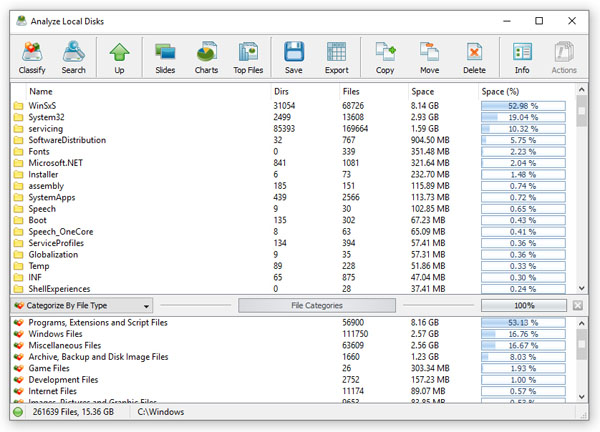
DiskSavvy анализирует локальные и сетевые каталоги, показывает их размеры и число файлов. Инструменты классифицируют содержимое по типам, расширениям и датам, строят диаграммы и сохраняют отчёты. Это полезно для больших архивов и сложной структуры каталогов. Набор возможностей зависит от редакции программы.
Пошаговая инструкция:
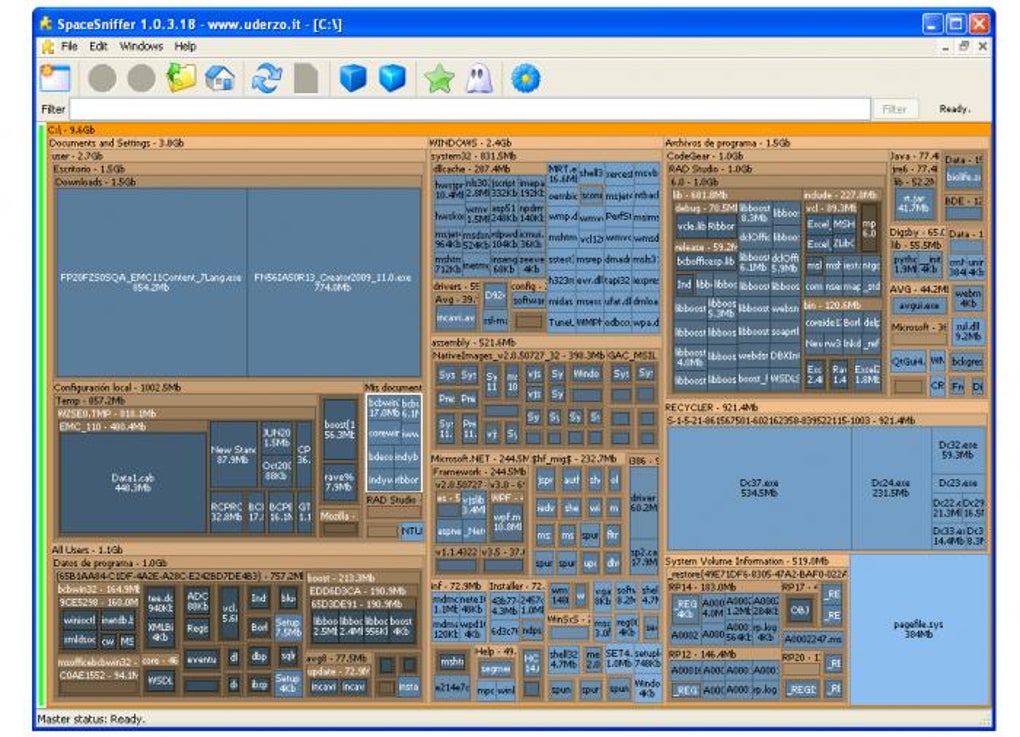
SpaceSniffer — портативный анализатор с картой из вложенных прямоугольников. Чем больше блок, тем больше объём соответствующего файла или каталога. В интерфейсе можно увеличивать ветви дерева и применять фильтры по расширению, размеру и дате. Утилита не требует установки.
Пошаговая инструкция:
TreeSize Free от JAM Software показывает размеры каталогов в таблице и на графических индикаторах. Доступны дерево, карта занятого места, просмотр Size и Allocated Space, PDF-отчёт. Это бесплатная редакция для личного использования; поиск дубликатов и расширенные отчёты относятся к платным вариантам.
Пошаговая инструкция:
Для общей картины на диске C: начните с параметров Windows. WinDirStat и SpaceSniffer дают наглядную карту, WizTree помогает отыскать крупные отдельные файлы, MeinPlatz и TreeSize Free показывают дерево папок, DiskSavvy строит отчёты. «Ускоритель Компьютера» и CCleaner дополняют диагностику очисткой. После любых изменений сравните свободное пространство и проверьте нужные файлы.
Нажмите Win + I → «Система» → «Память» и откройте диск C:. Сравните категории приложений, временных данных и системного резерва. Для отдельного файла используйте поиск и сортировку по размеру в Проводнике.
Откройте C: через Проводник, отберите крупные файлы поиском по размеру и отсортируйте таблицу. Для списка без ручного раскрытия папок используйте File View в WizTree. Прежде чем удалять, проверьте полный путь и назначение.
Разница возникает из-за защищённых каталогов, системных резервов, точек восстановления, особенностей NTFS и выделенного места на диске. Проверьте в свойствах тома «На диске» и доступ к скрытым областям.
Не удаляйте эти файлы вручную. pagefile.sys используется для виртуальной памяти, hiberfil.sys — для гибернации. Их настройка влияет на работу системы; сначала очистите пользовательские данные и временные категории.
Найдите крупные подкаталоги анализатором и определите программу-владельца. Очистите кэш через её собственное меню. Не стирайте AppData целиком: там хранятся профили и настройки приложений.
Примените WinDirStat, MeinPlatz или TreeSize Free. Они считают суммарный объём вложенных папок, поэтому находят крупный каталог даже тогда, когда каждый отдельный файл небольшой.
Запустите поиск дубликатов в «Ускорителе Компьютера» и сравните данные по содержимому. Оставьте рабочий оригинал и резервную копию. Объём возможной очистки считайте только по подтверждённым лишним экземплярам.
Да. Скопируйте данные на внешний накопитель, проверьте целостность файлов, затем удалите исходники и очистите Корзину. Для важных материалов сохраните ещё одну независимую резервную копию.
Причина бывает в недостаточных правах доступа, зарезервированном пространстве и различии между размером файла и выделенным местом. Проверьте выбранный том и режим подсчёта, не удаляя неизвестные системные объекты.