Как убрать блики с фото: онлайн, на телефоне и ПК

# # # # # 5 Оценок: 1
Автор статьи 📝 Павел УдальцовПроверено экспертом ✅ Сергеем Новожиловым

Отражение на очках скрывает глаза, а солнечный отблеск превращает лицо в белое пятно. Разберём, как убрать блики на фото на компьютере, в браузере и на смартфоне: от мягкой коррекции засветки до точечной ретуши с восстановлением фактуры.

Сначала определите вид дефекта.

Краткое сравнение способов поможет выбрать подходящий вариант до обработки фотографии:

Инструмент

Платформа и доступность

Как действует на блик

ФотоМАСТЕР

Windows 7–11, macOS; проба 5 дней, затем лицензия

Засветки, локальный корректор, штамп

Adobe Photoshop

Windows и macOS; платная подписка, пробная версия

Reflection Removal, Healing Brush, локальные правки

AmoyShare

Веб-браузер; заявлен бесплатный веб-инструмент

Выделение области и удаление объекта

Fotor

Браузер; Basic и ограниченные бесплатные AI-кредиты

Glare Remover, Magic Remove, Clone

Inpaint

Windows 8+, macOS 10.14+; настольный продукт

Маска, донор, восстановление соседней текстуры

Object Removal AI Retouch Fix

Android 7+; снято с Google Play в 2026 году

Архивный AI-ластик для объектов и пятен

Toolwiz Photos

Android; снято с Google Play в 2025 году

Исторические Patch и Healing

Snapseed

Android и iOS; бесплатно

Healing, выборочная коррекция света

Для портрета с блестящим лбом удобен ФотоМАСТЕР, для трудного отражения от окна — Photoshop.
Программы для компьютера

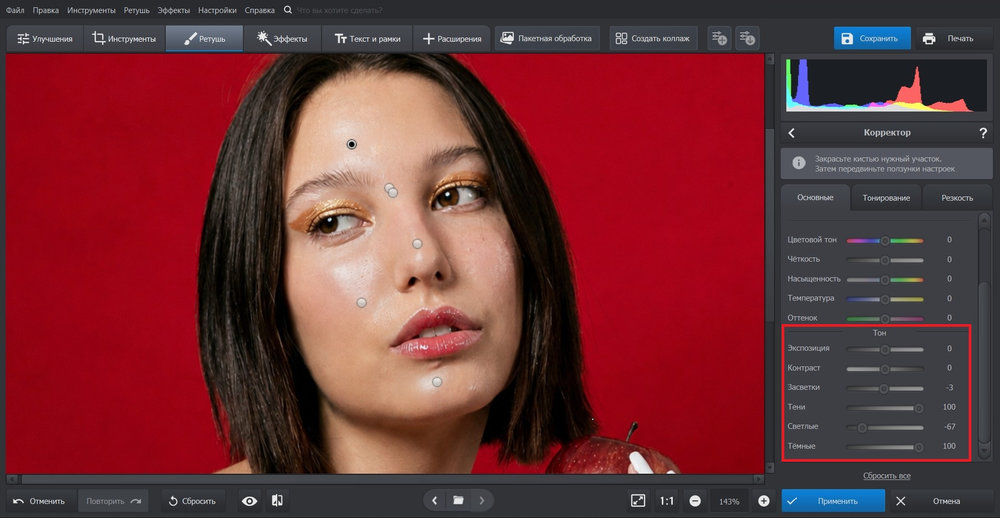
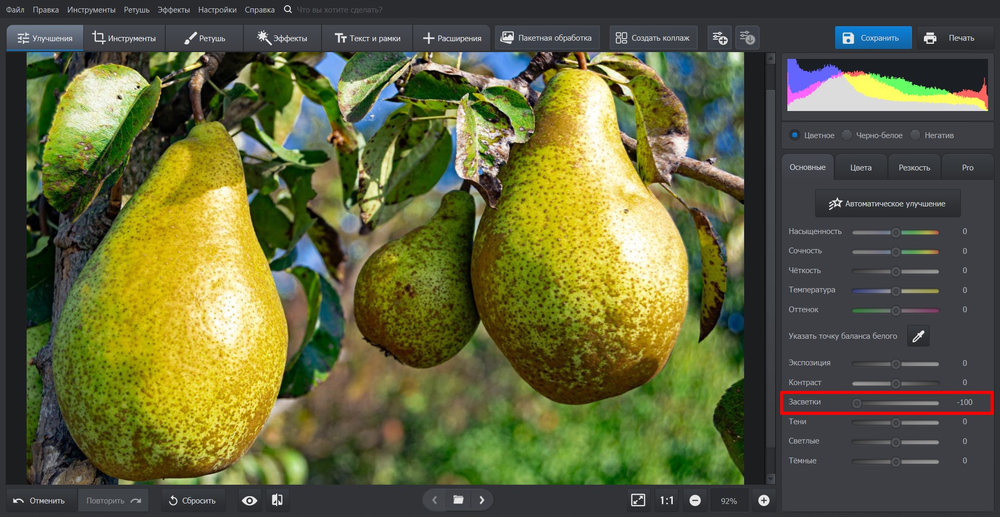
Интерфейс ФотоМАСТЕР: параметр «Засветки» на снимке груши
В ФотоМАСТЕРе интенсивность засветки регулируется в панели улучшений.

ФотоМАСТЕР сочетает управление засветками с корректором отдельных участков, штампом и портретными пресетами.

Характеристики:

  • Платформа: Windows 7, 8, 10, 11; также выпускается версия для macOS.
  • Русский язык: интерфейс и справка на русском.
  • Лицензия: коммерческая бессрочная для полной версии.
  • Бесплатный режим: пробный период 5 дней; сохранение обработанных фото в нём недоступно.

Пошаговая инструкция:

  1. Загрузите кадр в ФотоМАСТЕР. В разделе «Улучшения» уменьшите «Засветки», проверяя снимок при масштабе 100 %. Это первая коррекция ярких областей, где ещё остались полутона.
  2. Для блика на коже выберите «Ретушь» → «Корректор». Мягкой небольшой кистью закрасьте пятно и локально уменьшите «Светлые» и «Засветки». Сверяйте оттенок с соседними участками лица.
    ФотоМАСТЕР: локальный корректор бликов на коже лица
    Кисть корректора и тоновые параметры для участка лица.
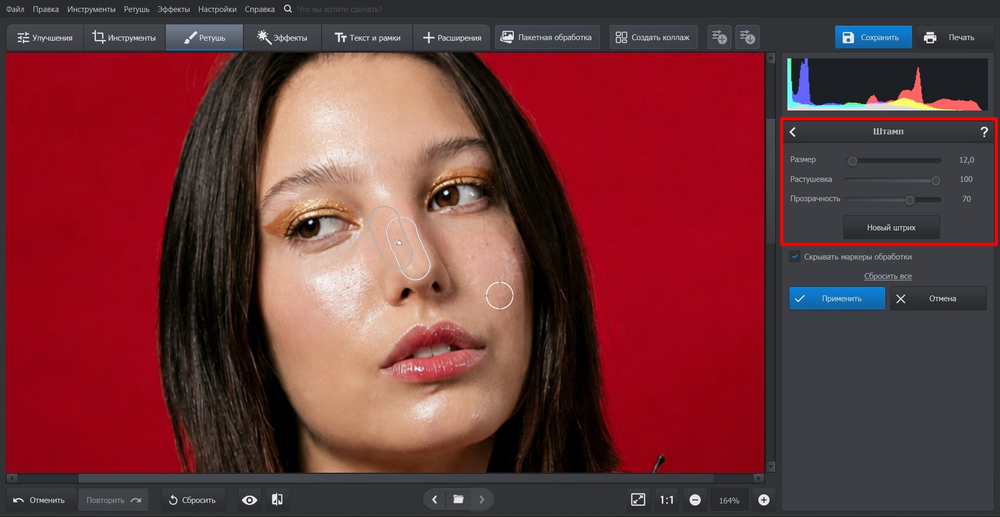
  3. Когда свет уничтожил текстуру, откройте «Штамп». Выделите пятно и задайте донорский участок кожи со сходным рисунком пор и освещением. Переносите фактуру несколькими короткими мазками.
    ФотоМАСТЕР: инструмент «Штамп» для точечной ретуши носа
    Штамп переносит текстуру с выбранного участка кожи.
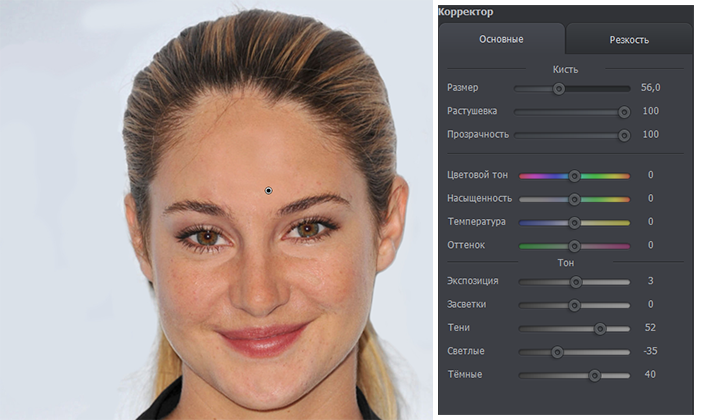
  4. Пройдитесь «Корректором» по переходам, проверьте кожу крупно и в обычном размере. Сохраните обработанный снимок как новый файл, чтобы исходный портрет остался нетронутым.
ФотоМАСТЕР: настройки корректора после обработки портрета
Локальные параметры света в заключительной коррекции лица.

Плюсы:

  • Несколько подтверждённых способов борьбы с разными бликами: глобальная настройка «Засветки», корректор для определённой области и «Штамп» для замещения потерянной текстуры.
  • Градиентный и радиальный фильтры изменяют отдельную часть кадра.
  • Портретные пресеты «Идеальный портрет» включают варианты лёгкого улучшения кожи и снижения бликов.

Минусы:

  • Пробный период длится пять дней и не позволяет сохранять фото. Для экспорта отредактированного результата нужна купленная лицензия.
  • Штамп требует внимательного подбора донора: на лице соседние участки отличаются направлением света и рисунком пор.
Для портрета разумно идти от мягкой коррекции света к точечной ретуши, а не наоборот. В кратком видеоуроке разработчика показана работа с засветками и портретными настройками: смотрите видеоурок по пересветам.
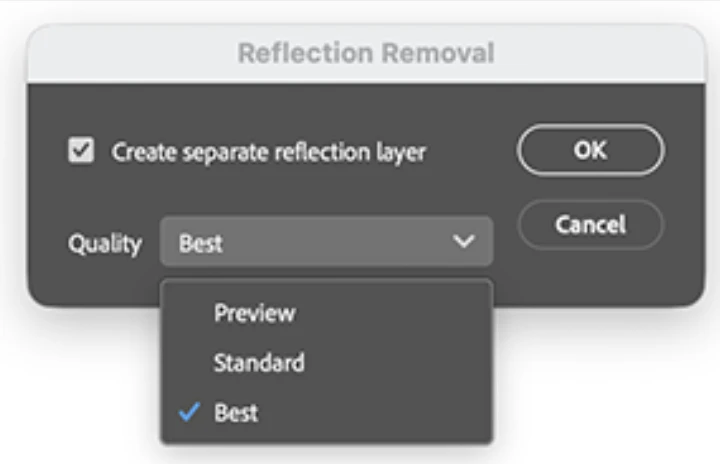
Adobe Photoshop: окно Reflection Removal с выбором качества
Диалог удаления отражений с настройкой качества на изображении.

Adobe Photoshop предлагает точечное удаление пятен, сложную ретушь на слоях и специальное удаление отражений, снятых через стекло.

Характеристики:

  • Платформа: настольные Windows и macOS.
  • Русский язык: доступен в перечне языков Photoshop.
  • Лицензия: платная подписка Adobe Creative Cloud.
  • Бесплатный режим: пробная версия с ограниченным сроком действия.

Пошаговая инструкция:

  1. Откройте фотографию в Photoshop и создайте отдельный слой. Для отражений от окна используйте Edit → Reflection Removal с подходящим режимом качества; затем изучите результат.
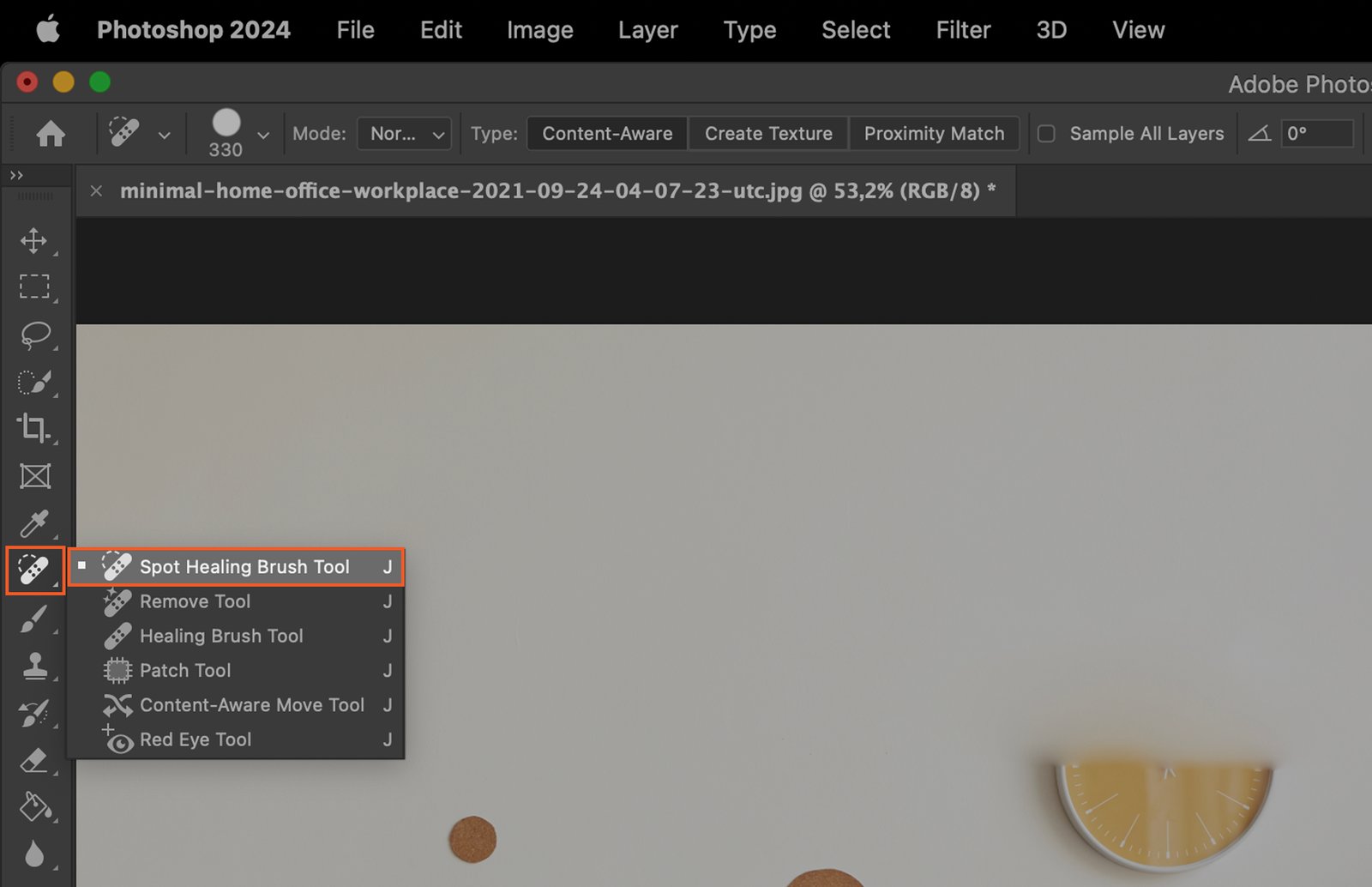
  2. Для мелкого светового пятна выберите Spot Healing Brush. Установите диаметр чуть шире дефекта и проведите короткий мазок: программа заполнит область по окружающей текстуре.
    Adobe Photoshop: меню Spot Healing Brush для ретуши
    Выбор точечной восстанавливающей кисти на панели инструментов Photoshop.
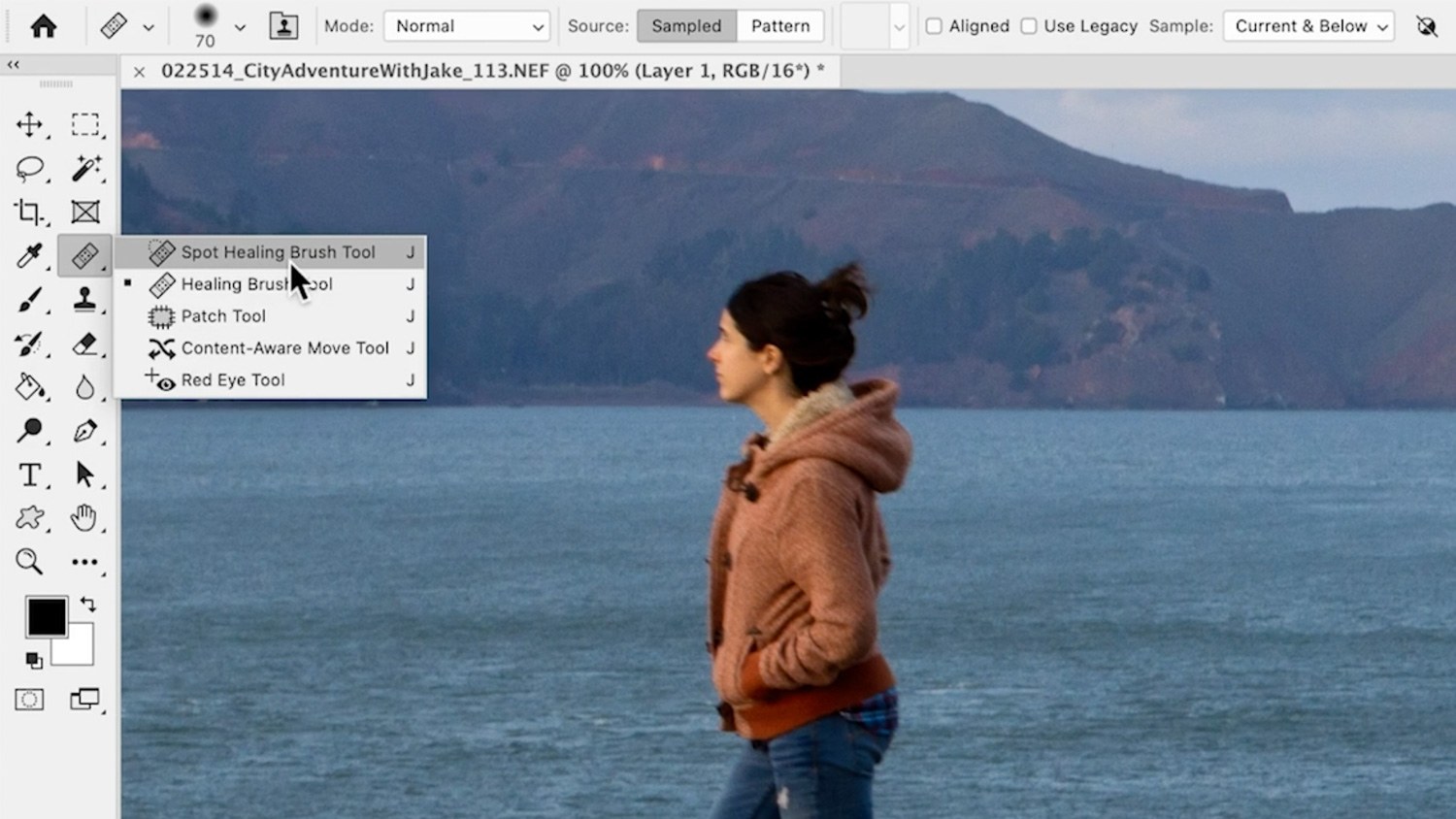
  3. На линии оправы или возле ресниц возьмите Healing Brush либо Clone Stamp. Удерживая Alt, укажите чистую область, затем аккуратно перенесите образец на блик на новом слое.
    Adobe Photoshop: открыто меню инструментов ретуши
    Инструменты Healing Brush и Patch в выпадающем меню Photoshop.
  4. Сравните исправленный слой с исходным и уменьшите непрозрачность при сильной ретуши. Сохраните PSD с рабочими слоями, затем экспортируйте готовую копию в JPEG или PNG.

Плюсы:

  • Инструмент Reflection Removal специально рассчитан на крупные отражения в оконном стекле, включая кадры, где за отражением находится сложный объект.
  • Несколько методов ретуши подходят для разной структуры: точечная восстанавливающая кисть автоматически смешивает окружающие пиксели, обычная Healing Brush использует выбранный образец, а Clone Stamp копирует пиксели напрямую.
  • Слои, маски и раздельное сохранение позволяют аккуратно комбинировать несколько коррекций, контролировать их силу и возвращаться к исходному варианту.

Минусы:

  • Для продолжительной работы нужна платная подписка. Бесплатная пробная версия не является постоянным способом обработки снимков.
  • Большой выбор команд замедляет первые попытки: кисть, режим выборки и слои требуется настроить согласованно, иначе исправление окажется на неправильной поверхности.

Photoshop стоит выбирать для снимков с тонкими деталями, важной текстурой и сложным отражением.

Онлайн-сервисы

Удобно убрать блики с фото онлайн без установки редактора. Небольшой блик с фото можно удалить онлайн бесплатно в AmoyShare; Fotor рассчитан и на отражения в очках. При веб-обработке снимок загружается на сервер.

Веб-инструмент AmoyShare Remove Object from Photo предназначен для стирания лишних объектов, линий и пятен с последующим восстановлением фона.

Характеристики:

  • Платформа: браузер на компьютере и смартфоне, с интернет-соединением.
  • Русский язык: доступен переключатель языка на русскую локализацию сайта.
  • Лицензия: бесплатный веб-инструмент для удаления объектов.
  • Бесплатный режим: загрузка, выделение дефекта и скачивание результата без регистрации.

Пошаговая инструкция:

  1. Откройте AmoyShare Remove Object from Photo и загрузите изображение через Upload file. Лучше начинать с небольшого блика на стене, небе или другом однородном фоне.
  2. Выделите белое пятно прямоугольником или кистью. Не захватывайте линию окна, контур лица и края предметов: большая маска повышает риск повреждения соседних деталей.
  3. Запустите удаление, приблизьте восстановленный участок и оцените текстуру. При разводах повторите обработку с меньшим выделением, затем скачайте результат.

Плюсы:

  • Основной сценарий укладывается в три действия: загрузить фотографию, отметить ненужную область и скачать файл.
  • Веб-версия работает на разных операционных системах. Для разовой коррекции достаточно браузера; на телефоне не нужно занимать память ещё одним большим приложением.
  • Инструмент ориентирован на автоматическое заполнение фона.

Минусы:

  • Сервис удаляет выбранную область, а не восстанавливает нюансы экспозиции внутри неё.
  • Фотография загружается на удалённый сервер, поэтому для конфиденциальных семейных снимков предпочтительнее локальное ПО с обработкой без интернета.

AmoyShare лучше применять к фону и мелким изолированным засветам.
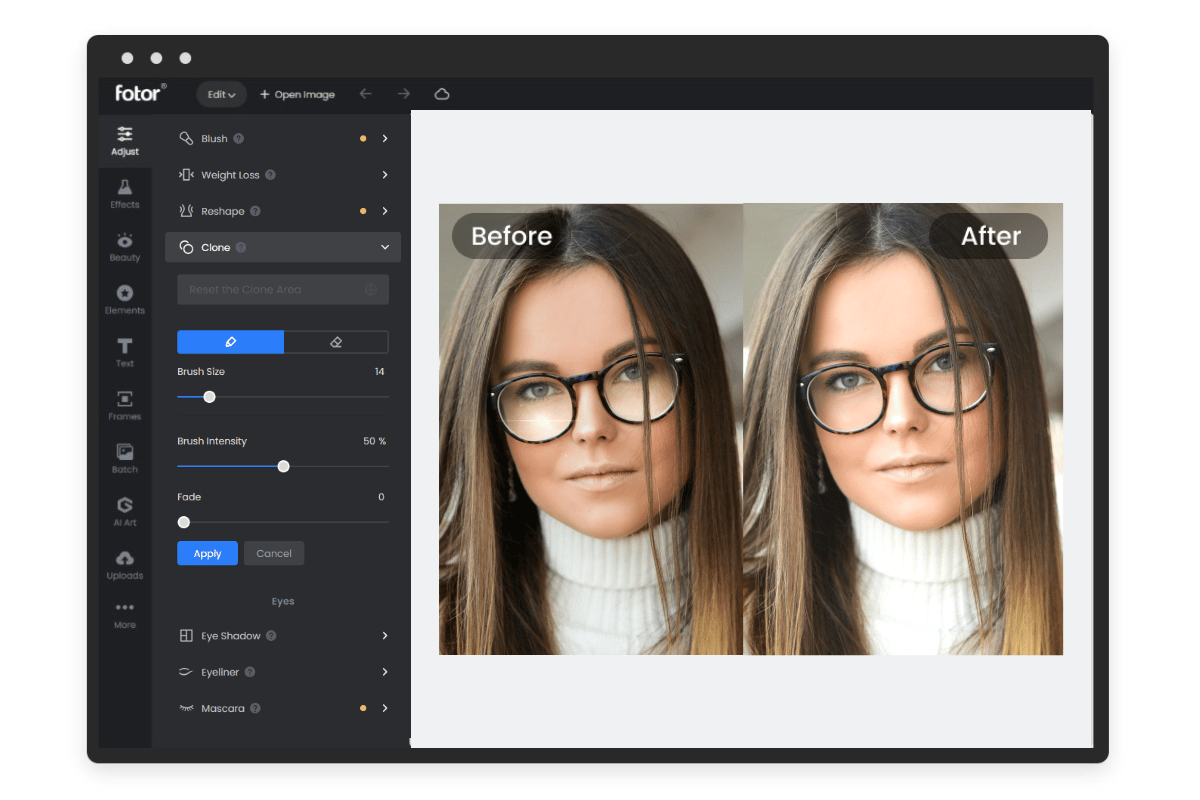
Fotor: экран удаления блика и сравнение портрета до и после
Веб-редактор Fotor и сравнение портрета с отражением на очках и после правки.

Fotor сочетает веб-ретушь с отдельным средством Remove Glare, инструментом Magic Remove и клонированием деталей.

Характеристики:

  • Платформа: онлайн-редактор в браузере на ПК и мобильных устройствах.
  • Лицензия: бесплатный тариф Basic и платные планы.
  • Бесплатный режим: ограниченные ИИ-кредиты; в таблице тарифа Basic экспорт JPG/PNG/PDF помечен водяным знаком.
  • Русский язык: есть русскоязычная версия веб-редактора Fotor.

Пошаговая инструкция:

  1. Перейдите в Remove Glare и загрузите кадр. Посмотрите, где блик лишь осветляет линзу очков, а где полностью закрывает глаз: в последнем случае особенно важна проверка формы зрачка.
  2. Запустите устранение блика. Для отдельного пятна выберите Magic Remove, небольшой кистью закрасьте его и нажмите Start Removing. При необходимости повторите точечную обработку.
  3. Сравните изображение до и после. Для несовершенного участка фона возьмите Clone и образец с соседней поверхности; затем нажмите Apply и скачайте файл с учётом лимитов тарифа.
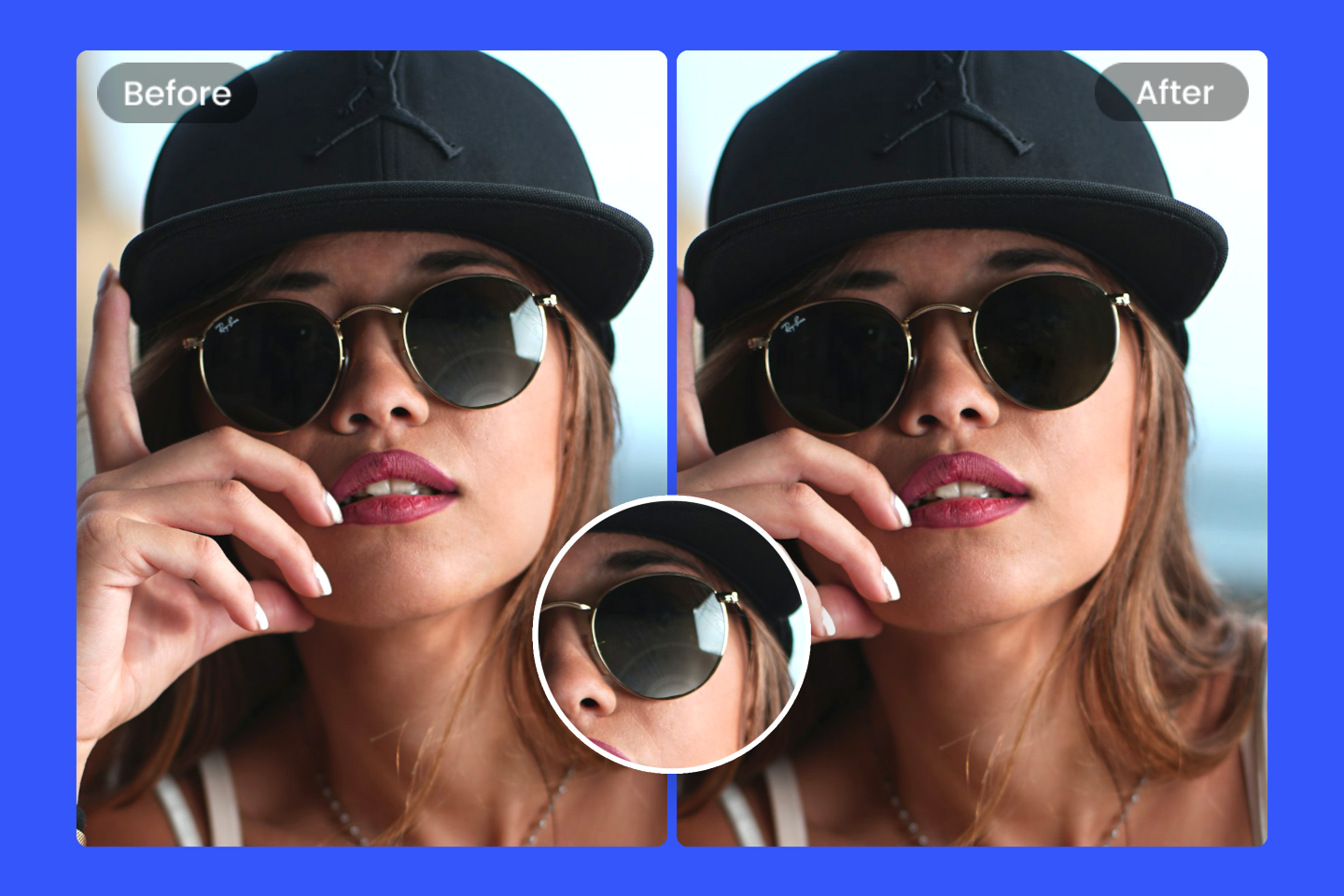
Fotor: сравнение блика на солнцезащитных очках до и после
Наглядный пример уменьшения отражения на линзах очков.

Плюсы:

  • Есть специализированный инструмент Remove Glare для отблесков, в том числе на очках. Его назначение ближе к задаче, чем универсальное удаление любого объекта с кадра.
  • Magic Remove помогает стереть локальное световое пятно несколькими мазками, а Clone подходит для более контролируемого восстановления текстуры.
  • Браузерный формат позволяет продолжить работу на разных устройствах. Для небольшого кадра нет необходимости разворачивать тяжёлую настольную графическую программу.

Минусы:

  • Тариф Basic ограничивает ИИ-кредиты и предусматривает экспорт с водяным знаком по тарифной таблице. Регулярная обработка требует учёта этих ограничений.
  • Автоматическая реконструкция на глазах и отражающих поверхностях способна сместить контуры.

Fotor особенно уместен, когда нужно быстро убрать блик на фотографии с очками и сравнить результат с оригиналом.
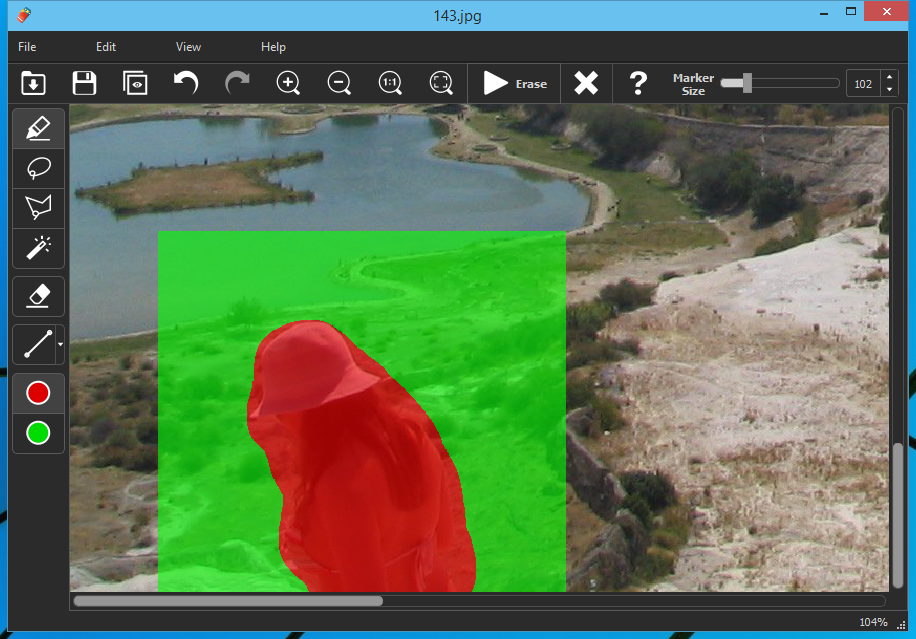
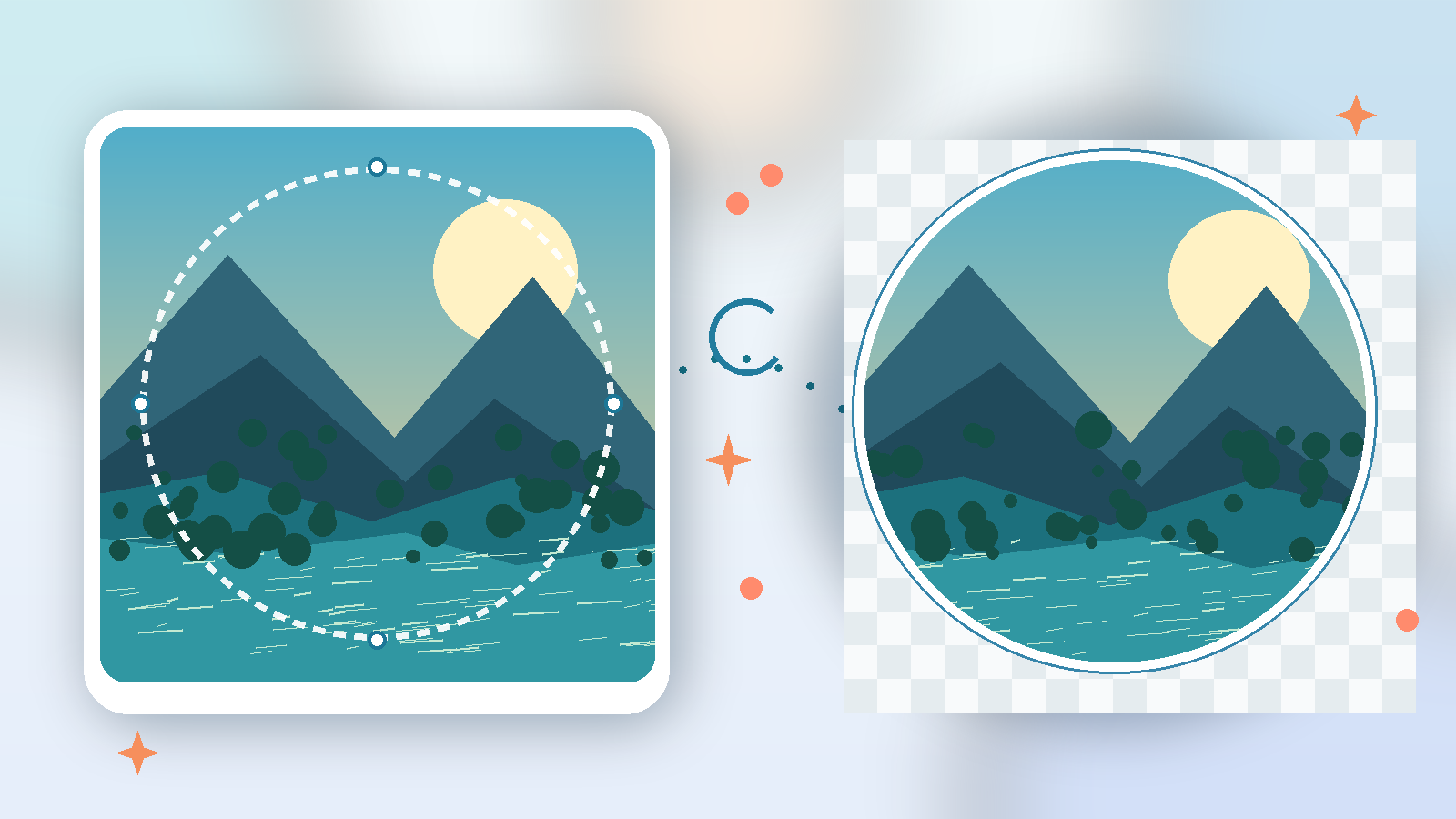
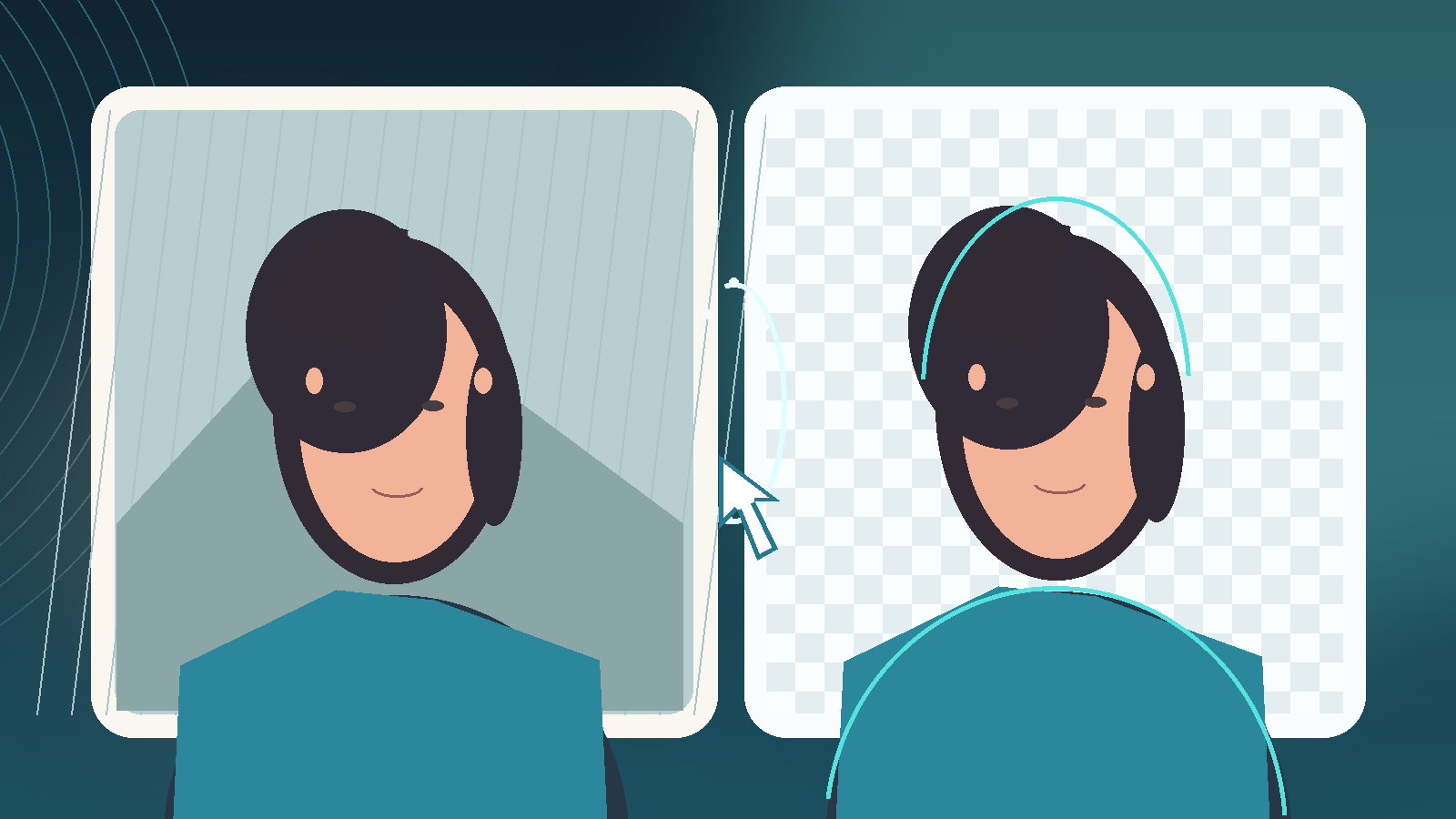
Inpaint для Windows: окно с красной маской и зелёной донорской областью
Рабочее окно Inpaint с инструментами маркера и донорской области.

Inpaint стирает выделенную часть снимка и восстанавливает её по окружающим пикселям.

Характеристики:

  • Платформа: Windows 8 и более новые выпуски; macOS 10.14 и новее.
  • Лицензия: коммерческая настольная программа.
  • Бесплатный режим: загрузка пробной версии; для постоянного использования покупают лицензию.
  • Обработка: локально на компьютере, без загрузки портрета в браузер.

Пошаговая инструкция:

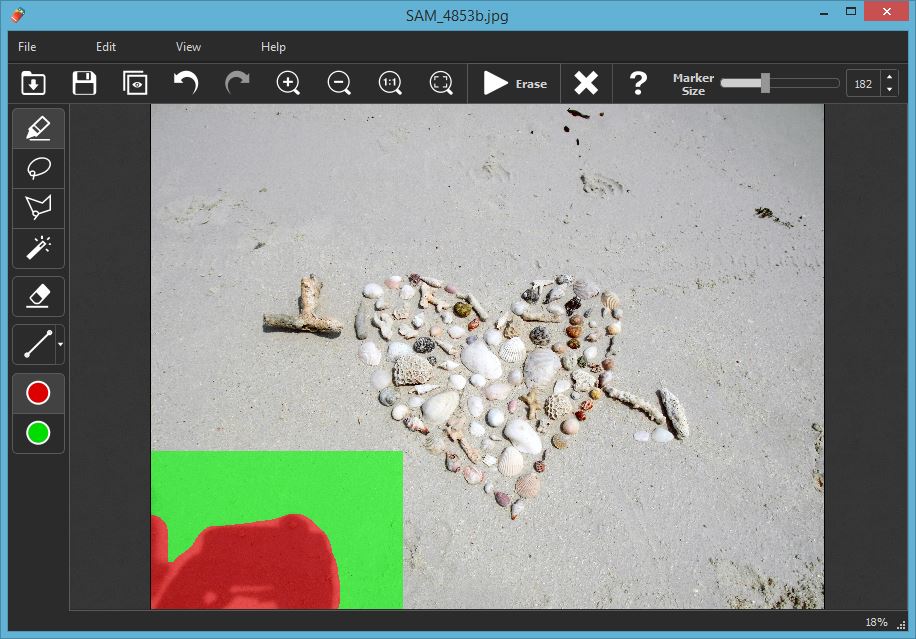
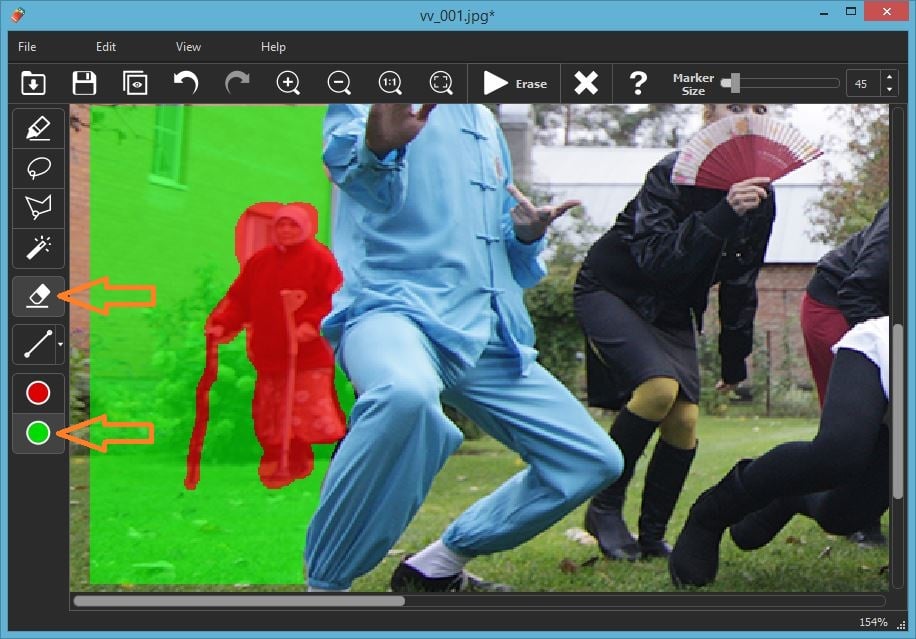
  1. Установите настольный Inpaint и откройте фото. Выберите Marker и закрасьте блик красной маской, слегка захватив его границу. Диаметр кисти подберите по ширине пятна.
    Inpaint: красная маска отмечает тень на песке
    Маска в настольном Inpaint выделяет участок, предназначенный для удаления.
  2. Нажмите Erase, чтобы заменить выделенный участок соседней текстурой. На однородном фоне результат проще; при контрастной кромке обрабатывайте блик несколькими частями.
    Inpaint: настройка донорской области зелёной маской
    Пользователь Inpaint уточняет источник текстуры для замены выбранного участка.
  3. При ошибочном заполнении укажите инструментом Donor подходящий участок-источник и повторите Erase. Увеличьте кадр, проверьте повторяющиеся детали и сохраните копию.
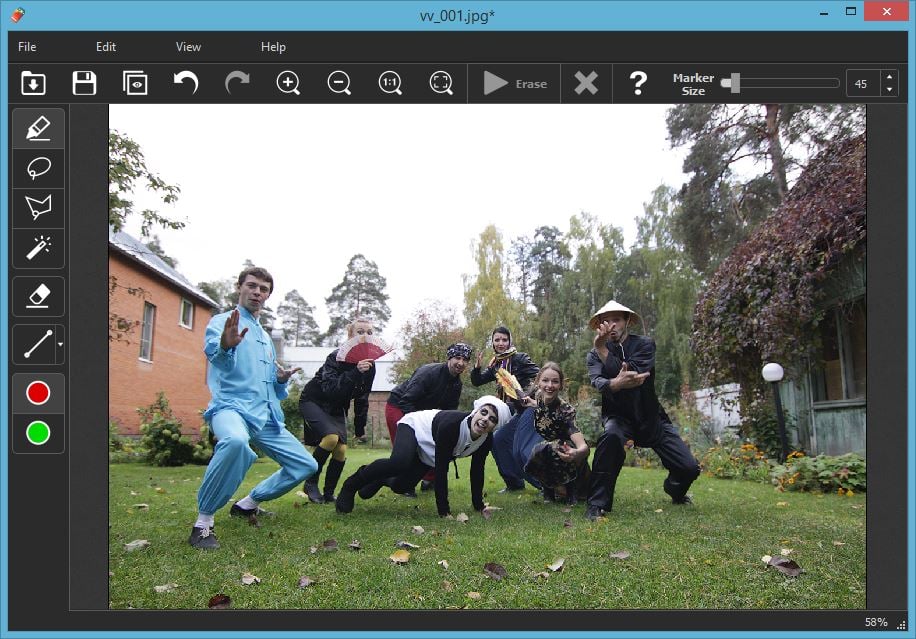
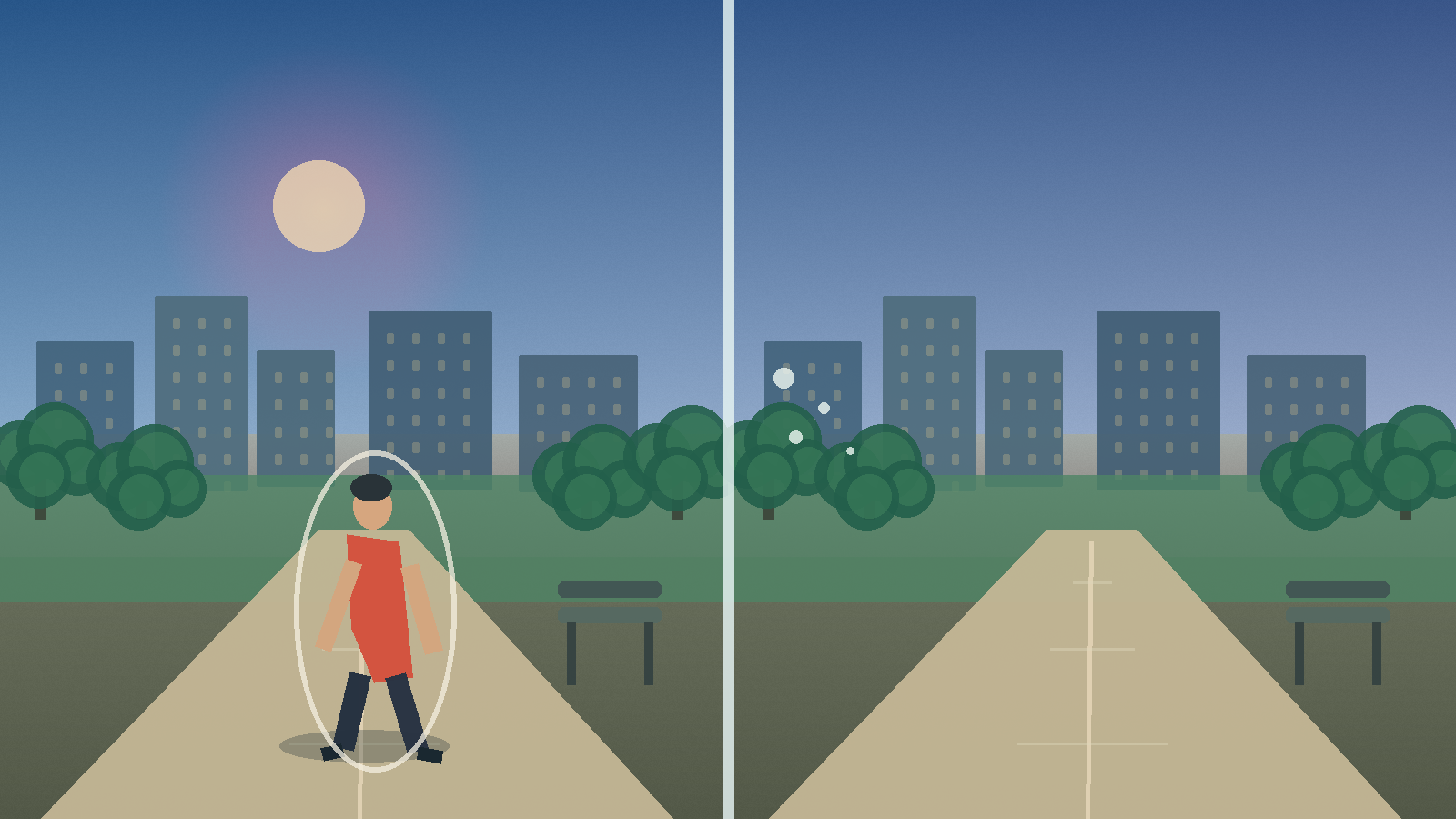
Inpaint: результат удаления выделенного человека из кадра
Готовый пример восстановления фона после удаления объекта в Inpaint.

Плюсы:

  • Инструмент Marker позволяет задать точные границы участка, а Erase выполняет восстановление фона без большого количества ручных действий.
  • Donor даёт контроль над тем, откуда программа берёт образцы.
  • Настольная работа не требует пересылать личную фотографию на удалённый веб-сервер. При обработке семейных портретов это важный организационный аргумент.

Минусы:

  • Нынешняя официальная версия не является браузерной: для новых пользователей требуется установка Inpaint на Windows или Mac.
  • Полный доступ к настольной программе платный. Это не постоянная бесплатная альтернатива специализированным веб-инструментам.

Inpaint стоит выбирать для локальной замены блика на неодушевлённом предмете и однородном фоне.

Приложения на Android и iOS

От бликов на фото проще избавиться на смартфоне сразу после съёмки. Object Removal и Toolwiz Photos сняты с Google Play; действующий бесплатный вариант для Android и iPhone — Snapseed.

Object Removal AI Retouch Fix — Android-приложение Global Pixel Studio, в котором были инструменты удаления ненужных деталей, пятен и объектов.

Характеристики:

  • Платформа: Android 7.0 и новее.
  • Лицензия: бесплатная версия с рекламой.
  • Доступность: удалено из Google Play в мае 2026 года; официальная установка из магазина сейчас недоступна.

Пошаговая инструкция:

  1. В ранее установленном Object Removal AI Retouch Fix откройте фото из галереи и перейдите к удалению объектов. Сохраните оригинал отдельно перед началом коррекции.
  2. Выберите кисть, увеличьте дефект и аккуратно выделите отблеск, не заходя на ресницы и оправу. Запустите удаление; на сложной коже проверяйте восстановленные детали.
  3. Убедитесь, что контуры и текстура не исказились. При неудаче отмените исправление и используйте меньшую область выделения. Сохраните копию в память Android.

Плюсы:

  • Принцип работы строится на выделении и удалении лишней части кадра. Для одиночного пятна на спокойном фоне достаточно нескольких действий без настольного редактора.
  • Редактор был рассчитан на локальную ретушь не только солнечных засветов, но и посторонних предметов, отметин и мелких деталей.
  • Историческая бесплатная версия позволяла освоить основные приёмы на Android без обязательной покупки полноценной лицензии для ПК.

Минусы:

  • Приложение снято с Google Play; новый пользователь не получит его из официального магазина.
  • Инструмент стирания объектов не восстанавливает утраченную информацию о глазах или рисунке стекла.

На актуальном телефоне вместо поиска устаревшего APK удобнее использовать поддерживаемый Snapseed.
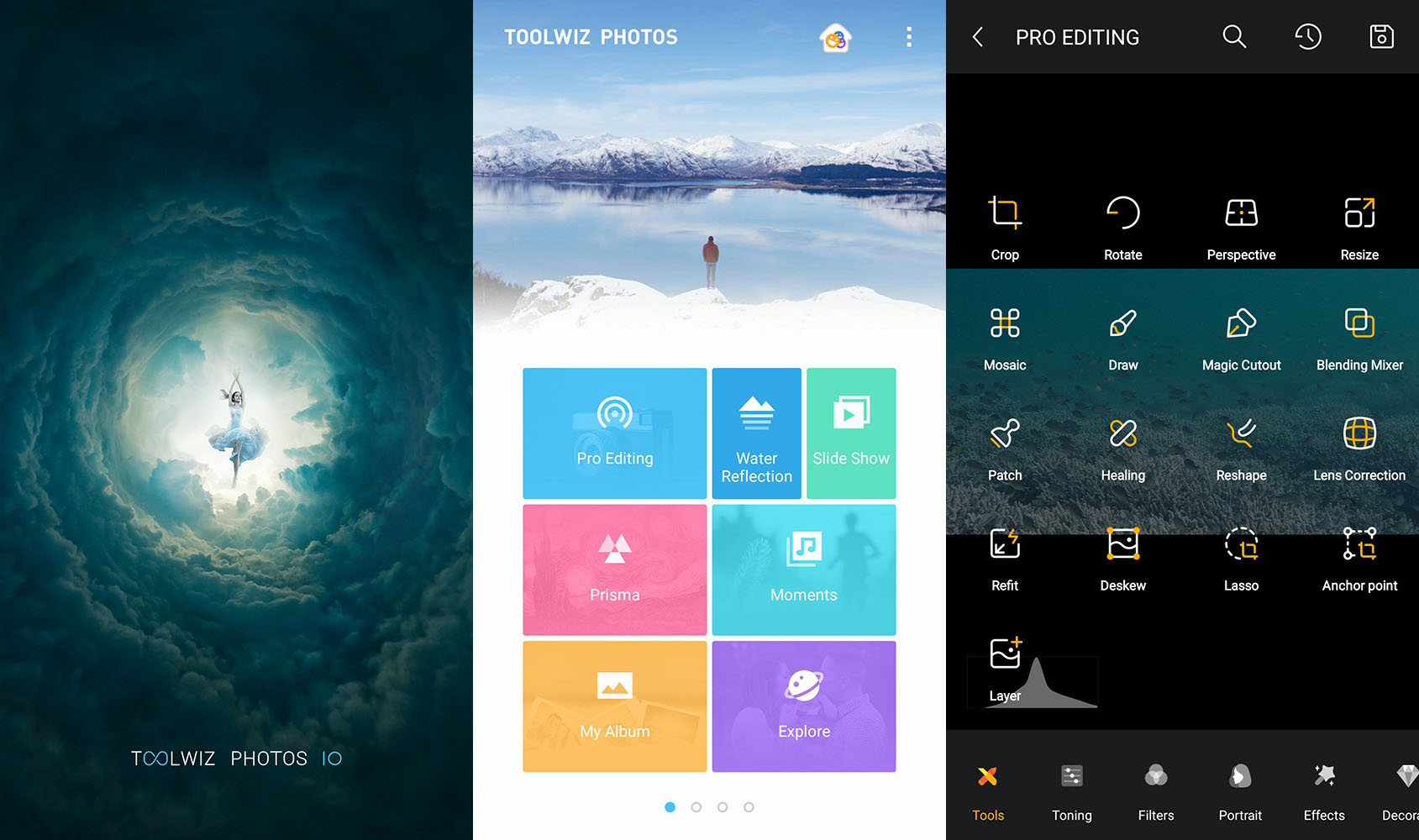
Toolwiz Photos: главный экран и инструменты Pro Editing
В Toolwiz Photos показаны Pro Editing, Patch и Healing на панели инструментов.

Toolwiz Photos Pro Editor был универсальным Android-фоторедактором с фильтрами, тоновыми настройками и инструментами Patch и Healing.

Характеристики:

  • Платформа: Android.
  • Лицензия: бесплатное приложение с рекламой в период распространения.
  • Доступность: официальная страница в Google Play более не распространяет Toolwiz Photos Pro Editor.

Пошаговая инструкция:

  1. Откройте снимок в Toolwiz Photos. Оцените светлые тона и сначала мягко снизьте яркость там, где текстура ещё различима, не затемняя весь портрет.
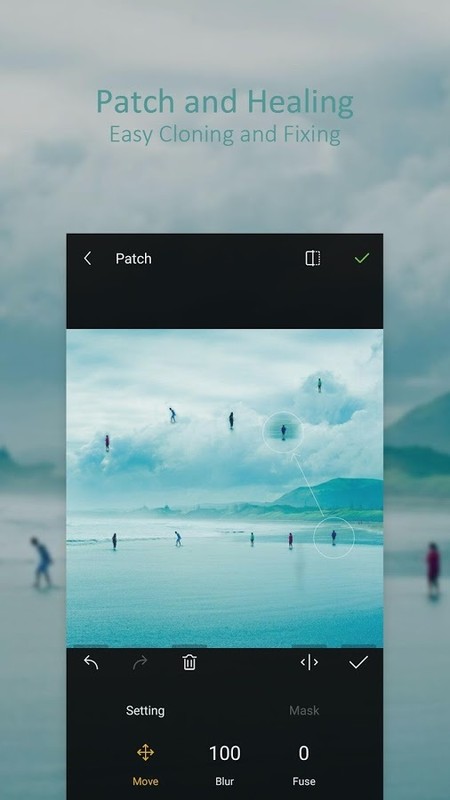
  2. Для пятна используйте Patch или Healing. Приблизьте место, выделите пересвет и возьмите текстуру с чистого участка при таком же освещении; избегайте края очков.
    Toolwiz Photos: пример функции Patch and Healing
    Встроенная функция Patch переносит образец текстуры на исправляемую область.
  3. Обработайте границы маленькой кистью и сравните изображение с исходным. Не закрывайте большую полосу одним мазком; экспортируйте исправленную фотографию отдельно.

Плюсы:

  • Patch и Healing обеспечивали более контролируемое исправление локальных дефектов, чем общий фильтр сглаживания.
  • Наличие тоновых параметров рядом с ретушью позволяло сначала приглушить свет, а затем убрать оставшийся светлый участок.
  • Большой набор эффектов позволял после исправления блика привести кадр к единому цветовому стилю.

Минусы:

  • Официальное распространение через Google Play завершено, поэтому не стоит рассчитывать на штатную установку и обновления из магазина.
  • Множество фильтров и инструментов затрудняет поиск конкретной функции в старом интерфейсе. Для простого точечного удаления Snapseed предлагает более короткий путь.

Toolwiz Photos интересен прежде всего как пример сочетания тонирования и восстановления текстуры на Android.
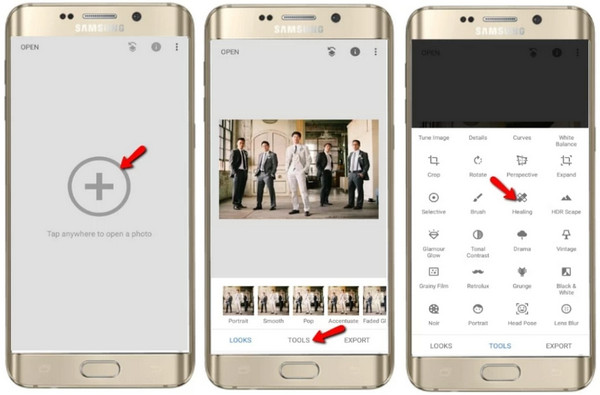
Snapseed: панель инструментов с Healing на телефоне
В мобильном Snapseed показан выбор Healing из панели инструментов.

Snapseed от Google — бесплатный фоторедактор для Android и iPhone с инструментами тоновой коррекции и Healing для точечного удаления деталей.

Характеристики:

  • Платформа: Android, iOS 17.0+ (iPhone) и iPadOS 17.0+ (iPad).
  • Лицензия: бесплатная.
  • Бесплатный режим: основные инструменты, включая «Точечно»/Healing, доступны без подписки.
  • Обработка: фотографии редактируются в мобильном приложении.
  • Русский язык: включён в список поддерживаемых языков приложения для iOS.

Пошаговая инструкция:

  1. Откройте фото в Snapseed и перейдите в «Инструменты». В «Коррекции» уменьшите чрезмерную яркость светлых тонов, сохраняя общий цвет кожи и объём лица.
  2. Чтобы на фото убрать блики с лица, в Snapseed выберите «Точечно»/Healing, увеличьте снимок и касайтесь засветов на лбу, носу и щеках отдельно. Не закрашивайте весь портрет широкими мазками.
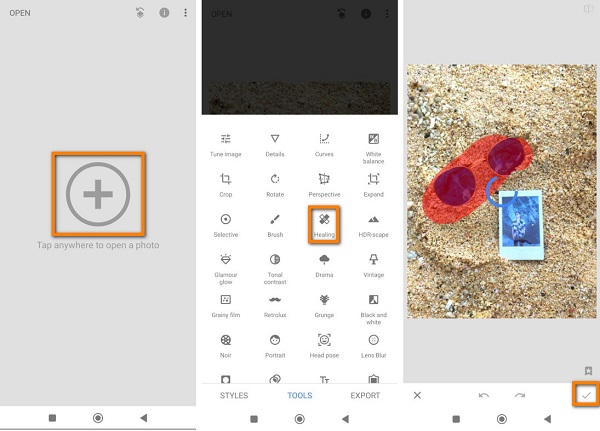
    Snapseed: применение инструмента Healing к объекту на пляже
    Выделение ненужного объекта в мобильном редакторе Snapseed.
  3. Сравните результат с оригиналом. При заметной заплатке отмените действие и уменьшите кисть, затем выполните экспорт отдельного файла без замены исходника.

Плюсы:

  • Бесплатная обработка без обязательной подписки позволяет удалить блики на фото бесплатно, используя программу, доступную сразу для Android и iOS.
  • Healing автоматически подбирает содержимое соседней области для маленького дефекта.
  • Тоновые инструменты дополняют точечную ретушь.

Минусы:

  • Точечная кисть не даёт такой же явный выбор донорской области, как Штамп в настольном редакторе.
  • Восстановление полностью выбитых светом деталей невозможно на основе информации из самого пятна.

Snapseed — хороший отправной пункт для смартфона.

Как выбрать метод и сохранить естественный результат

Чтобы убрать солнечные блики на фото, сначала понизьте яркость светлых тонов. Так сохраняется объём освещённого предмета, а не возникает гладкая заплатка.

Чтобы убрать луч света на фото, обрабатывайте световую полосу в несколько коротких проходов, подбирая образец для каждого материала отдельно. На стене достаточно восстанавливающей кисти; линия, пересекающая лицо и очки, требует точного контроля границ.

ФотоМАСТЕР регулирует свет, Photoshop предоставляет слои и маски, Inpaint восстанавливает фон. Подходящая программа для windows 10 должна соответствовать характеру блика.

После коррекции света можно отдельно ретушировать кожу и уменьшить живот на фото средствами коррекции фигуры. Сохраняйте естественные пропорции и линии фона.

Частые вопросы

Как сделать фото без бликов?

Уберите прямую вспышку и разверните человека или предмет к мягкому боковому свету. Переместите камеру на несколько градусов: отражение на стекле или очках изменит положение. При съёмке против солнца используйте бленду и не направляйте луч прямо в объектив.

Как сделать фото с бликом?

Снимайте при контровом освещении, поместив солнце или лампу около края кадра. Небольшой сдвиг камеры меняет форму световых пятен и лучей. Следите за экспозицией лица: потерянные в белой области детали после съёмки уже не вернуть.

Как добавить блик на фото?

Добавьте на отдельный слой мягкий светлый градиент или Lens Flare. Свечение разместите со стороны реального источника света и уменьшите непрозрачность. Глаза и границы предметов должны оставаться читаемыми.

Можно ли вернуть детали из полностью белой засвеченной области?

Нет, в полностью пересвеченных пикселях сохранённого файла нужных деталей уже нет: уменьшение экспозиции только делает белое пятно серым. RAW иногда содержит дополнительные световые полутона. При полной потере фактуры приходится подставлять текстуру с другого участка или снимка.

Как убрать отражение вспышки с очков?

Маленькую полоску на линзе исправьте восстанавливающей кистью, не затрагивая оправу. Крупный блик поверх зрачка лучше ретушировать на отдельном слое и сверять с другим кадром человека в том же ракурсе. Для новой съёмки сместите вспышку от оси объектива.

Чем отличается блик от пересвета?

Блик — отражение яркого света на поверхности или внутри объектива. Пересвет — потеря деталей в чрезмерно ярком участке. Для первого нужна локальная ретушь, для второго — тоновая коррекция, пока сохранились полутона.

Можно ли убрать блики от солнца на лице одной автоматической кнопкой?

Автоматическая коррекция уменьшает мелкие яркие пятна, но не гарантирует сохранения всей фактуры кожи. Сначала локально ослабьте светлые тона, затем исправьте оставшиеся точки мягкой кистью. Сравнивайте поры и переходы на лбу, носу и щеках: сильное сглаживание выглядит неестественно.

Как убрать свет от фонаря или фар автомобиля на ночном фото?

Маленькое пятно на дороге замените соседней фактурой через штамп или Inpaint. Длинный луч обрабатывайте несколькими короткими участками, не стирая все естественные отражения ночной сцены. Полностью белую область без сохранённых деталей восстановить достоверно нельзя.

Что делать, если после удаления блика появилась размытая заплатка?

Отмените ретушь и уменьшите размер выделения. Подбирайте донорскую текстуру со сходным освещением, а не с другого материала; особенно внимательно восстанавливайте края очков и линию волос. После нескольких маленьких мазков сравните изображение в обычном и увеличенном масштабе.

Можно ли удалить блик онлайн и не загружать снимок на сервер?

В обычном облачном фоторедакторе файл передаётся сервису для обработки. Для конфиденциальных портретов используйте настольный ФотоМАСТЕР, Photoshop или Inpaint либо локальное приложение. Перед загрузкой личного фото в веб-сервис изучите условия хранения и удаления файлов.

Комментарии (0)
Антиспам:
=
Введено символов: 0 из 1000
Прокомментируйте первым!