Как удалить морщины на фото: онлайн, ПК, смартфоны

# # # # # 5 Оценок: 1
Автор статьи 📝 Павел УдальцовПроверено экспертом ✅ Сергеем Новожиловым

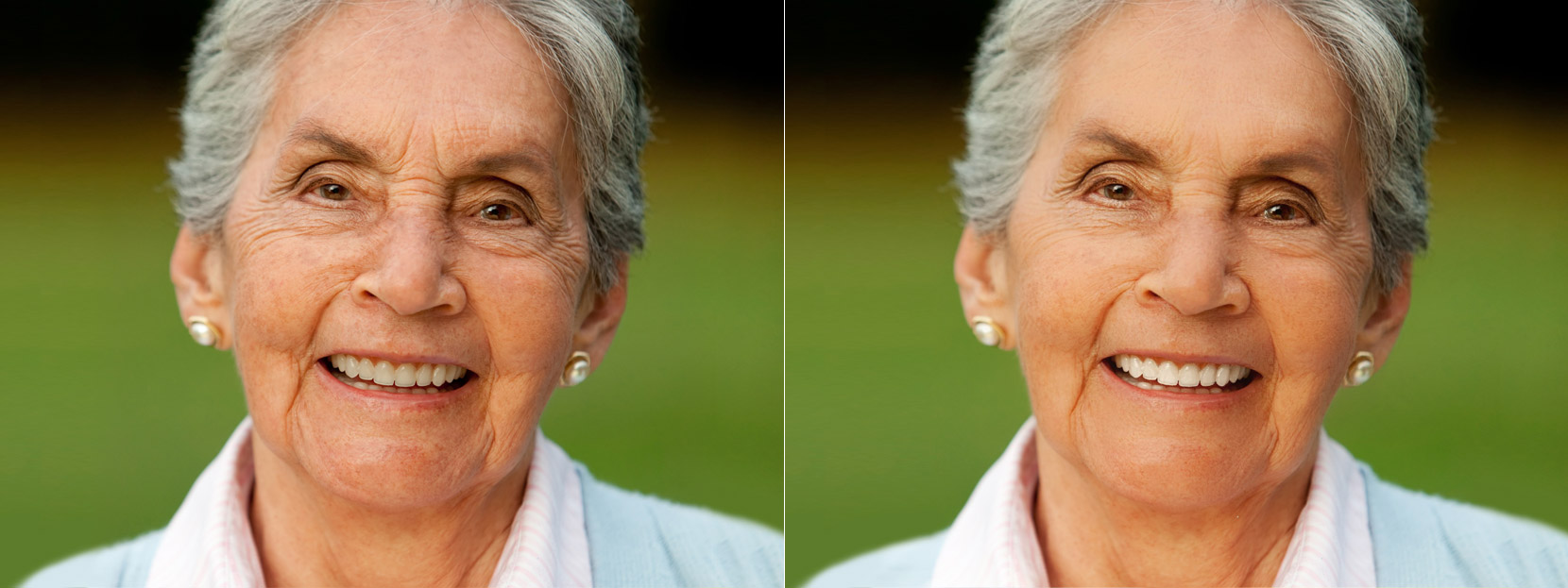
Как убрать морщины на фото и сохранить естественную кожу? Вместо общего размытия лица ослабьте тёмные заломы у глаз, на лбу и вокруг губ, не затрагивая ресницы и контуры. Разберём восемь инструментов для ПК, браузера и телефона с конкретными действиями, плюсами и минусами.

Для тонких мимических линий достаточно автоматического сглаживания, для глубоких заломов — локальной кисти. Сохранение пор и нормальных теней делает портрет натуральным.

На что ориентироваться при выборе:

  • Тип обработки: автоматическая ретушь сокращает число действий, ручная кисть позволяет не трогать участки без дефектов.
  • Контроль и отмена: настройка интенсивности, локальное применение и возможность сравнить исходник с итогом помогают не переусердствовать.
  • Условия экспорта: проверяйте доступность сохранения, водяного знака и премиум-функций до обработки большой серии фотографий.

Быстрый выбор: для Windows — PhotoDiva, для сложной ручной ретуши — Photoshop; в браузере PhotoKit предлагает Smooth, Fotor — кисть, Makeup.Pho.to — автоматическую обработку. На телефоне Meitu и Picsart удобны для селфи, Snapseed — для бесплатной коррекции.

В таблице указаны методы коррекции и условия использования всех восьми инструментов.

Инструмент

Где работает

Метод ретуши

Условия использования

PhotoDiva

Windows 11/10/8/7

Пресеты, сглаживание, восстанавливающая кисть, штамп

Базовая бесплатная версия; расширенные функции платные

Adobe Photoshop

Windows, macOS

Точечная восстанавливающая кисть, Healing Brush, Patch

Подписка; пробный доступ

PhotoKit

Браузер на ПК и телефоне

Smooth, Inpaint

Онлайн-инструменты бесплатно; VIP без лимитов скачивания

Fotor

Браузер на ПК и телефоне

Wrinkle Remover, регулируемая кисть

Инструмент удаления морщин бесплатный; существуют платные функции

pho.to

Браузер на ПК и телефоне

Автоматическая ретушь лица

Бесплатная онлайн-обработка

Meitu

iOS, Android

Beautify, сглаживание, коррекция морщин

Бесплатная установка; встроенные покупки

Snapseed

iOS, Android

Портрет, Сглаживание кожи, Точечная коррекция

Бесплатно, без подписки и рекламы

Picsart

iOS, Android

Ретушь, Smooth, Blemish Fix

Бесплатная установка; часть эффектов по подписке

Как убрать складки с лица на компьютере

На ПК удобнее увеличить лицо и обработать отдельные складки. Сохраните копию исходника, чтобы при необходимости восстановить естественную текстуру.
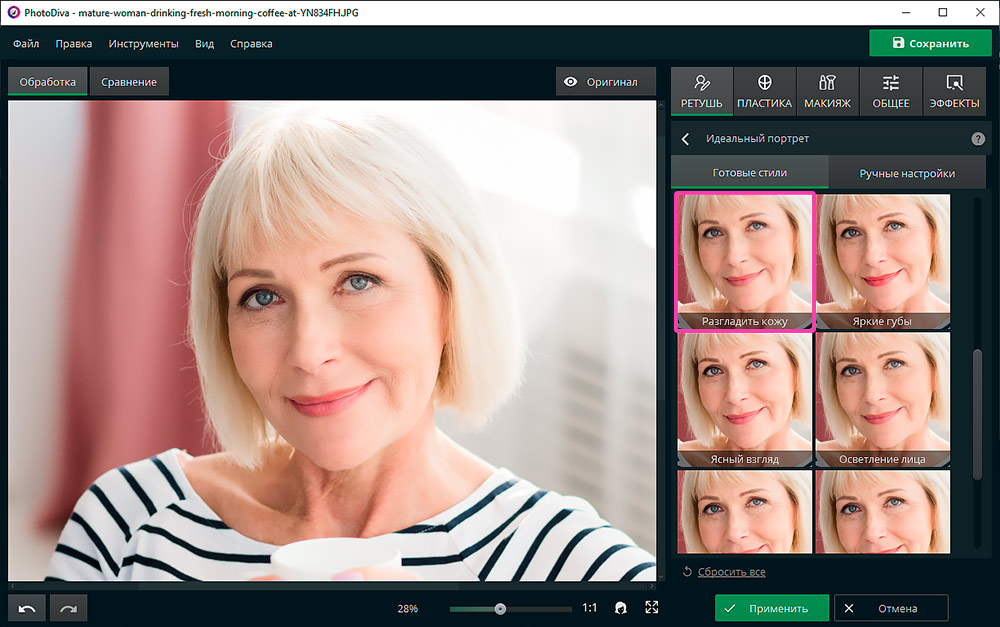
Окно PhotoDiva с автоматическим пресетом разглаживания кожи

PhotoDiva — портретный редактор для Windows с готовыми стилями, ручным сглаживанием и восстанавливающей кистью. Он помогает убрать морщины с лица на фото как целиком, так и только в области лба, глаз или рта.

  • Платформа: Windows 11, 10, 8, 7
  • Русский язык: Интерфейс на русском
  • Лицензия: Бесплатная версия и платные редакции
  • Бесплатное использование: Есть базовые инструменты ретуши; расширенные возможности зависят от редакции

Пошаговая инструкция:

  1. Откройте портрет в PhotoDiva и перейдите во вкладку «Ретушь». В блоке автоматической обработки выберите стиль «Разгладить кожу».
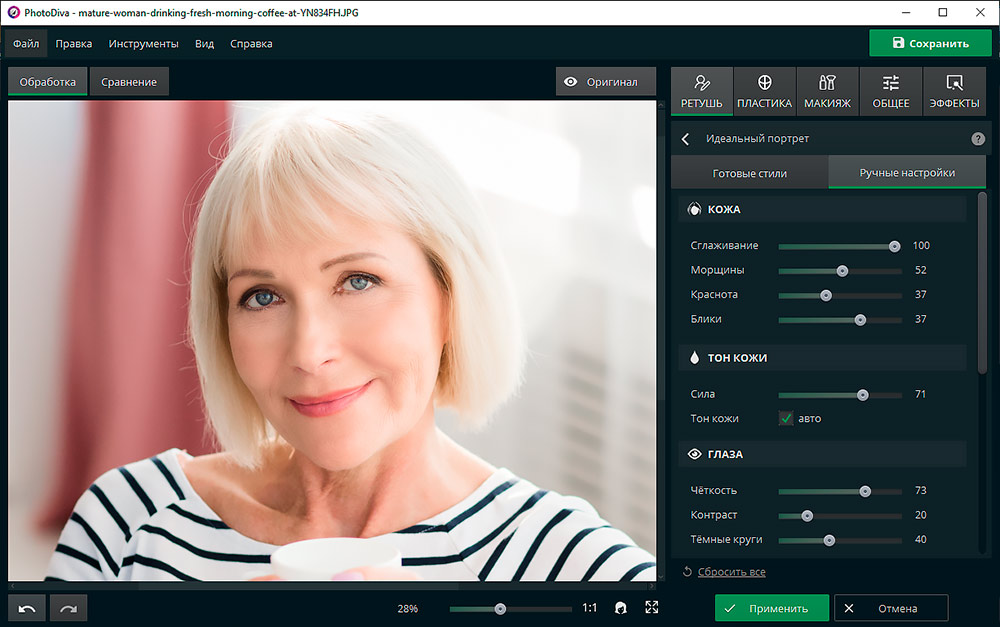
  2. Откройте ручные настройки. Постепенно увеличивайте сглаживание и размытие морщинок, контролируя, сохраняются ли поры, контраст носа и естественные складки у рта.
    Параметры ручной ретуши кожи в PhotoDiva
    Параметры ручной ретуши кожи в PhotoDiva
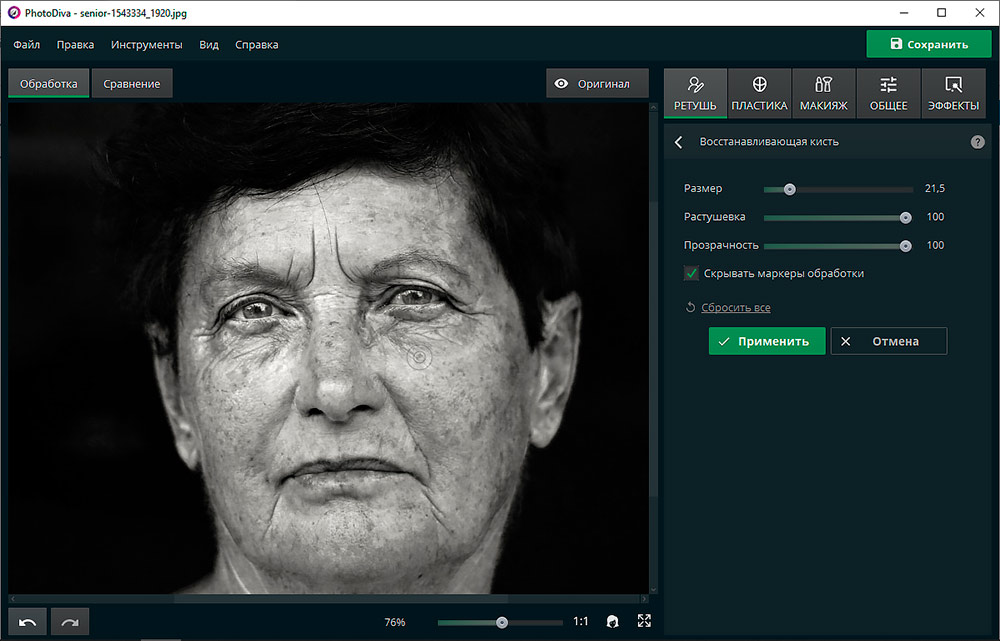
  3. Выберите восстанавливающую кисть и настройте диаметр под ширину проблемной линии. Небольшими движениями пройдите по отдельным заломам у внешнего угла глаза или на лбу.
    Применение восстанавливающей кисти в PhotoDiva
    Применение восстанавливающей кисти в PhotoDiva
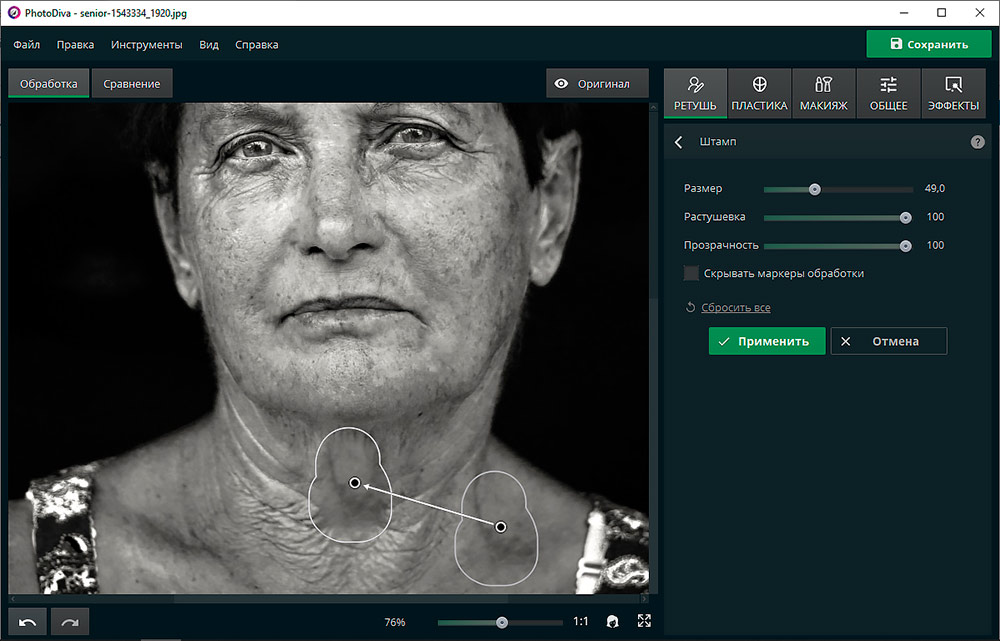
  4. Для крупной складки переключитесь на «Штамп»: укажите рядом участок с похожей фактурой и освещением, затем аккуратно закройте наиболее тёмную часть залома. После сравнения с оригиналом сохраните фотографию отдельным файлом, чтобы не потерять исходник.
    Ретушь крупных морщин инструментом Штамп в PhotoDiva
    Ретушь крупных морщин инструментом Штамп в PhotoDiva

Плюсы:

  • Несколько методов в одной программе: быстрый пресет подходит для мелких линий, а локальная кисть и штамп — для сложных участков.
  • Ручные ползунки позволяют управлять интенсивностью отдельно от остальных изменений портрета.
  • Русский интерфейс и готовые варианты ретуши снижают порог входа.

Минусы:

  • Бесплатная и коммерческие редакции различаются доступными функциями.
  • Автоматическое сглаживание действует на несколько участков сразу и при высокой интенсивности стирает естественный рельеф; глубокие морщины требуют ручных доработок.

Начните с пресета PhotoDiva, а оставшиеся складки исправьте кистью. Ещё одна портретная инструкция — уменьшить живот на фото.
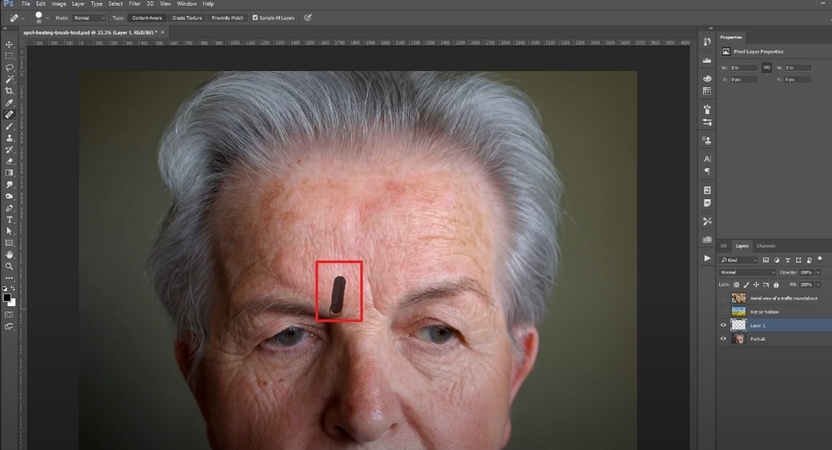
Рабочая область Adobe Photoshop при выделении морщины для коррекции

Adobe Photoshop — профессиональный графический редактор с восстановлением текстуры из соседних участков и корректировкой на отдельных слоях.

  • Платформа: Windows, macOS
  • Лицензия: Коммерческий продукт по подписке
  • Бесплатное использование: Доступен пробный период; постоянная работа требует оплаченного плана

Пошаговая инструкция:

  1. Откройте снимок и увеличьте лицо, чтобы различать отдельные линии, поры и волоски. Создайте пустой слой над исходной фотографией: результат ретуши останется отдельно от исходника, и его непрозрачность можно будет отрегулировать позже.
  2. На панели инструментов выберите «Точечную восстанавливающую кисть» (Spot Healing Brush) или нажмите J. Установите «С учётом содержимого» (Content-Aware), настройте небольшой диаметр и включите «Образец со всех слоёв» (Sample All Layers).
  3. Короткими мазками закрасьте наиболее тёмные фрагменты морщин, а не всю область вокруг глаза. Для длинных заломов возьмите восстанавливающую кисть с ручным выбором образца или Patch: донорскую кожу выбирайте рядом, при похожем направлении света.
  4. Выключите и включите слой с ретушью, сравните обе версии на масштабе целого лица. При необходимости уменьшите непрозрачность слоя: лёгкие линии на лбу и вокруг рта поддерживают выражение лица.

Плюсы:

  • Точечная восстанавливающая кисть анализирует соседние пиксели и восстанавливает мелкие дефекты без общего размытия лица.
  • Пустой слой и режим Sample All Layers позволяют работать неразрушающе, возвращаться к предыдущему результату и уменьшать силу всех исправлений одной настройкой.
  • Healing Brush даёт ручной выбор образца текстуры, а Patch помогает исправлять более широкие участки.

Минусы:

  • Подписка делает редактор не самым экономным решением для одной фотографии или случайного селфи; бесплатный пробный доступ ограничен по времени.
  • Большое число инструментов и слоёв требует освоения.

Для крупной печати обрабатывайте портрет на отдельных слоях Photoshop. Другие варианты предлагает программа для обработки фотографий на виндовс 10.

Как убрать морщины на фото онлайн

Разгладить морщины на фото онлайн можно без установки: загрузите снимок, выберите кисть или Smooth и сохраните результат. Автоматическая ретушь быстрее, ручная — точнее.

PhotoKit — браузерный фоторедактор с инструментом Smooth для сглаживания текстуры кожи и Inpaint для удаления небольших нежелательных деталей.

  • Платформа: Браузер на Windows, macOS, Linux, iOS, Android
  • Лицензия: Онлайн-сервис с бесплатной обработкой и VIP-доступом
  • Бесплатное использование: Базовые инструменты доступны бесплатно; VIP снимает ограничения на скачивание

Пошаговая инструкция:

  1. Перейдите в редактор PhotoKit и нажмите Open Photo. Выберите портрет в памяти устройства или вставьте изображение; дождитесь появления снимка на рабочем поле.
  2. В панели инструментов выберите Smooth. Этот режим предназначен для сглаживания дефектов и морщин: применяйте его к лицу, а после обработки оцените переходы между щеками, областью под глазами и висками.
  3. Сравните изменённую текстуру с исходной. Если нужно убрать отдельный тёмный залом, используйте дополнительный Inpaint для локальной коррекции, не затрагивая края губ и линию роста волос.
  4. Откройте сохранение в PhotoKit и выберите подходящий вариант выгрузки. Сервис предоставляет бесплатные инструменты обработки, а VIP-план предназначен для загрузок без установленных ограничений.

Плюсы:

  • Работа в браузере удобна на компьютере, планшете и телефоне.
  • Smooth прямо предназначен для устранения дефектов и морщин, а Inpaint помогает исправлять небольшие локальные детали.
  • Помимо портретной ретуши доступны коррекция экспозиции, чёткости и баланса цвета.

Минусы:

  • Условия скачивания отличаются у бесплатного и VIP-режима.
  • Сглаживание всей области не заменяет точечную ретушь для выраженных складок.

PhotoKit — выбор для человека, которому нужно быстро сгладить кожу на фото и заодно поправить освещение.
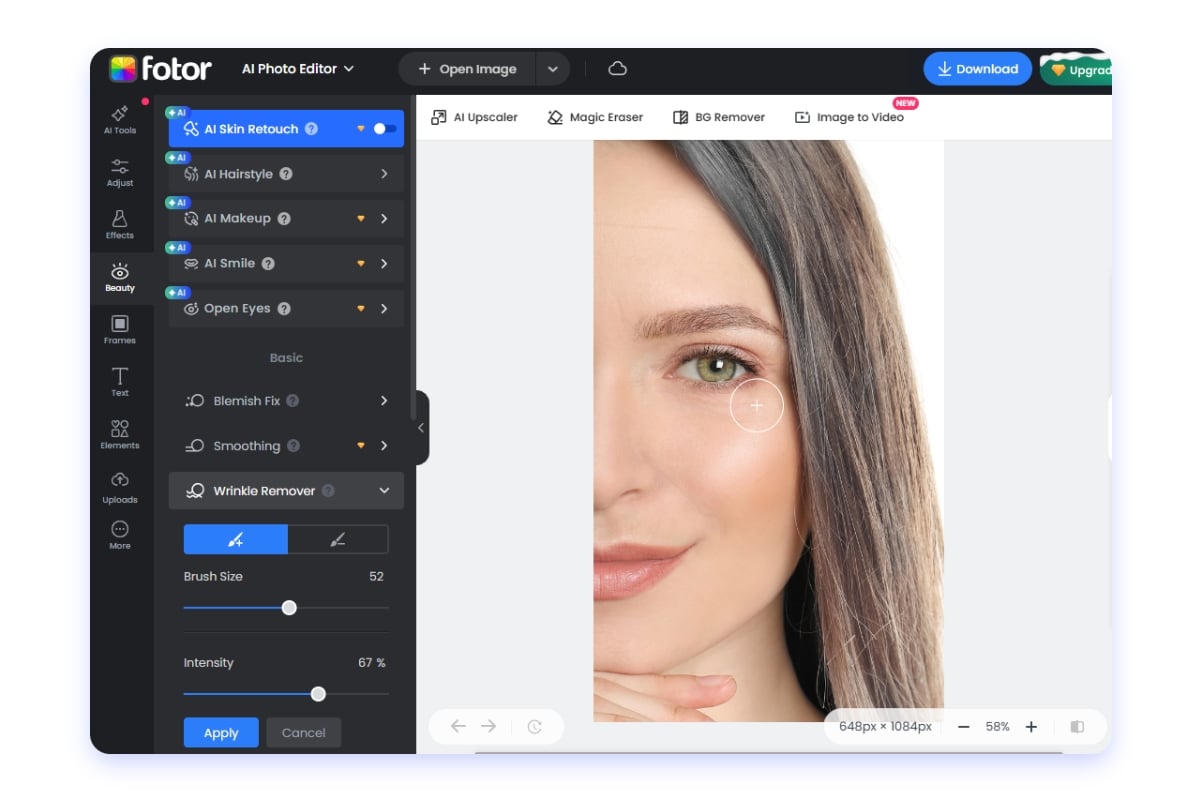
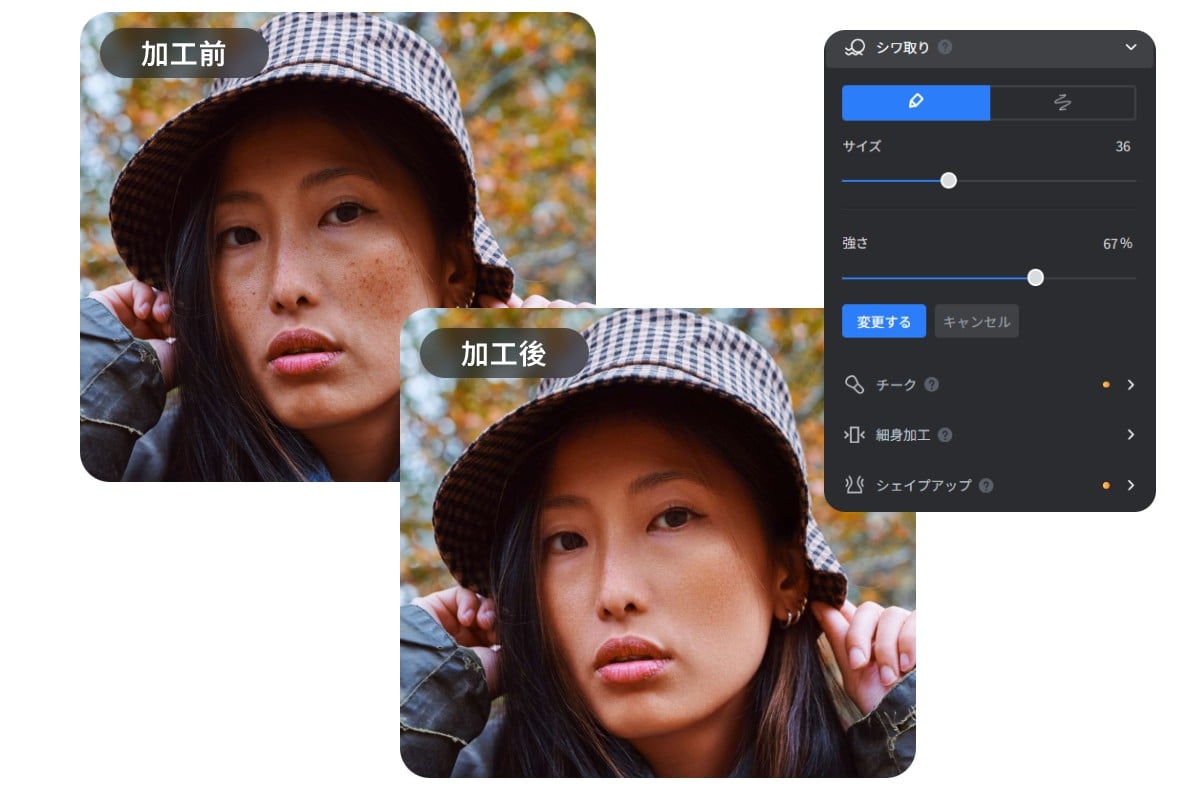
Fotor: панель Wrinkle Remover с настройками размера и интенсивности кисти

Fotor предлагает отдельный инструмент Wrinkle Remover с кистью, размером и интенсивностью для работы по выбранным участкам.

  • Платформа: Браузер на компьютере и смартфоне
  • Лицензия: Бесплатный инструмент и дополнительные платные функции
  • Бесплатное использование: Удаление морщин кистью доступно бесплатно

Пошаговая инструкция:

  1. Откройте страницу Wrinkle Remover и загрузите фотографию. Возьмите снимок в хорошем разрешении: на маленьком изображении сложнее отличить натуральную фактуру кожи от шумов и артефактов сжатия.
  2. Выберите кисть для удаления морщин. Настройте Brush Size под ширину проблемного участка, а Intensity оставьте умеренной. Сначала проведите по наиболее заметным линиям, не закрывая большие участки щёк и лба одним мазком.
  3. После нескольких коротких проходов сравните исправленную область с нетронутой кожей. Если линия исчезла полностью, но лицо стало плоским, ослабьте воздействие или отмените отдельную правку.
    Fotor: пример обработки и панель удаления морщин в японской версии
    Fotor: пример обработки и панель удаления морщин в японской версии
  4. Нажмите Apply после завершения ретуши и сохраните готовое изображение. Оцените его при обычном размере, как на странице соцсети: не следует усиливать фильтр только потому, что на увеличенном фрагменте ещё видны мелкие морщинки.

Плюсы:

  • Размер кисти и интенсивность регулируются отдельно.
  • Инструмент Wrinkle Remover создан именно для ослабления морщин, поэтому пользователю не нужно искать нужную функцию среди десятков эффектов.
  • В Fotor доступны и другие инструменты портретной коррекции, включая сглаживание и удаление небольших дефектов.

Минусы:

  • Сервис объединяет бесплатные и премиальные инструменты; дополнительные эффекты и условия экспорта зависят от выбранной функции и плана.
  • На низкокачественном снимке кисть может сделать участок слишком ровным, поскольку исходных пикселей для восстановления текстуры мало.

Fotor удобен, когда важно убрать складки на лице на фото без сильного изменения остальных черт.
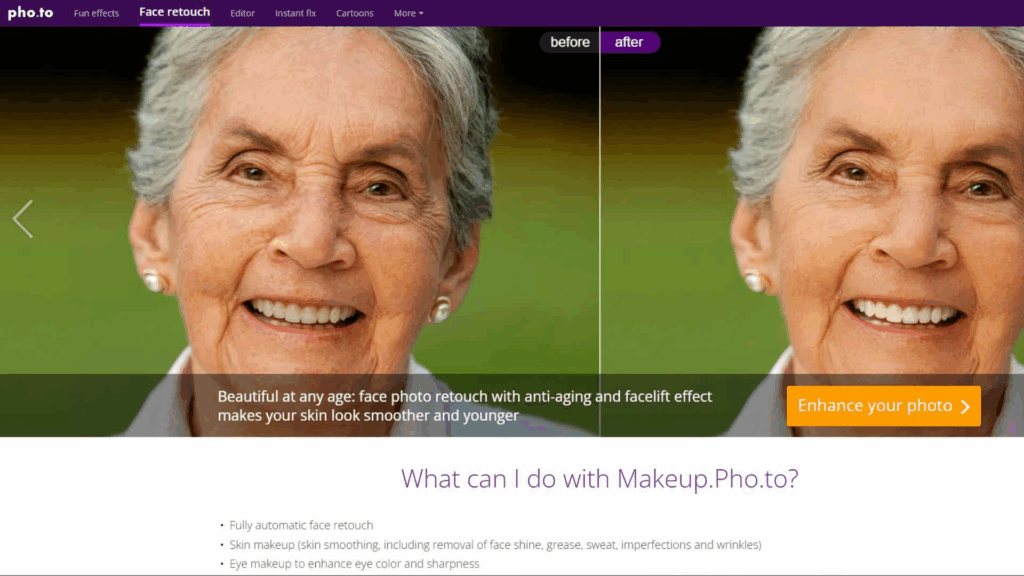
Веб-страница Makeup.Pho.to с примером автоматической ретуши лица

Makeup.Pho.to — автоматический онлайн-ретушёр, который сглаживает кожу, уменьшает морщины и устраняет часть других дефектов портрета.

  • Платформа: Браузер на ПК и смартфоне
  • Лицензия: Бесплатный онлайн-сервис
  • Бесплатное использование: Основная автоматическая обработка выполняется бесплатно

Пошаговая инструкция:

  1. Откройте Makeup.Pho.to и выберите загрузку фотографии с устройства. Для аккуратного распознавания лица возьмите кадр без сильного размытия, с видимыми глазами, губами и равномерным светом.
  2. Запустите автоматическую портретную коррекцию. Сервис выполняет обработку кожи и мимических линий без ручного выделения каждой складки.
  3. Сравните полученную версию с оригиналом. Обращайте внимание на форму век, естественную тень под нижней губой, цвет кожи и тонкие линии улыбки.
    Пример до и после ретуши на сайте Makeup.Pho.to
    Пример до и после ретуши на сайте Makeup.Pho.to
  4. Сохраните результат через предусмотренный сервисом механизм Save & Share. Если автоматический эффект изменил выражение лица сильнее необходимого, для следующей попытки используйте инструмент с регулируемой кистью вместо повторного усиления коррекции.

Плюсы:

  • Не требуется выбирать кисть, образец кожи и радиус размытия.
  • Обработка одновременно направлена на морщины, блики и небольшие дефекты кожи.
  • Веб-интерфейс открывается на разных устройствах.

Минусы:

  • Автоматическая обработка не даёт такого контроля над каждой морщиной, как штамп или восстанавливающая кисть.
  • Алгоритм одновременно исправляет несколько параметров внешности, поэтому результат не всегда соответствует задаче оставить неизменными глаза, оттенок и макияж.

Makeup.Pho.to подходит тем, кто хочет получить готовую ретушь за несколько действий.

Как удалить морщины на фото в iOS и Android

Чтобы разгладить лицо на фото в телефоне, откройте снимок в приложении и меняйте силу сглаживания при увеличении. Для селфи выбирайте оригинал, а не сжатую копию.
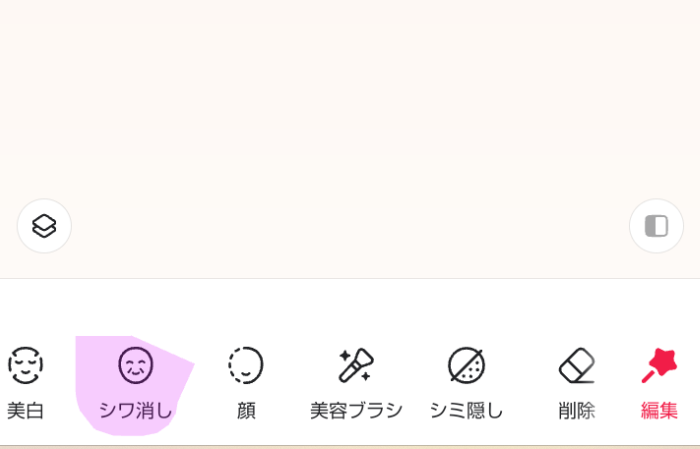
Панель Meitu с выделенным инструментом удаления морщин

Meitu — мобильный редактор селфи с разделом Beautify, средствами сглаживания кожи и удаления морщин.

  • Платформа: iOS, Android
  • Лицензия: Бесплатное приложение со встроенными покупками
  • Бесплатное использование: Базовая установка бесплатная; часть эффектов и опций оплачивается отдельно

Пошаговая инструкция:

  1. Откройте Meitu и выберите фотографию из галереи. Для точной коррекции используйте исходный кадр, а не пересланную в мессенджере уменьшенную копию: на ней возрастные линии часто смешиваются с пиксельным шумом.
  2. Перейдите к Beautify и найдите инструмент разглаживания или удаления морщин. В доступных локализациях он обозначается по-разному.
  3. Аккуратно уменьшите выраженность линий под глазами и на лбу. Следите за границей носогубной складки и линией роста волос; максимальная коррекция на всей поверхности лица часто создаёт неестественную разницу с шеей и руками.
  4. Сравните до и после, затем сохраните новую фотографию отдельно. Проверьте готовый файл в обычной галерее: цвет и детализация изображения выглядят иначе без наложенных панелей фоторедактора.

Плюсы:

  • Портретные инструменты собраны в одном мобильном приложении: можно быстро обработать селфи после съёмки, не перенося кадр на компьютер.
  • Средства Beauty Retouch и коррекции морщин ориентированы на лицо.
  • Сглаживание сочетается с коррекцией тона, выразительности глаз и макияжа, поэтому редактор помогает подготовить фотографию к публикации в едином стиле.

Минусы:

  • Бесплатная установка не означает, что доступны все эффекты.
  • Комбинация нескольких фильтров красоты быстро меняет лицо сильнее, чем требуется для коррекции морщин.

Meitu выбирают, когда важна скорость мобильной ретуши и нужна дополнительная обработка тона.
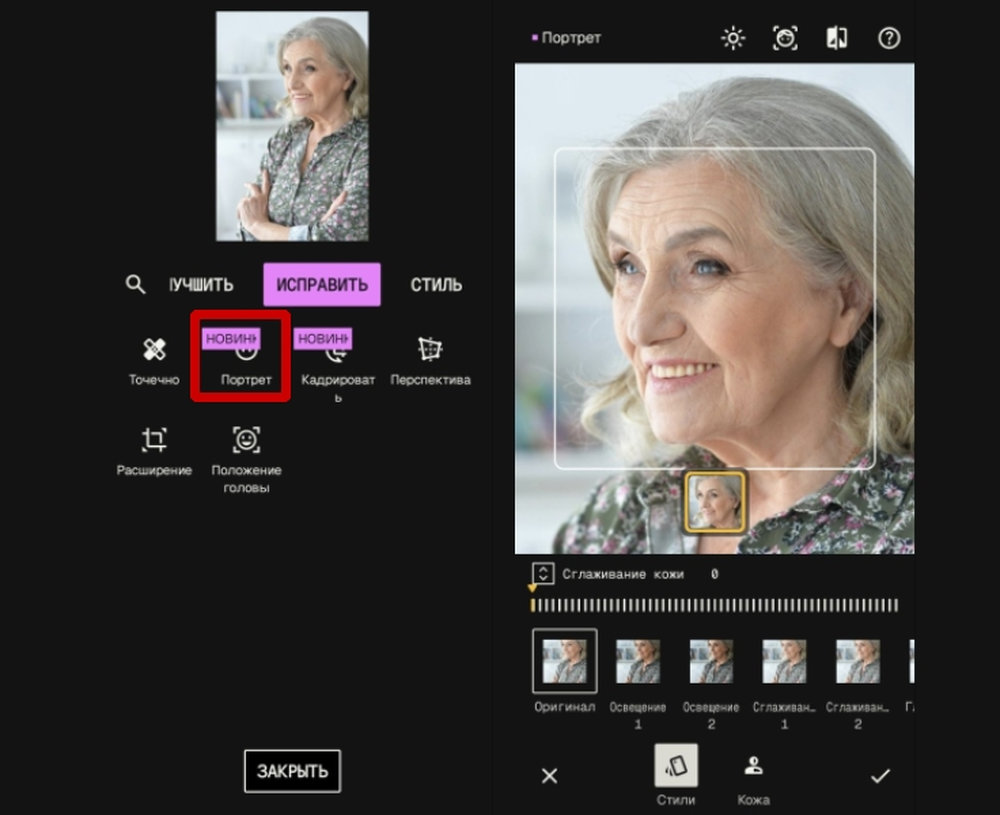
Snapseed: инструмент Портрет и параметр Сглаживание кожи

Snapseed — бесплатный фоторедактор Google с инструментами «Портрет», сглаживанием кожи и точечным восстановлением.

  • Платформа: iOS, Android
  • Русский язык: Доступна русскоязычная справка и интерфейс
  • Лицензия: Бесплатное приложение без подписки
  • Бесплатное использование: Нет оплаты, рекламы и водяных знаков в приложении

Пошаговая инструкция:

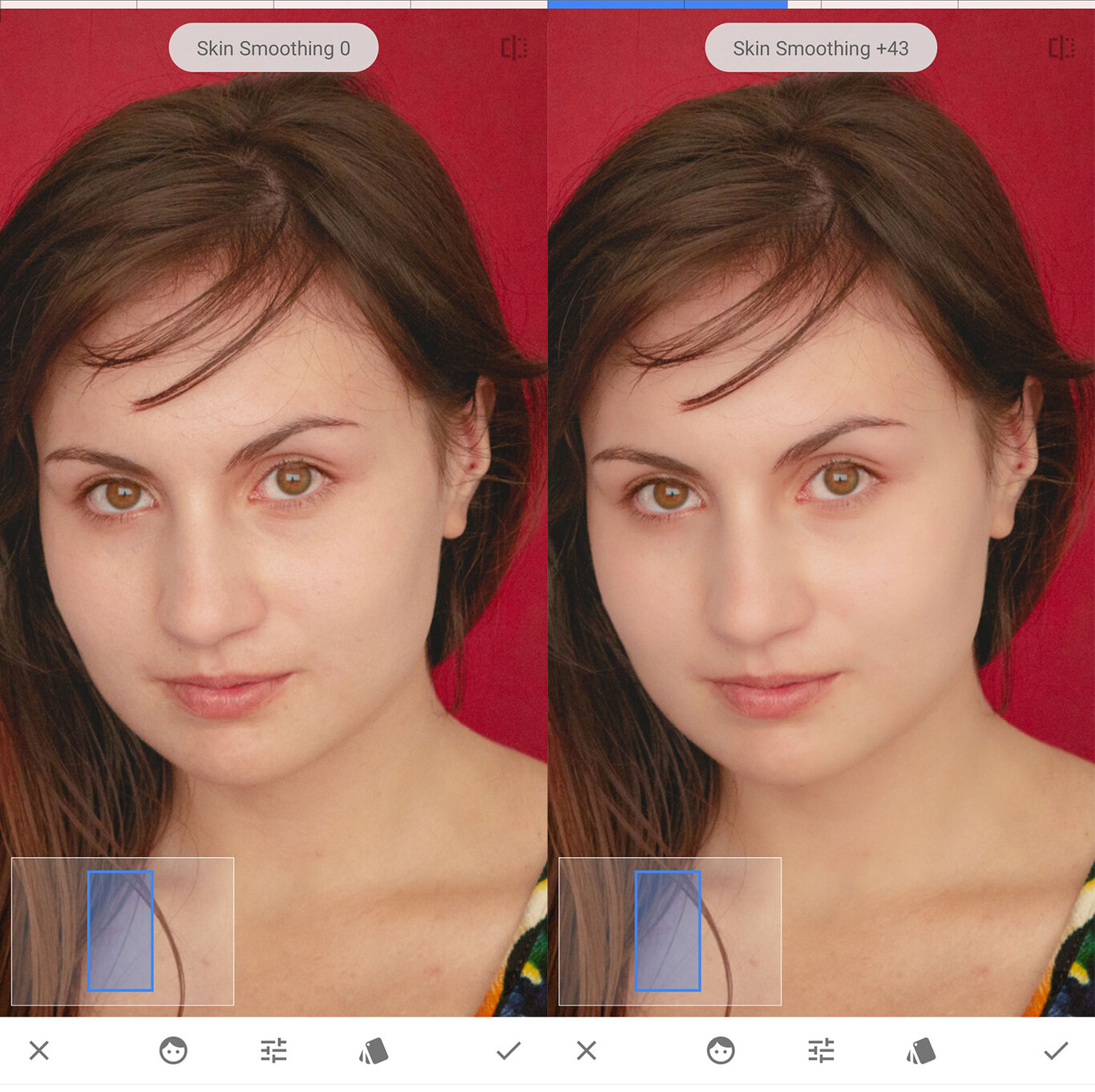
  1. Откройте снимок в Snapseed, нажмите «Инструменты» и выберите «Портрет». При необходимости сначала немного выровняйте общую яркость: глубокая тень под глазом не всегда исчезает от сглаживания фактуры.
  2. В инструменте «Портрет» проведите пальцем вертикально, чтобы выбрать параметр «Сглаживание кожи», затем горизонтально измените его значение. Начните с небольшого усиления, сохранив видимые поры и нормальный контраст черт лица.
    Snapseed: изменение степени сглаживания кожи в инструменте Портрет
    Snapseed: изменение степени сглаживания кожи в инструменте Портрет
  3. Для одиночного дефекта откройте «Точечная коррекция» и коснитесь нужной области. Этим способом удобно убрать морщинки на фото только в коротком фрагменте, но длинную линию возле ресниц лучше не перекрывать одним большим касанием.
  4. Вернитесь к виду всего портрета и сопоставьте результат с исходным снимком. При необходимости уменьшите интенсивность эффекта и сохраните фотографию через «Экспорт».

Плюсы:

  • Редактор Google действительно бесплатный: нет подписок, встроенных покупок, рекламы и водяных знаков.
  • Инструмент «Портрет» сглаживает текстуру кожи, сохраняя естественный общий вид.
  • Точечная коррекция помогает убрать отдельные нежелательные детали после автоматического эффекта.

Минусы:

  • Портретное сглаживание работает с общей текстурой, а не предлагает специальную ручную кисть только для морщин; глубокие заломы требуют дополнительных точечных действий.
  • При неточном касании инструмент восстановления захватывает соседние элементы и нарушает контур ресниц, прядей или губ.

Snapseed стоит попробовать первым, если хочется бесплатно сгладить кожу на фото и не связываться с подписками.
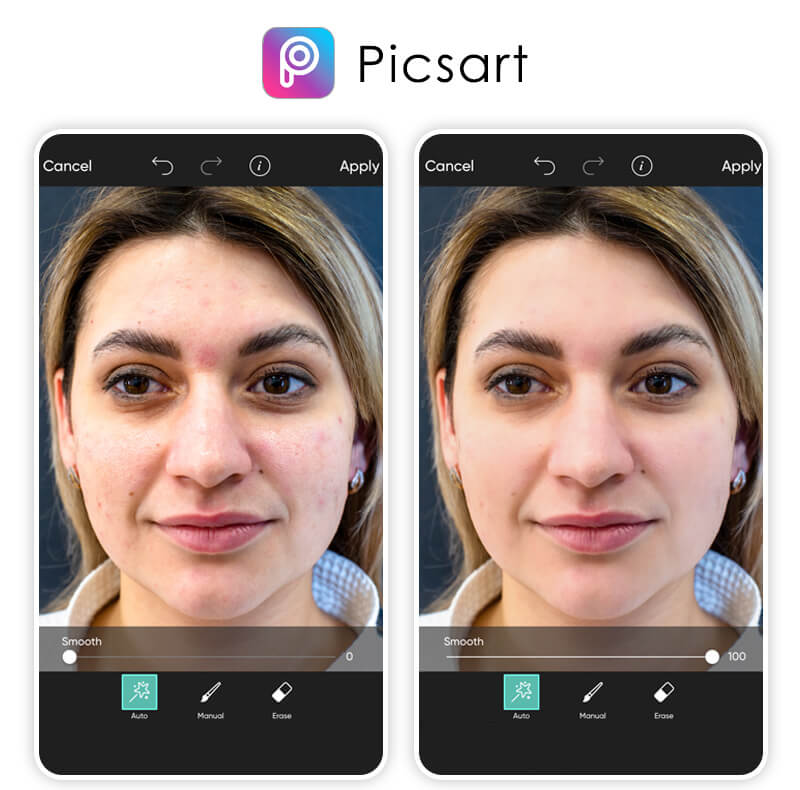
Picsart: экран сглаживания лица и регулировка эффекта

Picsart — многофункциональный мобильный фоторедактор с разделом «Ретушь», сглаживанием и исправлением дефектов кожи.

  • Платформа: iOS, Android
  • Русский язык: Справка по ретуши доступна на русском
  • Лицензия: Бесплатная установка; платные Pro/Ultra и отдельные ИИ-функции
  • Бесплатное использование: Базовые инструменты доступны в бесплатной версии, дополнительные требуют подписки

Пошаговая инструкция:

  1. Откройте Picsart, нажмите плюс и выберите фотографию из галереи. Лучше начать с кадра без заранее применённого бьюти-фильтра: двойная ретушь может сделать кожу чрезмерно ровной, а ресницы и волосы — неестественно резкими.
  2. В нижнем меню откройте «Ретушь». Выберите сглаживание или корректор несовершенств и обрабатывайте только нужные участки. Для складок возле глаз используйте небольшую степень эффекта, чтобы сохранить естественный рельеф нижнего века.
  3. Коснитесь фотографии для сравнения вариантов до и после; при необходимости уменьшите интенсивность. В мобильном редакторе доступны и автоматические приёмы, однако отдельная коррекция морщин выглядит аккуратнее, когда не затрагивает весь овал лица.
  4. Подтвердите исправления галочкой и сохраните новую фотографию. Посмотрите результат без увеличения: линии улыбки и тень под скулой должны остаться узнаваемыми, а сглаженная зона не должна отличаться по цвету от соседней кожи.

Плюсы:

  • Раздел «Ретушь» объединяет несколько способов улучшения портрета, в том числе сглаживание кожи и точечное устранение дефектов.
  • Сравнение до и после встроено в рабочий процесс.
  • Ручные и автоматические функции дополняют друг друга.

Минусы:

  • Часть эффектов Picsart относится к подписке Pro или Ultra.
  • Избыточное применение сразу нескольких автоматических средств красоты меняет контуры и фактуру сильнее, чем локальная работа над морщинами.

Picsart позволяет редактировать селфи на телефоне, сохраняя форму и выражение лица. Для монтажа пригодится программа для замены фона на фото.

Итог: для Windows подойдёт PhotoDiva, для детальной ручной работы — Photoshop. В браузере выбирайте Fotor с точной кистью, PhotoKit с Smooth или автоматический Makeup.Pho.to. На смартфоне Meitu и Picsart дают несколько способов ретуши, а Snapseed обходится без подписки. Сохраняйте исходник и проверяйте, что текстура кожи осталась естественной.

Частые вопросы

Можно ли убрать морщины с фотографии совершенно бесплатно?

Да. В Snapseed доступно бесплатное сглаживание кожи и точечная коррекция без подписки. В браузере PhotoKit предоставляет бесплатные инструменты с условиями скачивания, а Fotor — бесплатный Wrinkle Remover. Важно отдельно проверить условия экспорта конкретного сервиса.

Что лучше для глубоких носогубных складок — фильтр или ручная кисть?

Ручная ретушь точнее. В Photoshop можно выбрать источник пикселей для восстанавливающей кисти или использовать Patch, а в PhotoDiva — восстанавливающую кисть и штамп. Автоматический фильтр корректирует сразу несколько областей и хуже контролирует глубокий локальный залом.

Как сохранить текстуру кожи при удалении морщин?

Не закрашивайте всю поверхность лица. Уменьшайте только контрастные тёмные фрагменты линий, используйте короткие движения кисти и периодически сравнивайте результат с исходником. На крупном плане должны оставаться видны поры, мягкие тени и естественный рельеф.

Какое приложение для удаления морщин на фото выбрать на iPhone?

Snapseed подойдёт для бесплатной умеренной обработки. Meitu и Picsart предлагают больше специальных портретных средств и эффектов, но часть их функций оплачивается отдельно. Для единичных мимических линий начните с самого мягкого режима сглаживания.

Почему после разглаживания лицо выглядит как пластмассовое?

Слишком сильный эффект удаляет и дефекты, и нормальную фактуру кожи. Уменьшите интенсивность, отмените обработку щёк без морщин и оставьте немного естественных линий у глаз и рта. При ручной ретуши выбирайте небольшую кисть и повторяйте короткие движения.

Комментарии (0)
Антиспам:
=
Введено символов: 0 из 1000
Прокомментируйте первым!