Как убрать жирный блеск с лица на фото: в фотошопе, приложениях и онлайн
 5
Оценок: 1
(Ваша: )
5
Оценок: 1
(Ваша: )
Разбираемся, как убрать блеск на лице на фото, когда вспышка высветила лоб, нос и щёки сильнее, чем хотелось. Важно не закрасить кожу ровным тоном, а смягчить только пересвеченные участки, сохранив поры, объём лица и естественные световые акценты. Для этого сравним пять решений: два редактора для компьютера, онлайн-сервис и два мобильных приложения. Покажем, какие способы исправления бликов подходят для отдельных пятен и для обширной блестящей зоны.
Главные критерии выбора — точность локальной коррекции, возможность сохранить фактуру, скорость обработки, доступность инструмента и степень контроля. При слабом блике достаточно автоматической ретуши, при сложном освещении важнее мягкая кисть, образец соседней кожи и работа на отдельном слое. Белые пятна без деталей полностью восстановить нельзя: редактор заменяет такие области подходящим цветом и текстурой, а не возвращает информацию, которой камера не записала.
Для быстрого портрета на Windows удобна PhotoDiva; для подробной работы с отдельными участками — Adobe Photoshop. Makeup.Pho.to исправляет свет в браузере, Meitu рассчитан на ретушь селфи с iPhone, а Pixl представляет интерес владельцам уже установленной Android-версии. Ниже — условия использования и способы обработки без избыточного размытия.
Здесь не следует путать два разных дефекта. Жирный блеск обычно выглядит как светлая полоса с остатками фактуры; блик от прямой вспышки иногда превращается в практически белое пятно. Первый корректируется затемнением и матированием, второй требует более аккуратного восстановления кожи из соседних областей. Выбор метода зависит от изображения, а не от количества доступных фильтров.
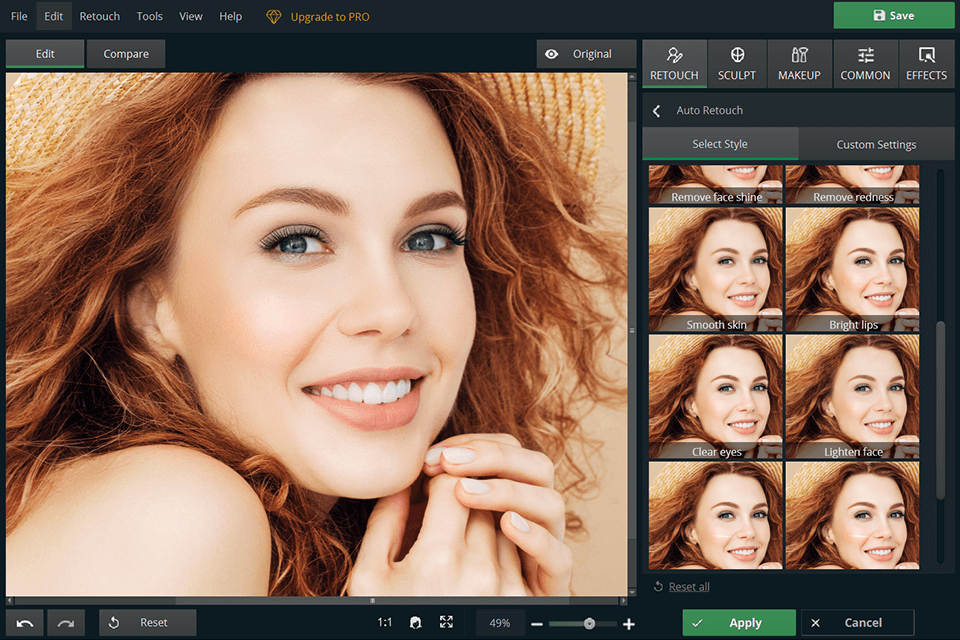
PhotoDiva ориентирована на портреты: в разделе автоматической ретуши есть стиль уменьшения блеска, а в ручных настройках регулируется интенсивность коррекции. Подходит, когда нужно быстро обработать селфи или семейный снимок без ручного выделения каждого блика.
Параметры:
Пошаговая инструкция:
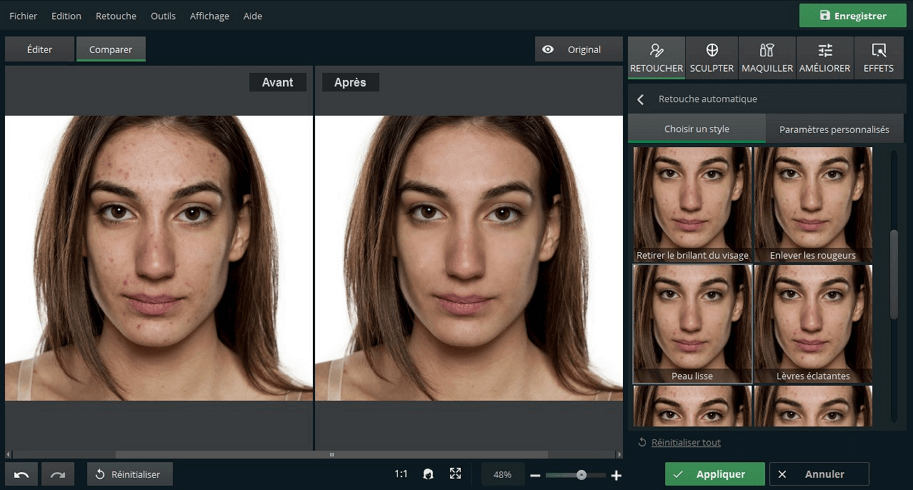
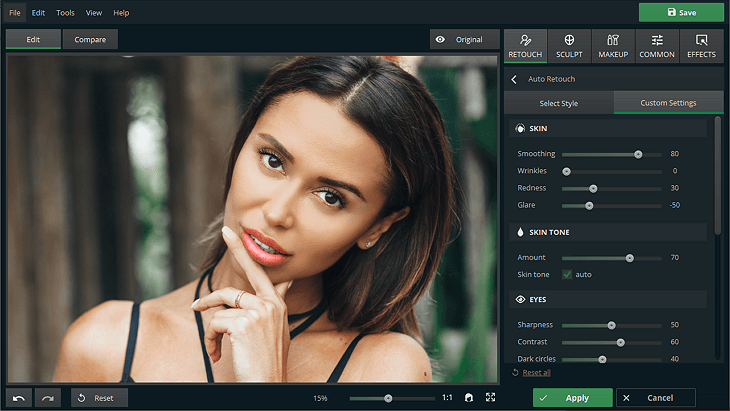
Автоматическое матирование особенно выручает на групповом снимке: вместо последовательного закрашивания небольших бликов редактор делает базовую коррекцию за один проход. Однако результат всё равно следует оценивать при нормальном масштабе. На очень светлом участке с потерянной текстурой одной авторетуши недостаточно, там важнее ручное восстановление деталей в профессиональном редакторе.
Плюсы:
Минусы:
Выбирайте PhotoDiva, когда задача — убрать с лица блеск на фото за несколько простых действий и не тратить время на изучение многослойной ретуши. Более детальное вмешательство понадобится прежде всего при пересвеченных пятнах и сложном сочетании бликов с тенями.

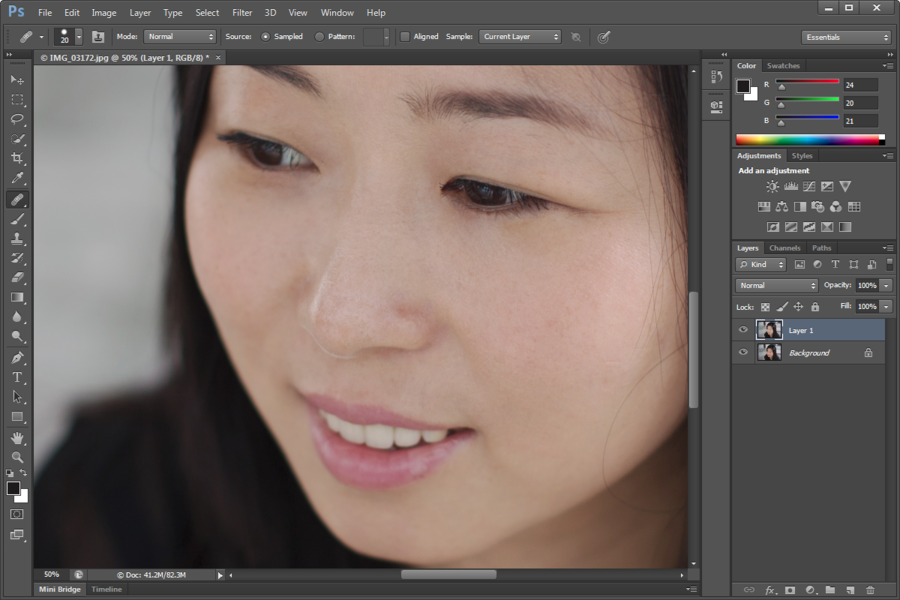
В Photoshop блеск можно убирать несколькими методами: от изменения тона кистью до замены текстуры «Заплаткой» и «Штампом». Работа на копиях или пустых слоях позволяет ограничивать действие коррекции непрозрачностью и возвращаться к исходному виду.
Параметры:
Перед началом откройте портрет и увеличьте его до масштаба, на котором заметны поры. Создайте новый слой через панель «Слои» либо сочетанием Ctrl+Shift+N в Windows, Command+Shift+N на macOS. Не трогайте исходный фон: при ретуши особенно полезно включать и выключать созданный слой, чтобы видеть, не исчезли ли характерные черты лица.
Этот метод выравнивает слишком яркий тон, когда в блике ещё различима текстура. Цвет берут с ближайшей матовой кожи, а режим «Затемнение» ограничивает воздействие на более светлые пиксели. Если белый участок лишён деталей, кисть исправит только светлоту, но не восстановит поры.
Пошаговая инструкция:
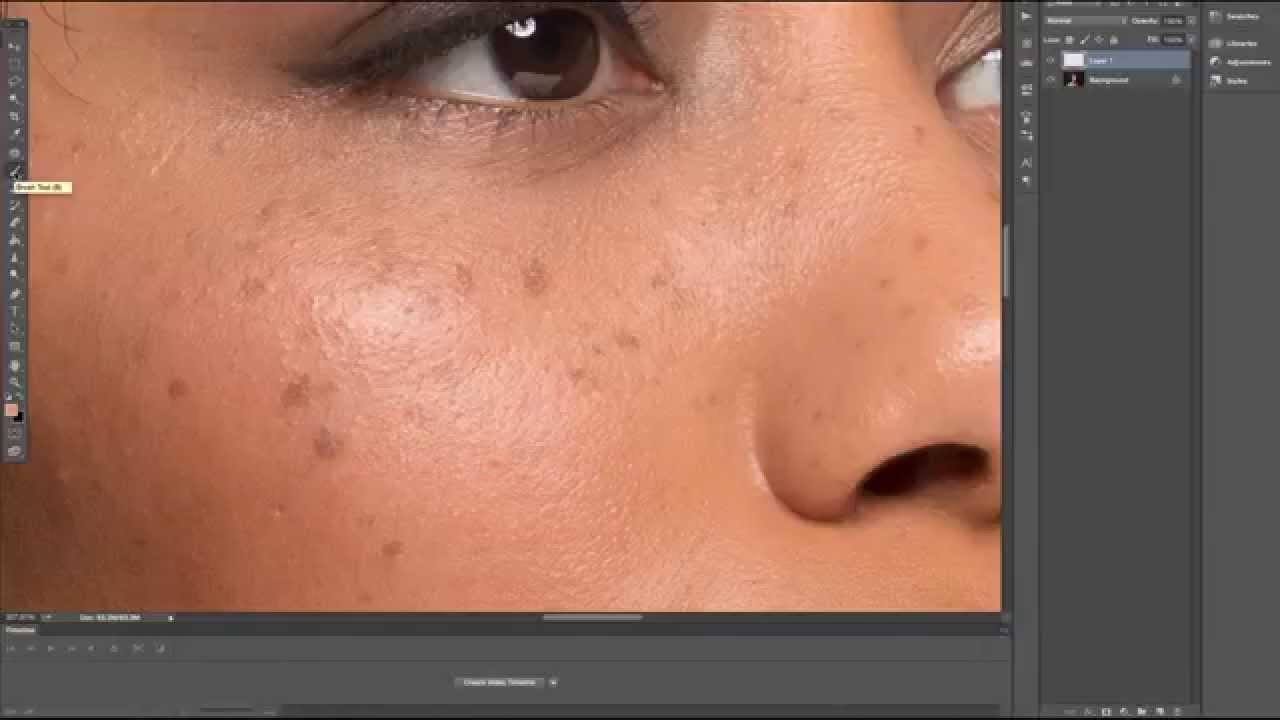
Когда на лице видны небольшие отдельные светлые точки, полезна «Точечная восстанавливающая кисть» (Spot Healing Brush). Она подбирает соседние пиксели сама и подходит скорее для локальных пятен, чем для целого блестящего лба. Излишне крупная область коррекции иногда смешивает волосы, брови и ровную кожу.
Пошаговая инструкция:
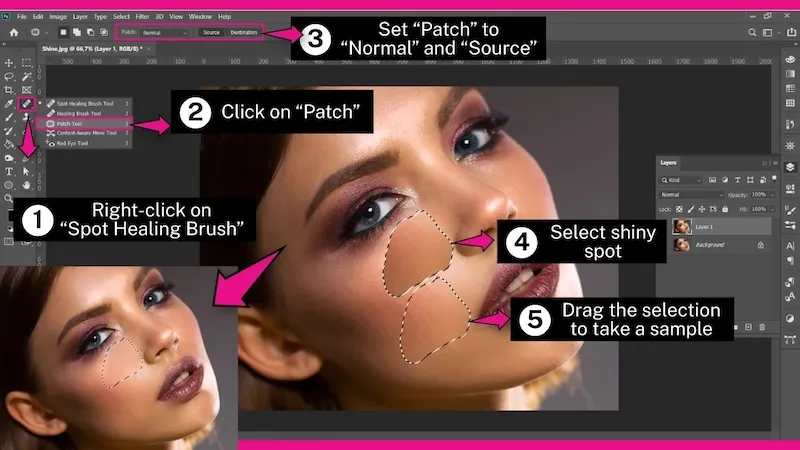
«Заплатка» (Patch Tool) переносит текстуру с соседнего участка на выбранное место и смешивает её с окружающими пикселями. Метод удобен для широкой светлой зоны на лбу или щеке, но требует аккуратного выбора образца: крупная заплатка из области с другим освещением выглядит чужеродно.
Пошаговая инструкция:
«Штамп» (Clone Stamp) копирует реальные пиксели, поэтому особенно полезен там, где пересвет уничтожил фактуру кожи. В отличие от восстанавливающей кисти он не подстраивает тон автоматически. Именно поэтому следует брать образец максимально близко к исправляемой зоне и работать короткими мазками.
Пошаговая инструкция:
«Кривые» (Curves) подходят, когда блестит большая зона, но текстура и цвет кожи ещё сохранены. Корректирующий слой изменяет яркость, а маска оставляет действие только там, где оно необходимо. Для больших участков это часто естественнее, чем механически копировать поры в каждую точку.
Пошаговая инструкция:
Если требуется убрать жирный блеск с лица на фото и одновременно сохранить подробную текстуру, удобно объединить методы: сначала мягко снизить яркость «Кривыми», затем восстановить небольшие пересветы «Штампом». Для удаления точек достаточно восстанавливающей кисти, для широкой зоны — «Заплатки». Сложное частотное разложение оправдано главным образом при профессиональной ретуши, где цвет и текстуру кожи нужно править отдельно.
Плюсы:
Минусы:
В Photoshop вы можете убрать с фото блеск на лице без потери контроля над фактурой. Начинайте с самого щадящего метода и усиливайте вмешательство лишь там, где блик действительно мешает портрету.

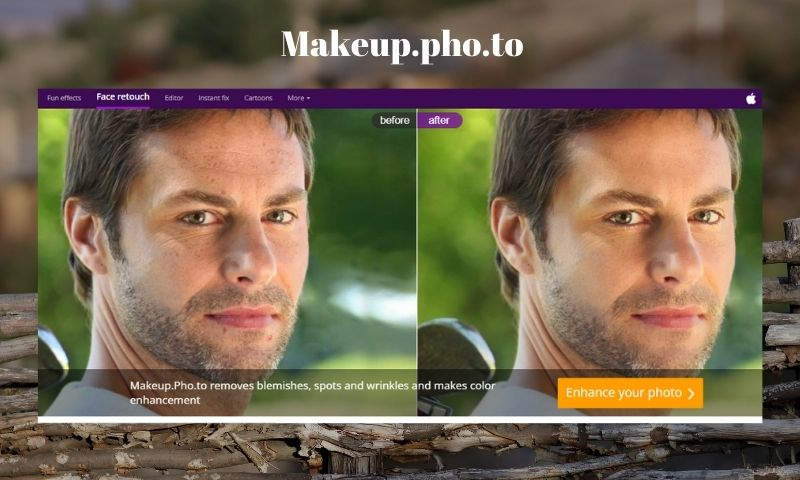
Makeup.Pho.to выполняет автоматическую ретушь лиц в браузере, включая сглаживание кожи и удаление жирного блеска, следов пота и бликов. Сервис подходит для быстрой коррекции одного снимка без установки редактора.
Параметры:
Пошаговая инструкция:
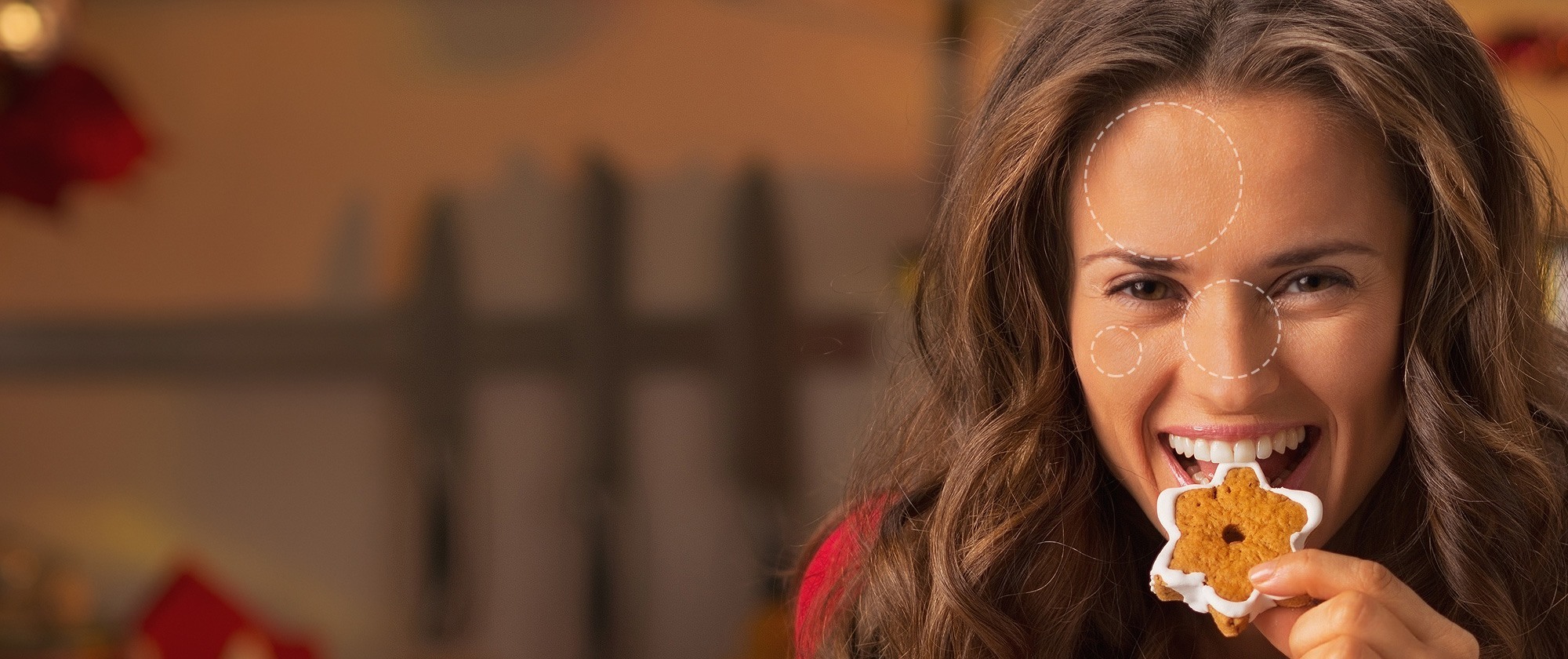
Поскольку сервис автоматический, он не предлагает такую же точечную работу с образцом, как Photoshop. Зато не приходится искать размер кисти, создавать слой или подбирать режим наложения: программа сама находит лицо. Особенно практичен такой способ для фотографии из социальных сетей, когда нужен аккуратный результат без сложной обработки.
Плюсы:
Минусы:
Makeup.Pho.to подходит тем, кто хочет убрать с фотографии блеск на лице непосредственно в браузере. Для аккуратного профессионального портрета с большим количеством световых переходов лучше использовать редактор с ручной маской.
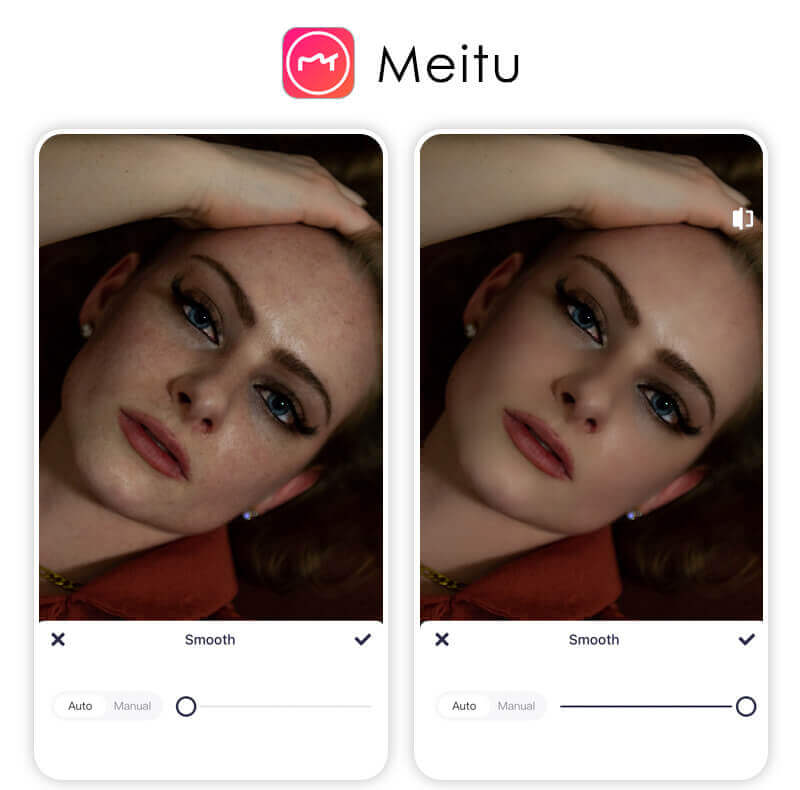
Meitu совмещает улучшение кожи, удаление локальных дефектов и косметические эффекты для селфи на iPhone и iPad. Для умеренного блеска здесь полезны сглаживание и точечная работа с неровностями тона, а интенсивность эффекта контролируется ползунком.
Параметры:
Пошаговая инструкция:
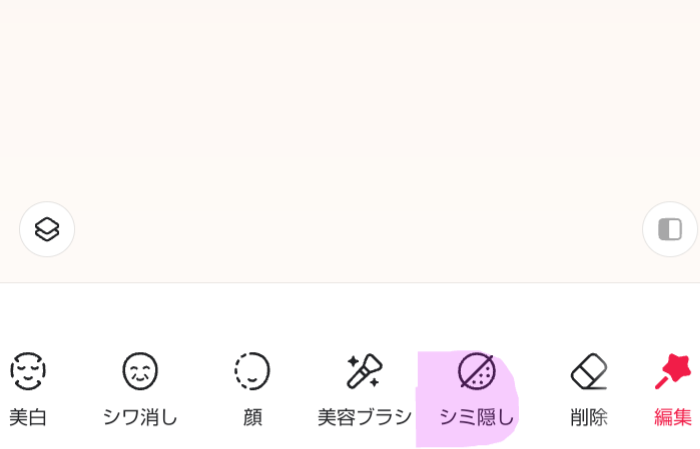
Здесь важнее управлять степенью сглаживания, чем стремиться сделать кожу полностью матовой. Подвижный ползунок полезен, когда светлый лоб заметен на маленьком экране, но после экспорта фотография будет рассматриваться крупнее. Проверяйте, что контуры носа, ресницы и брови не теряются на фоне одинакового тона.
Плюсы:
Минусы:
Для селфи с обычным отражением от света Meitu удобен как мобильный быстрый способ. Когда блик обширный и белый, требуется более точная работа с тоном или восстановление текстуры на компьютере.
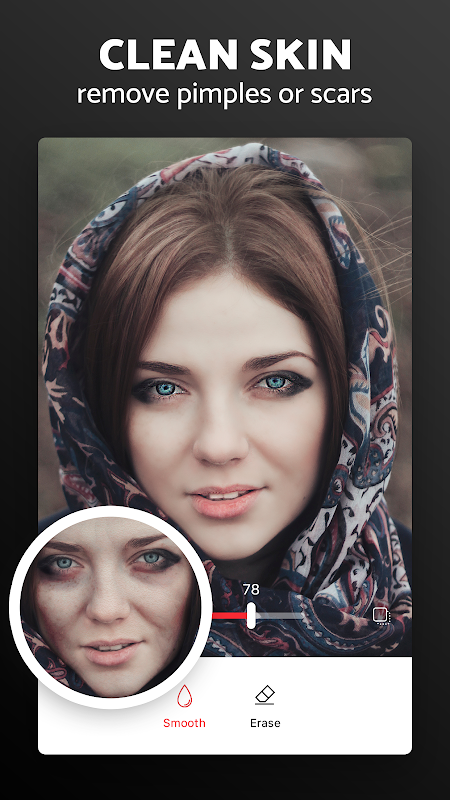
Pixl — приложение для Android, которое выполняло сглаживание кожи, коррекцию бликов и удаление дефектов селфи. В сентябре 2026 года Pixl - Face Retouch & Blemish был удалён из Google Play; дальнейшая инструкция относится к уже установленным копиям приложения.
Параметры:
Пошаговая инструкция для установленного приложения:
Pixl полезен как пример специализированного мобильного инструмента, но скачивать удалённое приложение с неизвестных APK-площадок ради одной обработки не стоит. Старые копии не получают подтверждённых обновлений в официальном магазине. Для нового проекта на Android разумнее выбрать поддерживаемый редактор, а для ручной коррекции сохранить исходное фото и воспользоваться компьютером.
Плюсы:
Минусы:
При сравнении способов учитывайте актуальную доступность. Pixl остаётся частью исторической подборки инструментов для Android, однако новым пользователям надёжнее работать с действующим сервисом, не устанавливая неподтверждённые копии.
Прежде чем убрать с лица на фото лишние блики, определите, какие участки действительно мешают восприятию. Светлое пятно на кончике носа часто выглядит чужеродно, а мягкое сияние на скуле создаёт объём. Убираем не весь свет, а прежде всего пересвеченные области. Для сложного портрета сначала снижают яркость, затем восстанавливают текстуру и только после этого оценивают общий тон кожи.
Проверяйте снимок в двух масштабах. При увеличении видны повторяющиеся поры, границы «Заплатки» и следы кисти; при уменьшении — общий характер света и выразительность лица. Даже хороший локальный результат оказывается заметен на маленькой фотографии, когда все выпуклые части лица выглядят одинаково матовыми. Оставляйте небольшой естественный блик на скулах, чтобы сохранять объём.
При последующем фотографировании используйте рассеянный боковой свет и избегайте прямой вспышки в лицо. Во время съёмки помогает матирующая салфетка, но уже готовый кадр исправляют программными инструментами. Для обработки на Windows можно выбрать фоторедактор для windows 10, где доступны средства портретной коррекции, а для других задач с внешностью — отдельную инструкцию, как уменьшить талию на фото.
Итоговый выбор прост: PhotoDiva — для быстрой обработки на Windows, Photoshop — для сложной точечной ретуши, Makeup.Pho.to — для автоматического результата в браузере, Meitu — для повседневных селфи на iPhone. На Android старый Pixl сегодня не стоит рассматривать как доступный для новой установки. Выбирайте программу исходя из требуемой точности, приватности снимка и того, насколько заметен пересвет.
Воспользуйтесь PhotoDiva на Windows или Makeup.Pho.to в браузере. Первый редактор позволяет отдельно регулировать блики при портретной ретуши; второй выполняет автоматическую обработку после загрузки снимка. Для слабого блеска достаточно умеренного матирования, затем следует проверить оттенок кожи и сохранить оригинал.
Так происходит при слишком сильном сглаживании и закрашивании больших участков одним цветом. Уменьшите непрозрачность корректирующего слоя или интенсивность бьюти-эффекта, сохраните поры и оставьте часть естественных световых бликов на скулах. Проверяйте результат и крупно, и в обычном масштабе.
Из полностью пересвеченных пикселей восстановить исходную текстуру невозможно: данные не записались на снимок. В Photoshop её реконструируют «Штампом» или «Заплаткой», выбирая подходящий образец неповреждённой кожи. Автоматическое матирование способно уменьшить светлоту, но не возвращает отсутствующие поры.
Когда фактура сохранилась, используйте корректирующий слой «Кривые» с чёрной маской и мягко проявите затемнение только на лбу. Для небольшой точки подойдёт восстанавливающая кисть; для широкого участка с утраченной фактурой — «Заплатка» или «Штамп». Не переносите текстуру с зон с резко иным освещением.
На iPhone и iPad актуален Meitu с инструментами сглаживания и ретуши кожи. Для Android в подборке описан Pixl, однако с сентября 2026 года его официальная страница установки недоступна в Google Play; инструкция полезна для ранее установленных копий. Онлайн-сервис Makeup.Pho.to работает в мобильном браузере.
В Photoshop примените «Кривые» в режиме «Яркость» и ограничьте действие маской. Альтернативный приём — взять цвет соседней кожи мягкой кистью на слое с режимом «Затемнение» при низкой непрозрачности. После коррекции проверьте нос, переносицу и скулы: переходы света должны оставаться естественными.
Нет. Блики передают форму лба, носа, губ и скул. Редактировать стоит прежде всего белые пятна от вспышки, резкий жирный отблеск и световые полосы, которые перетягивают внимание. Полностью матовое лицо выглядит плоским, особенно при сильном контурном освещении.
Загрузка передаёт изображение стороннему сервису. Для конфиденциальных кадров предпочтительнее локальная обработка на компьютере, где фото остаётся на устройстве. Перед использованием веб-редактора ознакомьтесь с его правилами приватности и не отправляйте чужие фотографии без разрешения.