Как убрать на фото лишние волосы: онлайн, ПК, смартфоны
 5
Оценок: 1
(Ваша: )
5
Оценок: 1
(Ваша: )
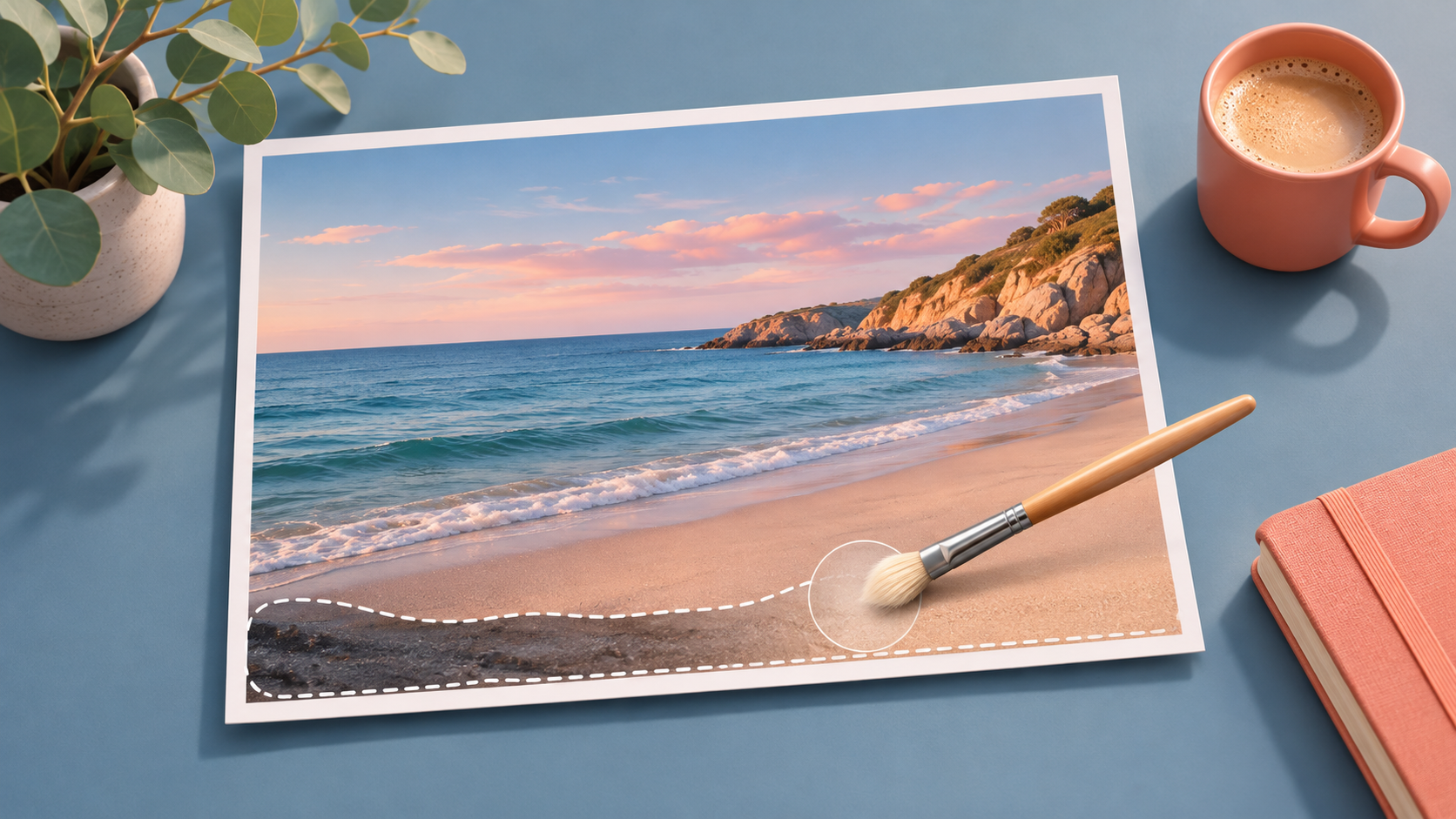
Как убрать волосы на фото, когда тонкие волоски заметны на руках, ногах или лице, а непослушные пряди портят контур прически? Для разных зон нужны разные приемы: точечная кисть сохраняет фактуру кожи, а крупные участки удобнее отдавать на профессиональную ретушь.
Подборка пригодится тем, кому нужна программа для обработки фотографий на виндовс 10, и тем, кто редактирует портреты в браузере или на телефоне.
Сравниваем точность выделения, качество восстановления кожи, возможность отменить исправления и цену экспорта. Лучший инструмент зависит от зоны: одиночный волос на лице и густые волоски на руке требуют разных приемов.
Для компьютера подойдут ФотоМАСТЕР и Photoshop; чтобы удалить волосы на фото онлайн — PhotoKit и Fotor. Для смартфона выбирайте Snapseed, Facetune или RetouchMe.
На что смотреть при выборе:
На мониторе проще контролировать края волосков и фактуру кожи. Обрабатывайте фото с увеличением, но оценивайте результат и в обычном масштабе.
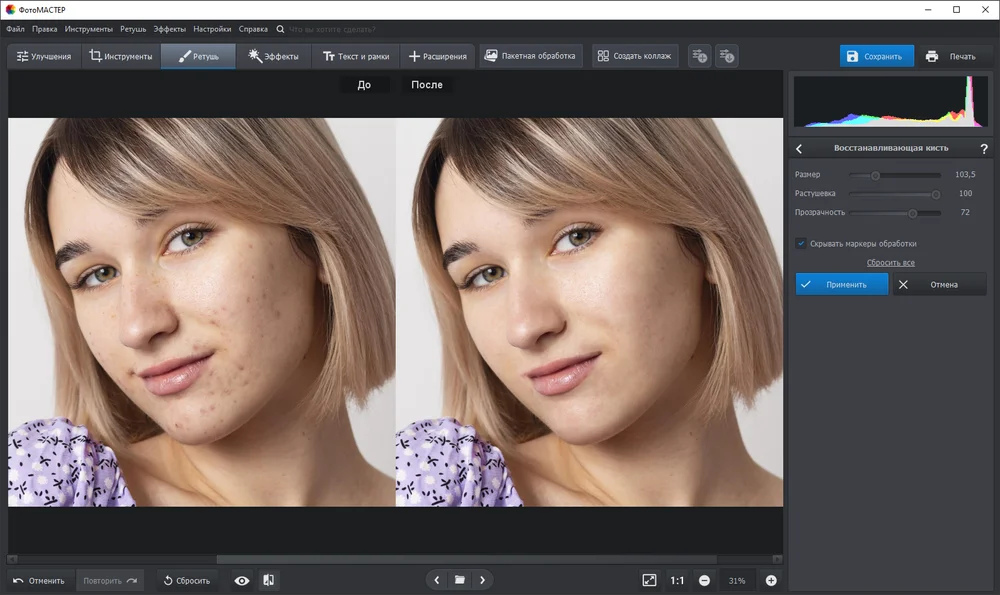
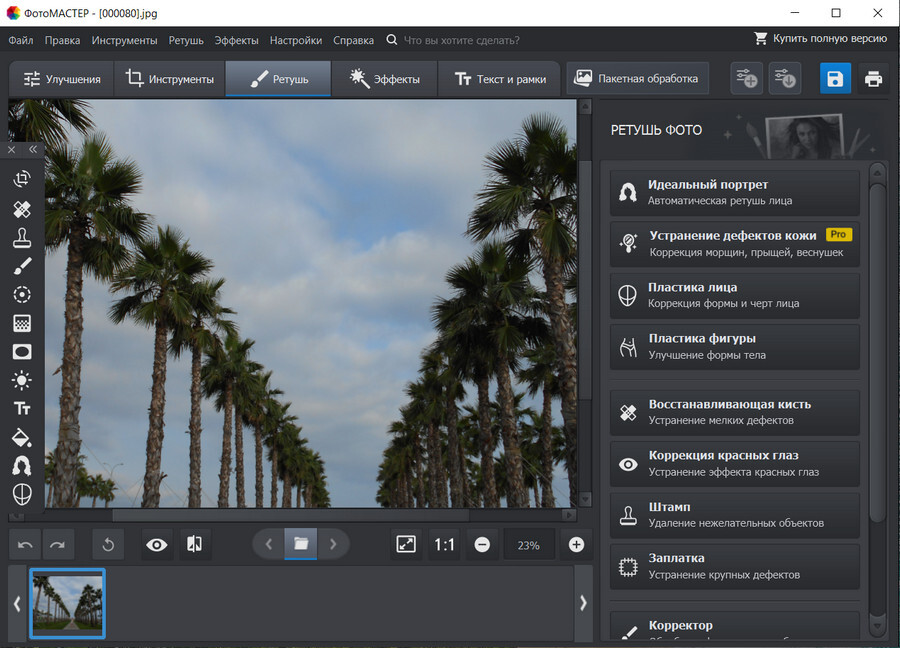
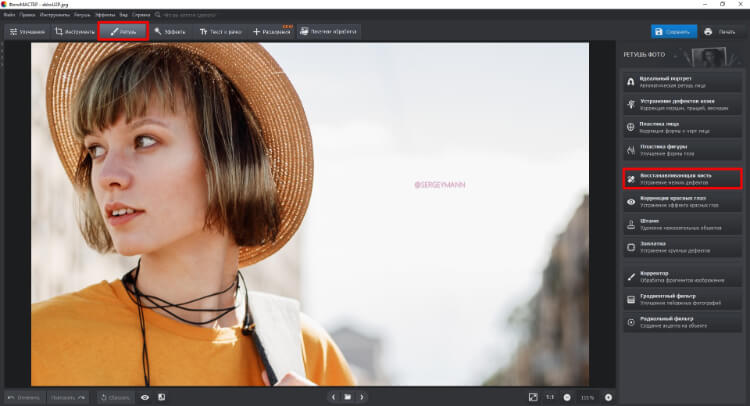
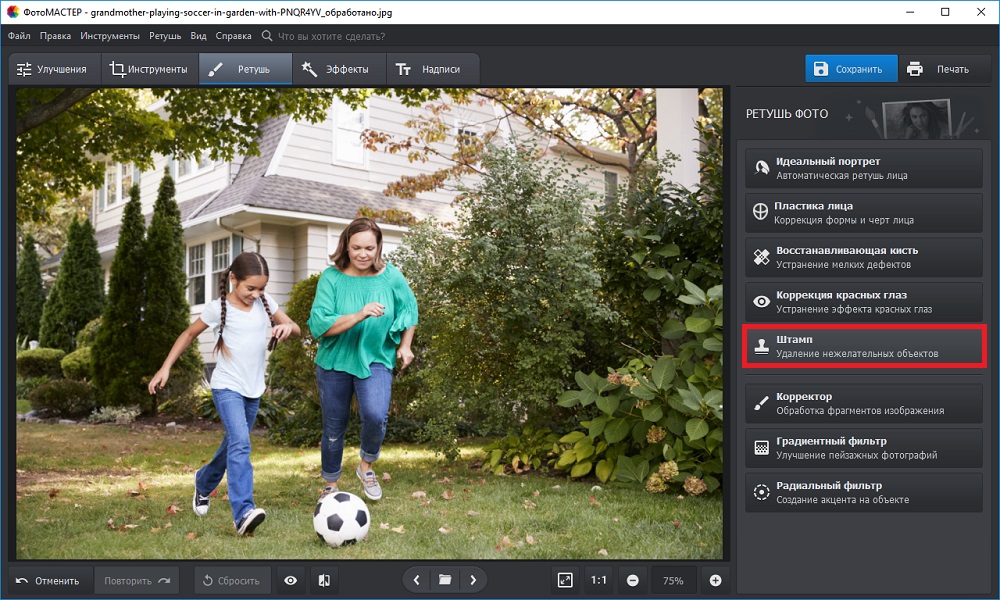
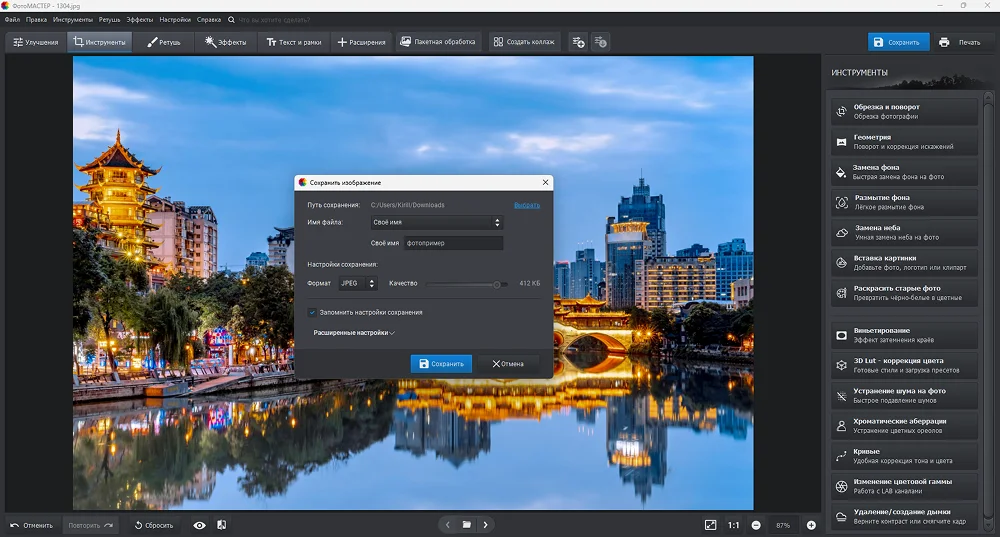
ФотоМАСТЕР — русскоязычный редактор для Windows и macOS с восстанавливающей кистью, «Штампом» и «Заплаткой». Инструменты подходят для локальной ретуши кожи и контура прически.
Пошаговая инструкция:
Плюсы:
Минусы:
Чтобы изменить не только волосы, но и окружение человека, подойдет программа для замены фона на фото.
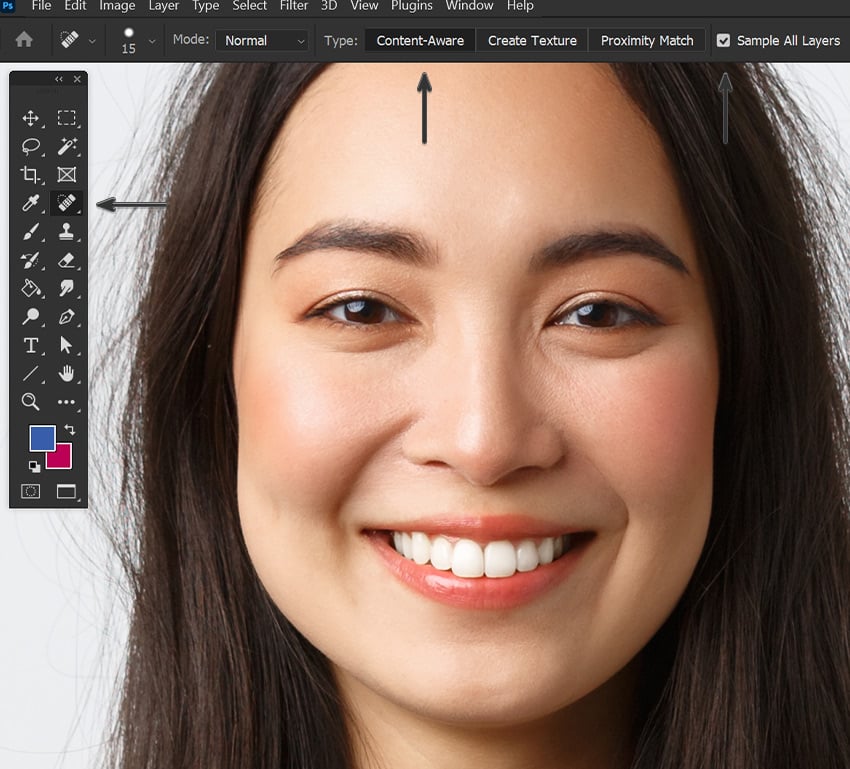
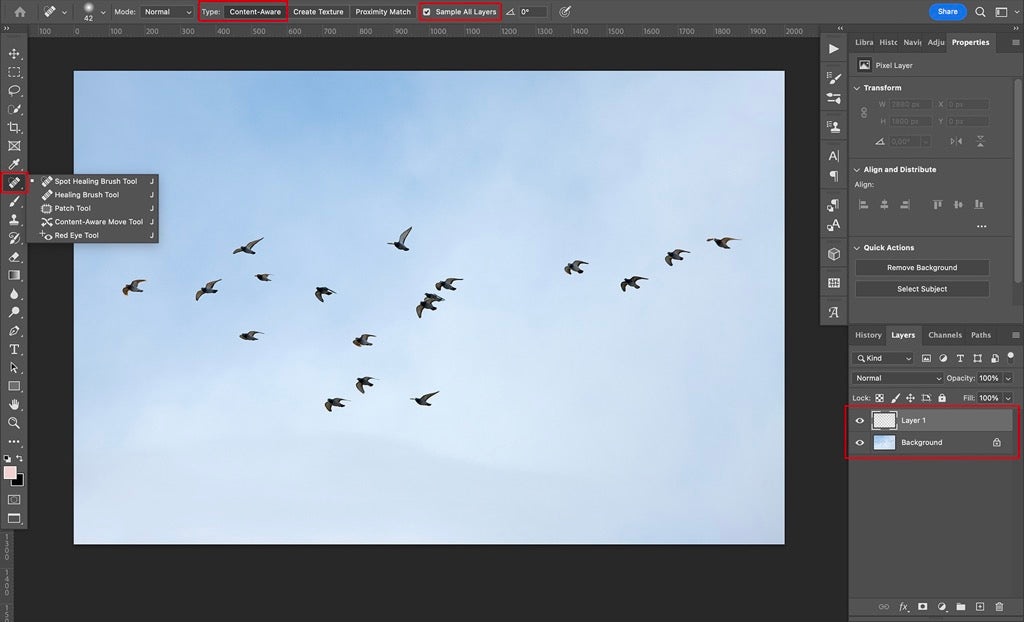
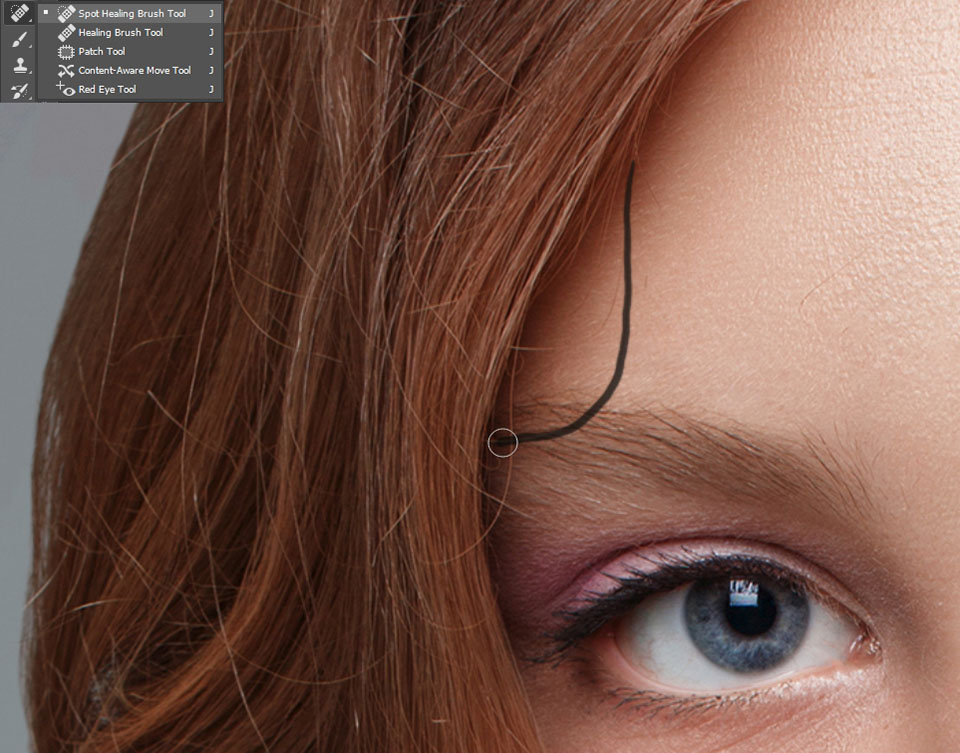
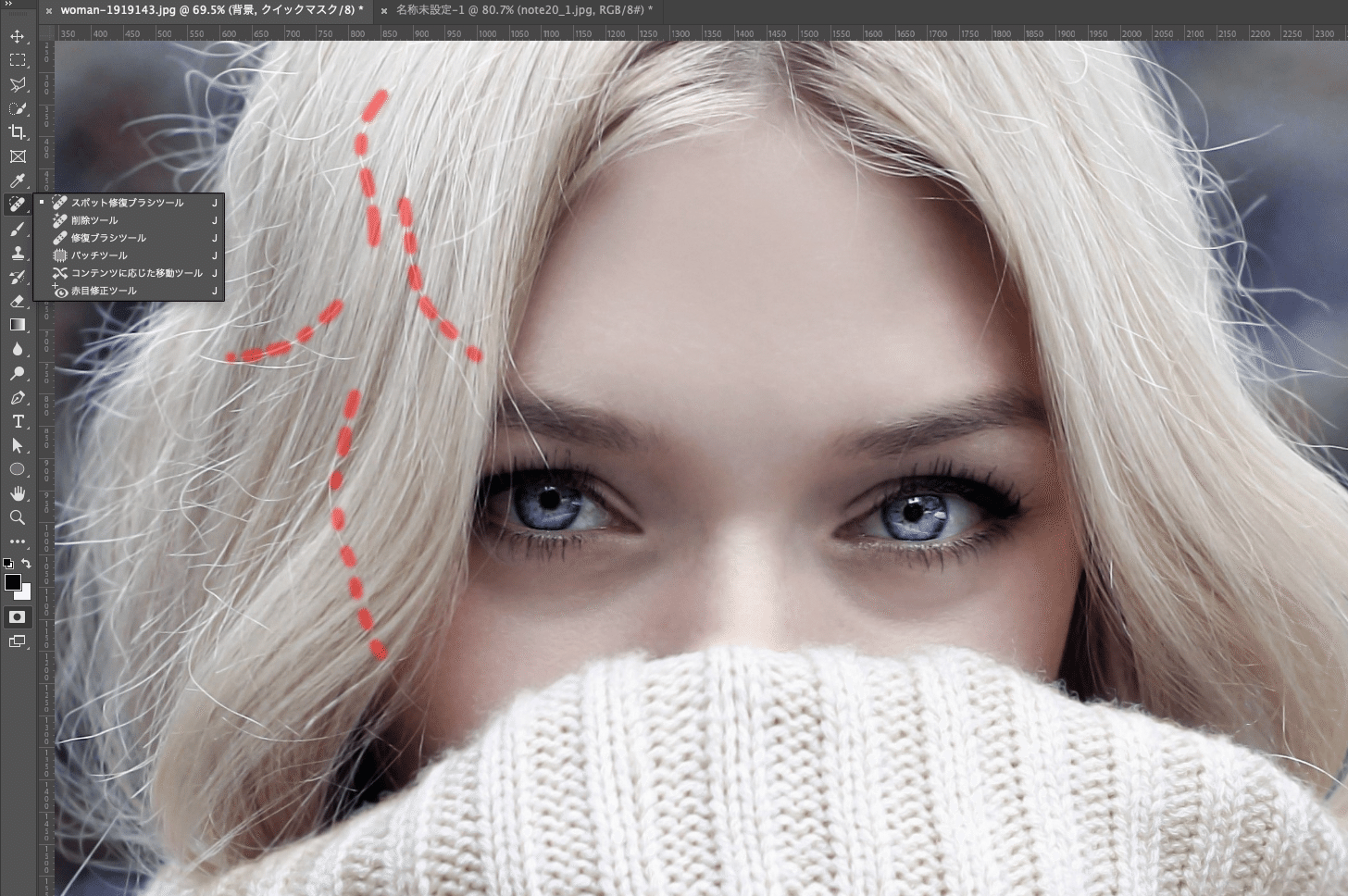
В Photoshop восстанавливающая кисть убирает отдельные волосы, а штамп переносит выбранную фактуру. Ретушь удобно выполнять на отдельном слое.
Пошаговая инструкция:
Плюсы:
Минусы:
Онлайн-сервисы не требуют установки. Автоматическое восстановление хорошо справляется с однородным фоном; на узорах и границе тела лучше обрабатывать небольшие участки.
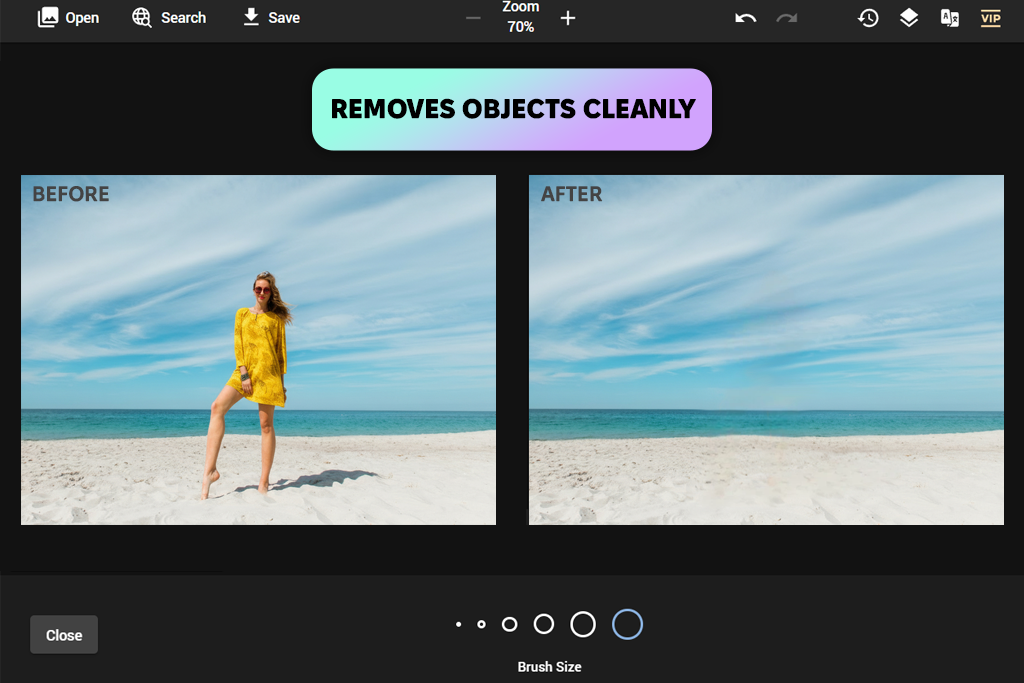
PhotoKit — браузерный редактор с Inpaint для удаления ненужных деталей. Подходит для одиночных волосков на коже и спокойном фоне.
Пошаговая инструкция:
Плюсы:
Минусы:
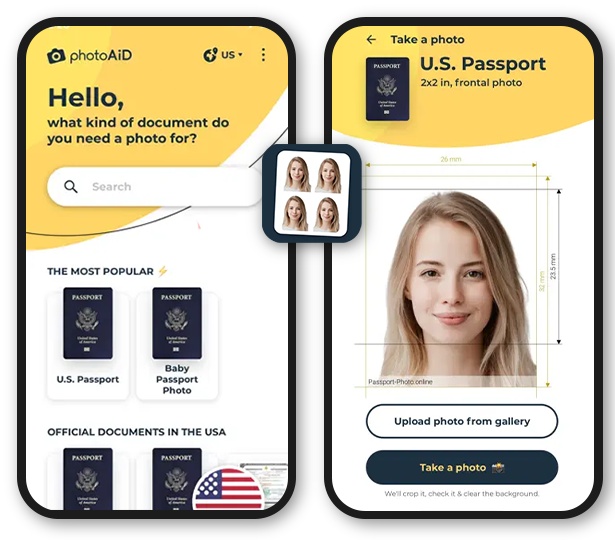
PhotoAiD готовит паспортные и визовые снимки: кадрирует, исправляет фон и отдельные выбившиеся волоски. Это не инструмент для удаления волос на теле.
Пошаговая инструкция:
Плюсы:
Минусы:
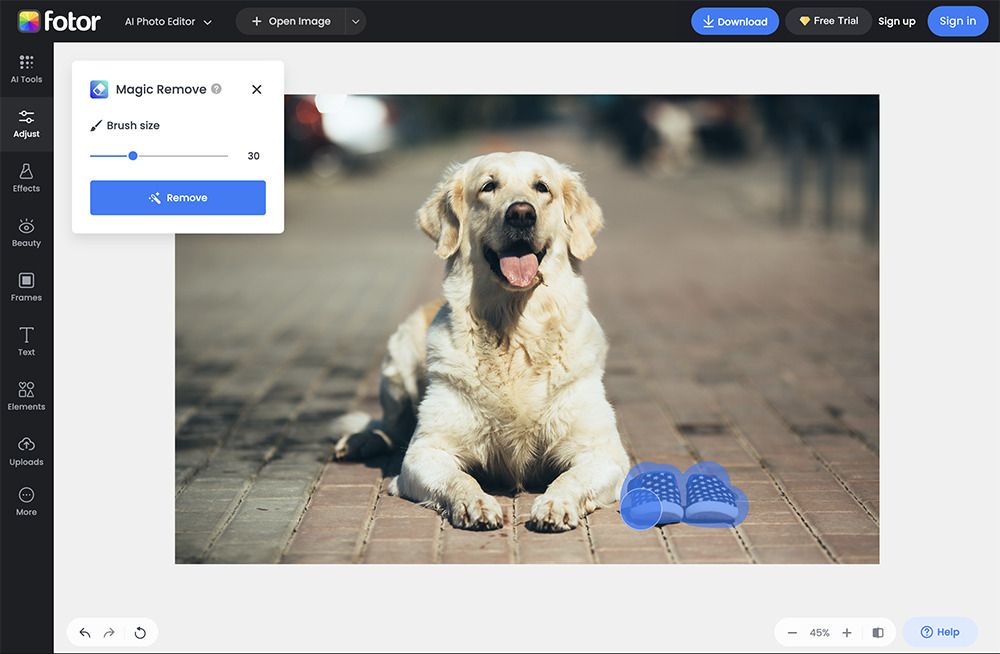
Пошаговая инструкция:
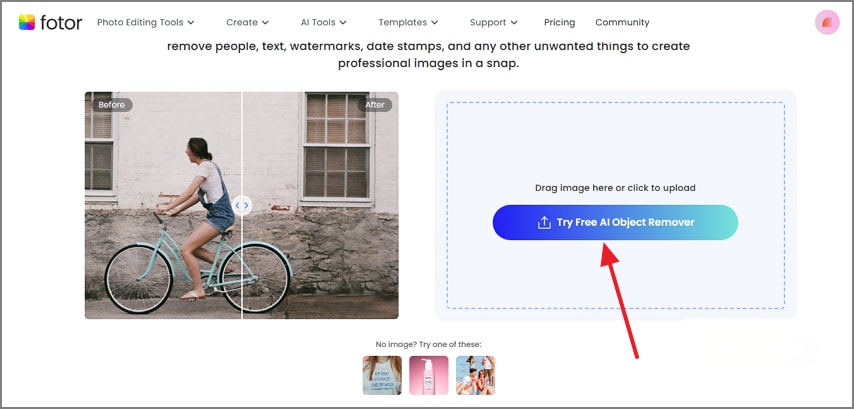
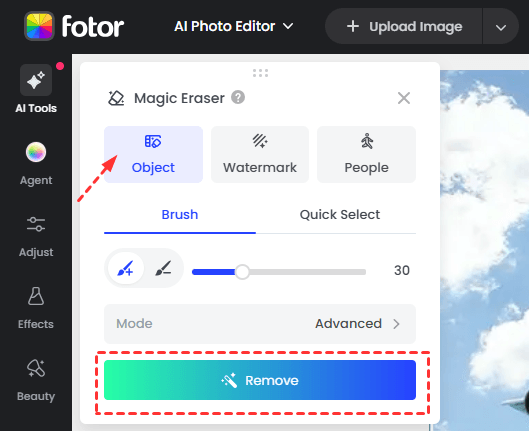
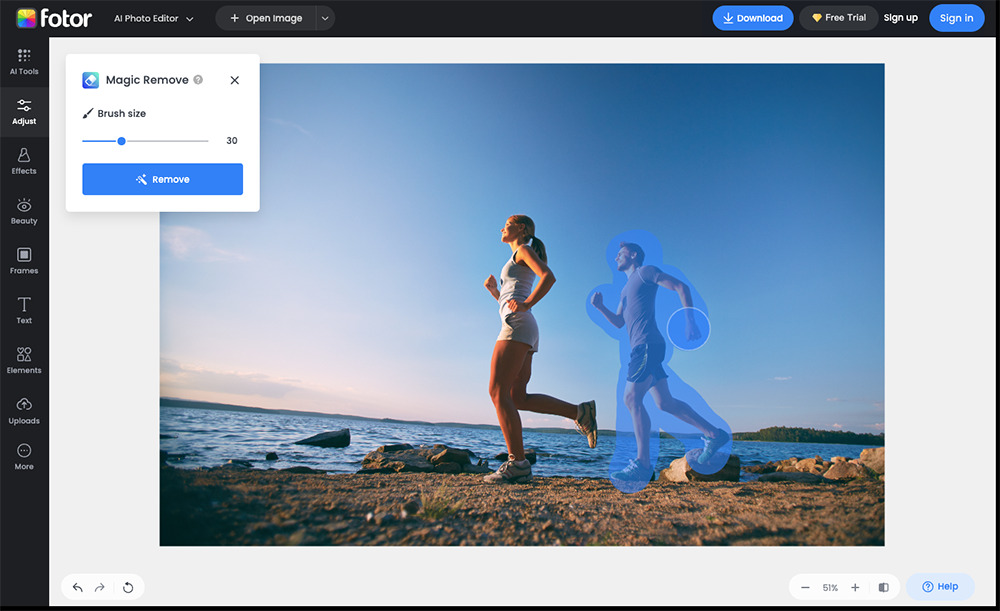
Плюсы:
Минусы:
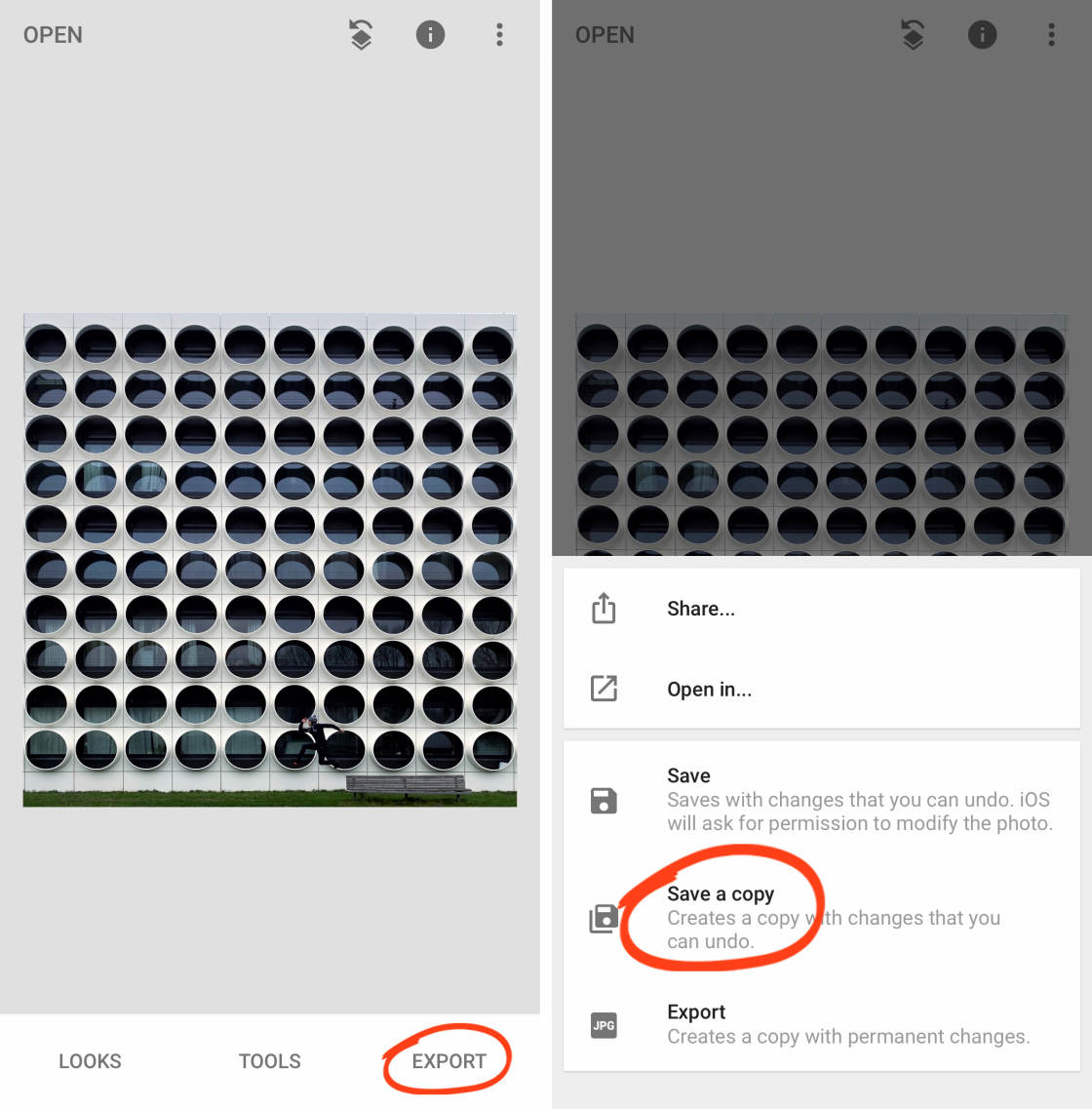
На телефоне удобнее удалять одиночные волоски: палец закрывает место коррекции, а большая площадь усложняет контроль текстуры. Сохраняйте отдельную копию.
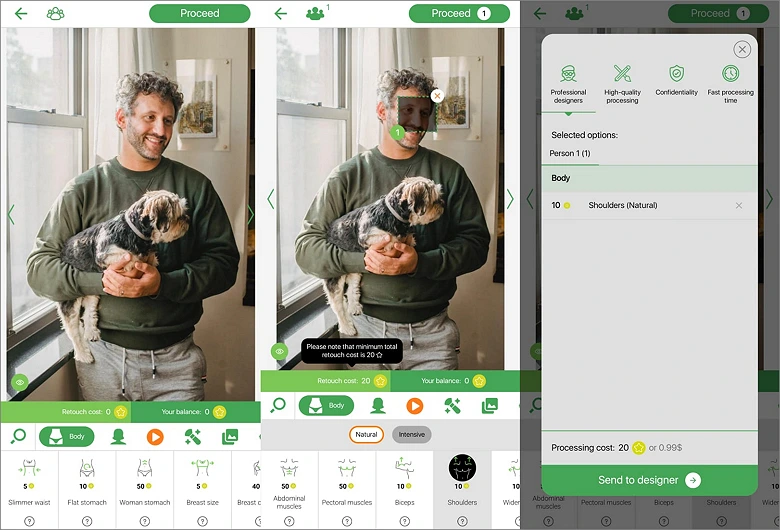
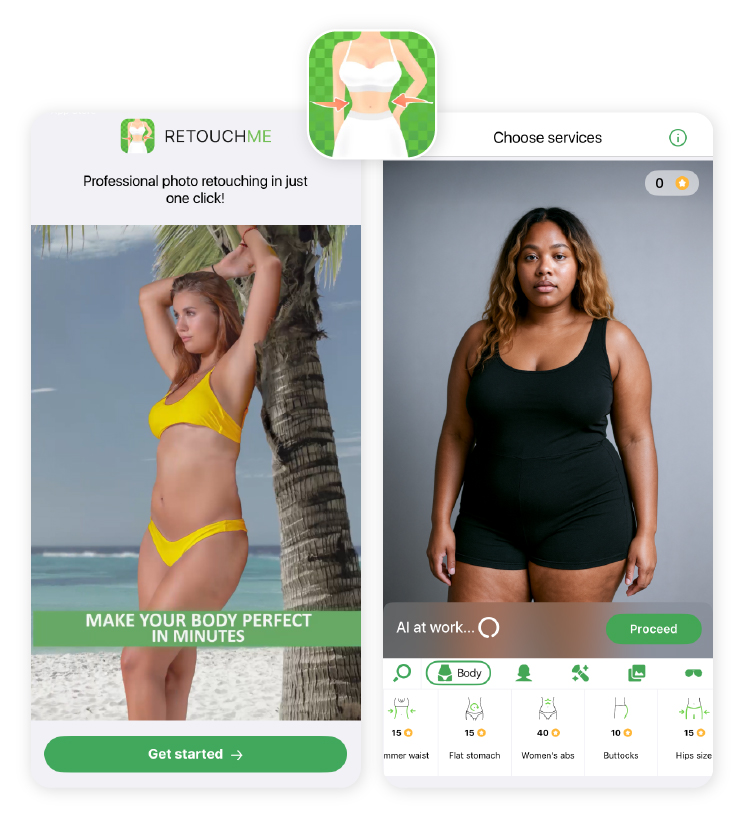
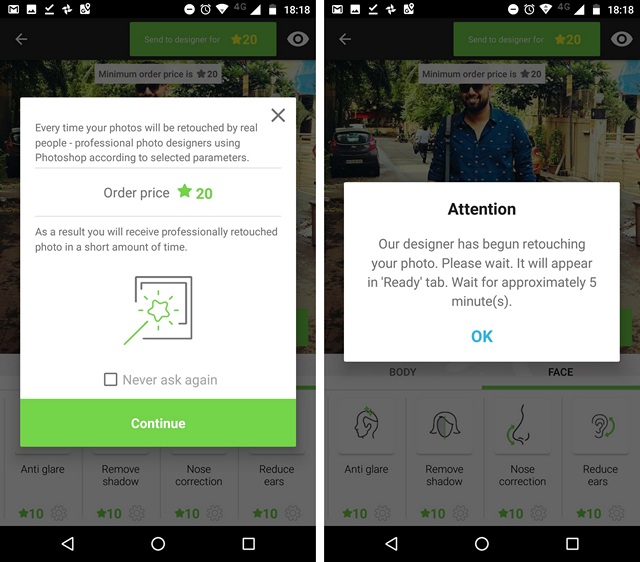
RetouchMe — мобильный сервис ретуши с обработкой дизайнерами. Предусмотрены разные услуги для волос на теле и торчащих прядей.
Пошаговая инструкция:
Плюсы:
Минусы:
Другой вид коррекции внешности — уменьшить живот на фото. Для волос на теле выбирайте в RetouchMe специальную услугу.
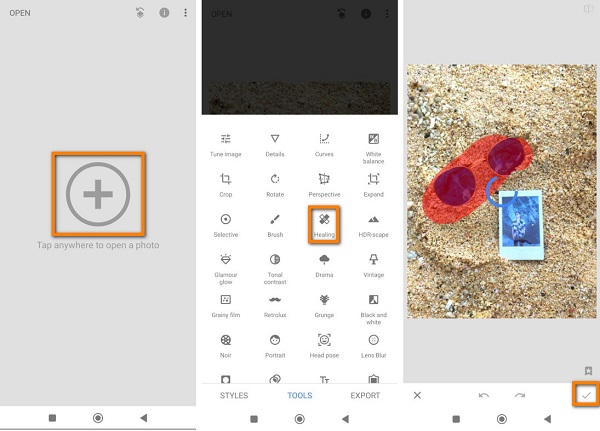
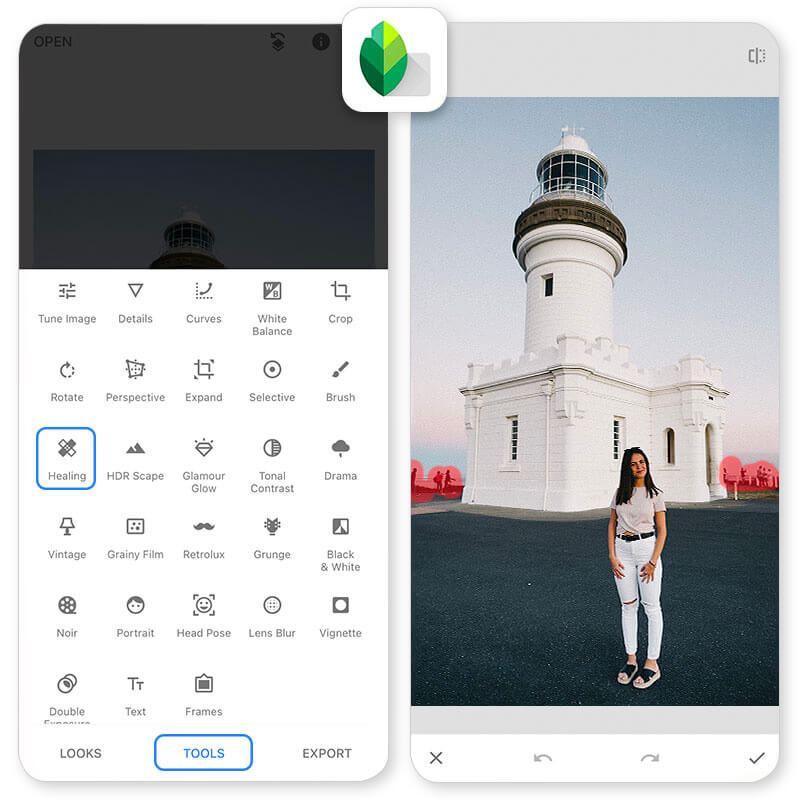
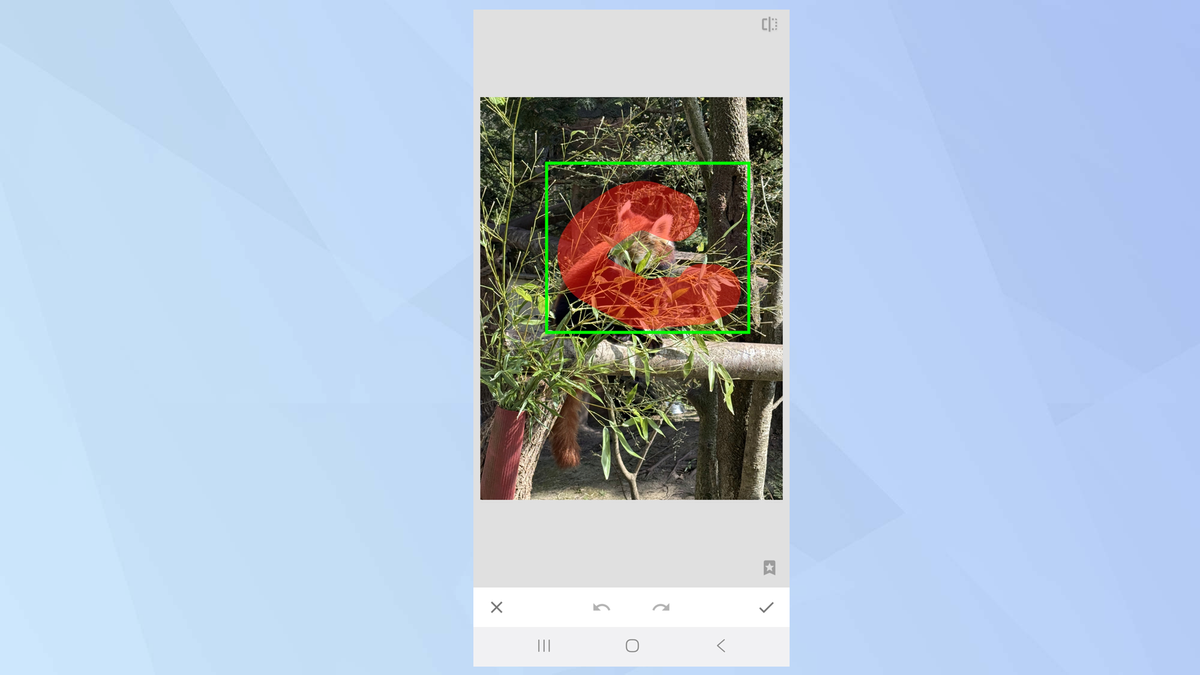
Snapseed — бесплатный фоторедактор Google с инструментом Healing. Он подходит для одиночных волосков на коже или ровном фоне.
Пошаговая инструкция:
Плюсы:
Минусы:
Snapseed позволяет убрать на фото волосы с лица точечно и бесплатно; для густых волос на теле лучше другой способ.
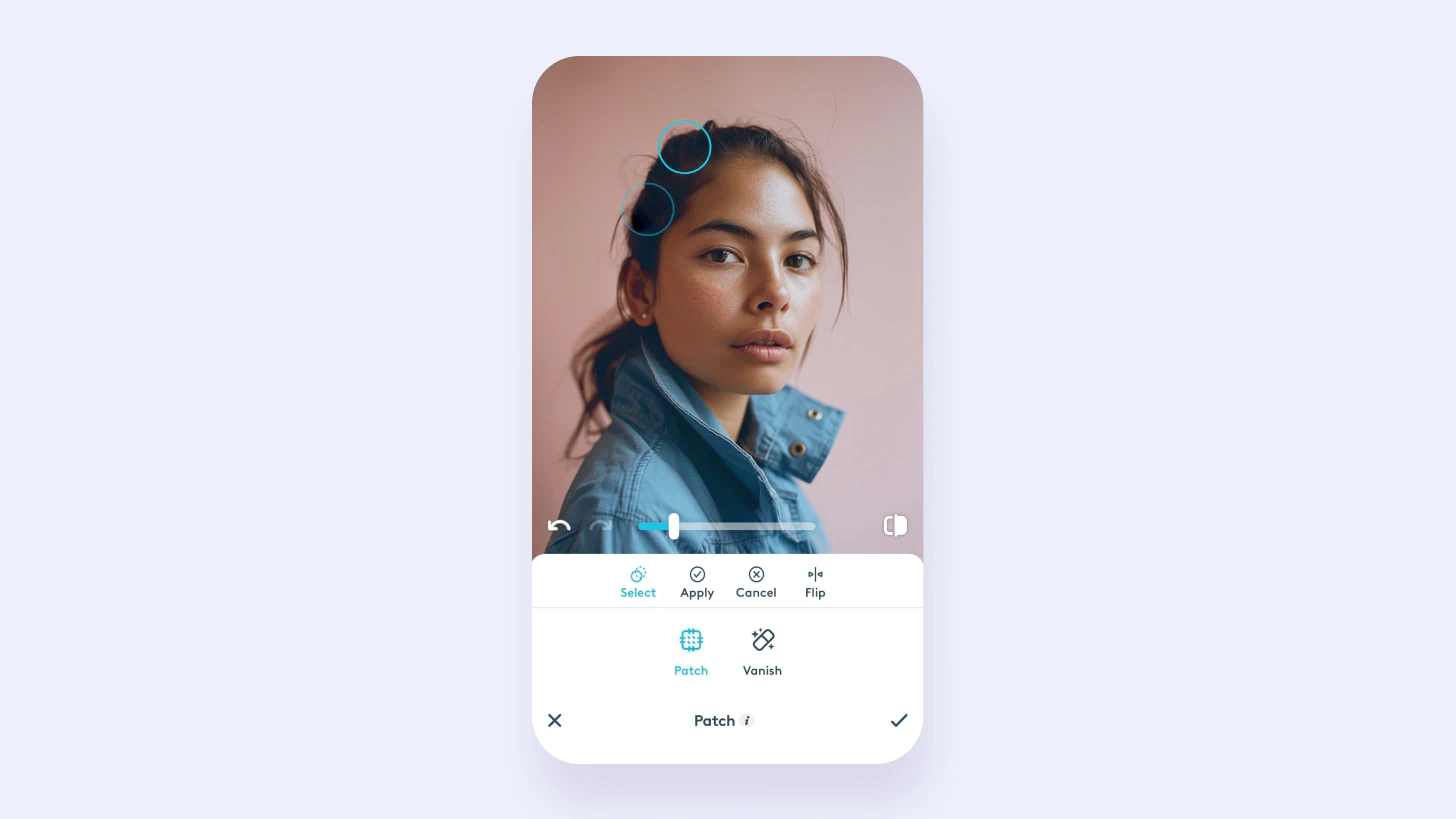
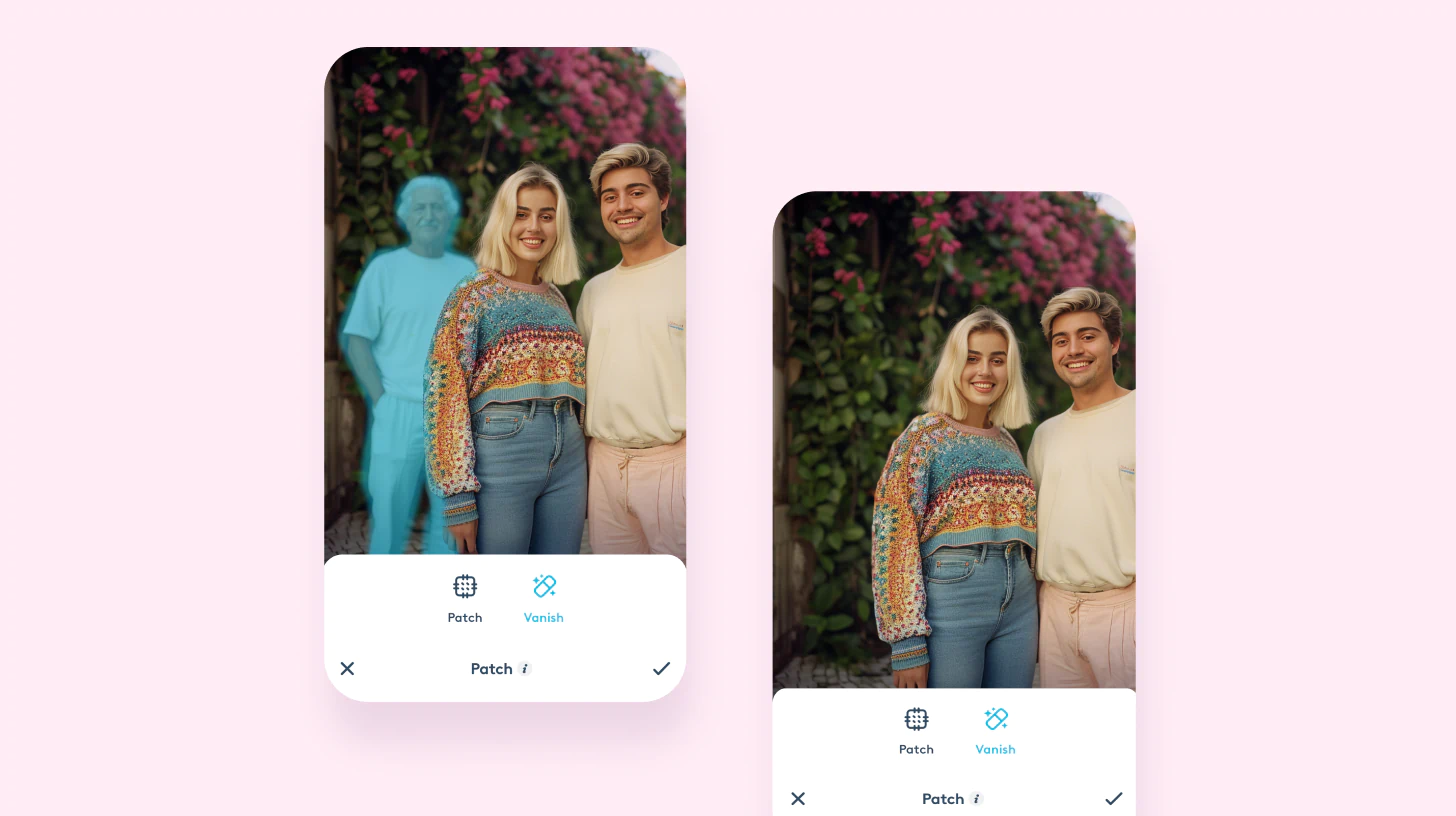
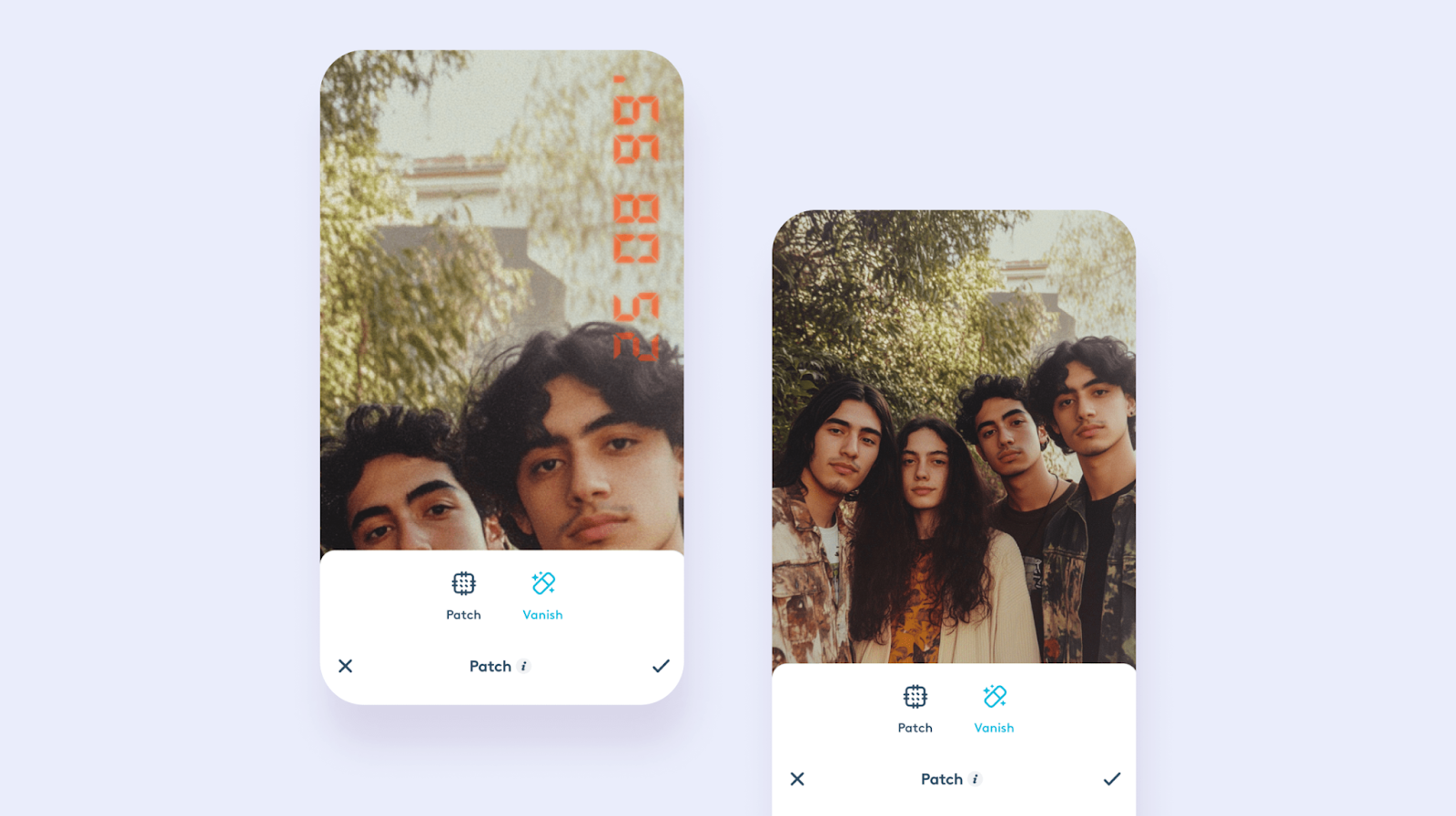
В Facetune инструмент Vanish стирает выделенные волоски, а Patch переносит соседнюю текстуру кожи. Это вариант для локальной ретуши селфи.
Пошаговая инструкция:
Плюсы:
Минусы:
Для одиночных волосков подойдет точечная кисть, для прядей на сложном фоне — клонирование соседней текстуры, для густых волос на теле — ручная ретушь или заказ специалисту. Сохраняйте оригинал и проверяйте результат при обычном масштабе: естественная кожа важнее идеальной гладкости.
Для пары волосков на щеке подойдет восстанавливающая кисть ФотоМАСТЕРа или Healing в Snapseed. Если волос пересекает бровь или фактурный фон, используйте Photoshop со «Штампом», выбирая чистую область для замены. Не обрабатывайте сразу всю щеку.
Не закрашивайте большой участок тела целиком: работайте маленькими зонами и сохраняйте поры, свет и тени. Для множества волосков RetouchMe предлагает отдельную услугу; на ПК используйте кисть вместе со штампом.
Удаляйте только выбившиеся линии, сохраняя объем прически. В Photoshop клонируйте соседний фон вдоль контура, в Facetune применяйте короткие мазки Vanish или Patch. Сильное размытие делает край волос неестественным.
Snapseed полностью бесплатен. PhotoKit предоставляет бесплатные операции с ограничением скачиваний; ФотоМАСТЕР и Photoshop имеют лишь пробные периоды. В RetouchMe оплачивается обработка, а не скачивание приложения.
Восстанавливающая кисть подбирает замену по окружающим пикселям. «Штамп» копирует текстуру из выбранной точки, поэтому удобнее при сложном узоре, складках одежды и вдоль линии роста волос.
Слишком большая кисть захватывает соседние детали и берет неподходящую фактуру. Отмените действие, уменьшите размер и ретушируйте короткими отрезками. Образец для штампа выбирайте при похожем освещении.
Для документов сохраняйте узнаваемые черты и соблюдайте правила конкретного удостоверения. PhotoAiD помогает подготовить кадр, фон и слегка исправить выбившиеся волоски, но существенно менять внешность нельзя.
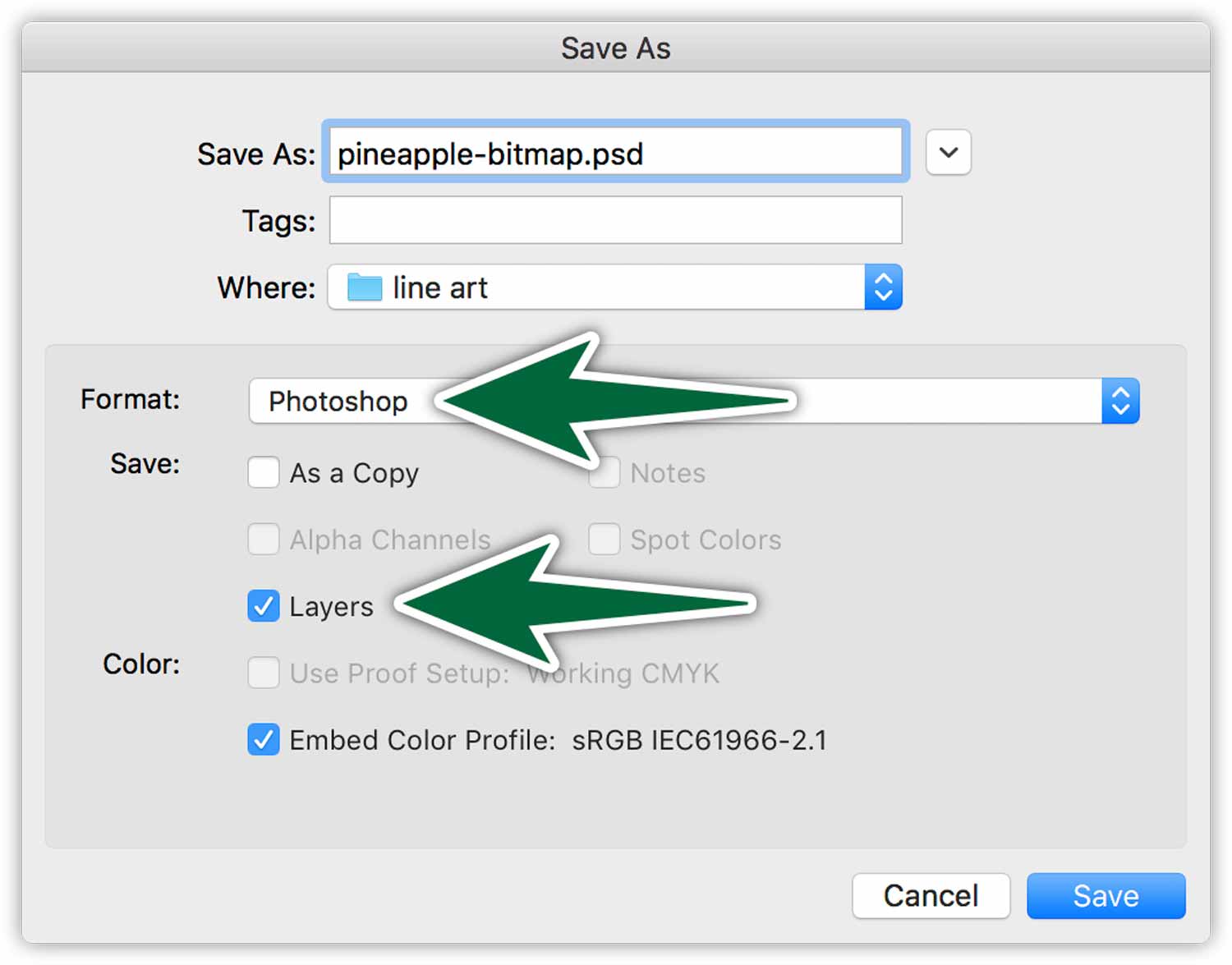
Оставьте исходный файл и сохраните исправленную копию. Для обычной публикации подходит JPG, для минимизации повторного сжатия — PNG. В Photoshop дополнительно сохраните PSD со слоями для дальнейших исправлений.