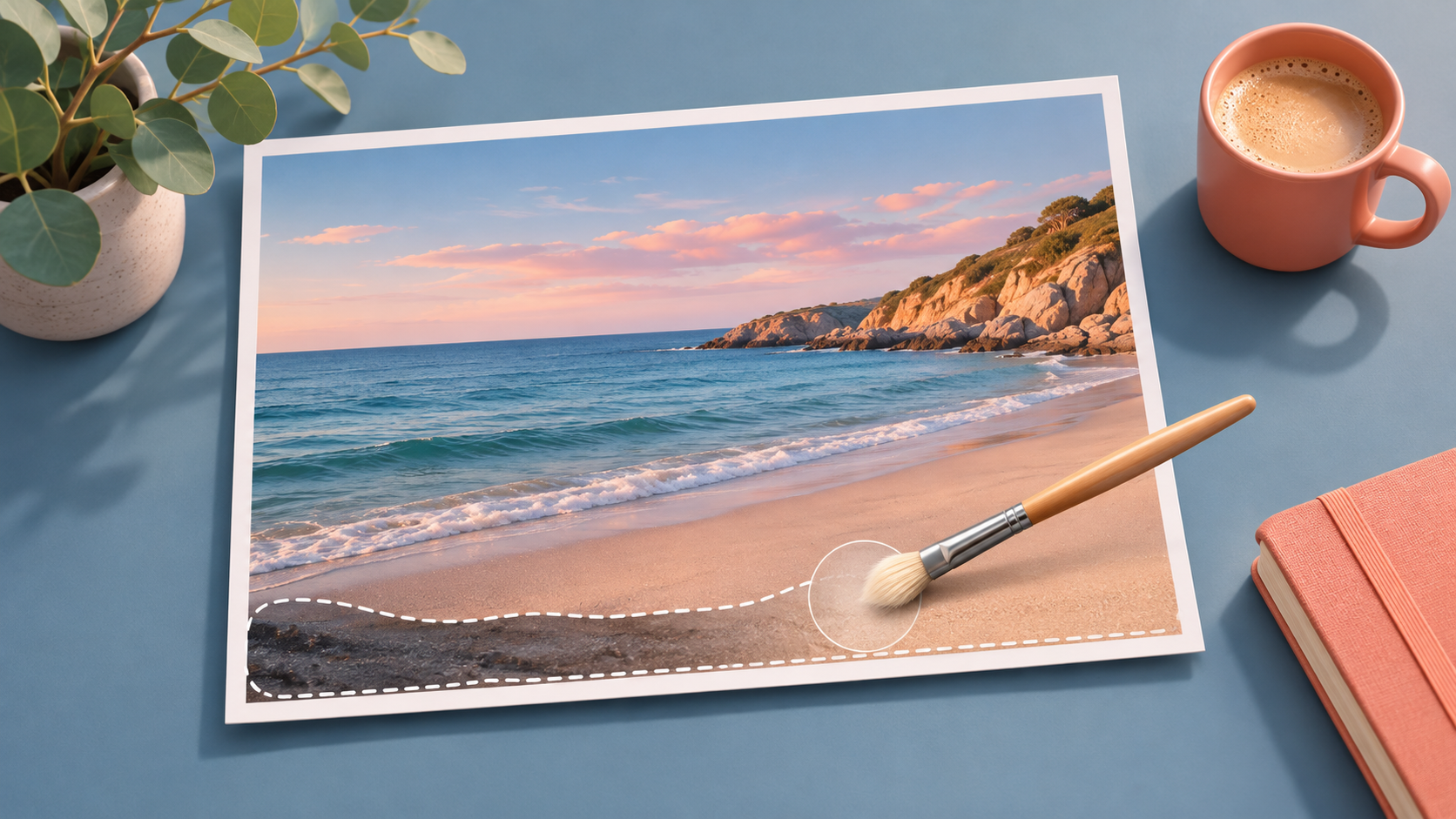
Как убрать пятна с фото: онлайн, на телефоне и ПК

# # # # # 5 Оценок: 1
Автор статьи 📝 Павел УдальцовПроверено экспертом ✅ Сергеем Новожиловым

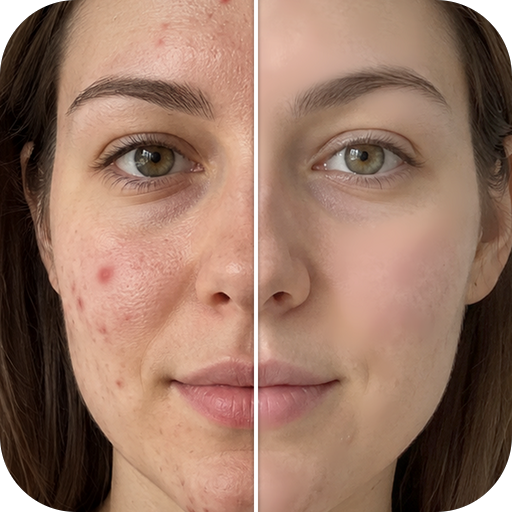
Пыль на объективе, прыщ на щеке, капля на зеркале или желтизна на старом отпечатке способны испортить удачный кадр. Разбираемся, как убрать пятно на фото без заметных следов: выбираем точечную ретушь на компьютере, инструменты в браузере и приложения для телефона, учитывая размер дефекта, фактуру фона и условия бесплатного доступа.

Перед обработкой увеличьте изображение до масштаба, при котором видны края повреждения, и сохраните исходный файл. Для прыща или пылинки подходит восстанавливающая кисть, для царапины на архивной карточке — сочетание штампа и заплатки, для крупного пятна на ровной стене — выделение области с последующим заполнением. Мелкий дефект удаляют несколькими короткими мазками: так соседние волосы, ресницы, текстура ткани и контуры предметов остаются узнаваемыми.

Критерии выбора — место работы, точность выделения, контроль результата, наличие бесплатного режима и пригодность для конкретного кадра. На ПК удобнее восстанавливать сложные участки и печатные фотографии; сервисы хороши для единичной правки; мобильные инструменты ориентированы на портреты и публикации. Важен и способ выполнения работы: автоматический алгоритм не равнозначен ручной ретуши специалиста.

Короткий ориентир: PhotoDiva предназначена прежде всего для селфи, ФотоВИНТАЖ — для архивных снимков, Photoshop — для послойной профессиональной коррекции. AVAide и Tipard удобны при удалении небольших объектов с простого фона, LunaPic предлагает точечную кисть, Pho.to автоматически обрабатывает лицо. На телефоне Facetune даёт ручной контроль, а YouCam Perfect совмещает ретушь с улучшением изображения.
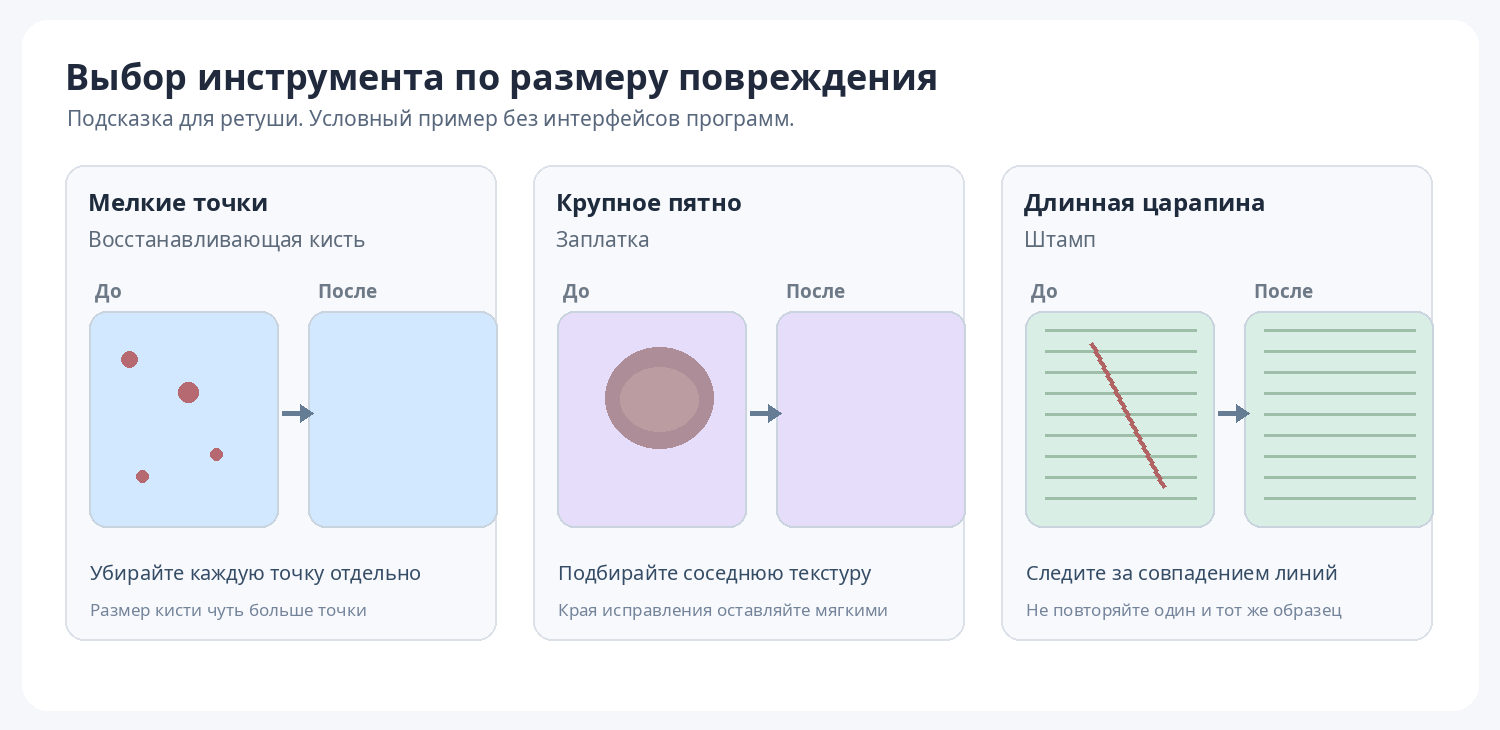
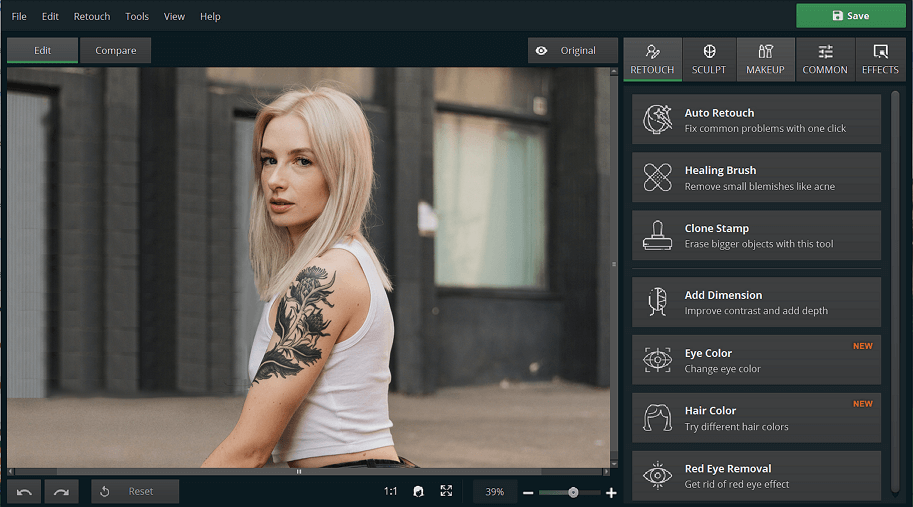
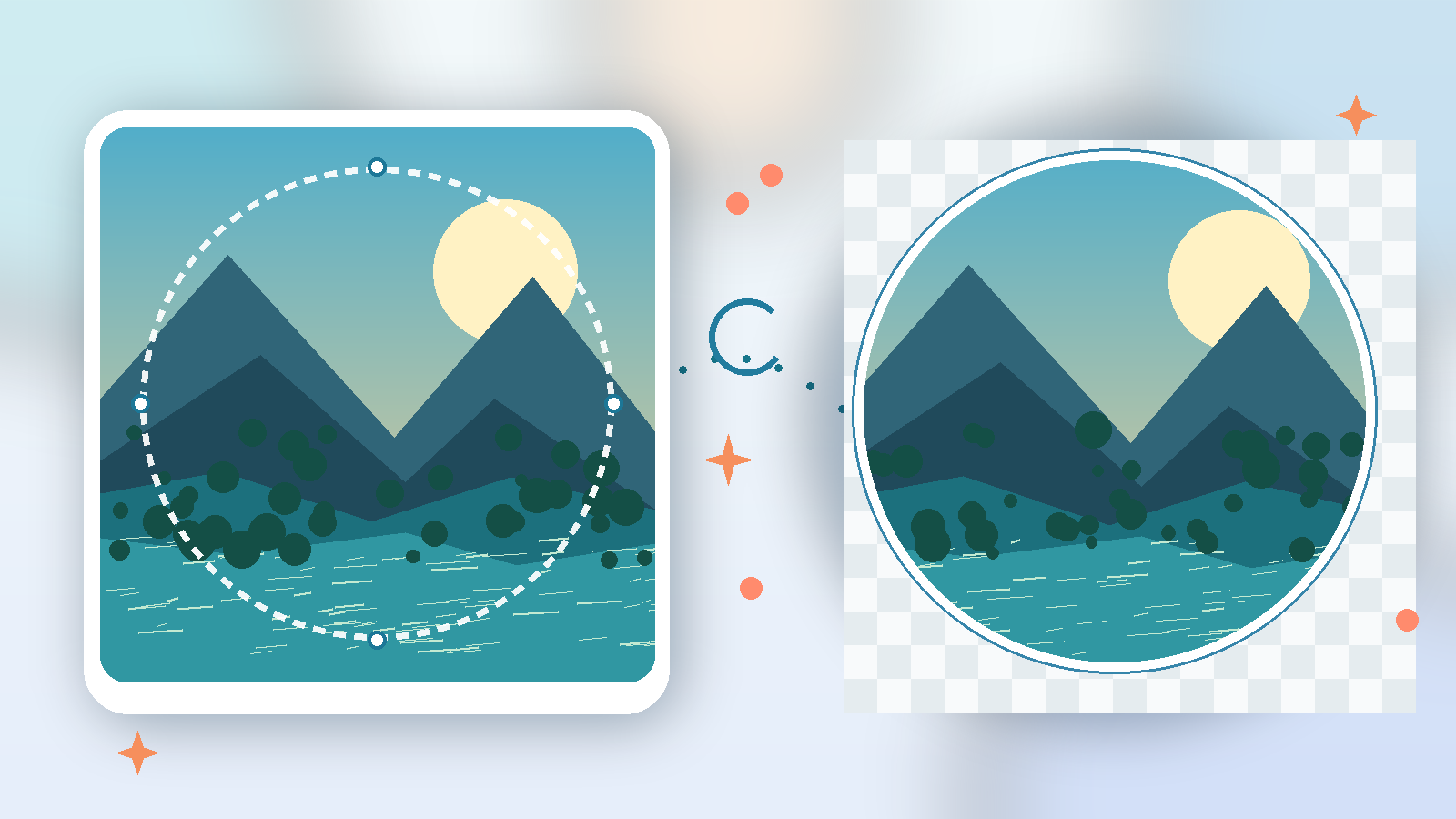
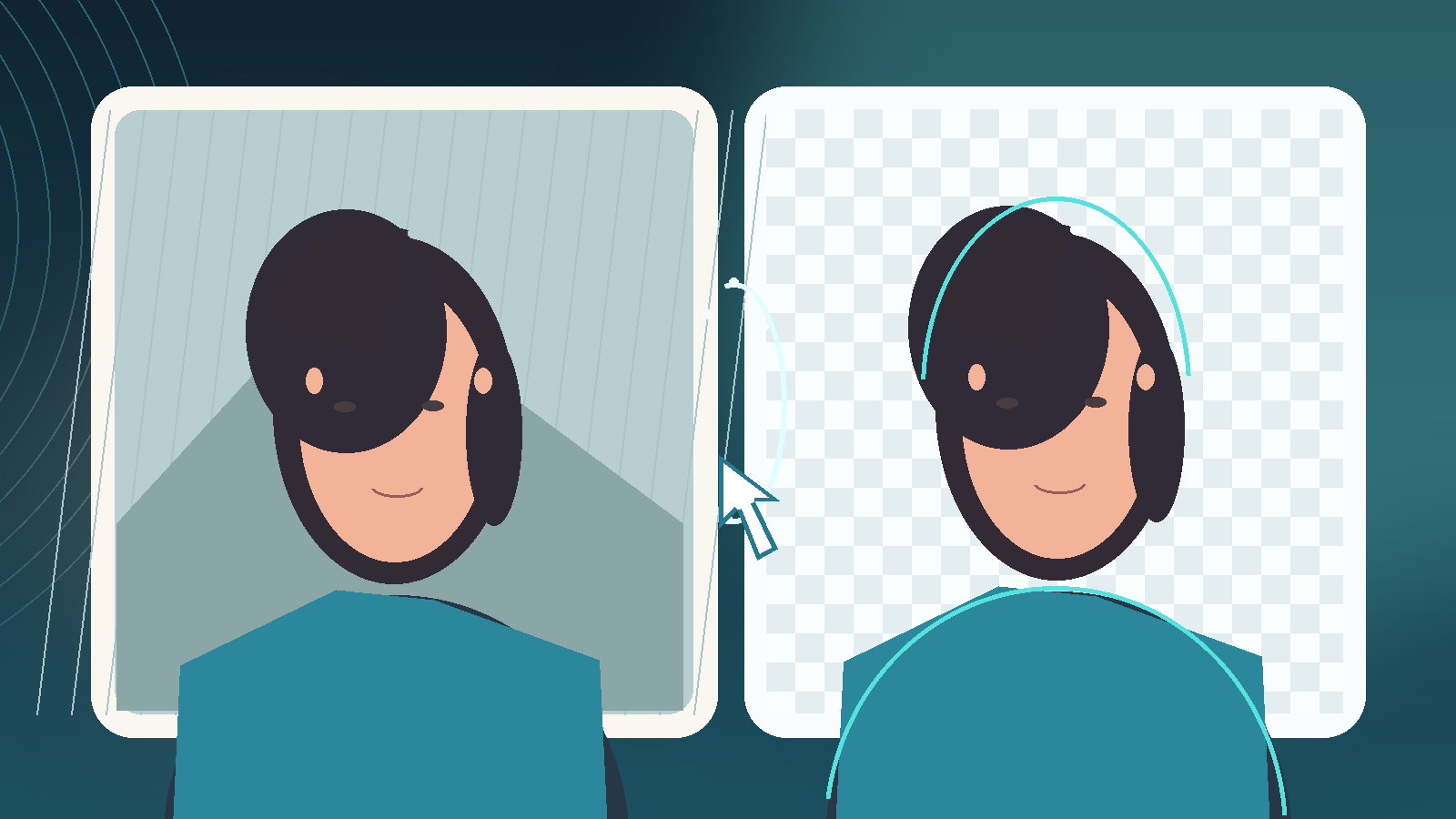
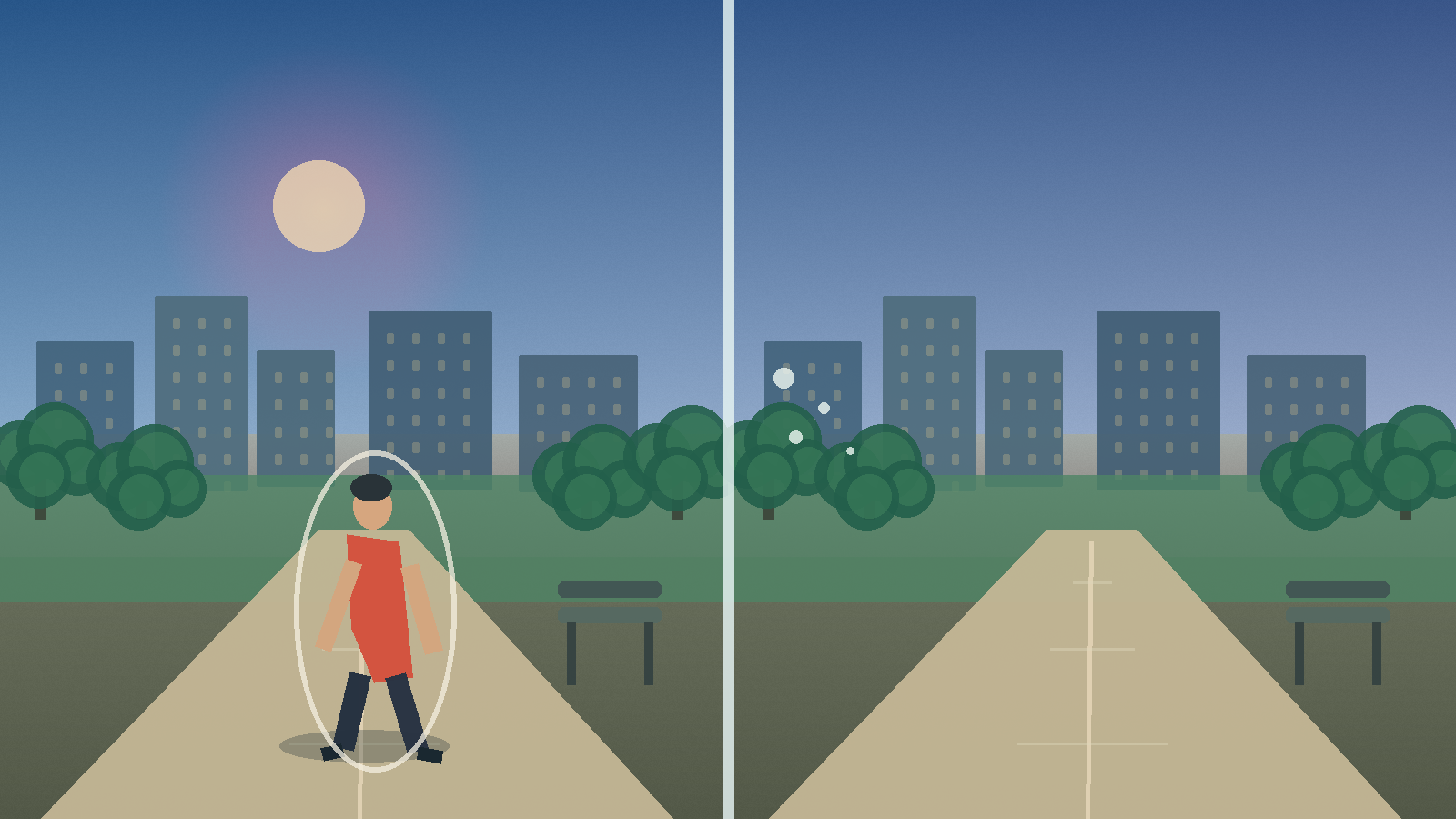
Схема: точечная кисть для соринки, заплатка для крупного пятна, штамп для длинной царапины

Программы для удаления пятен на фото

Инструмент

Платформа

Подходящий дефект

Доступ

PhotoDiva

Windows

Прыщи, покраснения, мелкие пятнышки

Бесплатная загрузка; расширенные возможности платные

ФотоВИНТАЖ

Windows

Пятна, царапины и заломы на сканах

Пробная версия; лицензия платная

Adobe Photoshop

Windows, macOS

Сложная фактура, штамп и многослойная ретушь

Подписка; ознакомительный период

AVAide

Браузер

Точки и посторонние объекты

Базовая обработка бесплатно; действуют лимиты

Tipard

Браузер

Небольшие пятна на ровном фоне

Бесплатный режим; крупные файлы по кредитам

RetouchMe

Android, iOS

Пятна на теле и лице, ручная ретушь

Заказы за кредиты

Fotor

Браузер

Прыщи, пятна кожи, небольшие объекты

Бесплатные инструменты; Pro платный

piZap

Браузер

Мелкие дефекты портрета

Базовые функции; PRO платный

LunaPic

Браузер

Небольшие пятнышки и точки

Бесплатно, без учётной записи

Pho.to

Браузер

Прыщи, блеск и краснота лица

Автоматическая ретушь бесплатно

Facetune

Android, iOS

Прыщи, неровности кожи и локальная текстура

Часть функций бесплатно; VIP платный

YouCam Perfect

Android, iOS

Пятна на лице и нежелательные объекты

Базовые функции бесплатно; Premium платный

Face Blemish Remover

Android

Точечные дефекты кожи

Бесплатно с рекламой; покупки

Pimple Remover

Android

Отдельные прыщи

Бесплатно с рекламой

PhotoDiva

PhotoDiva (для селфи)

Скачать
Окно редактора PhotoDiva с фотографией и инструментами ретуши
PhotoDiva: область портрета и панель инструментов

PhotoDiva — фоторедактор портретов для Windows с автоматической обработкой кожи и ручной восстанавливающей кистью. Он подходит, чтобы убрать пятно с лица на фото, сохранив черты человека и естественный оттенок кожи.

Параметры:

  • Платформа: Windows 11, 10, 8, 7 и XP.
  • Язык: русский.
  • Доступ: бесплатная загрузка; расширенный набор инструментов доступен по платной лицензии.

Пошаговая инструкция:

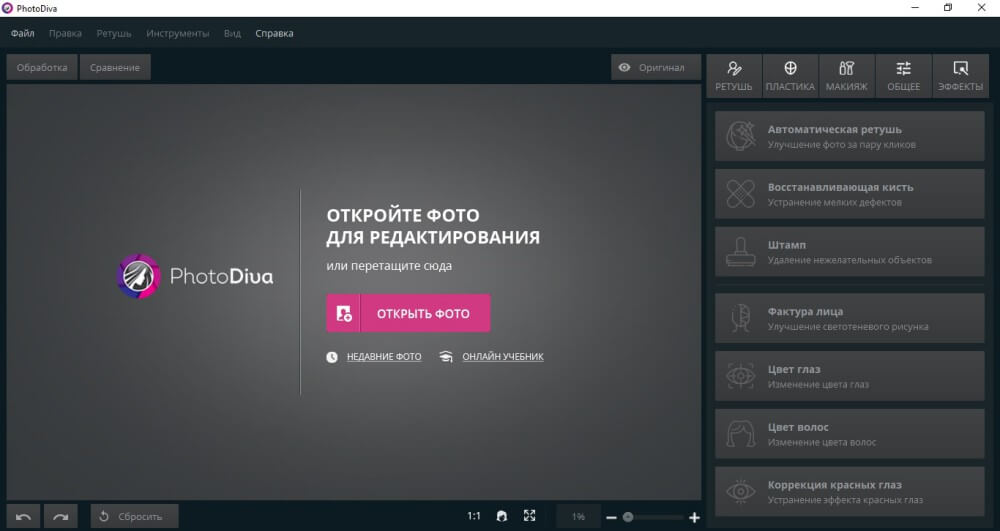
  1. Запустите PhotoDiva и нажмите «Открыть фото». Выберите оригинальное селфи, приблизьте лицо, проверьте, где находится дефект: на однородной щеке, у линии носа или на границе волос. Оставьте неизменённую копию файла для сравнения.
    Добавление снимка через Открыть фото в PhotoDiva
    Загрузка фотографии в PhotoDiva
  2. Перейдите в раздел «Ретушь». Начните с мягкой автоматической обработки лица, уменьшающей выраженность мелких неровностей и красноты. Не повышайте интенсивность до исчезновения пор: чрезмерное сглаживание создаёт неестественно ровную поверхность.
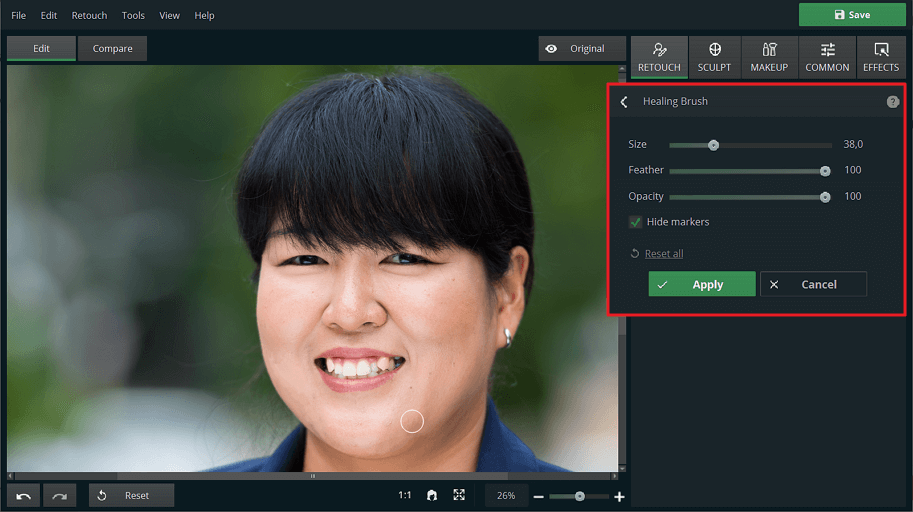
  3. Для отдельного прыща выберите «Восстанавливающую кисть». Настройте диаметр немного больше следа, щёлкните по месту либо проведите короткий мазок; затем рассмотрите соседние текстуры. На кончике носа и рядом с ресницами используйте особенно маленькую кисть.
    Восстанавливающая кисть PhotoDiva при коррекции недостатка
    Работа восстанавливающей кисти PhotoDiva
  4. Просмотрите весь портрет без увеличения. Сравните результат с исходным снимком: пятно должно исчезнуть, но родинка, характерная складка, контур губ и родные черты лица не должны превращаться в однотонное пятно. Сохраните обработанный файл под новым именем.

Плюсы:

  • Автоматическая коррекция ориентирована на лицо: инструмент устраняет мелкие неровности кожи и не требует вручную обводить каждый участок; такой подход удобен для серии похожих селфи.
  • Восстанавливающая кисть исправляет единичные дефекты отдельно от общей ретуши, поэтому небольшое красное пятно можно убрать без изменения цвета всей щеки.
  • Русский интерфейс и понятное расположение функций сокращают время на освоение: пользователь сразу видит портрет и может выбирать между быстрым улучшением и точечной работой.
  • Редактор установлен на компьютере; фотографии не требуется загружать в браузерный сервис, что полезно для личных портретов и семейных изображений.

Минусы:

  • Инструменты рассчитаны прежде всего на портреты: восстановление огромной царапины посреди сложного пейзажа удобнее выполнять редактором со слоями и выборкой текстуры.
  • Автоматическая обработка не отличает все значимые особенности кожи от случайных прыщей; родинки и характерные детали следует проверять в масштабе 100%.
  • Полный набор инструментов не относится к полностью свободному программному обеспечению: платную редакцию нужно приобретать отдельно.

Для фотографий, где одновременно требуется поменять пропорции фигуры, пригодится отдельное руководство, как уменьшить живот на фото; локальную очистку кожи при этом лучше делать до геометрической коррекции.

ФотоВИНТАЖ

ФотоВИНТАЖ (для старых фотографий)

Скачать
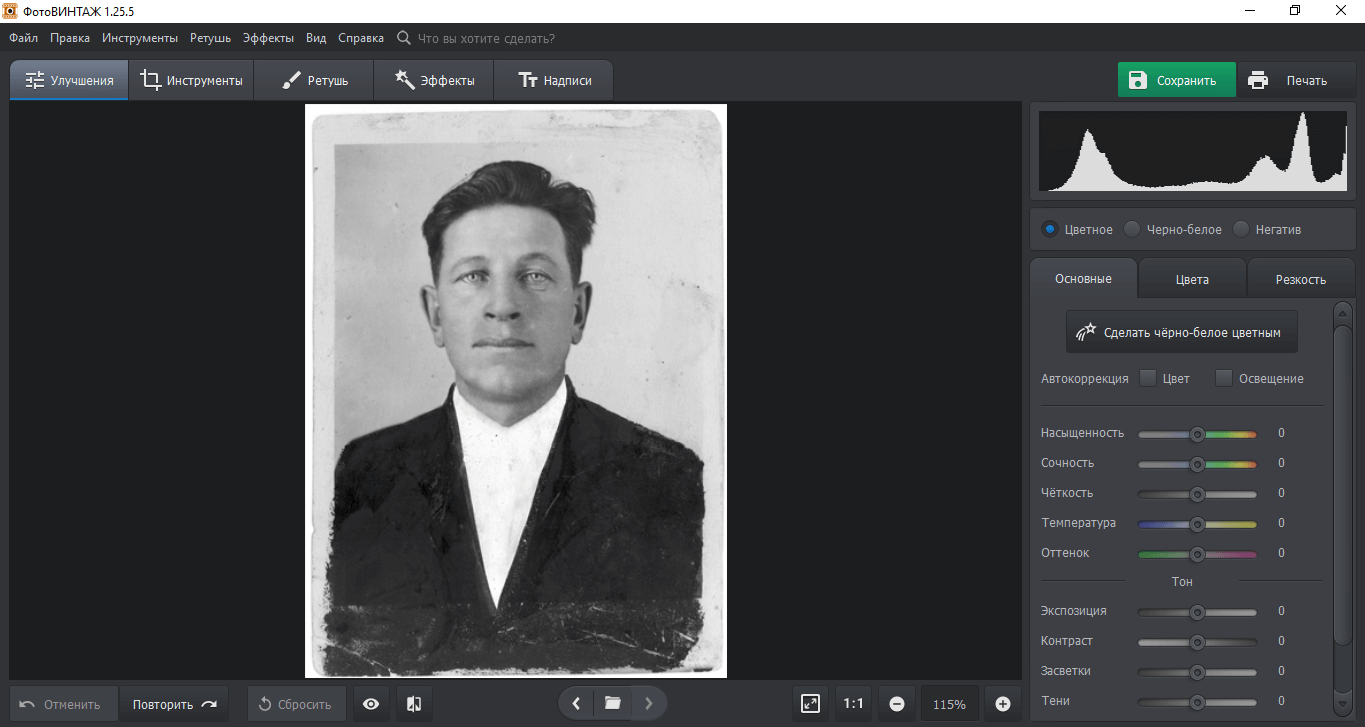
Окно ФотоВИНТАЖ с отсканированной старой фотографией
ФотоВИНТАЖ: исходный снимок в редакторе

ФотоВИНТАЖ предназначен для реставрации старых снимков: он сочетает заплатку, штамп, восстанавливающую кисть, коррекцию цвета и раскрашивание чёрно-белых фотографий. Это выбор для запылённого скана, желтизны, трещин, грязных разводов и следов хранения на бумаге.

Параметры:

  • Платформа: Windows 11, 10, 8, 7 и XP.
  • Язык: русский.
  • Доступ: пробная загрузка; для полного использования предусмотрена платная лицензия.

Пошаговая инструкция:

  1. Оцифруйте фотографию на сканере и откройте изображение в ФотоВИНТАЖ через «Открыть фото». Выбирайте исходник с максимально сохранившейся детализацией: при съёмке бумажной карточки телефоном легко получить блик, который закроет фактуру лица или одежды.
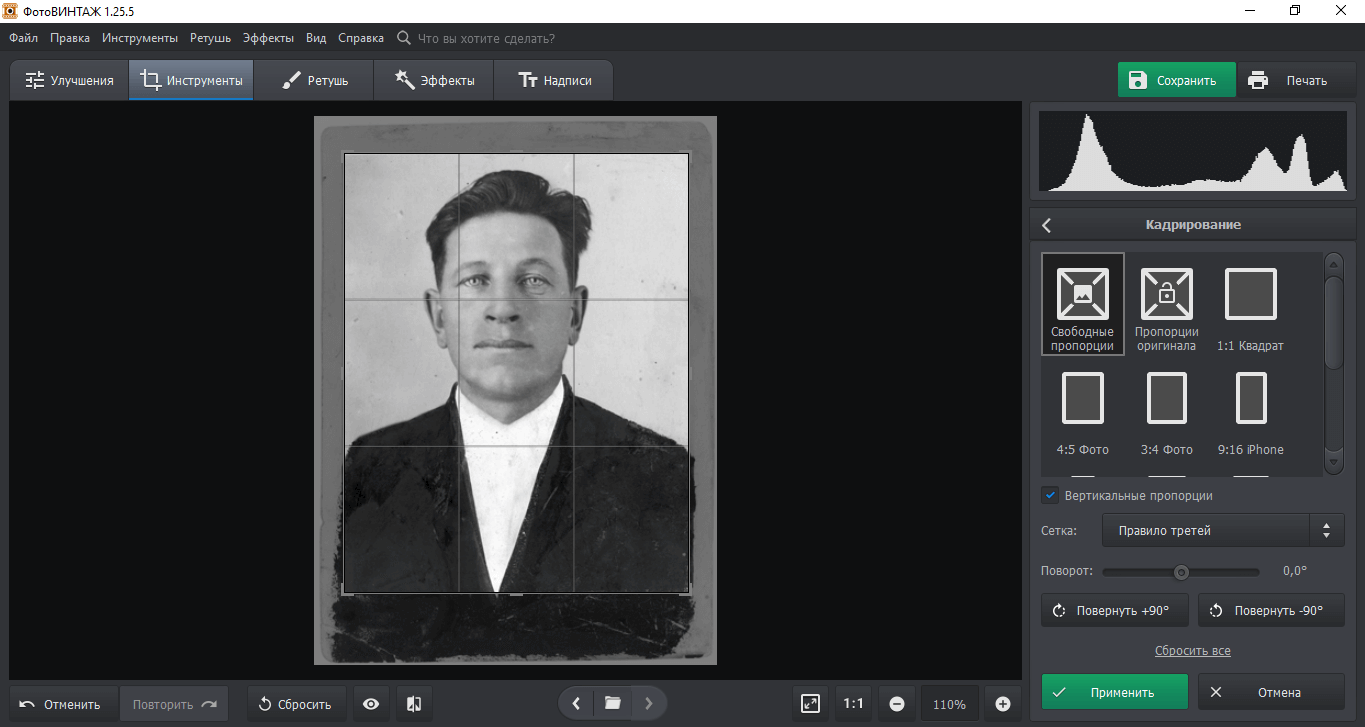
  2. В «Инструментах» откройте «Кадрирование» и обрежьте только те края, где не осталось существенных деталей. Уберите чёрные полосы сканера и оборванную кайму, но не жертвуйте лицами и подписями на памятном снимке ради ровной рамки.
    Инструмент кадрирования старой фотографии в ФотоВИНТАЖ
    Обрезка повреждённых краёв
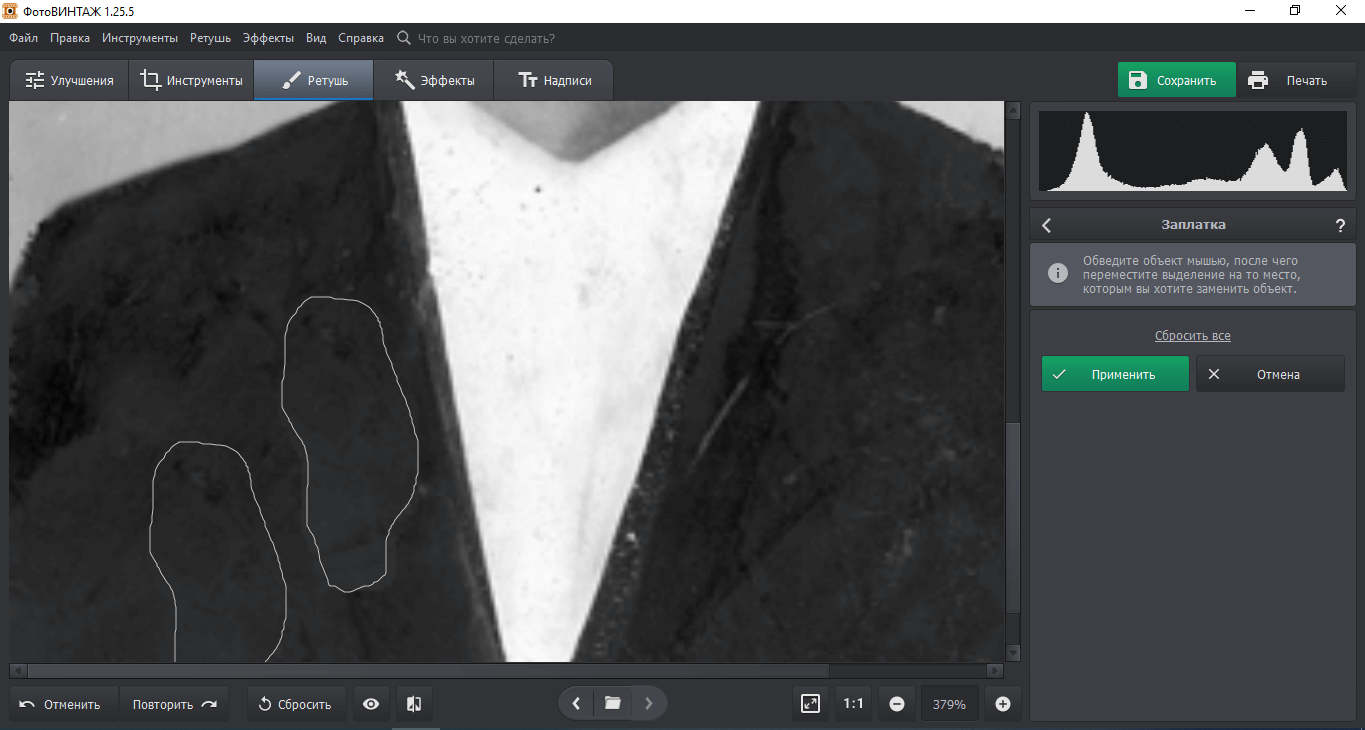
  3. Для крупных грязных пятен и утрат бумаги примените «Заплатку»: обведите повреждённую область и переместите её к похожему неповреждённому участку. Старайтесь брать фон той же яркости и с таким же направлением фактуры, иначе на изображении появится заметный повтор.
    Применение заплатки в ФотоВИНТАЖ к старому снимку
    Заплатка для крупного повреждения
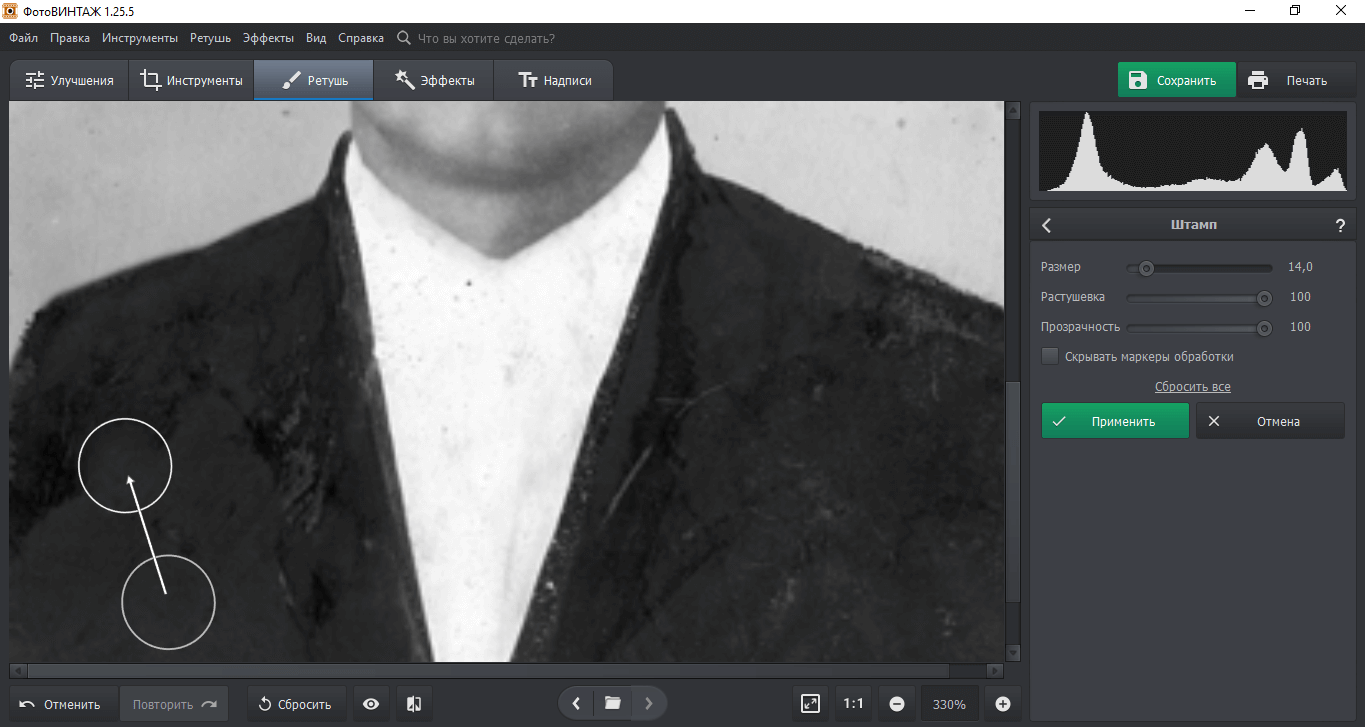
  4. Включите «Штамп», подберите прозрачность и мягкость края кисти. Переносите небольшие фрагменты с чистого участка на царапину или длинный развод; меняйте точку образца, чтобы сохранить рисунок ткани, волос и стены, а не копировать один и тот же фрагмент.
    Инструмент Штамп ФотоВИНТАЖ со скопированной текстурой
    Штамп переносит соседнюю фактуру
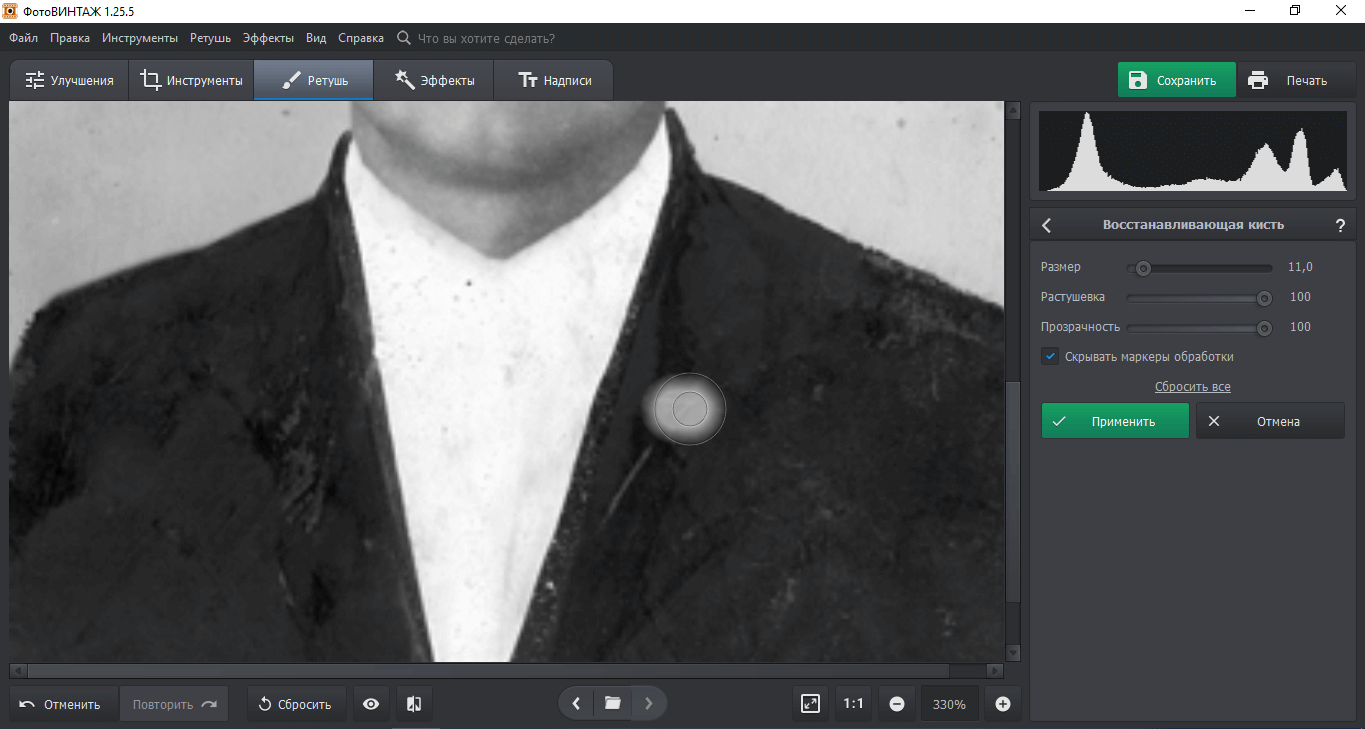
  5. Небольшие пылинки и белые точки пройдите «Восстанавливающей кистью». Её размер должен лишь немного превышать видимую соринку; длинную царапину исправляйте несколькими короткими касаниями. Перед дальнейшей обработкой сравните кадр с оригиналом в режиме «До/после».
    Восстанавливающая кисть в редакторе ФотоВИНТАЖ
    Устранение мелких точек кистью
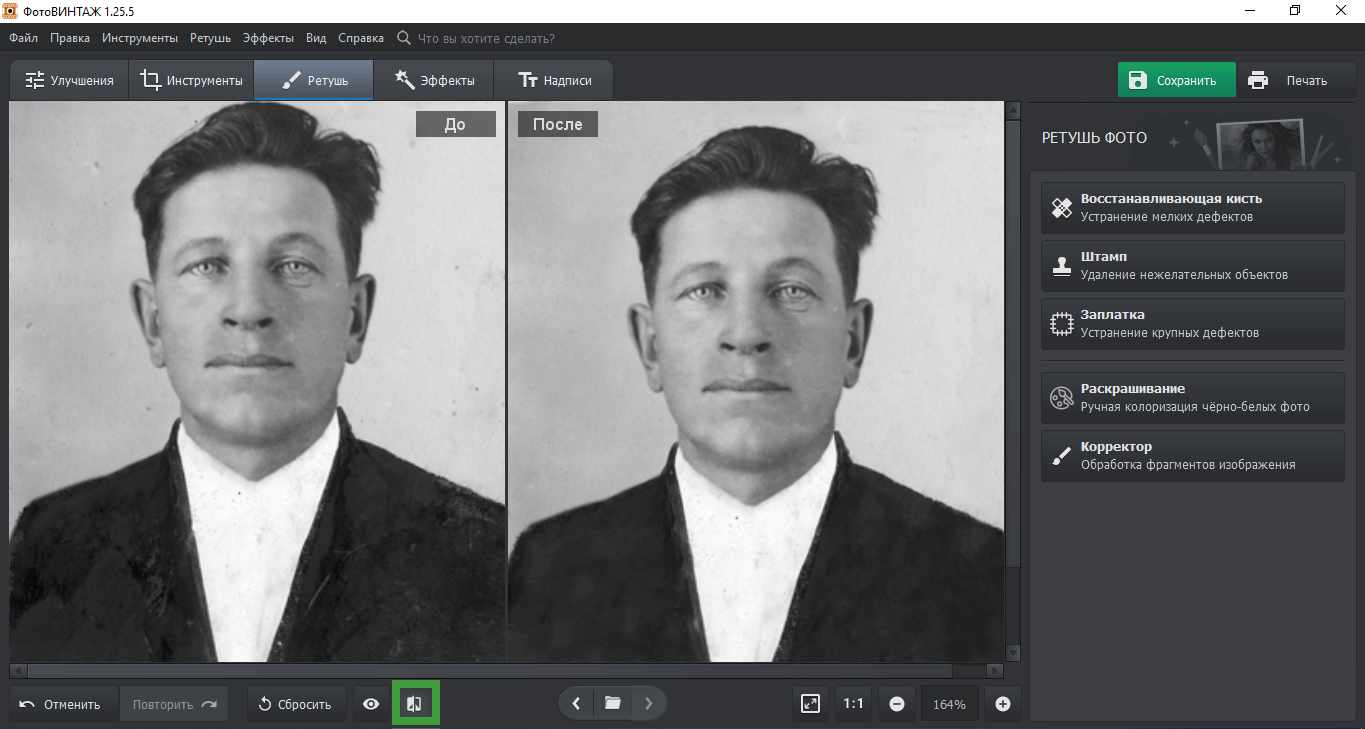
  6. После удаления повреждений скорректируйте желтизну и контраст, при необходимости раскрасьте чёрно-белую карточку. Отдельно сохраните восстановленный вариант, оставив исходный скан неизменным: это важно для повторной реставрации и качественной печати семейного архива.
    Сравнение фотографии до и после в ФотоВИНТАЖ
    Сравнение восстановленного снимка с оригиналом

Плюсы:

  • Разные инструменты рассчитаны на разные виды повреждений: заплатка исправляет крупные утраты, штамп помогает восстановить протяжённую фактуру, а кисть быстро убирает отдельные точки.
  • Обработка учитывает характер старых карточек: после удаления пятен можно вернуть контраст, исправить выцветшие цвета и выполнить колоризацию монохромного изображения.
  • Режим сравнения «До/после» помогает вовремя обнаружить следы слишком сильной закраски, повторяющиеся пиксели и потерянные части исходной сцены.
  • Операции выполняются на компьютере без загрузки семейных фотографий в сторонний онлайн-редактор; готовый файл можно подготовить для цифрового архива или печати.

Минусы:

  • Серьёзно разрушенные участки снимка с полностью отсутствующими лицами или надписями нельзя достоверно восстановить из ничего: инструменты подбирают соседнюю текстуру, а не возвращают реальные утраченные сведения.
  • При обработке скана в низком разрешении края восстановленных областей становятся более заметными; лучше начинать с качественной оцифровки оригинала.
  • Для сложных заломов требуется несколько разных инструментов и ручная работа; полностью автоматический фильтр не заменяет выбор подходящих фрагментов.
Интерфейс Adobe Photoshop с инструментом точечной восстанавливающей кисти
Точечная восстанавливающая кисть Photoshop

Adobe Photoshop — профессиональный растровый редактор с точечной восстанавливающей кистью, штампом, заплаткой и послойной работой. Он особенно полезен, когда пятно пересекает сложную текстуру, границу предмета или участок с мелкими деталями.

Параметры:

  • Платформа: Windows 10, Windows 11 и macOS в пределах требований актуального выпуска.
  • Язык: русский интерфейс доступен.
  • Доступ: платная подписка Adobe; предлагается ознакомительный период.

Пошаговая инструкция:

  1. Откройте снимок через «Файл» → «Открыть». Создайте новый пустой слой над оригиналом: результат ретуши будет отделён от исходных пикселей. Увеличьте фрагмент с пятном, проверьте рисунок кожи, наличие тонких волосков и направление света.
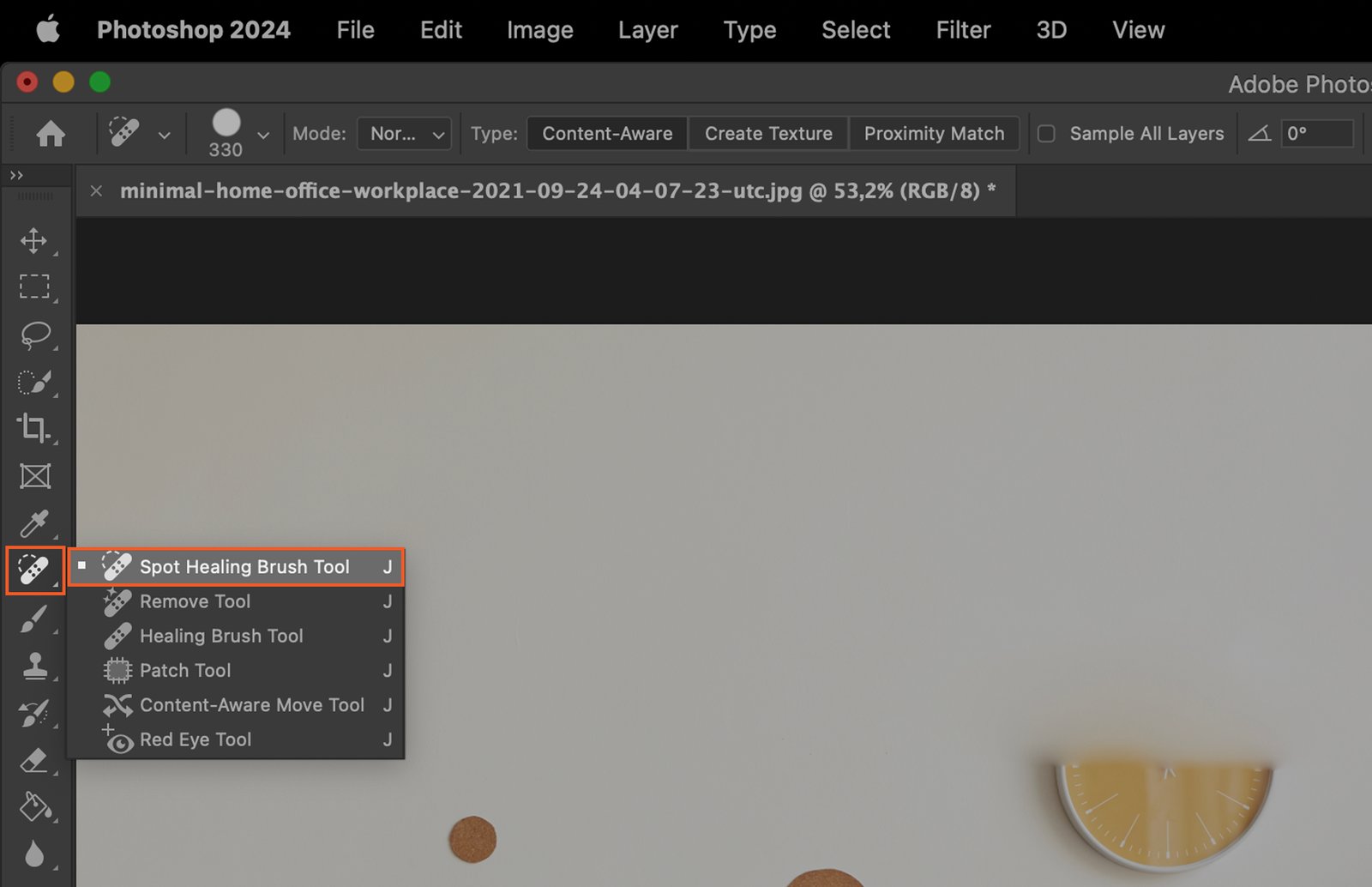
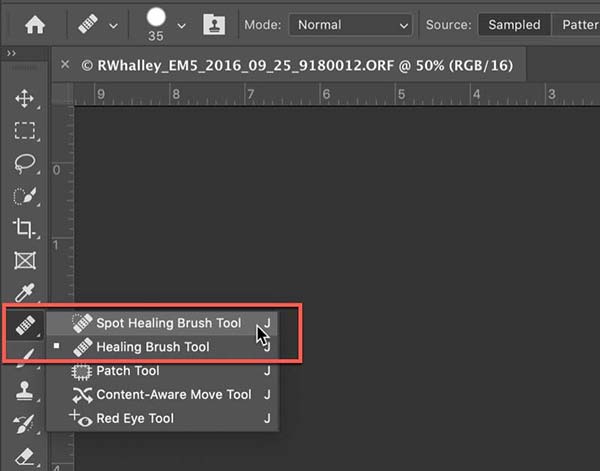
  2. Выберите «Точечную восстанавливающую кисть» (Spot Healing Brush Tool, клавиша J). На верхней панели задайте диаметр чуть больше дефекта, режим заполнения по содержимому и параметр «Образец со всех слоёв» для работы на новом слое.
    Выбор Spot Healing Brush в Adobe Photoshop
    Выбор инструмента Spot Healing Brush
  3. Щёлкните по единичной точке или проведите короткий мазок поверх царапины. После каждого движения оценивайте новый узор пикселей: рядом с ресницами, прядями волос и границей одежды алгоритм способен захватить чужую текстуру и создать артефакт.
  4. Для сложного пятна перейдите к «Восстанавливающей кисти» с выбранным образцом либо к «Штампу» и вручную возьмите чистый участок. Не замазывайте весь большой дефект одним движением: лучше восстановить фон несколькими небольшими зонами с близкой яркостью и направлением деталей.
  5. Отключите видимость слоя ретуши для сравнения «до/после», проверьте фотографию в масштабе 100% и на обычном экране. Сохраните рабочий PSD со слоями, затем экспортируйте копию в JPG для отправки или PNG при необходимости избежать повторного сжатия.

Плюсы:

  • Послойная коррекция не затрагивает исходный фон: каждый неудачный штрих можно скрыть, стереть или заменить без восстановления всего документа.
  • Точечная кисть исправляет отдельные прыщи и пылинки, а ручной выбор образца позволяет сохранить естественный узор кожи, деталей архитектуры, одежды и сложных фонов.
  • Штамп и заплатка полезны не только для ретуши лица: ими удаляют следы на стене, грязь на предметной съёмке, мелкие отвлекающие объекты и дефекты сканирования.
  • Работа с масками, масштабированием, цветом и отдельными слоями помогает контролировать результат по участкам и возвращаться к исправлениям после сохранения проекта.

Минусы:

  • Подписка и более сложная организация панелей делают Photoshop избыточным инструментом для единственного прыща в селфи, где достаточно одного касания.
  • Восстанавливающая кисть не гарантирует идеальную реконструкцию на краях объектов: около контрастных полос иногда приходится вручную клонировать нужную текстуру.
  • При длительной ретуши на высоком разрешении нужно следить за масштабом и выборкой: повторяющиеся фрагменты легко пропустить, если смотреть только на увеличенный участок.

Как убрать пятно на фото онлайн

Чтобы убрать пятна с фото онлайн, достаточно браузера и исходного файла JPG либо PNG. Однако небольшая соринка на однотонной поверхности, пятно на коже и след от мокрого стекла требуют разных инструментов: выбирайте выделение с заполнением для фона и локальную ретушь для портретов. Онлайн-обработка связана с передачей изображения сервису, поэтому перед загрузкой личного кадра учитывайте его конфиденциальность.
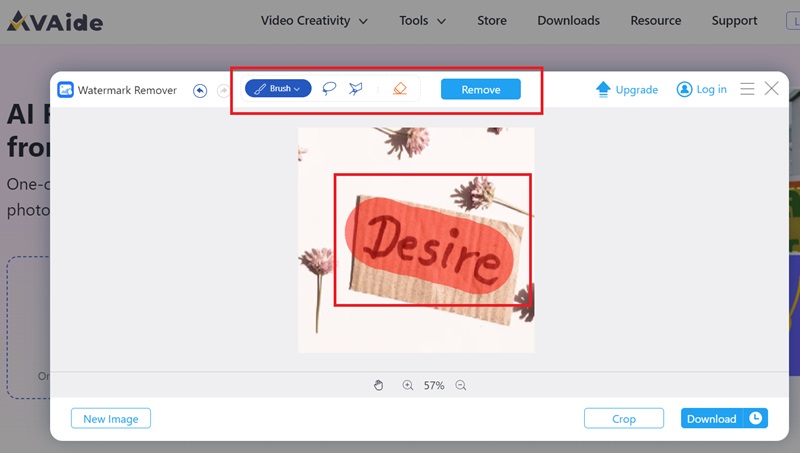
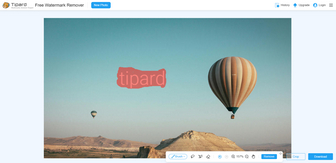
Рабочая область AVAide Watermark Remover с выбранным пятном
Выделение ненужного фрагмента в AVAide

AVAide Watermark Remover удаляет помеченные пользователем объекты, надписи и небольшие пятна на изображении с помощью алгоритма заполнения области. Сервис работает в браузере, а инструментами выделения можно аккуратно очертить развод, блик на фоне или след пыли.

Параметры:

  • Платформа: браузер на ПК и мобильных устройствах.
  • Язык: доступна русская версия страницы.
  • Доступ: базовая обработка бесплатно; для режима действуют ограничения на количество файлов и дополнительные условия.

После удаления сверяйте прямые линии и край объекта: мягкая закраска незаметна на облаке или стене, но заметна на буквах и геометрическом орнаменте.

Плюсы:

  • Выделение кистью подходит для мелких точек, а лассо и многоугольник позволяют обвести сложное пятно без затрагивания соседних частей изображения.
  • Алгоритм обрабатывает отмеченную область: нет необходимости менять экспозицию всего снимка, чтобы скрыть только грязное место на фоне.
  • Сервис принимает распространённые растровые файлы и сразу позволяет скачать отредактированную картинку после обработки.
  • Подходит, когда надо убрать грязь с фото товара, стены или фона и не планируется устанавливать полноценный редактор на компьютер.

Минусы:

  • Результат зависит от окружения: на узоре обоев, тексте и пересекающихся линиях восстановленная фактура иногда выглядит размытой или повторяющейся.
  • Дневные лимиты и правила выгрузки зависят от режима сервиса; он не предназначен для неограниченной массовой обработки без учёта условий доступа.
  • Загружаемый файл обрабатывается через веб-сервис, поэтому личные и служебные материалы требуют внимательного отношения к конфиденциальности.
Шаг выбора пятна на фото в Tipard Watermark Remover
Выбор области удаления в Tipard

Tipard Watermark Remover предназначен для удаления обозначенных пользователем фрагментов: пыли, дат, небольших предметов и пятен на однородном фоне. Для выделения есть кисть, лассо и многоугольник, а результат сохраняется через веб-интерфейс.

Параметры:

  • Платформа: веб-браузер на Windows, macOS и мобильных системах.
  • Язык: интерфейс страницы доступен на русском.
  • Доступ: бесплатные операции с ограничениями; для загрузки больших изображений предусмотрены платные кредиты.

Не выбирайте слишком широкую область: при удалении пятна с фотографии алгоритму нужно оставить вокруг неё чистые пиксели, на основе которых будет восстановлен фон.

Плюсы:

  • Три варианта выделения позволяют не закрашивать лишние участки вокруг дефекта: маленькую точку удобно отметить кистью, длинный развод — лассо.
  • Прямо в браузере выполняются удаление выбранной области и обрезка кадра без установки программы и создания проекта со слоями.
  • Подходят обычные JPG, JPEG и PNG; итоговый файл сохраняется на устройство, после чего можно проверить его в исходном размере.
  • Простой рабочий процесс удобен для предметных кадров: пятно на светлой стене, след на полу или лишняя точка на однотонном фоне.

Минусы:

  • На неоднородном фоне автоматическое заполнение не восстанавливает настоящие скрытые детали: после удаления сложного объекта на линии плитки бывает заметен разрыв.
  • Большие фотографии и расширенное сохранение могут требовать расходования кредитов; бесплатность главной страницы не означает бесплатность любого размера файла.
  • Инструмент ориентирован на выделенные области, а не на естественную ретушь всего лица; для выраженной красноты и текстуры кожи лучше портретный редактор.

RetouchMe — мобильный сервис, через который отправляют фотографию на обработку профессиональным ретушёрам. Несмотря на включение в подборку онлайн-способов, это не самостоятельный редактор в браузере: исправление пятен выполняется через заказ в приложении.

Параметры:

  • Платформа: приложения для Android и iOS.
  • Язык: доступны материалы сервиса на русском.
  • Доступ: обработка оплачивается кредитами; существуют способы получения бонусных кредитов.

При оформлении заказа формулируйте задачу конкретно: например, убрать пятно на ткани, сохранив шов и складки, или уменьшить красноту, не стирая родинки.

Плюсы:

  • Обработка выполняется специалистом, поэтому можно поставить задачу убрать сложные следы на коже, одежде или подмышке без ручного рисования кистью.
  • Услуги рассчитаны на различные типы портретной коррекции: кроме следов и пятен можно заказать обработку отдельных частей лица и тела.
  • Сервис полезен для кадров, где важна аккуратная ретушь сложного фона и недостаточно одного автоматического фильтра.
  • Рабочий процесс не требует освоения слоёв, штампа, масок и частотного разложения — пользователь выбирает услугу и отправляет изображение.

Минусы:

  • Итог создаётся не моментально: нужно дождаться выполнения заказа, тогда как веб-ластик применяет коррекцию непосредственно после нажатия.
  • Работа связана с расходованием кредитов; бесплатный бонусный остаток не равен постоянной бесплатной ретуши.
  • Фотография передаётся стороннему исполнителю, поэтому перед отправкой личных и конфиденциальных портретов следует учитывать содержание кадра.

Fotor объединяет веб-редактор с инструментами ретуширования кожи и удаления нежелательных объектов. Он позволяет отдельно обработать прыщ, уменьшить покраснение и улучшить портрет без изменения всей фотографии.

Параметры:

  • Платформа: браузер; у сервиса также есть мобильные приложения.
  • Язык: доступна русскоязычная версия материалов и интерфейса.
  • Доступ: есть бесплатные функции; расширенная обработка и Pro-возможности платные.

Fotor подходит и для кожи, и для мелкого предметного дефекта; после экспорта нужно проверить, не возникли ли светлые ореолы вокруг удалённой точки.

Плюсы:

  • В отдельном средстве Blemish Fix удобно точечно исправлять прыщи, а общие параметры портрета не приходится менять ради одной маленькой неровности.
  • Дополнительный инструмент удаления объектов расширяет сценарии: можно исправить фон, случайную отметину на одежде или отдельный ненужный предмет.
  • Редактор сочетает цветовую коррекцию и ретушь — после удаления точки можно выровнять тон и поправить яркость снимка в рамках одного проекта.
  • Поддерживаются привычные форматы экспорта, включая JPG и PNG; веб-версия не требует отдельно устанавливать графическую программу на Windows.

Минусы:

  • Часть ИИ-инструментов, расширенных вариантов сохранения и готовых пресетов относится к платным возможностям Fotor Pro.
  • Автоматическое сглаживание при слишком сильном воздействии скрывает поры и тонкую текстуру кожи; лучше ограничиваться конкретным дефектом.
  • Веб-работа требует соединения с интернетом и загрузки материала, поэтому для закрытого семейного архива удобнее локальная программа.

piZap предлагает браузерный редактор с группой Touch Up для улучшения портретов и внешнего вида кожи. Инструменты ориентированы на повседневные фотографии: мелкие недостатки, следы усталости и косметическую коррекцию.

Параметры:

  • Платформа: веб-браузер.
  • Язык: основной интерфейс сайта на английском.
  • Доступ: базовые инструменты доступны бесплатно; расширенные функции относятся к piZap PRO.

Исправляйте только небольшую область: когда ретушь захватывает прядь волос или край очков, даже малый сдвиг текстуры заметен после увеличения фотографии.

Плюсы:

  • В одном интерфейсе находятся средства для точечной косметической ретуши, сглаживания и коррекции внешности — не требуется собирать несколько приложений.
  • Подходит для социальных сетей и селфи, где нужно скрыть небольшую неровность без сложной реставрации сканированного снимка.
  • Редактор работает онлайн: можно начать с фото, внести небольшую правку и подготовить картинку для публикации через браузер.
  • Кроме корректировки лица доступны стандартные действия с изображением, поэтому кадр можно обрезать и дополнительно оформить после ретуши.

Минусы:

  • Интерфейс на английском требует ориентироваться в названиях Touch Up и других инструментов без русских подсказок.
  • При избыточном сглаживании мелкие черты и настоящая текстура лица становятся невыразительными; на крупном портрете это особенно заметно.
  • Часть средств редактора входит в платный PRO-пакет, поэтому доступ к отдельным операциям зависит от выбранного режима.

LunaPic — бесплатный браузерный редактор с точечным инструментом Blemish Remover. Его удобно использовать, чтобы убрать точки с фото, когда речь идёт о нескольких мелких дефектах, а не о полной обработке портрета.

Параметры:

  • Платформа: веб-браузер.
  • Язык: интерфейс на английском.
  • Доступ: бесплатно; для базового редактирования регистрация не нужна.

Не растягивайте область исправления на весь участок кожи; несколько одиночных кликов часто выглядят естественнее, чем одно большое размытие.

Плюсы:

  • Для пары отдельных пятнышек достаточно открыть файл и применить инструмент Blemish Remover, не устанавливая приложение и не осваивая многослойную обработку.
  • Редактор содержит и другие простые операции — обрезку, цветовые эффекты и работу с изображением, что полезно при подготовке небольших картинок.
  • Сервис не требует обязательного создания аккаунта для обычного редактирования и позволяет сохранить результат после завершения правки.
  • Хорош для небольших файлов, где дефект легко указать курсором и оценить результат сразу после точечного вмешательства.

Минусы:

  • Англоязычные пункты меню и плотный интерфейс менее понятны новичку, привыкшему к крупным русским кнопкам и мастерам обработки.
  • Инструмент рассчитан на небольшие локальные дефекты; обширные царапины и повреждения с утратой фактуры потребуют более гибкого редактора.
  • Отсутствует глубокий контроль послойного восстановления, характерный для Photoshop, поэтому при ошибке важно сохранять оригинальный файл.

Pho.to предлагает автоматическую ретушь портрета: сервис определяет лицо и применяет улучшение кожи, уменьшение пятен, блеска и других небольших дефектов. Это быстрый вариант для повседневного селфи без ручной работы кистью.

Параметры:

  • Платформа: браузер на компьютере и телефоне.
  • Язык: доступна русская локализация сайта.
  • Доступ: онлайн-обработка бесплатно.

Для группового фото учитывайте, как алгоритм обрабатывает разные лица: результат по каждому человеку стоит проверить отдельно, особенно при неодинаковом освещении.

Плюсы:

  • Автоматический режим снимает необходимость искать каждый прыщ вручную: после загрузки фотографии производится общая косметическая коррекция обнаруженного лица.
  • Помимо пятен кожи сервис обрабатывает такие визуальные недостатки, как блеск, покраснение и эффект красных глаз, объединяя несколько поправок.
  • Не требуются установка программы и предварительное обучение: типичная задача — загрузить портрет и оценить предложенный результат.
  • Подходит для пользователей, которые хотят быстро отредактировать снимок на ноутбуке или телефоне, не переключаясь между панелями сложного фоторедактора.

Минусы:

  • Автоматический алгоритм работает с лицом и плохо подходит для грязных следов на зеркале, стене, одежде либо старой бумажной фотографии.
  • Точность обработки меньше зависит от ручного выбора области: отдельную родинку или характерную особенность кожи важно контролировать при просмотре результата.
  • Глубина настроек уступает программам, где можно отдельно использовать штамп, маску, несколько слоёв и вручную выбирать образец фактуры.

Приложения для Android и iOS

На смартфоне проще исправить единичную точку пальцем, но точность зависит от масштаба: увеличьте изображение до видимых пикселей дефекта, затем уменьшите кисть. Сначала проверьте, какую деталь скрываете: прыщ, временное покраснение и случайная пылинка отличаются от родинки и естественного рисунка кожи. Большинство мобильных приложений предлагают бесплатные базовые функции и отдельный платный доступ к расширенным инструментам.
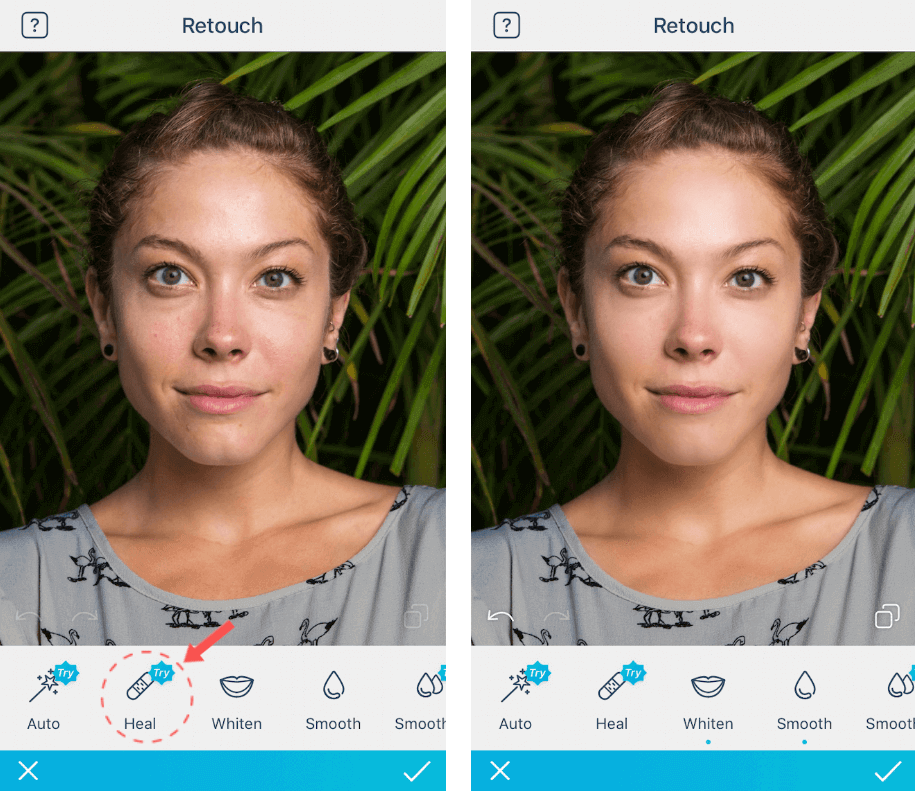
Мобильный интерфейс Facetune с функцией Heal на портрете
Инструмент Heal в Facetune

Facetune — мобильный редактор портретов с инструментами Heal, Patch и Smooth для локального исправления кожи. Он подходит для точечной обработки прыща, уменьшения красноты и аккуратного выравнивания небольшого участка лица.

Параметры:

  • Платформа: iOS и Android.
  • Язык: интерфейс приложения локализован на несколько языков.
  • Доступ: приложение скачивается бесплатно; VIP-функции и расширенный экспорт доступны по подписке.

Для натурального результата оставляйте родинки и особенности лица нетронутыми, а след от прыща обрабатывайте на небольшом увеличенном участке.

Плюсы:

  • Heal помогает удалить отдельное несовершенство, а Patch позволяет перенести подходящую текстуру, поэтому не обязательно сглаживать всю щёку ради одной точки.
  • Масштабирование и касания экрана дают прямой контроль за местом обработки: удобно корректировать мелкую красноту возле носа, подбородка или на лбу.
  • Дополнительные портретные инструменты позволяют поправить свет и внешний вид снимка после исправления локального дефекта.
  • Работа идёт прямо на мобильном устройстве и подходит для фотографий, предназначенных для мессенджера, сторис или личного альбома.

Минусы:

  • Подписка VIP нужна для части расширенных возможностей и вариантов вывода; отсутствие платы за установку не означает полный бесплатный функционал.
  • Сильное применение Smooth может стереть естественные поры, мелкие складки и рельеф кожи, из-за чего человек будет выглядеть иначе.
  • На узкой границе волос и кожи работа пальцем требует сильного увеличения; при неаккуратной заплатке возникают повторяющиеся пряди и контуры.

YouCam Perfect сочетает инструменты удаления нежелательных объектов, улучшения фотографии и портретной обработки. Приложение помогает быстро убрать маленькое пятно и затем скорректировать общий вид кадра прямо на смартфоне.

Параметры:

  • Платформа: Android и iOS.
  • Язык: есть локализованные версии приложения.
  • Доступ: базовые функции бесплатны; расширенные Premium-возможности платные.

Проверьте результат рядом с исходным файлом. Чтобы убрать пятна на фото и сохранить объём лица, лучше не смешивать сильное сглаживание с общей коррекцией черт.

Плюсы:

  • Средства ретуширования кожи ориентированы на мобильные селфи, поэтому можно исправить прыщик и сразу посмотреть лицо целиком на экране смартфона.
  • Помимо портретной коррекции доступны удаление нежелательных объектов и базовые инструменты обработки, полезные для пятен на одежде или предметном фоне.
  • Коррекция цвета и другие функции фоторедактора помогают улучшить кадр после точечной правки, не экспортируя промежуточный файл между приложениями.
  • Объединяет быстрые автоматические функции и ручную работу с изображением — у пользователя есть выбор между общим улучшением и локальным вмешательством.

Минусы:

  • Часть AI-инструментов и расширенных настроек относится к платной подписке Premium, поэтому перед редактированием следует проверить условия нужного режима.
  • Автоматическая ретушь способна сделать кожу чрезмерно гладкой и изменить восприятие лица; оценивать результат нужно не только в увеличении.
  • Заметные пятна у тонких контуров волос, украшений и узоров одежды остаются сложными для любого мобильного удаления и требуют аккуратного выделения.
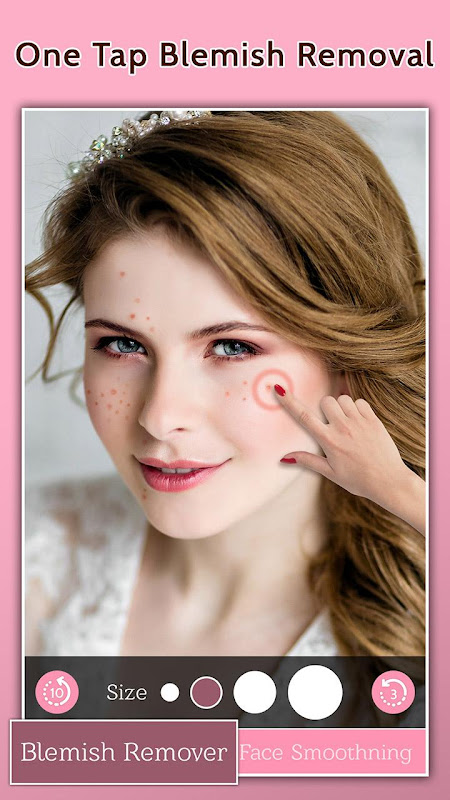
Face Blemish Remover – Smooth: скриншот приложения со снятием точек
Точечная ретушь в Face Blemish Remover

Face Blemish Remover – Smooth от Simply Entertaining Apps — приложение для Android, ориентированное на устранение отдельных прыщей, тёмных точек и небольших дефектов кожи. Рабочий процесс основан на выборе проблемного места на портрете.

Параметры:

  • Платформа: Android.
  • Язык: интерфейс и локализация зависят от сборки приложения.
  • Доступ: бесплатная установка с рекламой; предусмотрены покупки внутри приложения.

При выборе области старайтесь захватывать только дефект, а не всю щёку: так цвет и текстура вокруг пятна останутся естественными.

Плюсы:

  • Узкая специализация на несовершенствах кожи упрощает выбор средства: не нужно искать точечную ретушь среди десятков фильтров и инструментов графического дизайна.
  • Одиночные прыщи и тёмные пятна можно обработать отдельно, не размывая всё лицо и не меняя его форму.
  • Приложение рассчитано на работу касанием: удобно быстро обработать селфи на Android без установки тяжёлого настольного редактора.
  • Инструмент подходит для небольших участков, где окружающая кожа относительно однородна, а граница дефекта отчётливо видна при увеличении.

Минусы:

  • В бесплатном приложении присутствует реклама и предлагаются внутренние покупки, что отвлекает от одноразового исправления фотографии.
  • Специализированные инструменты для кожи не заменяют реставрацию старых снимков, восстановление царапин и крупные изменения сложного фона.
  • Для iPhone эта Android-версия приложения не предназначена; пользователям iOS нужны другие решения из подборки.

Pimple blemish remover — простой Android-инструмент, предназначенный для точечного устранения прыщей и пятен на селфи. Пользователь увеличивает портрет, отмечает дефект круглым маркером и применяет удаление.

Параметры:

  • Платформа: Android.
  • Доступ: приложение устанавливается бесплатно; присутствует реклама.

На волосистой области, рядом с бровью или по краю носа внимательно контролируйте, насколько ровно программа перенесла соседнюю текстуру.

Плюсы:

  • Минимальный набор действий подходит для ситуации, когда нужно удалить пятно на фото прямо перед отправкой снимка, не переходя в сложный редактор.
  • Круговой маркер концентрирует обработку на одном прыще; при аккуратном выборе диаметра соседняя кожа сохраняет более естественный вид.
  • Приложение не требует освоения профессиональных инструментов клонирования, масок и слоёв — основная задача решается точечной коррекцией.
  • Удобно для одиночных дефектов на щеках и лбу, где рядом нет сложных границ, текста или мелких предметов.

Минусы:

  • Реклама занимает внимание и время в бесплатном режиме, а узкий набор функций не рассчитан на полноценную художественную обработку снимка.
  • Не предназначено для iOS и не обеспечивает возможности компьютерного Photoshop по точному восстановлению сложных элементов.
  • При слишком большом маркере вокруг удалённого прыща появляются размытые участки; лучше сделать несколько маленьких исправлений.

Итог выбора зависит от типа пятна, а не от количества фильтров в редакторе. Для портрета на Windows подойдёт PhotoDiva, для архивного скана — ФотоВИНТАЖ, для сложной реставрации на нескольких слоях — Photoshop. Быстрое удаление пятен с фото онлайн выполняют AVAide, Tipard и LunaPic, а автоматическую косметическую коррекцию лица даёт Pho.to; RetouchMe относится к заказной обработке через приложение. Небольшие дефекты на телефоне удобнее править в Facetune, YouCam Perfect или специализированных Android-приложениях. Дополнительные программа для windows 10 позволит найти другие средства для обработки графики.

Частые вопросы

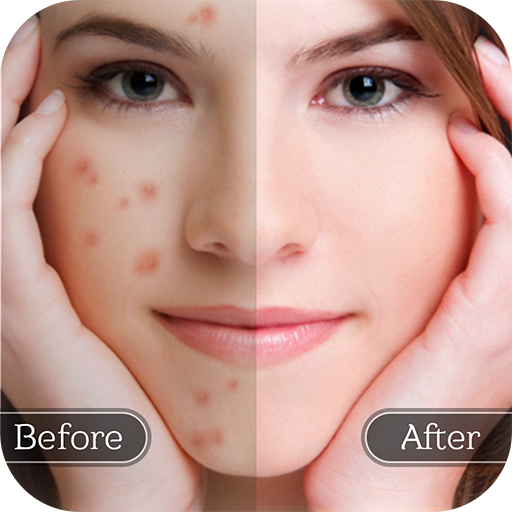
Как убрать пятно на фото, не размывая кожу?

Увеличьте портрет, выберите точечную восстанавливающую кисть и поставьте диаметр чуть больше прыща. Обрабатывайте каждый дефект отдельно, не проводя длинную линию через кожу. Сравните отретушированный фрагмент с исходником при масштабе 100%: поры, блики и естественные складки должны оставаться видимыми. В Photoshop для дополнительной безопасности можно работать на пустом слое.

Можно ли пятно на фото убрать онлайн бесплатно без регистрации?

Да, LunaPic позволяет выполнить базовую точечную правку в браузере без обязательного аккаунта, а Tipard предлагает бесплатный режим удаления выделенных областей. Однако бесплатный доступ не равен неограниченному экспорту всех размеров: для больших файлов Tipard использует кредиты. Перед сохранением проверяйте правила конкретного инструмента и итоговое разрешение.

Как убрать пятна на зеркале на фото?

Сначала определите характер следа. Небольшие пылинки или брызги на ровном отражении удобно удалить восстанавливающей кистью; длинные разводы исправляют по частям. Если пятно пересекает отражение лица, раму, узор плитки или шов, переносите фактуру вручную штампом и контролируйте совпадение линий. Проще всего работать в Photoshop на отдельном слое; автоматическая заливка часто нарушает симметрию отражения.

Чем удалить тёмные и белые точки с отсканированной фотографии?

Проверьте, находятся ли точки на исходном отпечатке, на стекле сканера или появились после сжатия. Пыль на сканере следует сначала удалить физически и пересканировать кадр. Для оставшихся чёрных и белых точек используйте восстанавливающую кисть ФотоВИНТАЖ либо Photoshop. Выбирайте малый размер и избегайте обработки родинок, украшений и фактуры зерна.

Как убрать грязь с фото, если загрязнение занимает большую область?

Крупное пятно лучше исправлять последовательно. Сначала выровняйте границы повреждения и оцените, какие фрагменты изображения действительно сохранились. Затем примените заплатку с чистого соседнего участка, ручной штамп и только после этого точечную кисть для оставшихся артефактов. На портрете следите за непрерывностью волос, линий одежды и переходов света. Полностью утраченное содержимое нельзя достоверно восстановить без исходных данных.

Можно ли удалить жирные разводы или следы воды на старой фотографии?

Да, цифровую копию можно отретушировать в ФотоВИНТАЖ или Photoshop: убрать локальные следы, поправить цвет и уменьшить желтизну бумаги. Для снимков, которые намокли, помялись или слиплись, важно сначала аккуратно сохранить оригинал и провести качественное сканирование. Не наносите химические средства на памятный отпечаток ради цифровой ретуши. Тяжёлые повреждения требуют поэтапной ручной работы.

Что лучше использовать на телефоне: Facetune или YouCam Perfect?

Для небольшого прыща, который нужно исправить вручную, Facetune предлагает Heal и Patch. YouCam Perfect объединяет портретную ретушь, улучшение фотографии и удаление посторонних объектов. Оба приложения работают на Android и iOS, а часть расширенных функций относится к платному доступу. Для естественного результата выбирайте минимальную область коррекции и сохраняйте исходный снимок отдельно.

Как убрать красное пятно, не меняя оттенок всего лица?

Отделите цвет от текстуры: сначала точечно уменьшите насыщенность или красноту проблемного участка, затем восстанавливающей кистью исправьте неровность при необходимости. Не применяйте сильный общий фильтр к коже всего лица: под глазами, на губах и вокруг носа естественные цветовые переходы различаются. После обработки проверьте портрет при нейтральной яркости экрана.

Когда стоит сохранить PNG вместо JPG?

PNG полезен для промежуточного сохранения, поскольку при повторной записи не вносит новых артефактов сжатия с потерями. JPG подходит для итоговой фотографии и передачи файла, но многократный экспорт с низким качеством способен сделать границы исправленных областей заметнее. В Photoshop лучше хранить рабочий проект PSD со слоями, а изображение для публикации экспортировать отдельной копией.

Как понять, что ретушь испортила фотографию?

Проверьте изображение на трёх масштабах: увеличенный дефект, 100% и вся фотография. Признаки неудачной правки — одинаковые повторяющиеся поры, размазанные ресницы, ровный ореол вокруг пятна, сломанная линия зеркала или внезапно пропавшая фактура. Вернитесь к исходнику, уменьшите кисть, выбирайте новый образец для штампа и делайте коррекцию по частям.

Можно ли удалить водяной знак так же, как обычное пятно?

Технически инструменты выделения и заполнения области применяют к надписям и логотипам, но право редактировать изображение определяется лицензией и разрешением правообладателя. Для защищённых иллюстраций и стоковых предпросмотров следует получить законную копию без маркировки. В рамках собственной фотографии это обычная локальная коррекция, однако удаление надписи не возвращает настоящие скрытые пиксели.

Есть ли смысл применять автоматическую ретушь к фотографиям детей?

Для семейного архива достаточно исправлять только технические дефекты: пыль на объективе, случайное пятно от сканирования, блик или след сжатия. Сильные фильтры меняют естественную внешность и могут стирать узнаваемые детали. Сохраняйте оригинал, используйте минимальные правки и проверяйте итог рядом с исходным портретом.

Комментарии (0)
Антиспам:
=
Введено символов: 0 из 1000
Прокомментируйте первым!