Как на фото убрать тень с лица, человека и предмета

# # # # # 5 Оценок: 1
Автор статьи 📝 Павел УдальцовПроверено экспертом ✅ Сергеем Новожиловым

Разберём, как убрать тень на фото на лице, не превратив кожу в неестественно светлое пятно. Тёмные полосы от окна, контровой свет, силуэт человека на стене и тень от предмета на столе требуют разных действий: где-то достаточно поднять яркость теней, а где-то приходится восстанавливать фактуру фона. Ниже — шесть инструментов для компьютера, браузера и смартфона, с конкретными шагами, сильными сторонами и ограничениями каждого способа.

Сначала определите, что именно мешает кадру. При общей недодержке важнее восстановить детали освещения; при узкой полосе на щеке нужен локальный инструмент; при тени на однотонной стене — удаление фрагмента с восстановлением фона. Оценивайте результат не только по яркости: сохраняются ли поры кожи, естественный тон, контур волос и переход между светлой и затенённой областями. Максимально осветлённый участок не всегда означает удачную ретушь.

Для быстрой работы с портретом на Windows подходит PhotoDiva, для точной послойной коррекции — Photoshop. PhotoAiD обрабатывает тени автоматически в браузере, а RetouchMe передаёт задание дизайнеру через приложение. На смартфоне Snapseed управляет светом вручную, TouchRetouch полезнее для посторонних объектов и их теней на фоне. Эти различия важнее количества эффектов в каталоге редактора.

Инструмент

Где работает

Подходящая задача

Основной метод

Условия доступа

PhotoDiva

Windows 10/11

Тень на лице, локальная полоса

Тени/света, световые эффекты, Штамп

Пробная загрузка; полная версия платная

Adobe Photoshop

Windows 10/11, macOS

Сложная светотень, смешанный фон

Света/Тени, Кривые, маски

Подписка; пробный период 7 дней

RetouchMe

iOS, Android; заказ через приложение

Тень на лице с ручной ретушью

Работа дизайнера по заказу

Скачивание бесплатно; услуги за кредиты

PhotoAiD

Браузер

Автоматическое устранение теней

Обработка изображения ИИ

Бесплатный инструмент

Snapseed

iOS, Android

Мягкое осветление частей лица

Выборочно, Кисть, Коррекция

Бесплатно, без подписки и рекламы

TouchRetouch

iOS, Android

Тени от удаляемых объектов на фоне

Удаление объектов, Клонирование

Бесплатная загрузка, покупки внутри

Как убрать тень с фото на компьютере

Настольный редактор нужен для детальной обработки и контроля экспорта. Сохраняйте исходник, делайте копию фотографии и проверяйте результат при увеличении: при масштабе 100% видны ореолы на границе тени, замыленные участки и повторяющиеся детали после «Штампа». Для сравнительно простой ретуши стоит подобрать фоторедактор для виндовс 10 и разобраться с инструментами тональной коррекции.
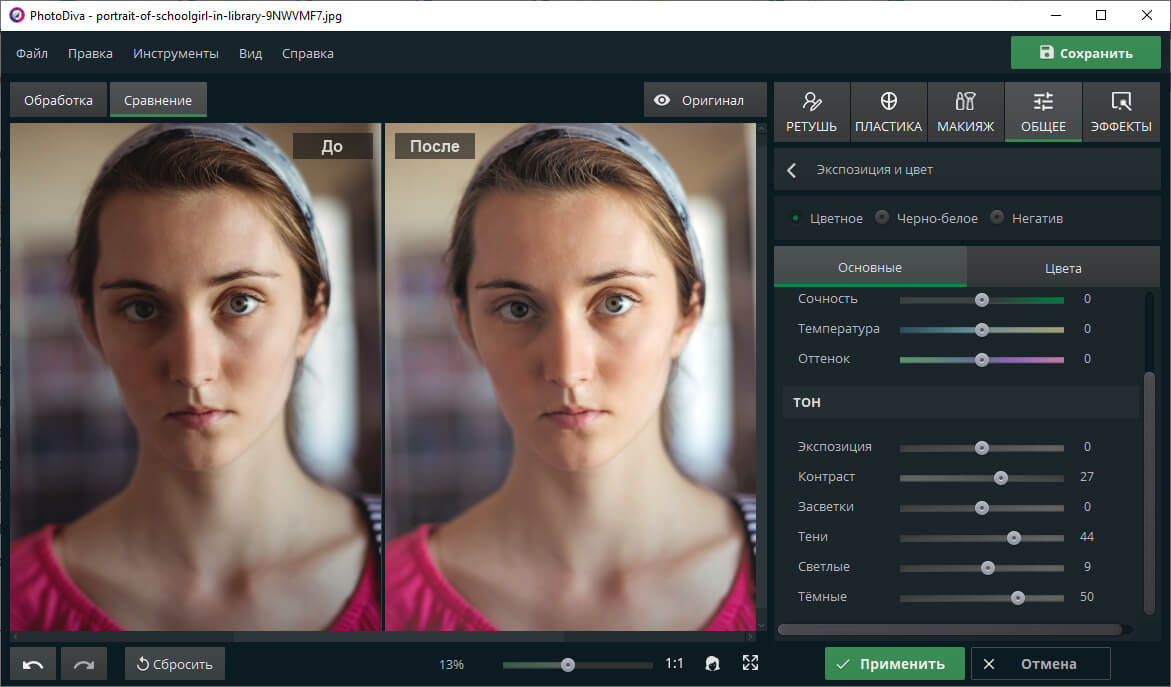
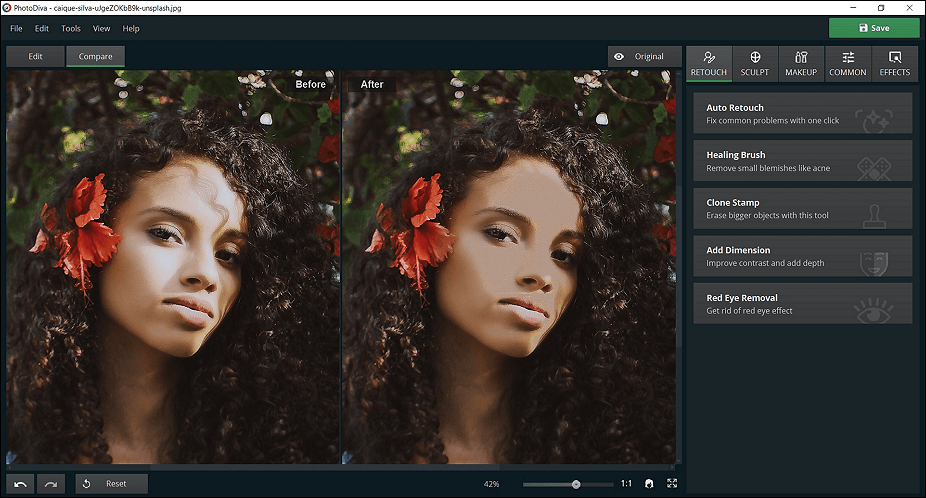
PhotoDiva: сравнение портрета до и после осветления теней
Сравнение портрета до и после коррекции теней в PhotoDiva.

PhotoDiva — портретный редактор с ручной настройкой светотеневого рисунка, готовыми эффектами и «Штампом». Он помогает убрать тень с лица на фото как общей коррекцией света, так и точечной заменой небольшого участка кожи.

  • Платформа: Windows 10 и 11; редактор также доступен на Windows 7 и 8.
  • Русский язык: есть русскоязычные меню и названия инструментов.
  • Лицензия: доступна пробная загрузка; полная версия продаётся отдельно.

Осветление лица с помощью экспозиции и цвета

Пошаговая инструкция:

  1. Откройте PhotoDiva, нажмите «Открыть фото» и загрузите портрет. Создайте копию исходника.
  2. На вкладке «Общее» выберите «Экспозиция и цвет», затем найдите группу настроек «Тон».
  3. Постепенно повышайте «Тени» и «Тёмные», пока на затенённой щеке и вокруг глаз не появятся детали. На фотографии с контровым светом это помогает убрать тень на лице без пересвета фона.
  4. Скорректируйте контраст, сравните изображение до и после и сохраните результат отдельным JPEG или PNG.

Световые фильтры для мягкого осветления

Пошаговая инструкция:

  1. Откройте «Эффекты» → «Готовые эффекты», выберите категорию «Световые».
  2. Примените «Холодное свечение» или «Сильную засветку» и проверьте, как изменился портрет.
  3. Уменьшите интенсивность эффекта, чтобы кожа не потеряла текстуру, затем сохраните снимок.

Ретушь узкой тени с помощью «Штампа»

Пошаговая инструкция:

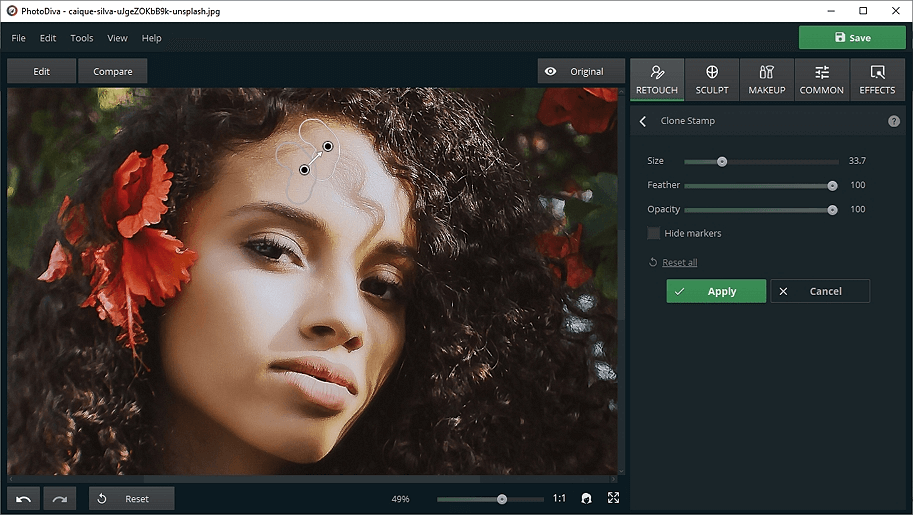
  1. Во вкладке «Ретушь» выберите «Штамп» и увеличьте полосу тени на лице.
  2. Задайте небольшую мягкую кисть, закрасьте дефект и выберите донорскую область кожи близкого оттенка.
    PhotoDiva: кисть «Штамп» и две точки источника и назначения на лице
    «Штамп» в PhotoDiva: выбор области образца и настройки кисти.
  3. Повторите ретушь короткими проходами; проверьте, не появились ли заметные повторы текстуры и резкие швы.
PhotoDiva: сравнение портрета до и после работы «Штампом»
Сравнение портрета после локального устранения тени «Штампом».

Плюсы

  • Тональная коррекция позволяет убрать тени с лица на фотографии, когда причина в контровом свете или недостаточной экспозиции. Вместо однотипного осветления всего кадра доступны отдельные регуляторы для тёмных, светлых областей и контраста.
  • Инструмент «Штамп» работает с локальным дефектом: фрагмент кожи копируется из соседней области, а не осветляется вместе с задним планом.
  • Световые эффекты помогают изменить общее настроение снимка.
  • Портретные операции собраны в одном редакторе: кроме теней доступны коррекция тона кожи, устранение косметических дефектов, работа с глазами и макияжем.

Минусы

  • Глобальное увеличение экспозиции затрагивает не только лицо, но и одежду, волосы, светлое небо или стены.
  • «Штамп» копирует существующие пиксели и требует подходящей области-донора. На лице с родинками, макияжем, бликами и выраженной фактурой неправильно выбранная заплатка даёт заметный повтор рисунка.
  • Пробная загрузка не означает бессрочно бесплатный доступ ко всем возможностям.

Для аккуратного портрета PhotoDiva лучше использовать в два приёма: восстановить тени общими настройками, затем исправить единичные контрастные полосы «Штампом». Для другой задачи коррекции внешности — например, когда нужно уменьшить фигуру на фото, — применяются отдельные инструменты пластики, не связанные с исправлением освещения.
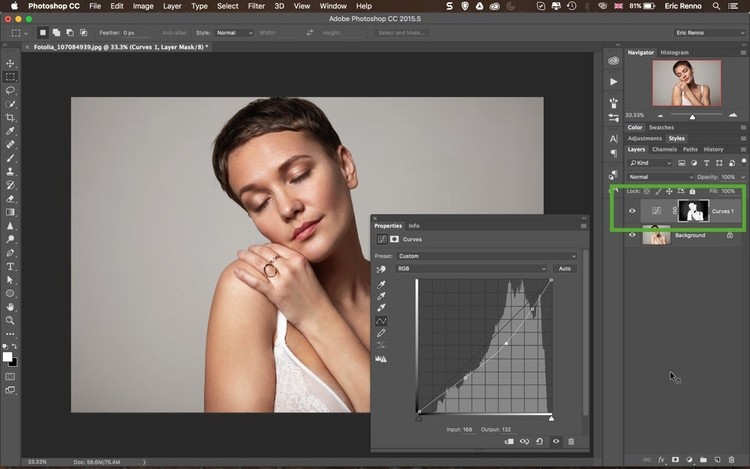
Adobe Photoshop: фотография и панель корректирующего слоя «Кривые»
Портрет в Adobe Photoshop с открытыми настройками «Кривых».

Adobe Photoshop — профессиональный графический редактор для тональной коррекции, ретуши и работы со слоями. В нём доступны команда «Света/Тени», корректирующие «Кривые» и маски, позволяющие управлять освещением отдельных участков.

  • Платформа: Windows 10 (поддерживаемые сборки) и Windows 11, а также macOS.
  • Русский язык: интерфейс Photoshop доступен на русском.
  • Лицензия: подписка Creative Cloud; пробная версия на семь дней.
  • Системные требования: для актуальной настольной версии минимально 8 ГБ оперативной памяти.

Команда «Света/Тени» для общей коррекции

Пошаговая инструкция:

  1. Откройте фото, дублируйте слой и преобразуйте копию в смарт-объект для изменения параметров позднее.
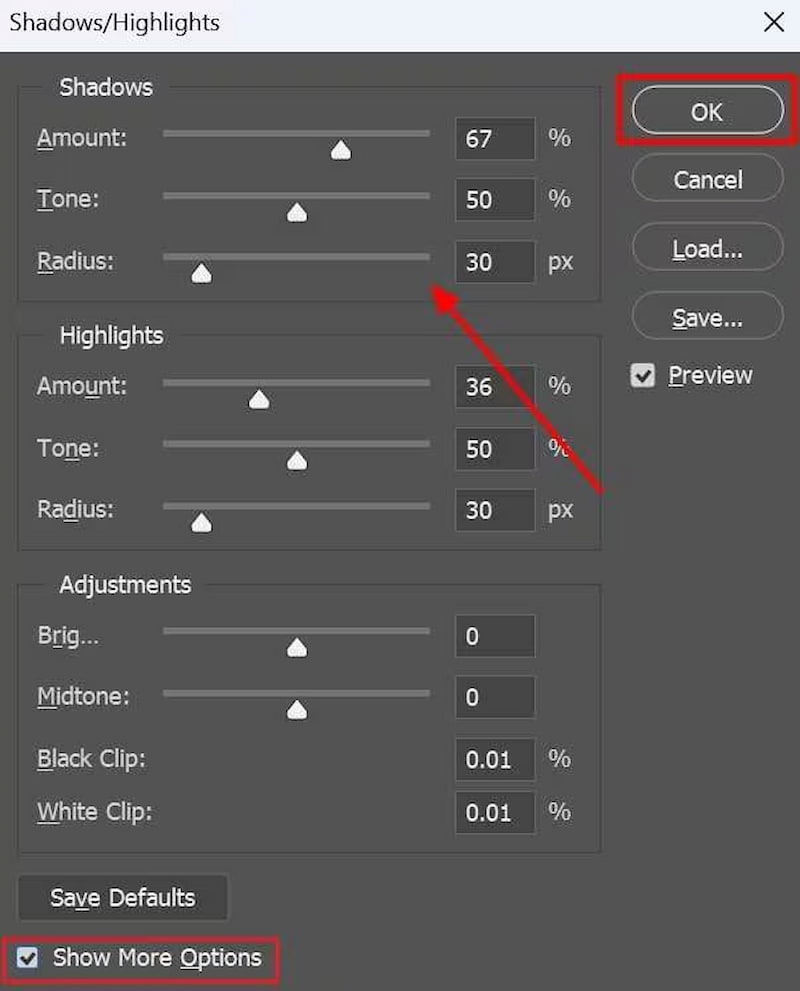
  2. Выберите «Изображение» → «Коррекция» → «Света/Тени» и включите предварительный просмотр.
  3. Повышайте параметр «Тени» и уточните тональный диапазон с радиусом, чтобы на границе не возник светлый ореол.
    Adobe Photoshop: открытый диалог Shadows/Highlights с Amount, Tone и Radius
    Параметры суммы, диапазона и радиуса в диалоге «Света/Тени».
  4. Сохраните объём освещённой части лица, нажмите «ОК» и экспортируйте копию в JPEG/PNG; рабочий проект — в PSD.

Локальная коррекция через «Кривые» и маску

Пошаговая инструкция:

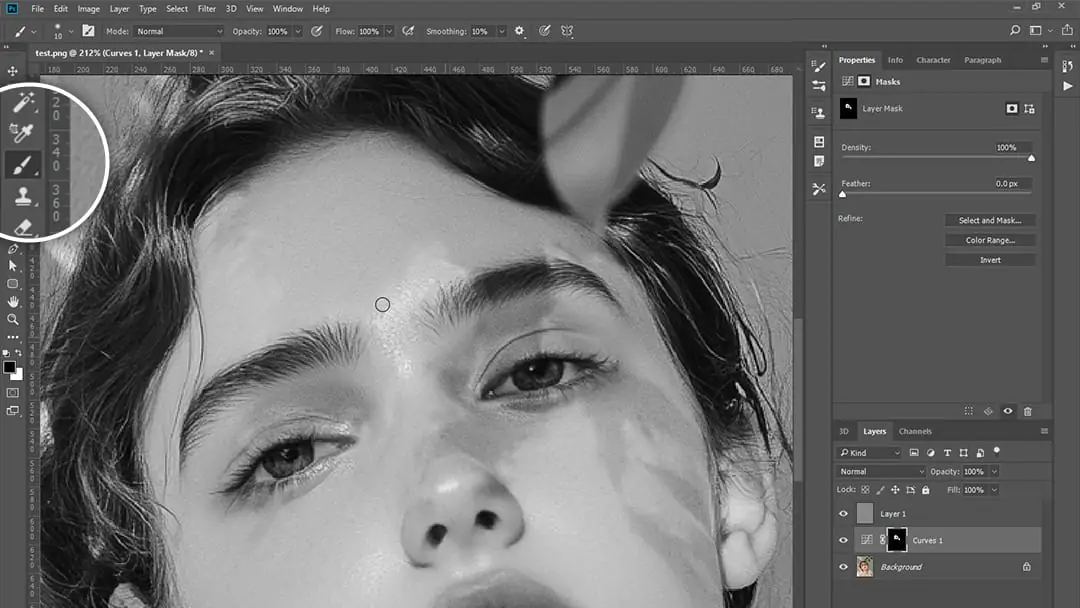
  1. Добавьте корректирующий слой «Кривые» и поднимите часть графика, соответствующую тёмным полутонам.
  2. Скройте эффект чёрной маской и белой мягкой кистью проявите его только на затенённой коже. Так можно удалить с фото тень на лице, не затрагивая фон.
    Adobe Photoshop: редактирование маски на портрете кистью
    Работа кистью с маской для локального осветления лица в Photoshop.
  3. Уменьшите непрозрачность слоя и при необходимости скорректируйте цветовой баланс исправленной области.

Точечное осветление инструментом «Осветлитель»

Пошаговая инструкция:

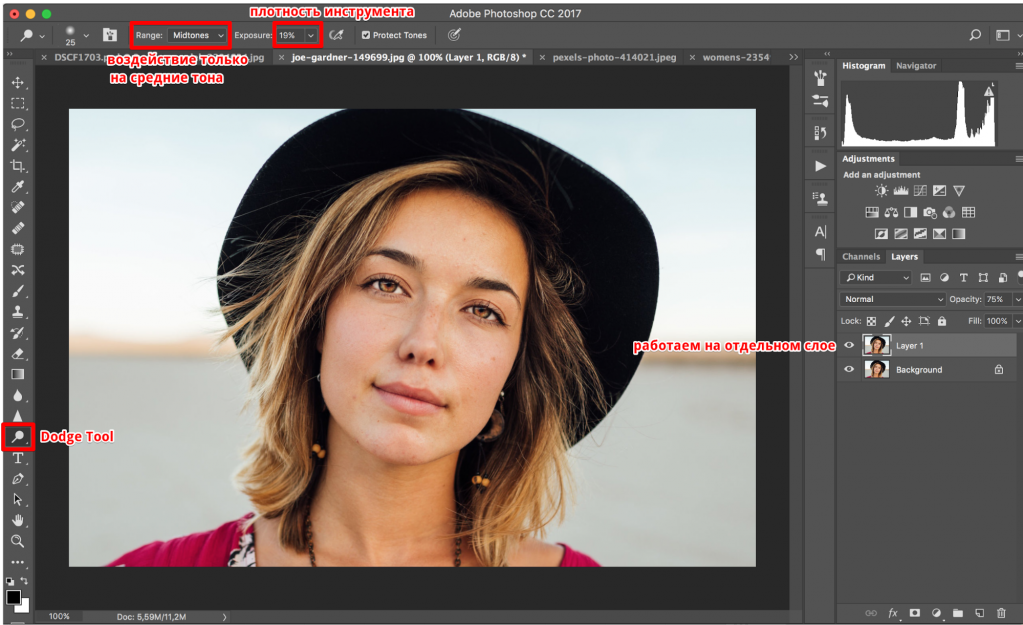
  1. Дублируйте рабочий слой и выберите «Осветлитель» (Dodge Tool) на панели инструментов.
  2. Настройте мягкую кисть, диапазон «Тени» или «Средние тона», слабую экспозицию и «Защищать тона».
    Adobe Photoshop: инструмент Dodge с настройкой Midtones Exposure Protect Tones
    Настройки диапазона, экспозиции и защиты тонов у «Осветлителя» в Photoshop.
  3. Несколькими короткими мазками осветлите полосу; сравните её с окружающей кожей и сохраните копию.

Плюсы

  • Слой «Кривые» и его маска позволяют избирательно менять светотеневой рисунок без разрушения исходного слоя.
  • Команда «Света/Тени» учитывает соседние пиксели. Поэтому она особенно полезна для контрового света, когда человек на ярком фоне получился почти силуэтом, но в тёмной области ещё сохраняются детали.
  • В Photoshop можно не только осветлить лицо, но и на фото убрать тень от предмета с помощью инструментов восстановления текстуры.
  • Работа со смарт-объектами, слоями и сохраняемым проектом подходит для заказной ретуши и серии изображений.

Минусы

  • Обилие настроек увеличивает время обучения.
  • Слишком высокие значения «Теней» вытягивают шум и цифровые артефакты из недоэкспонированных областей. Если изображение почти чёрное, программа не восстановит сведения, которых камера не сохранила.
  • Photoshop распространяется по подписке; семидневный пробный период заканчивается автоматически, если не отменить оформление.

Как удалить тени онлайн

Обработка через сайт или подключённый сервис удобна, когда устанавливать настольную программу не хочется. Однако два представленных варианта работают по-разному: PhotoAiD выполняет автоматическую обработку в браузере, RetouchMe принимает заказы на ручную ретушь через мобильное приложение. Поэтому слово «онлайн» в их названиях не означает одинаковый рабочий процесс.
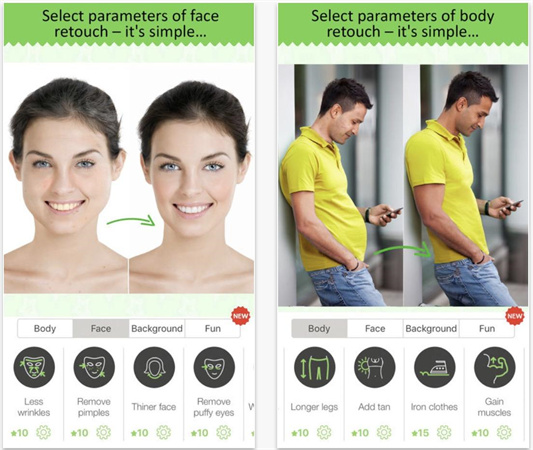
RetouchMe: мобильное меню услуг ретуши лица и фигуры
Меню услуг мобильного приложения RetouchMe в одной из прежних версий.

RetouchMe — сервис ретуши, где заказ на удаление тени выполняют дизайнеры, а приложение служит для выбора услуги и получения готового файла. Для коррекции лица предусмотрен отдельный пункт «Убрать тень» в категории «Лицо».

  • Платформа: приложение для iOS и Android; заказы передаются через интернет.
  • Русский язык: доступен русскоязычный интерфейс и описание услуг.
  • Лицензия: скачивание приложения бесплатно, обработка оплачивается кредитами.

Заказ ручного удаления тени

Пошаговая инструкция:

  1. Установите RetouchMe, откройте приложение и выберите из галереи снимок с тенью.
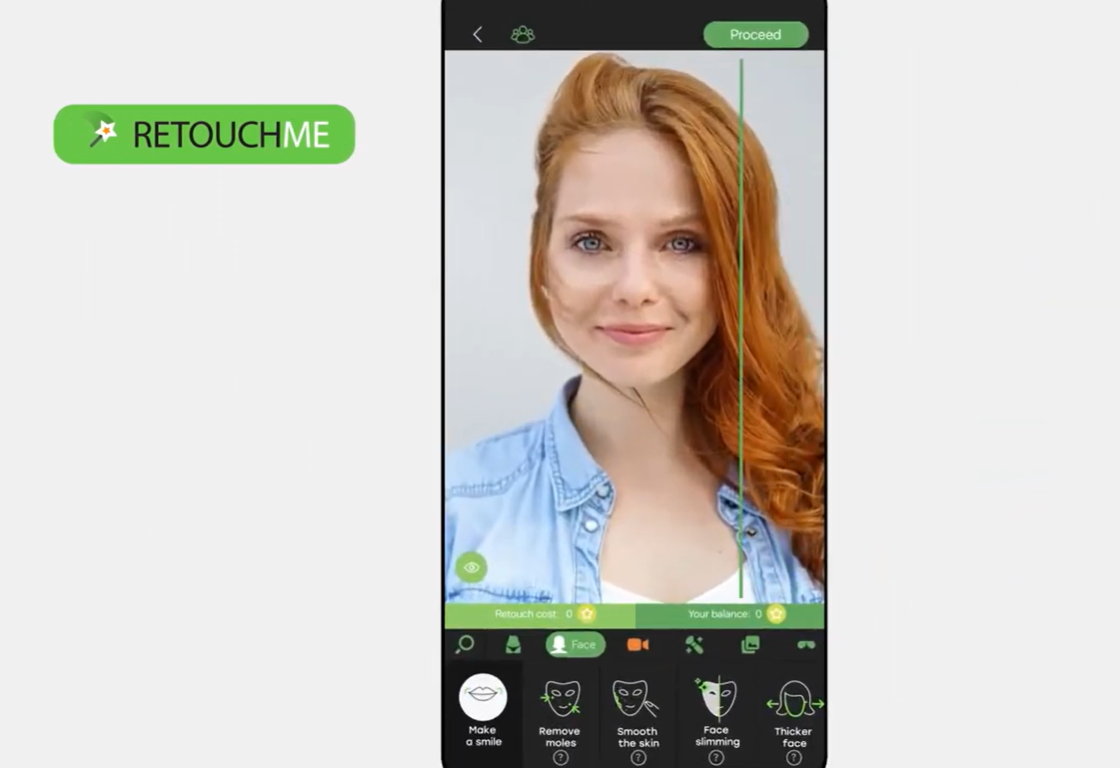
  2. Перейдите в категорию «Лицо», выберите услугу «Убрать тень» и проверьте её цену в кредитах.
    RetouchMe: экран ретуши лица с кнопкой Proceed, стоимостью и балансом кредитов
    RetouchMe: выбранная категория ретуши лица и стоимость заказа в кредитах.
  3. Проверьте фотографию и параметры заказа, затем отправьте её дизайнеру; при необходимости пополните баланс.
  4. После обработки сохраните результат из списка заказов и проверьте тон кожи; доступен запрос на повторную правку.
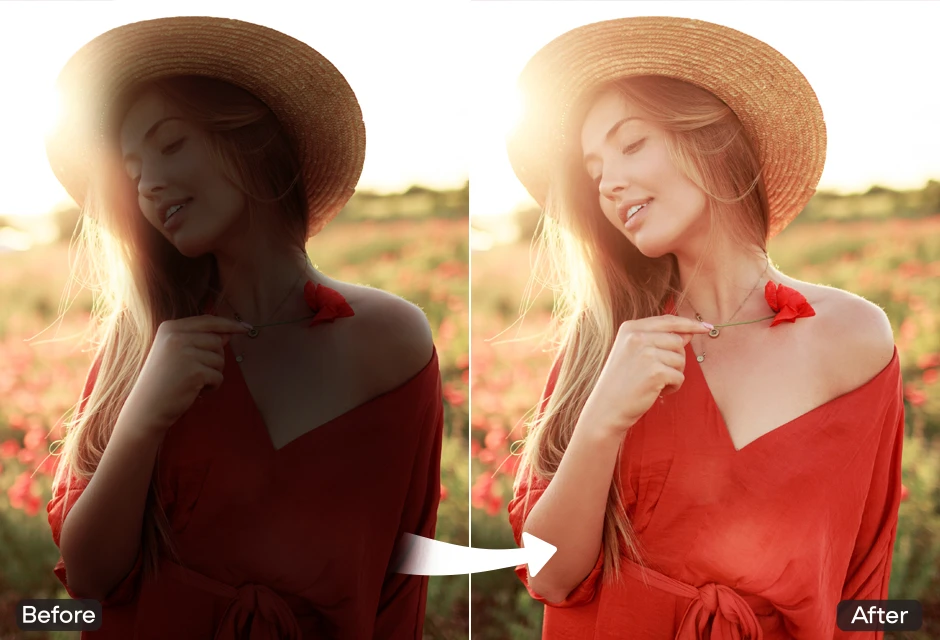
RetouchMe: пример портрета с тенью до и после обработки
Пример ретуши лица с выраженной тенью из галереи RetouchMe.

Плюсы

  • Основную работу выполняет человек, а не один фиксированный фильтр. Это ценно для сложных теней на щеке, под глазами, у подбородка и в районе волос, где важно сохранить индивидуальные особенности внешности.
  • Специальная услуга удаления теней позволяет сформулировать понятную задачу без освоения профессиональной панели «Кривые».
  • При неудовлетворительной обработке доступна отправка заказа на повторную правку.
  • Для снимков, где тень закрывает объёмную поверхность тела или сложный фон, ручная обработка предоставляет больше возможностей для постановки задачи.

Минусы

  • RetouchMe из этого раздела не является полноценным браузерным редактором с ползунками осветления.
  • Программа бесплатна для установки, однако конкретная ретушь оплачивается кредитами.
  • Результат не появляется мгновенно после касания ползунка: заказ передают дизайнеру, а время обработки зависит от очереди и сложности задачи. Для серии похожих кадров такой процесс менее оперативен, чем локальная пакетная коррекция.

RetouchMe подходит, когда требуется убрать тени с лица на фото без самостоятельной работы со сложными инструментами. Для быстрых серийных снимков и наглядного ручного контроля света практичнее редактор с локальными настройками.
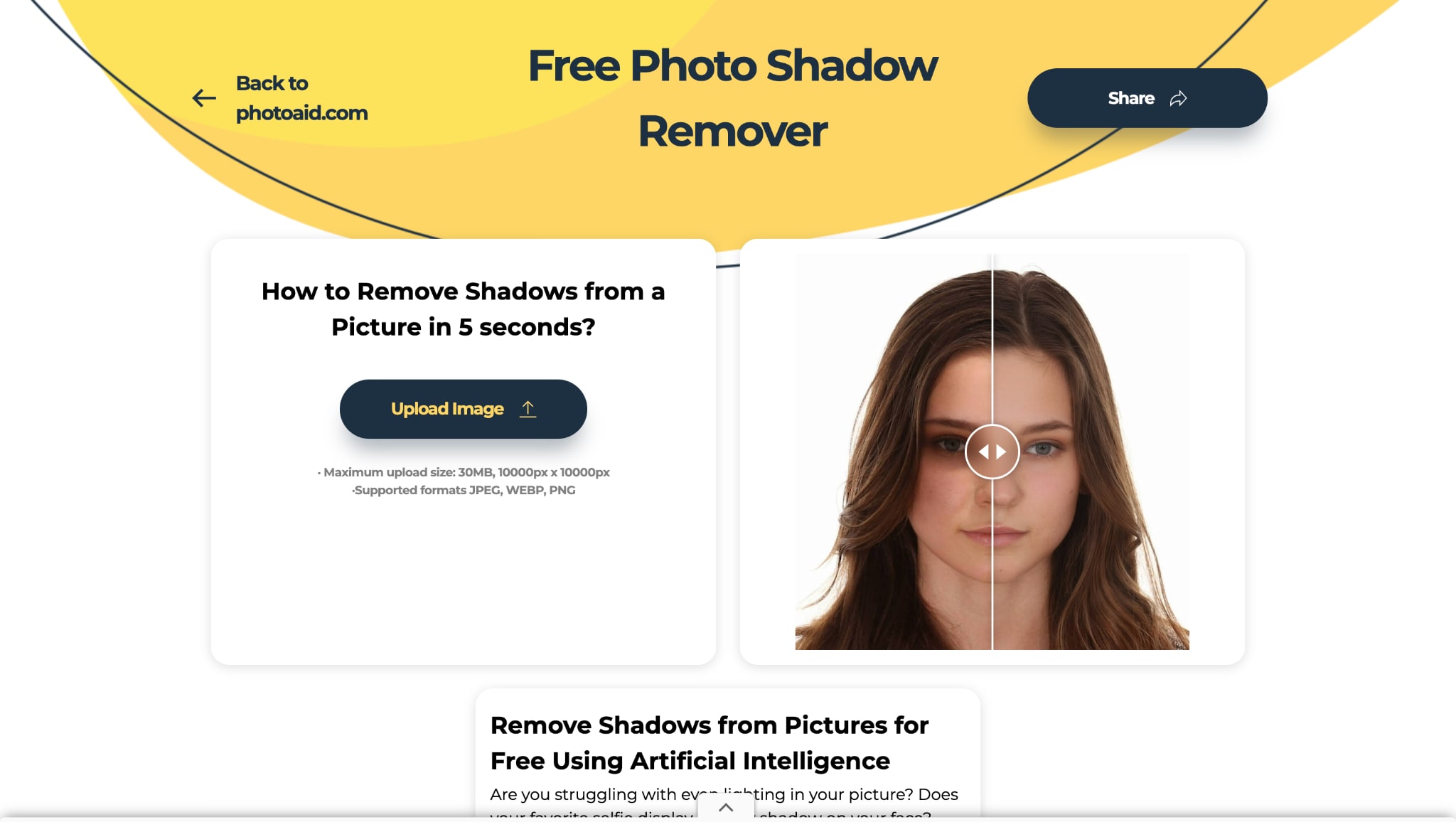
PhotoAiD: браузерный инструмент Free Photo Shadow Remover, загрузка и результат до/после
Браузерная форма загрузки фото и пример удаления тени в PhotoAiD.

PhotoAiD предлагает бесплатный веб-инструмент, который автоматически устраняет тени после загрузки фотографии. В отличие от обычного фоторедактора, здесь не требуется настраивать отдельные слои, кисти и освещение вручную.

  • Платформа: браузер на компьютере или мобильном устройстве.
  • Русский язык: страница инструмента доступна на русском.
  • Лицензия: онлайн-инструмент удаления тени бесплатный.
  • Загрузка: JPEG, PNG, WebP; до 30 МБ и до 10 000 × 10 000 пикселей.

Автоматическое удаление тени в браузере

Пошаговая инструкция:

  1. Откройте PhotoAiD и загрузите файл JPEG, PNG или WebP с учётом лимита 30 МБ.
  2. Запустите автоматическое удаление тени. Выделять область лица кистью в этом инструменте не нужно.
  3. Осмотрите волосы, нос и оттенок кожи, затем скачайте готовое изображение.

Плюсы

  • Сервис не требует установки программы и доступен прямо из браузера.
  • У PhotoAiD отдельный инструмент для теней, а не общий фильтр повышения яркости. Он ориентирован на неоднородное освещение и позволяет получить предварительный вариант исправления одним действием.
  • Страница указывает понятные технические ограничения: поддерживаются JPEG, PNG и WebP, размер файла — до 30 МБ.
  • Бесплатный режим инструмента не требует приобретения настольной лицензии.

Минусы

  • Алгоритм не предоставляет тот же уровень контроля, что маска корректирующего слоя.
  • Сильная полосатая тень, перекрывающая разные материалы, остаётся сложной задачей для автоматики.
  • Для обработки требуется передать фотографию через интернет. Личные портреты и снимки документов стоит загружать с учётом собственной оценки конфиденциальности и необходимости использовать внешний сервис.

Как устранить тени с фотографии на телефоне

Мобильные приложения подходят для селфи и кадров, которые уже находятся в галерее смартфона. Здесь особенно важно различать задачи: локальное осветление кожи, где нужен контроль яркости, и удаление постороннего объекта вместе с его тенью, где программа заменяет пиксели фона. Сначала сохраните оригинал, затем приближайте проблемное место жестом масштабирования и проверяйте изменение на нормальном размере экрана.
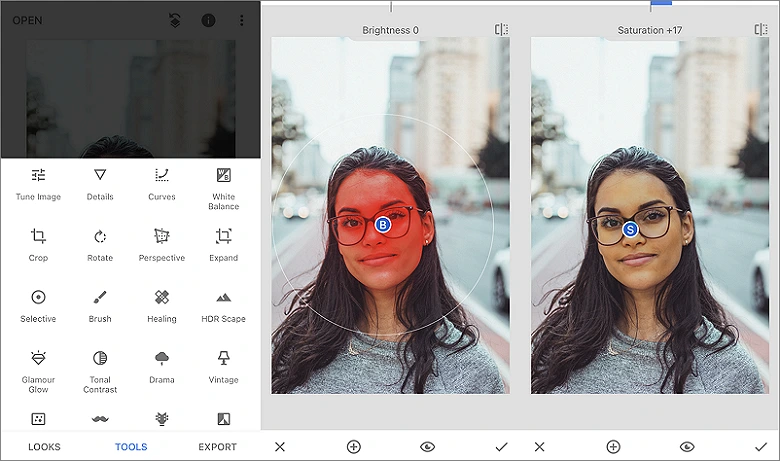
Snapseed: выделенная область лица с точкой коррекции
Локальные настройки яркости и насыщенности в Snapseed.

Snapseed от Google — бесплатный мобильный фоторедактор с инструментами «Коррекция», «Выборочно» и «Кисть». Он даёт возможность убрать на фото тени с лица, меняя яркость отдельных областей и сохраняя остальную часть кадра.

  • Платформа: iOS, Android.
  • Русский язык: входит в перечень языков приложения.
  • Лицензия: бесплатно, без подписки, покупок внутри, рекламы и водяных знаков.

«Выборочно» и «Кисть» для лица

Пошаговая инструкция:

  1. Откройте фотографию в Snapseed. В «Инструментах» выберите «Коррекция» и слегка увеличьте «Тени».
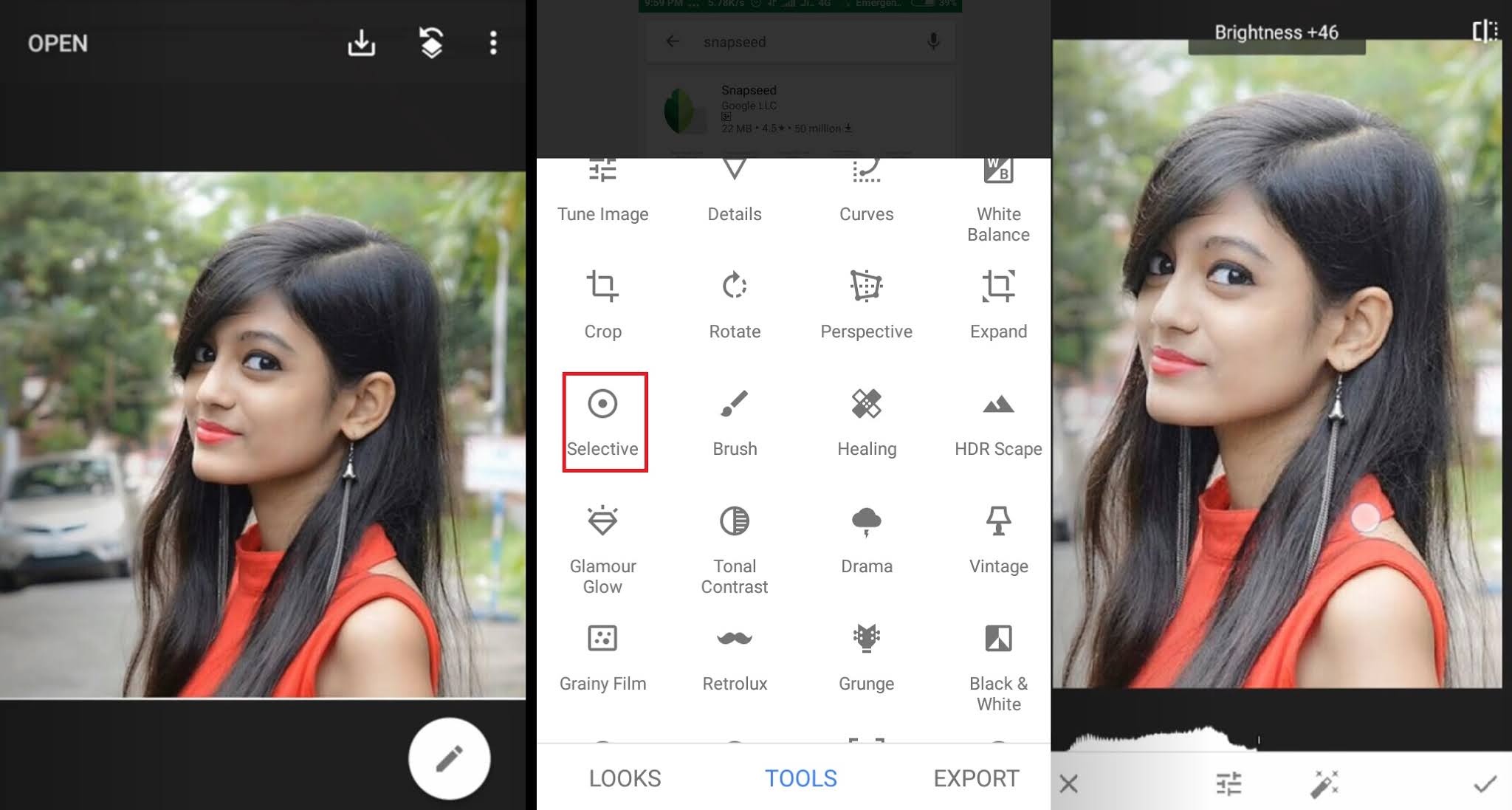
  2. Выберите «Выборочно», поставьте контрольную точку на тёмную щёку и отрегулируйте радиус жестом.
  3. Повысьте «Яркость» точки и проверьте, не изменились ли оттенок кожи и контраст на соседних участках.
    Snapseed: выбор яркости Brightness +46 на портрете и меню инструментов
    Выборочная коррекция яркости лица в интерфейсе Snapseed.
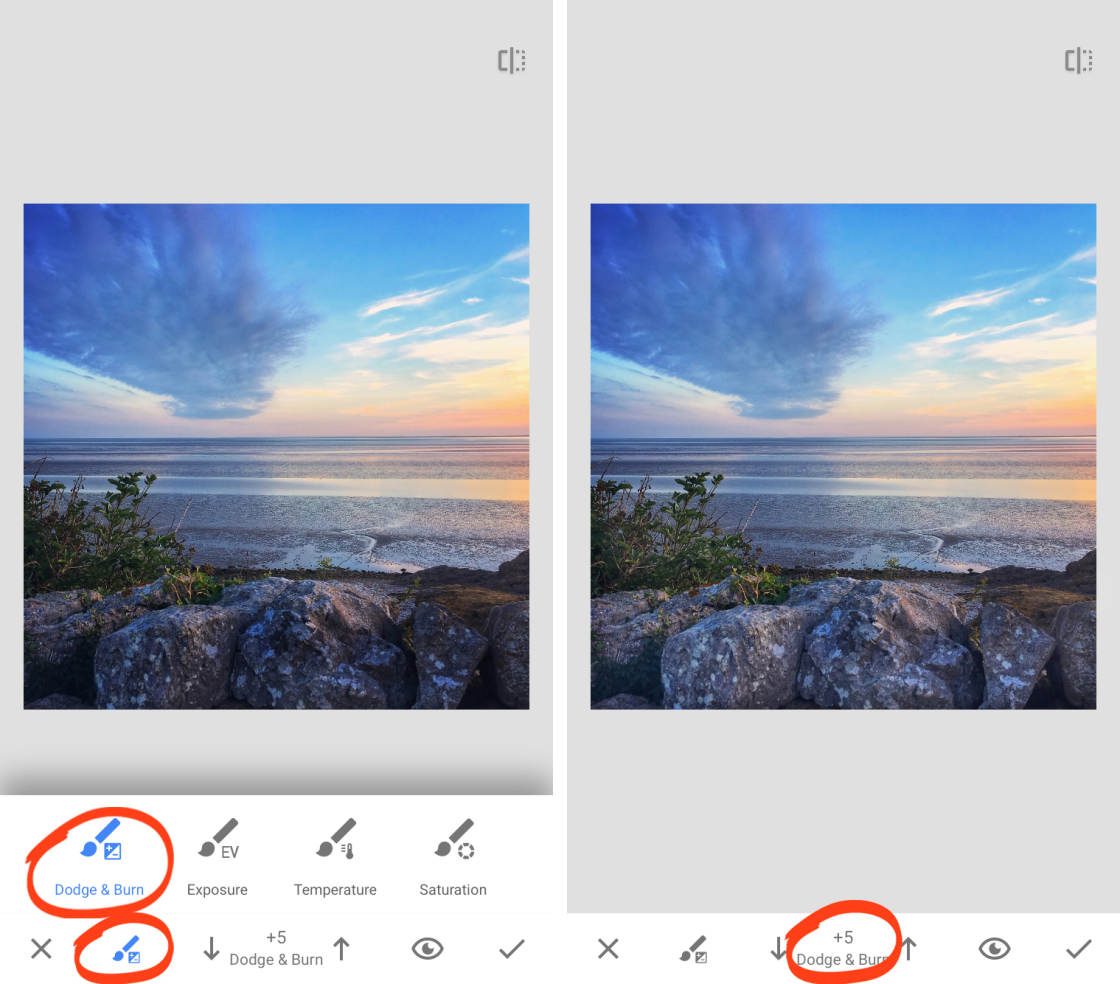
  4. Откройте «Кисть» → Dodge & Burn либо «Экспозиция» и мягко осветлите узкую тень несколькими мазками.
    Snapseed: экран Dodge and Burn с доступными кистями и регулировкой значения
    Управление осветляющей кистью Dodge & Burn в Snapseed.
  5. Сравните результат с оригиналом и через меню экспорта сохраните отдельную копию фотографии.

Плюсы

  • Управление тенями доступно как для всего кадра, так и локально.
  • «Кисть» поддерживает осветление и затемнение, а также воздействие на экспозицию.
  • Точка «Выборочно» регулирует радиус влияния жестом масштабирования. Это удобно для мягкой тени от широкого источника света, когда видимой резкой границы нет и результат должен плавно переходить в остальную часть портрета.
  • Приложение распространяется бесплатно и не требует оформления подписки.

Минусы

  • Snapseed выравнивает освещение, но не восстанавливает сложный предметный фон так же, как специализированный инструмент удаления объектов.
  • При недостаточном качестве исходника тёмная кожа после сильной коррекции выглядит шумной.
  • Кистью легко получить пятнистый результат, особенно на щеке с градиентом от света к тени.
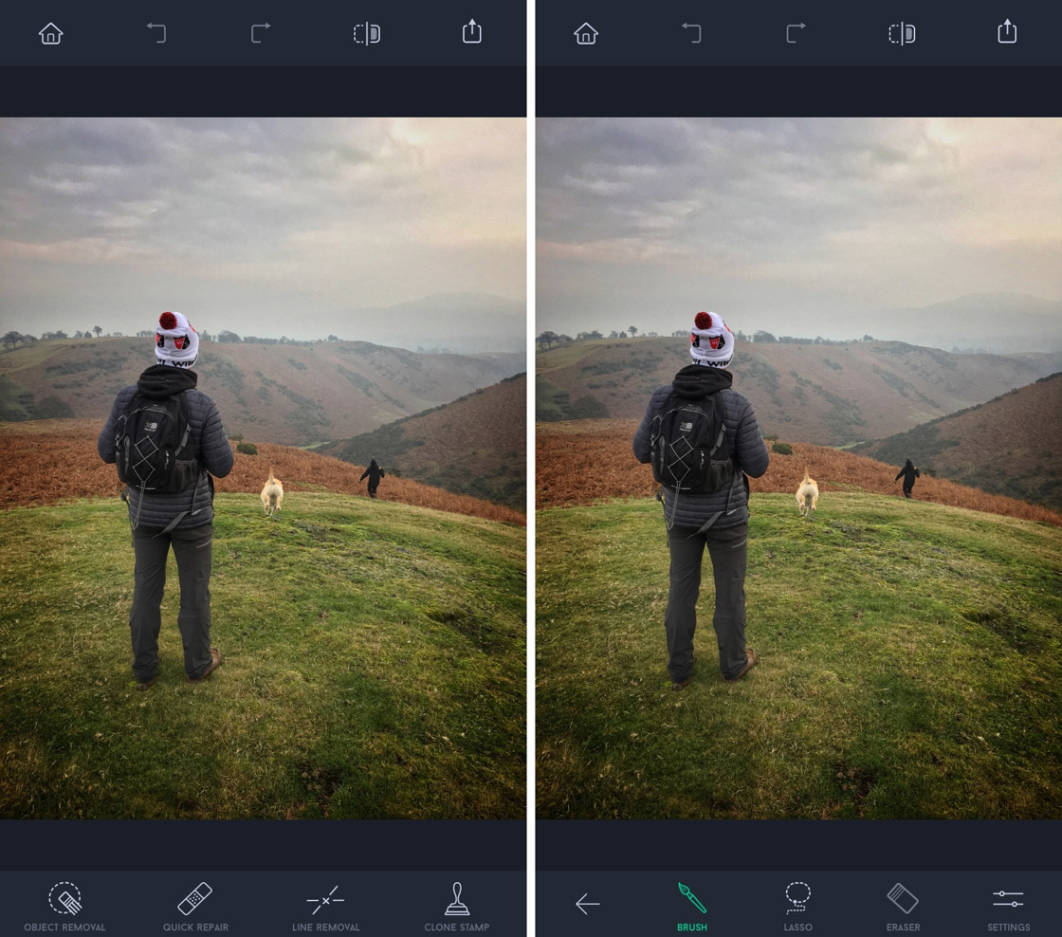
TouchRetouch: снимок туриста и нижняя панель инструментов удаления объектов
Рабочий экран TouchRetouch с инструментами удаления объектов.

TouchRetouch от ADVA Soft предназначен прежде всего для удаления ненужных объектов, людей, линий и дефектов на снимках. Он помогает убрать с фото тень человека на фоне, когда вместе с тенью нужно восстановить поверхность стены, тротуара или пола.

  • Платформа: iOS и Android.
  • Русский язык: указан среди языков версии для iPhone и iPad.
  • Лицензия: в App Store бесплатная загрузка с покупками в приложении; условия Android зависят от Google Play.

Удаление предмета и его тени с фона

Пошаговая инструкция:

  1. Откройте фото в TouchRetouch и найдите предмет с тенью на сравнительно ровном фоне.
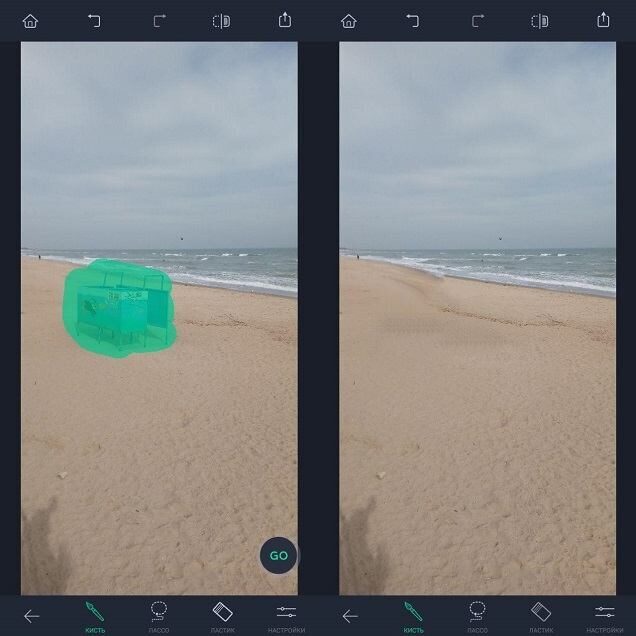
  2. Выберите удаление объектов, выделите кистью сам предмет и примените операцию.
    TouchRetouch: закрашивание ненужного объекта зеленой кистью
    Выделение объекта кистью в TouchRetouch перед удалением.
  3. Отдельно закрасьте оставшуюся тень, удалите её и проверьте фактуру стены, пола или дорожки.
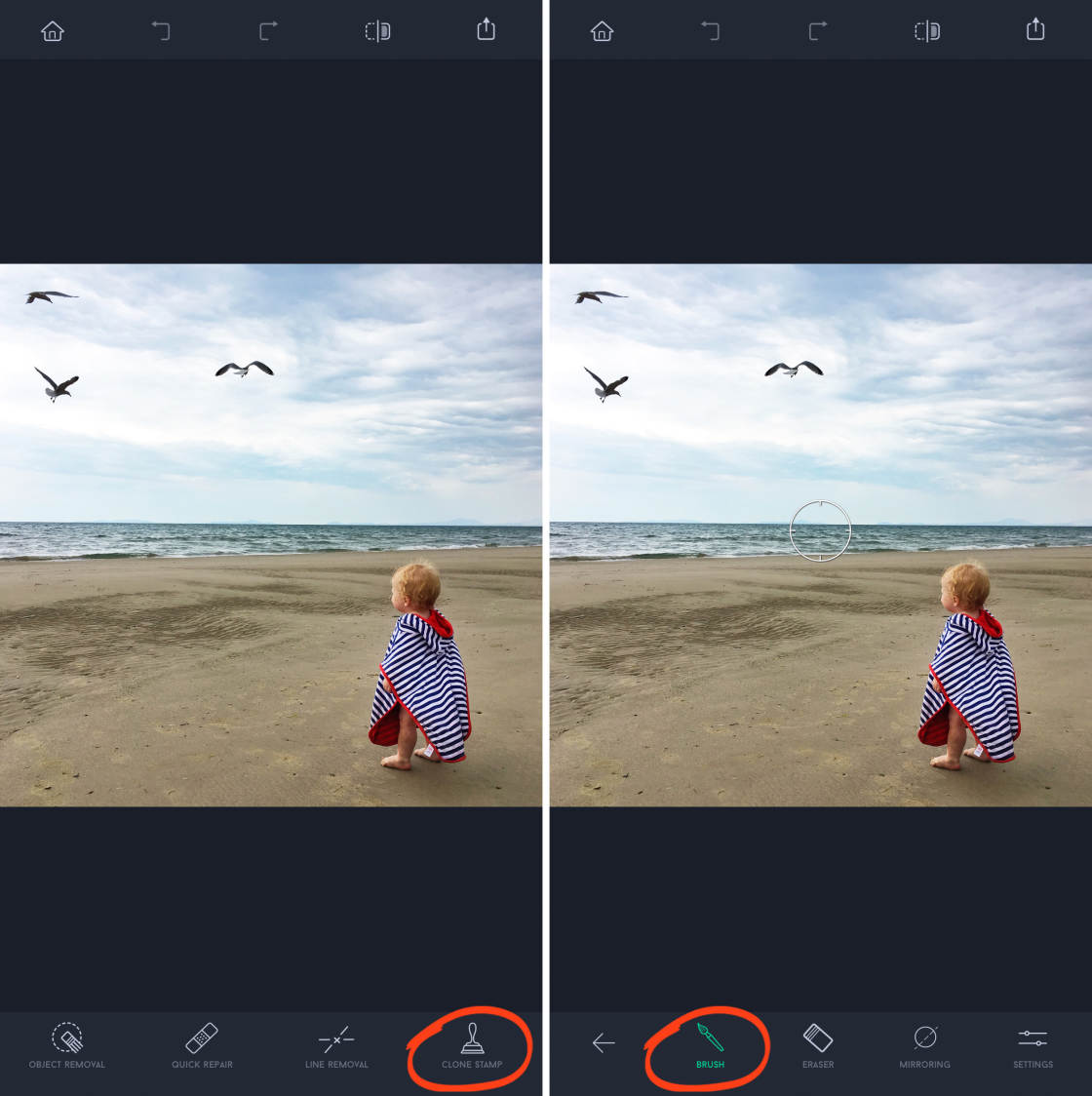
  4. Исправьте остатки дефекта «Клонированием» и сохраните обработанную копию в галерею.
TouchRetouch: экран Clone Stamp и Brush при восстановлении фона на пляже
Устранение оставшихся дефектов инструментом «Клонирование» TouchRetouch.

Плюсы

  • Приложение ориентировано на удаление объектов и связанных с ними нежелательных деталей сцены.
  • Встроенные инструменты удаления кистью и выделением полезны на разных формах дефекта.
  • Режим клонирования позволяет дополнительно выровнять мелкие участки фона.
  • Приложение поддерживает работу с людьми, фоновыми объектами и линиями.

Минусы

  • Инструменты удаления объектов не заменяют коррекцию освещения на лице.
  • Бесплатная загрузка в App Store не означает доступ ко всем инструментам без оплаты.
  • Часть функций на iOS имеет аппаратные ограничения. Например, инструменты улучшенной ретуши лица, удаления людей и замены фона требуют более новых iPhone или iPad; поэтому набор опций на старом устройстве уже.

Вывод: какой способ выбрать

Чтобы убрать тени на лице на фотографии, ориентируйтесь на структуру самой тени. Мягкое затемнение всей половины лица исправляют тональными настройками PhotoDiva или «Коррекцией» в Snapseed. Для сложного перехода между освещённой и тёмной частью кожи лучше подходят «Кривые» с маской в Photoshop. Когда ручная ретушь не входит в планы, PhotoAiD автоматизирует первую попытку, а RetouchMe принимает заказ дизайнеру.

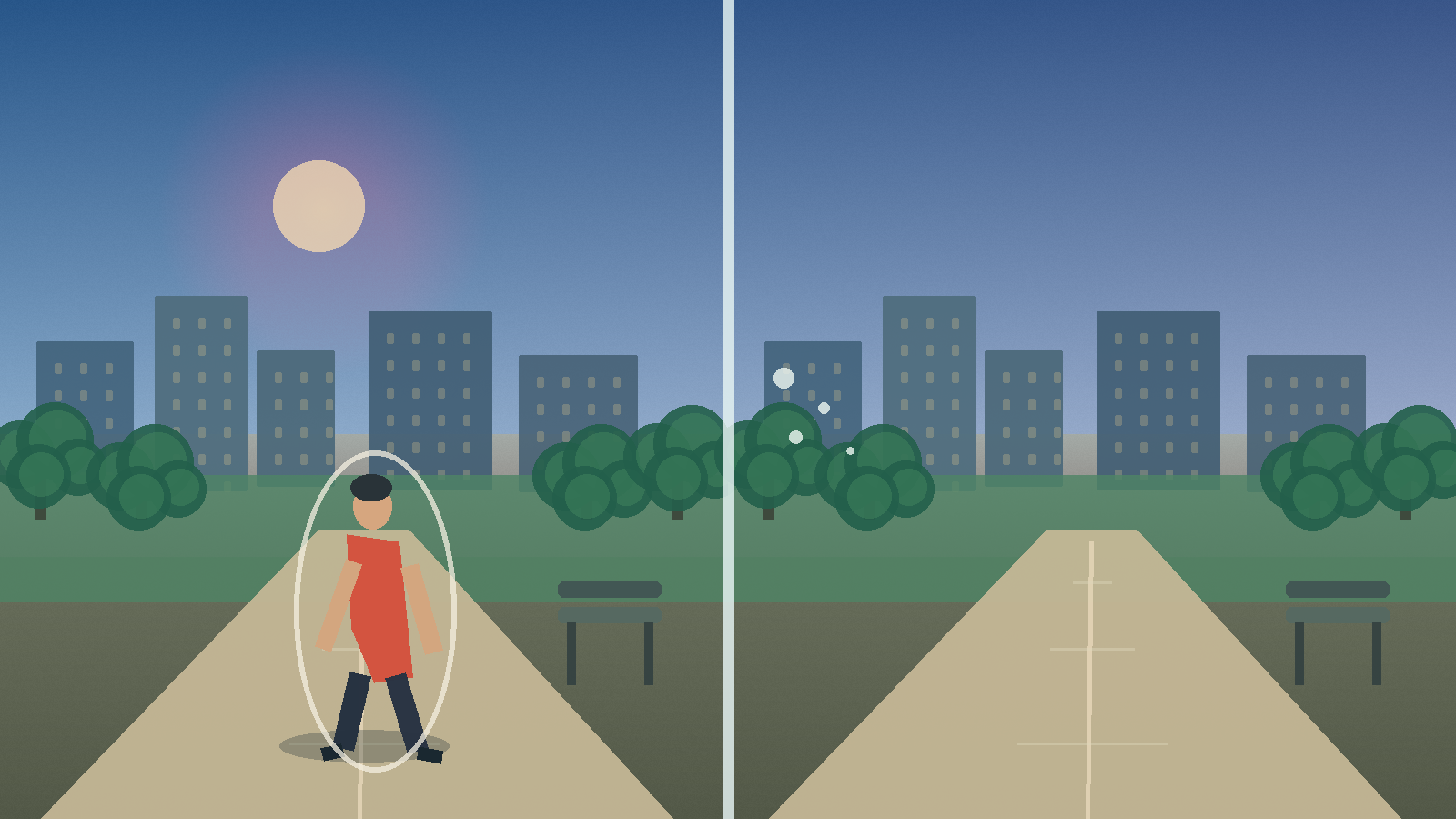
Отдельный случай — тень от человека или предмета на заднем плане. Здесь требуется восстановить фон, а не только сделать его светлее: помогает «Штамп» в редакторах или удаление объектов в TouchRetouch. Независимо от способа проверяйте границы, шум, оттенок кожи и повтор текстуры после сохранения. Небольшая естественная тень почти всегда выглядит убедительнее полностью высветленного лица.

Частые вопросы

Можно ли полностью убрать резкую тень от носа на лице?

Резкую полосу сначала осветляют локально, затем выравнивают переход между участками. В Photoshop это делают через «Кривые» и маску; в Snapseed — контрольными точками и мягкой кистью.

Какой бесплатный способ подходит для селфи?

Для ручной работы на смартфоне подойдёт Snapseed: приложение бесплатно и предоставляет «Выборочно», «Кисть» и настройку теней. Для автоматической обработки в браузере предусмотрен бесплатный инструмент PhotoAiD.

Как на фото убрать тень от предмета, не повредив фон?

Участок с тенью на ровной стене или дорожке редактируют с восстановлением фактуры: например, удалением объекта в TouchRetouch или «Штампом» в PhotoDiva. Обрабатывайте небольшие области и следите за швами, контуром плитки, рисунком обоев.

Почему после осветления лица появились шум и серые пятна?

В очень тёмной части кадра камера сохраняет меньше различимых деталей. Усиление теней повышает заметность цветового шума и сжатия JPEG.

Какая программа лучше для тени от другого человека на стене?

Когда тень остаётся на фоне после удаления прохожего, нужен инструмент для удаления объектов. TouchRetouch содержит соответствующие функции и режим клонирования. На компьютере аналогичную задачу можно решать ретушью в Photoshop; выбор зависит от сложности стены и количества деталей.

Получится ли исправить тёмную половину лица без установки программы?

Да. PhotoAiD позволяет загрузить фотографию в браузере и автоматически обработать тени. Проверьте исходный файл, ограничение 30 МБ и форматы JPEG, PNG, WebP.

Можно ли использовать обработанный портрет для паспорта?

Для документов важны требования конкретной страны и вида удостоверения. Сильная ретушь, меняющая черты лица, текстуру кожи или форму головы, может сделать фотографию непригодной.

Что лучше: осветление теней или удаление объекта?

Осветление нужно, когда тень лежит на значимом объекте и требуется сохранить его фактуру: на лице, одежде или волосах. Удаление объекта применяют к мешающей детали на фоне, когда затемнённый участок замещают содержимым соседних пикселей.

Комментарии (0)
Антиспам:
=
Введено символов: 0 из 1000
Прокомментируйте первым!