Как поставить смайлик на фото вместо лица

# # # # # 5 Оценок: 1
Автор статьи 📝 Павел УдальцовПроверено экспертом ✅ Сергеем Новожиловым

Разбираем, как закрыть лицо на фото смайликом, чтобы сохранить удачный снимок, но не показывать ребёнка, знакомого или случайного человека в кадре. Сравним программы для Windows, сайты и приложения для телефона, а затем разберём точные действия: от выбора непрозрачной наклейки до сохранения изображения без открытых черт.

Для надёжного результата важны четыре критерия: стикер должен полностью закрывать глаза, нос и рот; его положение и размер должны свободно меняться; готовый файл должен сохраняться без потери нужных деталей; условия бесплатного доступа должны быть понятны заранее. Даже яркая наклейка не обеспечивает полной анонимности, когда человека выдают одежда, фон, подпись или геометки.

Для одного кадра на ПК удобны ФотоМАСТЕР и бесплатный GIMP; Picsart пригодится для оформленных постов. Без установки используйте Editor.Pho.to, ArtBanks или Фоторику. На айфоне выбирайте InShot либо Texta, на Android — Avatan или Fotor. Два старых специализированных приложения оставлены в перечне для сравнения, но не как рекомендация к установке.

Краткое сравнение инструментов:

Инструмент

Платформа

Бесплатный режим

Как закрывается лицо

ФотоМАСТЕР

Windows 7, 8, 10 и 11; также macOS 12+

Пять дней ознакомления без экспорта

Клипарт из каталога или PNG поверх фотографии

PicsArt Photo Editor

Windows 10 и 11; веб-редактор

Базовое редактирование бесплатно

Библиотека наклеек и собственные графические элементы

Gimp

Windows 10 (сборка 1903+) и 11, macOS 11+, Linux

Все инструменты бесплатны

Слой из PNG с непрозрачным эмодзи

editor.pho.to

Браузер на ПК и телефоне

Бесплатная веб-обработка

Встроенные стикеры

photodraw.ru

Браузер; действующий сайт artbanks.ru

Редактирование и сохранение бесплатно

Наклейки, отдельные изображения и графические слои

photo-editor.ai

Браузер на ПК и телефоне

Бесплатное добавление доступных стикеров

Клипарт в онлайн-редакторе Фоторика

InShot

iPhone и iPad, iOS/iPadOS 15+

Часть стикеров и фоторедактирования бесплатна

Встроенные эмодзи и стикеры

Texta

iPhone, iOS 11+

Бесплатные стикеры и сохранение результата

Каталог наклеек, управление отдельными слоями

Insta Emoji Photo Editor

iPhone и iPad; архивная iOS-версия

Архивная карточка; действующая загрузка не подтверждена

Добавление emoji поверх фотографии (историческая функция)

Avatan

Android; также веб-редактор avatan.ru

Бесплатная обработка с рекламой

Наклейки из сообщества пользователей

Fotor

Android; также iOS, браузер и ПК

Бесплатные стикеры и базовый редактор

Эмодзи и наклейки из раздела элементов

InstaKmoji

Android; архивная версия

Архив; действующая установка в Google Play не подтверждена

Каталог emoji и режимы оформления снимков (исторически)

Наклейка должна полностью перекрывать лицо и оставаться непрозрачной: уменьшенная или полупрозрачная картинка не решает задачу. На схеме ниже видно, почему размер и положение смайла важнее декоративных эффектов.

Пример недостаточного и полного закрытия лица смайликом
Слева наклейка маленькая и не закрывает лицо целиком, справа большой непрозрачный смайлик закрывает его полностью.

На компьютере

На ПК проще контролировать положение каждого слоя и проверять итог в крупном масштабе. Ниже — три редактора для Windows, включая полностью бесплатный вариант.
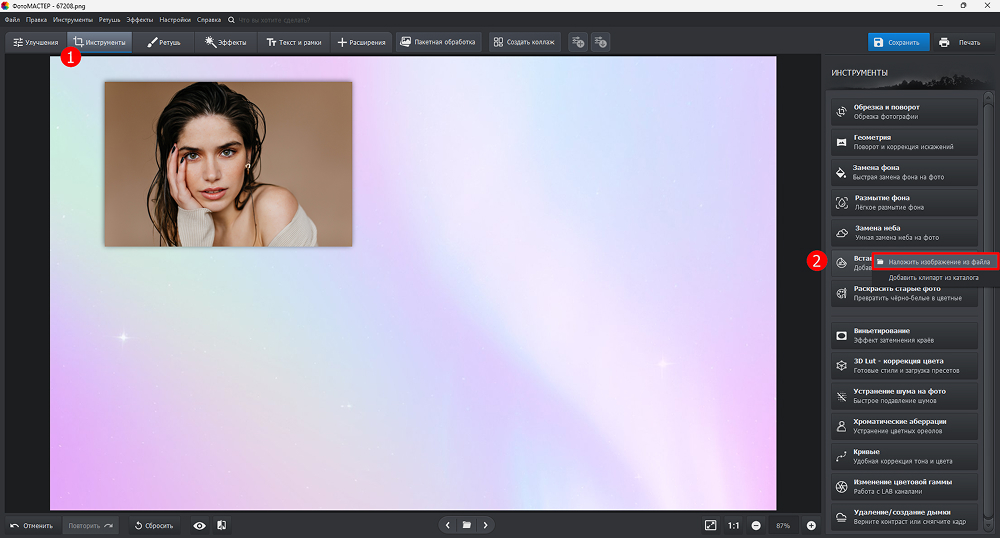
Рабочая область ФотоМАСТЕРа со вкладкой «Инструменты» и наложенной фотографией
Рабочая область ФотоМАСТЕРа со вкладкой «Инструменты» и наложенной фотографией.

ФотоМАСТЕР подходит для точного размещения смайла из PNG-файла и оформления снимка готовым клипартом. Управление размером и поворотом выполняется непосредственно на фотографии.

  • Платформа: Windows 7, 8, 10 и 11; также macOS 12+
  • Русский язык: есть
  • Лицензия: Пробная версия на 5 дней; сохранение в ней недоступно, для экспорта нужна лицензия

Плюсы:

  • PNG с прозрачным фоном накладывается как отдельный объект: вокруг смайла не остаётся белого прямоугольника, а его положение можно поправить до применения.
  • Во вкладке «Текст и рамки» есть каталог стикеров. После закрытия лица можно дополнить кадр подписью и подготовить его для отправки друзьям.
  • Интерфейс на русском, инструменты сгруппированы по задачам. Крупный просмотр и масштаб помогают проверить, что наклейка полностью закрыла глаза, нос и рот.

Минусы:

  • Бесплатная пробная версия ограничена пятью днями и не позволяет сохранять обработанные фотографии: для конечного файла нужна покупка.
  • Готовые стикеры рассчитаны прежде всего на декоративную обработку; для строго круглого эмодзи удобнее заранее приготовить собственный PNG.

Пошаговая инструкция:

  1. Нажмите «Открыть фото» и выберите исходный снимок на компьютере. Для защиты оригинала заранее сделайте отдельную копию файла.
  2. Откройте «Инструменты» → «Вставка картинки» → «Наложить изображение из файла» и укажите PNG с непрозрачным смайликом.
  3. Перетащите появившийся слой на лицо; потяните за угловые маркеры рамки, увеличьте наклейку и при необходимости поверните её.
  4. Нажмите «Применить». В лицензированной версии сохраните готовый файл под новым именем, затем откройте результат и проверьте края наклейки.

Это удобный выбор для пользователя Windows, которому нужно не только прикрыть лицо, но и затем отредактировать весь кадр: цвет, контраст и композицию.

Подобрать дополнительные инструменты обработки снимков поможет подборка фоторедактор для виндовс 10 — в ней собраны решения для разных уровней подготовки.

Picsart сочетает инструменты фотокоррекции и оформления дизайна с коллекцией стикеров. Десктопная версия распространяется для Windows 10 и 11.

  • Платформа: Windows 10 и 11; веб-редактор
  • Лицензия: Базовые инструменты бесплатны, премиальные стикеры и функции доступны по подписке

Плюсы:

  • Стикеры можно добавлять поверх портрета как графические объекты, затем менять масштаб и расположение; большой смайл перекрывает узнаваемые черты.
  • Кроме наклеек доступны текстовые подписи, фильтры, работа со слоями и готовыми шаблонами. Кадр легко подготовить для квадратной аватарки.
  • Программа устанавливается бесплатно из Microsoft Store. Основные инструменты редактирования работают без покупки платного плана.

Минусы:

  • Часть стикеров, шаблонов и расширенных возможностей относится к премиум-контенту: бесплатную наклейку нужно выбирать внимательно.
  • Панели дизайна содержат много разделов; для одного эмодзи потребуется больше переходов, чем в специализированном сервисе.

Пошаговая инструкция:

  1. Установите Picsart для Windows либо откройте веб-редактор, создайте новый проект и загрузите портрет.
  2. Откройте библиотеку стикеров, найдите непрозрачный круглый эмодзи и добавьте его на рабочую область поверх фотографии.
  3. Увеличьте наклейку за угол рамки, расположите по центру лица и проверьте перекрытие при масштабе просмотра 100%.
  4. Сохраните итоговый снимок в доступном формате. Выберите бесплатный элемент без обозначения премиум-доступа.

Picsart пригодится для публикаций, в которых рядом со смайлом нужны дополнительные элементы оформления. Для простого сокрытия черт не требуется использовать генеративные функции.
Официальный снимок рабочего пространства GIMP с панелями графического редактора
Официальный снимок рабочего пространства GIMP с панелями графического редактора.

GIMP — бесплатный редактор со слоями и точной настройкой графических объектов. Вместо каталога эмодзи здесь используется отдельный файл со смайликом на прозрачном фоне.

  • Платформа: Windows 10 (сборка 1903+) и 11, macOS 11+, Linux
  • Русский язык: есть
  • Лицензия: Бесплатная свободная программа, GPL

Плюсы:

  • Наложение на отдельном слое позволяет менять положение и масштаб стикера, не затрагивая исходное фото до экспорта изображения.
  • Бесплатная лицензия не ограничивает сохранение. Можно оставить исходник в формате XCF, а готовый портрет вывести в PNG или JPEG.
  • Маски, направляющие и инструменты трансформации удобны для группового снимка, где нужно закрыть несколько лиц разными наклейками.

Минусы:

  • Для быстрого монтажа интерфейс сложнее, чем у мобильных редакторов: потребуется освоить слои, изменение масштаба и экспорт.
  • Готовой специализированной коллекции эмодзи для закрытия лиц в стандартной установке нет; графику нужно подготовить самостоятельно.

Пошаговая инструкция:

  1. Выберите «Файл» → «Открыть» и загрузите фотографию. Затем вызовите «Файл» → «Открыть как слои» и добавьте PNG со смайлом.
  2. В панели слоёв выделите импортированный эмодзи. Инструментом масштабирования увеличьте его, а перемещением перенесите на лицо.
  3. Проверьте, что верхний слой полностью непрозрачен и занимает площадь чуть больше овала лица. Для второго человека создайте копию слоя.
  4. Сохраните редактируемый проект в XCF. Для публикации используйте «Файл» → «Экспортировать как» и выберите PNG или JPEG.

GIMP лучше выбирать для регулярной обработки и нескольких лиц, когда важен полный контроль над результатом без подписки.

Онлайн

Веб-редакторы позволяют скрыть лицо на фото смайлом без установки: файл открывается в браузере, а результат скачивается на компьютер или телефон.

Editor.Pho.to рассчитан на быстрое оформление фотографий прямо в браузере. В редакторе есть отдельный раздел стикеров и базовые инструменты цветокоррекции.

  • Платформа: Браузер на ПК и телефоне
  • Русский язык: есть
  • Лицензия: Бесплатный онлайн-редактор

Плюсы:

  • Большой каталог тематических наклеек доступен без установки программы: загружаете фото и переходите к оформлению прямо в веб-окне.
  • Стикер можно перемещать, масштабировать и изменять его прозрачность. Для защиты личности ползунок следует оставить на полной непрозрачности.
  • Кроме стикеров имеются обрезка, поворот, рамки, эффекты и текст. Готовый файл можно сохранить в JPEG или PNG.

Минусы:

  • Сервису требуется подключение к интернету: работа начинается с отправки фотографии в веб-редактор.
  • Каталог больше ориентирован на тематический декор; точный набор круглых emoji отличается от системной клавиатуры смартфона.

Пошаговая инструкция:

  1. Откройте editor.pho.to на русском языке и выберите начало редактирования, затем загрузите фото с устройства.
  2. На панели инструментов нажмите «Стикеры», выберите подходящий рисунок и разместите его на лице.
  3. Настройте размер, угол и непрозрачность наклейки. Не оставляйте просветов у висков, подбородка и волос.
  4. Используйте команду сохранения, выберите формат файла и скачайте изображение на устройство.

Сервис подходит для единичного снимка без установки. Для приватных фотографий ребёнка предпочтительнее локальная обработка без передачи исходника в интернет.

PhotoDraw продолжает работу под адресом ArtBanks: редактор открывается в браузере и позволяет добавлять наклейки. Здесь доступны слои и сохранение без водяного знака.

  • Платформа: Браузер; действующий сайт artbanks.ru
  • Русский язык: есть
  • Лицензия: Бесплатный онлайн-сервис без водяного знака

Плюсы:

  • Можно закрывать лицо стандартной наклейкой или загрузить собственную PNG-картинку, а затем разместить её на верхнем слое.
  • Объекты изменяют размер за угловые точки, поворачивают и перемещают по холсту. Это удобно для кадра с несколькими людьми.
  • Редактор предлагает текст, геометрические фигуры и эффекты; после обработки файл сохраняется в PNG либо JPG без фирменной маркировки.

Минусы:

  • Старый адрес photodraw.ru больше не служит рабочей точкой входа: открывать нужно актуальный сайт artbanks.ru.
  • В браузерном интерфейсе отдельные панели и меню слоёв требуют внимания; на маленьком экране точное размещение занимает больше времени.

Пошаговая инструкция:

  1. Откройте ArtBanks, перейдите в редактор фото и загрузите портрет с компьютера либо создайте основу из выбранного примера.
  2. В меню слева выберите «Наклейки» или воспользуйтесь загрузкой собственного PNG с эмодзи.
  3. Поместите рисунок поверх лица, растяните за угловые маркеры и откройте панель слоёв для проверки порядка элементов.
  4. Нажмите «Сохранить» в верхнем меню, выберите PNG либо JPG и сохраните файл с новым именем.

Это вариант для бесплатного оформления фотографий с несколькими графическими объектами; интерфейс особенно удобен на большом экране.
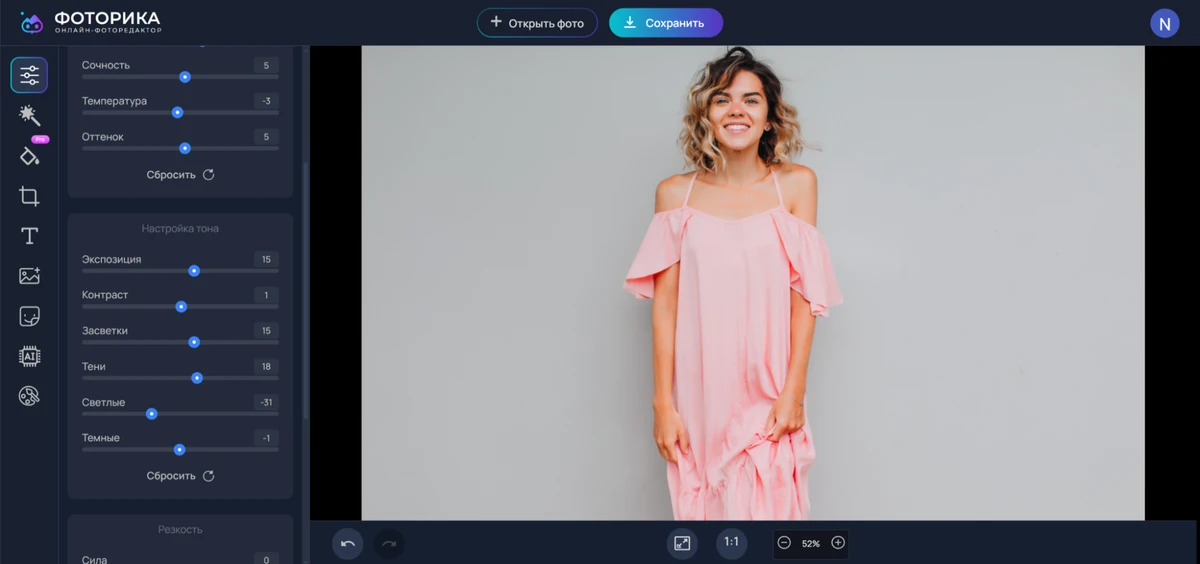
Интерфейс Фоторики с открытым изображением и панелью инструментов
Интерфейс Фоторики с открытым изображением и панелью инструментов.

По адресу photo-editor.ai работает русскоязычный редактор Фоторика со стикерами и клипартом. Изображения обрабатываются онлайн, готовый результат скачивается в файл.

  • Платформа: Браузер на ПК и телефоне
  • Русский язык: есть
  • Лицензия: Базовые инструменты бесплатны; другие условия зависят от тарифа

Плюсы:

  • Каталог включает тематические изображения и наклейки; у добавленного объекта меняются положение, размер и поворот, а количество стикеров не ограничено.
  • В редакторе есть текст, кадрирование, цветокоррекция и другие инструменты. Для закрытия лица требуется только непрозрачная наклейка.
  • Интерфейс адаптирован под телефон и компьютер, все основные действия выполняются на русском языке.

Минусы:

  • Онлайн-обработка подразумевает загрузку личного фото на внешний сайт, что не подходит для части конфиденциальных изображений.
  • Библиотека организована по тематическим разделам: подходящий смайл приходится отбирать по форме и размеру, а не по названию emoji.

Пошаговая инструкция:

  1. Откройте photo-editor.ai, нажмите создание проекта и загрузите фотографию из папки или галереи устройства.
  2. Найдите добавление стикеров, откройте подходящую категорию и щёлкните по непрозрачной наклейке.
  3. Переместите объект на нужную область, увеличьте его за рамку и проверьте покрытие лица в полном масштабе.
  4. Скачайте готовое изображение, предварительно просмотрев, что стикер не сдвинулся и не стал прозрачным.

Фоторика удобна, когда нужно быстро отредактировать снимок онлайн и сразу перейти к другим инструментам оформления.

iPhone

На айфоне удобно поставить смайлик на лицо прямо после съёмки. Важны доступ к галерее, возможность менять масштаб наклейки и сохранение отдельной копии снимка.
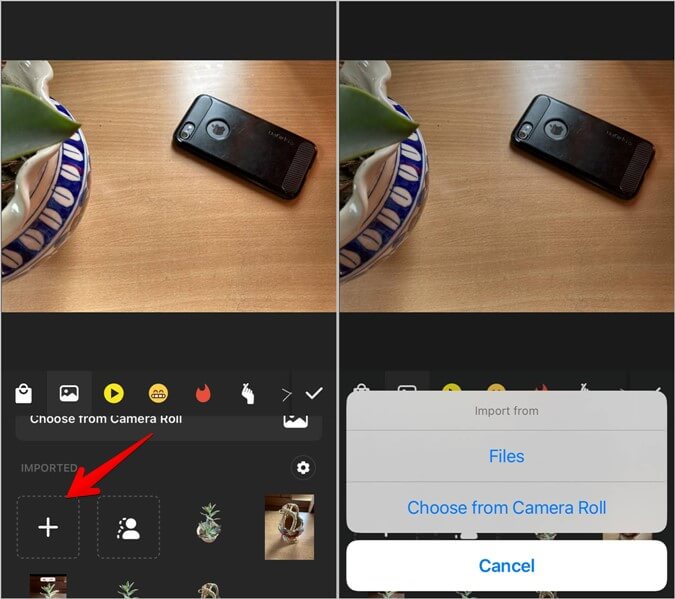
Экран InShot с импортом картинки-стикера из файлов или фотоплёнки
Экран InShot с импортом картинки-стикера из файлов или фотоплёнки.

InShot объединяет инструменты обработки фото, коллажей и видео на iPhone. Для скрытия лица используется встроенная наклейка либо импортированное изображение.

  • Платформа: iPhone и iPad, iOS/iPadOS 15+
  • Русский язык: есть
  • Лицензия: Бесплатная загрузка, встроенные покупки и подписка Pro

Плюсы:

  • Стикеры, текст и эмодзи размещаются поверх снимка; масштаб меняется жестом разведения пальцев, поэтому голову легко перекрыть целиком.
  • Фотографии можно обрезать, снабдить фильтрами и дополнить несколькими наклейками без перехода в отдельное приложение.
  • Есть импорт собственных изображений в качестве стикеров. Это полезно, когда в библиотеке нет подходящего однотонного смайла.

Минусы:

  • Часть ресурсов и инструментов доступна только через встроенные покупки; перед сохранением нужно проверить выбранный набор.
  • В редакторе много функций для видео и коллажей, из-за чего инструменты для простой фотографии расположены не на стартовом экране.

Пошаговая инструкция:

  1. Откройте InShot на айфоне, выберите редактирование фото и возьмите изображение из галереи.
  2. Перейдите к стикерам: выберите emoji из коллекции либо импортируйте собственную картинку с прозрачным фоном.
  3. Двумя пальцами увеличьте наклейку до размера головы, перетащите на лицо и проверьте каждый край.
  4. Сохраните итог в фотоплёнку, затем откройте файл в приложении «Фото», чтобы проверить обработку.

InShot хорош для быстрого оформления снимков на iOS, особенно когда пользователь уже редактирует в нём видео и коллажи.
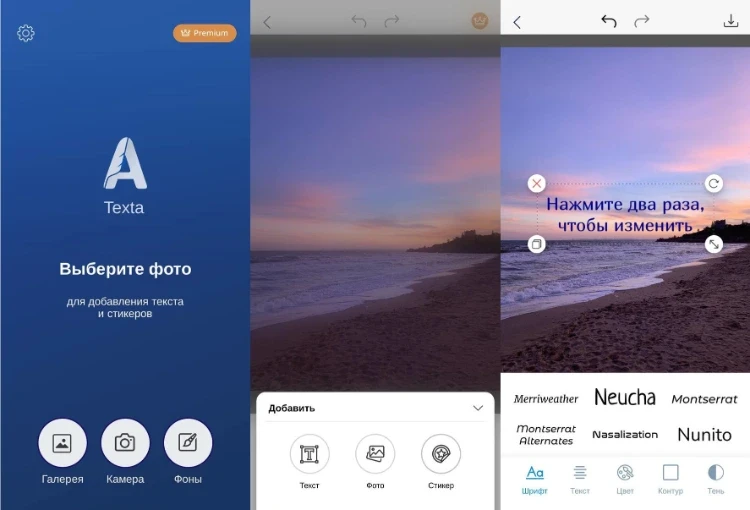
Интерфейс мобильного приложения Texta с инструментами добавления текста и стикеров
Интерфейс мобильного приложения Texta с инструментами добавления текста и стикеров.
  • Texta создана для надписей, стикеров и коллажей на iPhone. Приложение управляет наклейками как отдельными слоями.
  • Платформа: iPhone, iOS 11+
  • Русский язык: русский и английский
  • Лицензия: Бесплатная загрузка и платная премиум-подписка

Плюсы:

  • В каталоге более 700 наклеек: есть декоративные элементы разных форм, из которых можно выбрать достаточно крупный непрозрачный вариант.
  • Слои меняют положение, размер, контур, цвет и прозрачность. Отдельный стикер не мешает добавлять другие элементы на снимок.
  • Редактор поддерживает русский язык. Доступные базовые функции и сохранение обработанного изображения есть в бесплатном режиме.

Минусы:

  • Часть коллекции и расширенных параметров открывается по подписке, поэтому доступность конкретного украшения отличается по плану.
  • Основной акцент сделан на текстовых композициях и коллажах; для одного эмодзи набор дополнительных возможностей избыточен.

Пошаговая инструкция:

  1. Установите Texta из App Store, выберите фотографию из галереи и откройте её для редактирования.
  2. В меню добавления выберите «Стикер» и найдите непрозрачный элемент, подходящий по форме для закрытия лица.
  3. Поверните и растяните наклейку, переместите её по фотографии, затем проверьте, что прозрачность сведена к нулю.
  4. Сохраните готовую композицию в галерею iPhone, не заменяя исходный файл.

Texta целесообразна для снимка с подписью и эмодзи одновременно; она ориентирована на графическое оформление постов и открыток.

Когда кроме смайлика нужна заметная подпись, посмотрите инструкцию добавить текст на фото — пригодится для пояснения к семейному кадру.
Insta Emoji Photo Editor

Insta Emoji Photo Editor

Insta Emoji Photo Editor — старое приложение для наложения эмодзи поверх фотографий. Актуальной карточки установки в App Store для этой редакции приложения нет.

  • Платформа: iPhone и iPad; архивная iOS-версия
  • Лицензия: Исторически бесплатное приложение

Плюсы:

  • Историческая версия предлагала большой набор графических смайлов и простое размещение наклеек на фотографиях из альбома.
  • Эмодзи можно было двигать по снимку и менять масштаб. Такой подход удобен для коллажей и скрытия отдельных лиц.
  • В описаниях старой версии также указаны декоративные фильтры, рамки и текст, позволяющие собрать оформленную публикацию.

Минусы:

  • Продукт не подходит для новых установок на iPhone: актуальная карточка в App Store недоступна, поддержка современных версий iOS не установлена.
  • Архивные описания и изображения отражают состояние старой сборки. Для текущего использования лучше выбрать InShot или Texta.

Пошаговая инструкция:

  1. В историческом сценарии пользователь открывал фото из альбома или снимал новое изображение камерой.
  2. Затем переходил к набору emoji, выбирал картинку и накладывал её на лицо, управляя положением и масштабом.
  3. После проверки перекрытия сохранял итоговую фотографию и делился ею из галереи.

Включён для полноты сравнения старых iOS-редакторов; для обработки фотографий сегодня практичнее действующие приложения с актуальной установкой.

Android

На Android можно спрятать лицо на фото за смайликом в мобильном редакторе. Ниже рассмотрены действующие приложения и один архивный продукт для сравнения.
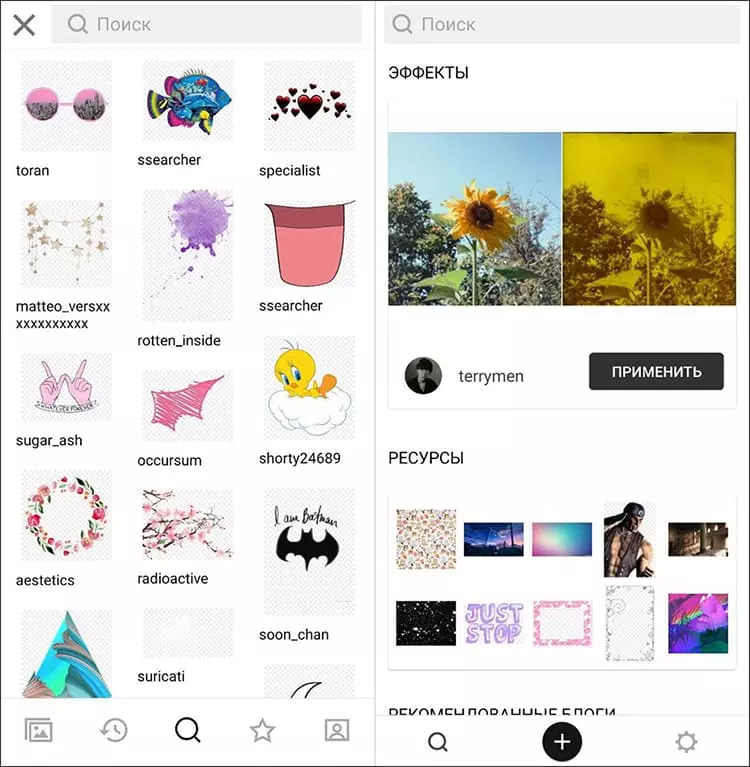
Экран Avatan с библиотекой пользовательских наклеек и эффектами
Экран Avatan с библиотекой пользовательских наклеек и эффектами.

Avatan — редактор с пользовательскими наклейками, текстурами и рамками на Android. В него встроены средства ретуши и обработки фотографий.

  • Платформа: Android; также веб-редактор avatan.ru
  • Русский язык: есть
  • Лицензия: Бесплатное приложение с рекламой

Плюсы:

  • Наклейки создаются и добавляются участниками сообщества. Каталог позволяет подбирать графику для разных задач, в том числе закрытия лица.
  • В приложении есть фильтры, эффекты, рамки и текстуры: можно оформить снимок до размещения эмодзи или после него.
  • Фоторедактор доступен в Google Play. Для базового использования не требуется покупать отдельную настольную программу.

Минусы:

  • В мобильной версии присутствует реклама, которая отвлекает от обработки и влияет на удобство выбора элементов.
  • Поскольку коллекцию пополняют пользователи, качество и стиль наклеек различаются; нужный стикер приходится отбирать вручную.

Пошаговая инструкция:

  1. Откройте Avatan на Android и выберите фотографию из галереи, которую нужно обработать.
  2. Перейдите к наклейкам и найдите подходящий круглый эмодзи среди пользовательских ресурсов.
  3. Добавьте наклейку на снимок, расположите по центру лица и увеличьте до полного перекрытия черт.
  4. Сохраните изменённый кадр в память телефона и убедитесь, что исходная фотография осталась нетронутой.

Avatan подойдёт тем, кто любит украшать снимки разными графическими элементами и использовать ресурсы сообщества.
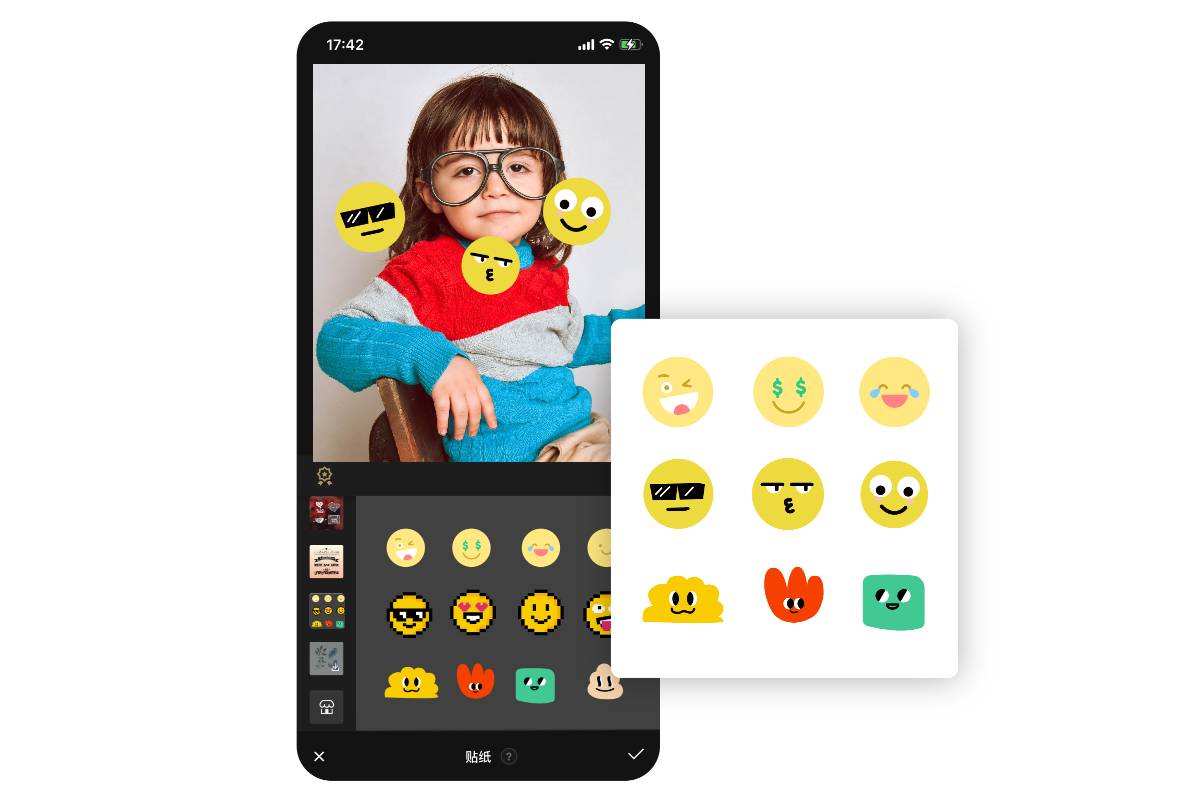
Мобильный интерфейс Fotor с библиотекой эмодзи рядом с фотографией ребёнка
Мобильный интерфейс Fotor с библиотекой эмодзи рядом с фотографией ребёнка.

Fotor предлагает готовую библиотеку emoji и стикеров для фотографий на телефоне. Наклейку можно подогнать по размеру и положению к лицу.

  • Платформа: Android; также iOS, браузер и ПК
  • Лицензия: Базовая обработка бесплатно, расширенный контент по подписке

Плюсы:

  • Есть отдельные подборки эмодзи и стикеров для скрытия лиц. Графика накладывается поверх снимка и перемещается без сложного выделения.
  • Размер, положение и цвет элементов настраиваются прямо во время оформления. Итог сохраняется как изображение, пригодное для публикации.
  • Сервис поддерживает как мобильный редактор, так и браузерную версию, поэтому похожую задачу можно выполнять на разных устройствах.

Минусы:

  • Часть элементов и дополнительных возможностей доступна только в платных планах; состав бесплатной коллекции меняется.
  • Множество дизайнерских разделов затрудняет быстрый поиск простой круглой наклейки среди тематических украшений.

Пошаговая инструкция:

  1. Откройте Fotor на Android, импортируйте снимок и перейдите к добавлению графических элементов.
  2. В библиотеке стикеров откройте категорию эмодзи и выберите непрозрачный рисунок, полностью закрывающий лицо.
  3. Растяните стикер за рамку и перетащите в нужную точку. Проверьте верхнюю и нижнюю границы при увеличении просмотра.
  4. Нажмите сохранение и экспортируйте готовый снимок в галерею устройства.

Fotor удобен для быстрого скрытия лица на Android и дальнейшего оформления фото фильтрами и декоративными элементами.
InstaKmoji

InstaKmoji

InstaKmoji — архивный редактор, который совмещал фотографию с эмодзи и текстовыми подписями. Последние доступные описания относятся к выпускам 2017 года.

  • Платформа: Android; архивная версия
  • Лицензия: Исторически бесплатное приложение

Плюсы:

  • В исторических версиях приложение предоставляло набор смайлов, позволяло располагать emoji поверх снимка и создавать декоративные композиции.
  • Были стандартный режим и квадратное оформление с изменяемым или размытым фоном; это подходило для аватарок и публикаций.
  • Инструменты добавления текста и графических облаков позволяли совместить маскировку лица с шуточной подписью.

Минусы:

  • Приложение давно не обновлялось в доступных архивах; активная официальная страница установки в Google Play не обнаружена.
  • Совместимость со свежими версиями Android не подтверждена. Не следует устанавливать случайные APK из непроверенных каталогов.

Пошаговая инструкция:

  1. Исторический сценарий начинался с выбора фотографии из галереи Android или создания снимка камерой.
  2. В редакторе открывался каталог emoji: выбранный смайл размещали поверх лица и меняли его масштаб.
  3. При необходимости добавляли текст, подбирали оформление фона и сохраняли обработанную картинку.

InstaKmoji приведён как ранее существовавший специализированный инструмент; для актуального Android лучше подходят Avatan или Fotor.

Чтобы вставить на фото смайлик вместо лица, выбирайте самый простой из доступных вариантов: готовый стикер в мобильном редакторе или отдельный PNG-слой на компьютере. Для полного скрытия лица подойдёт крупная непрозрачная картинка, которую легко переместить и масштабировать. После сохранения откройте именно экспортированный файл, а не проект редактора: проверка финального изображения защищает от случайно сдвинутого элемента.

Для публикации полезно также удалить геоданные из снимка средствами устройства и обратить внимание на отражения в зеркалах, детали одежды, номерные знаки и подписи. Подобные признаки позволяют узнать человека даже тогда, когда лицо полностью закрыто графикой.

Частые вопросы

Как закрыть лицо на Mac без платной подписки?

Установите GIMP для macOS 11 или новее, откройте исходный кадр и через «Открыть как слои» добавьте непрозрачный PNG-эмодзи. Отмасштабируйте его, сохраните проект в XCF и экспортируйте готовый JPEG или PNG. ФотоМАСТЕР также имеет версию для macOS 12+, но его пробная версия не сохраняет итоговые изображения.

Можно ли заменить лицо на фото смайликом без дополнительной программы?

Да. Откройте в браузере Editor.Pho.to, ArtBanks или Фоторику, загрузите файл и разместите стикер из встроенной библиотеки. В отличие от обработки в локальной программе, исходная фотография при этом передаётся веб-сервису, поэтому семейные и конфиденциальные снимки разумнее редактировать офлайн.

Как отправить обработанную фотографию в X (ранее Twitter)?

Сначала сохраните изображение со смайликом в галерею или папку устройства. Затем создайте публикацию в X, прикрепите готовый файл и проверьте миниатюру перед отправкой. Это исключает зависимость от наличия редактора стикеров внутри самой социальной сети.

Как загрузить снимок со скрытым лицом в Instagram?

После редактирования сохраните отдельную фотографию, откройте создание публикации или истории и выберите готовый файл из галереи. Проверьте кадрирование: смайлик должен остаться поверх лица после обрезки. Instagram принадлежит Meta Platforms Inc., деятельность которой по реализации Instagram и Facebook в России признана экстремистской и запрещена.

Как переслать фотографию со смайликом в WhatsApp?

Откройте чат, используйте прикрепление медиа и выберите уже обработанную фотографию из галереи. Перед отправкой посмотрите превью, особенно у групповых кадров. Публикуйте именно экспортированное изображение, а не отдельный стикер, приложенный рядом с оригиналом.

Как разместить закрытое смайлом фото в Facebook?

Подготовьте изображение в отдельном редакторе, сохраните и прикрепите готовый файл к публикации. Перед отправкой проверьте, не осталось ли узнаваемых черт лица после изменения пропорций кадра. Facebook принадлежит Meta Platforms Inc., деятельность которой по реализации Facebook и Instagram в РФ признана экстремистской и запрещена.

Почему маленький смайлик не гарантирует приватность?

Лицо остаётся частично узнаваемым по глазам, линии подбородка и носу, когда наклейка мала или полупрозрачна. Человек также определяется по окружению, форме одежды и другим предметам. Для более строгой анонимизации закройте всю голову, а затем проверьте контекст снимка и метаданные.

Как на фото сделать стикер поверх нескольких лиц?

В GIMP создайте отдельные слои с одним PNG и перенесите копии на каждого человека. В мобильных редакторах повторите добавление наклейки для каждого лица. Выставляйте размер индивидуально: лица на разном расстоянии от камеры занимают разную площадь кадра.

Комментарии (0)
Антиспам:
=
Введено символов: 0 из 1000
Прокомментируйте первым!