Чистка реестра windows 11: лучшие программы и встроенные средства
 5
Оценок: 1
(Ваша: )
5
Оценок: 1
(Ваша: )
Реестр — это база данных, которая хранит в себе системные настройки приложений. В процессе эксплуатации он захламляется неактуальными данными, которые замедляют работу компьютера. Поэтому иногда стоит проводит цифровую ревизию ОС. В статье ниже вы узнаете, как проводится очистка реестра Windows 11 разными способами: от предусмотренных Microsoft до разработанных “третьими лицами”.
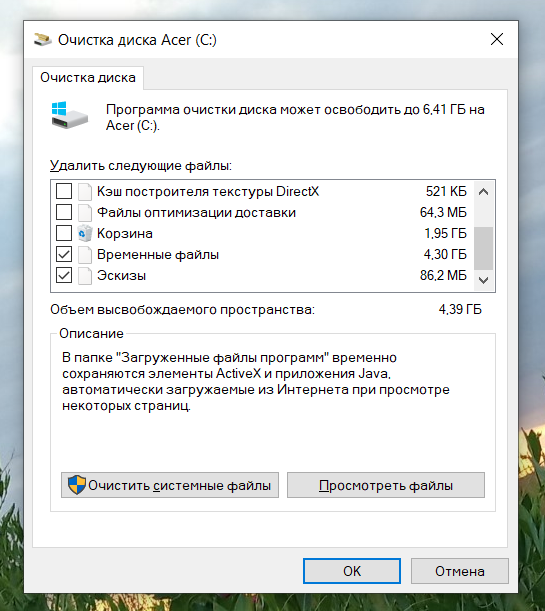
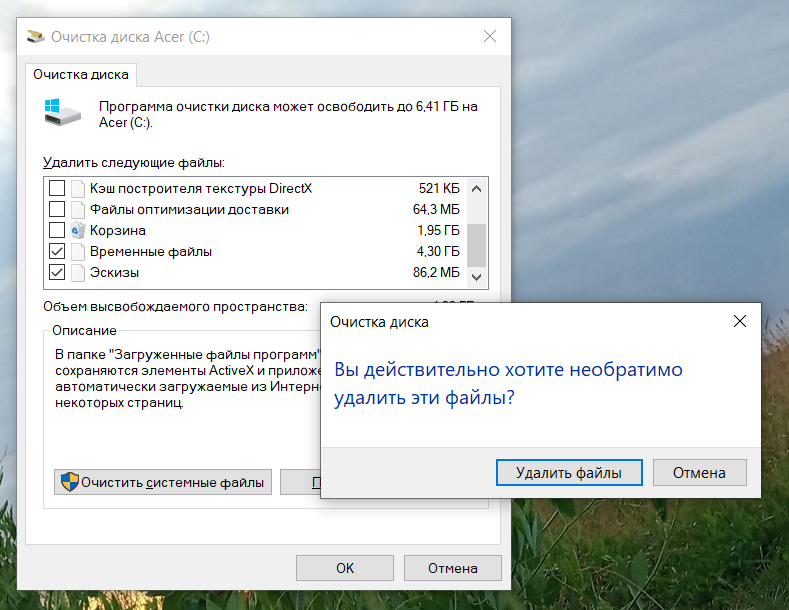
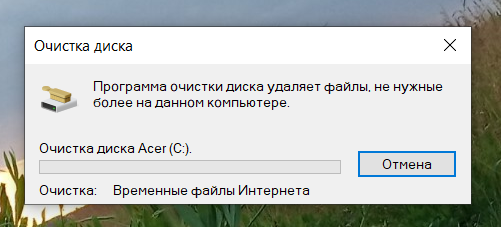
Очистка диска — это встроенная в компьютеры с Windows опция, которая поможет освободить пространство на жёстком диске путём удаления неактуальных файлов.
Инструкция, как чистить реестр в Windows 11 с помощью встроенного софта:
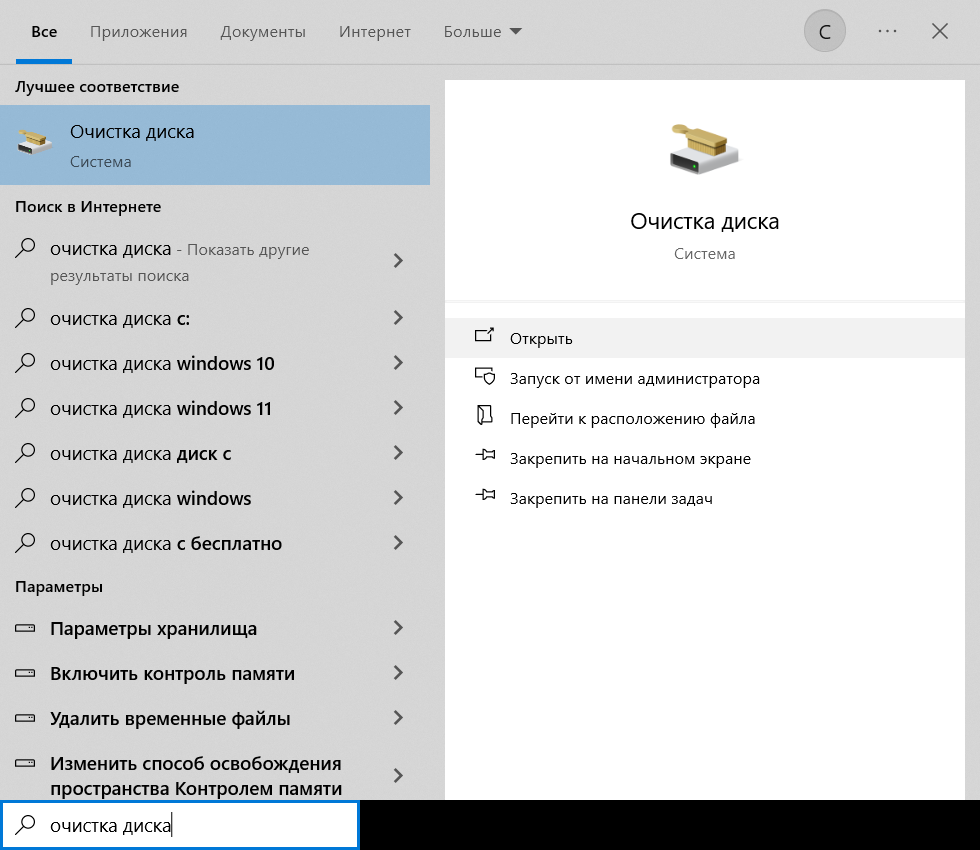
Если у вас только один диск (например, диск С), то вам ничего делать не нужно.
Кликните «Ок».
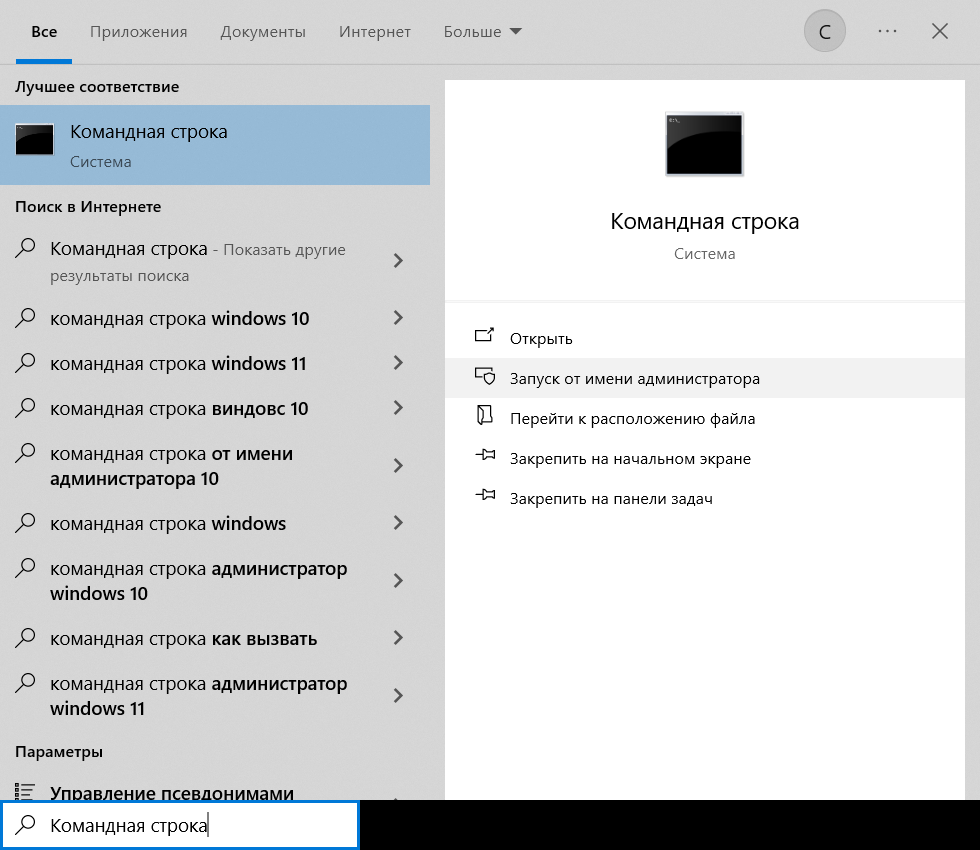
Командная строка Windows (Command Prompt, CMD) — это текстовая панель управления операционной системой. Взаимодействие интерфейса и ОС происходит за счёт ввода команд через клавиатуру.
CMD может выполнить такую команду как DISM /Cleanup-Image (очистка или восстановление образа). Эта операция позволяет просканировать систему на наличие повреждённых файлов и восстановить их.
Как работает командная строка:
DISM /Online /Cleanup-Image /ScanHealth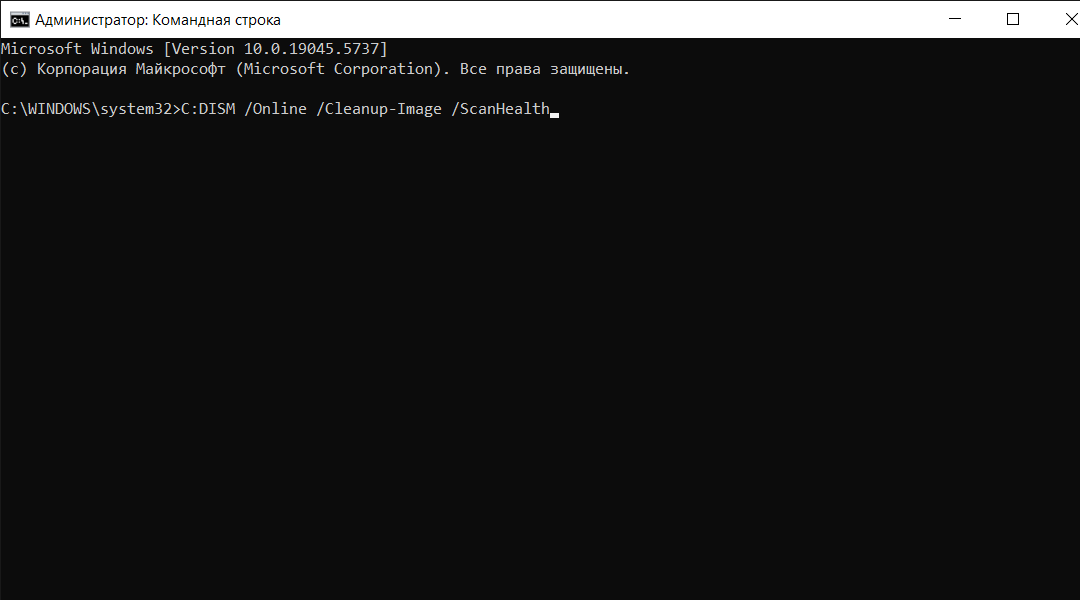
Ручная очистка реестра подходит продвинутым пользователям ПК, которые понимают, как удаление тех или иных файлов повлияет на работу ОС. Неопытный юзер по неосторожности или незнанию может случайно снести важные системные компоненты, которые отвечают за стабильность Windows.
Очистка вручную производится с помощью сервиса «Редактор реестра». Программа поможет удалить остаточные файлы деинсталлированных сторонних приложений. Если вы неопытный пользователь, то для этого метода рекомендуем использовать безопасный режим Windows.
Гайд, как почистить реестр в Windows 11 через «Редактор реестра»:
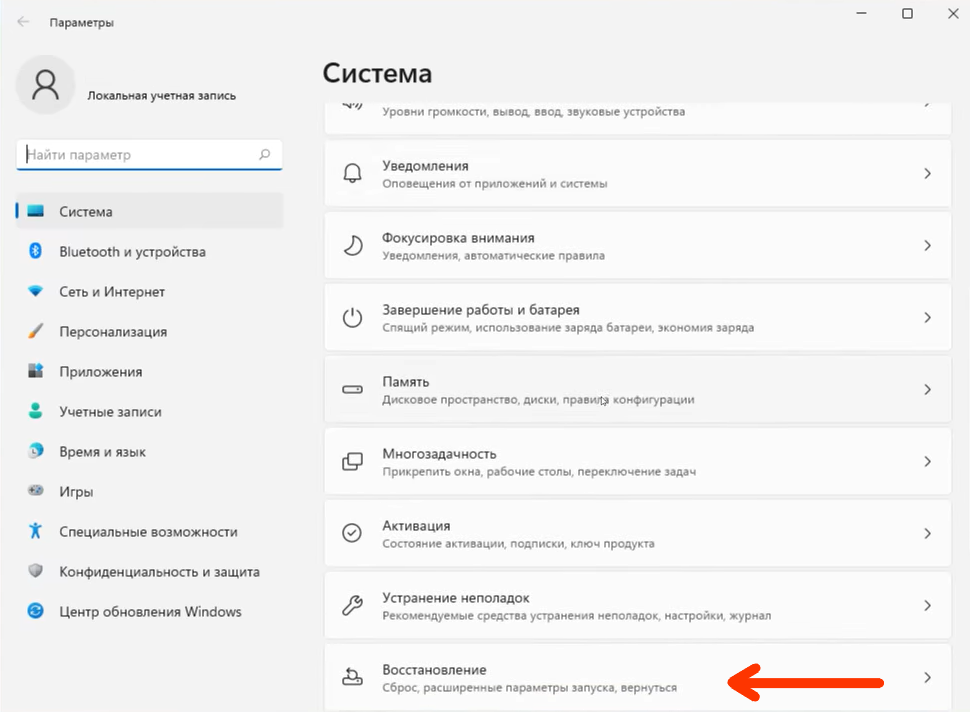
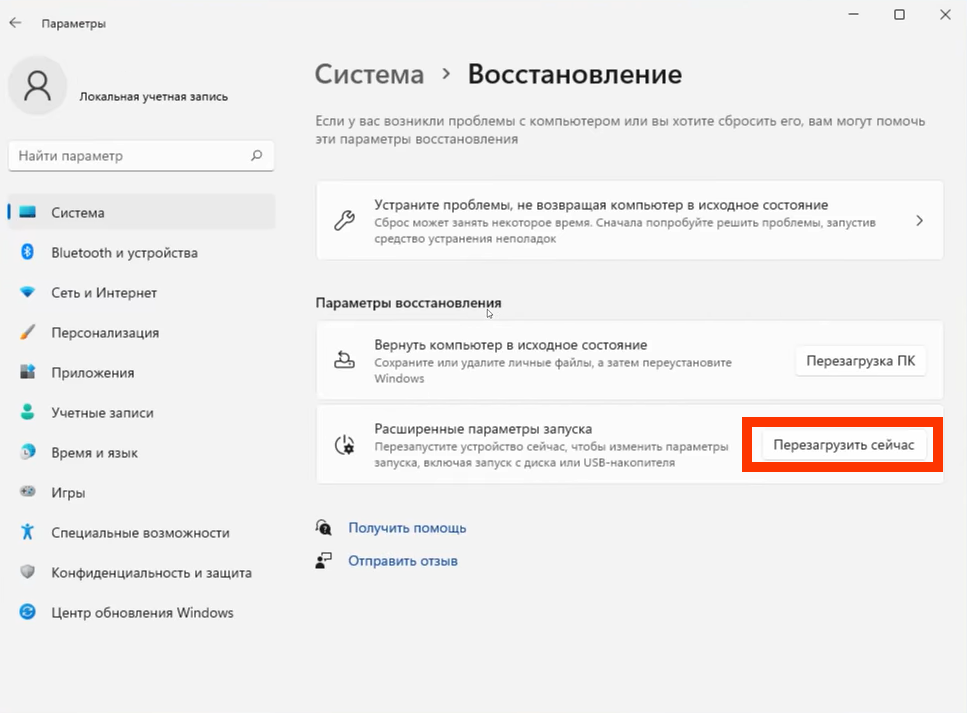
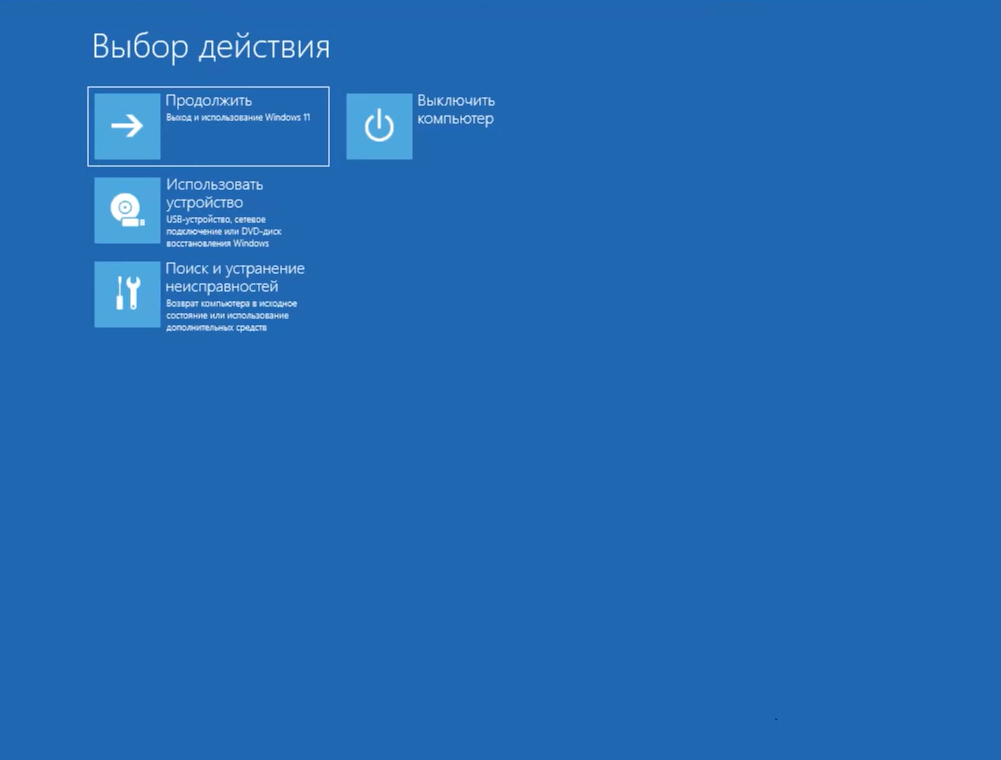
В новом окне нажмите пункт 5 «Включить безопасный режим с поддержкой сети».
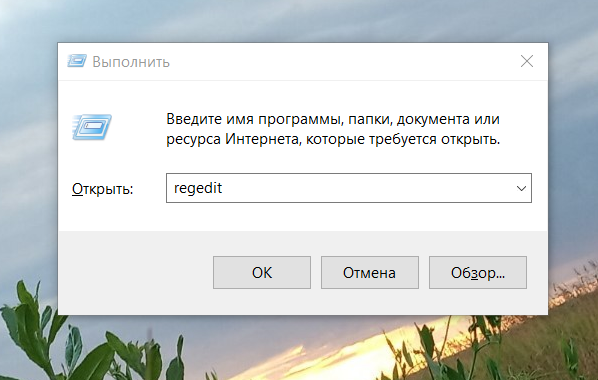
cmd или зажмите сочетание клавиш Win+R. В открывшейся командной строке впишите regedit, затем нажмите «Ок» или щёлкните Enter.
Перед вами выплывет окно, которое попросит разрешение для данного приложения вносить изменения в ваш компьютер. Кликните «Да».
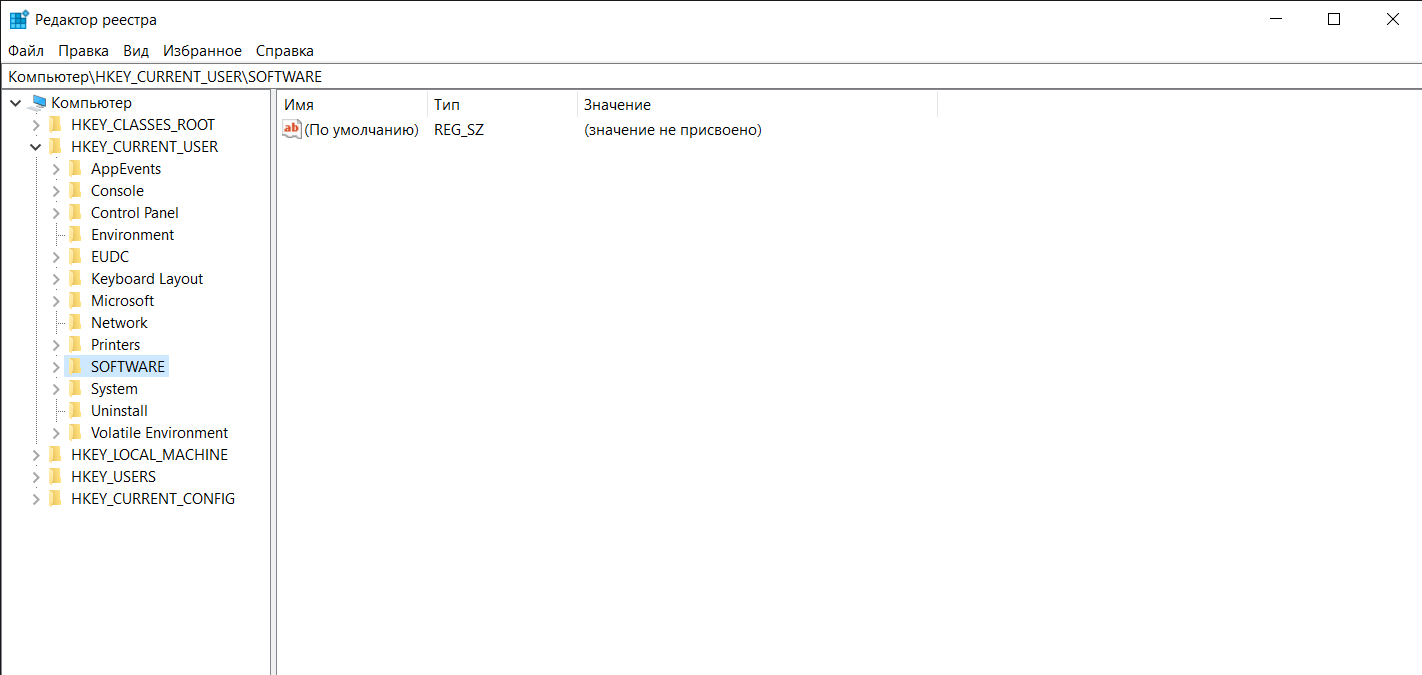
Самый безопасный способ очистки реестра — поиск остаточных записей о приложениях, которые вы уже удалили. Чтобы найти эти данные, откройте папку HKEY_CURRENT_USER, а в ней SOFTWARE.
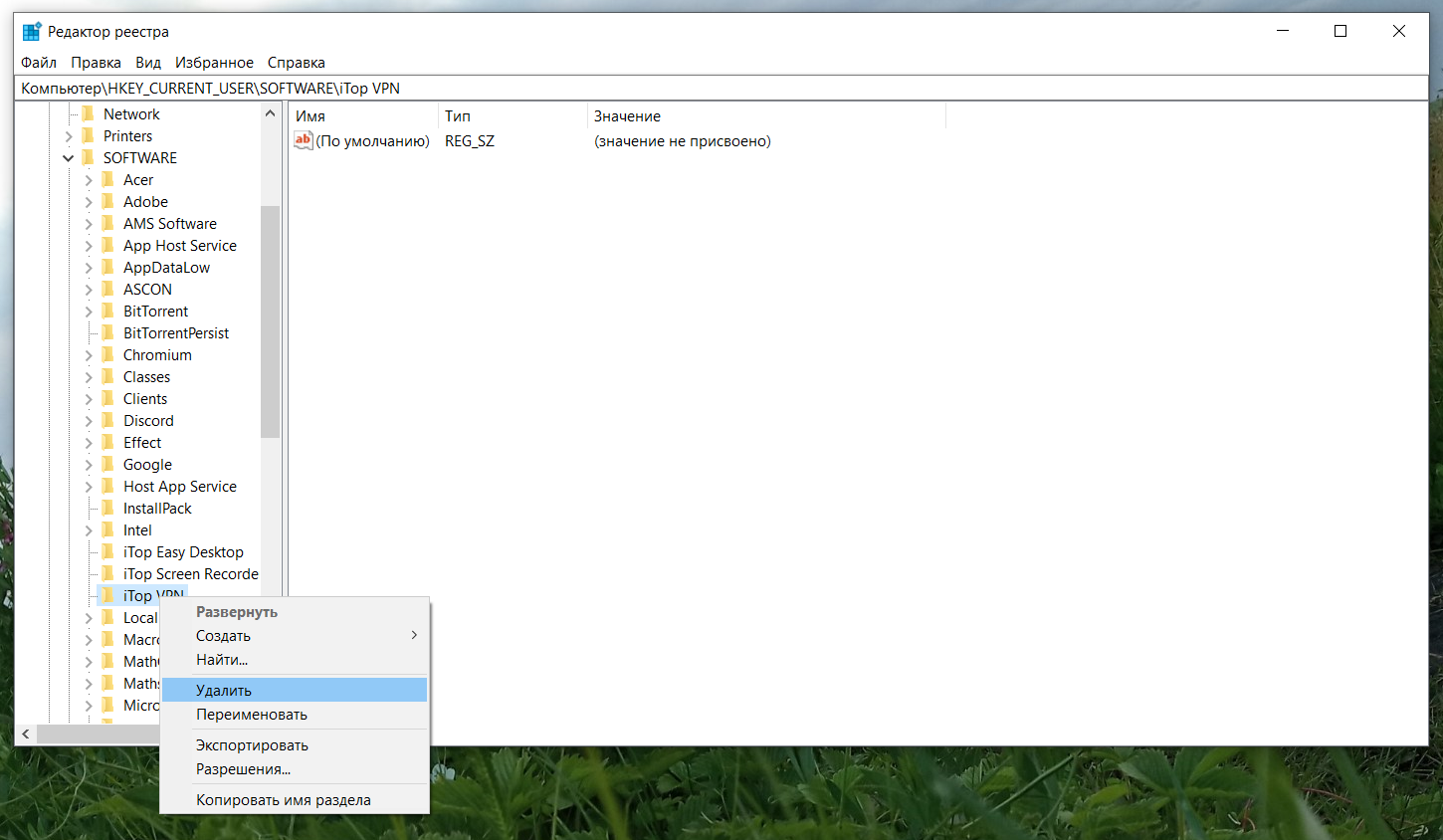
Действуйте осторожно. Сносите только те папки, в которых вы уверены. Так, например, мы точно помним, что накануне удалили приложение iTop VPN. Значит, его можно вычеркнуть из реестра.
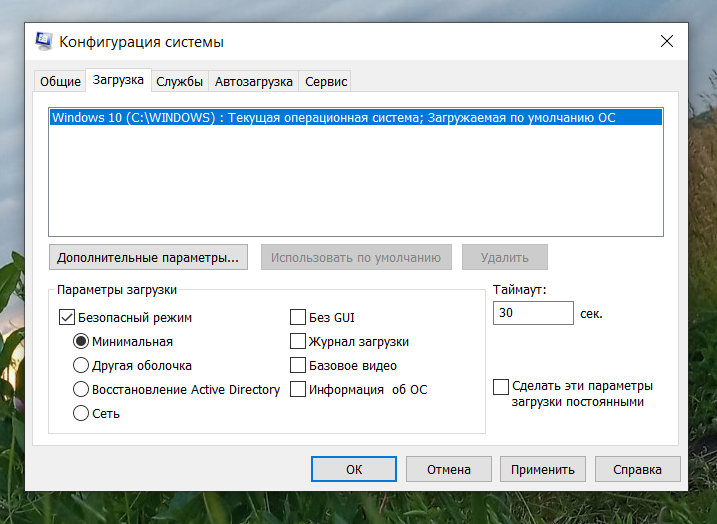
Обычно для этого хватает перезагрузки ПК. Но если безопасный режим остался, то вы сможете выключить его так: откройте командную строку (Win+R) → введите msconfig → в открывшемся окне щёлкните раздел «Загрузка» → уберите галочку в строке «Безопасный режим» → кликните «Ок» и перезапустите комп ещё раз.
Если вы не хотите заниматься чисткой реестра вручную или вам не хватает встроенного софта, то обратите внимание на сторонние программы для Windows 11.
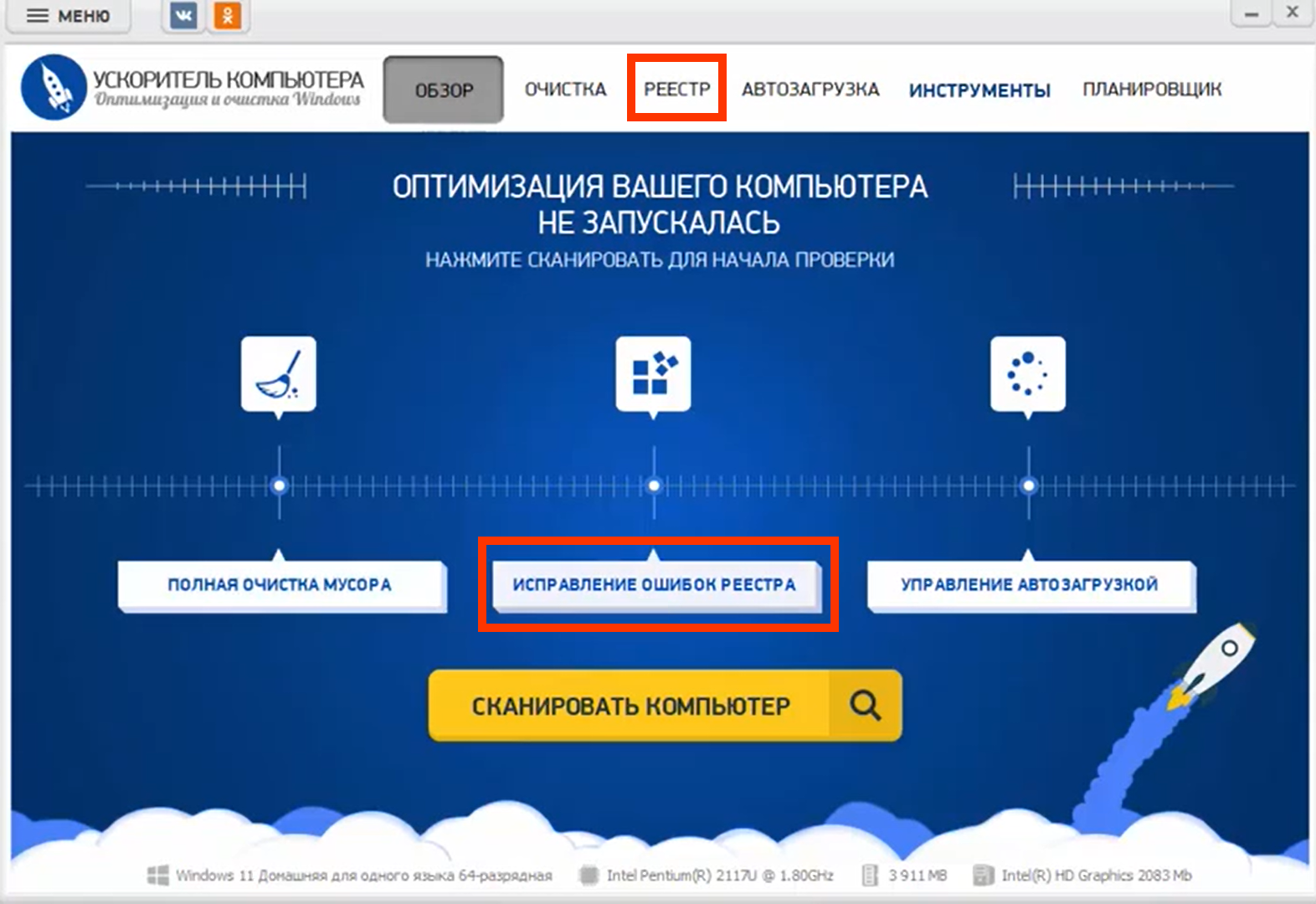
Первым в списке, чем почистить реестр Windows 11 стоит «Ускоритель Компьютера». Эта утилита безопасно удалит неактуальные файлы с вашего компьютера, исправит ошибки ОС и поможет управлять автозагрузками.
Пошаговая инструкция, как почистить реестр на Windows 10 и 11 с помощью «Ускорителя компьютера»:
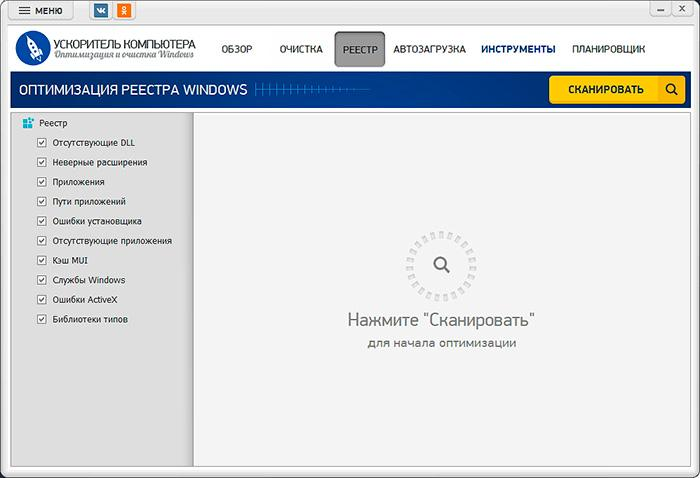
Щёлкните по кнопке «Сканировать» в правом верхнем углу.
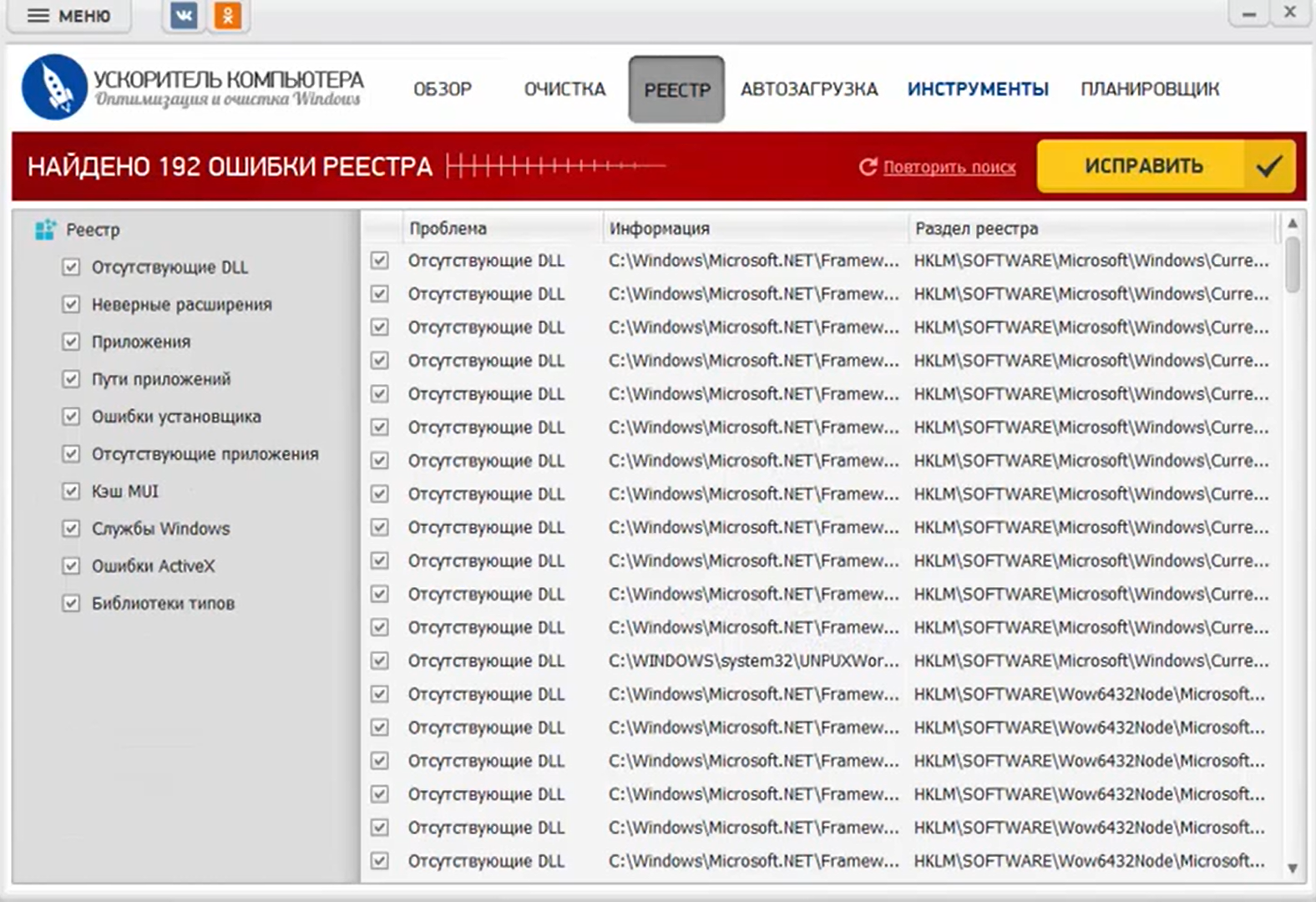
Приложение для очистки ПК от мусора. Оно способно улучшить работу компьютера путём удаления ненужных файлов и исправления системных ошибок ОС. С его помощью вы сможете просканировать жёсткий диск на наличие больших файлов.
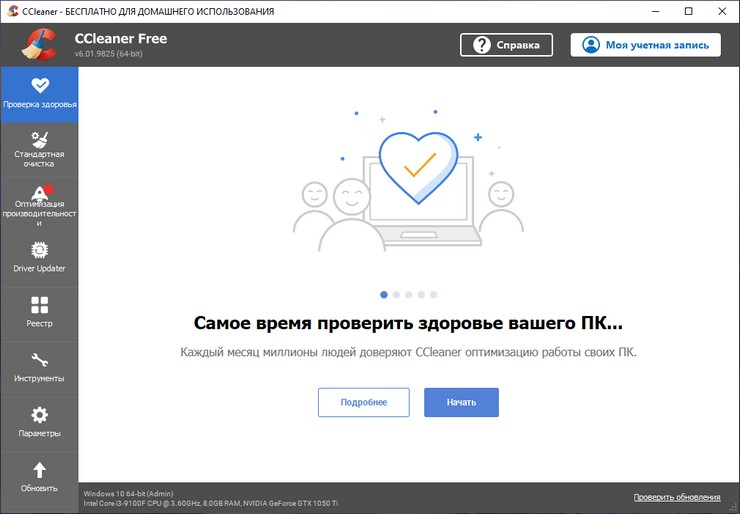
На 2025 год некогда лучшая программа для очистки реестра Windows 11 официально недоступна российским пользователям, а функционал её бесплатной версии значительно ограничен.
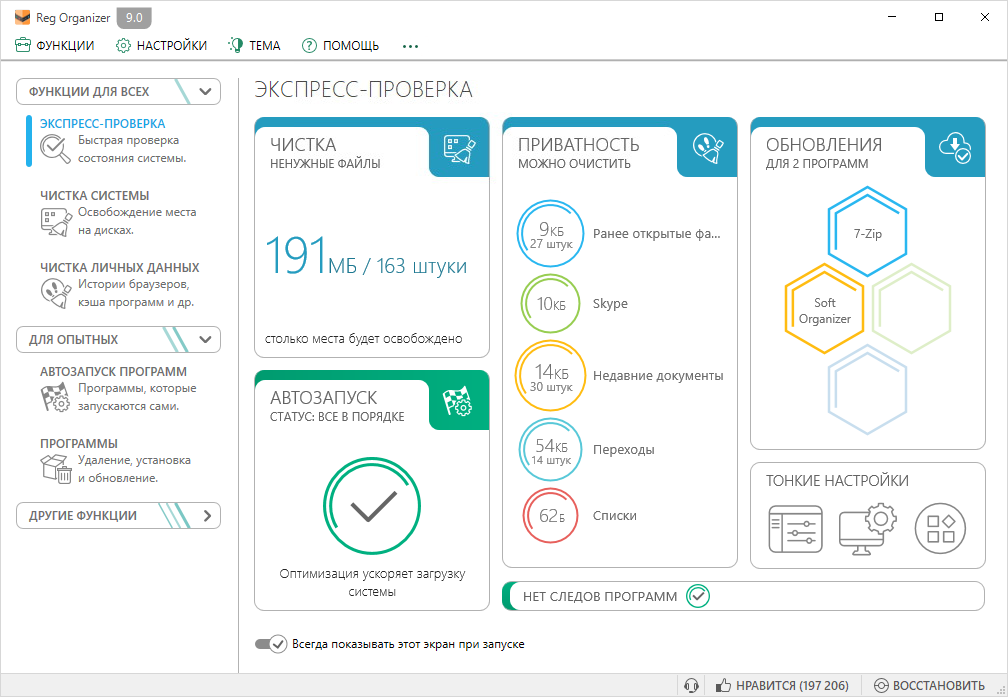
Программа для очистки реестра Windows 11, которая способна удалить ненужный софт вместе с остаточными файлами и оптимизировать ПК. Встроенный менеджер автозагрузок поможет отключить приложения, которые запускаются вместе с компьютером, что улучшит работу ОС.
Оптимизатор и чистильщик реестра для Windows 11. Исправляет повреждённые элементы базы данных ОС, делая её работу стабильной. Перед каждой уборкой сервис автоматически создаёт резервную копию всех записей для возможности возвращения к предыдущему состоянию ПК.
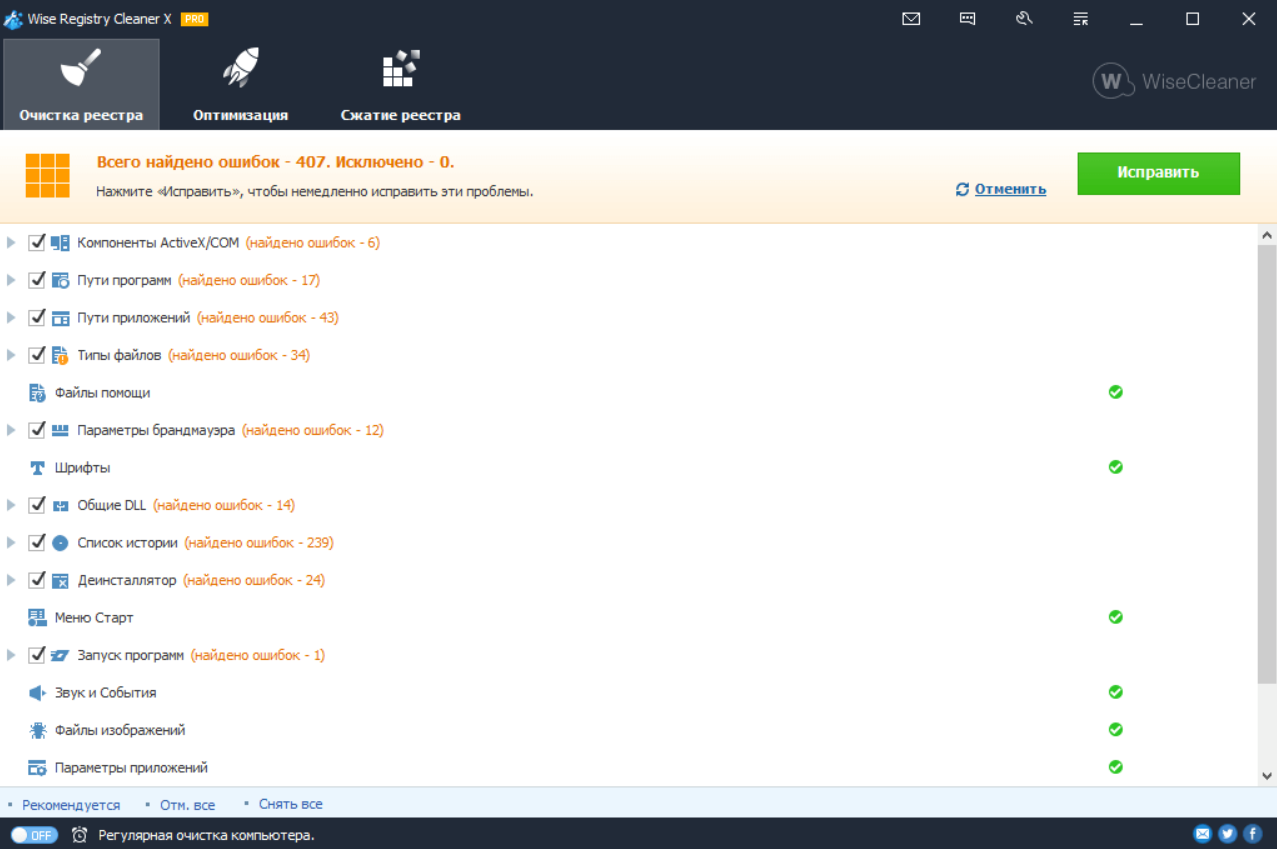
Сервис для восстановления реестра. Ищет неисправности, которые могут привести к сбою работы компьютера или ноутбука, и устраняет их. Утилита способна удалить остаточные записи приложений. Софт совместим с Windows 11, 10 и более ранними версиями.
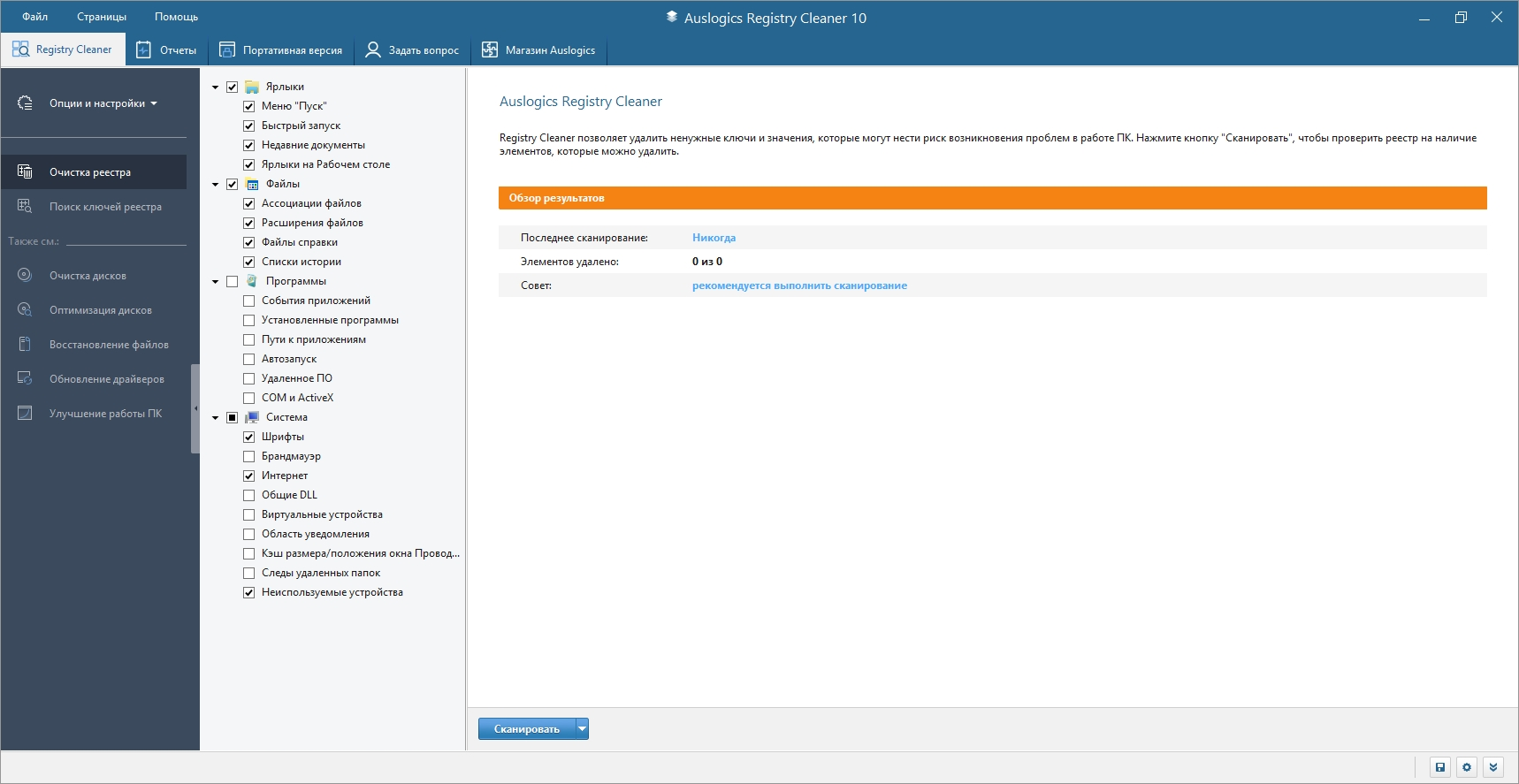
Программа для чистки реестра Windows 11. Поможет удалить ненужные остаточные файлы приложений, исправить ошибки базы данных и контролировать автозагрузки сервисов. Есть возможность ручного управления и создание резервной копии записей перед уборкой.
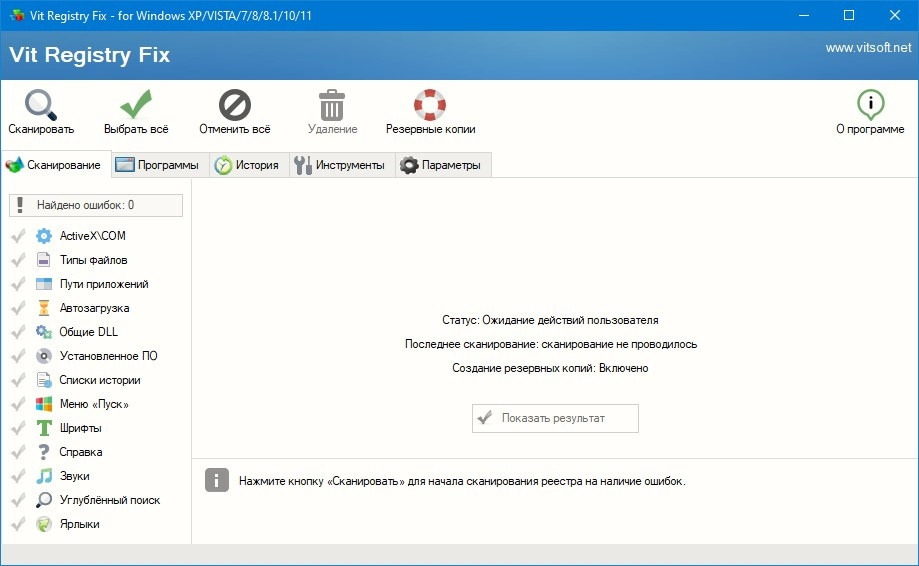
Программа для чистки реестра Windows 10 и 11, которая поможет удалить временные файлы, кэш и остаточные записи приложений. Этот компьютерный ИИ-уборщик защитит вашу конфиденциальность в интернете и ускорит работу ОС.
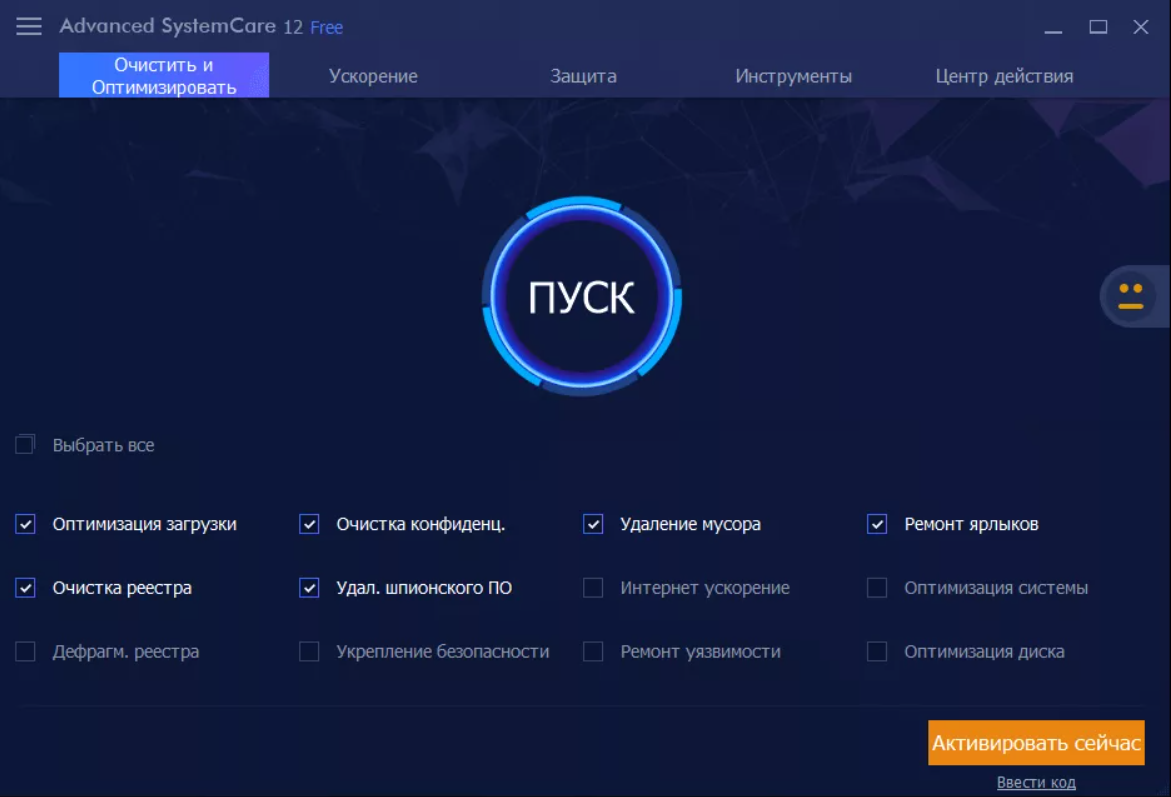
Утилита для восстановления ПК, которая поможет почистить дисковое пространство от мусора. Это приложение способно стереть файлы cookies и историю браузера. Доступна функция удаления данных из корзины без возможности их восстановления.
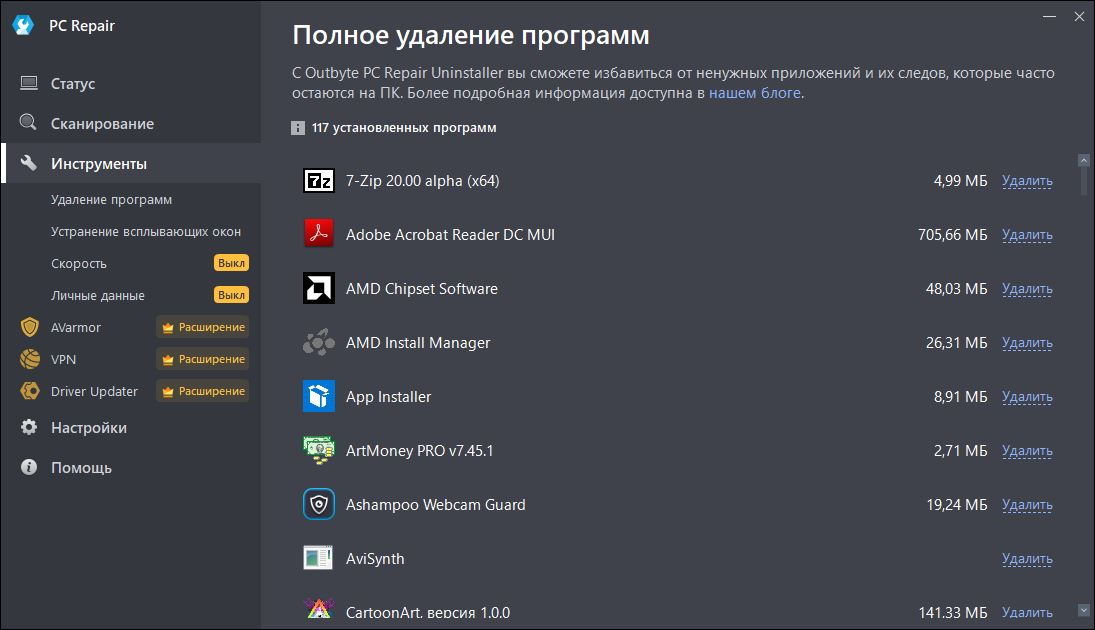
Периодическая чистка реестра поможет улучшить работу ОС, повысить скорость и предотвратить сбои. Так вы сможете удалить неактуальные записи из базы данных, сократить время загрузки ПК и снизить вероятность конфликта между установленными программами.
Однако чистить реестр нужно осторожно, снос не той записи может навредить вашему ПК.
Например, вы недавно удалили какое-то приложение. И в записях реестра нашли его остаточные данные. Эти файлы можно очистить.
Запустите «Редактор реестра». В меню кликните «Файл» → «Экспорт». Выберите место (папку), куда сохраните резервную копию.

Как очистить реестр в windows 7
Очистка диска Windows 11: встроенные средства и сторонние утилиты
Как очистить диск С на Windows 7 от ненужных файлов
Как почистить временные файлы на компьютере Windows 7

Как удалить программы с компьютера windows 7

Как почистить компьютер от мусора для ускорения работы windows 7

Как выключить автозапуск программ в Windows 7
Как посмотреть программы в автозапуске windows 7

Как добавить в автозапуск программу в Windows 7