
Как почистить временные файлы на компьютере Windows 7
 5
Оценок: 1
(Ваша: )
5
Оценок: 1
(Ваша: )
Temp — важное хранилище для временных данных на ПК, которые необходимы для стабильной работы ОС и стороннего софта. Чаще всего приложения автоматически удаляют их после завершения процессов. Однако иногда из-за сбоя данные хранятся на диске и занимают большую часть жесткого диска. В этой статье мы рассмотрим, как удалить временные файлы в Windows 7 вручную несколькими методами.
Также рекомендуем ознакомиться с подробной инструкцией для другой версии ОС. В статье по ссылке мы подробно разобрали, как очистить временные файлы Windows 10.
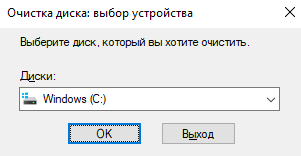
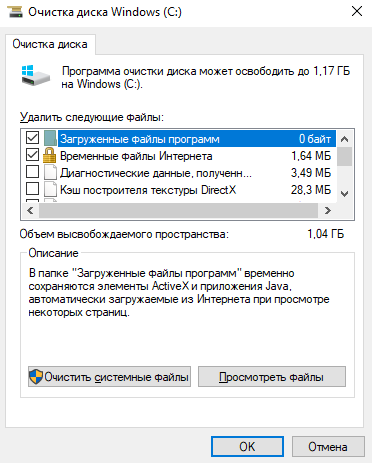
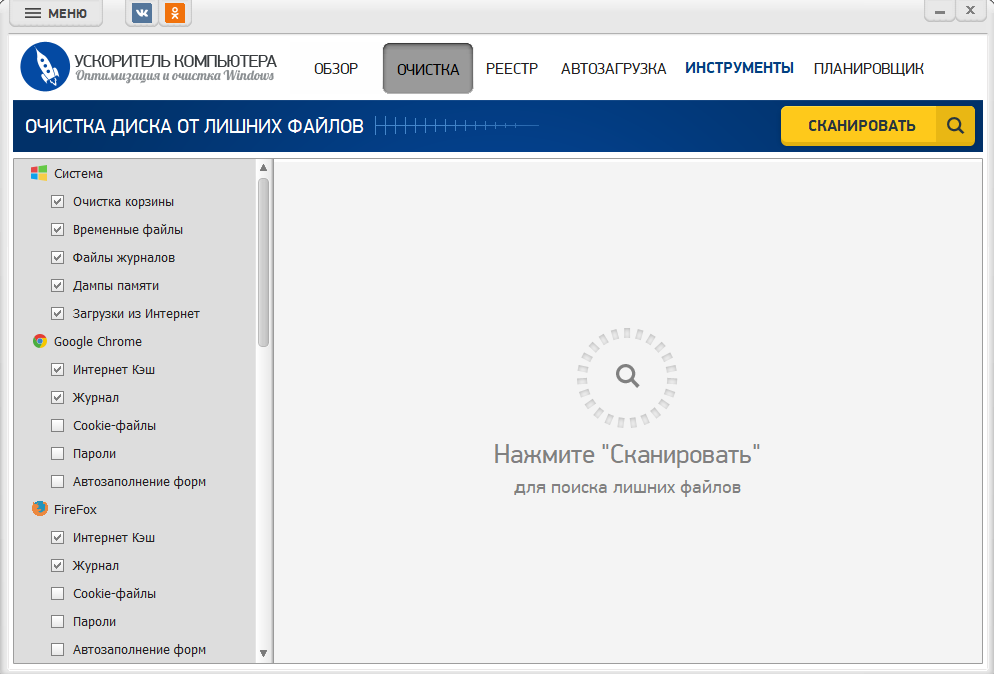
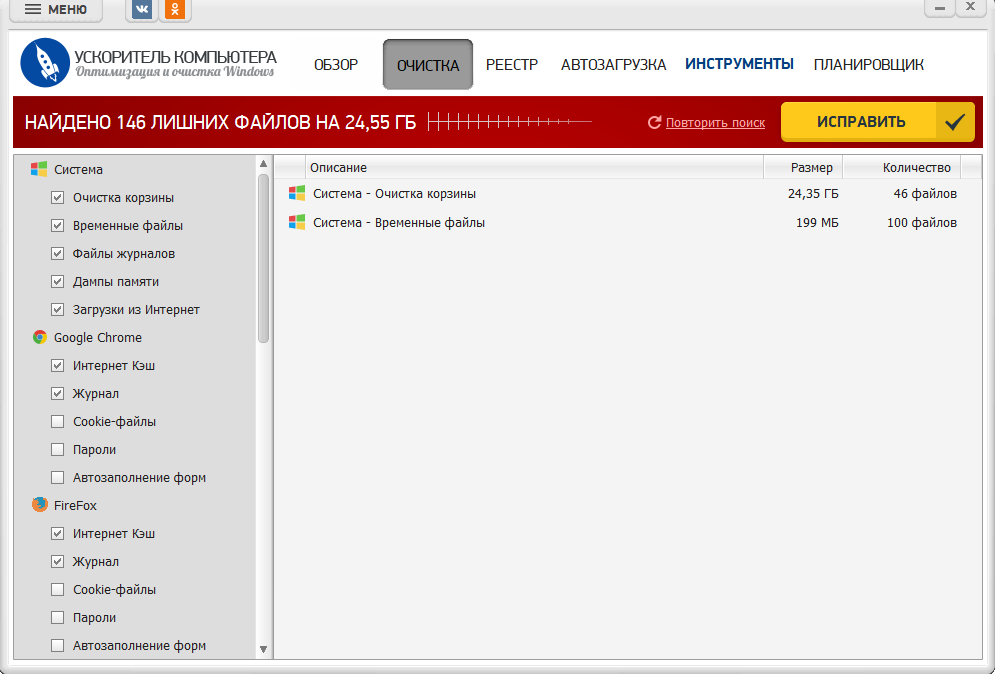
Сразу стоит сказать, что удалить временные файлы в Windows 7 вручную несложно. Однако это следует делать только опытным пользователям. При самостоятельной очистке диска от временных данных есть риск нарушить работу операционной системы, из-за ПК может зависнуть, или появится синий экран смерти.
Новичкам и неопытным пользователям, которые хотят почистить диск, рекомендуется использовать специальные программы для Windows 7, в том числе Ускоритель Компьютера.
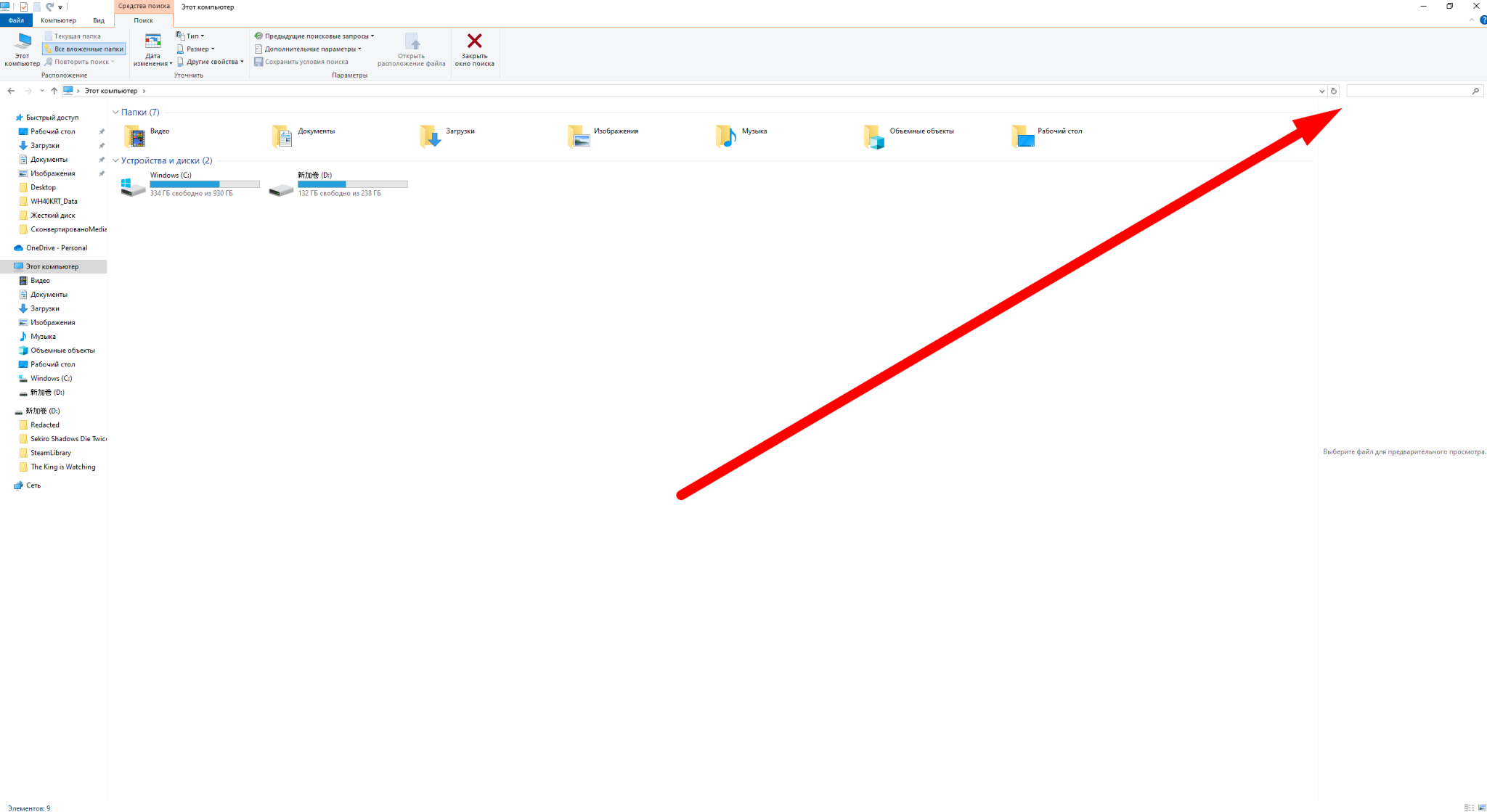
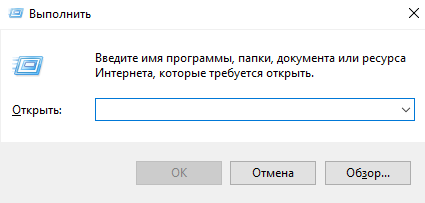
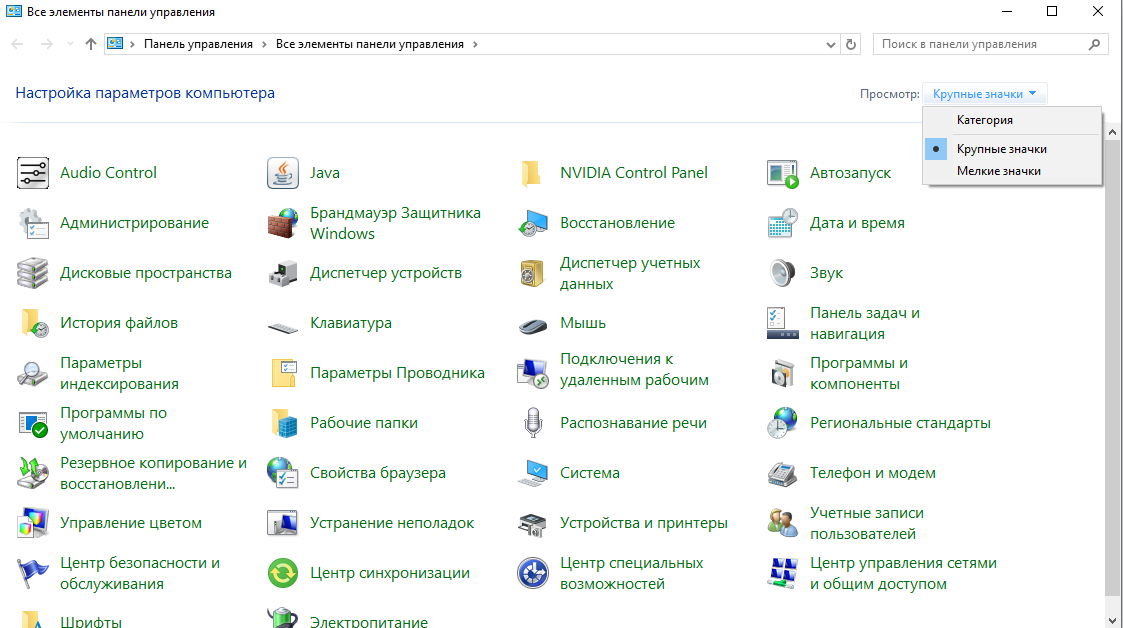
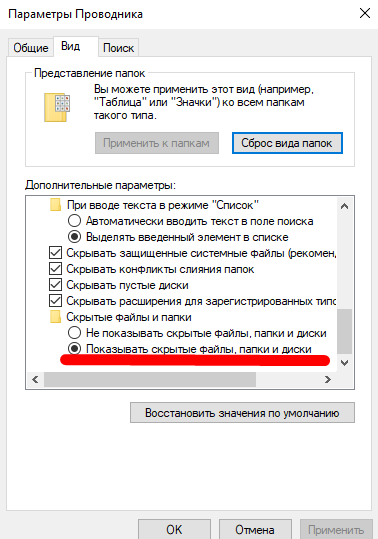
cmd и запросах, то лучше просто открыть Ускоритель Компьютера.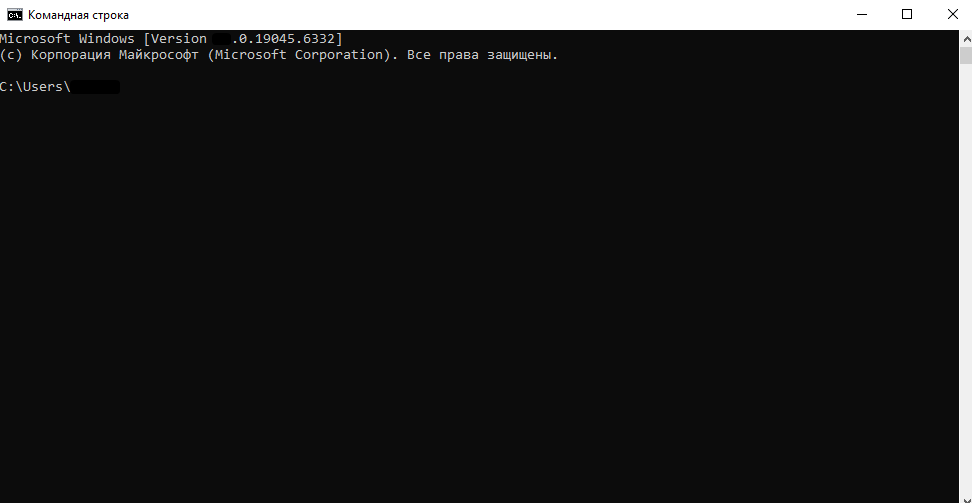
/s /on > list.txt. Она позволяет не только получить информацию обо всех папках и файлах, но и сразу сформировать текстовый документ для последующего использования.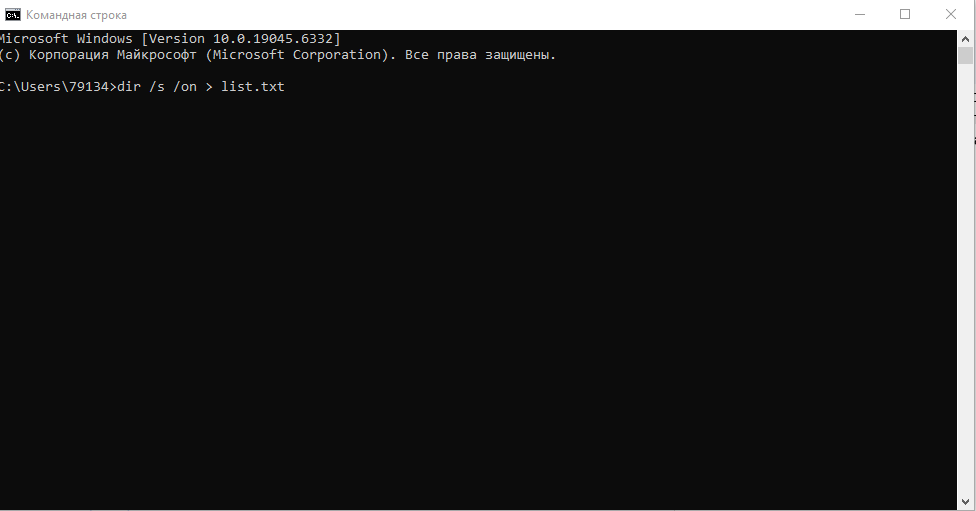
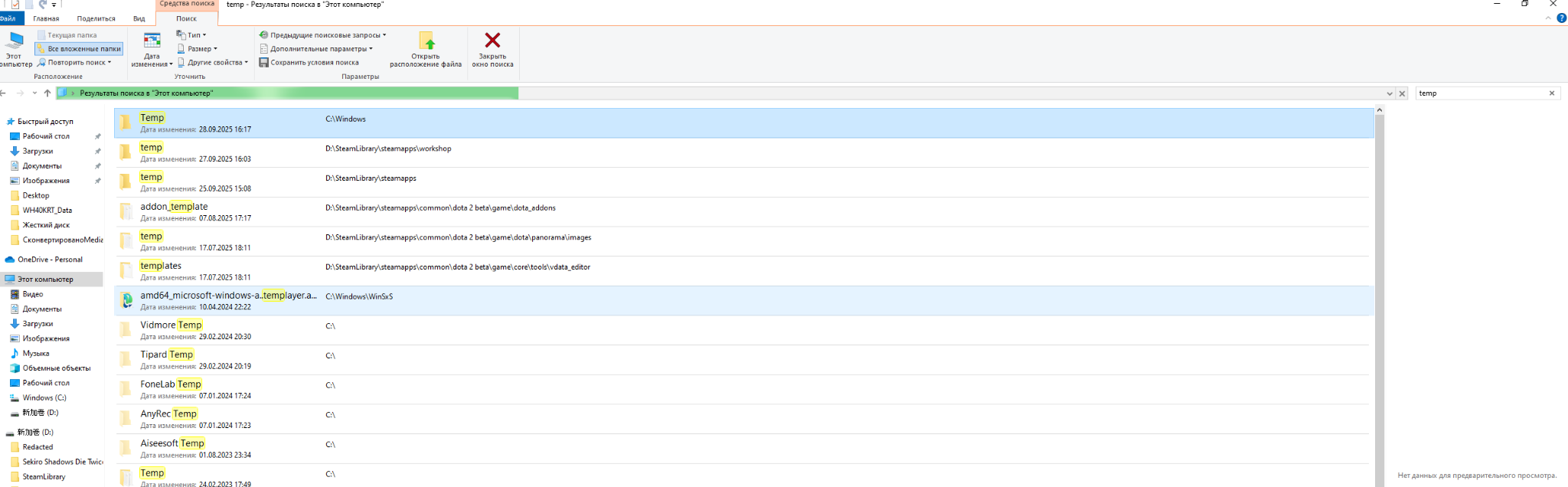
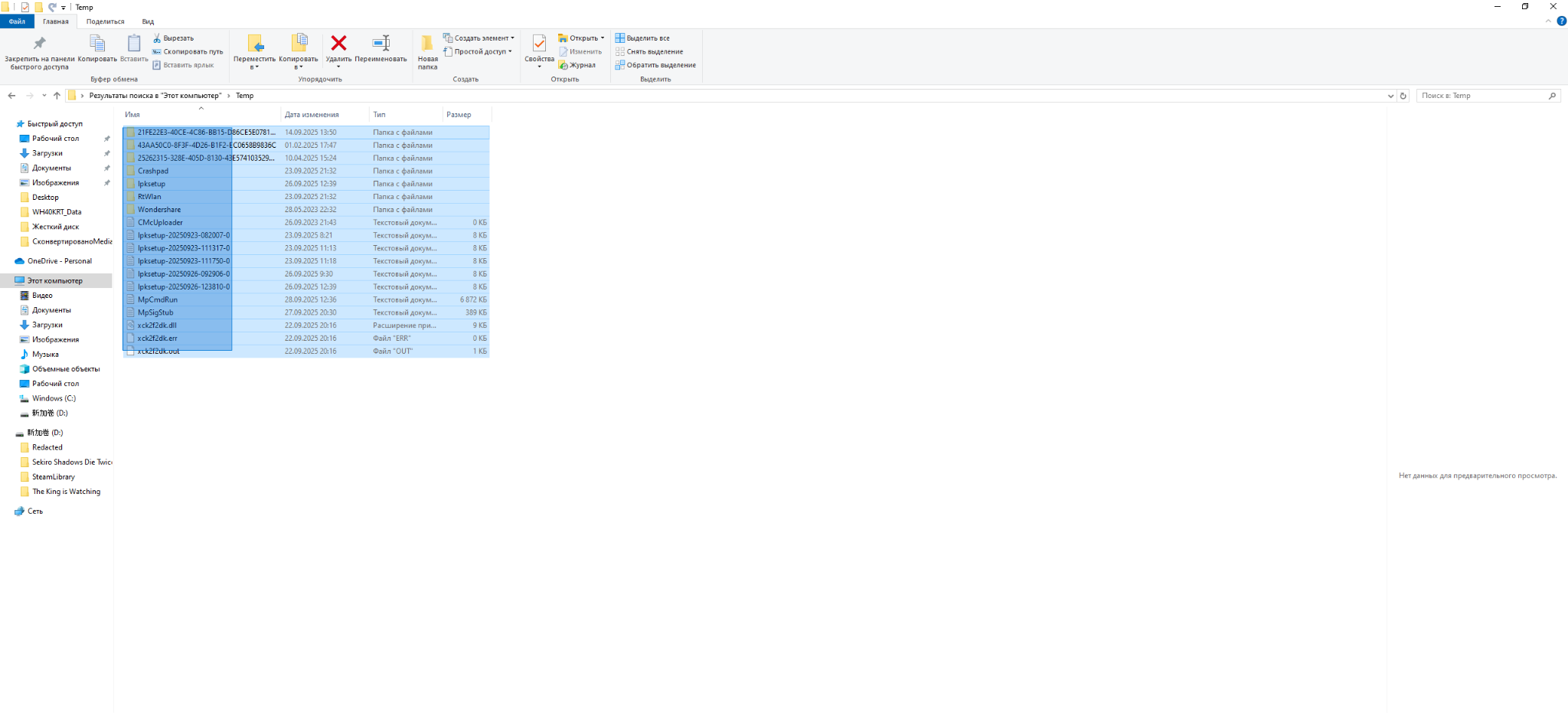
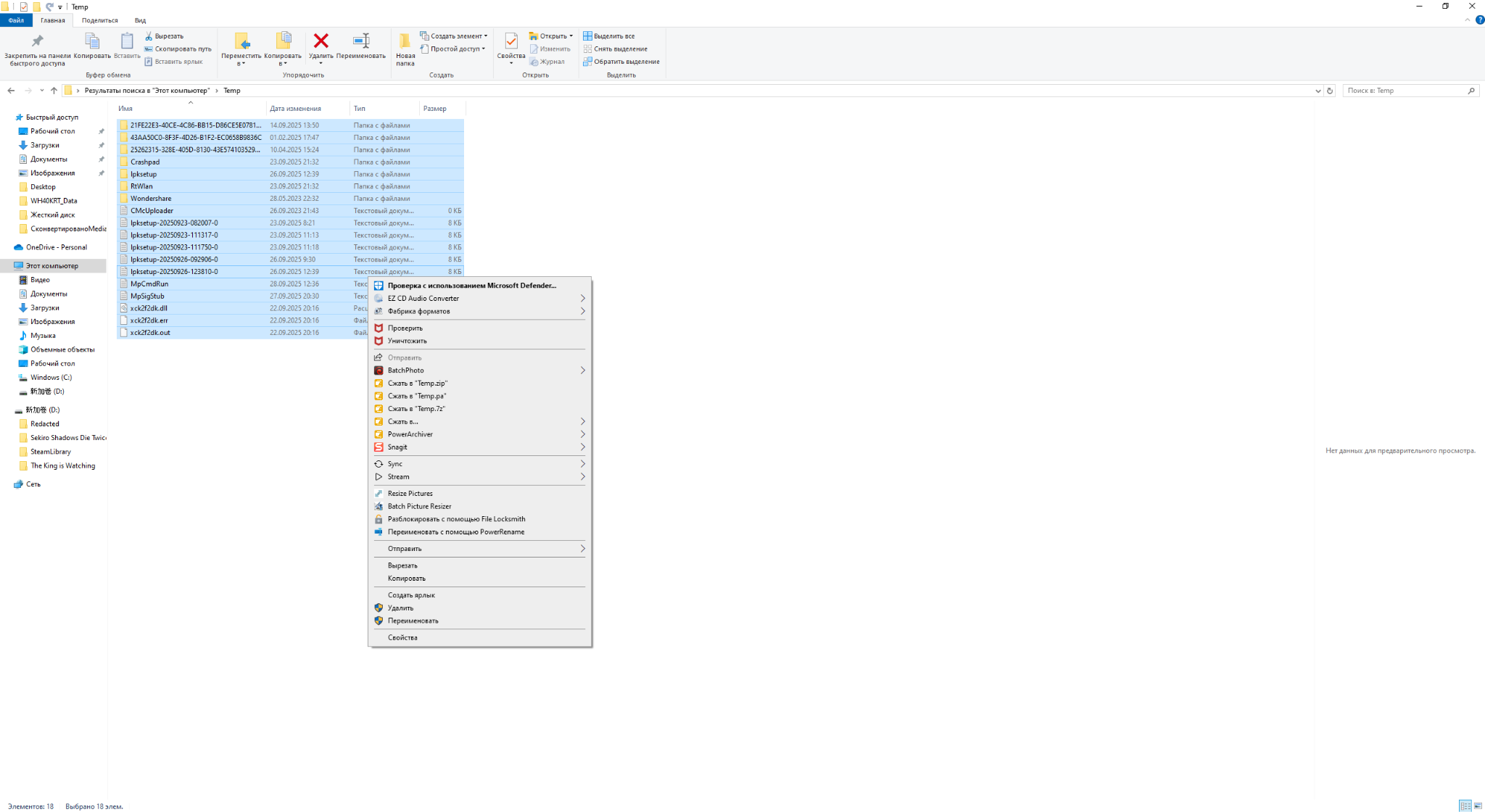
Temp — это временное хранилище для файлов, которые используются операционной системой и программами в процессе их работы. Эти данные создаются, например, при установке программ, открытии документов или обновлении системы и обычно удаляются автоматически после завершения задачи. Однако со временем в папке могут накапливаться ненужные файлы, которые можно безопасно удалить вручную для освобождения места на диске.
Да, содержимое папки Temp можно удалять. Это безопасно, так как они являются временными и не нужны для текущей работы системы или программ. Удаление этих файлов поможет освободить место на диске. Windows даже имеет встроенный инструмент «Очистка диска», который делает это автоматически. Лучше всего удалять их, когда ни одна программа не запущена, чтобы избежать сообщений об ошибках от приложений, которые могут использовать свои временные файлы в данный момент.
Нет, сам раздел Temp удалять нельзя. Она является системной и необходима для корректной работы Windows и установленных программ. Операционная система и приложения постоянно обращаются к ней для создания временных файлов. Если вы удалите папку, это приведет к ошибкам и сбоям в работе различных программ. Однако вы можете безопасно удалять содержимое, чтобы освободить место на диске, так как очистить папку темп Windows 7 можно только в том случае, если данные не используются. Поэтому вы точно не столкнетесь со сбоями.
Папка Temp — частое место появления вредоносных файлов. Необходимо разрешить антивирусу удалить или поместить в карантин найденную угрозу. После этого рекомендуется провести полную проверку компьютера, чтобы убедиться, что инфекция не осталась в других местах. Если угроза появляется снова после очистки, это может означать, что на компьютере есть активный источник заражения, который постоянно загружает вредоносный код в папку Temp.
Они также находятся в %userprofile%\AppData\Local\Temp (для каждого пользователя отдельно), в кэше браузера, в Prefetch, в системном хранилище WinSxS и в Downloads для незавершённых загрузок. Многие программы также создают собственные папки для временных данных в своих каталогах в AppData или ProgramData. Для комплексной очистки компьютера рекомендуется проверить каждую директорию.
Для взаимодействия с системными папками и некоторыми программами для управления ОС необходимы права администратора. Если на компьютере создано несколько учетных записей, и вы не можете открыть Temp, значит, у вас нет нужных прав. В таком случае рекомендуется сменить аккаунт.
Чтобы возобновить корректную работу системы, потребуется вручную создать папку TEMP. Для этого следует открыть Проводник и перейти на диск C:, а далее в каталог Windows. Внутри него необходимо создать новый раздел под названием Temp. Также нужно создать временную папку для вашего пользователя. Перейдите по адресу C:\Users[ваше имя пользователя]\AppData\Local и создайте в этой директории такую же папку с именем Temp.

Чистка реестра windows 11: лучшие программы и встроенные средства
Как очистить диск С на Windows 7 от ненужных файлов
Как посмотреть программы в автозапуске windows 7
Очистка диска Windows 11: встроенные средства и сторонние утилиты
Папка Temp в Windows 10: как очистить

Как удалить программы с компьютера windows 7
Автозагрузка в Windows 11: где находится папка, как настроить автозапуск программ

Как очистить реестр в windows 7

Как добавить в автозапуск программу в Windows 7