Как посмотреть программы в автозапуске windows 7

# # # # # 5 Оценок: 1
Автор статьи 📝 Павел УдальцовПроверено экспертом ✅ Сергеем Новожиловым

Вместе с операционной системой на компьютере запускается большое количество приложений, в том числе стороннего софта (например, браузеры, рабочие программы и т.д.). Это удобно, поскольку пользователю не приходится вручную запускать софт. Однако из-за автозапуска приложений компьютер включается значительно дольше, поэтому важно уметь оптимизировать ОС. В этой статье мы рассмотрим, как найти автозагрузку в Виндовс 7 и настраивать ее.

Также рекомендуем ознакомиться с пошаговой инструкцией, как отключить автозапуск программ в Windows 10.

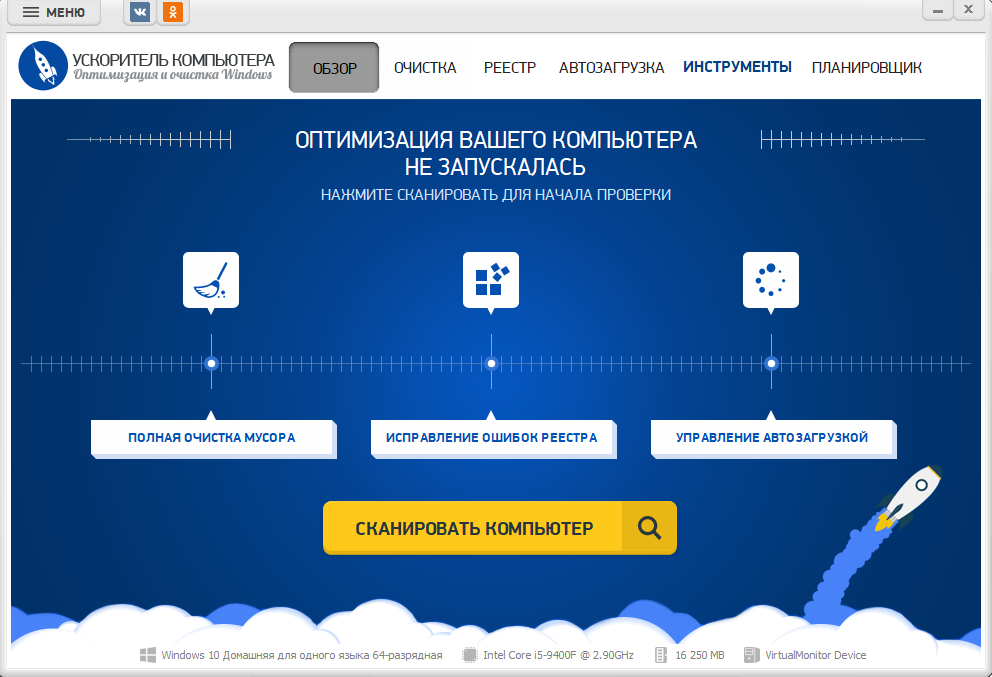
  1. Скачайте и установите Ускоритель Компьютера. Данное приложение позволяет не только посмотреть в Windows 7 автозагрузки, но и удалить лишнее ПО, очистить устройство от мусора и т.д. Стоит отметить, что у приложения есть демоверсия, поэтому вы можете попробовать инструмент бесплатно.
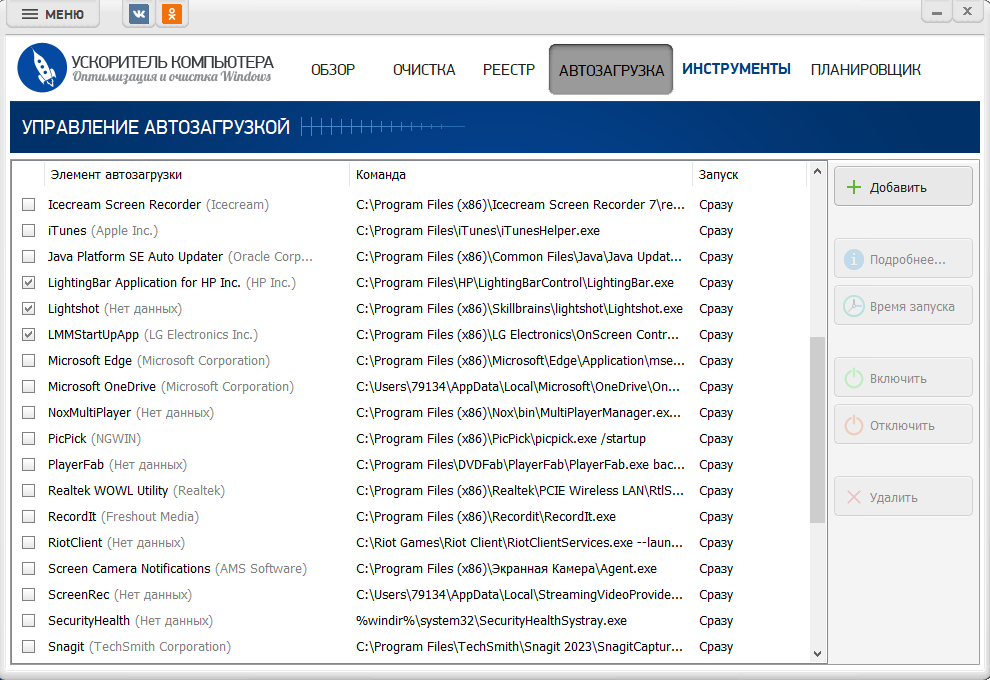
  2. Запустите приложение и перейдите в раздел «Автозагрузка». В данном разделе собраны все программы, которые запускаются вместе с системой.
    Как посмотреть программы в автозапуске windows 7 — изображение 1
  3. Оптимизируйте ПК. Теперь вы знаете, как найти автозагрузки в Виндовс 7. Открыв раздел, можно настроить таймер автозапуска, а также добавить новые программы в автозагрузку и убрать текущие. Перед тем как что-либо изменять в реестре, рекомендуется проверить назначение софта.
    Как посмотреть программы в автозапуске windows 7 — изображение 2

Команда «Выполнить» в Windows 7 и msconfig

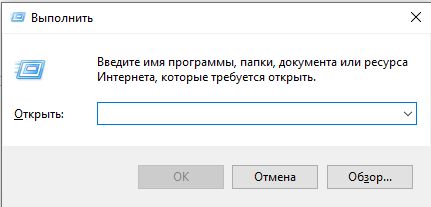
  1. Откройте окно «Выполнить». Для этого рекомендуется использовать комбинацию Win + R.
    Как посмотреть программы в автозапуске windows 7 — изображение 3
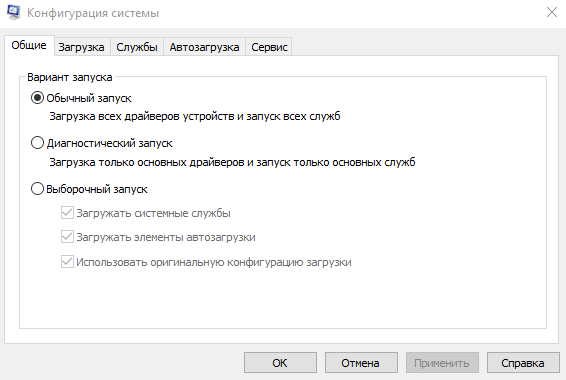
  2. Введите команду msconfig. После этого откроется приложение «Конфигурация системы», где в Windows 7 автозагрузка доступна. Стоит отметить, что в программе отображается информация только о пользовательском софте. Через «Конфигурацию системы» вы не сможете посмотреть, какие службы Windows стартуют вместе с ПК.
    Как посмотреть программы в автозапуске windows 7 — изображение 4
  3. Перейдите во вкладку «Автозагрузка» и настройте реестр. Если вы хотите, чтобы приложение не запускалось автоматически, просто уберите галочку. Также можно полностью удалить запись.
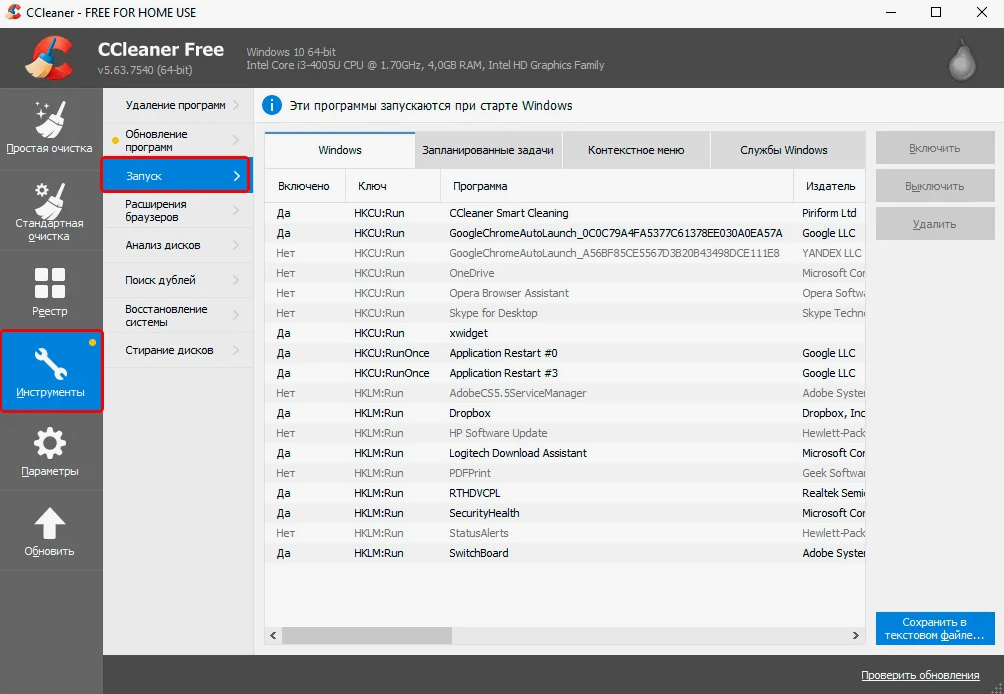
  1. Запустите приложение на ПК. CCleaner — это популярная программа для обслуживания компьютера. С ее помощью можно оптимизировать ПК, удалить цифровой мусор, проверить диски и т.д.
  2. Перейдите во вкладку «Инструменты». В этом разделе можно как посмотреть автозагрузку Windows 7, так и удалить программы, проанализировать диски и т.д.
  3. Нажмите на кнопку «Запуск». Во вкладке Windows отображаются все приложения, их издатели, а также строки из системного реестра, а в «Запланированных задачах» — действия, которые ОС выполняет автоматически после старта.
    Как посмотреть программы в автозапуске windows 7 — изображение 5

Панель управления Windows 7

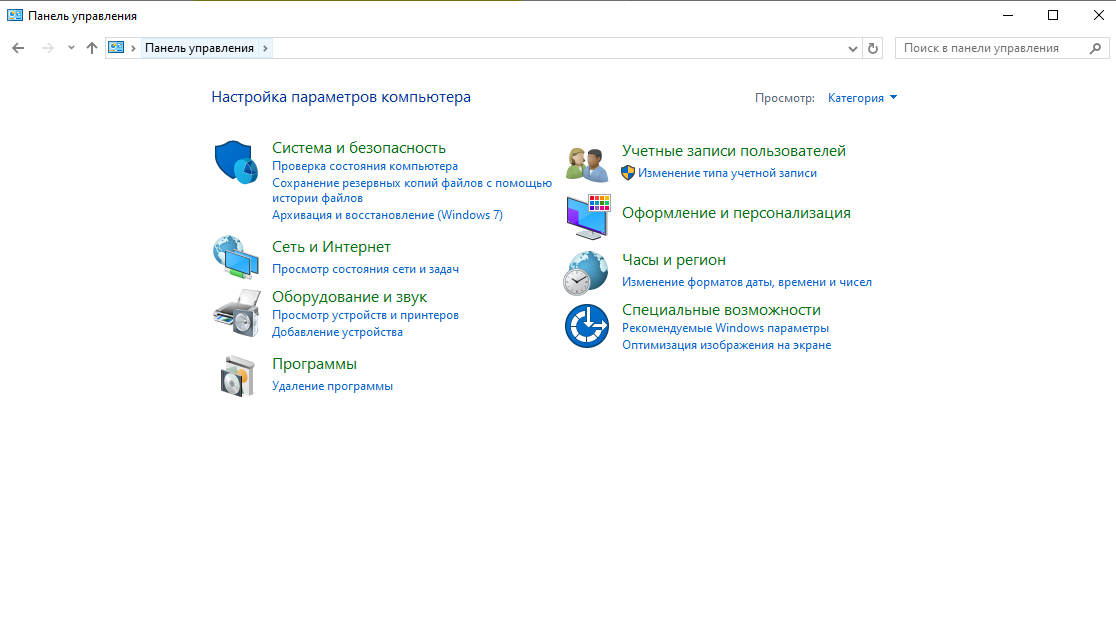
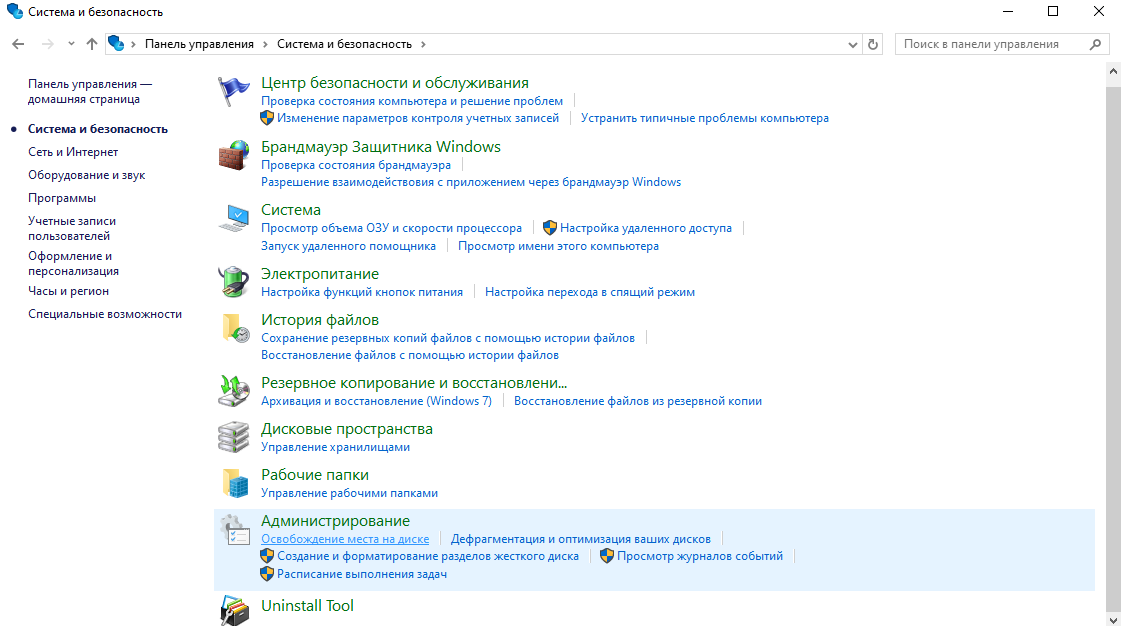
  1. Откройте меню «Пуск» и выберите «Панель управления». Стоит отметить, что это не самый удобный способ, как посмотреть автозапуск программ в Windows 7.
  2. Выберите раздел «Система и безопасность».
    Как посмотреть программы в автозапуске windows 7 — изображение 6
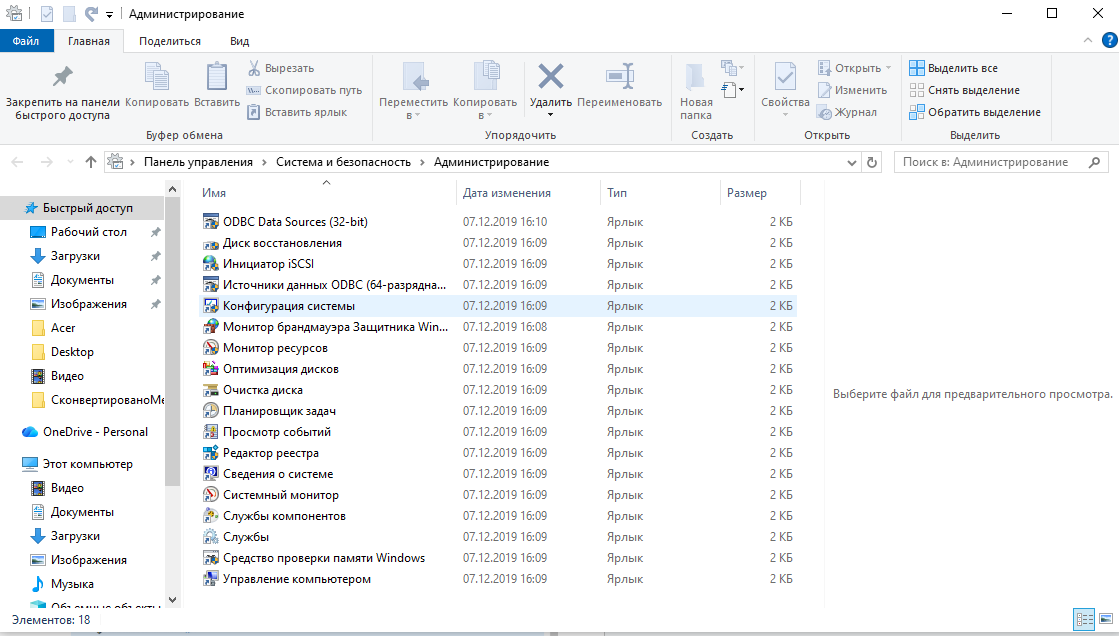
  3. Нажмите на строку «Администрирование». После этого на экране отобразится панель инструментов.
    Как посмотреть программы в автозапуске windows 7 — изображение 7
  4. Кликните по «Конфигурация системы».
    Как посмотреть программы в автозапуске windows 7 — изображение 8
  5. Нажмите на кнопку «Автозагрузка».
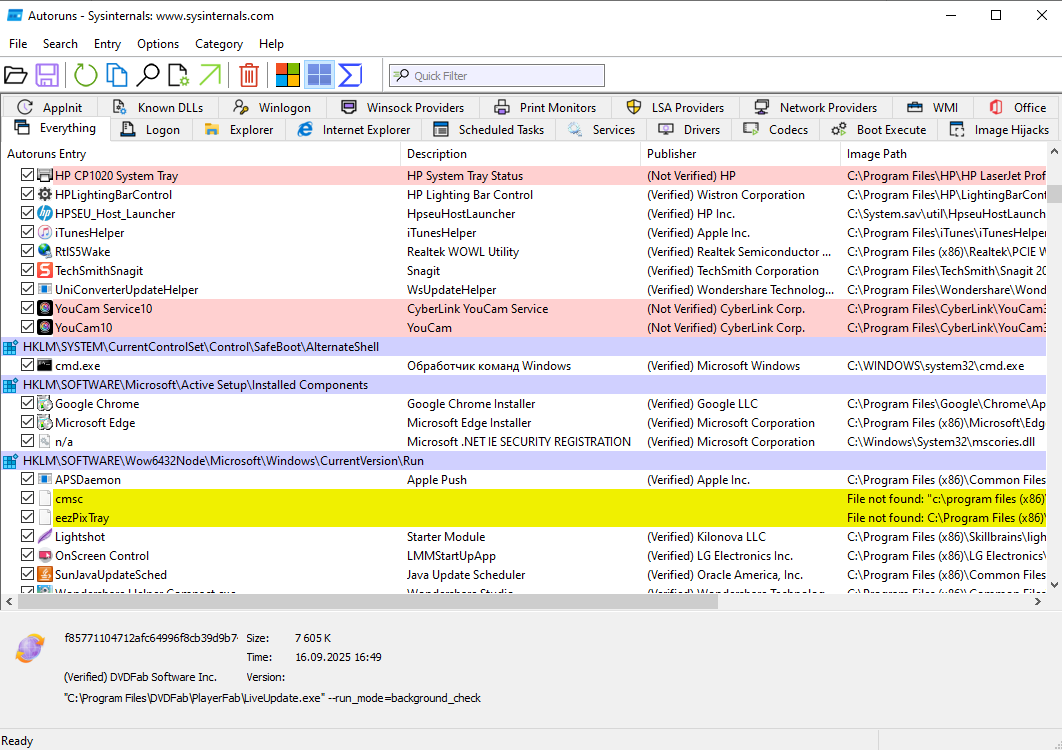
  1. Скачайте утилиту на ПК. Autoruns — это мощная утилита, которая показывает абсолютно всё, что автоматически запускается вместе с вашей операционной системой Windows. В отличие от встроенного в систему «Диспетчера задач», она отображает не только очевидные программы, но и скрытые компоненты: драйверы, запланированные задачи, элементы панели инструментов, расширения браузеров и многое другое. Утилита уступает сторонним программам для Windows 7 только в плане удобства, поскольку имеет перегруженный интерфейс.
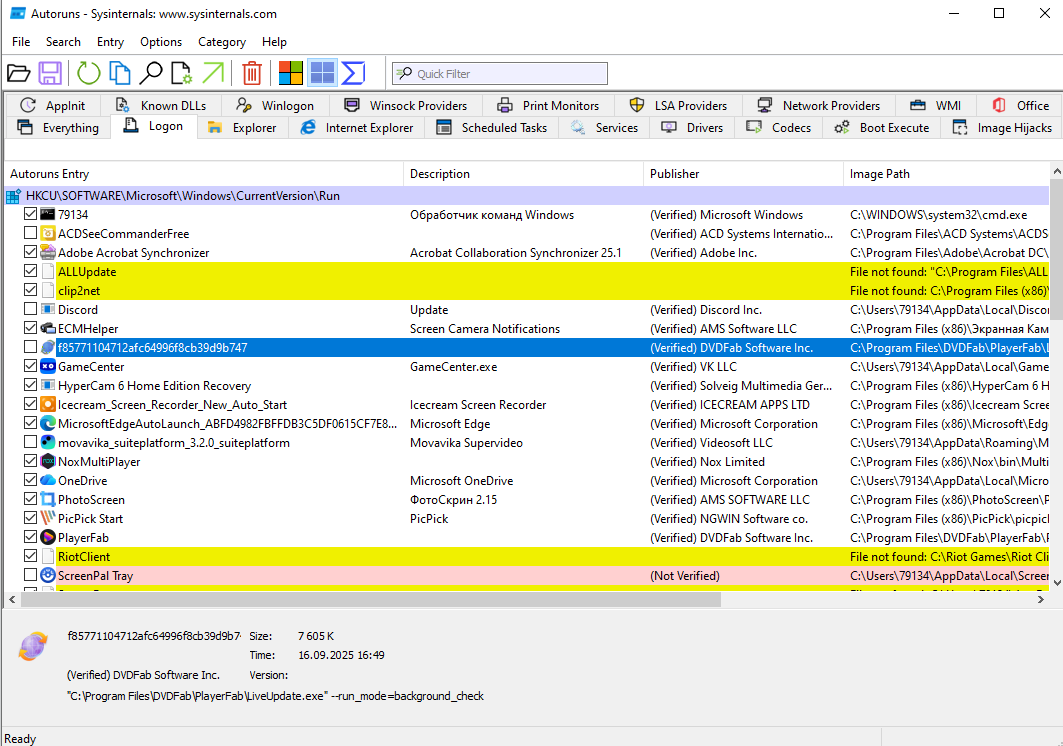
  2. Перейдите в раздел Logon, где находится автозагрузка в Windows 7. В данном разделе отображаются все приложения, которые указаны в системном реестре автозапуска.
    Как посмотреть программы в автозапуске windows 7 — изображение 9
  3. Изучите программы. Autoruns собирает подробную информацию о софте. Он также цветом выделяет подозрительные (желтые) и опасные (красные) приложения.
    Как посмотреть программы в автозапуске windows 7 — изображение 10

Системная папка с автозагрузками Windows 7

  1. Запустите «Проводник». Это приложение помогает находить и просматривать все файлы на вашем компьютере.
  2. Найдите папку. Откройте системный диск (обычно это C:), затем последовательно перейдите в папки:
    Microsoft → Windows → Главное меню → Программы. Если у вас возникнут сложности с тем, как посмотреть, какие программы запускаются при запуске Виндовс 7, то нужно открыть вкладку «Вид» в «Документах» и поставить галочку напротив «Скрытые элементы».
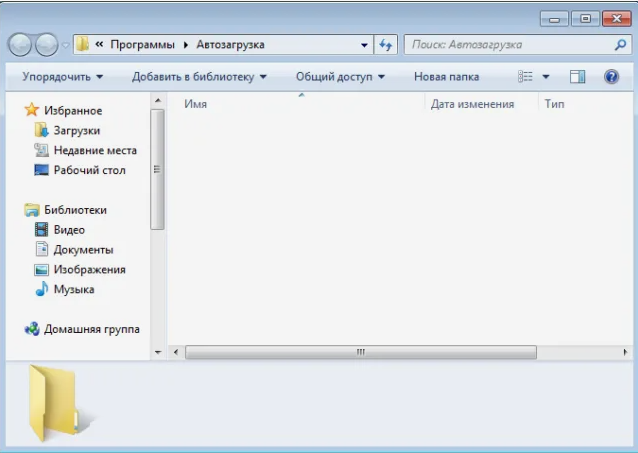
  3. Откройте папку «Автозагрузка». Эта папка предназначена для программ, которые запускаются автоматически при каждом включении компьютера.
    Как посмотреть программы в автозапуске windows 7 — изображение 11
  4. Добавьте ярлык программы. Скопируйте ярлык любого приложения в эту папку, после чего софт будет запускаться вместе с Windows.

Реестр Windows 7

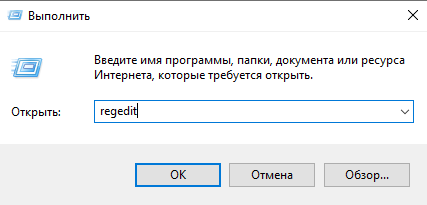
  1. Запустите приложение «Выполнить» и используйте команду regedit. После этого откроется системный реестр, который хранит всю критически важную информацию о настройках компьютера. В нём содержатся параметры операционной системы, установленных программ, драйверов оборудования и профилей пользователей.
    Как посмотреть программы в автозапуске windows 7 — изображение 12
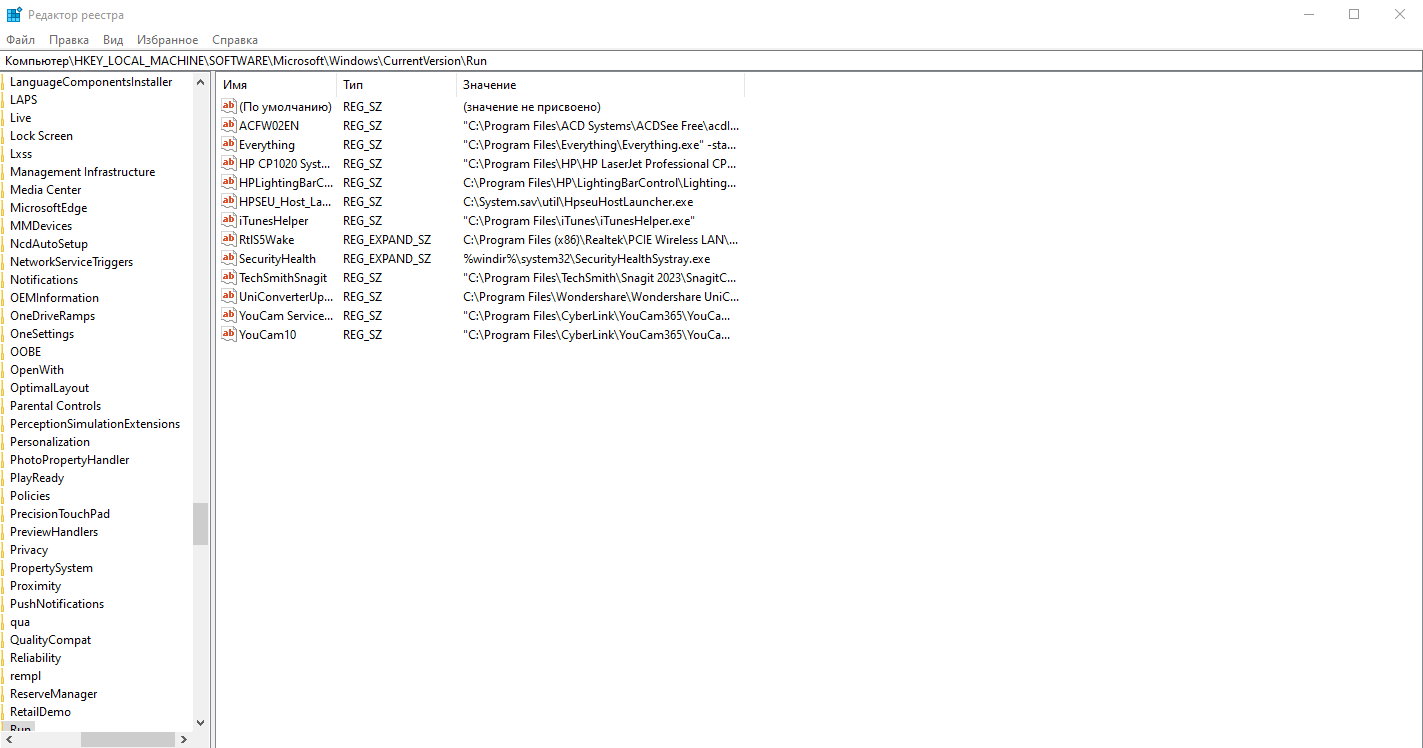
  2. Введите HKEY_CURRENT_USER\Software\Microsoft\Windows\CurrentVersion\Run в поисковую строку, чтобы перейти в раздел, где находится автозапуск приложений Windows 7.
    Как посмотреть программы в автозапуске windows 7 — изображение 13
  3. Изучите и отредактируйте реестр. Перед внесением любых изменений в базу данных обязательно проверьте значение каждой записи. Здесь отображаются системные утилиты и службы, которые нельзя удалять из автозагрузки, поскольку это приведет к нарушению работы Windows.

Групповые политики Windows 7

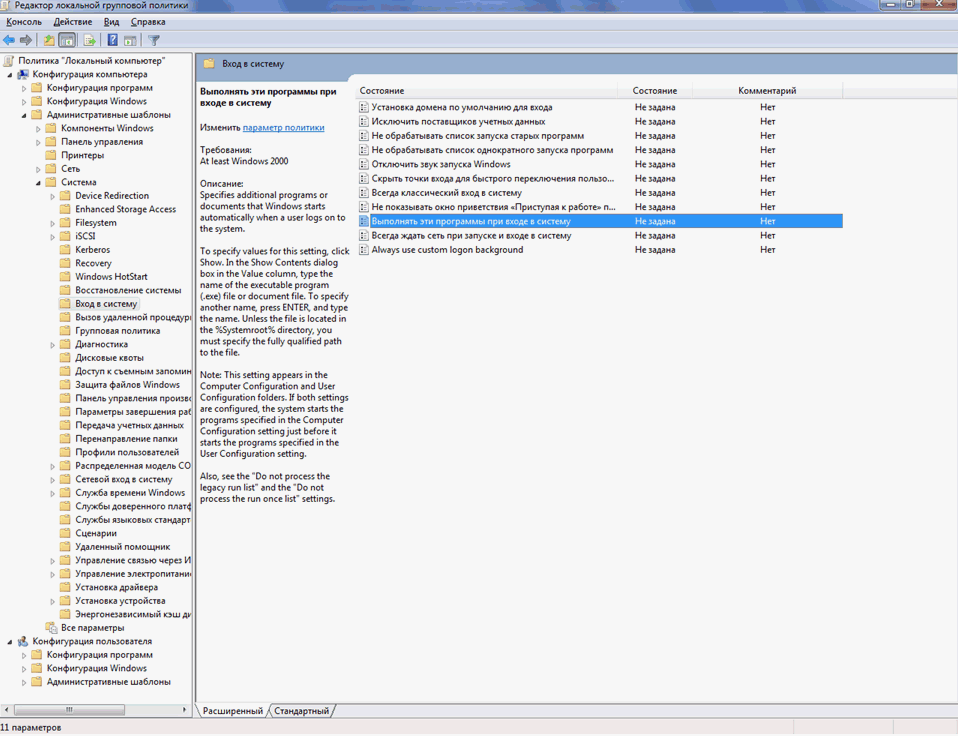
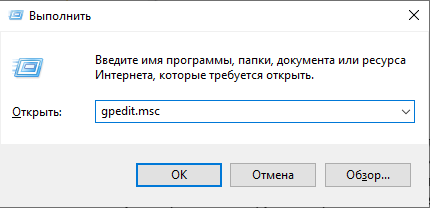
  1. Нажмите на клавиши Win + R и в новом окне введите запрос gpedit.msc. Стоит отметить, что данный софт стоит использовать только опытным сисадминам. Он позволяет настроить групповые политики для всех компьютеров в локальной сети, в том числе автоматический запуск различных программ.
    Как посмотреть программы в автозапуске windows 7 — изображение 14
  2. Перейдите в раздел «Вход в систему» и нажмите на строку «Выполнять эти программы при входе в систему». После этого вы увидите все приложения, которые стартуют при включении ПК, и сможете отредактировать реестр.
    Как посмотреть программы в автозапуске windows 7 — изображение 15

Частые вопросы

Что такое автозагрузка в Windows 7?

Автозагрузка — это механизм операционной системы, который автоматически запускает указанные программы и процессы сразу после включения компьютера и загрузки Windows. Эти приложения работают в фоновом режиме или открываются в окнах без вашего непосредственного участия.

Стоит ли убирать приложения из автозагрузки?

Приложения в автозагрузке замедляют включение компьютера и расходуют ресурсы системы в фоне, даже когда вы их не используете. Оставляйте только то, что действительно необходимо запускать сразу, например, антивирус или мессенджер. Периодическая оптимизация системы помогает поддерживать быстродействие компьютера.

Как добавить приложение в автозапуск?

Проще всего это сделать через Ускоритель Компьютера. Сначала откройте программу и перейдите в меню «Автозагрузка». Нажмите на кнопку «Добавить» и в «Проводнике» укажите ярлык приложения, которое должно запускаться в автоматическом режиме. Стоит отметить, что вы также можете отсрочить включение софта. Для этого используйте функцию «Время запуска». Данная функция позволяет дать системе преимущество, т.е. сначала стартует Windows, а затем сторонние приложения.

Почему приложение автоматически добавляется в автозагрузку?

Приложение добавляется в автозагрузку автоматически, чтобы быть готовым к работе сразу после включения компьютера. Чаще всего это делается для удобства пользователя — чтобы мессенджер, облачное хранилище или антивирус всегда были под рукой. После установки нового софта рекомендуется проверять автозагрузку и вручную удалять лишнее ПО из реестра. Если же программа возвращается в него, желательно проверить софт на наличие вирусов.

Почему автозагрузка не работает Виндовс 7?

Автозагрузка в Windows 7 может не работать по нескольким причинам. Чаще всего это происходит из-за действий антивируса или специализированных программ для очистки системы, которые могли удалить или отключить элементы автозагрузки. Другой распространенной причиной является повреждение самих ярлыков или файлов программ в папке автозагрузки. Иногда проблему вызывает конфликт между приложениями или изменение учетной записи пользователя. Также работу автозагрузки может блокировать вредоносное программное обеспечение. Для решения проблемы стоит проверить папку автозагрузки и настройки планировщика заданий, а также убедиться в отсутствии конфликтов с установленным защитным ПО.

Комментарии (0)
Антиспам:
=
Введено символов: 0 из 1000
Прокомментируйте первым!