Как удалить программы с компьютера windows 7
 5
Оценок: 1
(Ваша: )
5
Оценок: 1
(Ваша: )
Если вы больше не пользуетесь приложением, стоит удалить его, чтобы не переполнять HDD или SSD ненужным софтом. Для этого потребуется сделать лишь несколько кликов. В данной статье рассмотрим, как удалить приложение на Виндовс 7 5 способами.
Также рекомендуем изучить рейтинг бесплатных программ для чистки Windows 10 и 7.
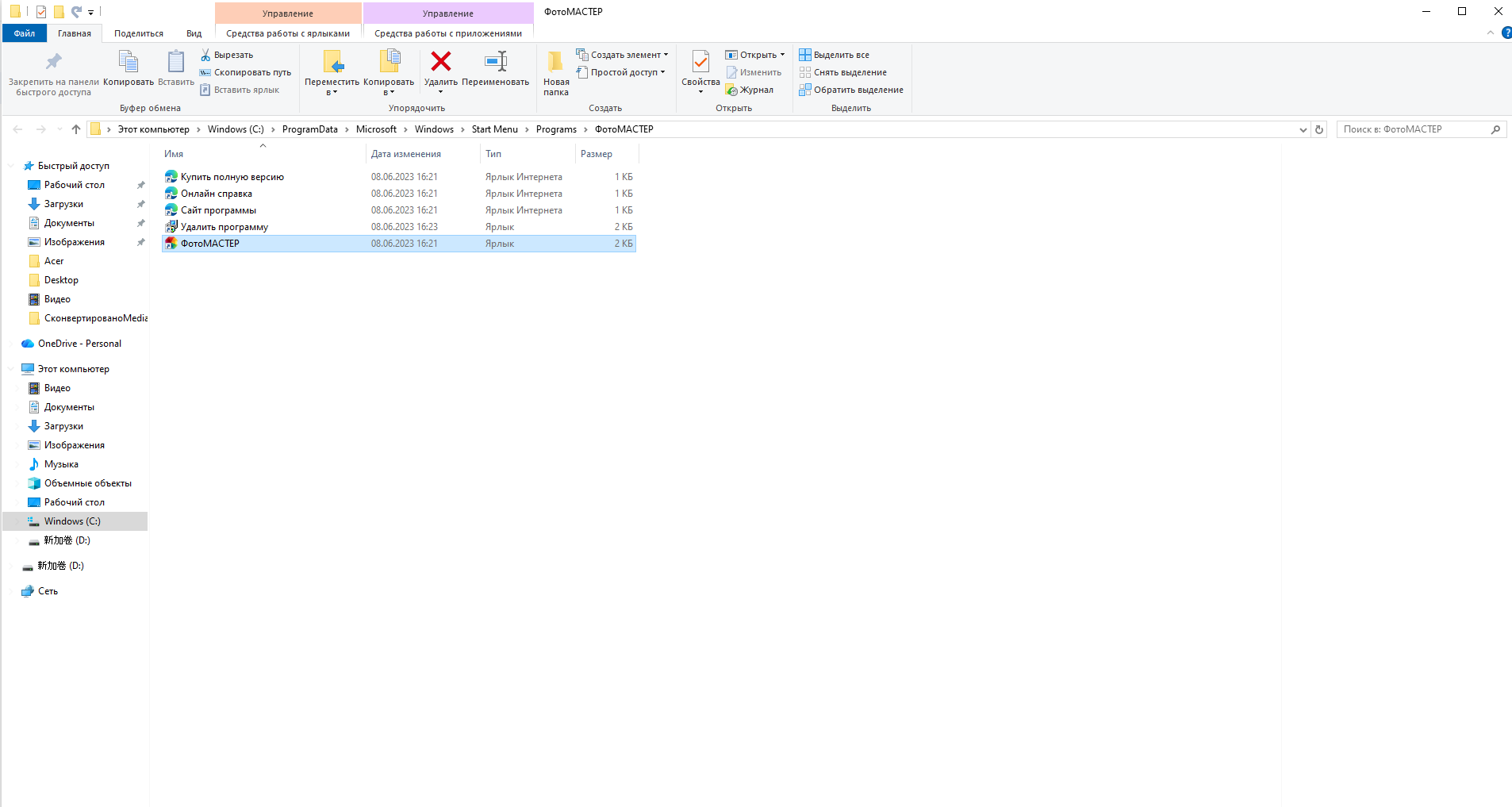
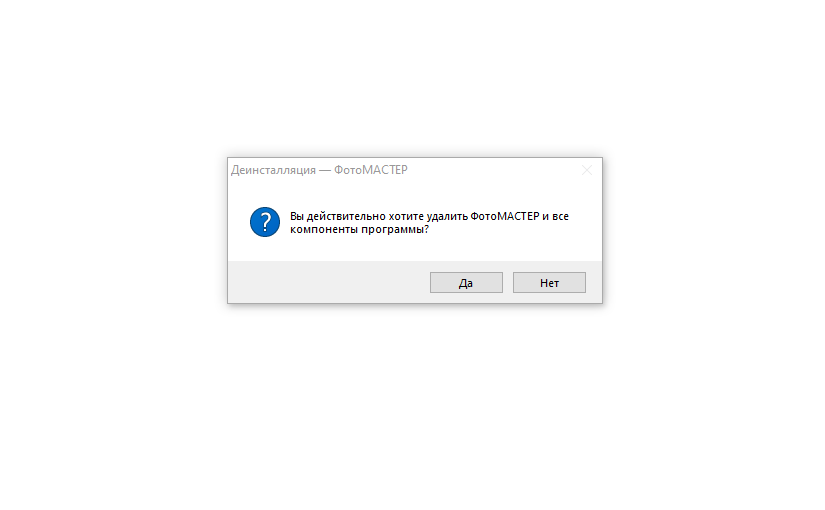
Большинство пользователей избавляются от сторонних приложений с помощью стандартных утилит. Рассмотрим, как полностью удалить приложение с компьютера Windows 7.
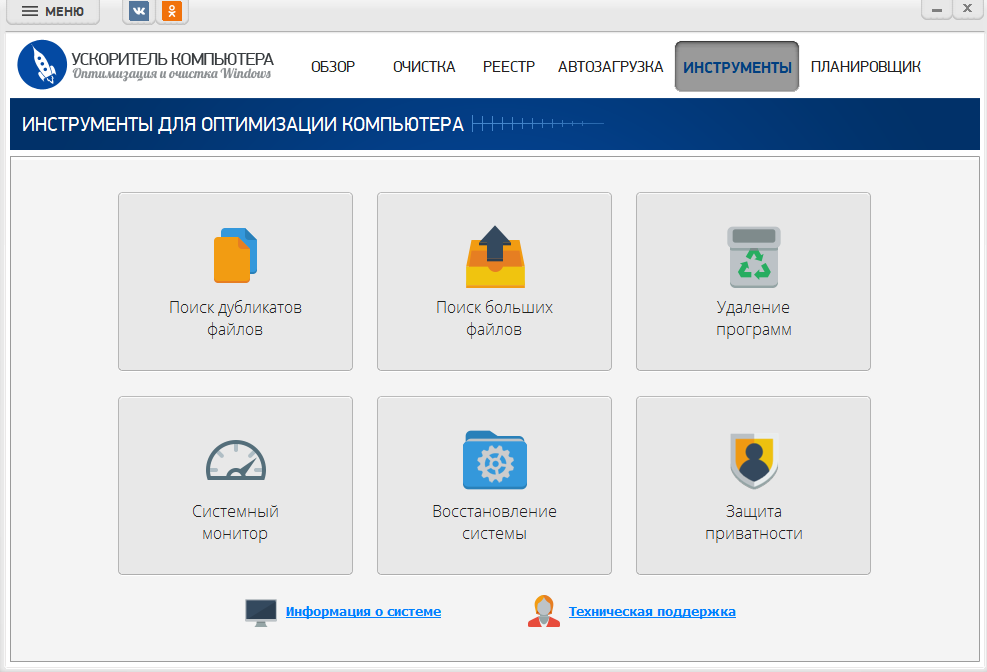
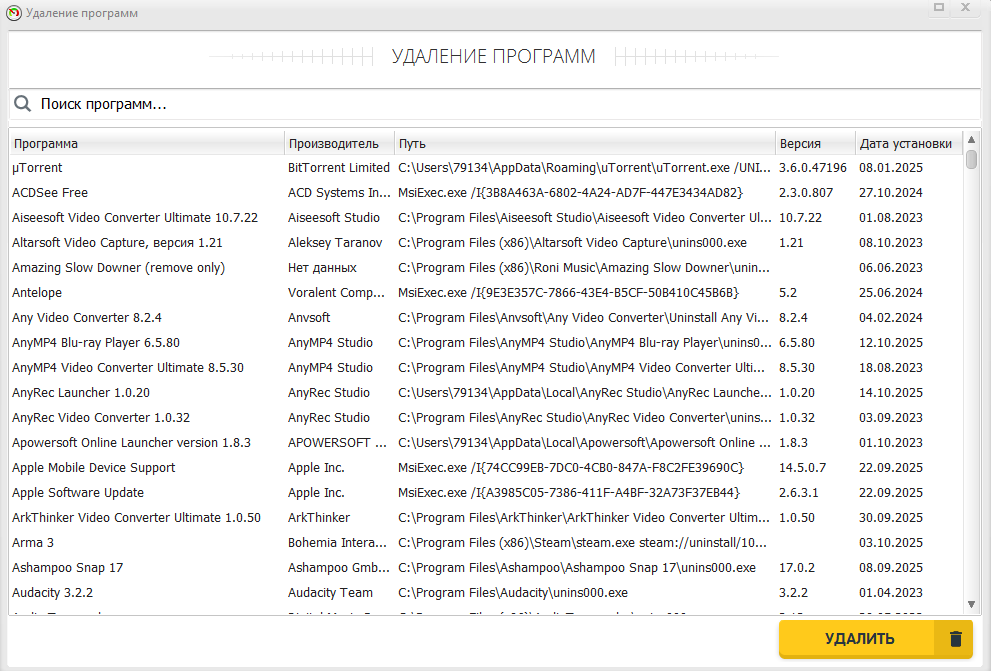
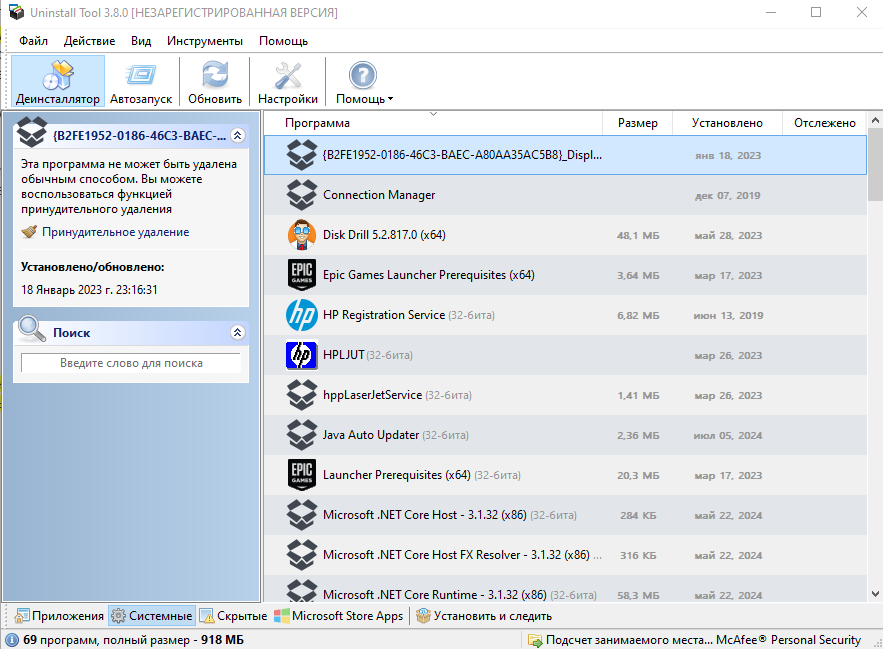
Стандартные утилиты не всегда удобны в использовании. Если вам нужно обработать большое количество приложений, стоит попробовать сторонние утилиты. Они удобнее и позволяют быстро избавляться от лишнего ПО. Рассмотрим, как удалить приложения на Виндовс 7 с помощью 3 инструментов.
Чтобы ознакомиться с другими программами для Windows 7, перейдите по ссылке.
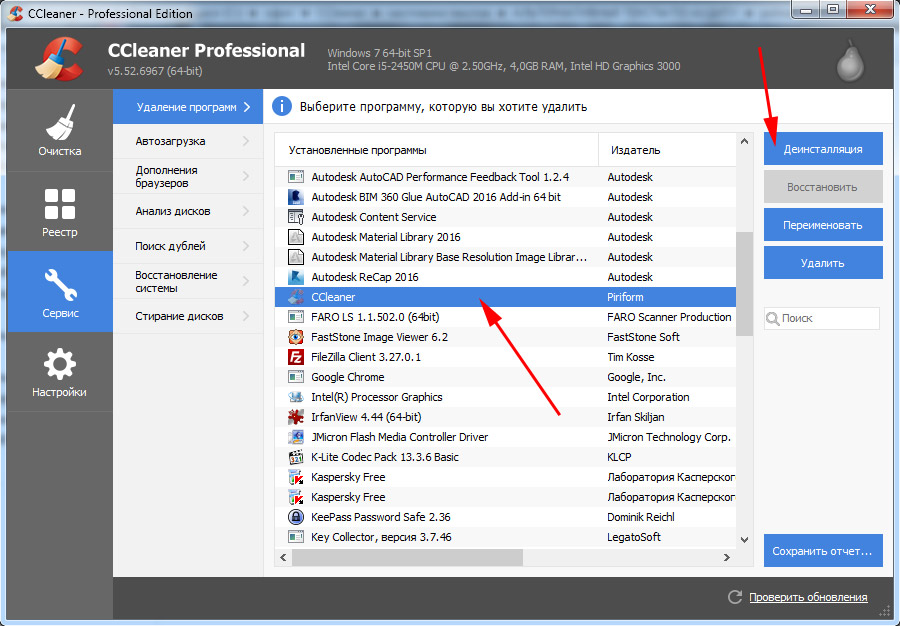
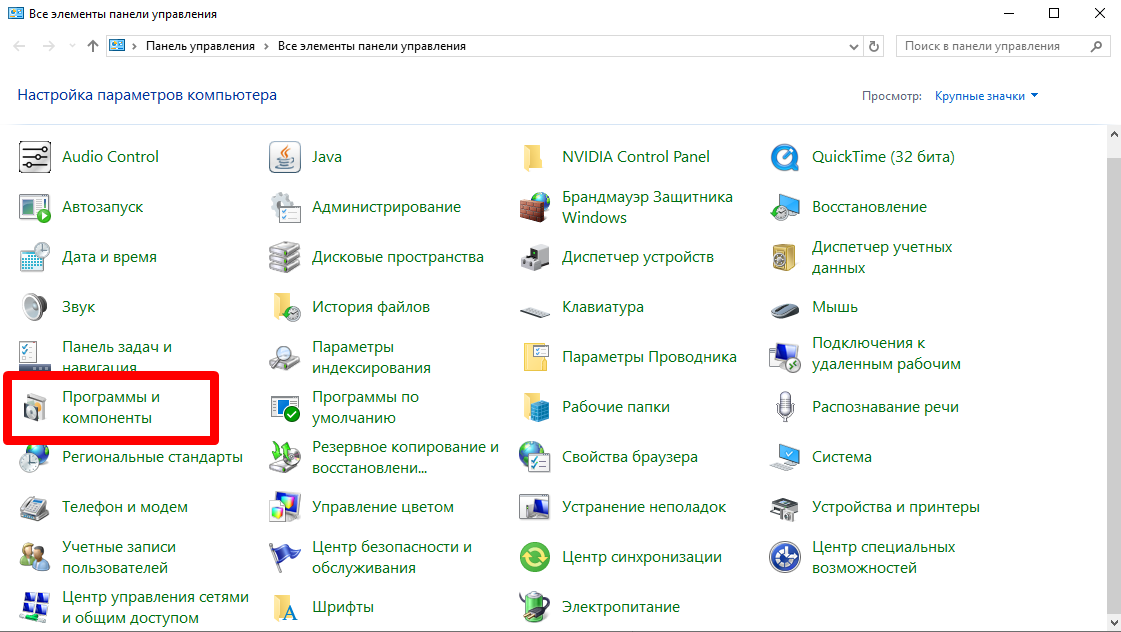
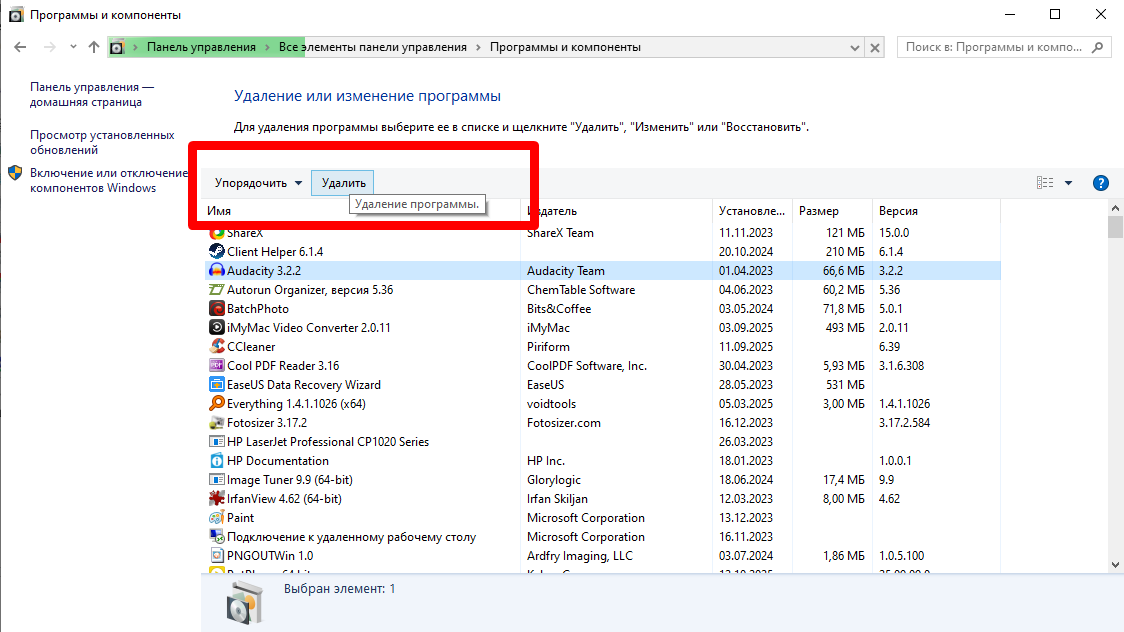
Раздел «Установка и удаление программ» можно найти через «Панель инструментов». Для этого нужно открыть «Программы и компоненты». Также вы можете быстро найти инструмент для удаления софта, нажав на кнопки Win + R и в новом окне указав команду appwiz.cpl.
Прежде всего, это высвобождает ценное пространство на жестком диске или SSD, что особенно критично для дисков с небольшим объёмом. Новые программы и файлы получают необходимое место, а сама система зачастую начинает работать быстрее, поскольку у нее остается больше места для операций копирования и создания временных файлов. Кроме того, многие приложения работают в фоновом режиме, автоматически запускаясь вместе с системой. Они потребляют ресурсы процессора и оперативной памяти, что приводит к замедлению работы всего компьютера, особенно на менее мощных машинах. Удаление такого ПО разгружает систему.
Это происходит по нескольким причинам. Чаще всего вы вошли в систему как обычный пользователь, а не администратор. Для удаления софта нужны права администратора. Выйдите из системы и войдите под учетной записью администратора. Другая возможная причина — программа в данный момент запущена. Закройте все её окна и попробуйте снова.
Ярлыки, оставшиеся на рабочем столе или в меню «Пуск», можно удалить вручную. Просто щёлкните по нему правой кнопкой мыши и выберите пункт «Удалить». Это безопасно, так как ярлык — это лишь ссылка на программу, которая уже неактуальна.
Часто после стандартного удаления в системе остаются некоторые файлы (например, ваши настройки) или записи в реестре. Для полной очистки рекомендуется использовать сторонние программы-деинсталляторы, которые отслеживают установку и могут выполнить более тщательное удаление. Стандартный способ удаляет основную часть программы, но мелкие «хвосты» могут остаться.
В списке установленных программ вам в первую очередь следует ориентироваться на названия и производителя. Смело можно удалять утилиты, название которых вам знакомо (например, медиаплееры, офисные пакеты, браузеры, игры). Будьте осторожны с программами, в названии которых есть слова «Driver», «Utility», а также с программами от производителей оборудования (Intel, AMD, NVIDIA, Realtek), если не уверены в их назначении. Если сомневаетесь, лучше поищите в интернете описание ПО по его названию.
Да, часто они остаются. Стандартный деинсталлятор удаляет файлы самой программы, но ваши личные данные (например, сохранения от игр, проекты, документы, созданные в программе) обычно хранятся в отдельной папке в ваших документах (C:\Users\[Ваше Имя]\Documents или C:\Users\[Ваше Имя]\AppData). Если вы хотите удалить и их, это нужно делать вручную после деинсталляции самой программы.
Это означает, что часть программы всё ещё работает в фоне. Нажмите сочетание клавиш Ctrl + Shift + Esc, чтобы открыть Диспетчер задач. Перейдите на вкладку «Процессы» и найдите там процесс с именем проблемной программы. Выделите его и нажмите кнопку «Завершить процесс». После этого немедленно попробуйте удалить программу снова через «Программы и компоненты».
Эта ошибка означает, что удаленная программа прописалась в автозагрузку системы, и теперь Windows пытается запустить её компонент, но не может найти файлы. Чтобы это исправить, нажмите «Пуск», введите в строке поиска msconfig и нажмите Enter. В открывшемся окне перейдите на вкладку «Автозагрузка» и найдите там запись, связанную с удаленной программой. Снимите с неё галочку и нажмите «ОК». После перезагрузки ошибка должна исчезнуть.
После того как вы удалили софт через «Программы и компоненты», основная часть её записей в системе уже стерта. Оставшаяся папка часто пуста или содержит лишь несколько файлов (например, ваши старые настройки или логи). Вы можете проверить ее содержимое и вручную стереть эту папку, чтобы освободить место на диске.
Как выключить автозапуск программ в Windows 7
Windows 11: как удалить программу, приложение и игру

Как добавить в автозапуск программу в Windows 7
Как посмотреть программы в автозапуске windows 7

Чистка реестра windows 11: лучшие программы и встроенные средства

Как очистить реестр в windows 7

Total Security 360: как удалить и что делать если не удаляется на Windows 11, 10 и 7
Очистка диска Windows 11: встроенные средства и сторонние утилиты
Как очистить диск С на Windows 7 от ненужных файлов