Очистка диска Windows 11: встроенные средства и сторонние утилиты
 5
Оценок: 1
(Ваша: )
5
Оценок: 1
(Ваша: )
Со временем в памяти компьютера накапливаются ненужные временные файлы, кэш и другой мусор, который не только занимает приличное место, но и замедляет работу ОС. Чтобы повысить производительность ПК и освободить пространство для полезных данных, необходимо регулярно проводить уборку системы. В этой статье вы узнаете, как очистить диск на Windows 11, используя встроенные инструменты «оси» и сторонние утилиты.
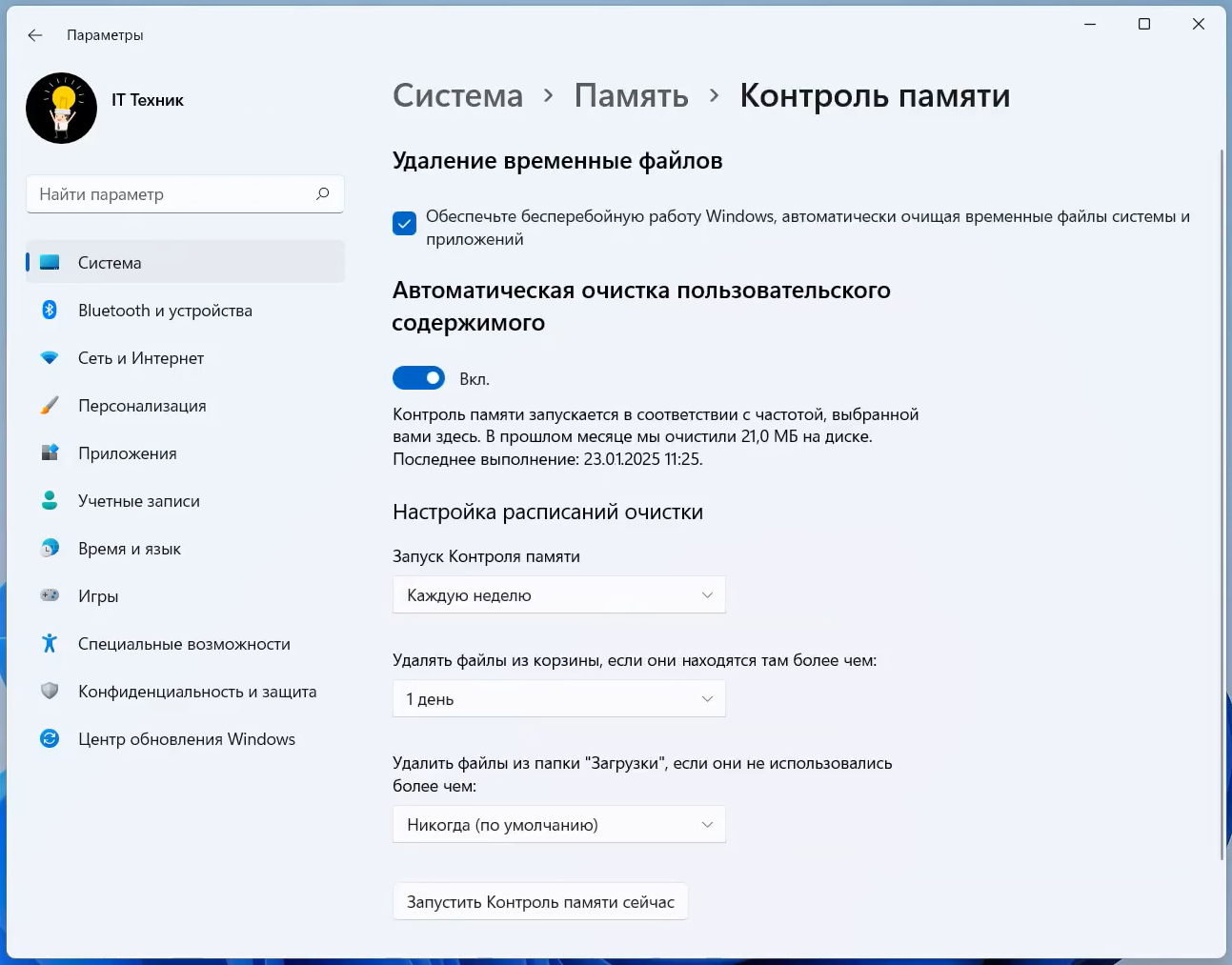
Для очистки ПК от мусора у Windows 11 есть встроенная опция «Контроль памяти». Она в профилактических целях удаляет долго неиспользуемые файлы. Так, диск C избавляется компьютер от:
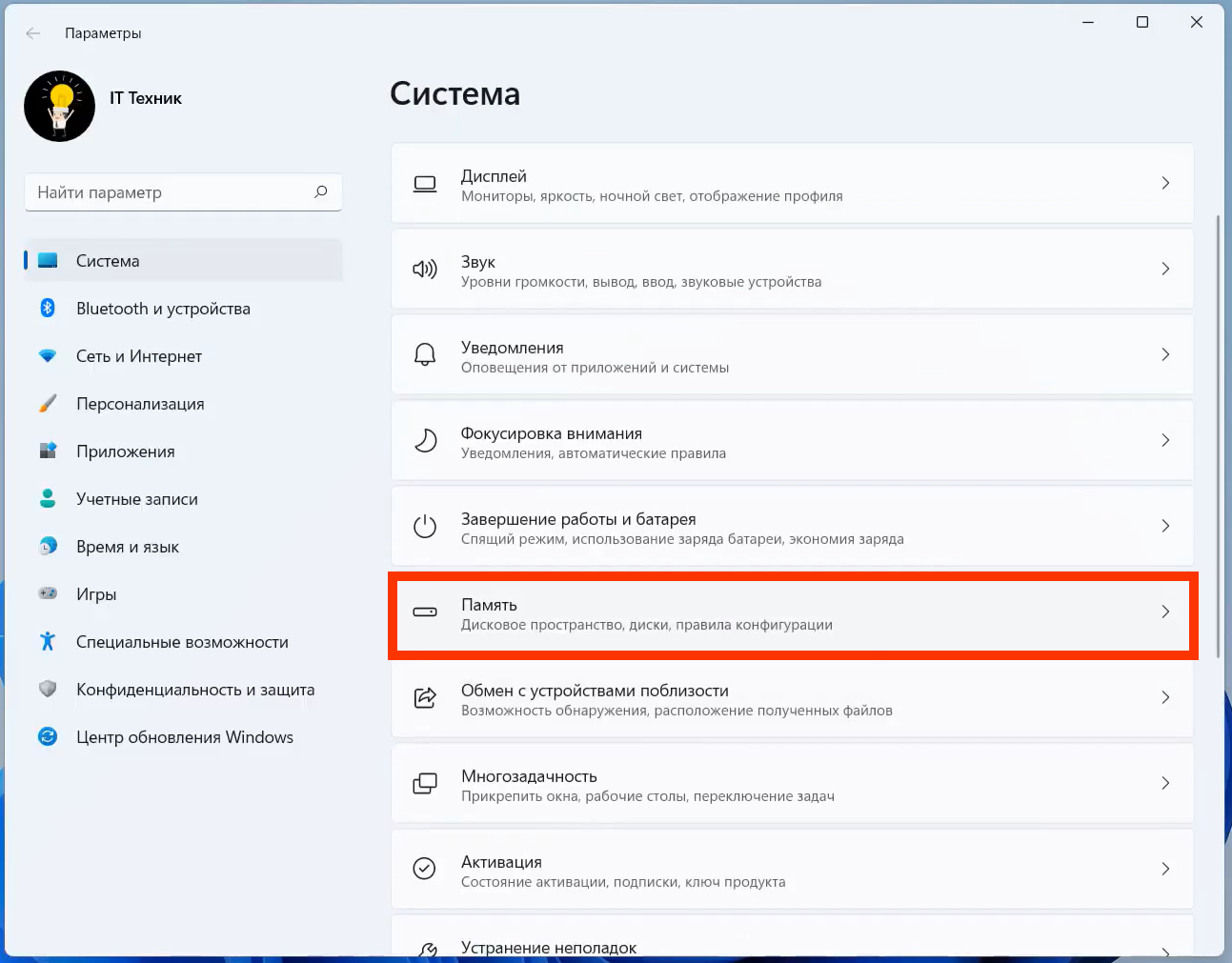
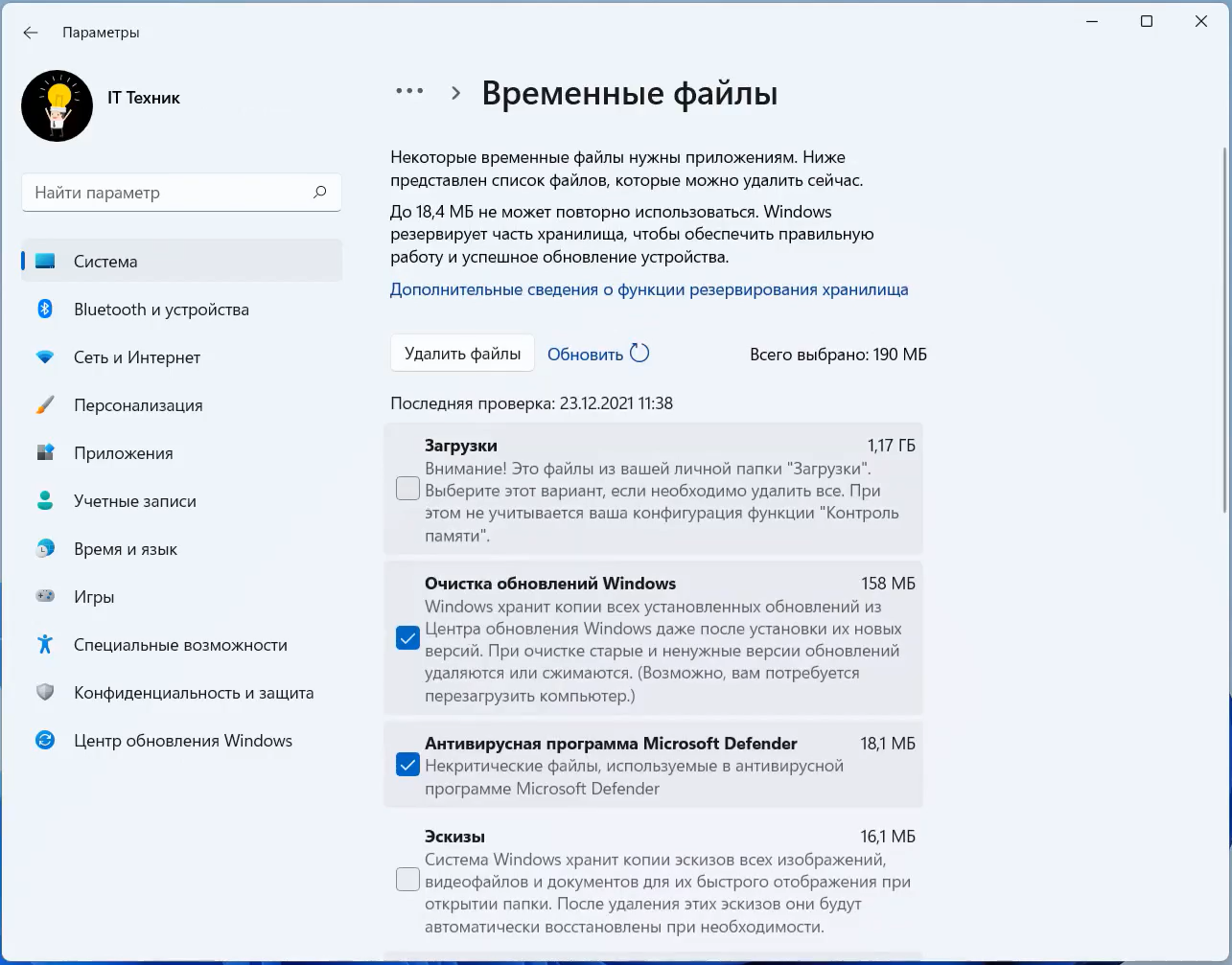
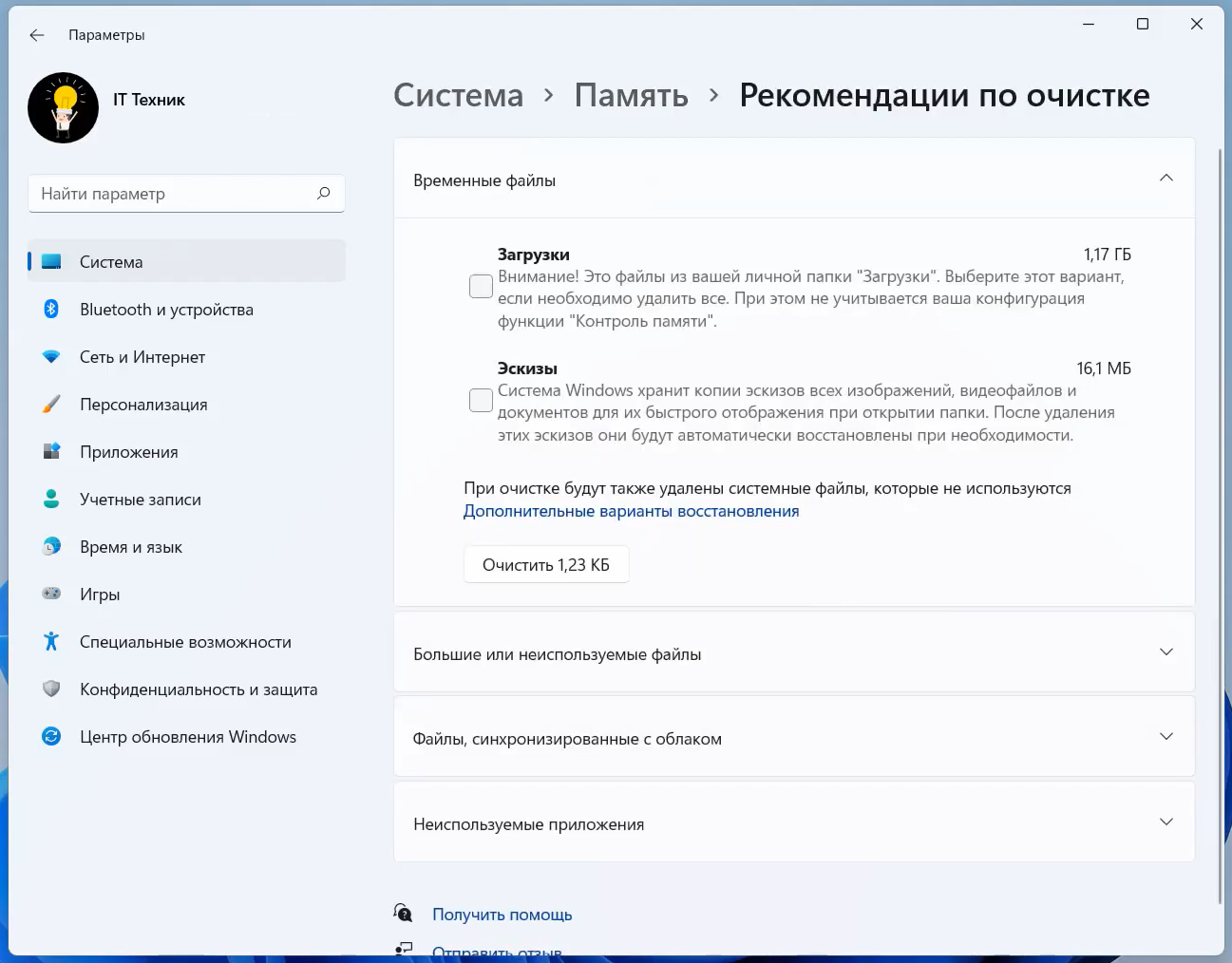
Как почистить диск C от ненужных файлов на Windows 11 с помощью вкладки «Память»:
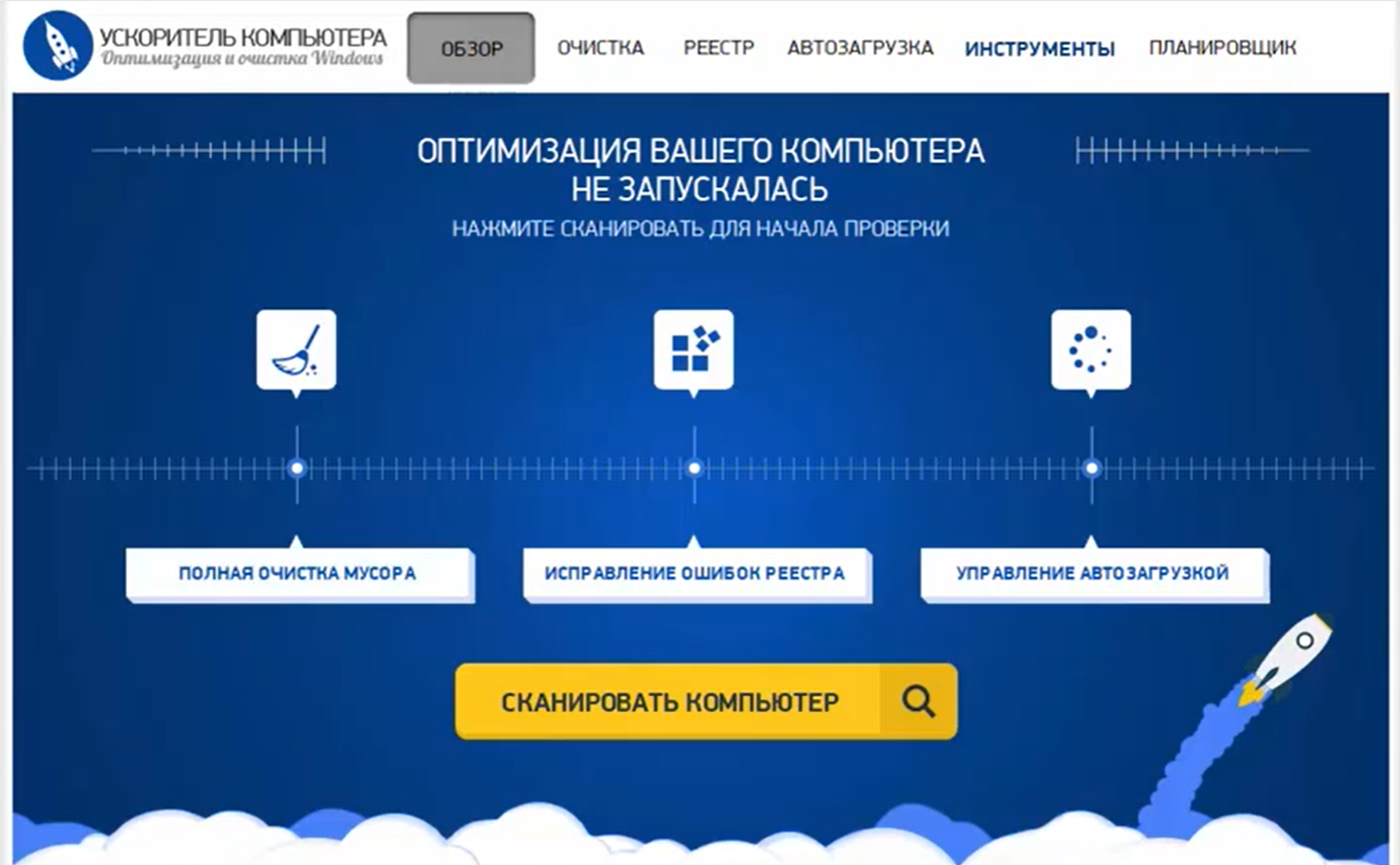
Чтобы почистить память на ПК Windows 11, можно установить специальную утилиту. Одна из них — Ускоритель Компьютера. Она поможет удалить системный мусор, оптимизировать реестр и ускорить работу ОС. Программа способна очистить корзину, журналы, дампы памяти, временные файлы, интернет-кэш, куки и пароли в браузере.
Функция управления автозагрузками поможет отключить запуск приложений, которые начинают работу вместе с Виндовс. Это ускорит загрузку компьютера. Также вы можете отсрочить время запуска той или иной программы.
Сервис имеет встроенный поисковик дубликатов и больших файлов. Софт позволяет удалять ненужные приложения, находит ошибки в реестре и исправляет их. Чтобы не заходить в программу каждый раз, когда хотите почистить комп от мусора, настройте систему на автоматический режим уборки.
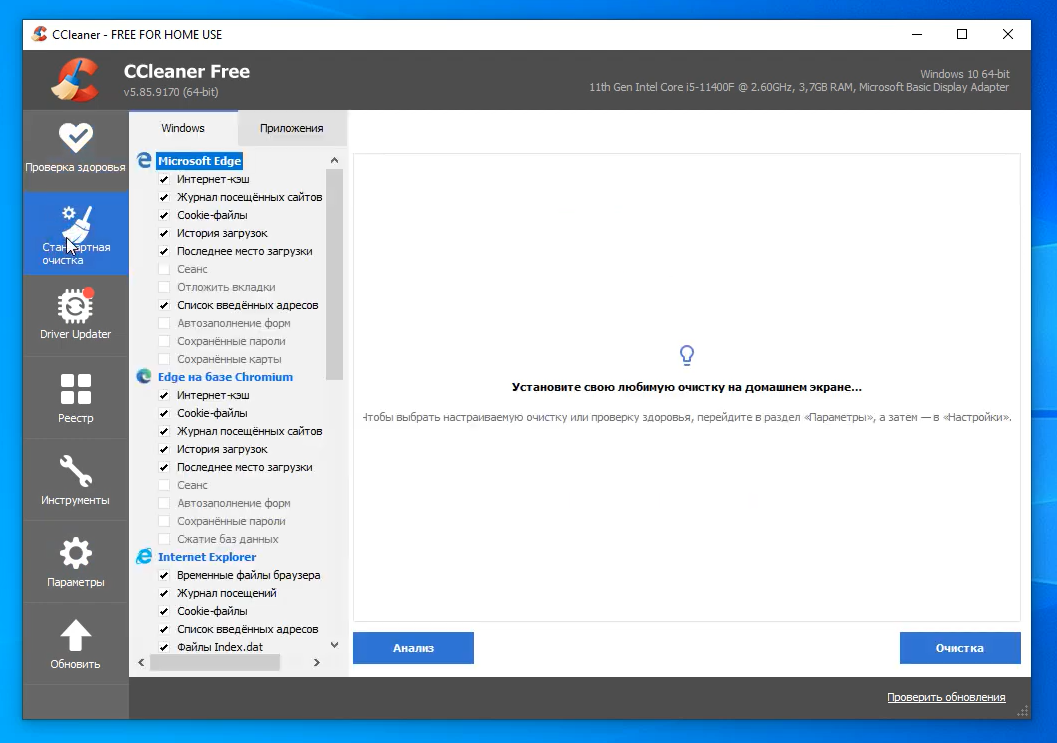
Запустить очистку диска в Windows 11 способна и CCleaner. Программа удаляет ненужные файлы и программы, а также ускоряет работу компьютера. Перед началом уборки вы можете создать резервную копию данных на случай потери важных документов.
В браузере сервис поможет почистить: кэш, файлы-cookie, журнал посещений, историю загрузок. А в системе — корзину, временные данные, буфер обмена, дампы памяти и файлы журнала Windows.
Также софт исправляет такие ошибки как: отсутствующие общие DLL, неиспользуемые расширения, неточности Activex и Class и файлы справки.
В дополнении Клинер имеет управлять автозагрузками, искать дубликаты и удалять данные без возможности их восстановления.
Из-за санкций официальную версию утилиты приобрести не получится, с января 2024 CCleaner покинул российский рынок. Установка происходит с англоязычным интерфейсом, но в настройках можно поменять на русский.
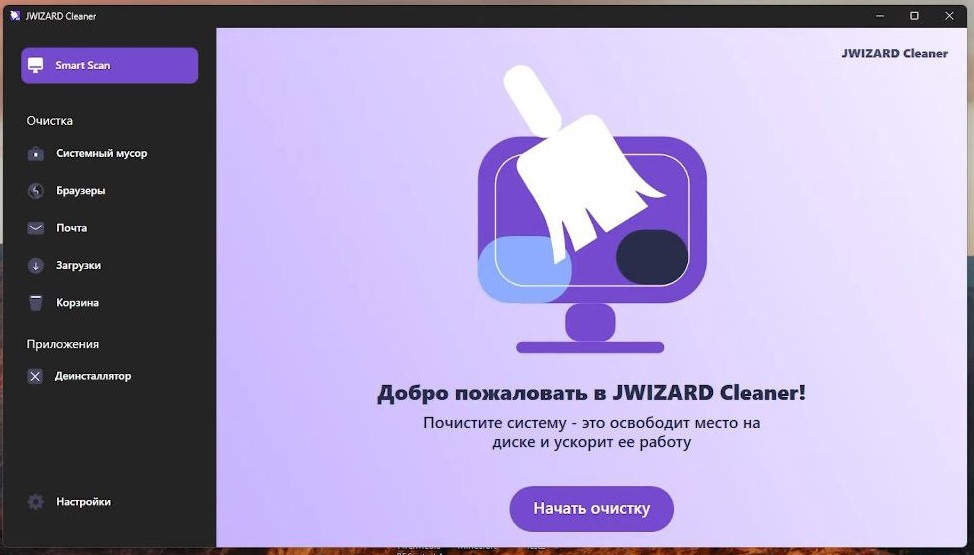
Софт для Windows 10 и 11, который поможет освободить дисковое пространство ПК и увеличивает его производительность. Сервис прост в использовании, поддерживает русский язык и позволяет совершить очистку системы в один клик за счёт функции Smart Scan.
С помощью JWIZARD Cleaner вы сможете удалить временные файлы Windows 11, журналы событий, дампы памяти и прочее. Встроенный деинсталлятор приложений поможет снести неиспользуемые программы вместе со связанными с ними данными.
Также утилита способна очистить данные браузеров Яндекс, Google (куки и кэш) и электронной почты. Мониторинг активности компьютера покажет, сколько времени вы проводите в той или иной программе и какой объём занимают различные файлы.
Помимо прочего, вы сможете настроить автозапуск приложений, удалить дубликаты файлов, данные корзины и загрузок.
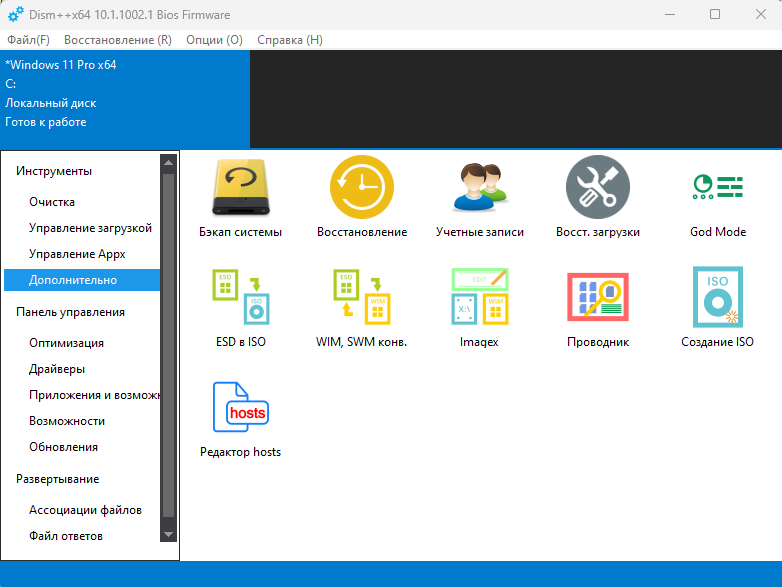
Бесплатная программа для опытных пользователей, которая поможет очистить и настроить Windows. С её помощью можно создавать резервные копии и восстанавливать систему. Эта функция пригодится, если вы случайно удалили что-то полезное или при уборке слетят важные настройки.
Очистка диска C на Windows 11 состоит из удаления временных файлов, кэша и данных корзины. Деинсталлятор системных приложений поможет избавиться от ненужных программ. А управление автозапуском даёт возможность ускорить загрузку ОС.
Также утилита позволяет редактировать файлы hosts и импортировать и экспортировать драйвера.
Очистка Виндовс 11 от мусора и оптимизация работы компьютера возможны за счёт встроенного в ОС сервиса Cleanmgr.exe (Microsoft Disk Clean-up Tool или «Очистка диска»).
Как очистить диск C на Windows 10 и 11 с помощью Cleanmgr.exe:
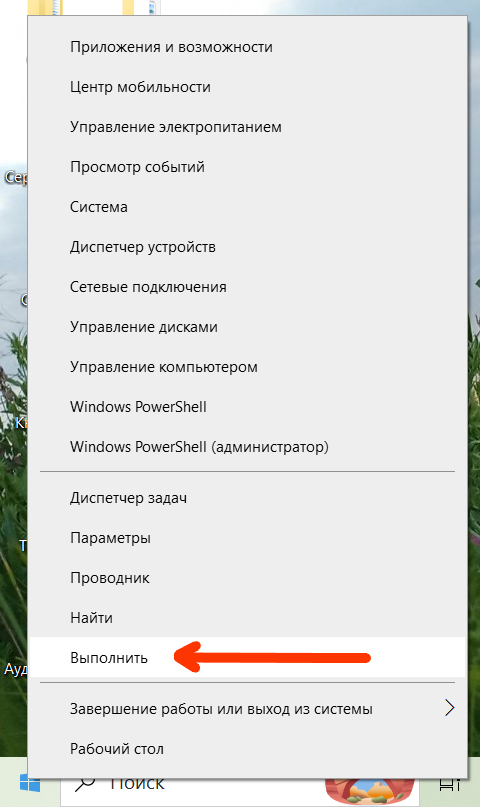
cleanmgr и щёлкните «Ок» или Enter. 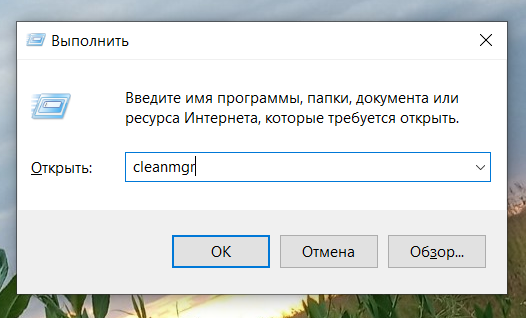
Нажмите «Очистить системные файлы», утилита проведёт повторное сканирование и покажет новый каталог с уже большим списком данных для удаления.
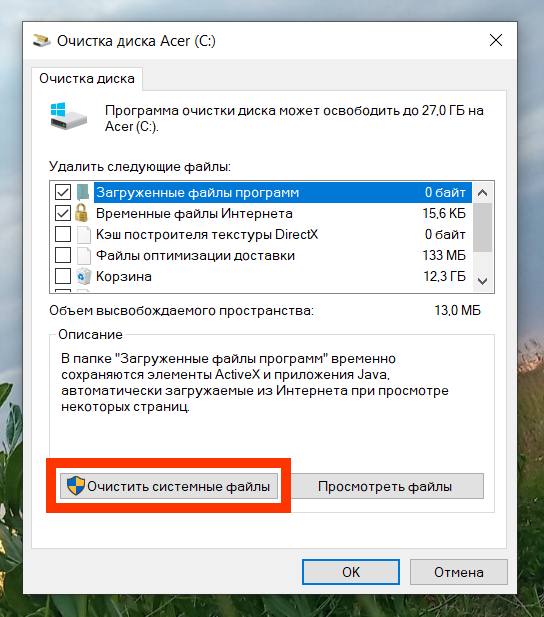
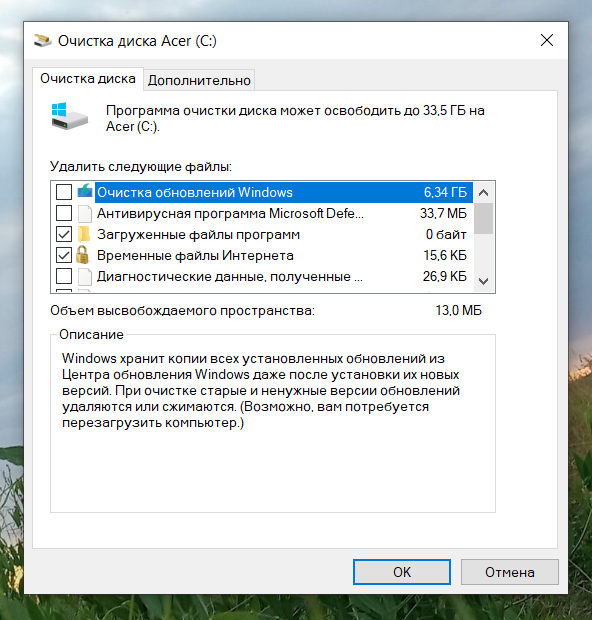
Если вам недостаточно очистить память на ноутбуке Windows 11 с помощью обычного режима Cleanmgr.exe, то попробуйте расширенную версию утилиты. Это поможет выполнить более углублённую уборку вашего ПК.
Как удалить ненужные файлы с Windows 10 и 11 в продвинутом режиме Cleanmgr.exe:
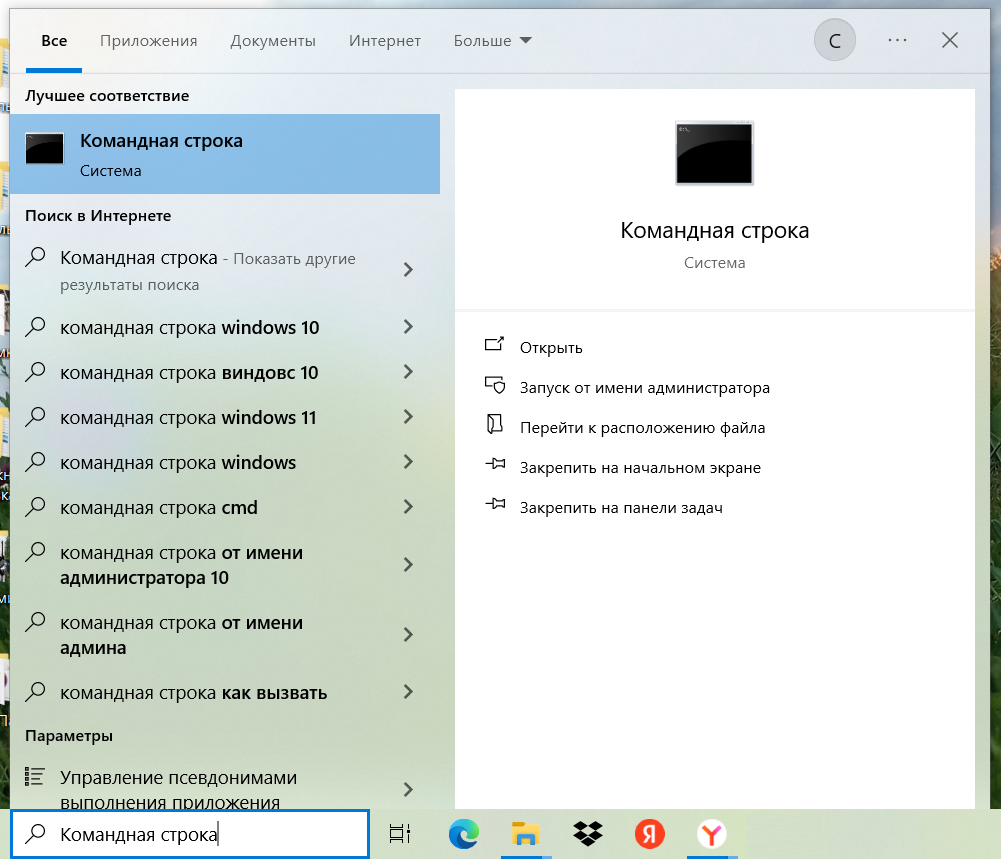
%systemroot%\system32\cmd.exe /c cleanmgr /sageset:65535 & cleanmgr /sagerun:65535и щёлкните Enter.
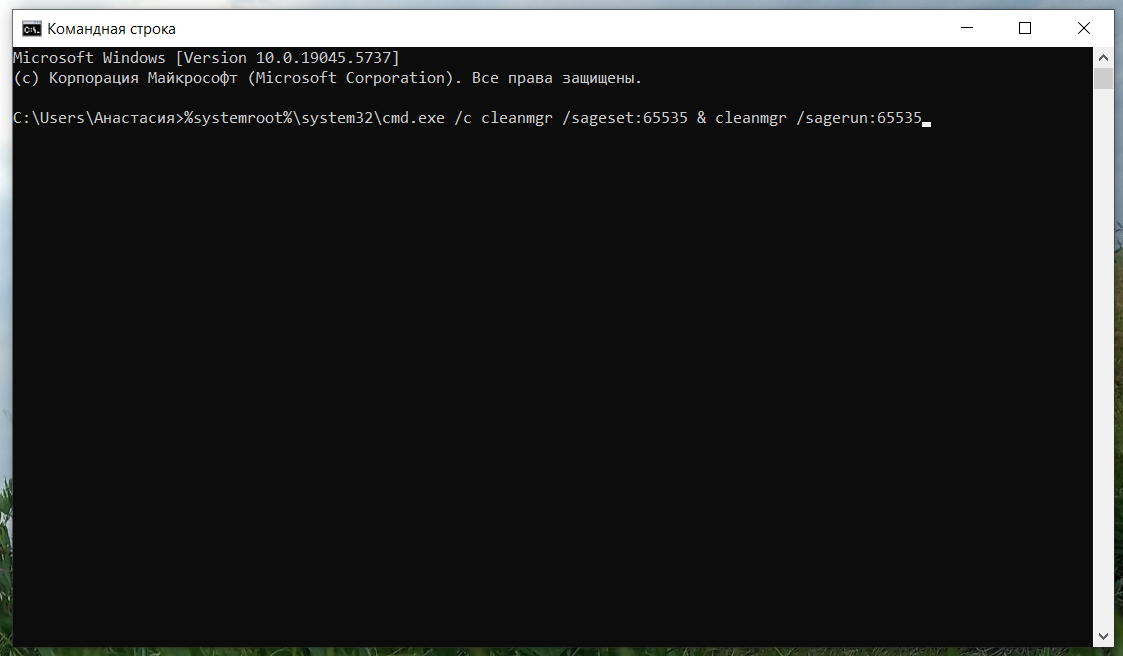
Перед вами появится окно с ещё большим количеством параметров для удаления, чем при стандартной очистке.
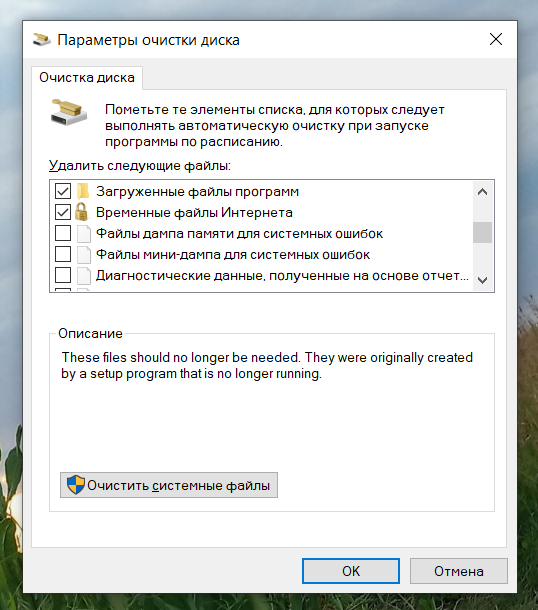
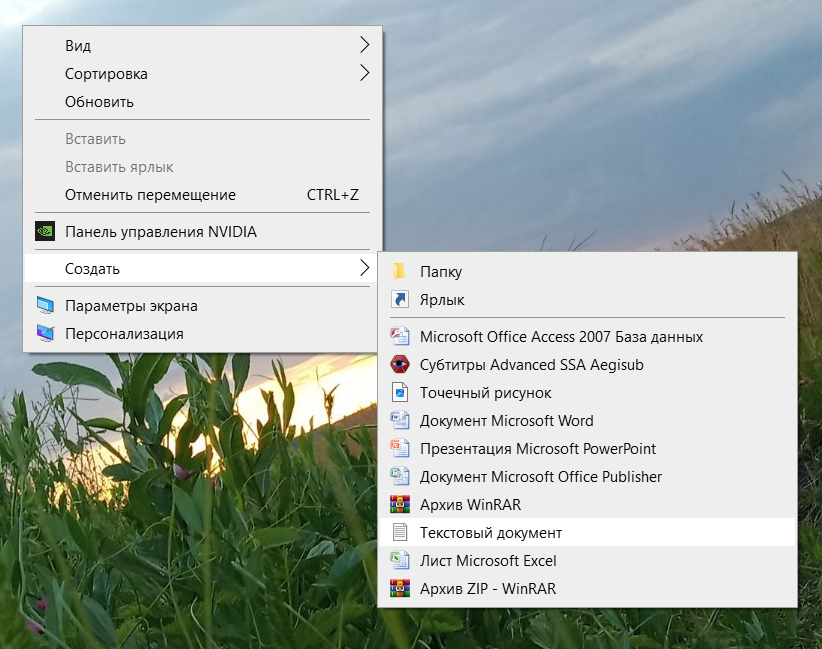
BAT-файл — это текстовый документ с некоторым списком команд. Это скрипт, при открытии (включении) которого интерпретатор командной строки выполняет одну операцию за другой. Такой метод актуален для выполнения большого количества задач, как при очистке ноутбука от временных файлов.
Как удалить ненужные файлы с компьютера Windows 11:
del /q /f /s %WINDIR%\Temp\*.*
del /q /f /s %SYSTEMDRIVE%\Temp\*.*
del /q /f /s %Tmp%\*.*
del /q /f /s %Temp%\*.*
Что означают эти команды:
/q /f /s — удаление выбранных папок и подпапок;%WINDIR%\Temp\ — путь через диск C к Windows и папке Temp (С:\Windows\Temp);%SYSTEMDRIVE% — системный диск С;%Tmp%\ и %Temp% — папки, в которых хранятся временные файлы;*.* — маска (шаблон) для удаления папок и файлов.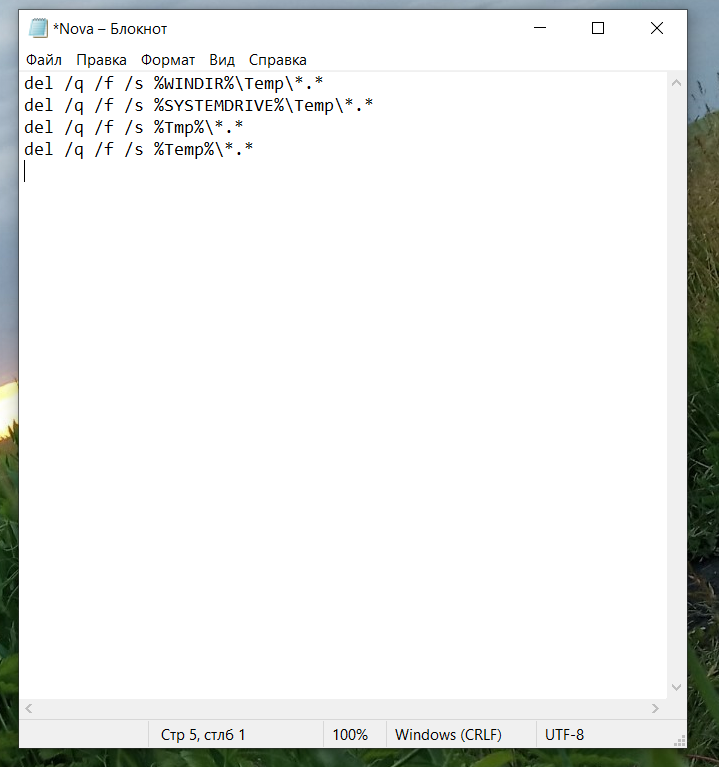
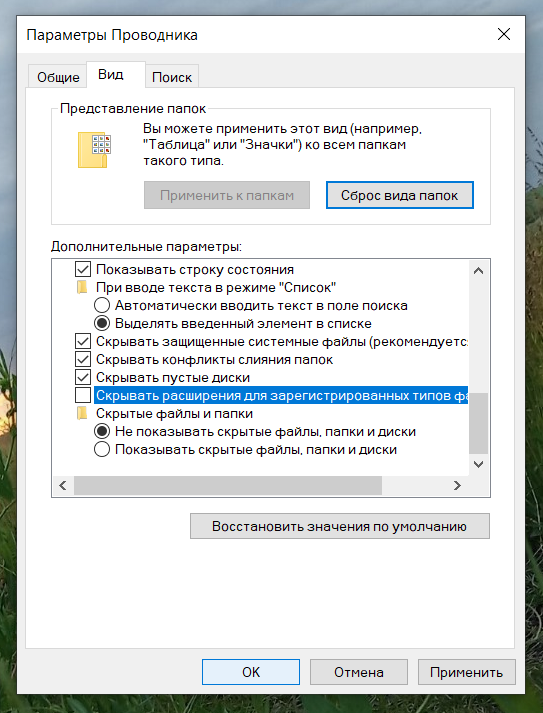
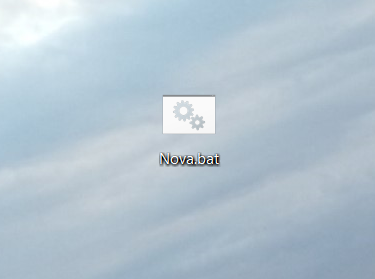
del /q /f /s %WINDIR%\Prefetch\*.* — это очистит папку Prefetch, в ней хранится кэш от разных программ. При удалении какой-либо утилиты кэшированные данные от неё всё равно остаются и висят мёртвым грузом. del /q /f /s %SYSTEMDRIVE%\*.log — так вы сможете удалить Log-файлы. Они содержат историю работы вашего устройства. 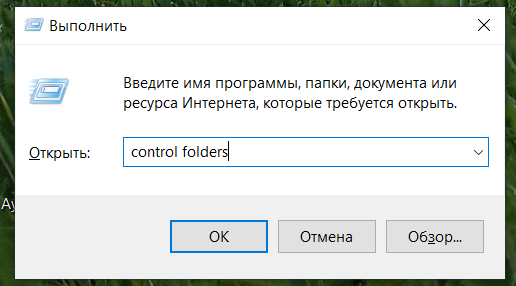
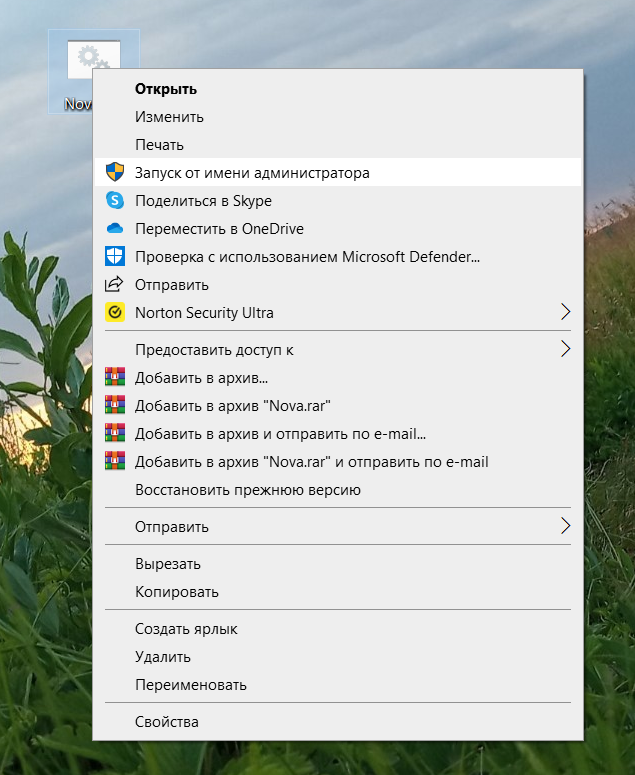
Если после включения «Контроля памяти» и удаления временных файлов в Windows 11 вам всё ещё не хватает свободного пространства на диске, попробуйте следующие действия.
Если диск C забит непонятно чем и вы хотите почистить свой 11 Виндовс, то проанализируйте память компьютера с помощью специальных программ-сканеров. Обратите внимание на папки и файлы, которые занимают много места. Возможно, эти данные давно не актуальны для вас, и от них можно смело избавиться.
Сканеры диска весят относительно немного (не более 20 МБ), поэтому вы можете не волноваться о том, что вам не хватит места на их установку.
Посмотреть, что занимает место на диске C Windows 11, помогут такие сервисы как WinDirStart, WizTree, TreeSize Free, SpaceSniffer, HDGraph, RidNacs.
Игры, в которые вы давно не играете, программы, которыми не пользуетесь, могут отнимать приличный кусок памяти вашего компьютера.
Чтобы избавиться от ненужных приложений, мало удалить программную папку из Program Files и снести ярлык с рабочего стола. При такой «очистке» записи в реестре остаются на компьютере и продолжают забивать память ОС.
Как очистить диск на Виндовс 11 от ненужных программ:
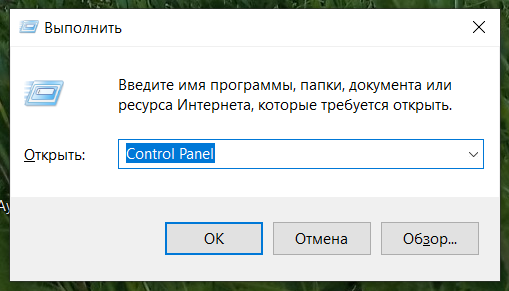
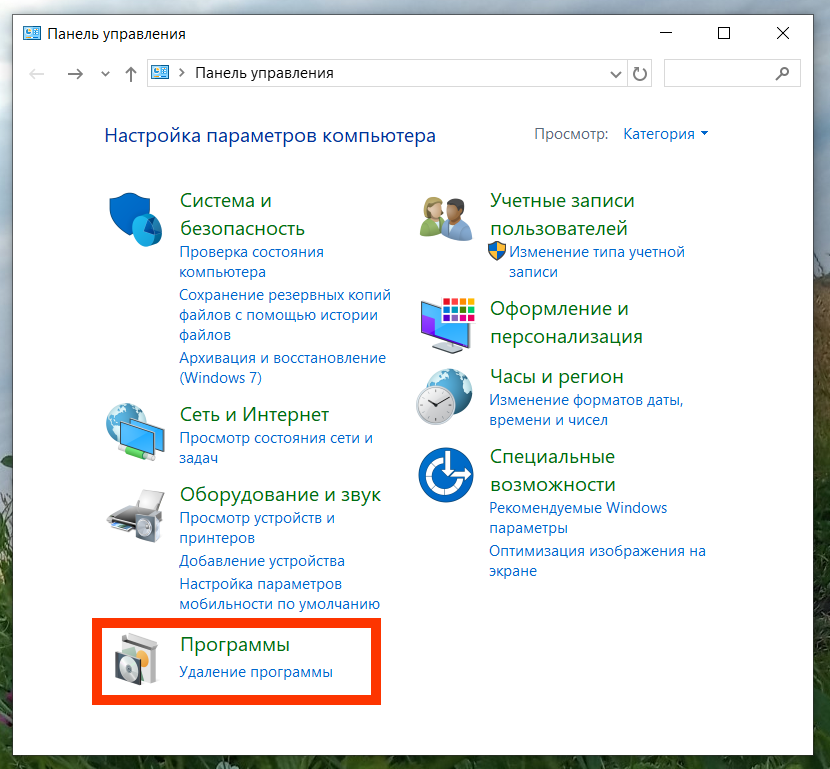
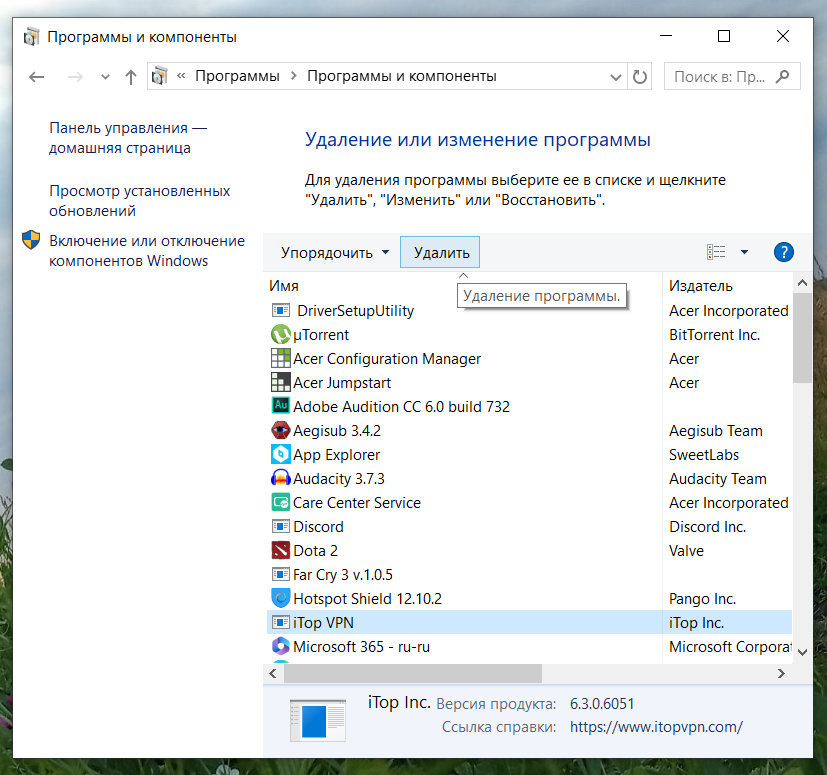
Также для удаления программ вместе со связанными файлами можно воспользоваться деинсталлятором. Такая функция присутствует в утилитах Ускоритель компьютера и JWIZARD Cleaner.
Если вам жалко удалять любимые сериалы, фильмы, аудиокниги и фотографии, а почистить диск всё равно надо, перенесите данные на внешний жёсткий диск.
Портативный жёсткий диск — это устройство, которое можно подключить к компьютеру или ноутбуку через USB-порт. Это как флешка, но с большим объёмом памяти. Такие накопители используют для хранения больших файлов и резервного копирования.
Объём памяти в таких устройств от 1 до 20 Тб. Трёх терабайт хватит для хранения тысяч фотографий и десятков фильмов в хорошем качестве, книг и современных игр.
Без опасений навредить работе Windows можно удалить следующее:
Неосторожное удаление файлов и папок может привести к сбоям в работе Windows. Если вы не знаете, что за документ перед вами, и какие функции он выполняет, лучше не трогайте его.
Прежде чем приступить к очистке диска от ненужных файлов, сделайте резервную копию документов и точки восстановления системы. Первое поможет сохранить важные файлы при их повреждении. Второе позволит откатиться к предыдущей версии ОС, если после уборки Windows возникнут проблемы.

Чистка реестра windows 11: лучшие программы и встроенные средства
Как почистить компьютер от мусора для ускорения работы windows 7

Как удалить программы с компьютера windows 7

Как добавить в автозапуск программу в Windows 7
Как увеличить быстродействие компьютера на Windows 7
Как очистить диск С на Windows 7 от ненужных файлов

Как выключить автозапуск программ в Windows 7
Как почистить временные файлы на компьютере Windows 7
Как очистить реестр в windows 7