Как выключить автозапуск программ в Windows 7
 5
Оценок: 1
(Ваша: )
5
Оценок: 1
(Ваша: )
Устанавливая приложения на ПК, пользователи могут столкнуться с распространенной проблемой — долгой загрузкой компьютера. Это происходит из-за того, что вместе с операционной системой. Единственный способ решения проблемы — отключить программы автозапуска Windows 7. В данной статье мы рассмотрим 7 актуальных решений
Также рекомендуем ознакомиться с инструкцией, как отключить автозапуск программ в Windows 10.
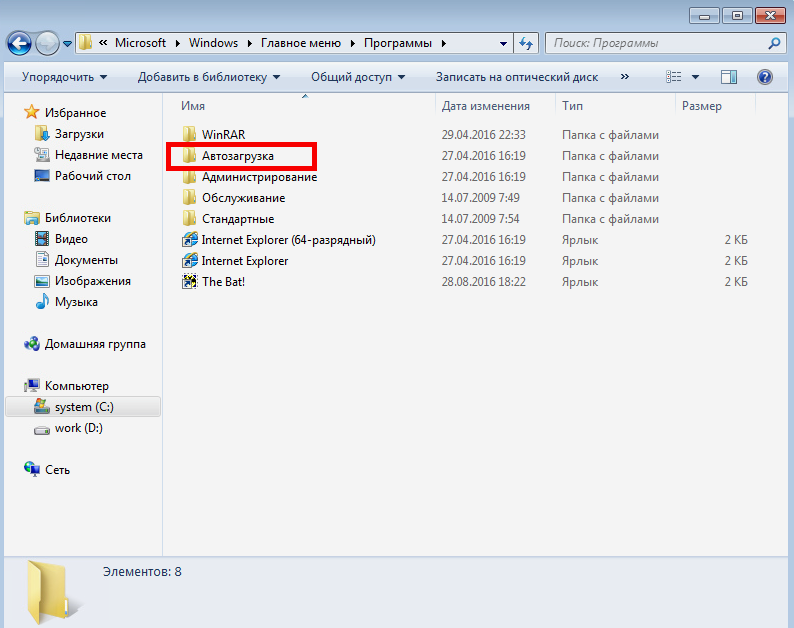
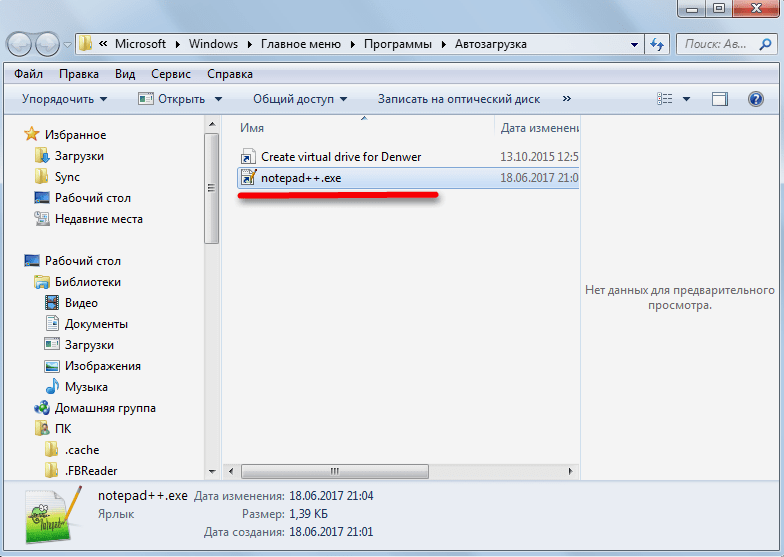
Операционная система имеет несколько инструментов для управления автозагрузкой. Рассмотрим 3 способа, как отключить автозагрузку на Виндовс 7.
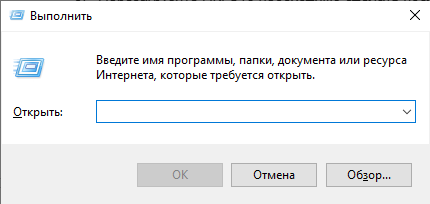
msconfig.exe для запуска утилиты «Конфигурация системы». MSConfig — это системный инструмент для настройки запуска Windows. Он нужен, чтобы управлять программами и службами, которые автоматически стартуют с системой. С его помощью можно ускорить загрузку компьютера, отключив лишние элементы, или запустить Windows в диагностическом режиме для поиска проблем. Также здесь настраиваются параметры загрузки, например, активация безопасного режима.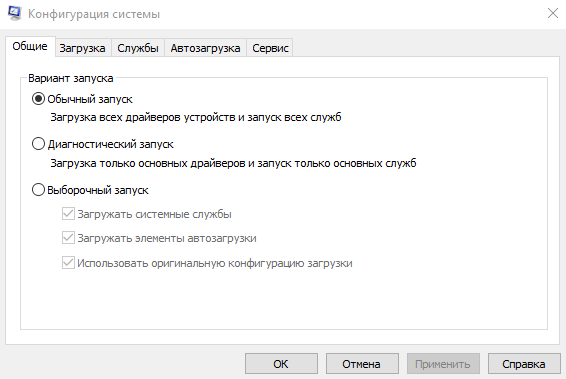
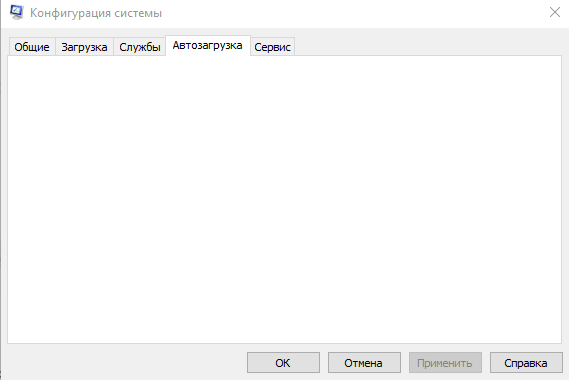
MSConfig позволяет отключать не только сторонние программы для Windows 7, но и системные службы. Перед тем как на Виндовс 7 отключить автозагрузку предустановленного ПО, обязательно изучите его значение. Нельзя бездумно отключать системные службы, т.к. ОС может перестать запускаться или начать работать хуже. 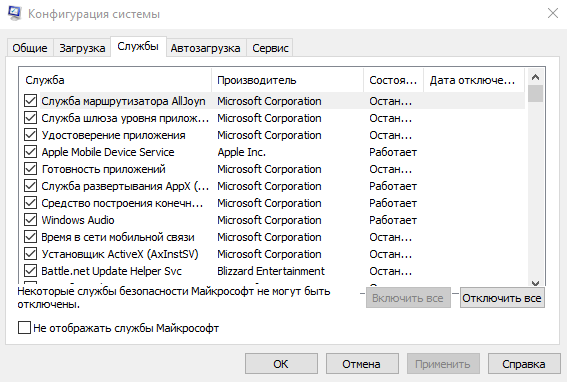
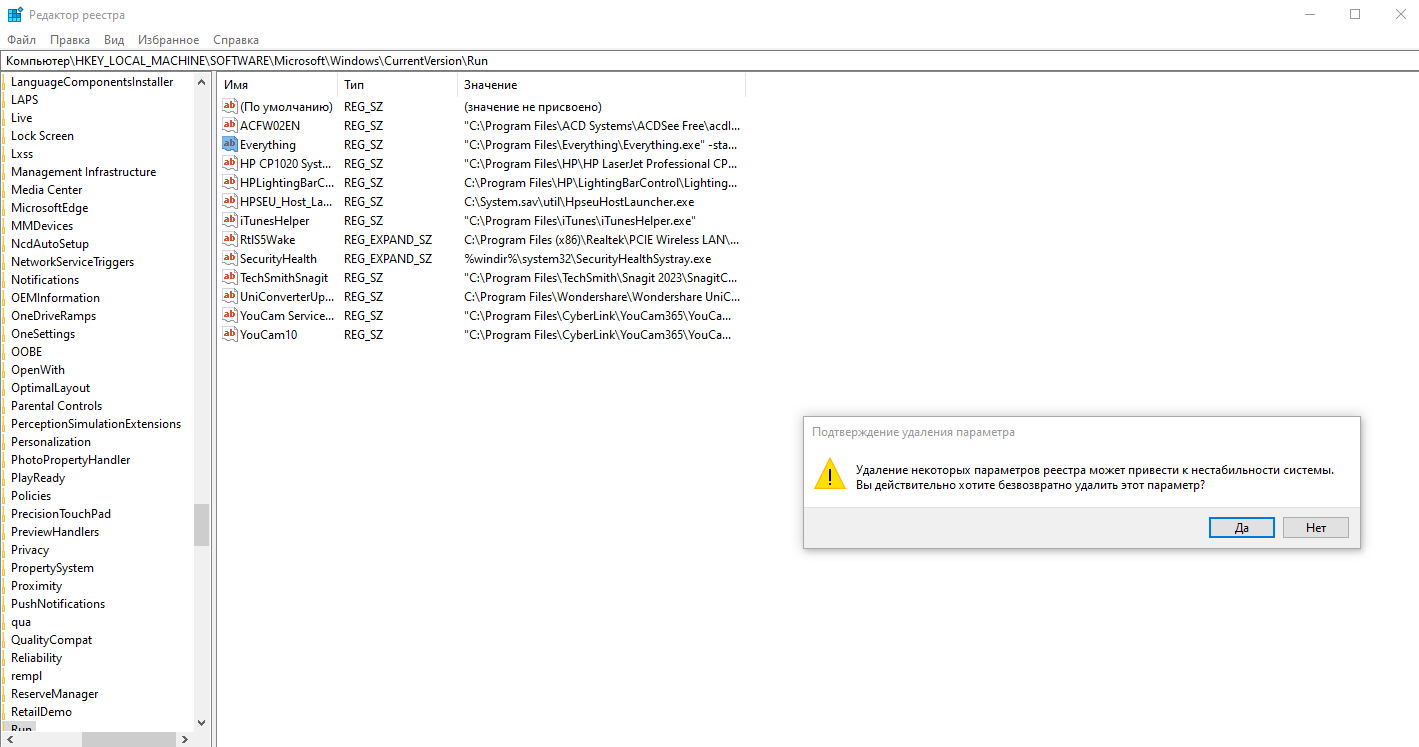
regedit, чтобы открыть «Редактор реестра». Данная утилита — центральная база данных Windows, где хранятся все настройки системы, программ и пользователей. Представьте его как цифровой мозг операционной системы, который содержит инструкции для всего: от внешнего вида интерфейса до работы оборудования. В отличие от простых настроек в меню, реестр позволяет напрямую изменять глубокие и часто скрытые параметры Windows. Это мощный инструмент для тонкой настройки системы, удаления устойчивых следов программ или устранения сложных ошибок.HKEY_CURRENT_USER\Software\Microsoft\Windows\CurrentVersion\Run. Здесь собираются записи обо всех приложениях, загруженных пользователем и запускающихся вместе с системой. 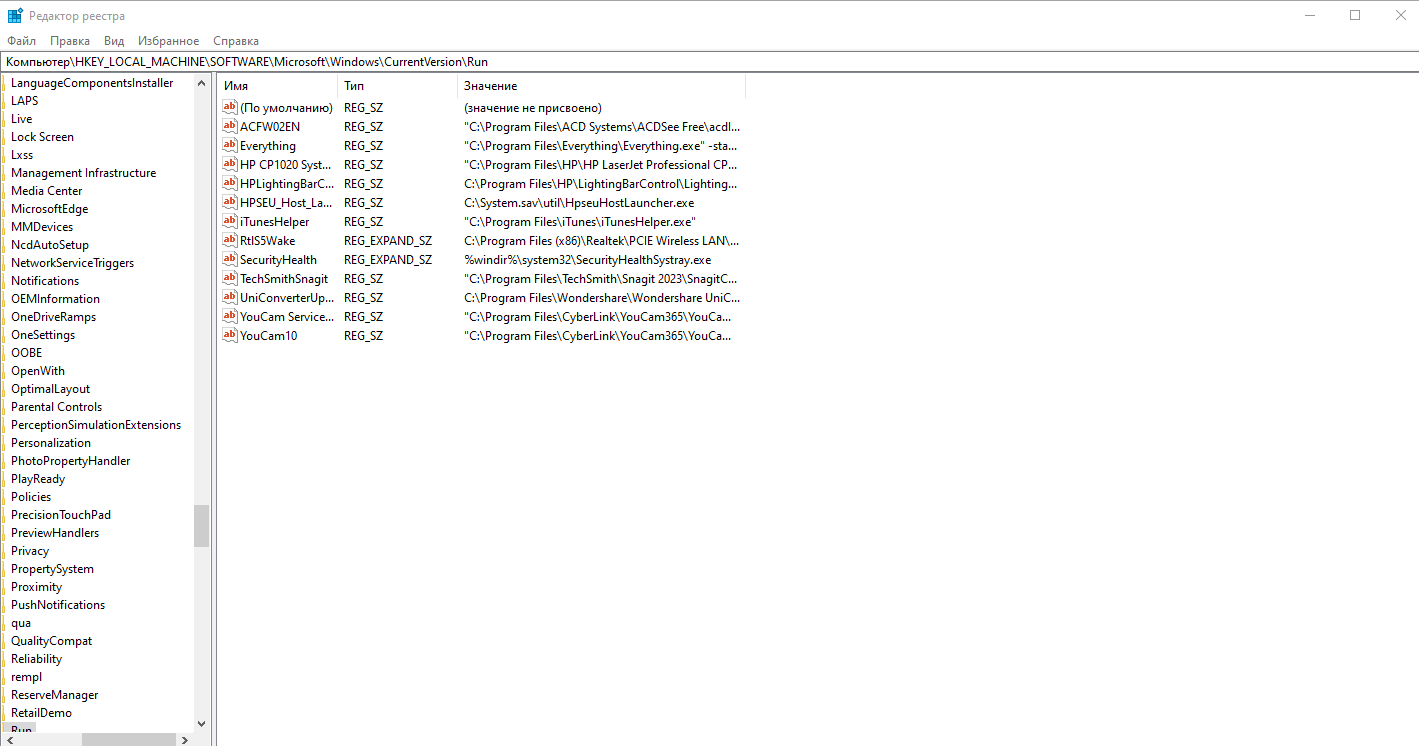
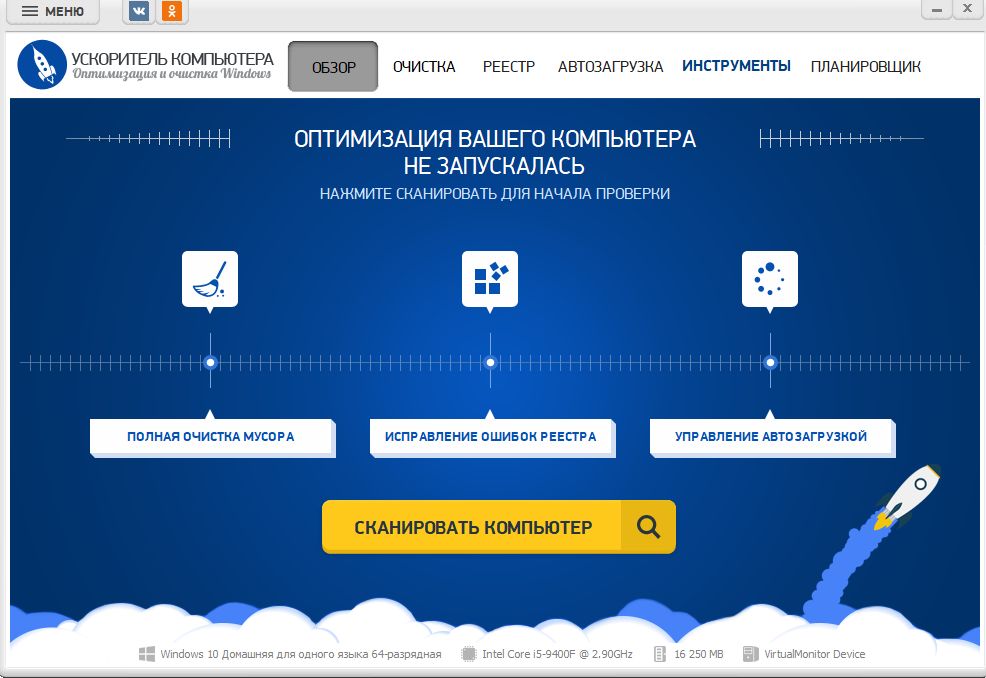
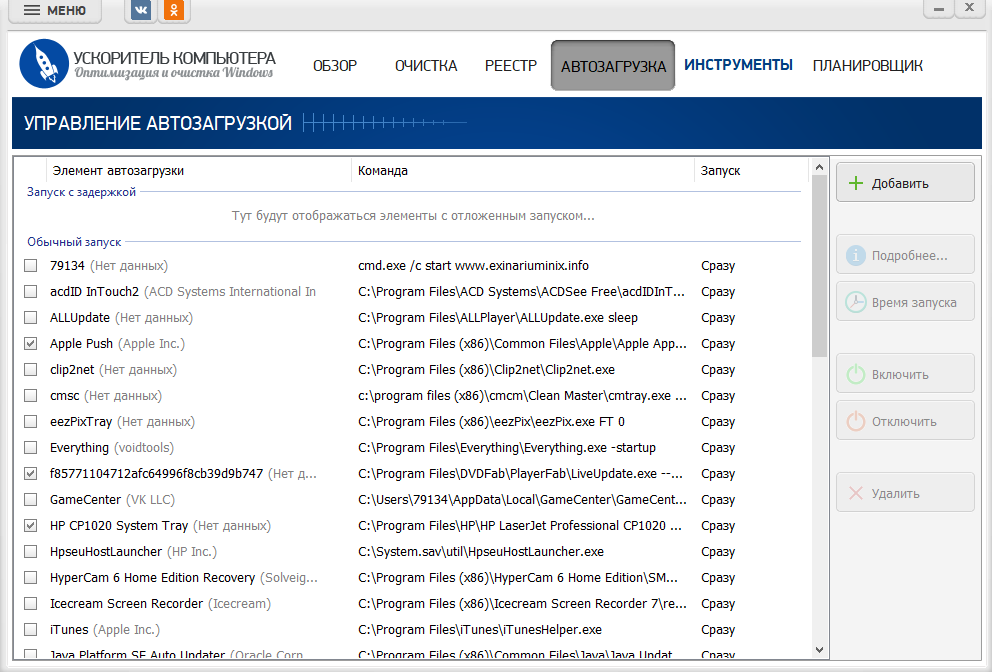
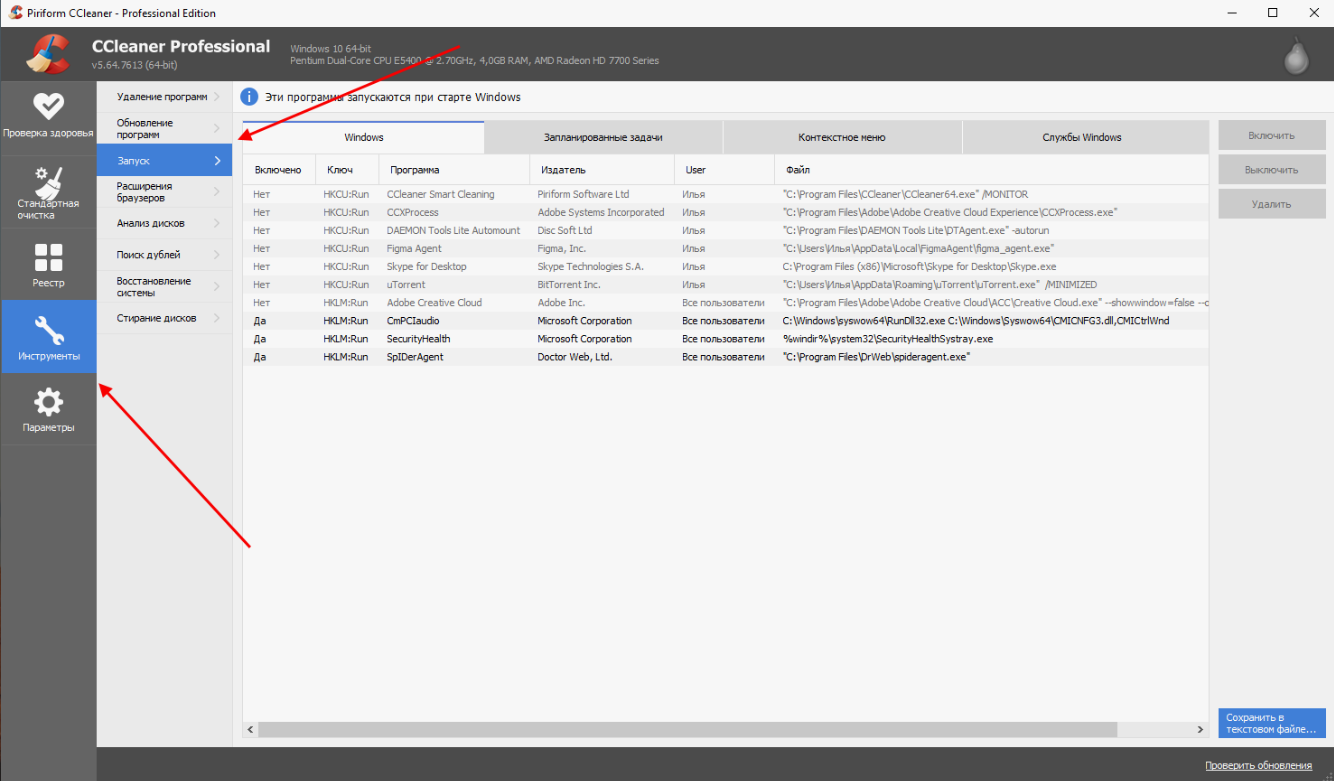
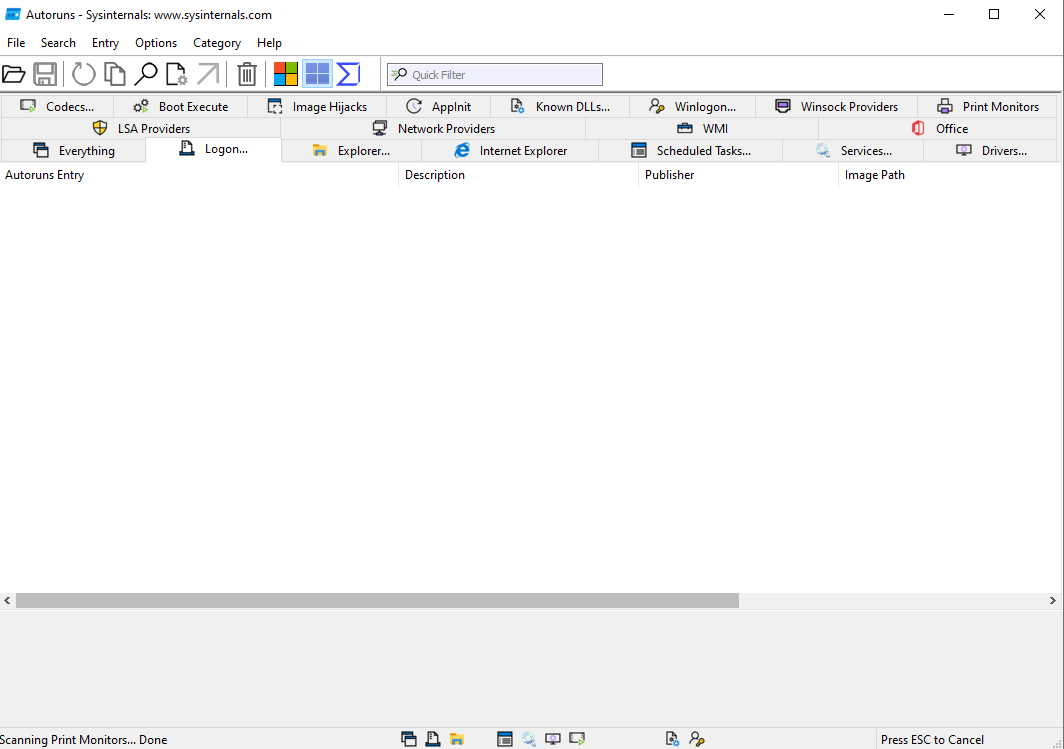
Системные утилиты нельзя назвать удобными и интуитивно понятными инструментами. Если у вас нет опыта настройки ОС, стоит попробовать более простые варианты, например, специализированные программы для обслуживания Виндовс. Рассмотрим, как убрать программы из автозапуска в Windows 7 с помощью 3 популярных приложений.
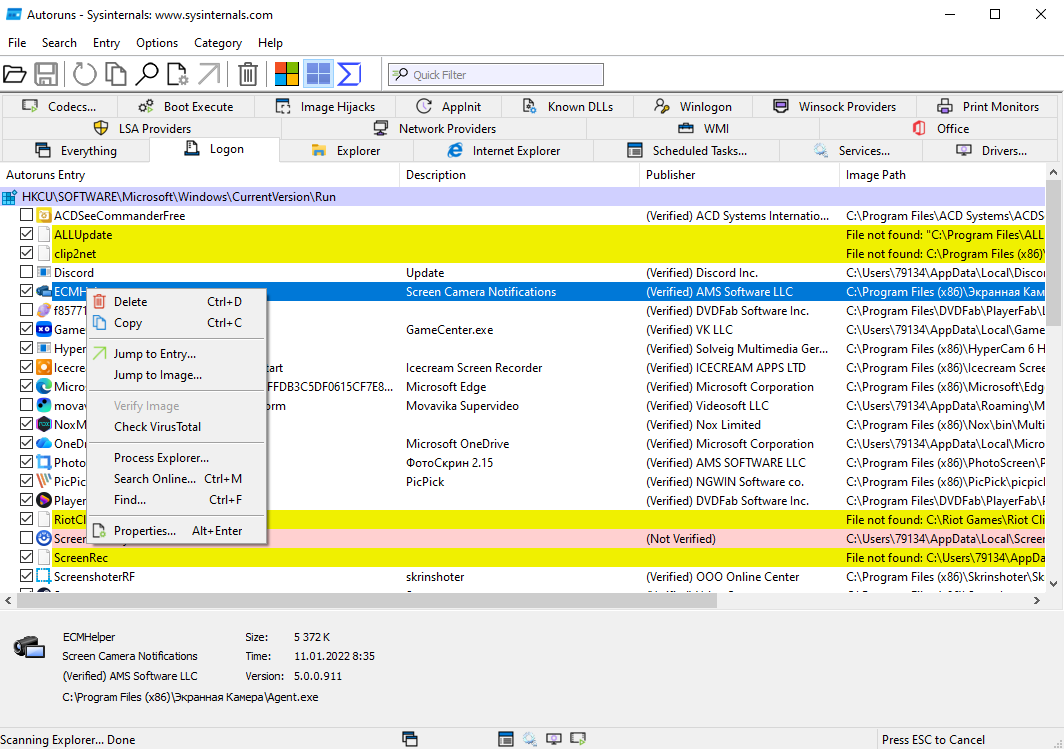
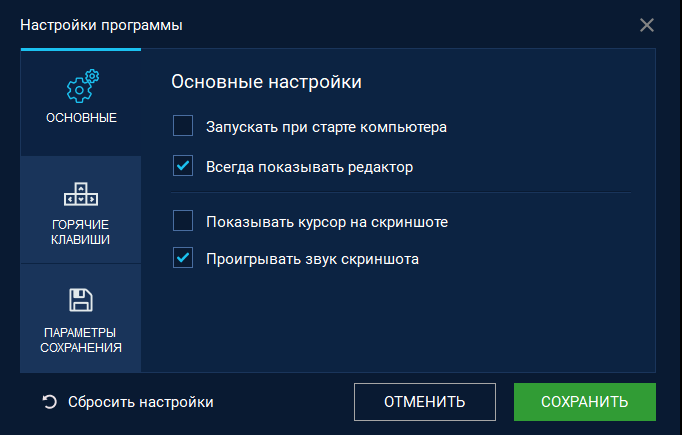
Автозагрузка в Windows нужна для автоматического запуска необходимых программ вместе с системой. Это избавляет вас от рутины по самостоятельному поиску и открытию этих приложений после каждого включения компьютера. Благодаря автозагрузке стартуют важные фоновые компоненты, такие как облачные хранилища (Dropbox, Google Drive), мессенджеры (Telegram, Skype) или служебные утилиты (например, драйверы аудио и управления видеокартой). Это обеспечивает их мгновенную доступность и корректную работу системы в целом.
Автозагрузка приложений напрямую влияет на скорость запуска системы. Чем больше программ пытается стартовать одновременно с Windows, тем дольше длится процесс загрузки и тем медленнее компьютер становится готов к работе. Операционной системе приходится тратить ценные ресурсы процессора, оперативной памяти и диска на инициализацию всех этих программ. В результате система дольше показывает экран приветствия, а после входа в систему может работать с задержками, пока не завершится фоновая загрузка всех компонентов.
Оба способа отключить автозагрузку программ на Виндовс 7 при включении безопасны. Главное — перед использованием внимательно изучить инструкции. Если пользователь по ошибке, например, удалит важные разделы реестра, то система будет функционировать неправильно. В худшем случае Windows 7 перестанет запускаться, а пользователь будет видеть только BSOD, т.е. синий экран.
В первую очередь, это фоновые службы и драйверы, обеспечивающие базовую функциональность компьютера: например, софт для аудио, тачпада или управления видеокартой. Их отключение может привести к некорректной работе оборудования. Также стоит оставить те программы, которые должны быть всегда под рукой. Это мессенджеры, облачные хранилища вроде Dropbox или Яндекс.Диска, которые должны постоянно синхронизировать файлы, и средства безопасности вроде антивируса или менеджеров паролей.
Некоторые приложения обладают функцией самоконтроля и автоматически возвращаются в автозагрузку после их удаления оттуда. Для постоянного отключения их автоматического запуска требуется изменить соответствующий параметр непосредственно в настройках самой программы. Обычно он называется «Запускать вместе с Windows» или аналогичным образом.
В Windows 7 управление автозагрузкой программ через Диспетчер задач недоступно — эта функция появилась только начиная с Windows 8. Поэтому самый популярный и простой метод настройки автозагрузки недоступен на устаревших версиях операционной системы.
Их главное преимущество — это комплексный подход, который избавляет от необходимости выполнять множество рутинных операций вручную. Вместо того чтобы самостоятельно чистить реестр, удалять временные файлы в разных местах и по отдельности отключать программы в автозагрузке, вы получаете один централизованный инструмент. Он проводит всю эту работу в несколько кликов, что экономит значительное время и не требует глубоких технических знаний. Такие программы предлагают интуитивно понятный интерфейс, где основные функции часто сведены в одну кнопку, например, «Проверить» или «Исправить». Это делает процесс оптимизации быстрым и доступным даже для новичка, который может не знать, где находятся те или иные настройки в самой Windows. Таким образом, они служат удобным автоматизированным помощником для поддержания производительности системы.
Автозагрузка через папку — это пользовательский уровень, такие программы запускаются только для вашей учетной записи. Автозагрузка через реестр может работать на системном уровне, запуская программы для всех пользователей, либо содержать служебные компоненты и драйверы. Программы в реестре часто имеют более высокий приоритет и могут быть скрыты от обычного просмотра.
Проще всего создать ярлык нужной программы и поместить его в специальную папку «Автозагрузка». Чтобы найти её, нажмите Win+R и введите shell:startup. Альтернативный способ — настройка в самом приложении, где часто есть опция «Запускать с Windows» в параметрах.
Это происходит по нескольким причинам. Некоторые приложения после обновления системы переустанавливают свои компоненты автозагрузки. Также сама Windows может добавлять служебные программы для работы новых функций или драйверов оборудования. Рекомендуется периодически проверять автозагрузку после крупных обновлений системы.

Как добавить в автозапуск программу в Windows 7

Как удалить программы с компьютера windows 7
Как посмотреть программы в автозапуске windows 7

Чистка реестра windows 11: лучшие программы и встроенные средства
Как очистить реестр в windows 7
Автозагрузка в Windows 11: где находится папка, как настроить автозапуск программ
Windows 11: как удалить программу, приложение и игру
Как почистить компьютер от мусора для ускорения работы windows 7

Яндекс Браузер: как удалить полностью с компьютера Windows 11/10/7 и телефона