Windows 11: как удалить программу, приложение и игру

# # # # # 5 Оценок: 1
Автор статьи 📝 Павел УдальцовПроверено экспертом ✅ Сергеем Новожиловым

При активном использовании ПК постепенно засоряется ненужным софтом. Из-за этого система, программы и особенно игры начинают работать медленнее. Чтобы решить данную проблему, нужно избавиться от мусора. В этой статье мы рассмотрим, как удалить приложение на Виндовс 11 с помощью системных и сторонних решений.

Также рекомендуем изучить подборку эффективных программ для очистки Windows 10 и 11.

Как удалять программы на Виндовс 11 системными средствами

Как и предыдущие поколения операционной системы, новая версия имеет несколько встроенных инструментов для очистки ПК. Рассмотрим, как удалять приложения на Виндовс 11 несколькими методами.

Удаление программ в Windows 11 через «Параметры»

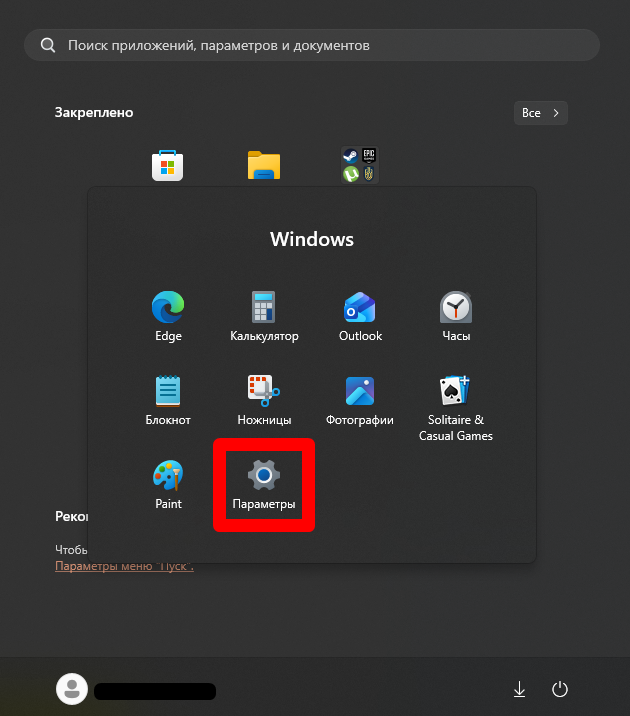
  1. Откройте меню «Пуск», кликнув левой кнопкой мыши, и выберите «Параметры». Иконка находится на главной странице.
    Windows 11: как удалить программу, приложение и игру — изображение 1
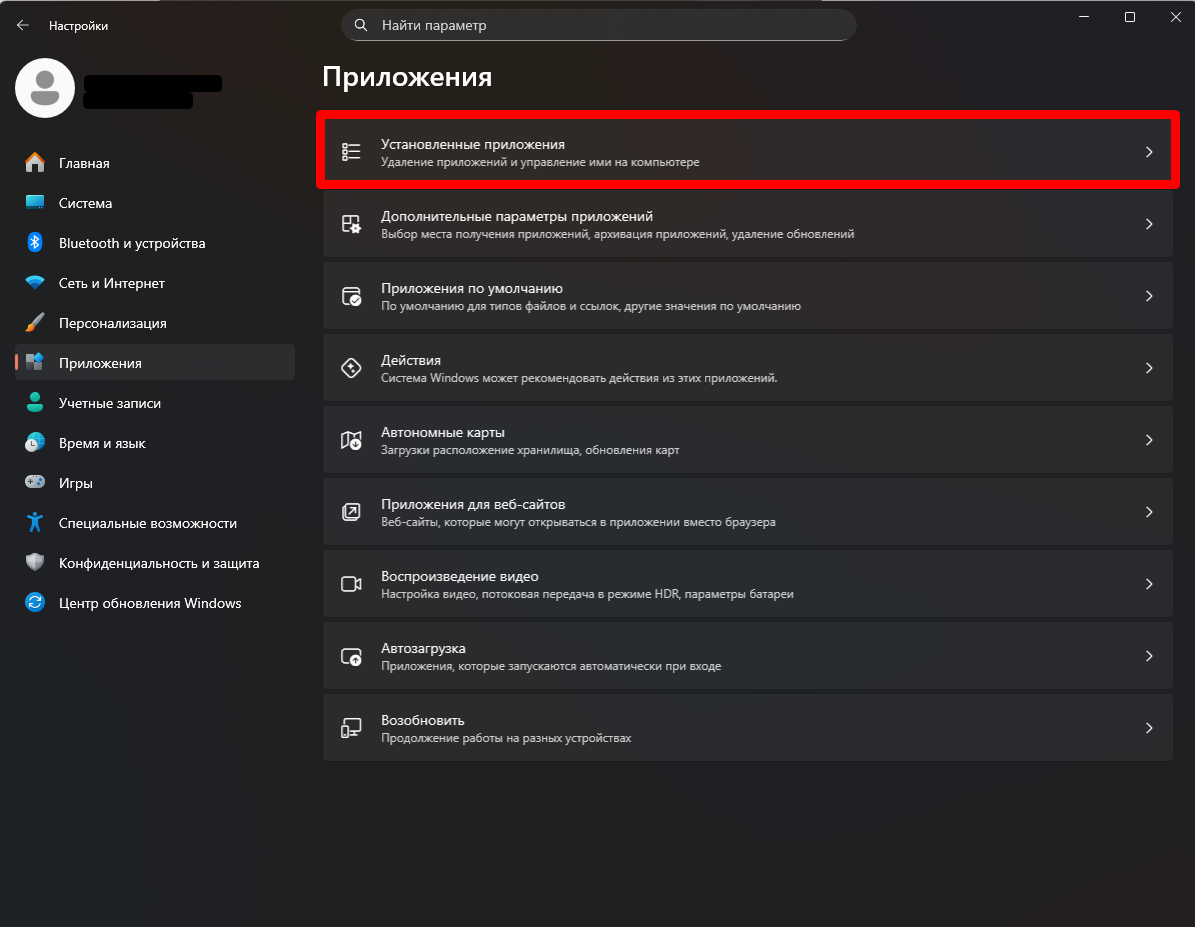
  2. В списке разделов нажмите на строку «Приложения». Стоит отметить, что полная замена раздела «Установка и удаление программ» в Windows 11, где находится информация обо всем установленном софте, кроме скрытых системных утилит.
  3. Откройте страницу «Установленные приложения».
    Windows 11: как удалить программу, приложение и игру — изображение 2
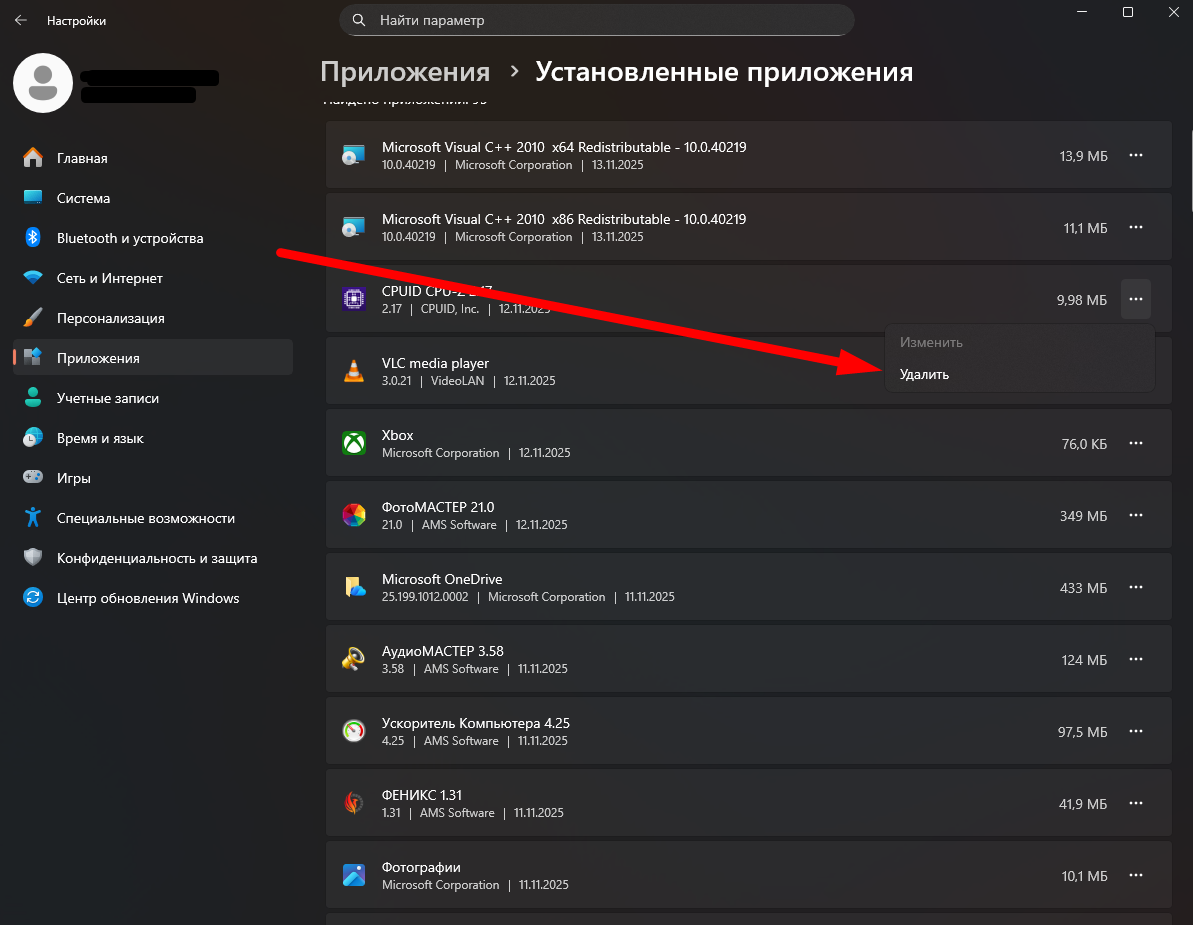
  4. Изучите список софта. Вы можете сортировать программы по весу и другим параметрам.
  5. Выберите приложение и нажмите по кнопке «Удалить». После этого запустится деинсталлятор, в котором потребуется подтвердить операцию.
    Windows 11: как удалить программу, приложение и игру — изображение 3

Удаление приложений Windows 11 через «Программы и компоненты»

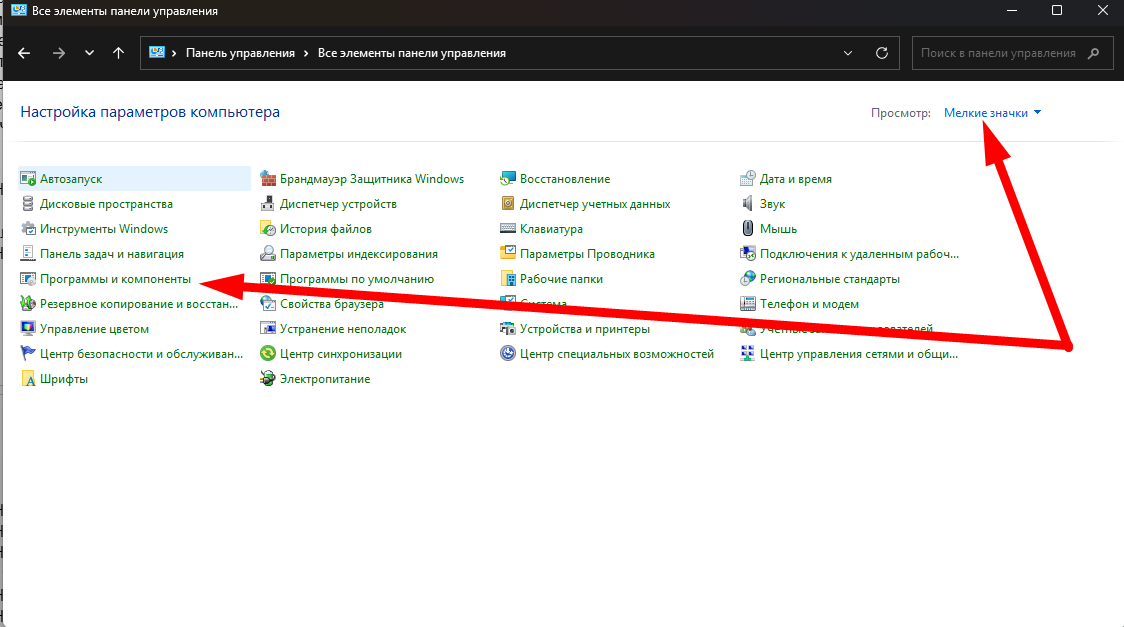
  1. Откройте «Панель управления». Разработчики Windows сохранили знакомую панель, на которой собраны все системные утилиты для настройки, очистки системы и т.д. Они также оставили стандартный инструмент, помогающий полностью удалить приложение с компьютера Windows 11 в несколько кликов.
  2. Выберите режим просмотра «Мелкие значки» и кликните по ссылке «Программы и компоненты». Стоит отметить, что страница не всегда открывается сразу. Если вы используете медленный HDD или на ПК установлено много программ, то ОС потребуется время на анализ файловой системы.
    Windows 11: как удалить программу, приложение и игру — изображение 4
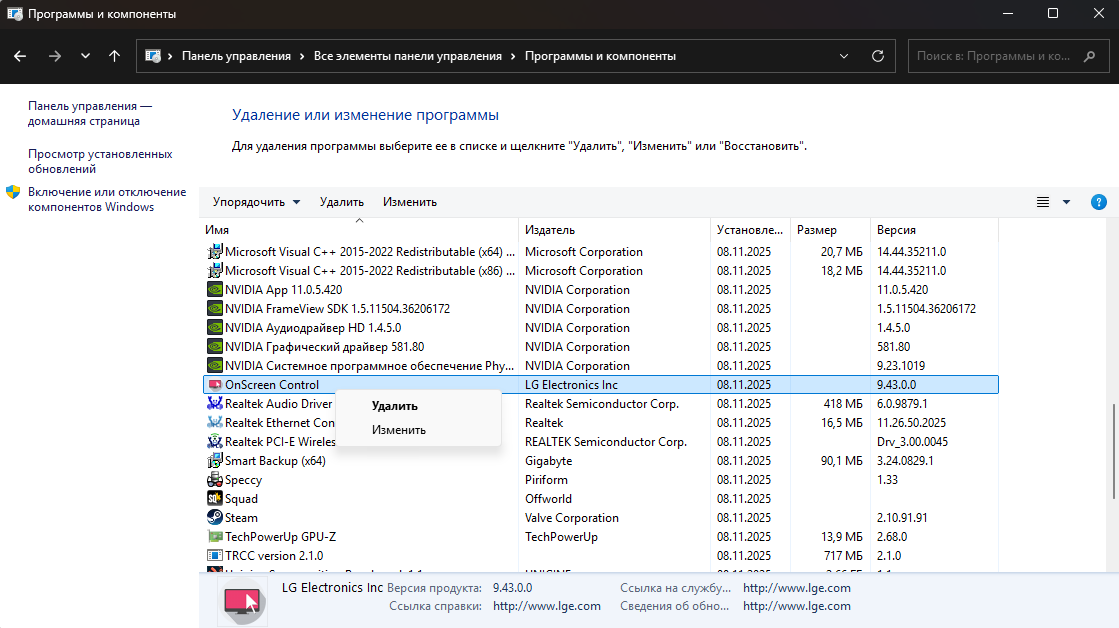
  3. Выберите приложение и нажмите на кнопку «Удалить».
    Windows 11: как удалить программу, приложение и игру — изображение 5
  4. Следуйте инструкциям в «Мастере деинсталляции», который откроется автоматически.

Удаление игр Windows 11 через «Командную строку» и PowerShell

  1. Откройте «Терминал». Так называется CMD или «Командная строка» в актуальной версии системы. С помощью «Терминала» можно полностью удалить программу с компьютера Windows 11 в обход любых ограничений. Через CMD получится избавиться даже от системного софта, который даже не обнаруживается утилитами для очистки ПК. Главное — разобраться в популярных командах. Если вы еще пользуетесь предыдущей версией ОС, рекомендуем изучить инструкцию, как удалить ненужные файлы в Windows 10.
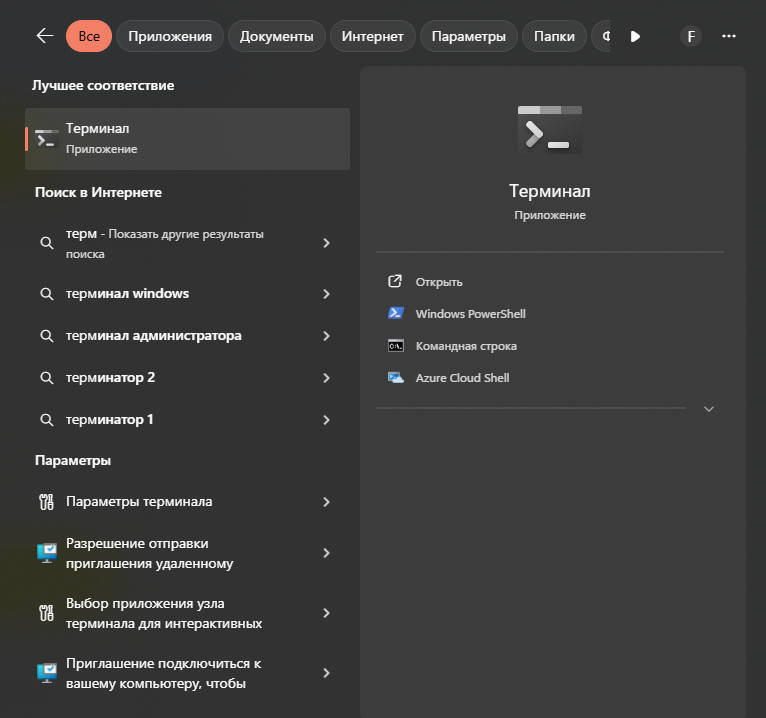
    Windows 11: как удалить программу, приложение и игру — изображение 6
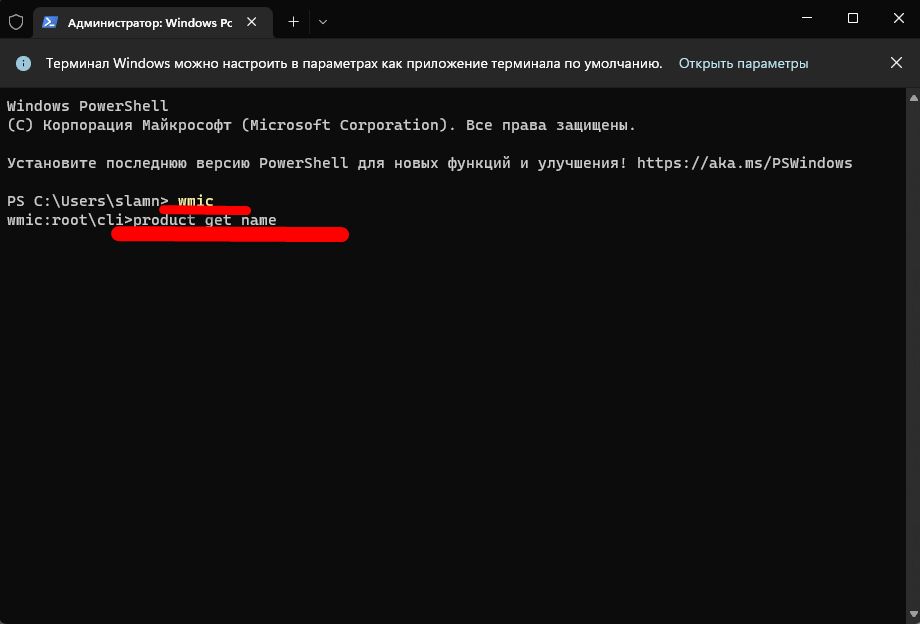
  2. Последовательно введите 2 команды: wmic и product get name. После каждой из них нужно нажать на кнопку Enter. Данные команды нельзя применять одновременно, т.к. система их просто не распознает.
    Windows 11: как удалить программу, приложение и игру — изображение 7
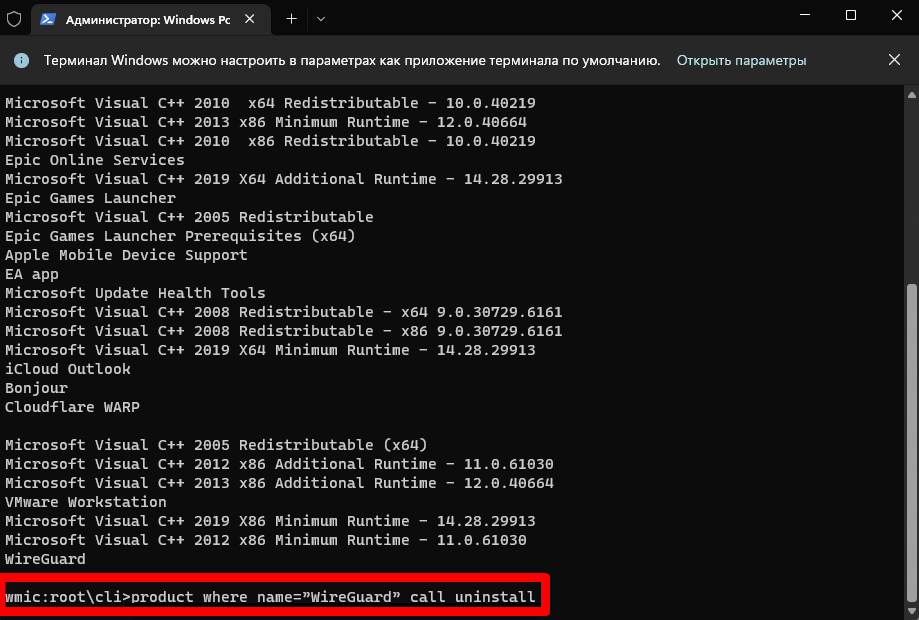
  3. Введите команду product where name=«название софта» (без кавычек) call uninstall, чтобы удалить программы на Виндовс 11. Мы рекомендуем просто скопировать наименование утилиты из консоли и вставить в команду.
    Windows 11: как удалить программу, приложение и игру — изображение 8
  4. Нажмите на кнопку Enter 2 раза. После этого система автоматически удалит приложение с компьютера. Когда процесс завершится, вы увидите уведомление в консоли и сможете отправить новый запрос.

Как принудительно удалить программу в Windows 11 сторонними деинсталляторами

Если вам не хватает функционала встроенных решений, а использование Powershell кажется слишком сложным или неудобным, мы рекомендуем попробовать сторонние утилиты. Они могут заменить встроенные в Виндовс 11 «Установка и удаление программ» и «Параметры». В этой статье мы рассмотрим 4 популярных решения. Если вы хотите ознакомиться с другими вариантами, то рекомендуем изучить подборку полезного софта для Windows 10 и 11.
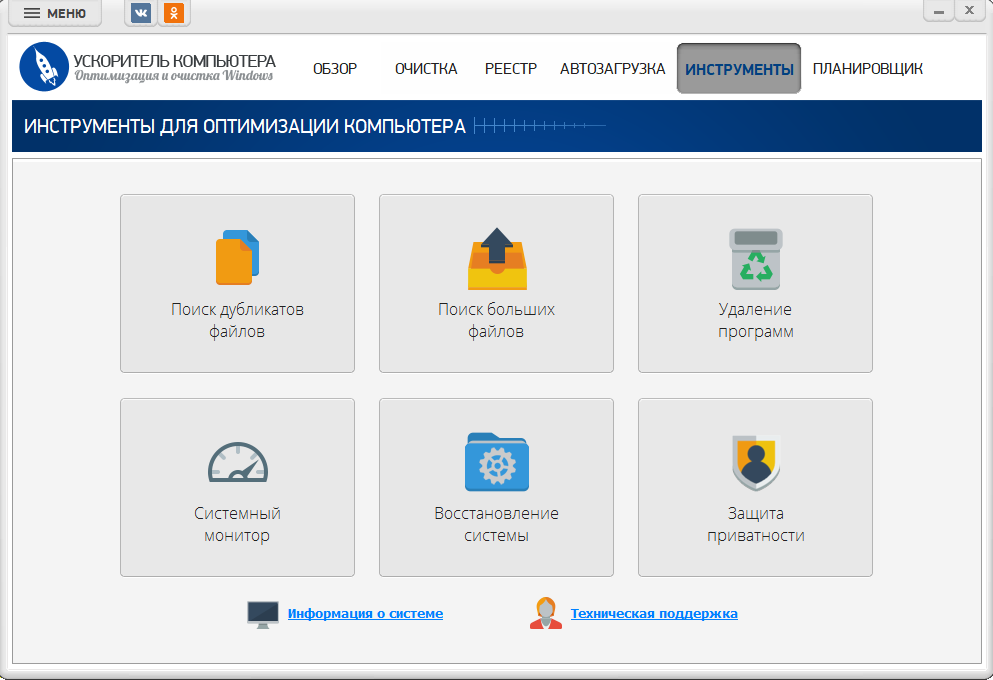
  1. Скачайте и установите «Ускоритель Компьютера». Отметим, что это приложение больше, чем просто помощник в деинсталляции ПО. С его помощью можно легко удалить игру на Виндовс 11, очистить реестр, избавиться от кеша, найти дубли файлов и т.д. Это универсальный инструмент для обслуживания и настройки компьютера.
  2. Откройте страницу «Инструменты» и выберите «Удаление программ».
    Windows 11: как удалить программу, приложение и игру — изображение 9
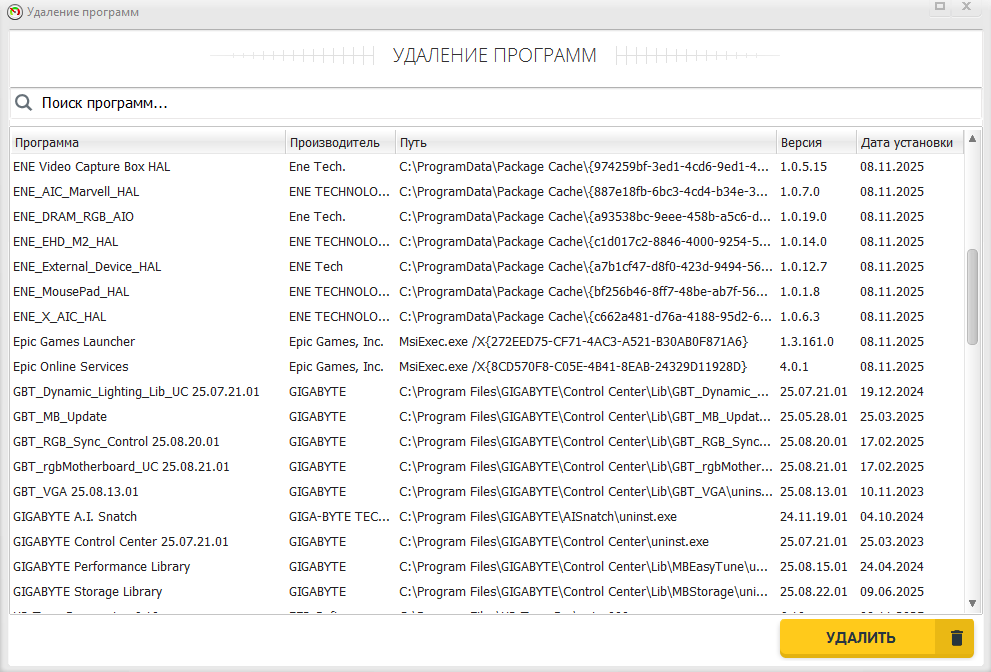
  3. Выберите утилиту из списка и нажмите на кнопку «Удалить». Если вы планируете деинсталлировать незнакомый софт, стоит сначала изучить, зачем он нужен. Возможно, программа необходима для работы системы или других приложений.
    Windows 11: как удалить программу, приложение и игру — изображение 10

Revo Uninstaller использует многоступенчатый алгоритм удаления ненужных программ Windows 11: сначала запускает встроенный деинсталлятор программы, а затем проводит глубокое сканирование системы на наличие оставшихся файлов, папок и записей в реестре.

Другие особенности утилиты:
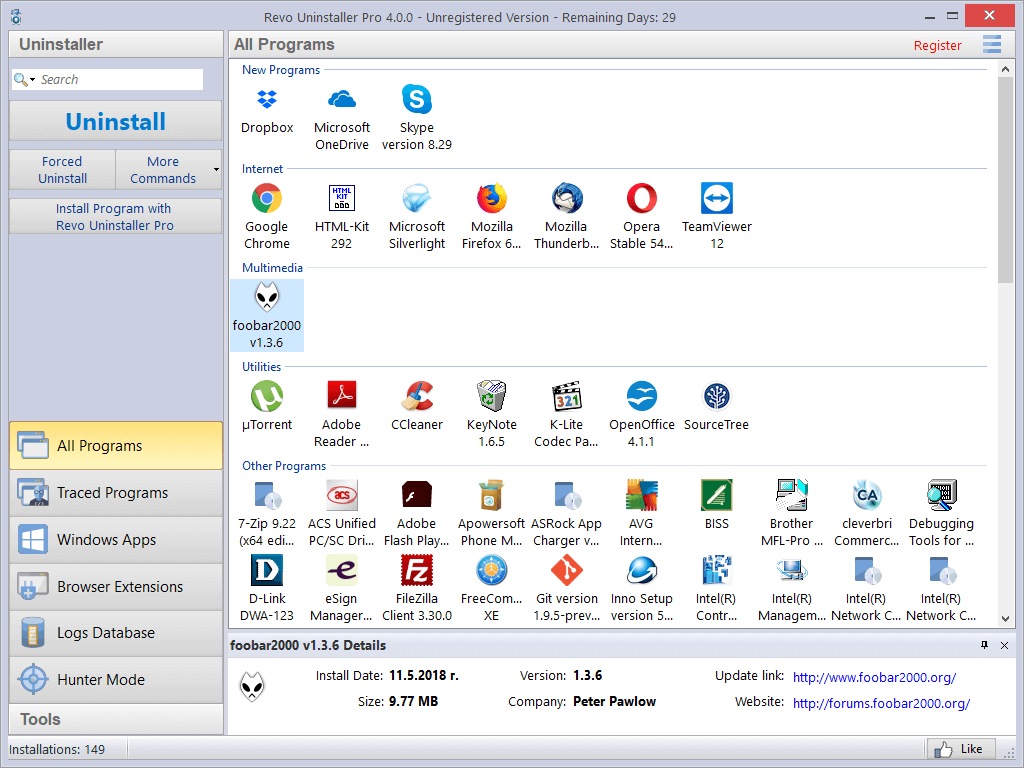
  • Forced Uninstall — мощная функция для удаления программ, которые не имеют собственного деинсталлятора, установлены частично или повреждены.
  • Real-Time Installation Monitor (только в Pro-версии) — отслеживает все изменения системы во время установки программы, создавая подробный журнал. Это гарантирует максимально чистое удаление в будущем.
  • Hunter Mode — уникальный интерактивный режим в виде прицела, который можно перетащить на любое окно программы, чтобы быстро вызвать меню ее удаления или управления автозагрузкой.
Windows 11: как удалить программу, приложение и игру — изображение 11

CCleaner — это популярная утилита для обслуживания ПК. Она позволяет комплексно очищать систему. При этом у вас точно не возникнут сложности с тем, как удалить программу в Виндовс 11, благодаря простому интерфейсу. Однако сейчас нельзя купить лицензию CCleaner в России, т.к. разработчик ушел из России.

Основные функции CCleaner:
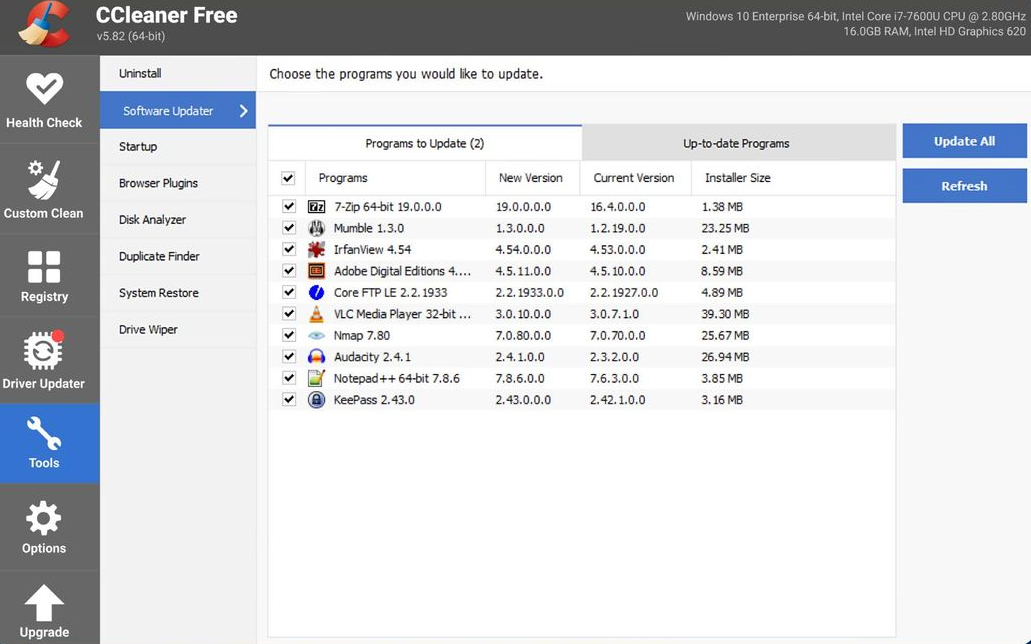
  • Удаление стандартных и встроенных приложений. Софт позволяет удалять как обычные программы, так и встроенные приложения Windows 10/11.
  • Системная очистка. CCleaner освобождает ПК от временных файлов системы и браузеров, кэша, корзины и других мусорных данных для освобождения места.
Windows 11: как удалить программу, приложение и игру — изображение 12

Это еще один популярный инструмент для очистки компьютера от мусорного софта. Ключевые функции:
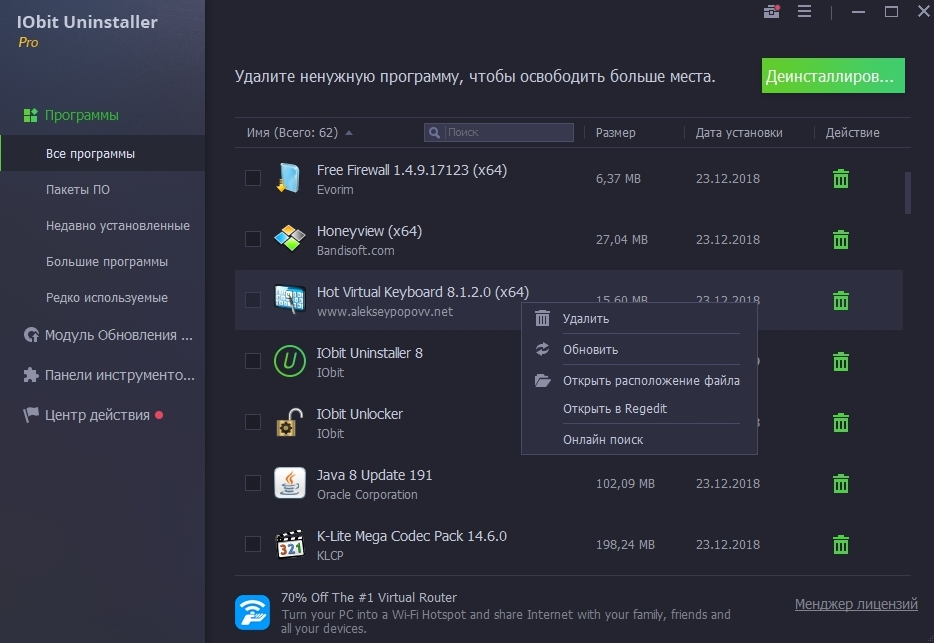
  • Мониторинг установки. Эта функция обеспечивает более полное удаление всех следов, поскольку программа отслеживает всю деятельность софта с момента установки.
  • Удаление встроенных приложений Windows. Утилита помогает удалить программу с компьютера с Виндовс 11 в пару кликов.
  • Настройка системы. Iobit Uninstaller ключает менеджер автозагрузки, управление расширениями браузеров, службами Windows, заданиями планировщика и элементами контекстного меню.
Windows 11: как удалить программу, приложение и игру — изображение 13

Как удалить встроенные приложения Windows 11

Операционная система поставляется вместе со множеством утилит, в том числе для работы с облачным хранилищем Microsoft, настройки системы и т.д. Их особенность — более сложное удаление. В отличие от стороннего софта, такие программы часто не обнаруживаются софтом для очистки ОС. При этом их также нельзя свободно удалять из-за предустановленных ограничений.

Программы для удаления встроенных приложений Windows 11

Чтобы удалить программу с компьютера на Виндовс 11 полностью, можно использовать 2 популярных инструмента:
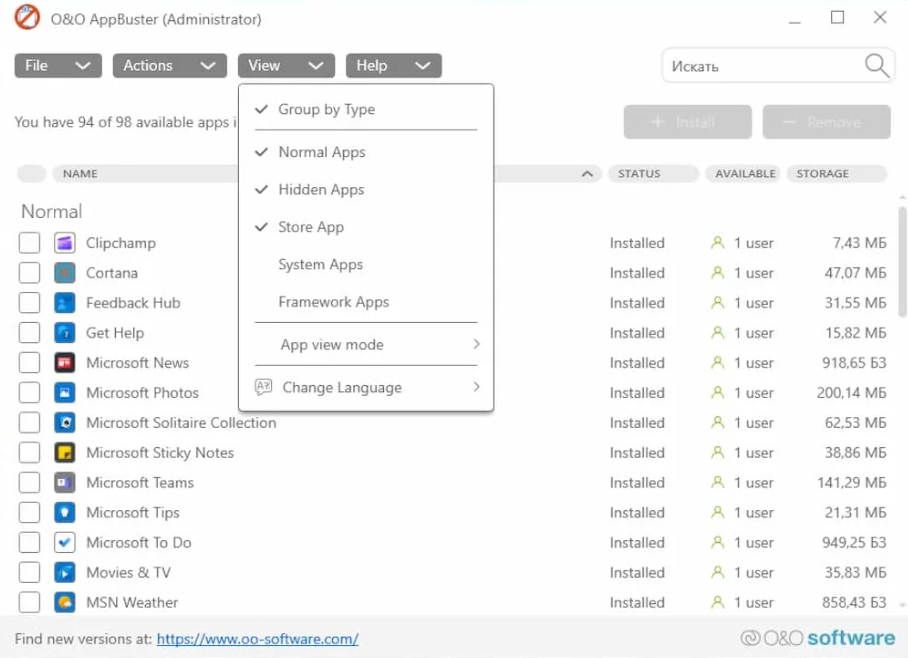
  • O&O AppBuster — это бесплатная портативная программа, которая дает вам контроль над приложениями, которые Microsoft предустанавливает в Windows 10 и 11. Ее главная цель — легко и безопасно удалить ненужные встроенные компоненты, включая те, что скрыты от обычного пользователя. Программа не требует установки и имеет простой интерфейс, что делает её удобной для начинающих. Ключевая особенность AppBuster — возможность не только удалять, но и восстанавливать случайно удаленные стандартные приложения всего в один клик. Перед внесением изменений она может автоматически создавать точку восстановления системы.
Windows 11: как удалить программу, приложение и игру — изображение 14
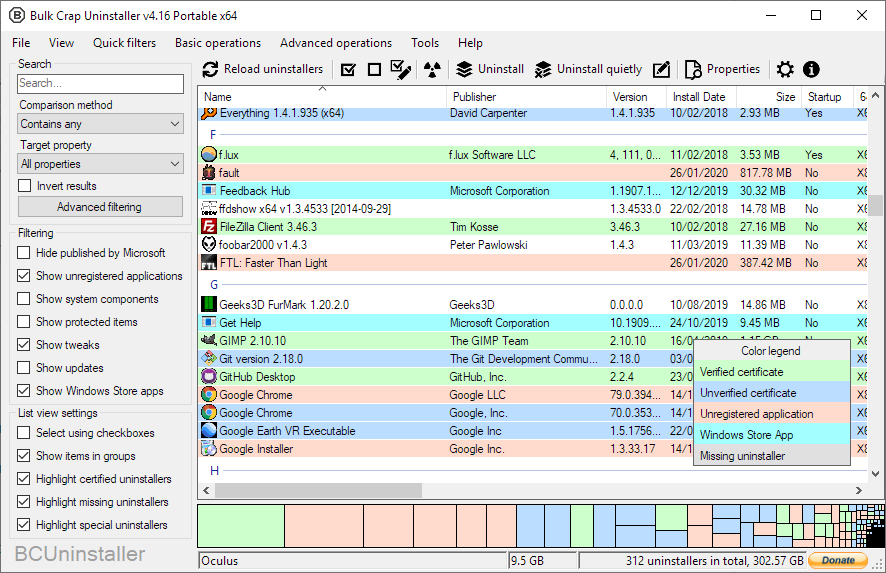
  • Bulk Crap Uninstaller — это бесплатный деинсталлятор с открытым исходным кодом, который предназначен для массового и автоматического удаления любых программ. В отличие от AppBuster, он работает не только со встроенными приложениями, но и с классическими программами, играми из Steam и т.д. После стандартного процесса удаления он предлагает просканировать систему на наличие «хвостов» (оставшихся файлов и записей в реестре). Программа также включает в себя менеджер автозагрузки и другие сервисные инструменты для опытных пользователей.
Windows 11: как удалить программу, приложение и игру — изображение 15

Терминал Windows 11

  1. Откройте «Терминал» на ПК.
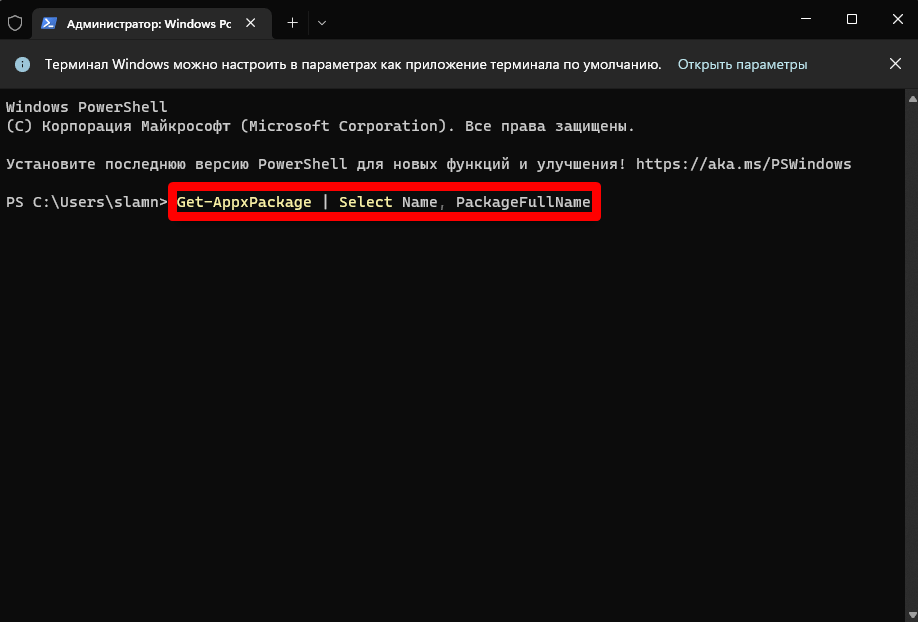
  2. Введите запрос Get-AppxPackage | Select Name, PackageFullName. Затем нажмите на кнопку Enter. Данная команда выводит информацию обо всех утилитах и программах, включая встроенные.
    Windows 11: как удалить программу, приложение и игру — изображение 16
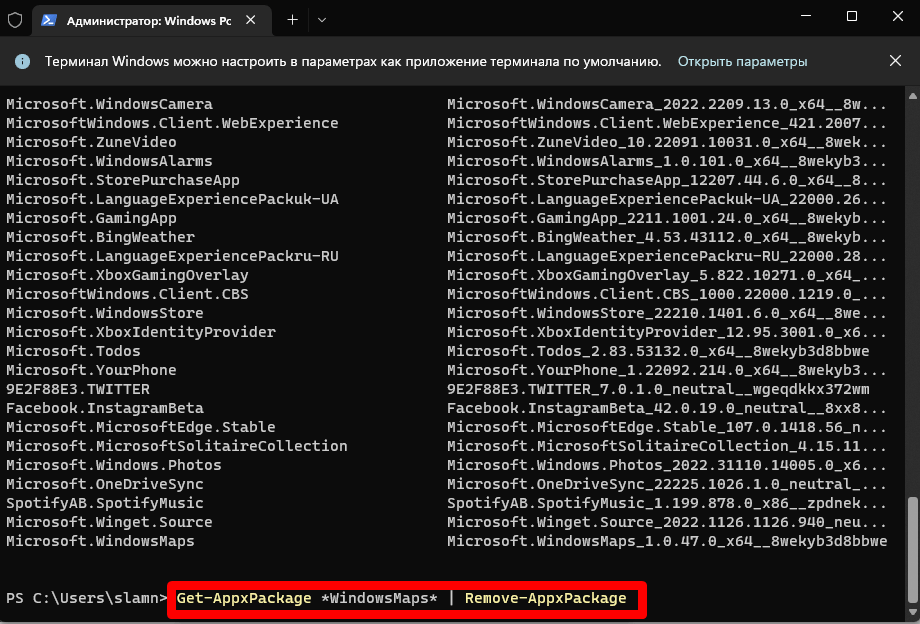
  3. Найдите приложение для удаления и введите команду Get-AppxPackage | *название*, Remove-AppxPackage.
    Windows 11: как удалить программу, приложение и игру — изображение 17
  4. Нажмите на Enter. Затем система моментально удалит выбранный софт.

Частые вопросы

Как удалить остаточные файлы через реестр?

После установки приложение создает записи в системном реестре, которые остаются после деинсталляции. Поэтому их приходится стирать вручную. Для этого мы рекомендуем использовать «Ускоритель компьютера». Откройте страницу «Реестр», нажмите на кнопку «Сканировать». Изучите список записей в реестре и нажмите на кнопку «Исправить».

Как удалить приложение с помощью файла-деинсталлятора?

Это самый простой способ избавиться от ненужного софта. Чтобы удалить софт, откройте папку с программой и кликните по иконке Uninstall (утилита может называться немного по-другому). Затем на экране откроется окно деинсталлятора. Следуйте инструкциям и в конце нажмите на клавишу «Удалить». Подождите несколько секунд или минут, пока утилита очистит систему.

Можно ли безопасно удалять встроенные приложения Windows 11?

Да, это возможно, но делать это стоит с осторожностью. Такие приложения, как «Камера», «Почта» или «Калькулятор», являются частью системы, но их можно удалить через «Параметры» или с помощью утилит вроде O&O AppBuster. Однако помните, что удаление некоторых системных компонентов может привести к непредсказуемому поведению других приложений, которые от них зависят.

Что такое мониторинг установки и зачем он нужен:

Это процесс, при котором программа отслеживает все изменения, которые вносит в систему устанавливаемое приложение. Она записывает, какие файлы и куда были скопированы, а также какие записи были добавлены в реестр. Когда вы решите удалить эту программу, утилита сможет использовать созданный «снимок» системы, чтобы убрать абсолютно все следы, включая те, что обычно остаются незамеченными.

Что такое принудительное удаление?

Оно требуется, когда программа серьезно повреждена, ее деинсталлятор отсутствует или выдает ошибки, а стандартные методы не срабатывают. Специализированные утилиты, такие как Revo Uninstaller или HiBit Uninstaller, имеют функцию «Forced Uninstall», которая находит и стирает все следы программы напрямую, без запуска ее собственного деинсталлятора. Это спасает в, казалось бы, безвыходных ситуациях.

Комментарии (0)
Антиспам:
=
Введено символов: 0 из 1000
Прокомментируйте первым!