Total Security 360: как удалить и что делать если не удаляется на Windows 11, 10 и 7

# # # # # 5 Оценок: 1
Автор статьи 📝 Павел УдальцовПроверено экспертом ✅ Сергеем Новожиловым

Удаление антивируса нередко становится сложной задачей, поскольку ПО тесно интегрируется с системой. При этом софт может оставлять следы, которые продолжают занимать место на ПК и мешают работе других программ. В этой статье мы рассмотрим, как удалить 360 Total Security с компьютера полностью разными способами, а также очистить файловую систему от оставшихся следов.

Также рекомендуем ознакомиться с подборкой полезного софта для Виндовс 11, среди которых есть антивирусы.

360 Total Security

Что сделать перед удалением 360 Total Security

Чтобы избежать ошибок, синих экранов и проблем с интернетом после удаления антивируса, выполните четыре простых шага. Что нужно сделать перед тем, как удалить с компьютера 360 Total Security полностью:

  • Отключите самозащиту. В настройках программы снимите галочку с пункта «Самозащита» (Self-Protection). Иначе антивирус заблокирует попытки своего удаления.
  • Верните контроль Защитнику Windows. Уберите галочку, которая позволяет 360 отключать встроенный Defender. Иначе после удаления он может не включиться автоматически.
  • Сохраните исключения (по желанию). Экспортируйте настройки и список доверенных программ, чтобы не настраивать всё заново при повторной установке.
  • Закройте программу. Нажмите правой кнопкой мыши на иконку 360 в трее и выберите «Выход». Это позволит стандартному установщику Windows удалить антивирус без ошибок.
360 Total Security

Стандартные способы удалить 360 Total Security

Вы можете избавиться от ненужного антивируса 3 способами. Стоит по шагам рассмотреть, как удалить Total Security 360 с Виндовс 10.

Через Параметры Windows

Этот способ подходит для Windows 10 и 11 и считается самым простым. Инструкция:

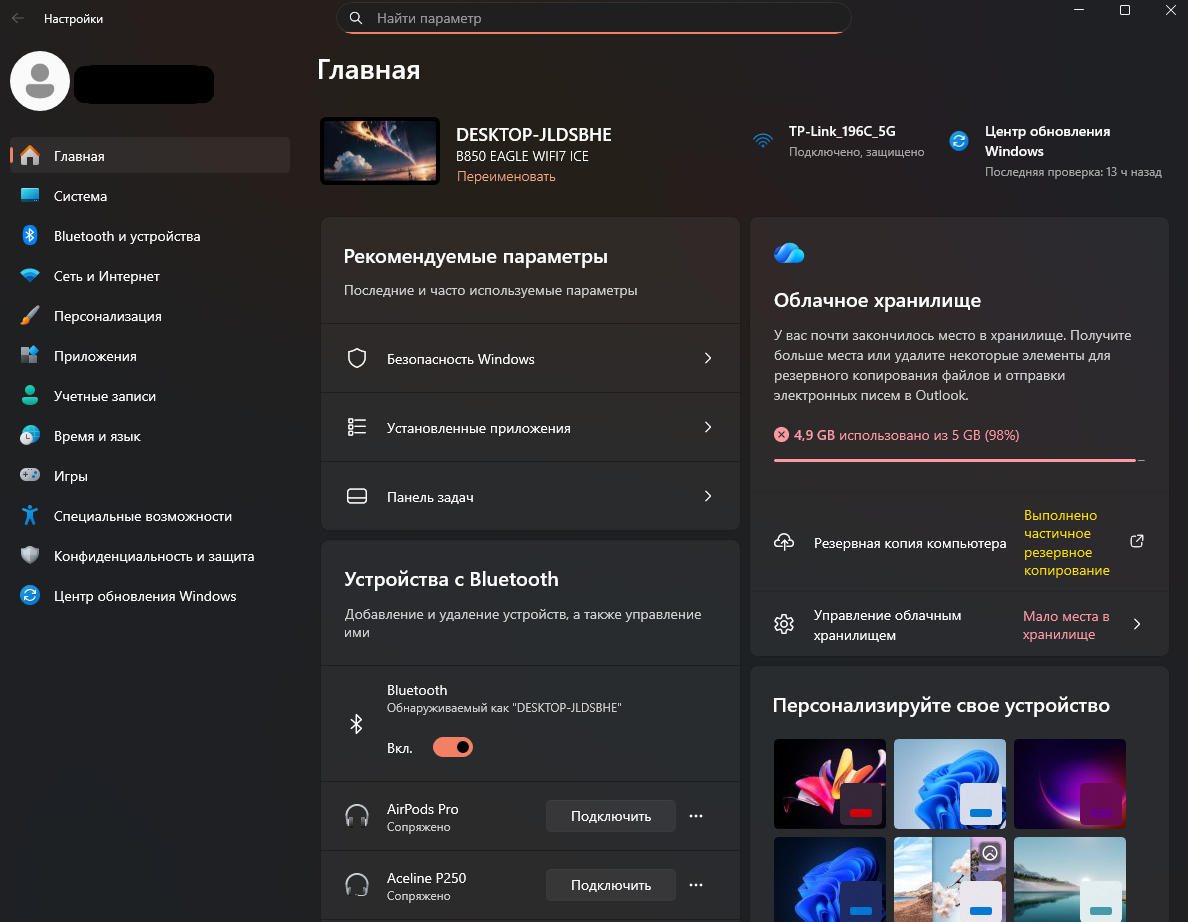
  1. Нажмите сочетание клавиш Win + I, чтобы открыть «Параметры».
    Total Security 360: как удалить и что делать если не удаляется на Windows 11, 10 и 7 — изображение 1
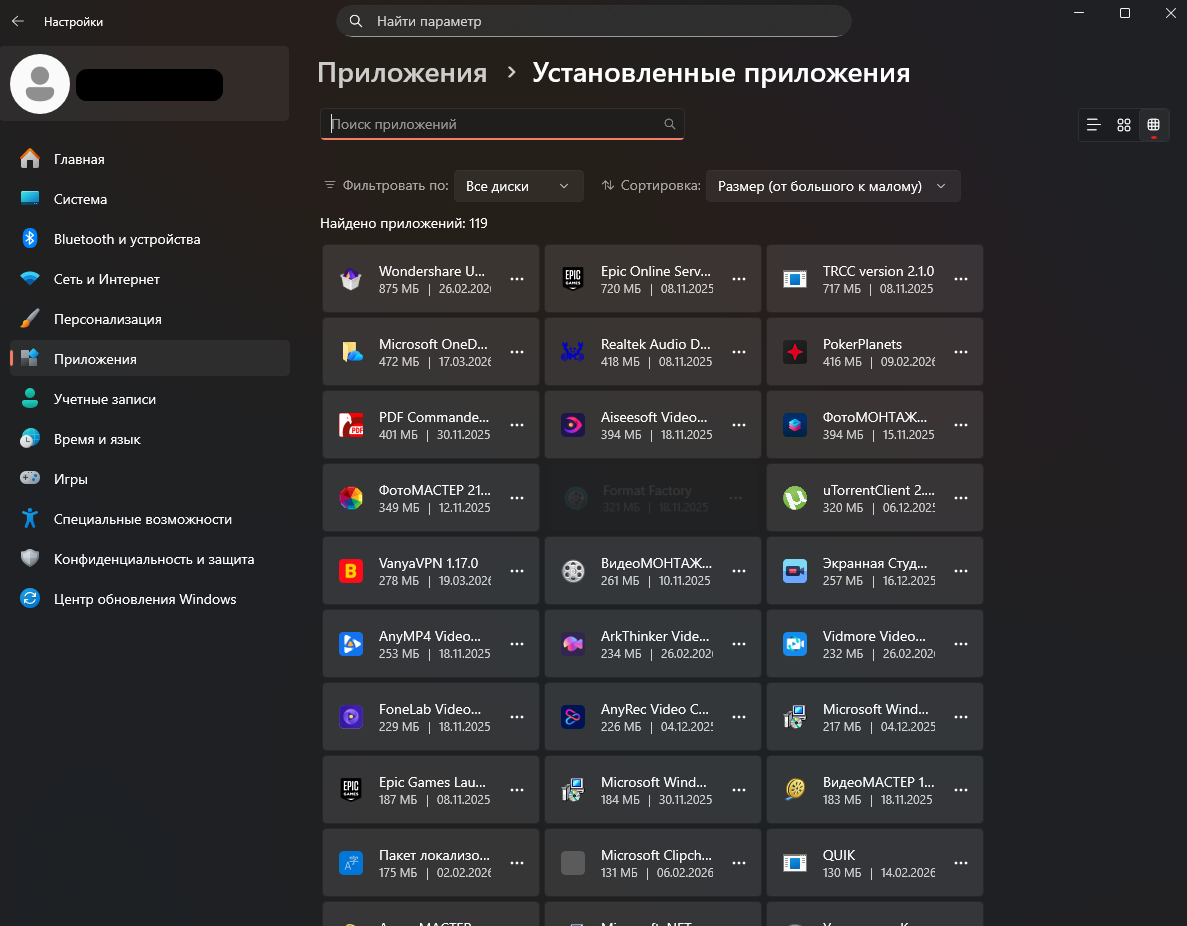
  2. Перейдите в раздел Приложения → Приложения и возможности (в Windows 11 — «Установленные приложения»).
  3. Найдите в списке 360 Total Security. Используйте поиск, если список большой.
  4. Нажмите на название программы, затем на появившуюся кнопку Удалить (в Windows 11 — три точки справа, затем «Удалить»).
    Total Security 360: как удалить и что делать если не удаляется на Windows 11, 10 и 7 — изображение 2
  5. Подтвердите действие во всплывающем окне. Если система запросит разрешение на внесение изменений, нажмите «Да».
  6. Запустится встроенный деинсталлятор антивируса. Следуйте его инструкциям, дождитесь завершения процесса.
  7. После удаления перезагрузите компьютер. Это обязательно для корректной очистки драйверов и системных служб.

Через Панель управления

Классический способ, который работает во всех версиях Windows. Как удалить Тотал Секьюрити 360 полностью:
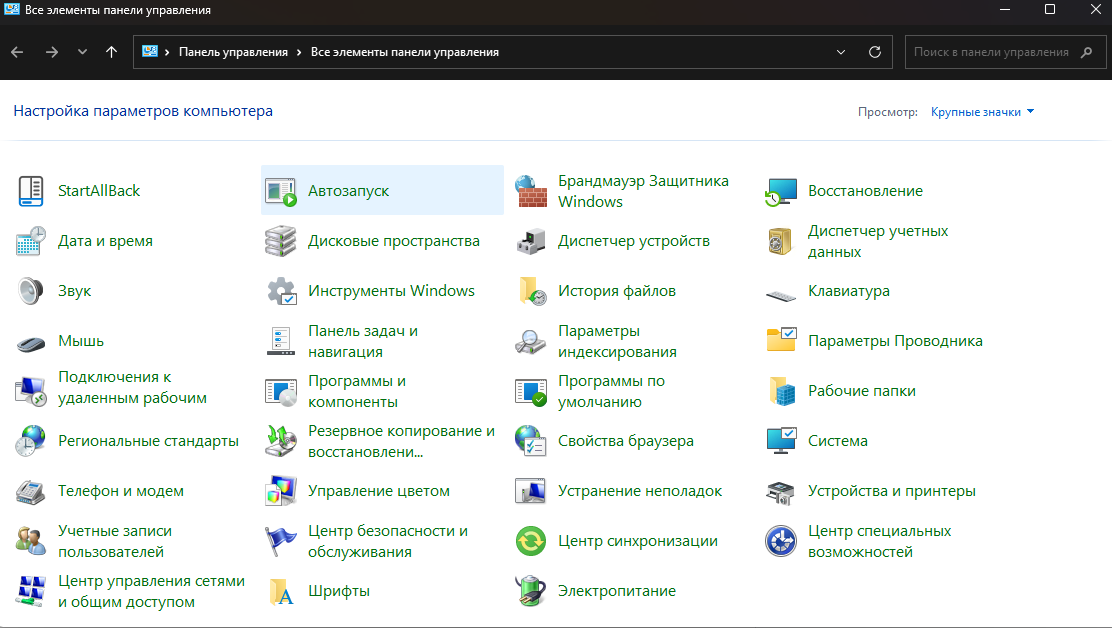
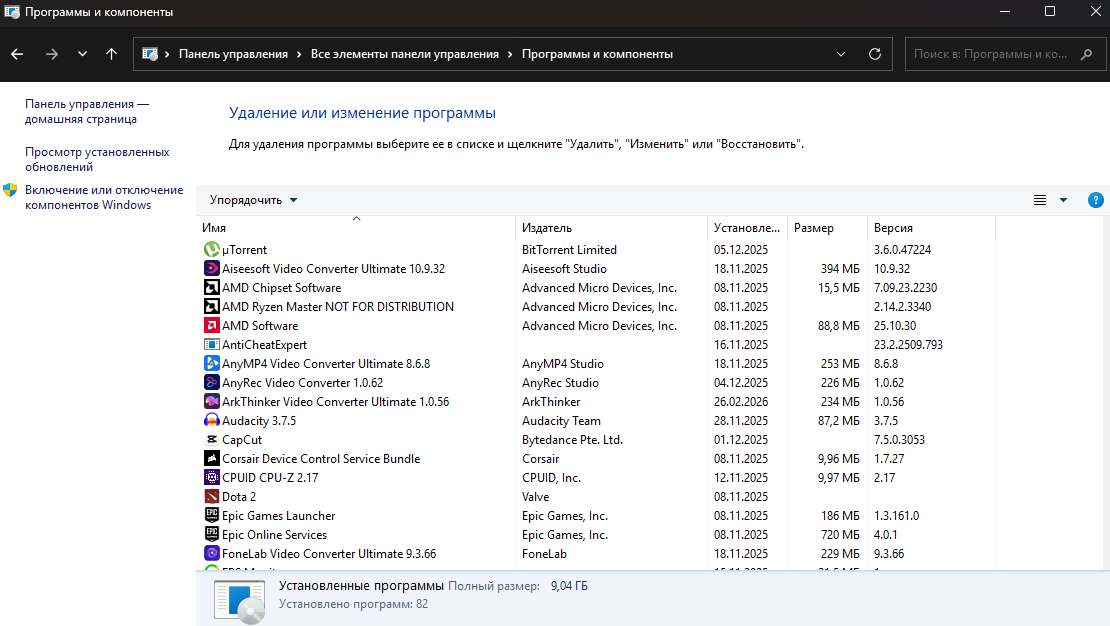
  1. Откройте «Панель управления».
    Total Security 360: как удалить и что делать если не удаляется на Windows 11, 10 и 7 — изображение 3
  2. Убедитесь, что в правом верхнем углу установлен режим просмотра Категория, затем перейдите в раздел Удаление программы.
  3. Найдите в списке 360 Total Security. Выделите его одним кликом.
    Total Security 360: как удалить и что делать если не удаляется на Windows 11, 10 и 7 — изображение 4
  4. Нажмите кнопку Удалить/Изменить в верхней панели инструментов (или нажмите правой кнопкой мыши на название и выберите «Удалить»).
  5. Подтвердите запуск деинсталлятора. На экране появится окно установщика 360 Total Security.
  6. В открывшемся окне выберите Удалить (Uninstall) и следуйте подсказкам мастера удаления.
  7. По окончании процесса нажмите Завершить и обязательно перезагрузите компьютер.

Через встроенный деинсталлятор Uninstall.exe

Этот способ пригодится, если программа не отображается в списке установленных приложений или стандартные методы не работают. Как удалить 360 Тотал Секьюрити с компьютера полностью с помощью утилиты:
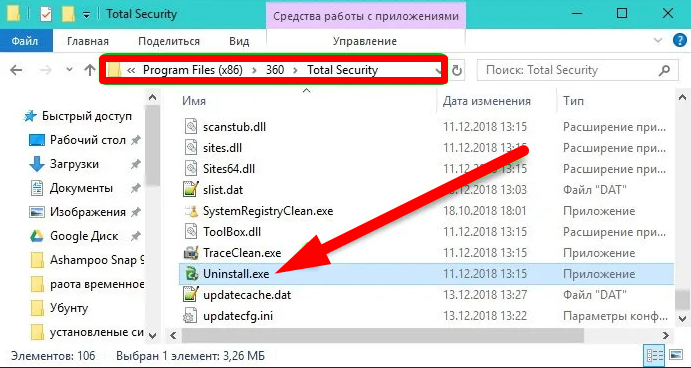
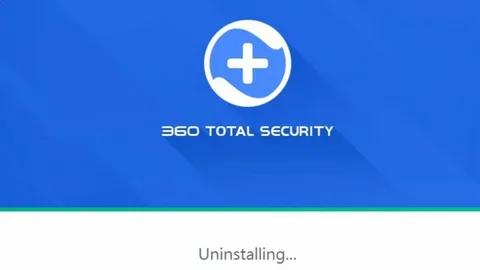
  1. Откройте проводник и перейдите по пути, где установлена программа.
  2. Найдите в папке файл с названием Uninstall.exe (иногда — 360Uninstall.exe или unins000.exe). Он может быть подписан иконкой программы.
    Total Security 360: как удалить и что делать если не удаляется на Windows 11, 10 и 7 — изображение 5
  3. Нажмите на файл правой кнопкой мыши и выберите Запуск от имени администратора. Это важно, так как деинсталлятору требуются права на удаление системных драйверов.
  4. В появившемся окне подтвердите запуск и выберите действие Удалить.
  5. Дождитесь завершения процесса. В некоторых случаях деинсталлятор предложит указать причину удаления — выберите любой вариант или пропустите шаг.
    Total Security 360: как удалить и что делать если не удаляется на Windows 11, 10 и 7 — изображение 6

Как полностью удалить остатки программы вручную

Даже после корректного удаления через стандартные средства на компьютере остаются «хвосты»: папки, файлы, записи в реестре, драйверы и запланированные задачи. Они могут замедлять загрузку системы, вызывать конфликты с другим антивирусным ПО и занимать место. Рассмотрим, как удалить антивирус 360 Total Security с компьютера на Виндовс 11 без следов.

360 Total Security

Очистка папок и файлов 360 Total Security

Программа оставляет после себя мусорные файлы, которые можно удалить только вручную. Как удалить полностью 360 Total Security с компьютера Windows 10:
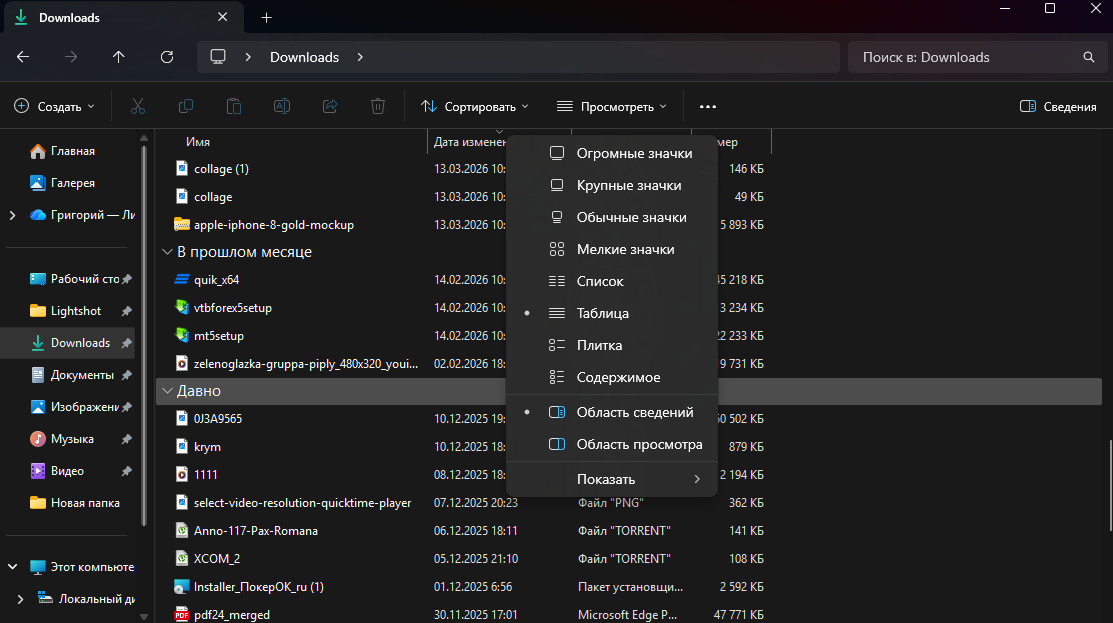
  1. Включите отображение скрытых файлов и папок. Откройте «Проводник» → вкладка «Вид» → поставьте галочку «Скрытые элементы»».
    Total Security 360: как удалить и что делать если не удаляется на Windows 11, 10 и 7 — изображение 7
  2. Проверьте и удалите следующие папки (если они существуют):
    1. C:\Program Files\360
    2. C:\Program Files (x86)\360
    3. C:\ProgramData\360 (важно: ProgramData скрыта по умолчанию)
    4. C:\Users\Имя_пользователя\AppData\Local\360
    5. C:\Users\Имя_пользователя\AppData\Roaming\360
    6. C:\Users\Имя_пользователя\AppData\LocalLow\360
    7. C:\ProgramData\Microsoft\Windows\Start Menu\Programs\360 Total Security
  3. Удалите найденные папки полностью. Если система сообщает, что файл занят, перезагрузите компьютер в безопасном режиме и повторите удаление.

Удаление записей в реестре

Сразу стоит сказать, что работа с реестром требует осторожности. Если неправильно удалить данные, то система может начать работать нестабильно. Как удалить 360 Тотал Секьюрити с компьютера полностью:

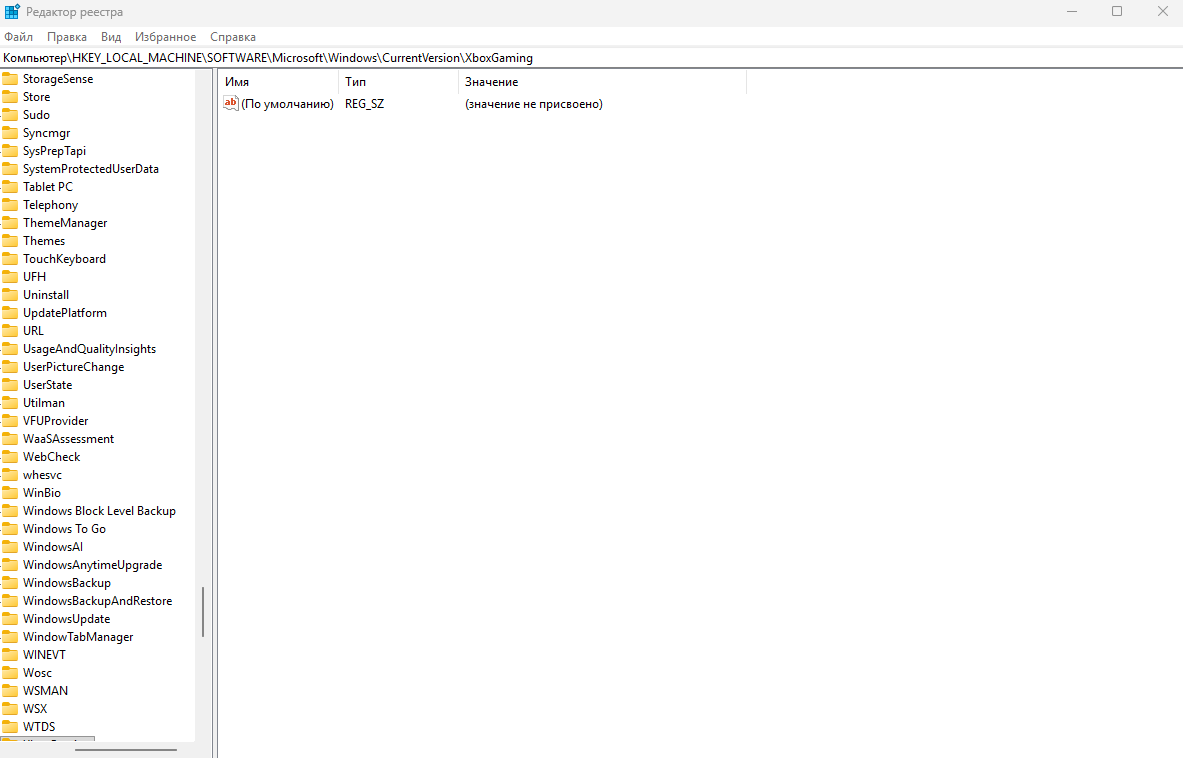
  1. Нажмите Win + R, введите regedit, нажмите Enter.
  2. В редакторе реестра откройте меню Файл → Экспортировать и сделайте резервную копию реестра на случай ошибки.
    Total Security 360: как удалить и что делать если не удаляется на Windows 11, 10 и 7 — изображение 8
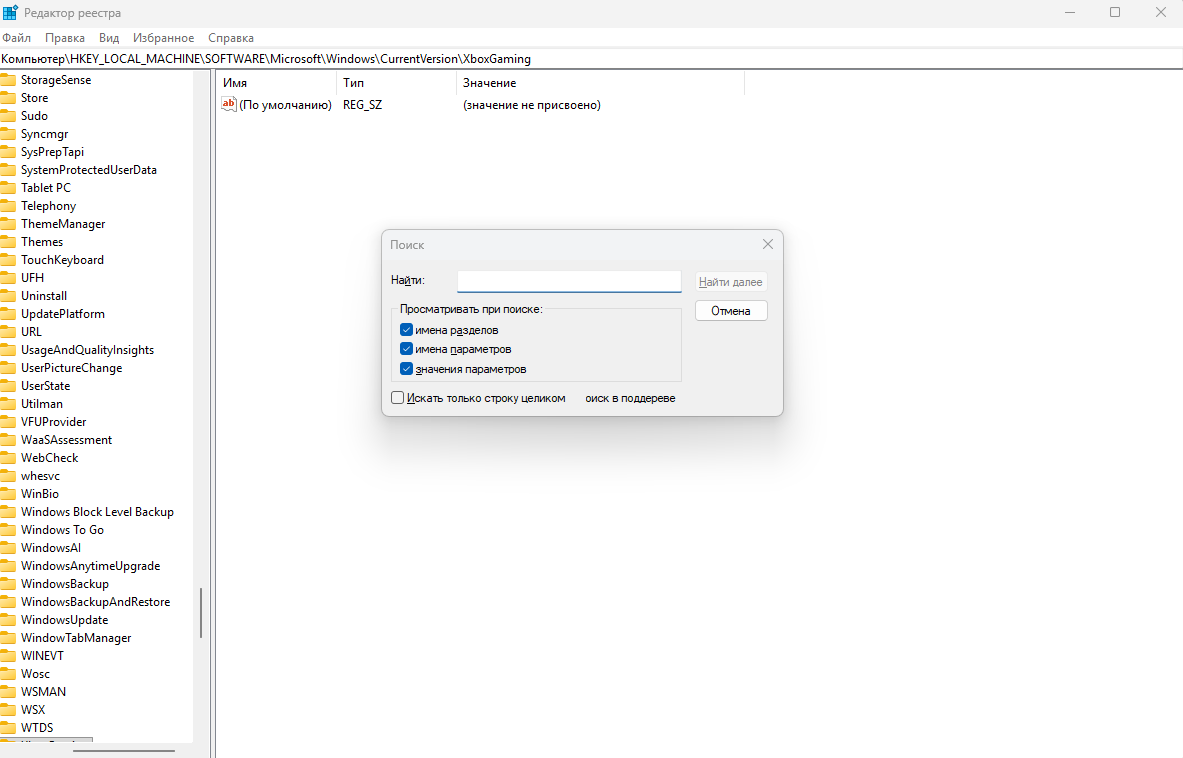
  3. Нажмите Ctrl + F, чтобы открыть поиск. Введите запрос 360 и нажмите «Найти далее».
    Total Security 360: как удалить и что делать если не удаляется на Windows 11, 10 и 7 — изображение 9
  4. Удаляйте каждую найденную ветку, ключ или параметр, связанные с:
    1. 360
    2. 360TotalSecurity
    3. 360Safe
    4. Qihu (китайский разработчик программы)
    5. DeepScan

Проверка автозагрузки и планировщика задач

Остатки 360 часто прописываются в автозагрузку и создают задачи для фонового мониторинга. Как отключить автозапуск программ в Windows 10:
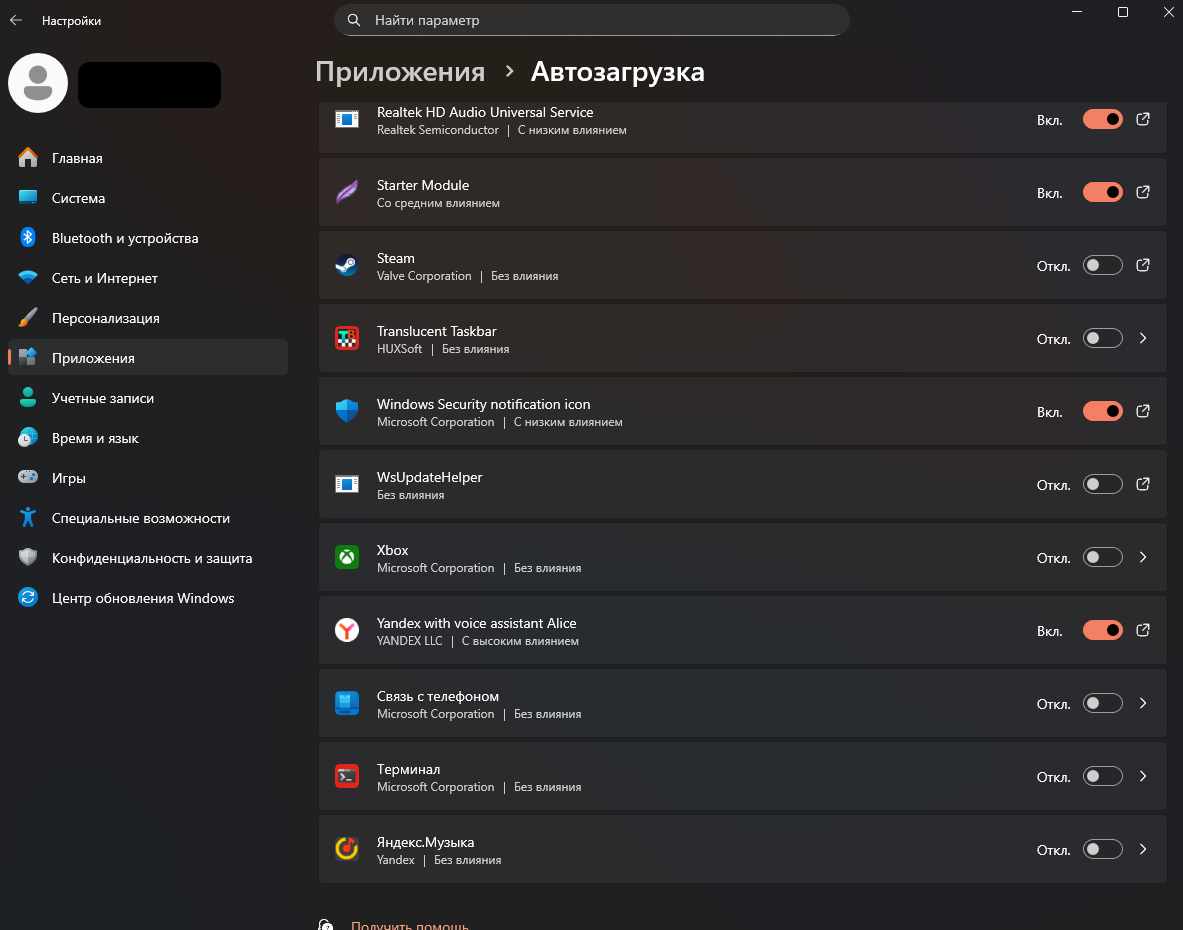
  1. Откройте Диспетчер задач (Ctrl + Shift + Esc).
  2. Перейдите на вкладку Автозагрузка.
  3. Найдите элементы с названиями, содержащими 360, Qihu, 360Safe, 360Tray.
    Total Security 360: как удалить и что делать если не удаляется на Windows 11, 10 и 7 — изображение 10
  4. Нажмите правой кнопкой мыши и выберите Отключить, затем Удалить (если кнопка активна). Если удаление недоступно, отключите и позже удалите ключ автозагрузки в реестре по пути:
    • HKEY_CURRENT_USER\Software\Microsoft\Windows\CurrentVersion\Run
    • HKEY_LOCAL_MACHINE\SOFTWARE\Microsoft\Windows\CurrentVersion\Run

Как очистить планировщик задач:

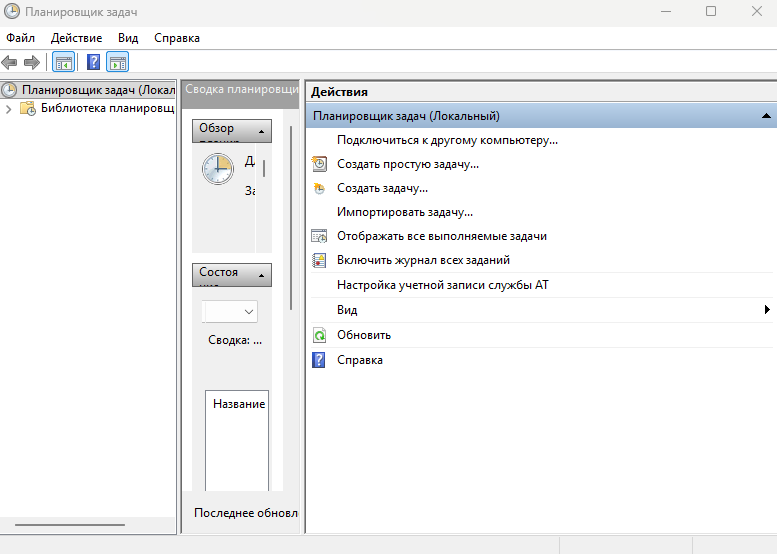
  1. Откройте Планировщик заданий: Win + R → taskschd.msc → Enter.
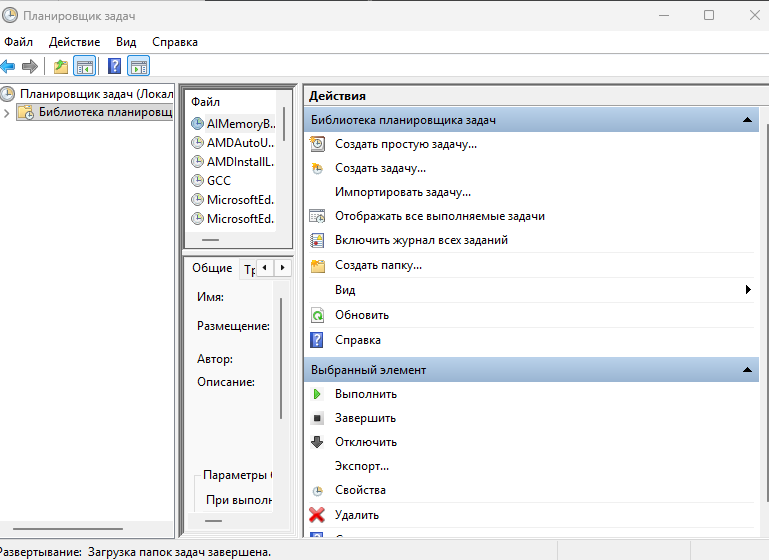
  2. В левой панели выберите Библиотека планировщика заданий.
    Total Security 360: как удалить и что делать если не удаляется на Windows 11, 10 и 7 — изображение 11
  3. В списке задач найдите и удалите все, связанные с 360. Обратите внимание на названия:
    • 360 или 360Safe
    • 360TotalSecurity
    • Qihu
  4. Для удаления нажмите на задачу правой кнопкой мыши → Удалить.
    Total Security 360: как удалить и что делать если не удаляется на Windows 11, 10 и 7 — изображение 12

Отключение и удаление служб

Некоторые службы 360 могут оставаться в системе и пытаться запускаться при старте Windows. Как удалить Total 360 Security с компьютера:

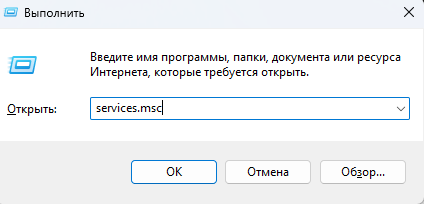
  1. Нажмите Win + R, введите services.msc, нажмите Enter.
    Total Security 360: как удалить и что делать если не удаляется на Windows 11, 10 и 7 — изображение 13
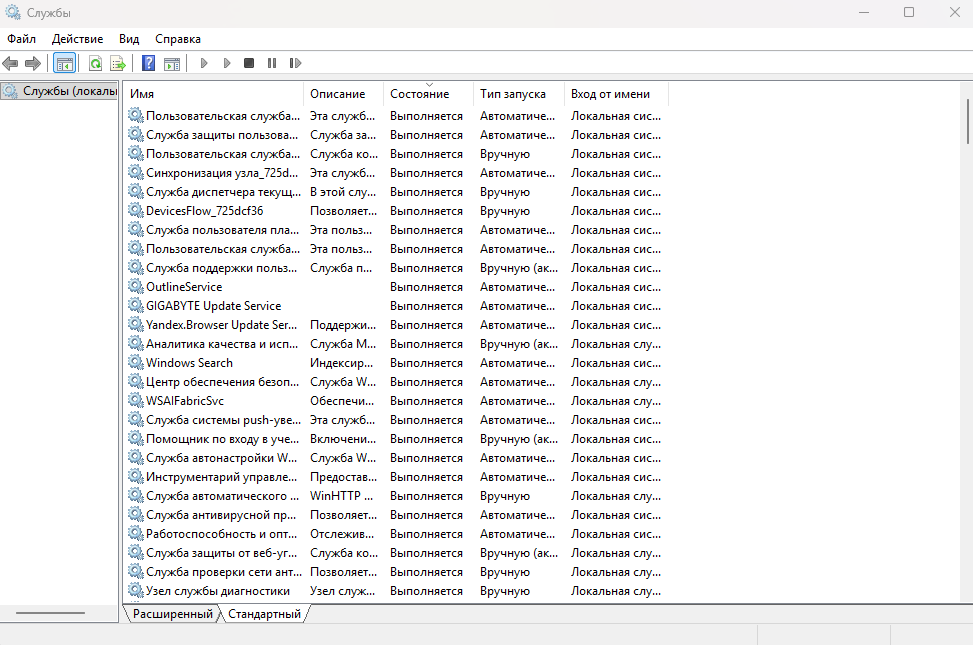
  2. В открывшемся списке найдите службы с названиями:
    • 360 (любые вариации)
    • Qihu
    • 360AntiHacker
    • 360SelfProtection
    • Zhudongfangyu (активный защитный модуль)
      Total Security 360: как удалить и что делать если не удаляется на Windows 11, 10 и 7 — изображение 14
  3. Если служба существует:
    • Нажмите на нее правой кнопкой мыши → Свойства.
    • Если она работает, нажмите Остановить.
    • Измените тип запуска на Отключена.
    • Запомните имя службы (Service Name) для удаления через командную строку.
  4. Для полного удаления службы откройте командную строку от имени администратора:
    • Нажмите Win + X → «Терминал (администратор)» или «Командная строка (администратор)».
    • Введите команду: sc delete "Имя_службы" (например, sc delete "360AntiHacker")
    • Нажмите Enter. При успешном удалении появится сообщение [SC] DeleteService SUCCESS

Проверка и удаление драйверов

Драйверы — самый сложный для удаления элемент. Оставшиеся драйверы могут вызывать синие экраны (BSOD) и конфликты с другим антивирусным ПО. Как удалить 360 Total Security с компьютера полностью Windows 11:

  1. Откройте командную строку от имени администратора.
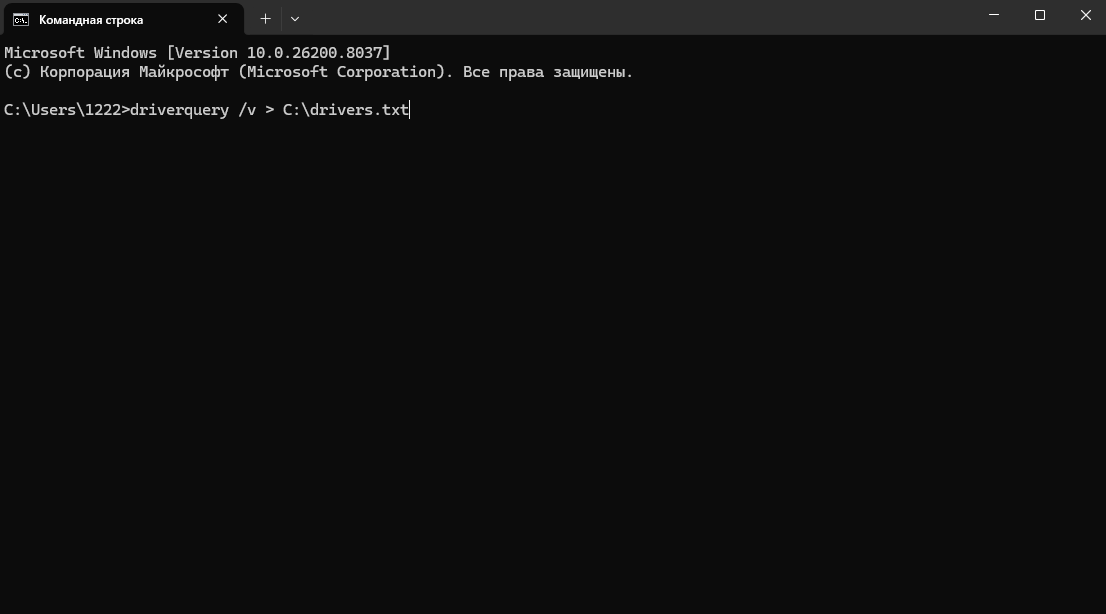
  2. Выполните команду для просмотра всех установленных драйверов: driverquery /v > C:\drivers.txt.
    Total Security 360: как удалить и что делать если не удаляется на Windows 11, 10 и 7 — изображение 15
  3. Откройте файл C:\drivers.txt и найдите строки с 360 или Qihu.
  4. Нажмите на нужные пункты и в меню выберите «Удалить».
360 Total Security

Как удалить 360 Total Security через специальные программы

Если не получается удалить ПО с помощью стандартных инструментов, стоит попробовать сторонние инструменты. Рассмотрим, какие деинсталляторы 360 Total Security стоит скачать на ПК.
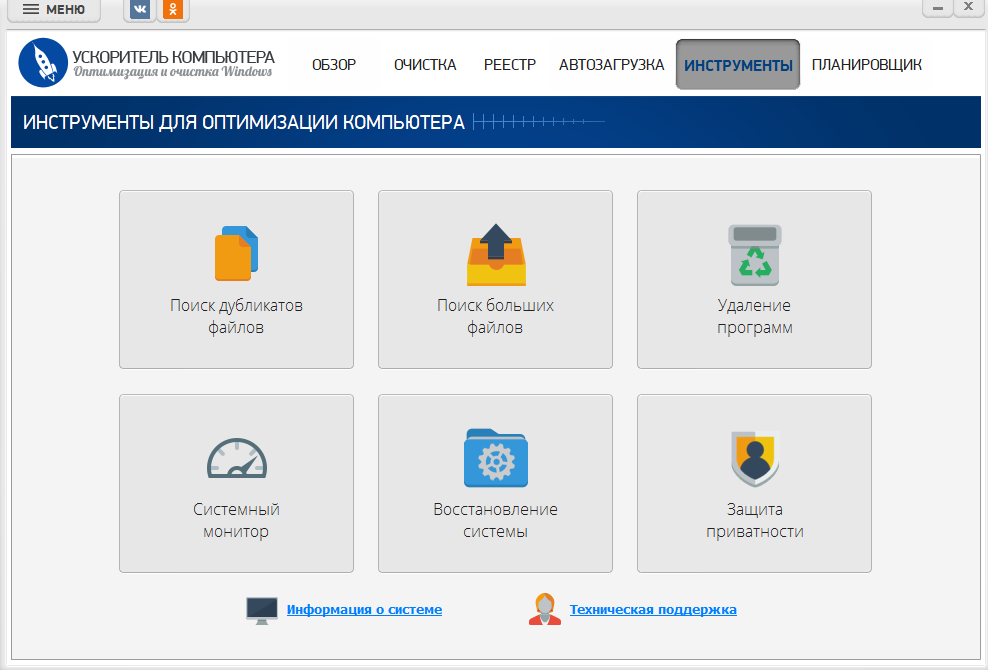
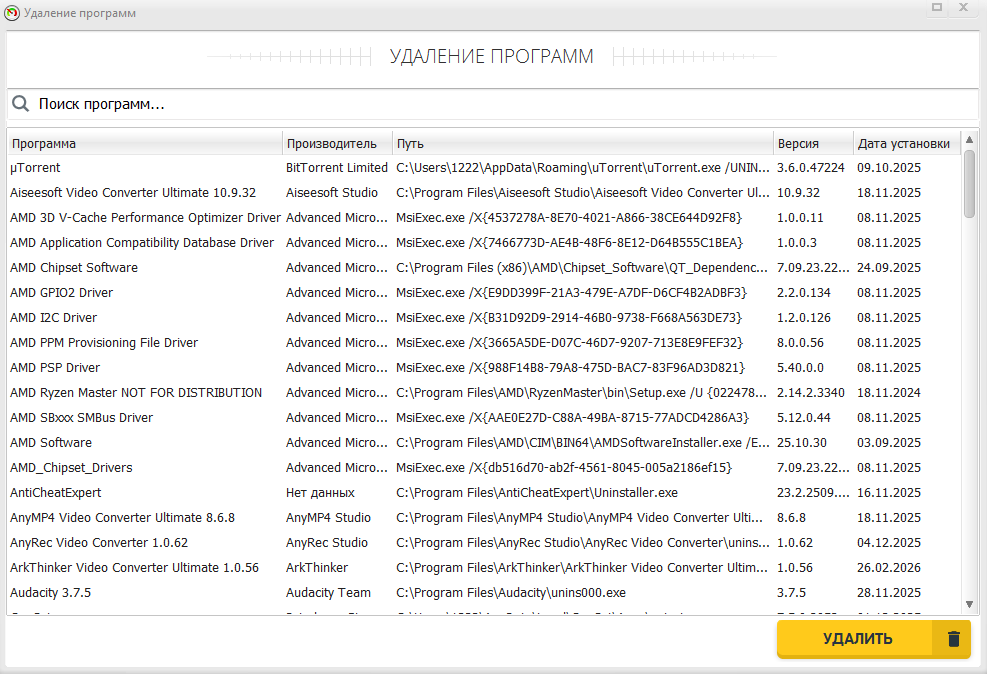
  1. Скачайте и установите Ускоритель Компьютера.
  2. Нажмите на «Инструменты» и выберите «Удаление программ».
    Total Security 360: как удалить и что делать если не удаляется на Windows 11, 10 и 7 — изображение 16
  3. Найдите антивирус и нажмите на него.
    Total Security 360: как удалить и что делать если не удаляется на Windows 11, 10 и 7 — изображение 17
  4. Кликните по клавише «Удалить».
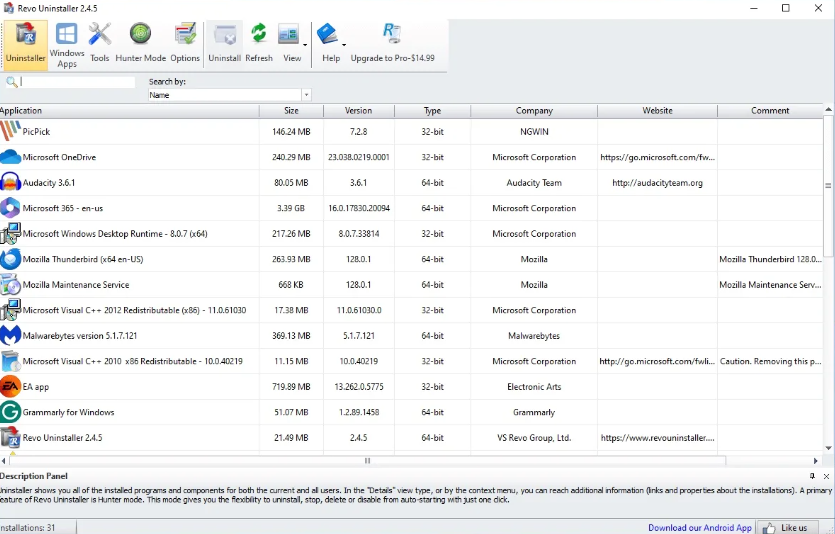
  1. Запустите программу от имени администратора.
  2. Найдите в списке 360 Total Security (или другое ПО, которое нужно удалить) и нажмите на него правой кнопкой мыши.
    Total Security 360: как удалить и что делать если не удаляется на Windows 11, 10 и 7 — изображение 18
  3. Выберите «Удалить». Revo запустит встроенный деинсталлятор программы — следуйте его инструкциям.
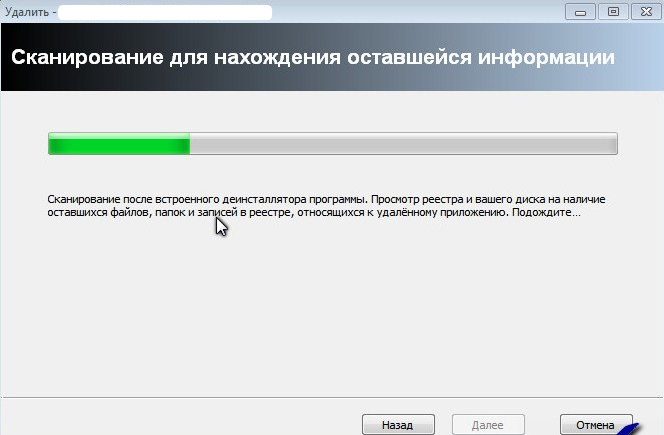
  4. Выберите режим сканирования. После завершения стандартного удаления выберите «Расширенный» или «Умеренный» режим сканирования.
  5. Дождитесь завершения сканирования. Revo найдет оставшиеся файлы, папки и записи реестра.
    Total Security 360: как удалить и что делать если не удаляется на Windows 11, 10 и 7 — изображение 19
  6. Выберите все найденные элементы и нажмите «Удалить» → «Далее».
  7. Перезагрузите компьютер для завершения очистки.
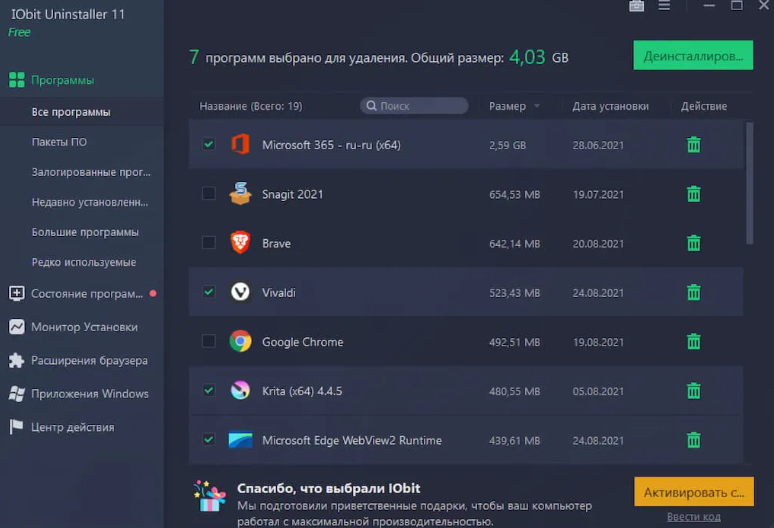
  1. Запустите программу от имени администратора.
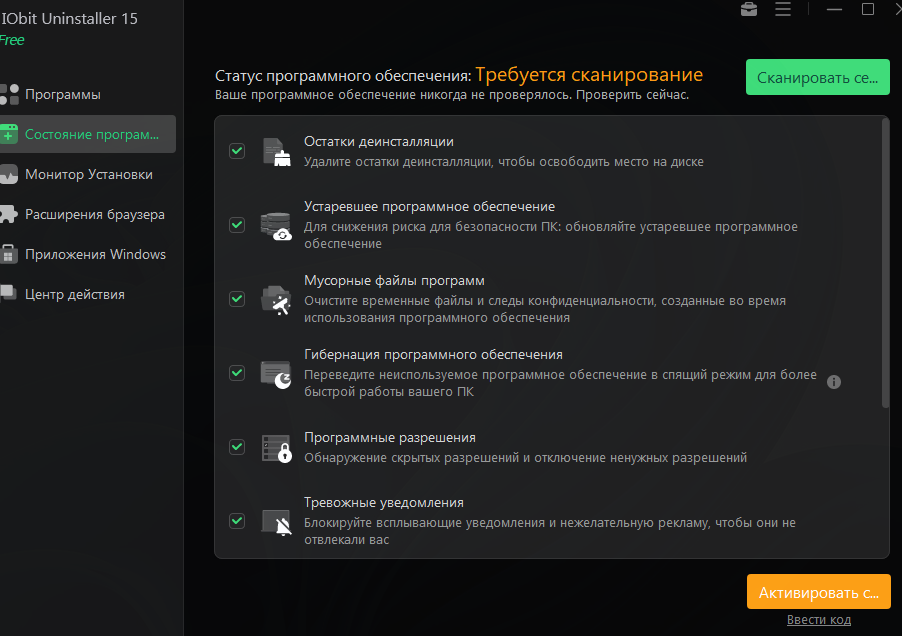
  2. Найдите в списке целевую программу. IObit отображает даже те приложения, которые скрыты в стандартном списке установки.
    Total Security 360: как удалить и что делать если не удаляется на Windows 11, 10 и 7 — изображение 20
  3. Нажмите кнопку «Удалить» рядом с программой. Выберите один из режимов: «Обычное удаление» или «Принудительное удаление», если программа блокирует попытки деинсталляции.
  4. При использовании принудительного удаления IObit предложит перезагрузить компьютер и выполнит удаление до загрузки системных драйверов программы.
  5. После удаления IObit автоматически предложит просканировать систему на наличие остаточных файлов и записей реестра.
    Total Security 360: как удалить и что делать если не удаляется на Windows 11, 10 и 7 — изображение 21
  6. Нажмите «Очистить» для удаления всех найденных следов.
360 Total Security

Как удалить расширения 360 Total Security из браузеров

Веб-расширение удаляется не так, как обычное ПО. Рассмотрим, как удалить 360 Total Security с компьютера полностью Windows 7, 10 и 11.
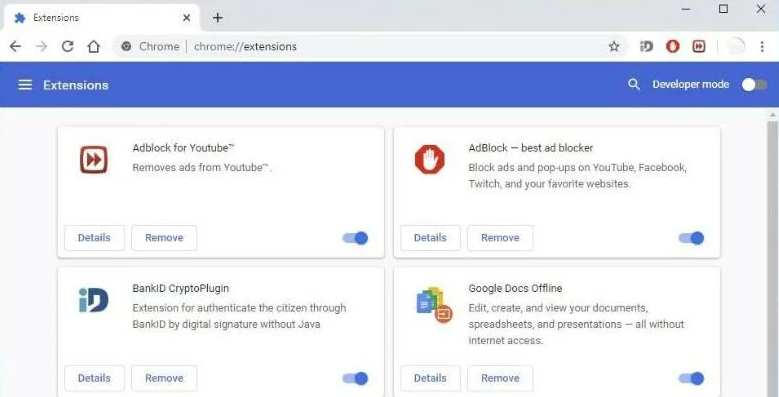
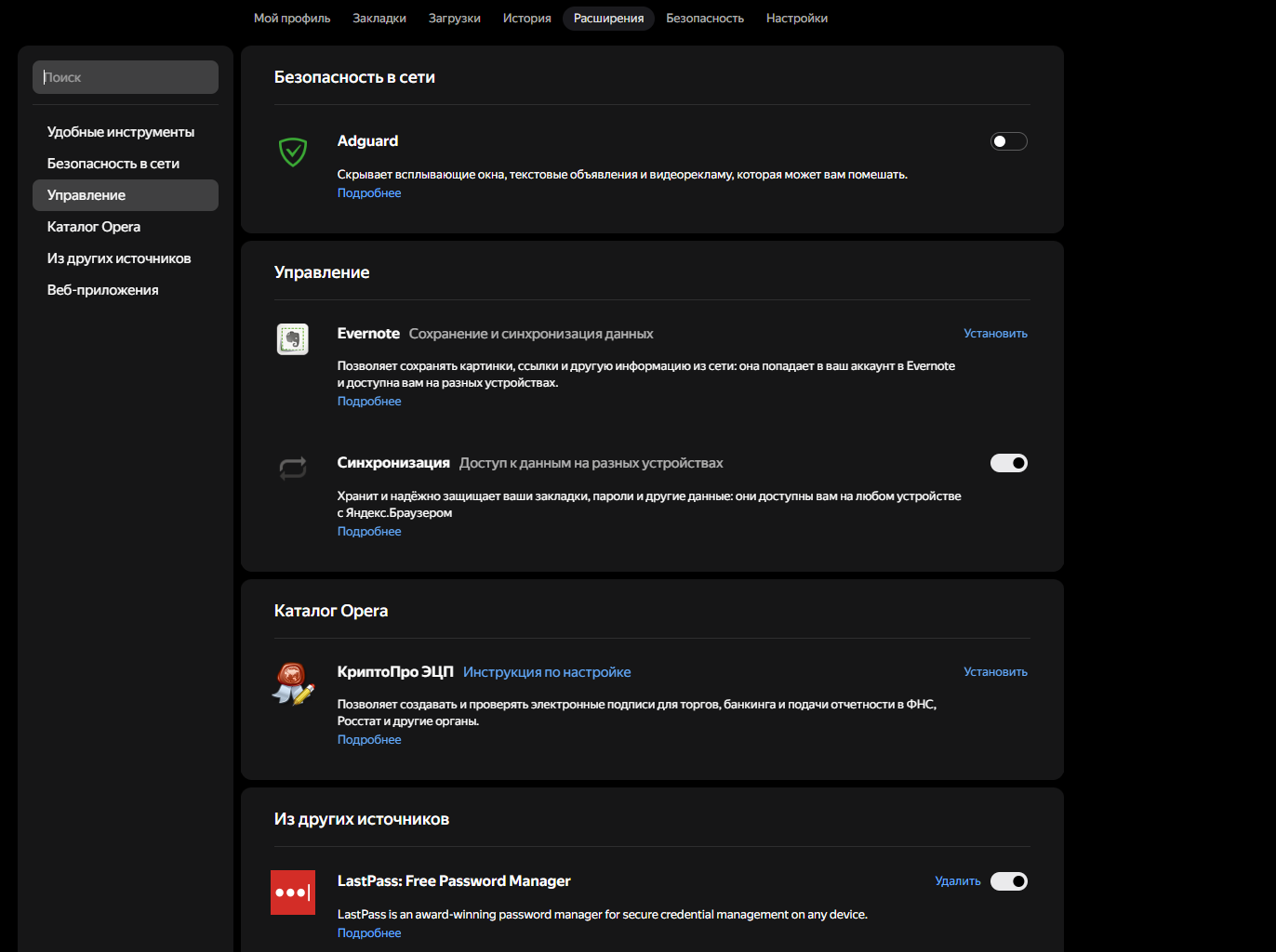
  1. Откройте меню расширений. Нажмите на значок с тремя точками ⋮ в правом верхнем углу браузера.
  2. Перейдите в раздел расширений. Выберите «Расширения» → «Управление расширениями». Альтернативный способ — введите в адресной строке chrome://extensions/ и нажмите Enter.
  3. Найдите расширение 360. В списке найдите расширения, связанные с 360 Total Security — обычно в названии присутствует 360 или QH.
    Total Security 360: как удалить и что делать если не удаляется на Windows 11, 10 и 7 — изображение 22
  4. Удалите расширение. Нажмите кнопку «Удалить» под карточкой расширения и подтвердите действие.
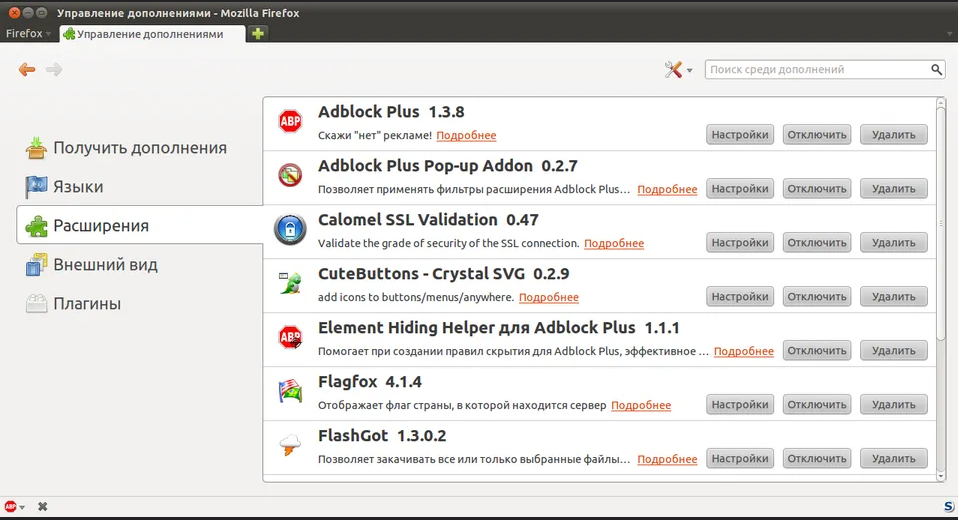
  1. Откройте меню дополнений. Нажмите на значок с тремя полосками ≡ в правом верхнем углу.
  2. Перейдите в управление дополнениями. Выберите «Дополнения и темы». Альтернативный способ — нажмите сочетание клавиш Ctrl + Shift + A.
  3. Выберите вкладку «Расширения». В левой панели нажмите «Расширения», чтобы увидеть список всех установленных дополнений.
    Total Security 360: как удалить и что делать если не удаляется на Windows 11, 10 и 7 — изображение 23
  4. Найдите и удалите. Найдите расширения с названиями, содержащими 360 или Qihu. Нажмите кнопку «Удалить» рядом с ними.
  1. Откройте меню браузера. Нажмите на значок с тремя полосками ≡ в правом верхнем углу.
  2. Перейдите в раздел дополнений. Выберите «Дополнения» в выпадающем меню.
    Total Security 360: как удалить и что делать если не удаляется на Windows 11, 10 и 7 — изображение 24
  3. Найдите сторонние расширения. Прокрутите страницу вниз до раздела, где отображаются установленные дополнения.
  4. Удалите расширение 360. Найдите дополнение и нажмите кнопку «Удалить».

Частые вопросы

Что делать если 360 Total Security не удаляется?

Попробуйте переустановить антивирус — скачайте свежий установочный файл с официального сайта и установите 360 Total Security поверх существующей версии. Это часто восстанавливает поврежденный деинсталлятор, после чего программу можно будет удалить стандартным способом.

Почему после удаления антивируса пропал интернет или не работает Защитник Windows?

Это происходит потому, что антивирус глубоко интегрируется в сетевые драйверы и принудительно отключает встроенную защиту Windows. Чтобы исправить это, откройте командную строку от имени администратора и выполните команды netsh winsock reset и netsh int ip reset, после чего перезагрузите компьютер.

Комментарии (0)
Антиспам:
=
Введено символов: 0 из 1000
Прокомментируйте первым!