Как восстановить удаленные файлы на компьютере Windows 7

# # # # # 5 Оценок: 1
Автор статьи 📝 Павел УдальцовПроверено экспертом ✅ Сергеем Новожиловым

Если вы случайно удалили важные документы, но прошло немного времени, то еще можно восстановить их несколькими способами, в том числе встроенными в Windows. Главное — действовать быстро и не записывать на диск новые данные. В этой статье мы рассмотрим, как восстановить удаленные файлы на Виндовс 7.

Также рекомендуем ознакомиться с подборкой полезных программ для Windows 7, часть из которых позволяет вернуть утерянные и поврежденные документы.

Что можно сделать перед восстановлением удаленных файлов в Windows 7

Перед тем как восстановить удаленные файлы на компьютере Windows 7, стоит проверить, сохранился ли документ. Возможно, вы просто не можете найти его в «Проводнике».

Проверь, не скрыты ли файлы

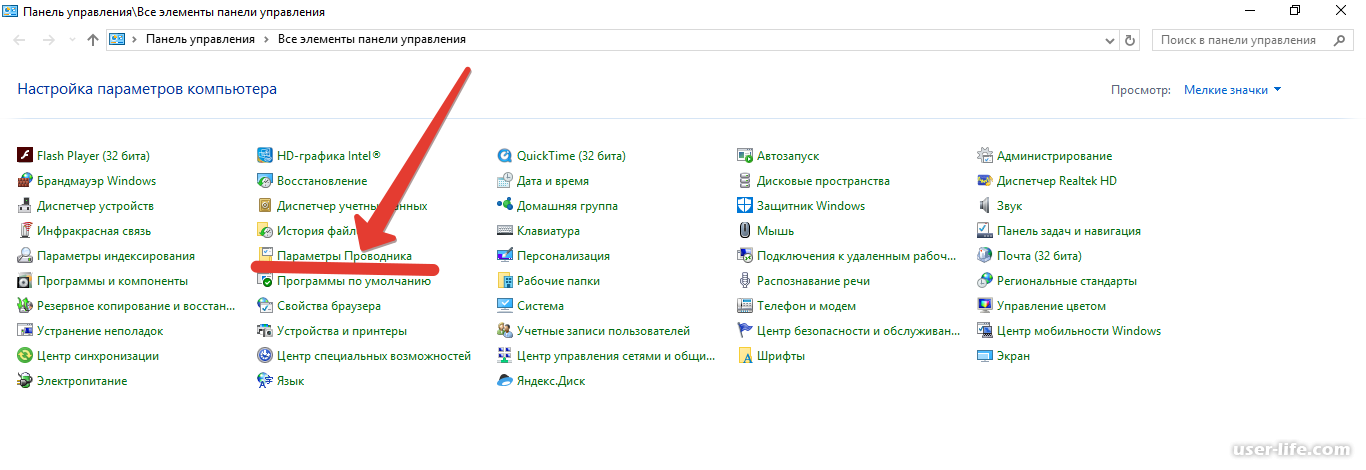
  1. Откройте «Панель управления».
  2. Нажмите на «Параметры Проводника».
    Как восстановить удаленные файлы на компьютере Windows 7 — изображение 1
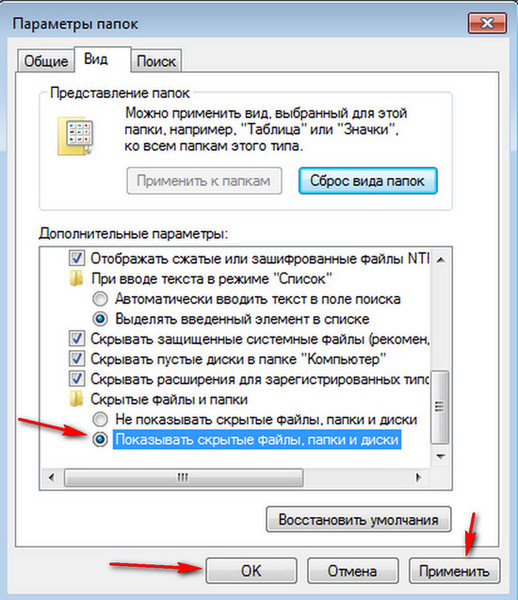
  3. Кликните по кнопке «Вид».
    Как восстановить удаленные файлы на компьютере Windows 7 — изображение 2
  4. Активируйте функцию «Показывать скрытые файлы». После этого список папок и файлов обновится, и вы увидите скрытые документы.

Выполнить поиск файлов

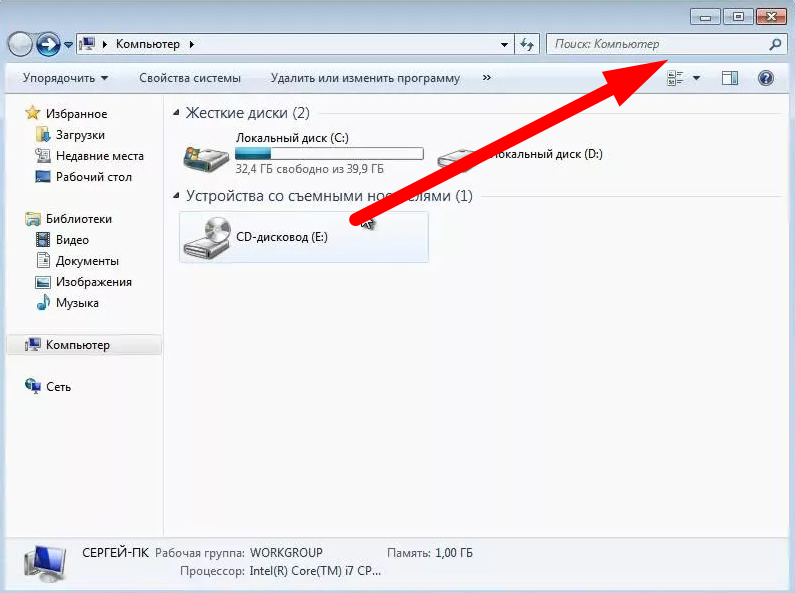
  1. Откройте «Проводник».
  2. Нажмите на поисковую строку, которая находится в верхней части экрана.
    Как восстановить удаленные файлы на компьютере Windows 7 — изображение 3
  3. Введите название файла. Через несколько минут «Проводник» выдаст документ, если найдет его.

Как восстановить удаленные из корзины файлы Windows 7

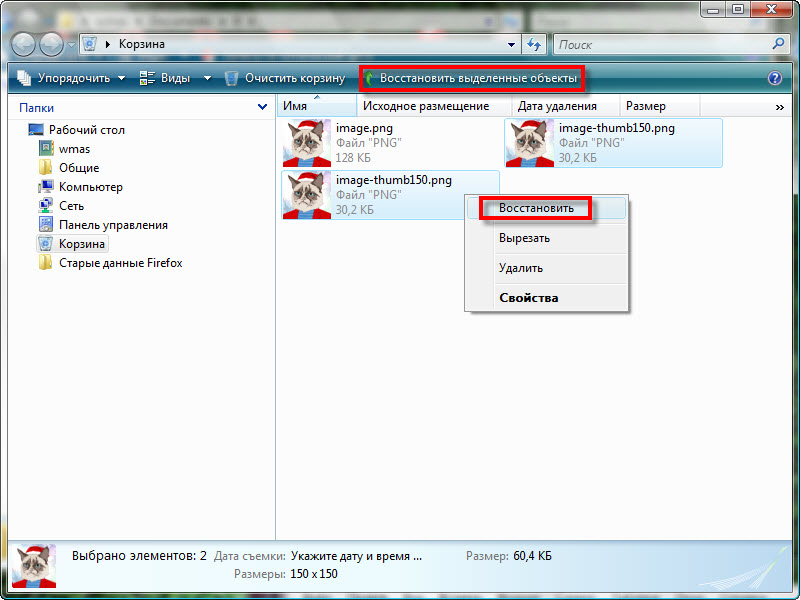
  1. Откройте «Корзину». Ее ярлык находится на рабочем столе. Это самый простой способ, как восстановить удаленные из корзины файлы Windows 7, но подходит не всегда. Если вы удалили данные давно, то просто не найдете документ в данном разделе.
  2. Найдите файл.
  3. Кликните по нему правой кнопкой мыши.
    Как восстановить удаленные файлы на компьютере Windows 7 — изображение 4
  4. В контекстном меню выберите опцию «Восстановить».
ФЕНИКС

Как восстановить удаленные файлы программой Феникс

Скачать
  1. Скачайте приложение для восстановления удаленных файлов в Windows 7. Софт помогает вернуть документы, фотографии, видео и другие данные, потерянные из-за очистки корзины, форматирования, сбоев системы или действий вирусов Стоит отметить, что это лишь одно из популярных решений. Также рекомендуем ознакомиться с другими программами для восстановления файлов Windows 10.
  2. Запустите софт и выберите диск.
    Как восстановить удаленные файлы на компьютере Windows 7 — изображение 5
  3. Выберите данные, которые программа должна найти. Перед тем как восстановить удаленные из корзины файлы Виндовс 7, рекомендуется убрать лишние варианты поиска, чтобы Феникс быстрее справился с задачей.
    Как восстановить удаленные файлы на компьютере Windows 7 — изображение 6
  4. Нажмите на кнопку «Сканировать».
  5. Выберите один из файлов, которые найдет программа, и восстановите его.

Как восстановить удаленный файл с помощью резервной копии

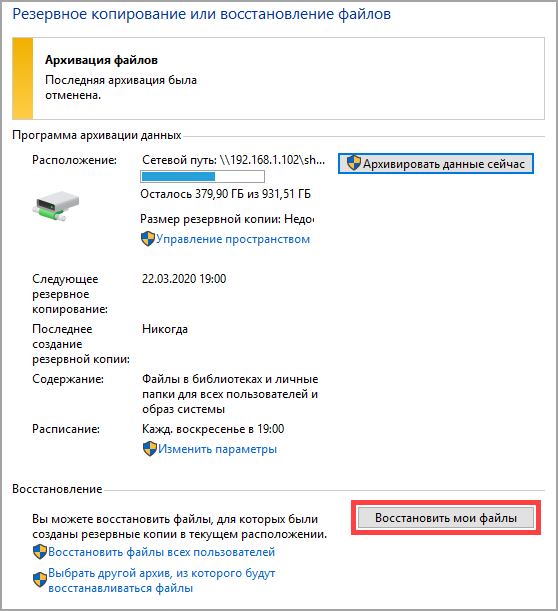
  1. Перейдите в «Пуск» → «Панель управления» → «Система и безопасность» → «Резервное копирование и восстановление».
  2. В разделе «Восстановление» нажмите «Восстановить мои файлы».
    Как восстановить удаленные файлы на компьютере Windows 7 — изображение 7
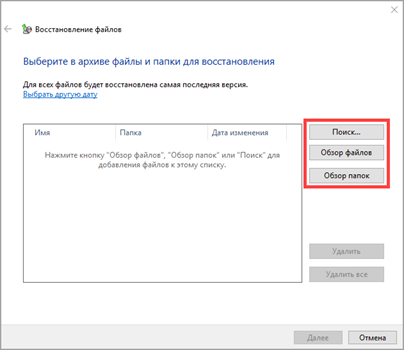
  3. Выберите нужную резервную копию и найдите в ней файлы. Для поиска доступно три варианта: нажмите «Поиск» и введите название файла, используйте «Обзор файлов» для просмотра конкретных документов или «Обзор папок», чтобы найти целые папки.
    Как восстановить удаленные файлы на компьютере Windows 7 — изображение 8
  4. Укажите путь для восстановления. Файлы можно загрузить в указанное место — в этом случае файлы будут возвращены с сохранением исходной структуры папок, начиная от корня резервной копии. Восстановление удаленных файлов Windows 7 занимает несколько минут.
  5. Нажмите кнопку «Восстановить».

Как восстановить предыдущую версию папки с удаленным файлом

  1. Перейдите в папку, где находился удаленный файл. Стоит отметить, что функция «Предыдущие версии» работает, если в системе была активирована «История файлов». В противном случае восстановление удаленных файлов Виндовс 7 этим способом станет невозможным.
  2. Нажмите на экран ПКМ и выберите «Свойства».
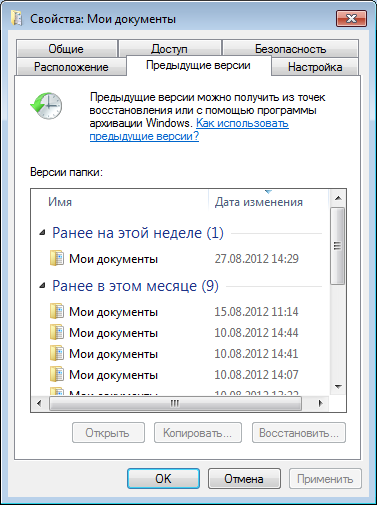
  3. В новом окне откройте страницу «Предыдущие версии». Будет показан список доступных точек восстановления с датами создания версий папки или файла.
    Как восстановить удаленные файлы на компьютере Windows 7 — изображение 9
  4. Если в списке есть нужная дата, вы можете нажать «Открыть», чтобы просмотреть содержимое старой версии, или «Восстановить», чтобы полностью вернуть папку или файл в это состояние.

Как восстановить файл с помощью журнала файлов Windows 7

  1. Откройте проводник и перейдите в папку, где хранился файл.
  2. Щелкните правой кнопкой мыши по имени папки и выберите «Восстановить предыдущие версии». Если файл находился в корне диска (например, C:), кликните правой кнопкой по иконке диска.
    Как восстановить удаленные файлы на компьютере Windows 7 — изображение 10
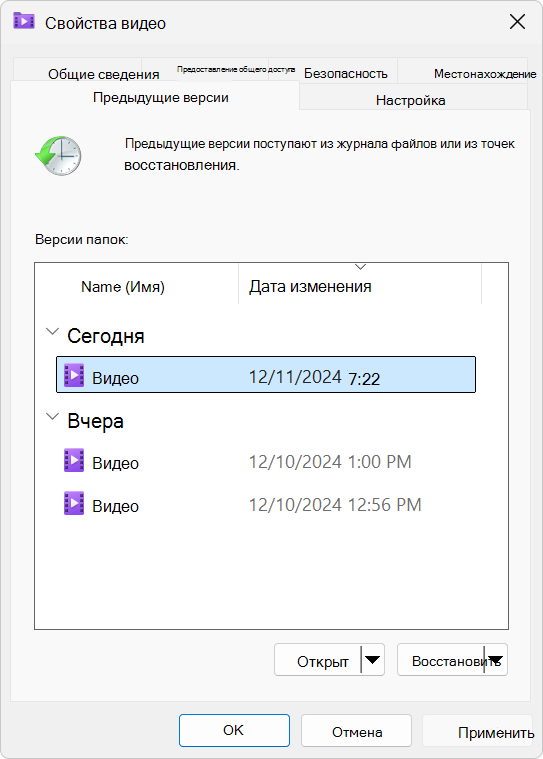
  3. Перейдите на вкладку «Предыдущие версии», где отобразятся все доступные предыдущие версии.
  4. Выберите версию папки, в которой должен находиться нужный файл (например, версию за день до удаления).
  5. Для просмотра содержимого нажмите «Открыть» → «Открыть в журнале файлов».
  6. Для получения доступа к удаленным документам нажмите кнопку «Восстановить».

Как вернуть файл через Восстановление системы Windows 7

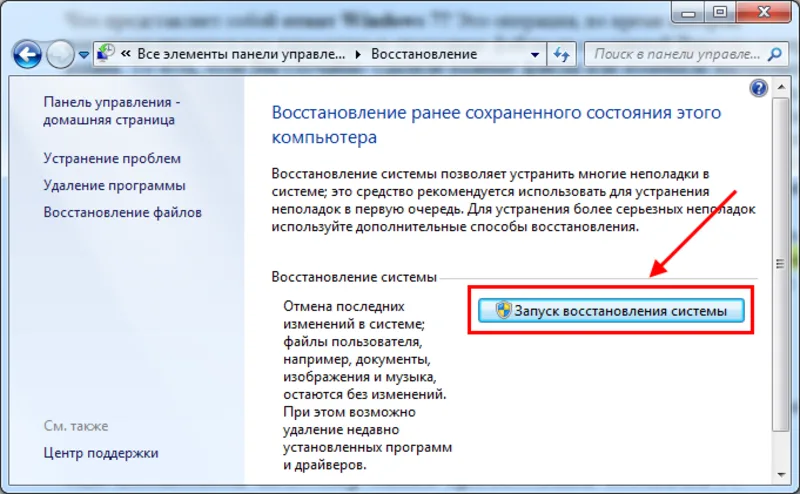
  1. Запустите утилиту «Восстановление» через «Панель управления».
    Как восстановить удаленные файлы на компьютере Windows 7 — изображение 11
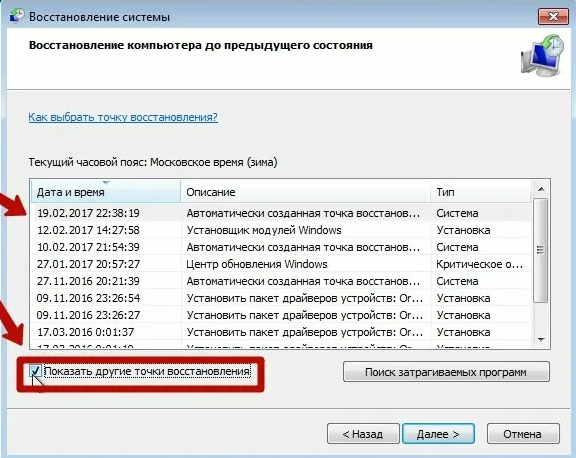
  2. Выберите точку восстановления из списка. При наличии нескольких точек отметьте «Показать другие точки восстановления» и выделите нужную.
    Как восстановить удаленные файлы на компьютере Windows 7 — изображение 12
  3. Следуйте инструкциям на экране. После завершения процесса система вернется к состоянию на момент создания точки восстановления, что позволит восстановить многие данные и файлы.

Частые вопросы

Почему можно восстановить удаленные файлы на компьютере Windows 7?

При обычном удалении операционная система не стирает его данные с диска, а лишь делает пометку, что место, которое он занимал, теперь свободно. Однако если вы продолжите работать за компьютером и записывать новые файлы, система может использовать это «свободное» место и записать поверх старых данных новые. В этот момент оригинальный документ будет окончательно уничтожен, и восстановить его станет невозможно. Именно поэтому шансы на успешное восстановление выше, если сразу после удаления ничего не записывать на диск.

Есть ли разница между восстановлением с жесткого диска (HDD) и твердотельного накопителя (SSD)?

Да, и существенная. С HDD восстановление обычно более предсказуемо и успешно. С SSD же часто работает команда TRIM. После удаления папки операционная система может послать эту команду накопителю, и тот в фоновом режиме физически очистит блоки, содержащие удаленные данные, чтобы ускорить будущие операции записи. После срабатывания TRIM восстановление становится практически невозможным.

Как восстановить удаленные файлы на компьютере Виндовс 7 без проблем?

Самое важное — немедленно прекратить любую запись на тот накопитель, с которого был удалён файл. Не устанавливайте программы, не сохраняйте документы и не скачивайте документы из интернета. Запустите утилиту Феникс и сразу же приступайте к восстановлению данных. Чем раньше вы начнете, тем меньше шанс, что вы столкнетесь с проблемами.

Как работают программы для восстановления данных?

Такие приложения проводят глубокое сканирование диска, игнорируя текущую файловую систему. Они ищут сигнатуры — уникальные последовательности байтов в начале файла, которые характерны для определенных форматов (например, ÿØÿà для JPEG или %PDF для PDF). Найдя такую сигнатуру, программа понимает: "здесь начинается картинка", и пытается считать данные, пока не встретит конец файла или начало другого.

Когда нельзя восстановить документы?

Если после удаления папки вы установили программу, скачали большой объём данных или записали что-то на диск, новые данные могут физически занять сектора, где лежал старый документ. В этом случае он будет утерян безвозвратно. Системные утилиты и специальные приложения уже не помогут.

Почему обычное удаление не стирает информацию сразу?

Это сделано для скорости и эффективности. Полное стирание данных — это дополнительная операция записи (заполнение нулями), которая занимает время. Мгновенное удаление «по факту» из файловой системы экономит ресурсы, и в большинстве случаев пользователь действительно хочет просто освободить место, а не безвозвратно уничтожить информацию.

Можно ли восстановить данные с отформатированного диска?

Во многих случаях — да. Быстрое форматирование (стандартный вариант в Windows) очень похоже на удаление всех документов разом. Оно лишь создает новую, пустую файловую систему, «забывая» обо всех старых записях. Данные при этом остаются на диске. Однако полное форматирование (которое включает опцию «очистка диска») проводит физическое стирание, и после него восстановление невозможно.

Можно ли удалить данные так, чтобы их нельзя было вернуть?

Да, для этого существуют специальные методы и программы для безопасного удаления. Они не просто удаляют информацию из файловой системы, а несколько раз перезаписывают занимаемое им место на диске случайными данными (например, по стандарту Гутмана — до 35 раз). После такой процедуры восстановить исходную информацию становится невозможно. Для SSD эту функцию часто выполняет встроенная команда Secure Erase.

Комментарии (0)
Антиспам:
=
Введено символов: 0 из 1000
Прокомментируйте первым!