Windows 7: как сбросить до заводских настроек компьютер и ноутбук

# # # # # 5 Оценок: 1
Автор статьи 📝 Павел УдальцовПроверено экспертом ✅ Сергеем Новожиловым

Если компьютер работает нестабильно, стоит сбросить настройки системы. Для этого не потребуется разбираться в нюансах ОС, использовать специальное ПО и т.д. Нужно сделать лишь несколько кликов для сброса параметров системы. В данной статье мы расскажем, как сбросить Виндовс 7 до заводских настроек.

Также рекомендуем изучить подборку проверенного софта для Windows 7, среди которого также есть ПО для очистки и обслуживания компьютера.

Зачем нужен сброс Windows 7 до заводских настроек?

Сброс Windows 7 до заводских настроек в основном нужен для радикального решения серьезных проблем с компьютером, возвращая его в исходное состояние, как при первом включении.

Основные причины это сделать:

  • Устранение серьезных неисправностей. Если система работает крайне медленно, постоянно зависает, выдает критические ошибки или заражена вирусами, которые не удается удалить обычными способами, сброс — это последнее средство, чтобы все исправить.
  • Очистка перед передачей компьютера. Перед продажей или передачей устройства другому человеку сброс удалит все ваши личные файлы, программы и настройки, чтобы новый пользователь начал с чистого листа.
  • «Обнуление» системы для нового старта. Это позволяет стереть накопившийся за годы использования «цифровой мусор» — остатки удаленных программ, временные файлы и ошибочные настройки, которые тормозят работу.

Перед тем как сбросить Виндовс 7 до заводских настроек на ноутбуке, стоит помнить, что данная операция может привести к различным проблемам. Вы получите ту версию системы, которая была предустановлена на заводе, со старыми драйверами и, скорее всего, без всех обновлений безопасности. После сброса потребуется долгий процесс установки сотен обновлений и поиска актуальных драйверов. Поэтому по возможности стоит перейти на более новую Windows 11.

Как сделать резервное копирование перед сбросом

Перед тем как сбросить до заводских настроек ноутбук Windows 7, рекомендуется скопировать свои файлы. Тогда вы точно не потеряете рабочие и личные файлы, фотографии и т.д.

В Windows 7 встроен инструмент для создания полной резервной копии системного диска — «Архивация и восстановление». При правильной настройке он сохраняет все системные файлы для их последующего восстановления. Этот метод, разработанный Microsoft, является официальным и надежным, хотя у него есть один существенный недостаток: он не может архивировать исполняемые файлы и некоторые драйверы, которые используются системой в момент создания копии. Тем не менее, его стоит рассматривать как один из основных вариантов резервного копирования.

Пошаговая инструкция по использованию инструмента:

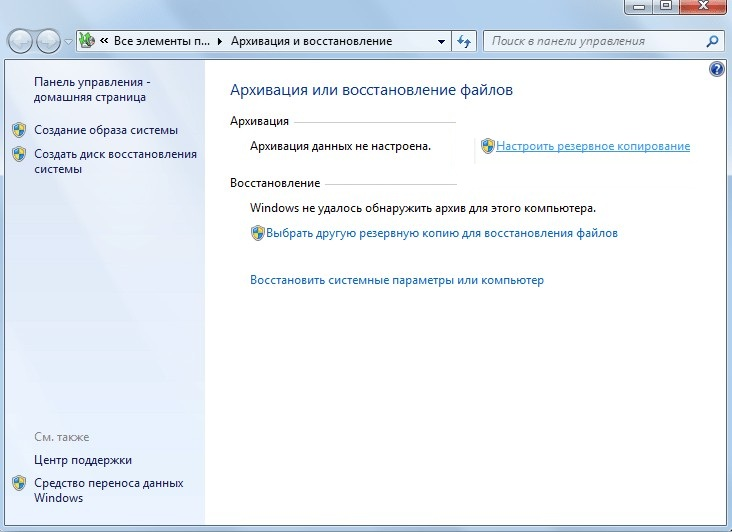
  1. Откройте меню «Пуск», введите в строке поиска слово «восстановление» и выберите первый появившийся вариант — «Архивация и восстановление».
    Windows 7: как сбросить до заводских настроек компьютер и ноутбук — изображение 1
  2. В открывшемся окне нажмите на кнопку «Настроить резервное копирование».
  3. Выберите раздел диска (внешний жесткий диск или сетевую папку), на который будет сохраняться резервная копия.
  4. Укажите, что именно следует сохранить. Вы можете выбрать «Предоставить выбор Windows» (рекомендуется для большинства пользователей) или «Предоставить мне выбор». Второй вариант позволит вам вручную отметить галочкой системный диск (C:), что необходимо для создания полной копии системы.
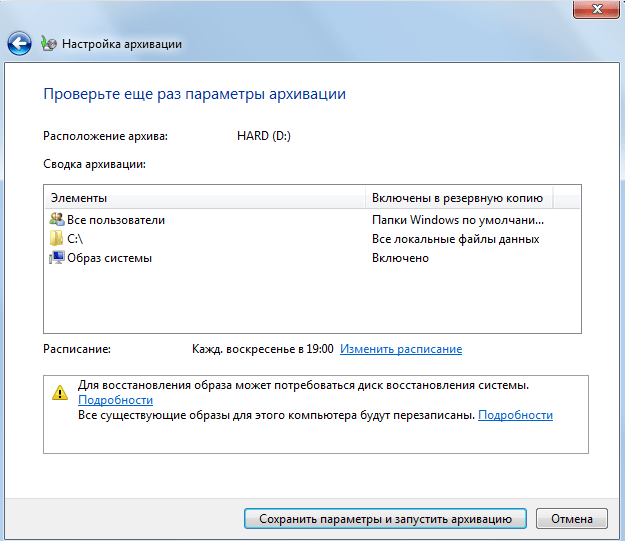
  5. В последнем окне проверьте все настроенные параметры. Обратите внимание: по умолчанию будет создано задание для периодической архивации данных. Если вам нужна разовая операция, нажмите «Изменить расписание» и отключите автоматический запуск.
    Windows 7: как сбросить до заводских настроек компьютер и ноутбук — изображение 2
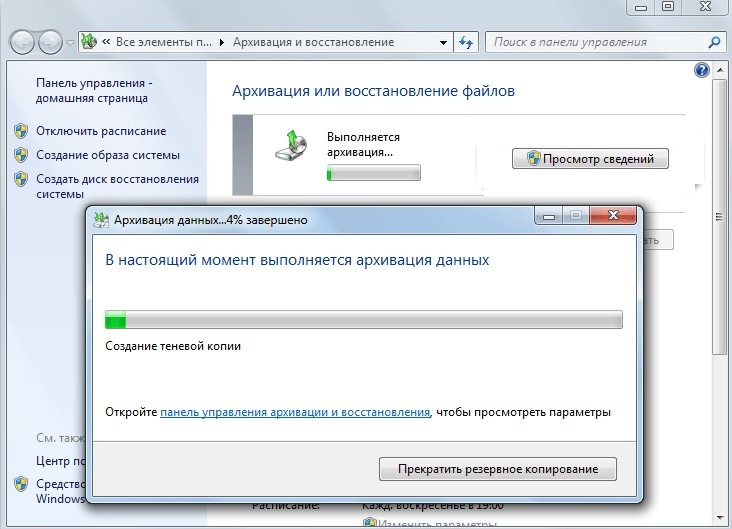
  6. Нажмите «Сохранить параметры и запустить архивацию». Процесс начнется. Для просмотра подробного прогресса можно нажать кнопку «Просмотр сведений».
    Windows 7: как сбросить до заводских настроек компьютер и ноутбук — изображение 3

Как полностью очистить Виндовс 7 с помощью программ

Сброс Виндовс 7 до заводских настроек — не самая удобная процедура. Из-за него нередко теряются ценные файлы. Кроме того, потребуется вручную установить все драйверы, чтобы компьютер работал нормально. Поэтому мы рекомендуем использовать не встроенные в систему решения, а сторонние приложения. Они удобнее и позволяют откатить систему без удаления различных файлов.

Рассмотрим, как вернуть Виндовс 7 в исходное состояние с помощью 3 приложений.

Инструкция, удалить все с компьютера Windows 7 до заводских настроек:
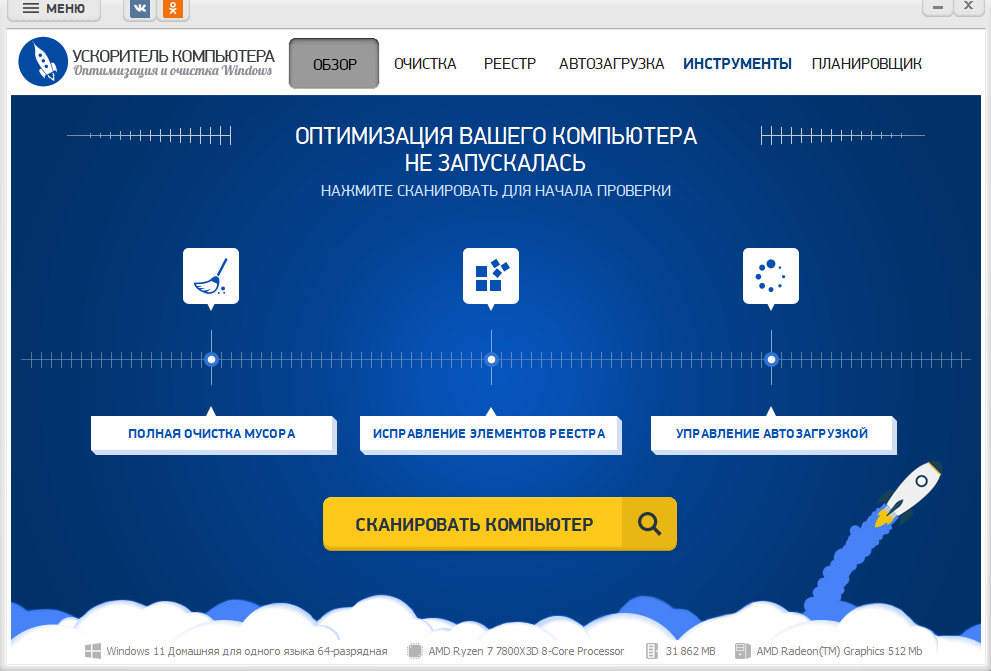
  1. Установите «Ускоритель Компьютера» на ПК. Вы можете установить и бесплатно протестировать инструмент в течение демонстрационного периода. Стоит отметить, что «Ускоритель компьютера» — более удобный и эффективный вариант очистки ПК. Вы можете устранить различные проблемы в системе, но при этом не удалить личные файлы, драйверы и т.д.
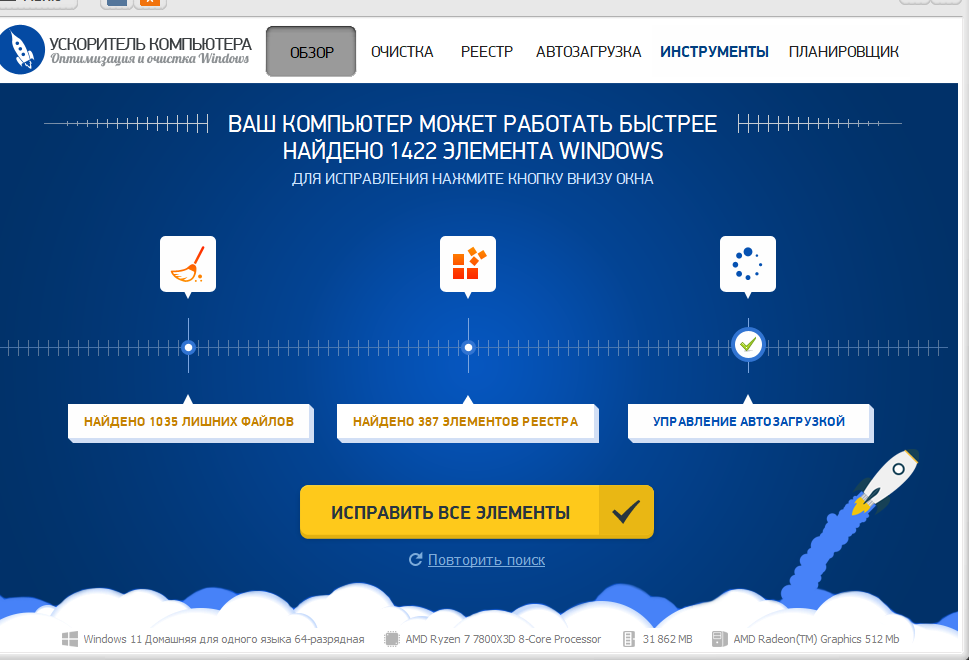
  2. Нажмите на кнопку «Сканировать компьютер». Эта функция позволяет комплексно проверить состояние системы и обнаружить проблемы
    Windows 7: как сбросить до заводских настроек компьютер и ноутбук — изображение 4
  3. Нажмите на кнопку «Исправить все элементы». После этого приложение автоматически удалит лишние данные и очистит системный реестр от неактуальных данных.
    Windows 7: как сбросить до заводских настроек компьютер и ноутбук — изображение 5
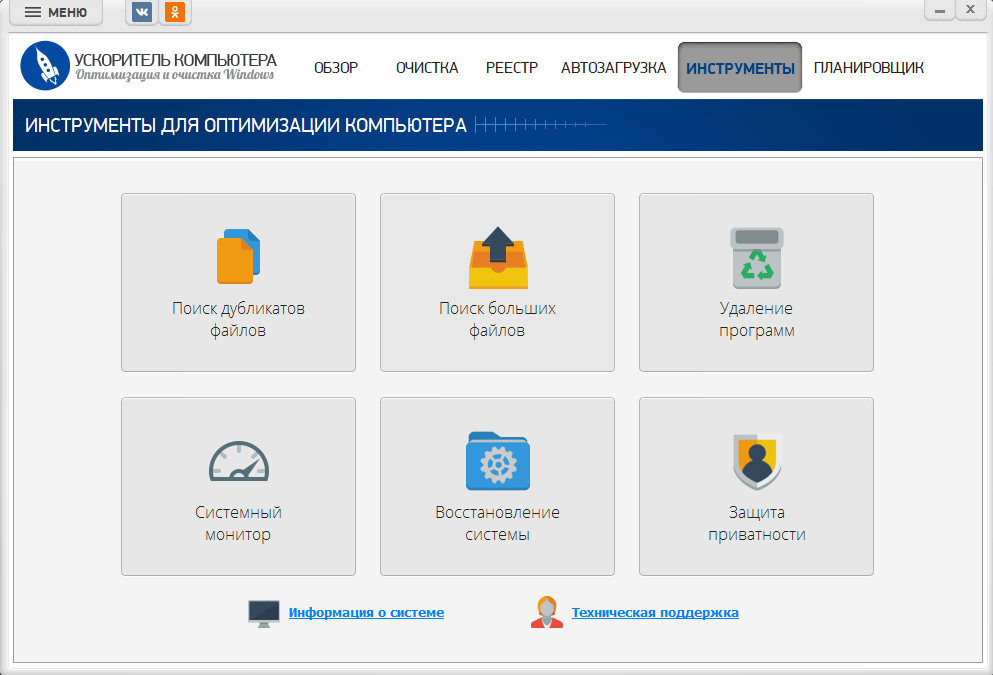
  4. Откройте страницу «Инструменты» и используйте доступные функции для очистки ПК от ненужных файлов. На ней собраны дополнительные решения для обслуживания ПК. Например, вы можете найти дубликаты файлов, большие файлы, а также удалить программу, настроить защиту приватность и даже запустить восстановление системы. Также рекомендуется использовать «Системный монитор» для проверки нагрузки на HDD или SSD и оперативную память.
    Windows 7: как сбросить до заводских настроек компьютер и ноутбук — изображение 6
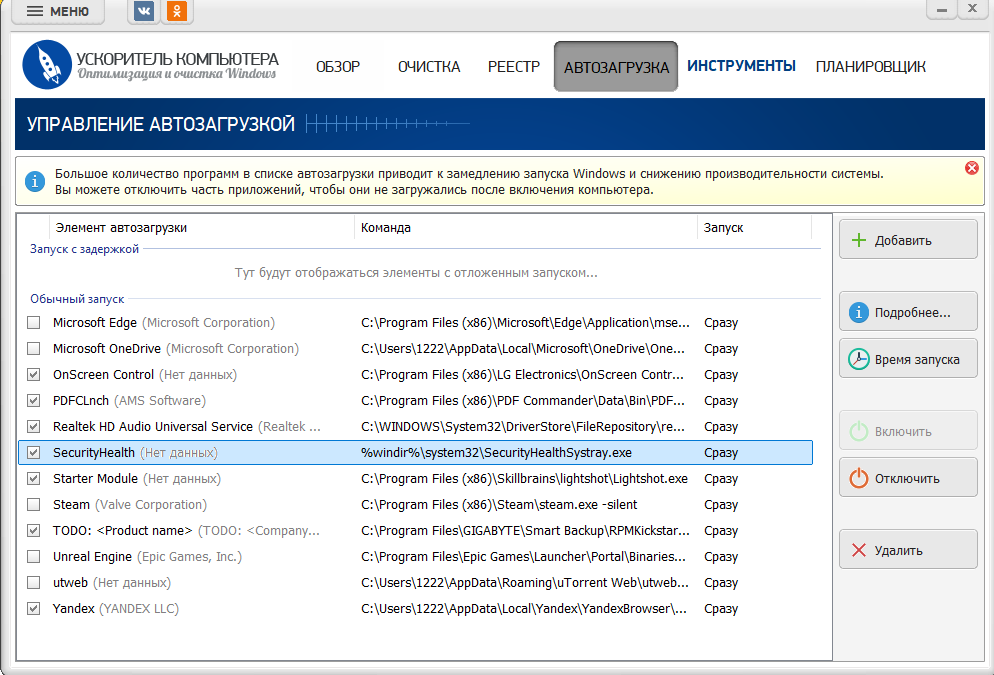
  5. Откройте страницу «Автозагрузка» и отключите ненужные программы. Выберите одно из приложений в меню и нажмите на кнопку «Отключить». Также можно полностью удалить запись о приложении, чтобы оно точно больше не запускалось вместе с системой. Рекомендуем подробно изучить, как отключить автозапуск программ в Windows 10 или 7.
    Windows 7: как сбросить до заводских настроек компьютер и ноутбук — изображение 7

Инструкция, как откатить Windows 7 до заводских настроек:
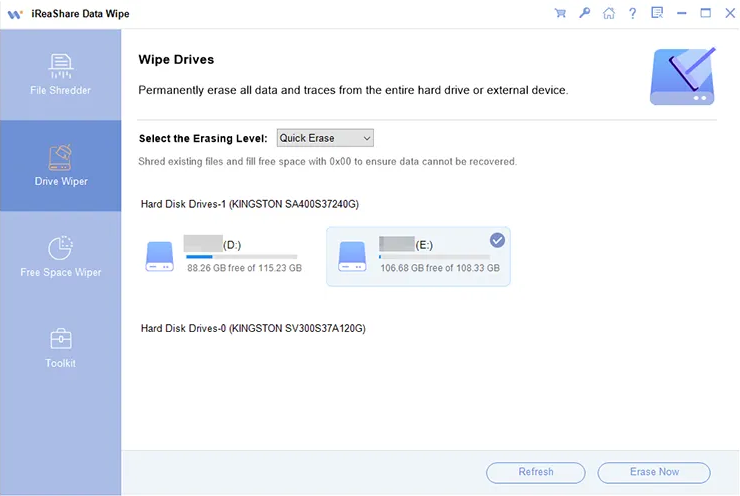
  1. Запустите приложение. Откройте программу и в главном меню выберите функцию «Очистка дисков» (Drive Eraser или аналогичное название). Этот инструмент предназначен для работы с целыми разделами и устройствами.
    Windows 7: как сбросить до заводских настроек компьютер и ноутбук — изображение 8
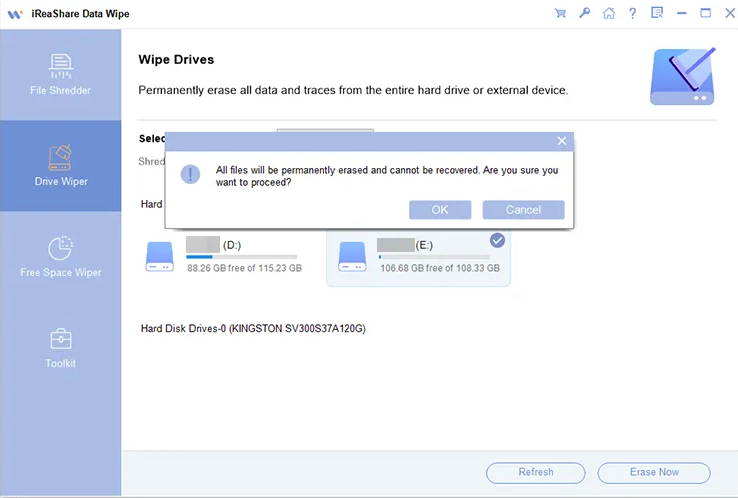
  2. Выберите диск и метод очистки. В появившемся списке доступных накопителей щелкните левой кнопкой мыши по тому диску, который необходимо полностью очистить. После этого нужно выбрать метод удаления данных. Чаще всего используется «Быстрое стирание» (Quick Erase). Оно затирает данные за один проход. Подходит для большинства бытовых задач, когда устройство будет использоваться вами в дальнейшем. Если вам нужно скинуть компьютер до заводских настроек Виндовс 7, стоит попробовать «Глубокое стирание» (Deep Erase / Secure Erase): Выполняет многократную перезапись, что делает восстановление данных практически невозможным. Используйте этот метод перед продажей, утилизацией накопителя или для уничтожения особо конфиденциальной информации. Учтите, что процесс займёт значительно больше времени.
  3. Начните очистку.Нажмите кнопку «Стереть сейчас» (Erase Now). Появится всплывающее окно с предупреждением о том, что все данные на выбранном диске будут уничтожены безвозвратно. Для подтверждения и начала процесса нажмите «ОК».
    Windows 7: как сбросить до заводских настроек компьютер и ноутбук — изображение 9

EaseUS BitWiper

https://www.youtube.com/watch?v=4mk_pJZUik8

Инструкция, как сбросить до заводских настроек Виндовс 7 на ноутбуке:
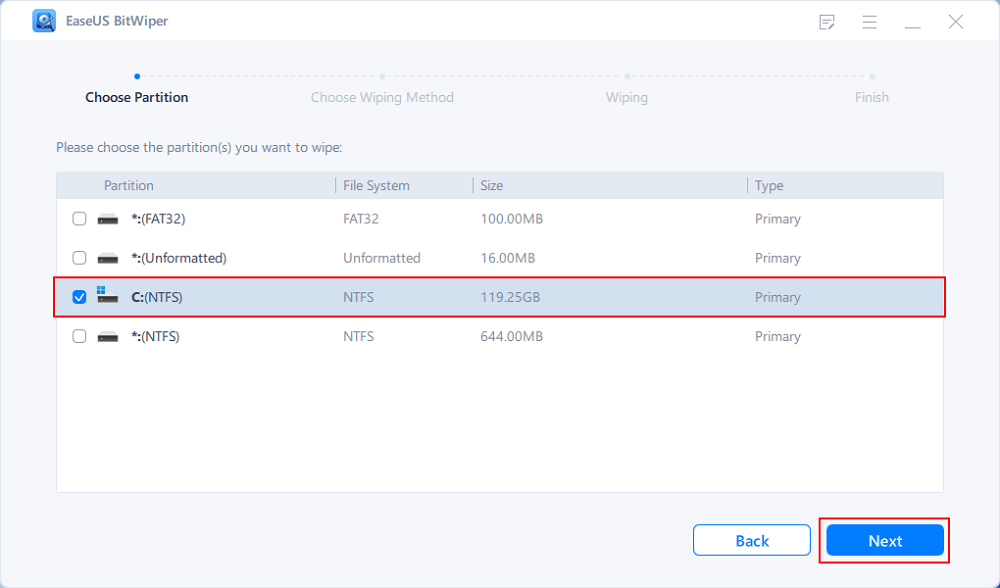
  1. Установите программу. Убедитесь, что у вас есть права администратора для инсталляции ПО.
  2. Выберите метод очистки ПК. Приложение имеет 3 режима работы: стирание файлов — для безвозвратного удаления отдельных папок и файлов, очистка диска — для полной очистки всего логического раздела или физического накопителя (HDD, SSD, USB-флешки), очистка свободного места — для затирания следов ранее удаленных файлов на диске без затрагивания текущих данных.
    Windows 7: как сбросить до заводских настроек компьютер и ноутбук — изображение 10
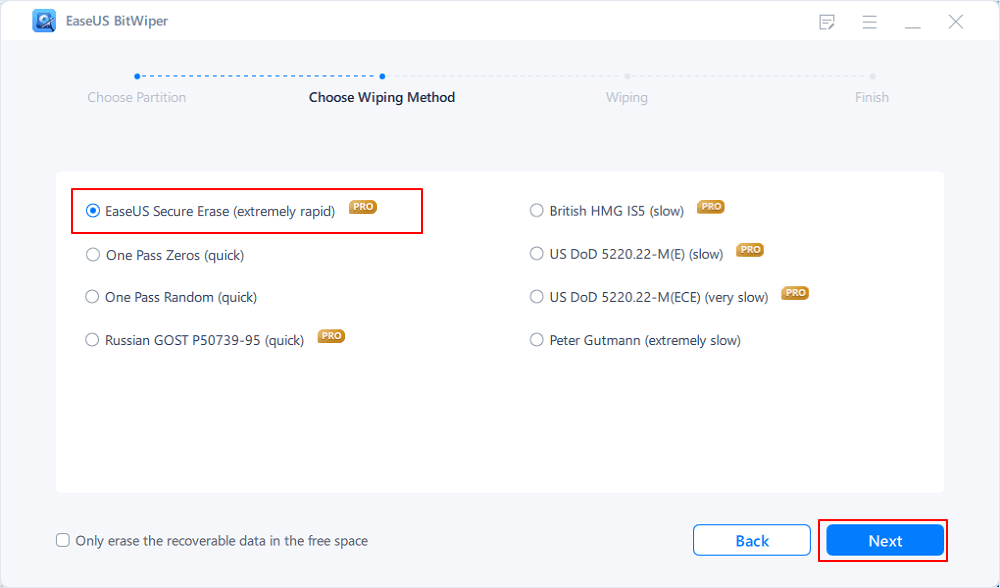
  3. Настройте параметры очистки. Добавьте целевые файлы, папки или выберите диск для очистки. В настройках укажите технологию стирания. Программа предлагает несколько алгоритмов с разным уровнем безопасности и скорости: Quick Erase — самый быстрый вариант для повседневных задач, стандарт DoD 5220.22-M — надёжный метод, соответствующий требованиям Министерства обороны США, включает несколько циклов перезаписи, алгоритм Гутмана (до 35 проходов) — максимальный уровень безопасности, но процесс занимает много времени.
    Windows 7: как сбросить до заводских настроек компьютер и ноутбук — изображение 11
  4. Запустите приложение. Нажмите кнопку «Стереть» и дождитесь полного завершения операции

Как сбросить Windows 7 до заводских настроек через Панель Управления

Инструкция, как сбросить до заводских настроек Windows 7:
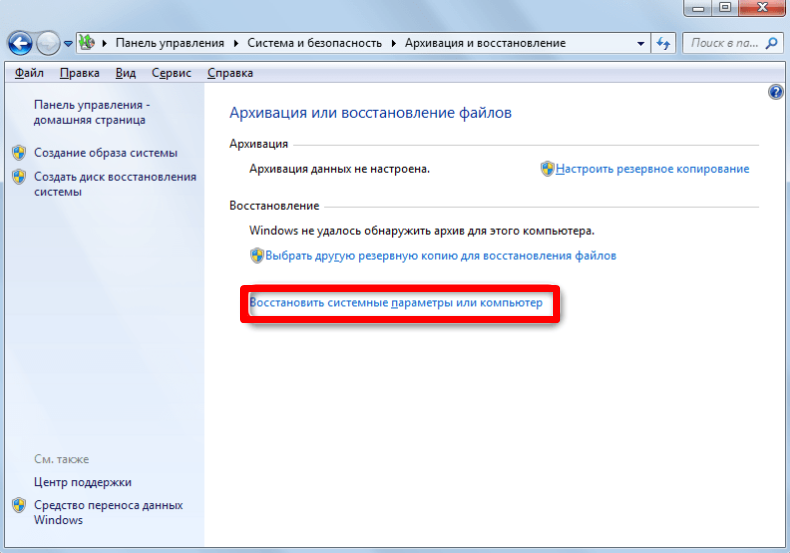
  1. Откройте параметры архивации. Нажмите «Пуск», зайдите в «Панель управления» и в разделе «Система и безопасность» выберите пункт «Архивирование данных компьютера».
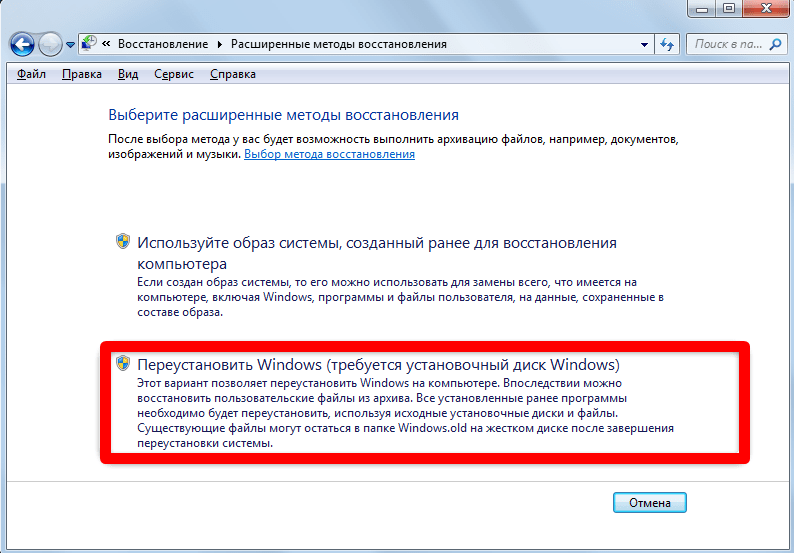
  2. Перейдите к восстановлению системы. В новом окне внизу нажмите на ссылку «Восстановить системные параметры», а затем выберите «Расширенные методы восстановления».
    Windows 7: как сбросить до заводских настроек компьютер и ноутбук — изображение 12
  3. Запустите сброс. Откроется окно с двумя вариантами. Вам нужен второй пункт: Если отображается «Вернуть компьютер в состояние, заданное изготовителем» (обычно на ноутбуках), просто нажмите на него. Если отображается «Переустановить Windows», вам потребуется вставить установочный диск с вашей версией Windows 7 в дисковод, и только затем нажать на этот пункт.
    Windows 7: как сбросить до заводских настроек компьютер и ноутбук — изображение 13

Как восстановить Windows 7 до заводских настроек

Если на компьютере есть точка восстановления, созданная при первом включении (часто это делается производителем), вы можете использовать её для отката системы к исходным настройкам. Как Windows 7 сбросить до заводских настроек:
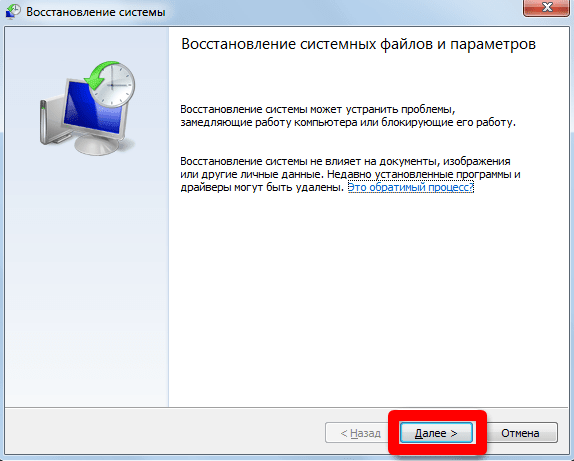
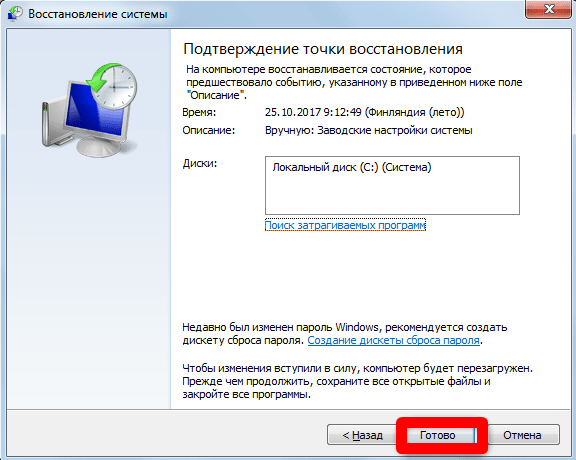
  1. Запустите системную утилиту. Откройте меню «Пуск», перейдите в раздел «Все программы». Далее последовательно откройте папки «Стандартные» и «Служебные». В списке служебных программ найдите и запустите «Восстановление системы».
    Windows 7: как сбросить до заводских настроек компьютер и ноутбук — изображение 14
  2. Выберите точку. После запуска утилиты нажмите «Далее» в первом окне. В следующем окне отобразится список доступных точек. Убедитесь, что установлена галочка «Показывать другие точки восстановления», чтобы увидеть все варианты. Выберите самую раннюю точку по дате в столбце «Дата и время». Это, скорее всего, и будет та самая заводская точка восстановления.
  3. Запустите сброс до заводских настроек Виндовс 7. Нажмите «Далее», а затем «Готово» в окне. Компьютер автоматически перезагрузится, чтобы начать процесс отката. Система может перезагружаться несколько раз — это нормально.
    Windows 7: как сбросить до заводских настроек компьютер и ноутбук — изображение 15

Частые вопросы

Почему после сброса Виндовс 7 до заводских настроек проблемы с ПК сохранились?

Если сброс до заводских настроек не устранил неполадки, причина, с высокой вероятностью, является аппаратной, а не программной. Проблемы с зависанием и медленной работой часто вызываются неисправностями комплектующих. Наиболее вероятные «виновники» — это начинающий выходить из строя жёсткий диск (HDD) или перегрев из-за пыли в системе охлаждения и высохшей термопасты на процессоре.

Какие данные будут удалены при сбросе?

При сбросе до заводских настроек будут полностью удалены все пользовательские файлы, установленные программы и драйверы, а также произведены изменения в системных настройках. Компьютер вернётся в состояние «как из магазина». Поэтому критически важно заранее сохранить все важные документы, фотографии, видео и другие личные файлы на внешний жесткий диск, флешку или в облачное хранилище.

Что произойдет с обновлениями Windows, установленными до сброса?

Все пакеты обновления (например, Service Pack 1), выпущенные после этой версии, будут удалены. Поэтому сразу после сброса необходимо будет заново подключиться к интернету и вручную загрузить системное ПО, чтобы ПК нормально работал.
Комментарии (0)
Антиспам:
=
Введено символов: 0 из 1000
Прокомментируйте первым!