Как настроить быстродействие компьютера Windows 11

# # # # # 5 Оценок: 1
Автор статьи 📝 Павел УдальцовПроверено экспертом ✅ Сергеем Новожиловым

Оптимизация и ускорение Windows 11 нужны всем активным пользователям, особенно тем, кто играет в современные игры или работает в сложном профессиональном ПО (Blender, ArchiCAD и т.д.). Если не заниматься настройкой системы, то даже мощный компьютер будет работать медленно. Поэтому важно знать, как ускорить Виндовс 11. В данной статье собраны 21 актуальный совет, которые помогут вам сделать компьютер быстрее и решить различные проблемы с производительностью.

Также рекомендуем ознакомиться с обзором эффективных методов ускорить работу Windows 10.

Чаще перезагружайте ПК

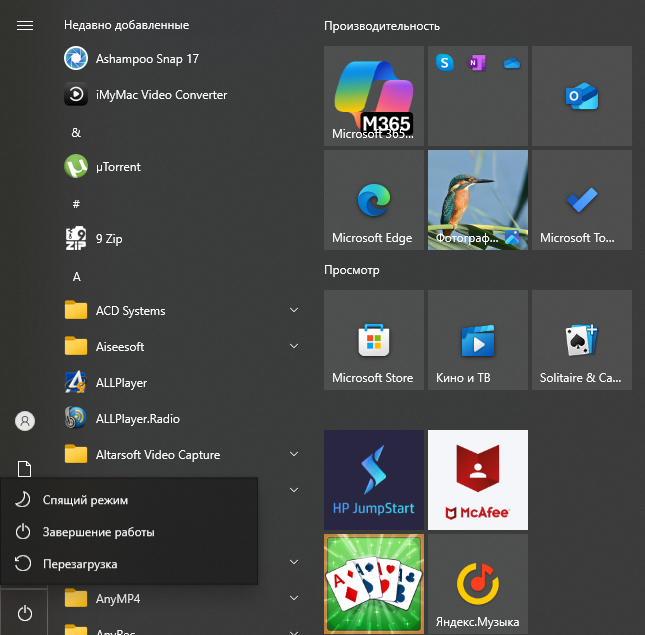
  1. Нажмите на кнопку «Пуск».
  2. Кликните по клавише «Выключение».
  3. Выберите функцию «Перезагрузка». В случае с Windows 11, ускорение работы путем перезагрузки решает ряд проблем, которые нельзя устранить другими методами. Например, система автоматически удаляет временные файлы, устраняются утечки памяти. Также мы рекомендуем перезагружать ПК после удаления приложений.
    Как настроить быстродействие компьютера Windows 11 — изображение 1

Устанавливайте все обновления Windows

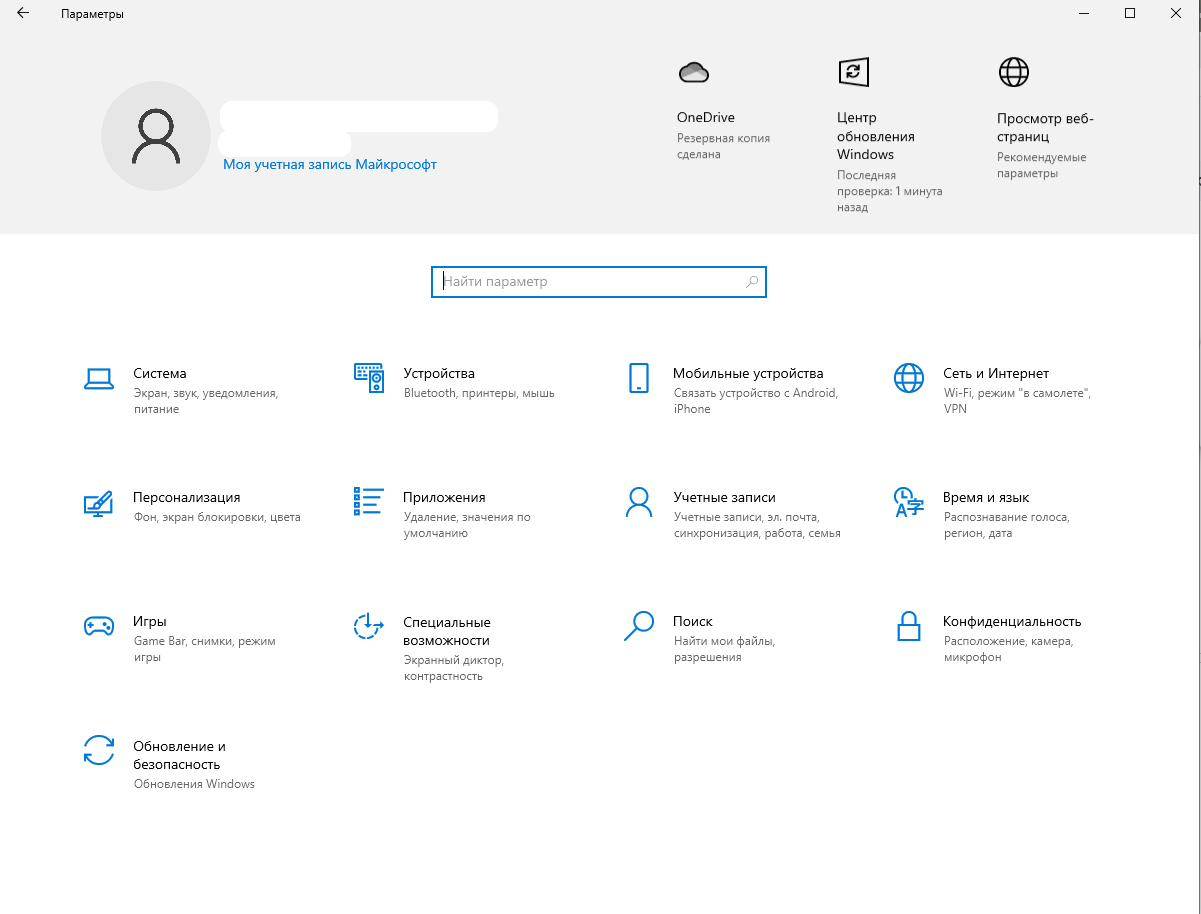
  1. Откройте приложение «Параметры». Здесь собраны практически все настройки операционной системы. Если вы ищете способы, как улучшить производительность ноутбука на Windows 11, обязательно изучите все доступные параметры.
  2. Перейдите в раздел «Центр обновлений Windows».
    Как настроить быстродействие компьютера Windows 11 — изображение 2
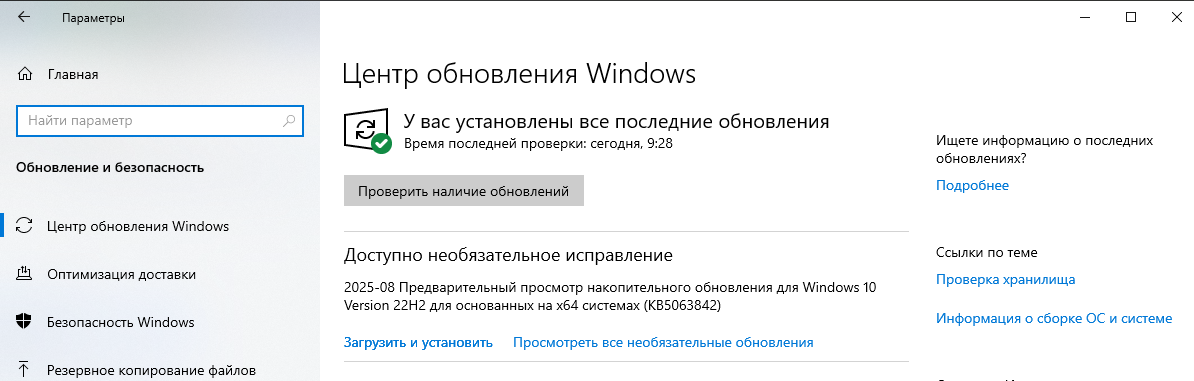
  3. Нажмите на кнопку «Проверить наличие обновлений». После этого система будет искать свежие патчи в течение пары минут. При наличии обновлений вы увидите подробную информацию о них. Стоит отметить, что апдейты разделяются на обязательные и второстепенные. Для оптимизации Win 11 рекомендуется скачивать все обновления.
  4. Загрузите свежий софт и нажмите на кнопку «Перезагрузить сейчас».
    Как настроить быстродействие компьютера Windows 11 — изображение 3

Измените режим электропитания

Если вы уже активно используете различный софт для Windows 10 и 11 для оптимизации ПК, но прирост к производительности остается небольшим, стоит проверить режим электропитания. Это особенно важно для ноутбуков. Перед тем как повысить производительность ноутбука на Windows 11, стоит всегда выставлять режим «Максимальной производительности», чтобы процессор работал на 100%.
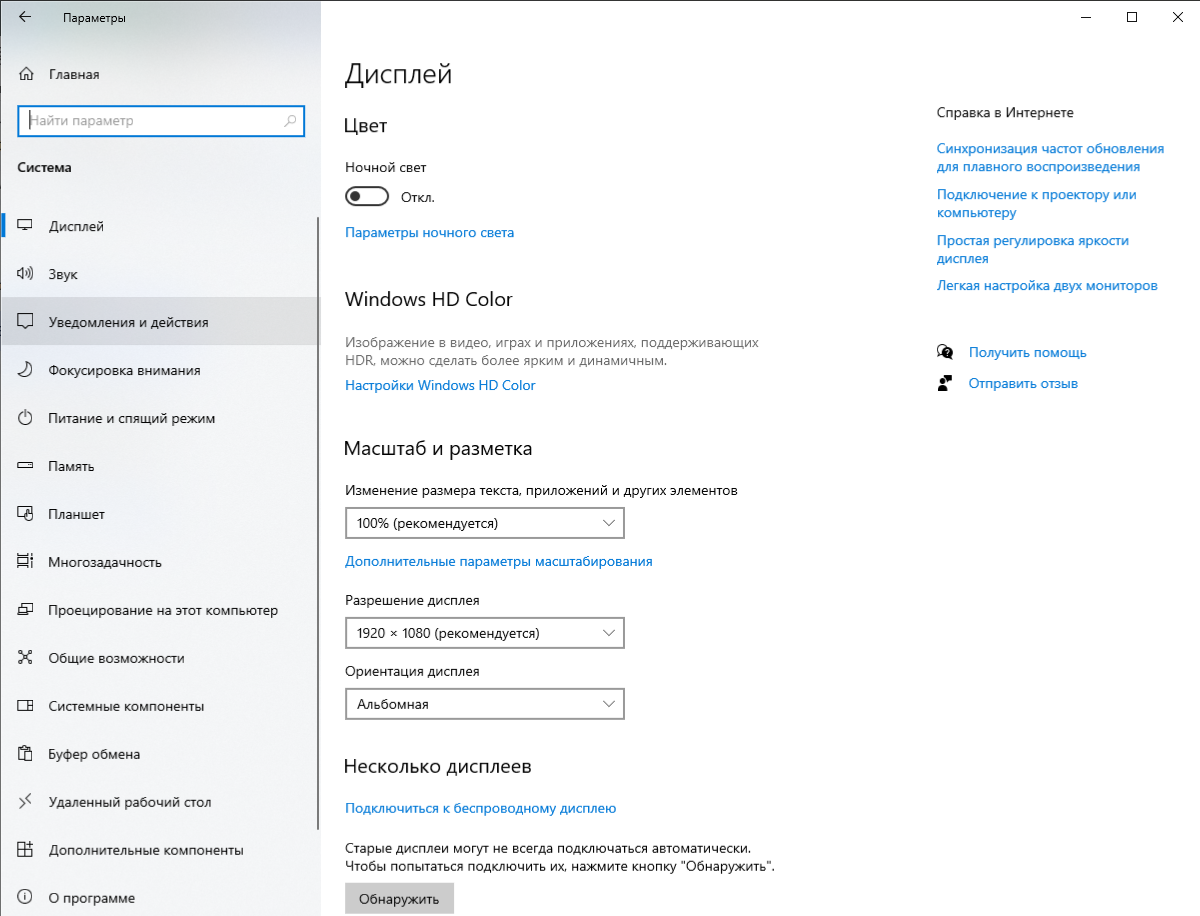
Обновленный интерфейс

  1. Откройте «Параметры».
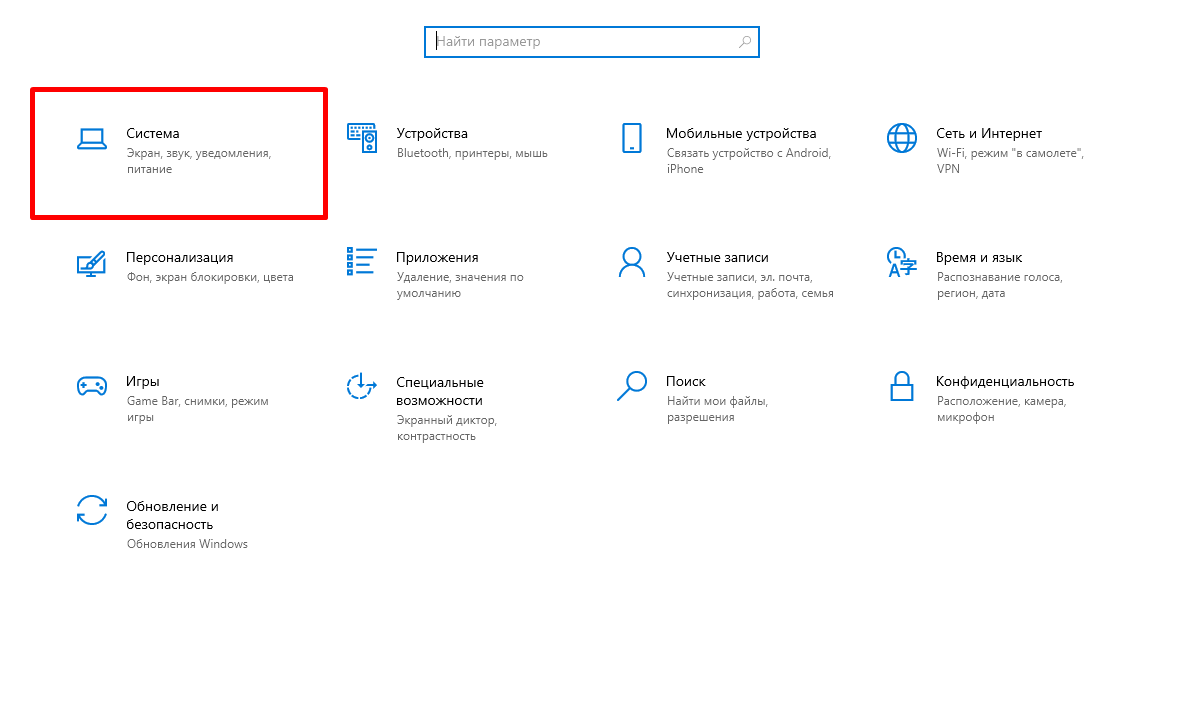
  2. Перейдите в раздел «Система».
  3. Нажмите на строку «Питание».
    Как настроить быстродействие компьютера Windows 11 — изображение 4
  4. Установите режим «Максимальная производительность». Стоит отметить, что некоторые бренды ноутбуков и ПК изменяют стандартные режимы. Поэтому перед настройкой максимальной производительности в Windows 11, рекомендуется проверить

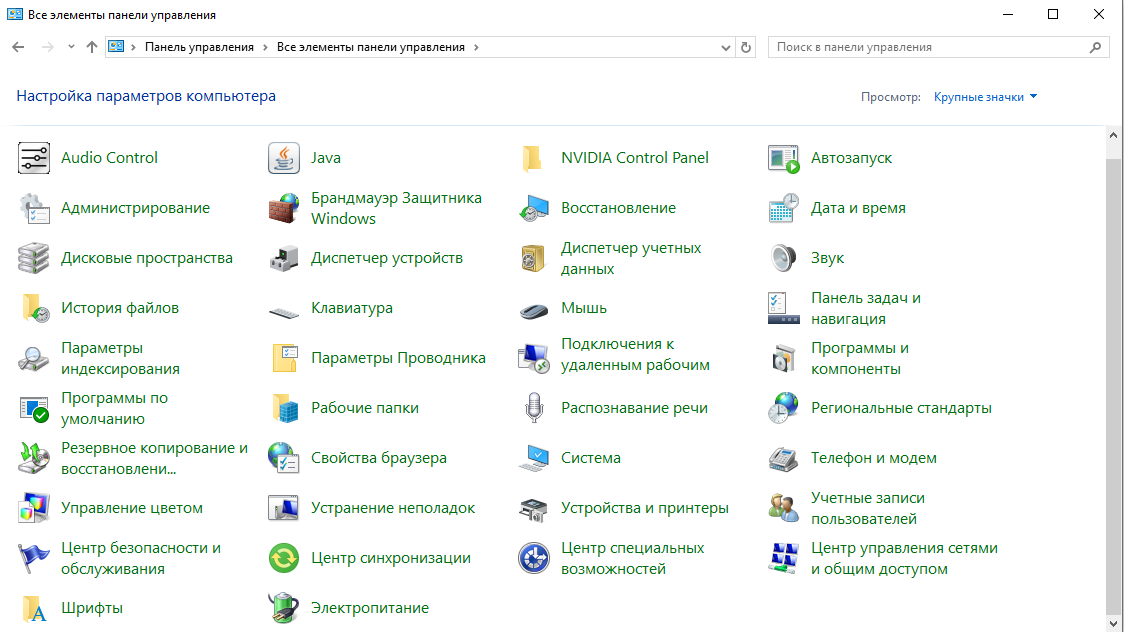
Классический интерфейс

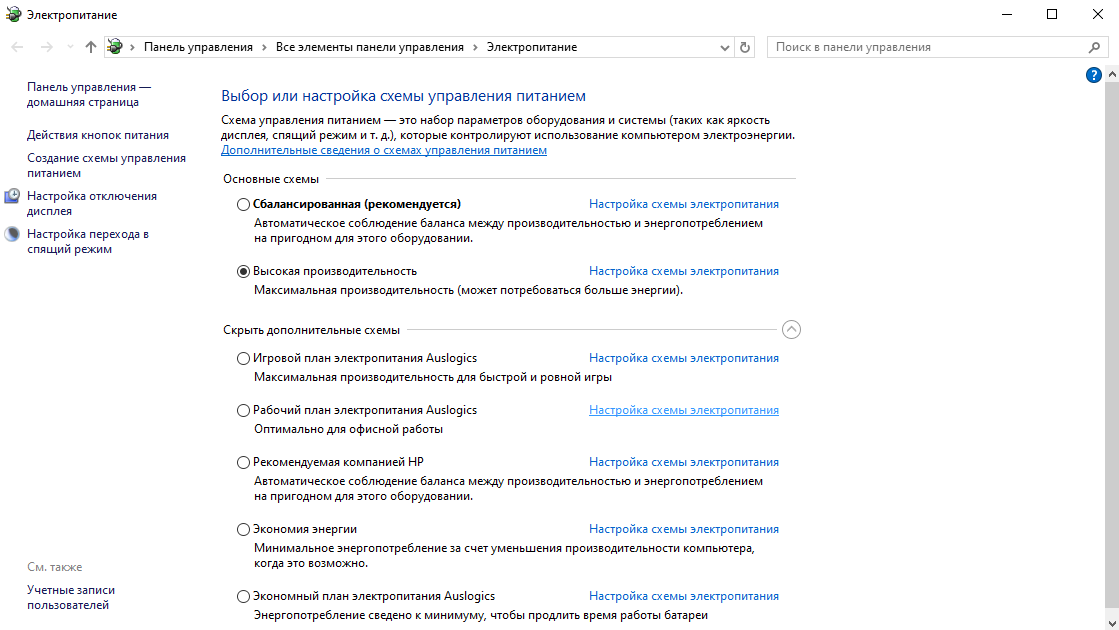
  1. Откройте «Панель управления». Она во многом дублирует «Параметры», но при этом открывает доступ к ряду дополнительных функций, в том числе для настройки быстродействия Windows 11.
  2. Перейдите в раздел «Электропитание».
    Как настроить быстродействие компьютера Windows 11 — изображение 5
  3. Нажмите на строку «Показать дополнительные схемы». Тогда вы увидите все возможные варианты.
    Как настроить быстродействие компьютера Windows 11 — изображение 6
  4. Выберите режим «Высокая производительность».

Удалите малоиспользуемые программы из автозагрузки

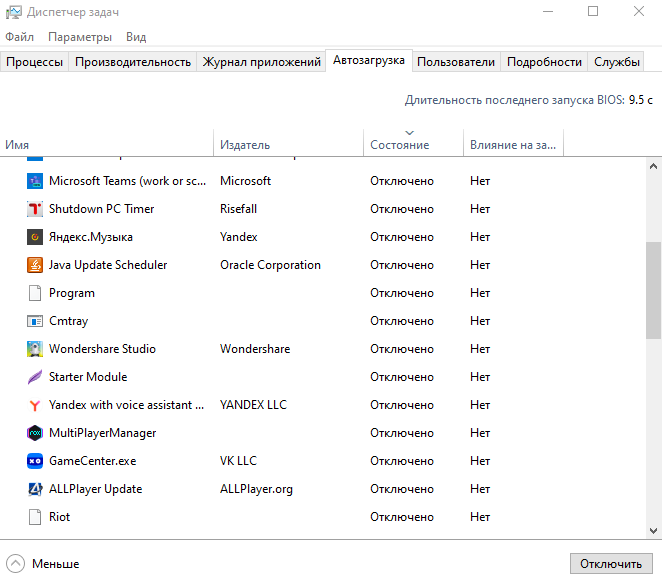
  1. Откройте «Диспетчер задач». Это можно сделать сразу 3 способами. Проще всего кликнуть правой кнопкой мыши по строке с ярлыками и в контекстном меню выбрать «Диспетчер задач».
  2. Перейдите в раздел «Автозагрузка».
    Как настроить быстродействие компьютера Windows 11 — изображение 7
  3. Нажмите правой кнопкой мыши по строке с названием приложения.
  4. В меню выберите функцию «Отключить». После этого программа перестанет загружаться вместе с системой. В результате вы заметите небольшое увеличение производительности Windows 11 на старте. Из-за того что компьютер не будет тратить ресурсы на различные приложения операционная система загрузится быстрее. Стоит отметить, что это не единственный метод отключить автозапуск программ в Windows 10 и 11. Рекомендуем ознакомиться со статьей по ссылке, чтобы изучить еще несколько актуальных инструментов.

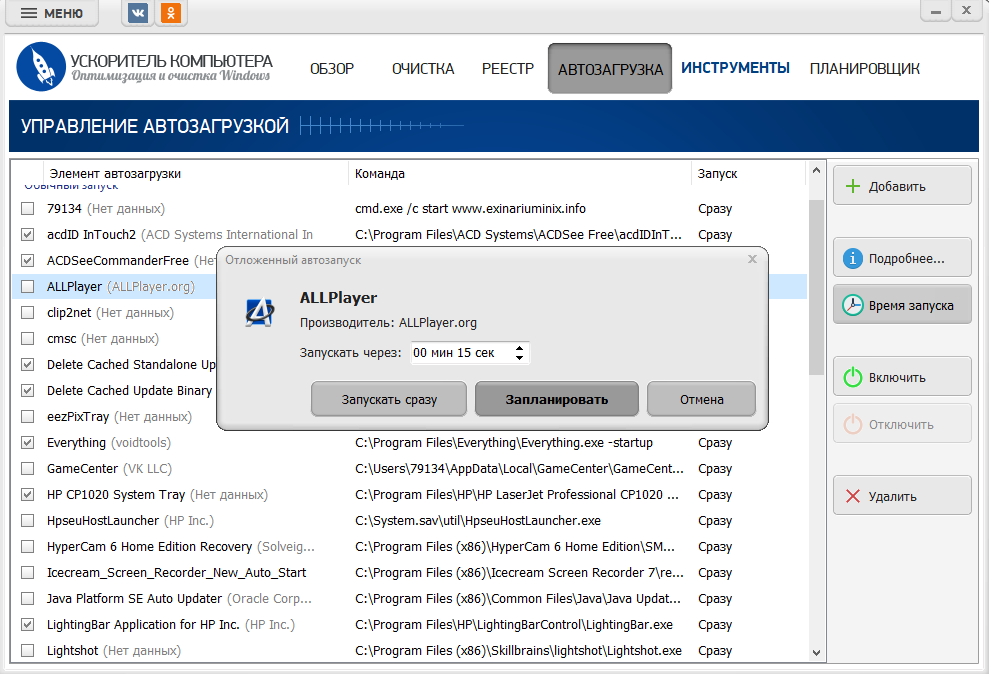
Если вам нужны все приложения, которые находятся в автозагрузке, но все же хотите ускорить Windows 11, стоит использовать приложение от AMS Software. Оно позволяет отсрочить запуск дополнительного ПО. Как это сделать:
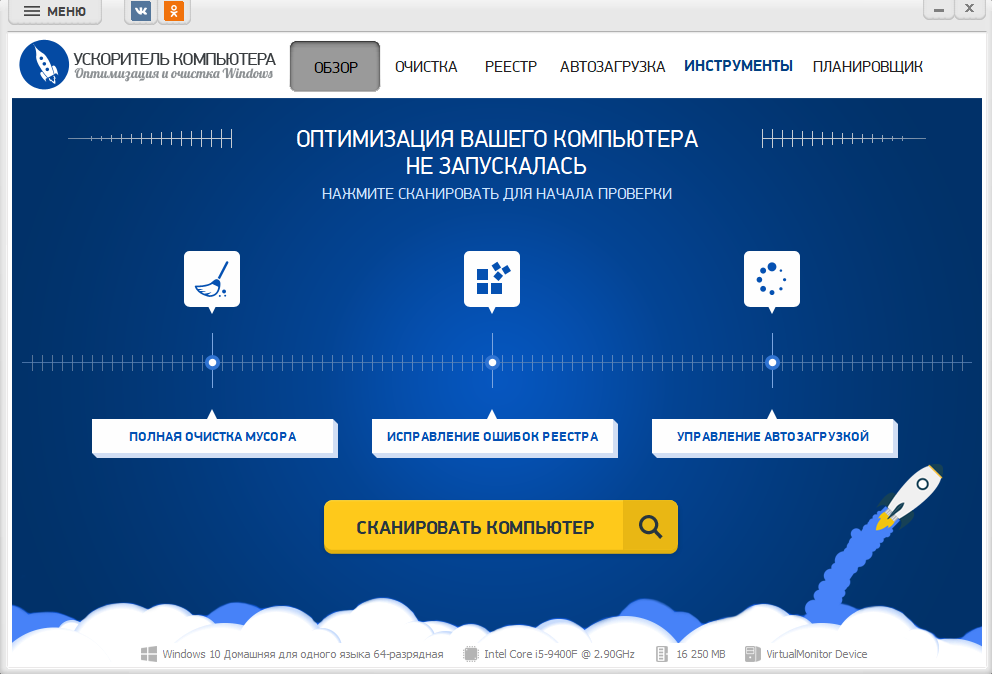
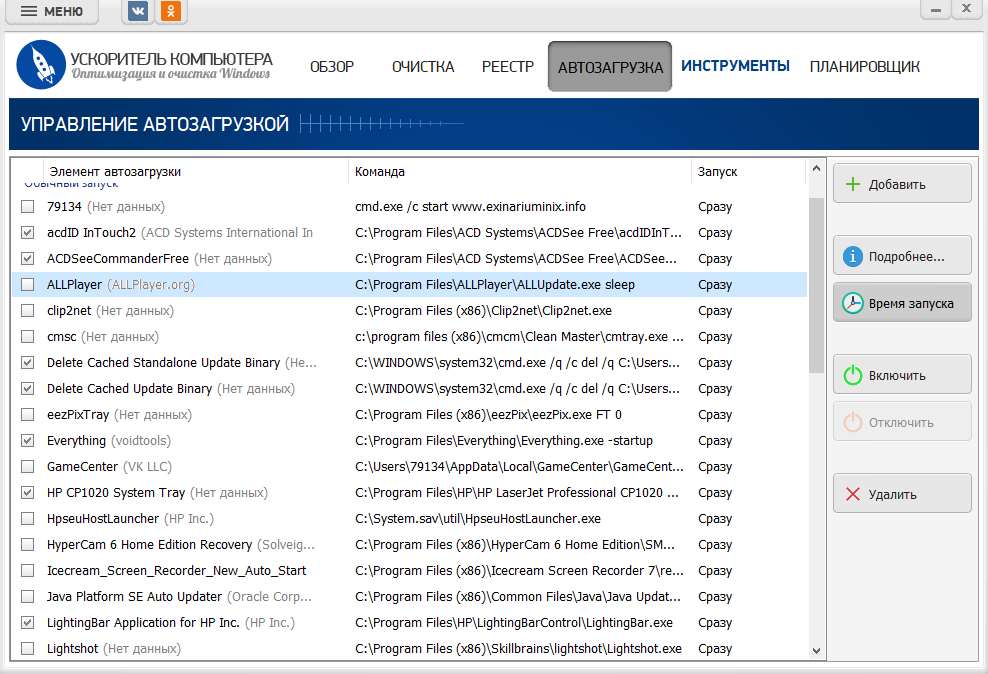
  1. Запустите приложение. Стоит отметить, что у него есть бесплатный демопериод, поэтому вы сможете протестировать функционал инструмента, не потратив ни рубля.
  2. Откройте меню «Автозагрузка».
    Как настроить быстродействие компьютера Windows 11 — изображение 8
  3. Нажмите на название приложения.
    Как настроить быстродействие компьютера Windows 11 — изображение 9
  4. Кликните по клавише «Время запуска».
  5. Укажите срок, через который система будет запускаться. Рекомендуется поставить не меньше минуты.
  6. Нажмите на «Запланировать».
    Как настроить быстродействие компьютера Windows 11 — изображение 10

Отключить приложения, работающие в фоновом режиме

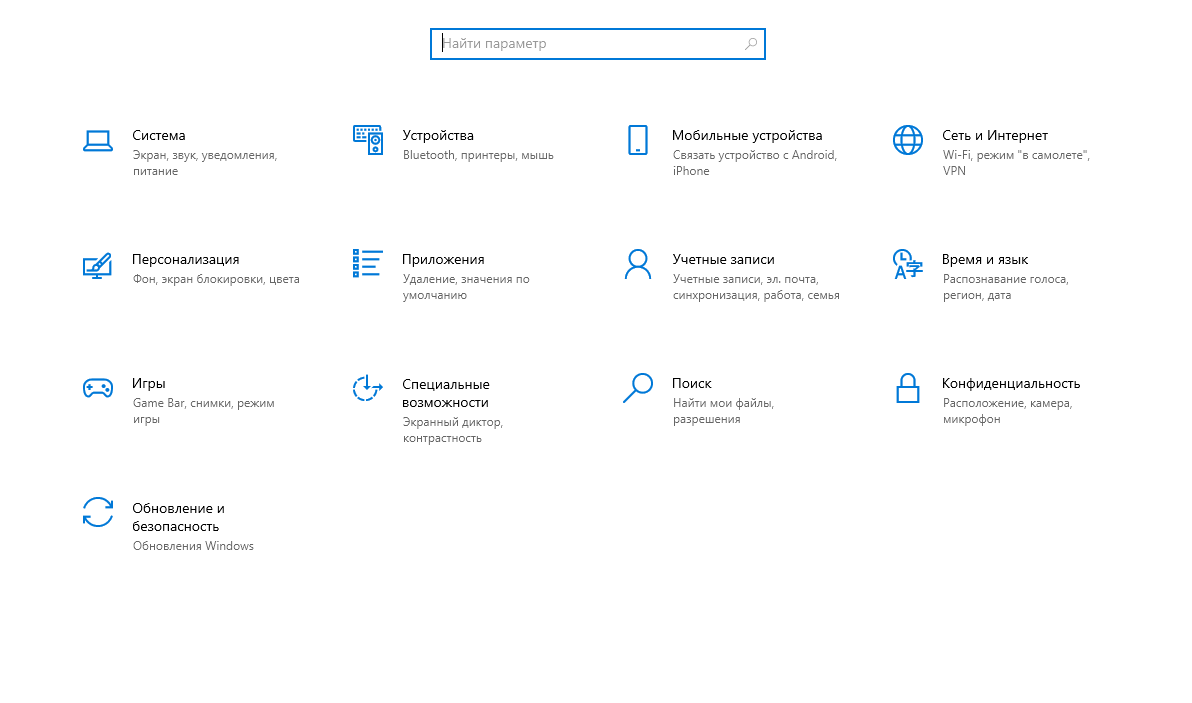
  1. Откройте «Параметры».
  2. Перейдите в раздел «Конфиденциальность».
    Как настроить быстродействие компьютера Windows 11 — изображение 11
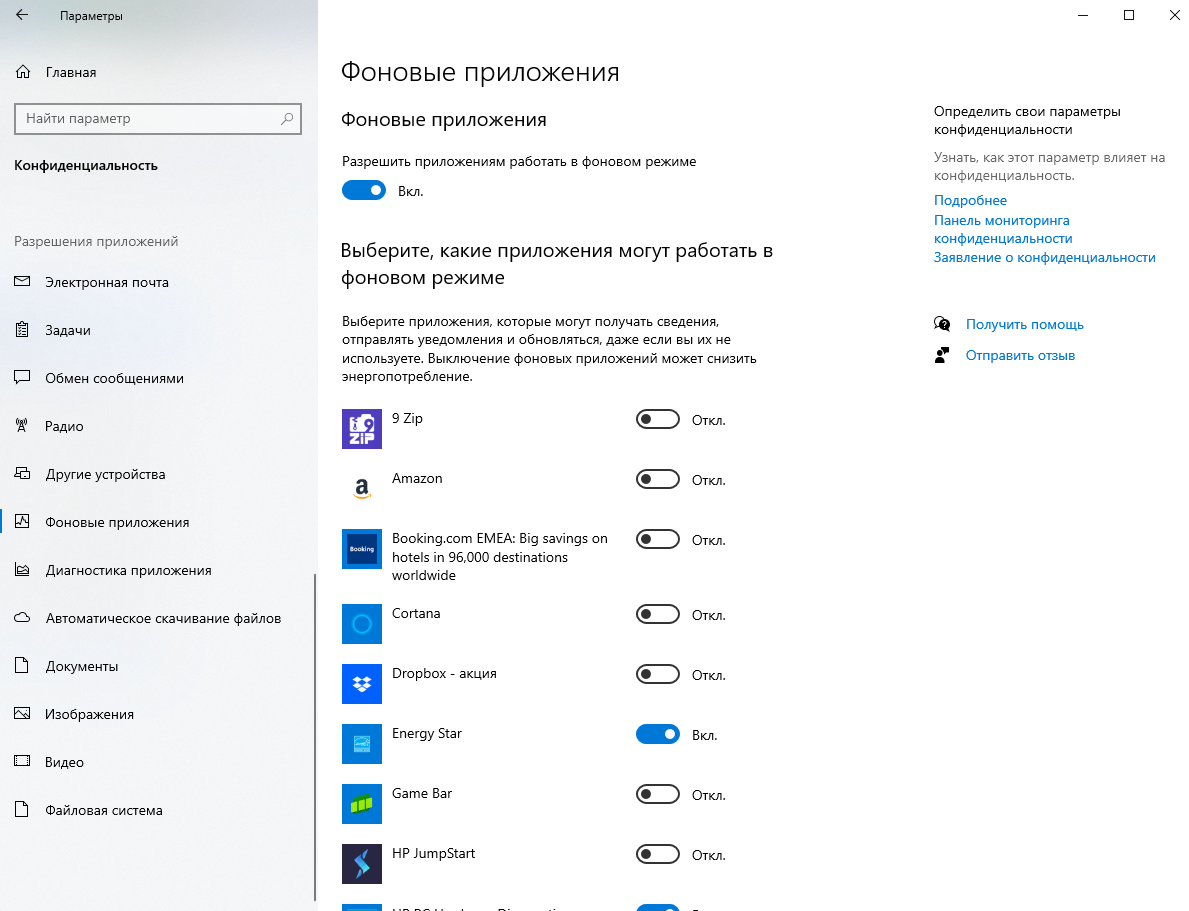
  3. Выберите «Фоновые приложения».
  4. Отключите все программы, которые не должны постоянно работать. В результате вы сможете существенно увеличить производительность компьютера Windows 11. Компьютер не будет тратить ресурсы на поддержку софта, которым вы не пользуетесь. Благодаря этому тяжелые игры и рабочие программы будут работать быстрее и плавнее.
    Как настроить быстродействие компьютера Windows 11 — изображение 12

Запретите перезапуск фоновых приложений

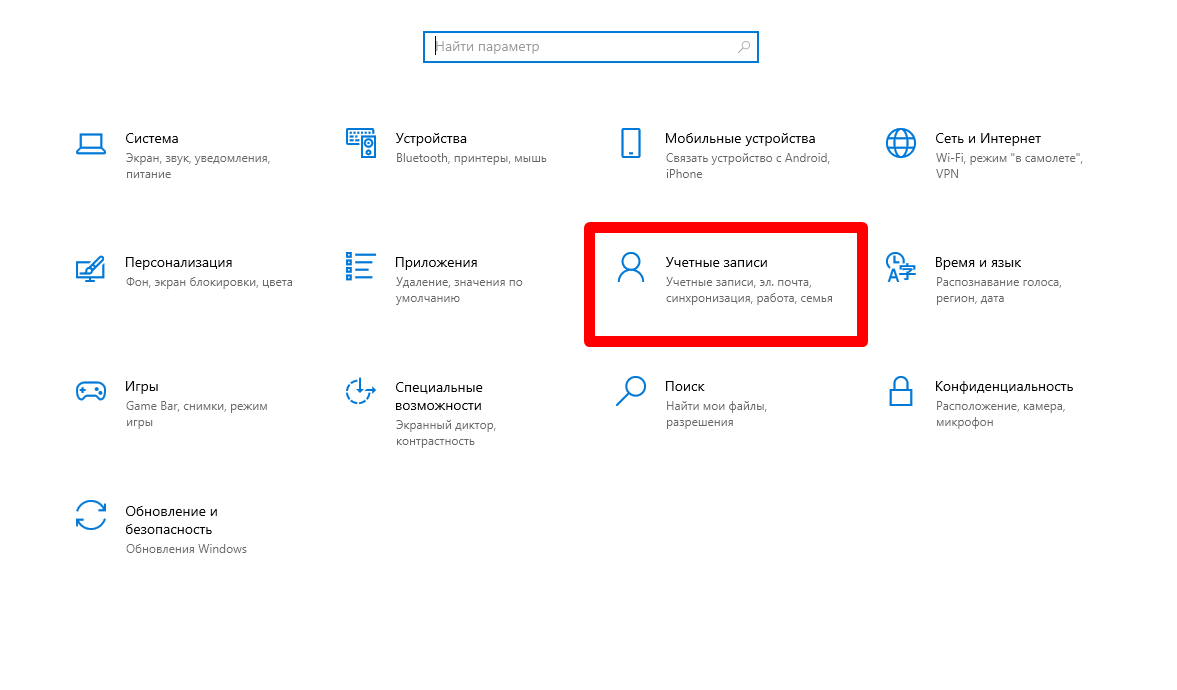
  1. Откройте меню «Пуск» и перейдите в «Параметры» (или используйте сочетание клавиш Win + I).
  2. Выберите раздел «Учетные записи».
    Как настроить быстродействие компьютера Windows 11 — изображение 13
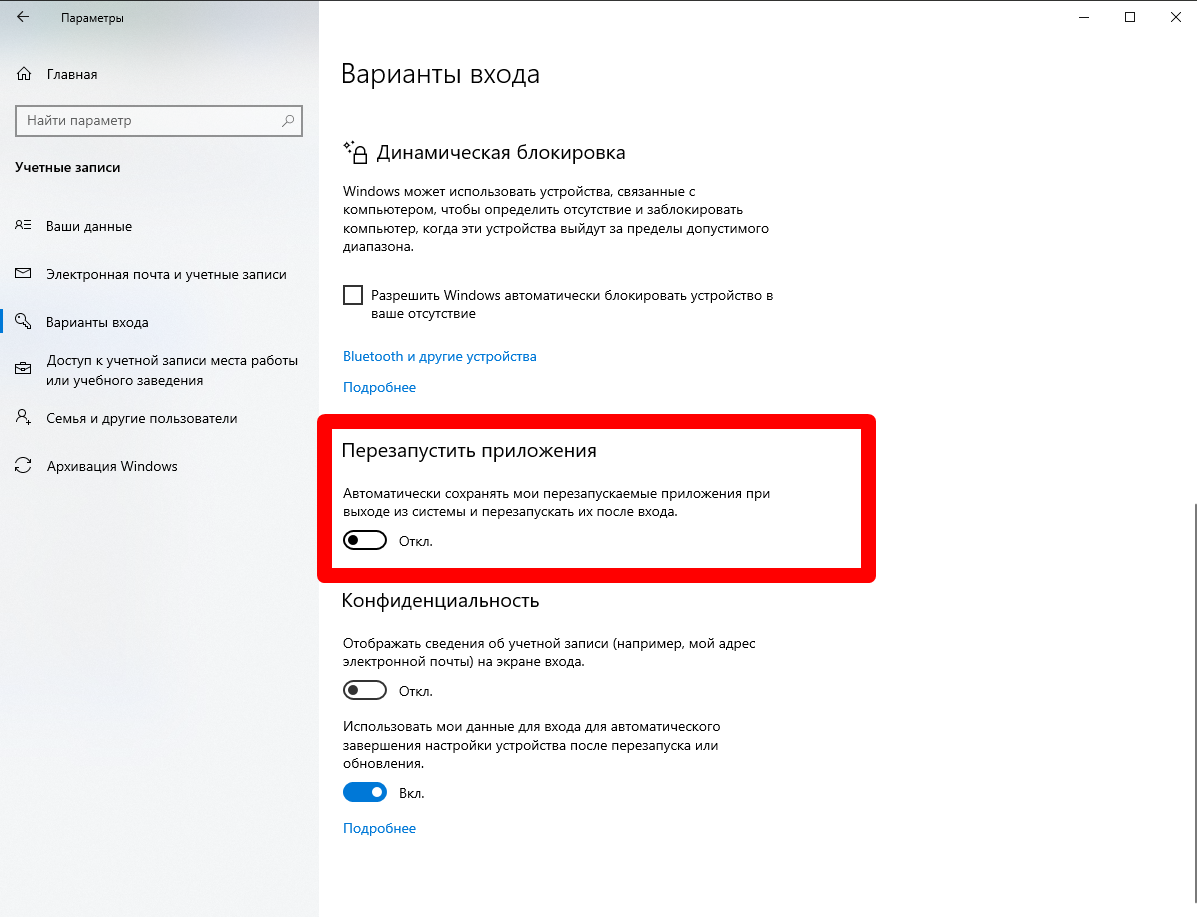
  3. В левом меню откройте «Варианты входа».
  4. Прокрутите вниз до раздела «Конфиденциальность».
  5. Отключите опцию «Перезапустить приложения». Стоит отметить, что данная настройка доступна только в свежих версиях ОС. Также убедитесь, что отключена опция «Использовать мои данные для входа для автоматического завершения настройки устройства и открытия моих приложений после перезапуска или обновления».
    Как настроить быстродействие компьютера Windows 11 — изображение 14

Отключите визуальные эффекты системы

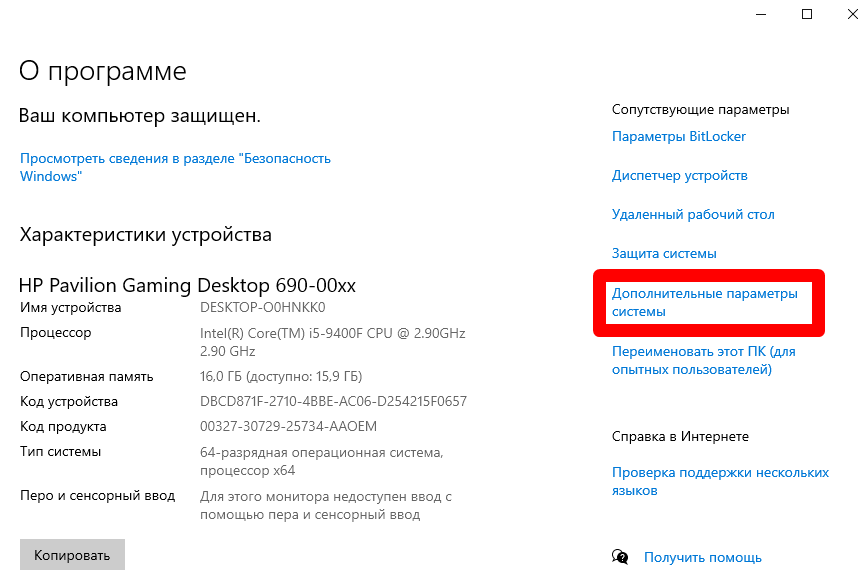
  1. Откройте окно свойств системы. Наиболее удобный способ — использовать контекстное меню значка «Этот компьютер», который по умолчанию размещен на рабочем столе. Если данного значка нет на экране, перейти в нужный раздел можно через параметры системы. Для этого откройте окно настроек комбинацией клавиш Win + I, перейдите в раздел «Система» и откройте страницу «О системе», ссылка на которую находится в нижней части окна.
    Как настроить быстродействие компьютера Windows 11 — изображение 15
  2. Разверните блок «Характеристики устройства» и в разделе «Ссылки по теме» выберите пункт «Дополнительные параметры системы».
    Как настроить быстродействие компьютера Windows 11 — изображение 16
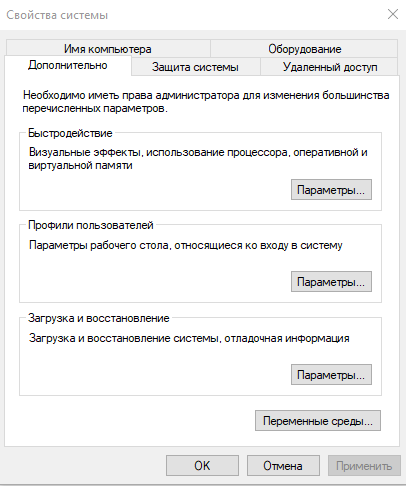
  3. В новом окне перейдите на вкладку «Дополнительно» и в разделе «Быстродействие» нажмите кнопку «Параметры».
    Как настроить быстродействие компьютера Windows 11 — изображение 17
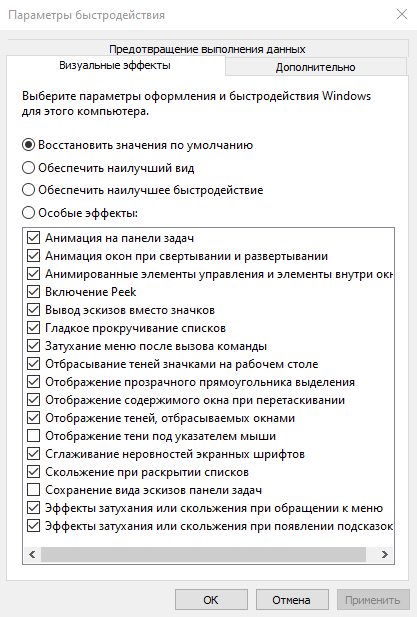
  4. Выберите вкладку «Визуальные эффекты» и активируйте опцию «Обеспечить наилучшее быстродействие». После этого нажмите кнопку «Применить». Для увеличения производительности не требуется отключать все визуальные эффекты. Рекомендуется сохранить включенными следующие параметры: «Сглаживание неровностей экранных шрифтов», «Отображение содержимого окна при перетаскивании» и «Отображение прозрачного прямоугольника выделения». Такие настройки позволят сохранить привычный интерфейс операционной системы, одновременно снизив нагрузку на ОЗУ и процессор.
    Как настроить быстродействие компьютера Windows 11 — изображение 18

Отключите уведомления и подсказки

  1. Откройте «Параметры» и перейдите в раздел «Система».
  2. Нажмите на кнопку «Уведомления и действия».
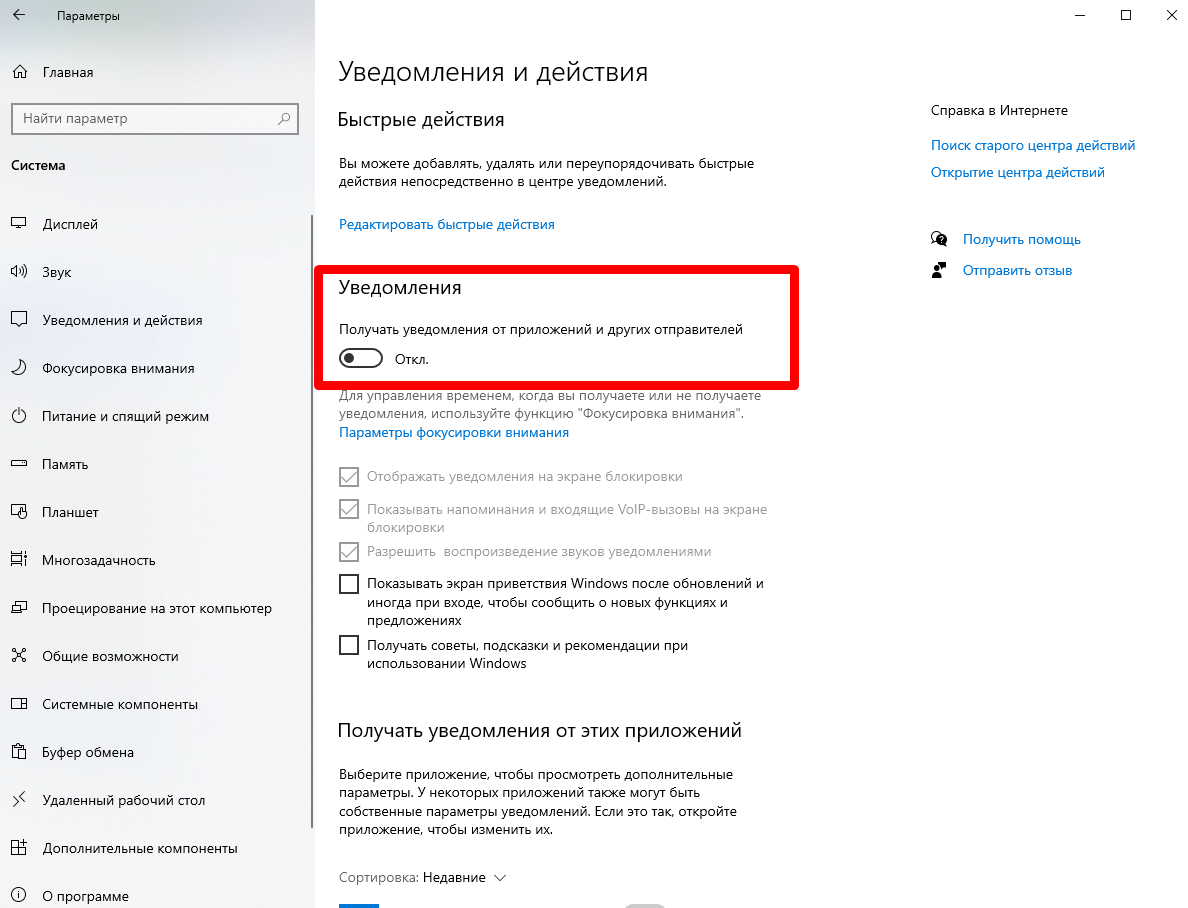
  3. Рядом с пунктом «Получать уведомления от приложений и других отправителей» выберите «Откл». Рекомендуем вручную отключить уведомления от каждого приложения по отдельности, если вы используете компьютер в рабочих целях, чтобы не пропускать важные сообщения.
    Как настроить быстродействие компьютера Windows 11 — изображение 19
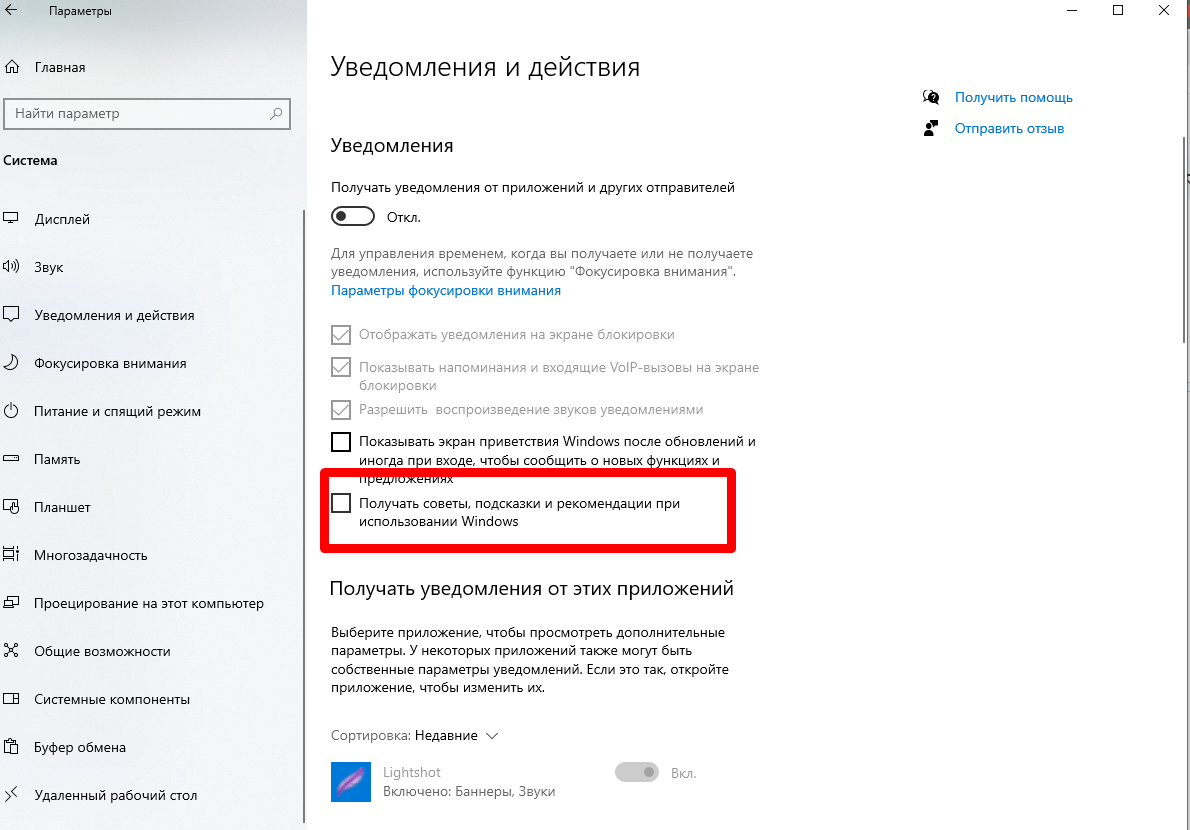
  4. Отключите опцию «Получать советы, подсказки и рекомендации при использовании Windows». Стоит отметить, что данная функция часто выключена по умолчанию. Если же она работает и вы ищете методы, как ускорить работу Windows 11, то рекомендуется сразу же отключить подсказки. Они в любом случае содержат мало полезной информации и пригодятся только тем, кто впервые запускает компьютер.
    Как настроить быстродействие компьютера Windows 11 — изображение 20

Проведите дефрагментацию жесткого диска

  1. Откройте файловый менеджер удобным способом. Универсальный вариант — нажатие комбинации клавиш Win + E. Затем перейдите в раздел «Этот компьютер» и кликните правой кнопкой мыши по диску, который требуется оптимизировать. В контекстном меню выберите пункт «Свойства».
    Как настроить быстродействие компьютера Windows 11 — изображение 21
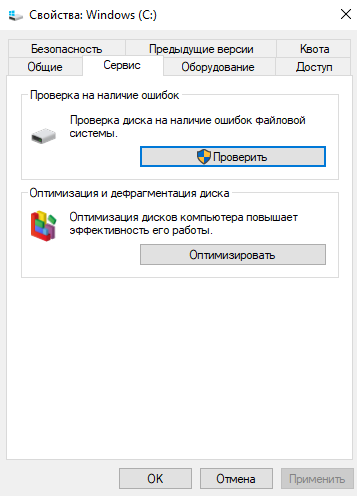
  2. В открывшемся окне перейдите на вкладку «Сервис» и нажмите кнопку «Оптимизировать» в разделе «Оптимизация и дефрагментация диска».
    Как настроить быстродействие компьютера Windows 11 — изображение 22
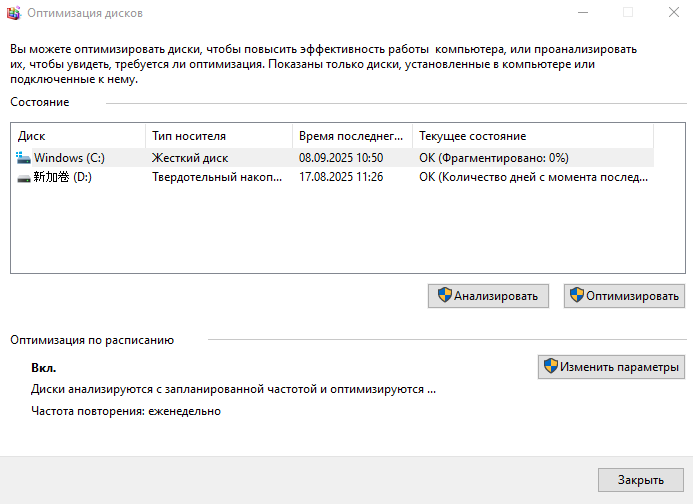
  3. Выберите нужный раздел в списке и нажмите «Анализировать» для оценки степени фрагментации данных на накопителе.
  4. Запустите процесс оптимизации, нажав кнопку «Оптимизировать». При уровне фрагментации ниже 5% проведение процедуры не является обязательным.
    Как настроить быстродействие компьютера Windows 11 — изображение 23
  5. Дождитесь окончания оптимизации — после её завершения можно продолжать работу без перезагрузки системы. Такая оптимизация Windows 11 для повышения производительности актуальна только для пользователей ПК с жесткими дисками, т.е. HDD. Если в вашем компьютере стоит твердотельный накопитель (SSD), проводить дефрагментацию нельзя. Она может повредить устройство.

Проверьте Windows на вирусы

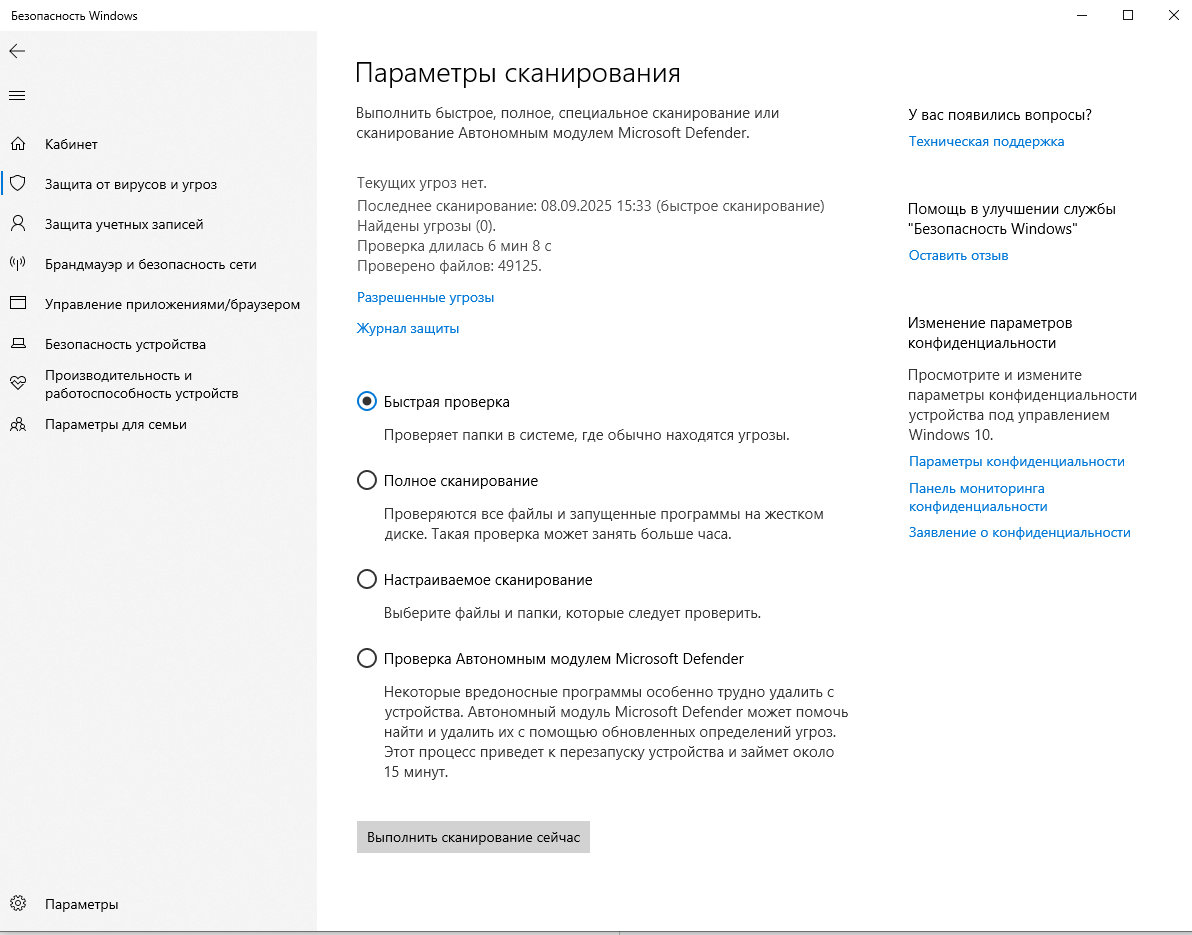
  1. Откройте «Безопасность Windows». Операционная система имеет встроенное решение для борьбы с небезопасным ПО, поэтому вам не потребуется покупать лицензию на приложения Kaspersky и т.д. Кроме того, некоторые программы для оптимизации Windows 10 также имеют свои решения для защиты устройства от вирусов.
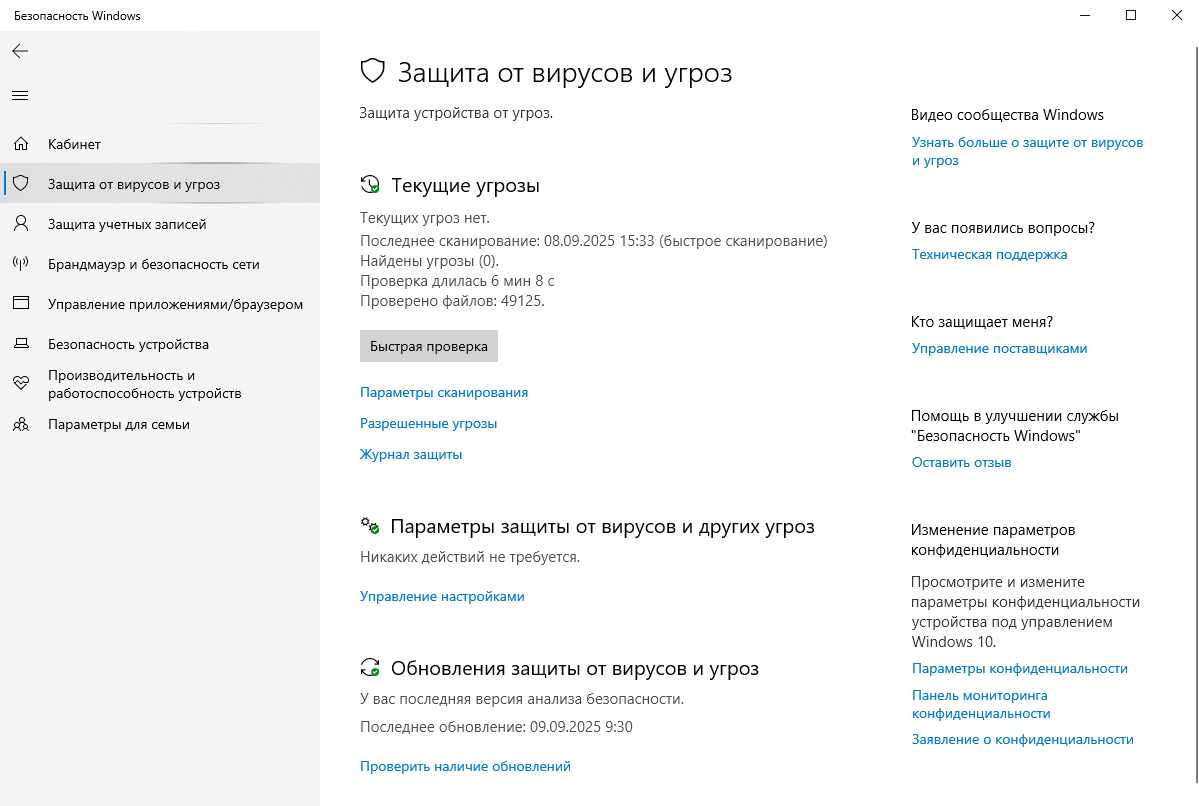
  2. Перейдите в раздел «Защита от вирусов и угроз».
    Как настроить быстродействие компьютера Windows 11 — изображение 24
  3. Нажмите на кнопку «Параметры сканирования» и выберите режим проверки. Microsoft Defender работает в нескольких режимах «Быстрая проверка», «Глубокое сканирование», «Проверка Автономным модулем». Также вы можете тонко настроить процесс поиска вирусов.
    Как настроить быстродействие компьютера Windows 11 — изображение 25
  4. Запустите Microsoft Defender. В зависимости от режима проверка занимает до 15-40 минут. После этого вы увидите информацию обо всех угрозах, которые следует удалить.

Настройте параметры конфиденциальности

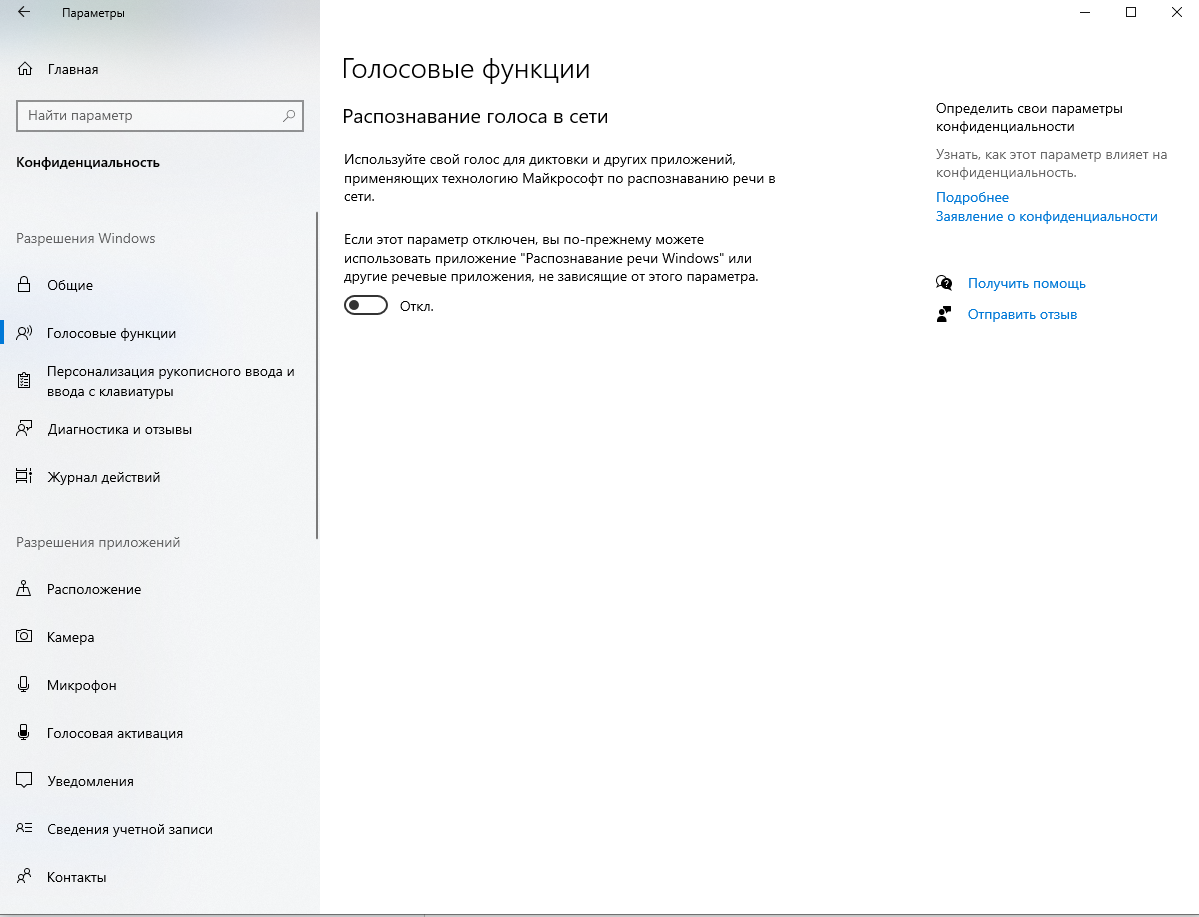
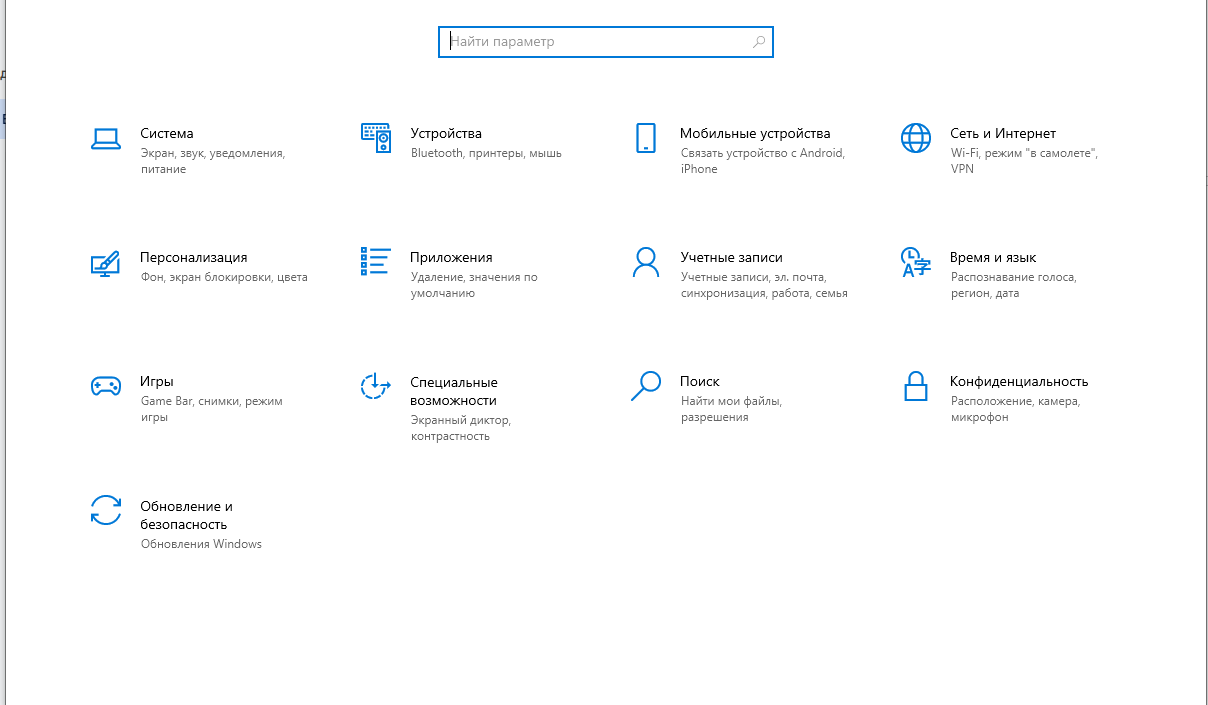
  1. Откройте параметры системы удобным способом, например, используя сочетание клавиш Win + I. В появившемся окне на левой боковой панели выберите раздел «Конфиденциальность», затем перейдите в подраздел «Голосовые функции».
  2. Отключите опцию «Распознавание голоса в сети», переведя соответствующий переключатель в положение «Откл». Данный способ стоит попробовать, если другие методы, как оптимизировать Windows 11 и ускорить работу компьютера, не дали нужного результата. Благодаря отключению распознавания голоса вы освободите еще несколько процентов ресурсов ПК, которые ранее были заняты.
    Как настроить быстродействие компьютера Windows 11 — изображение 26
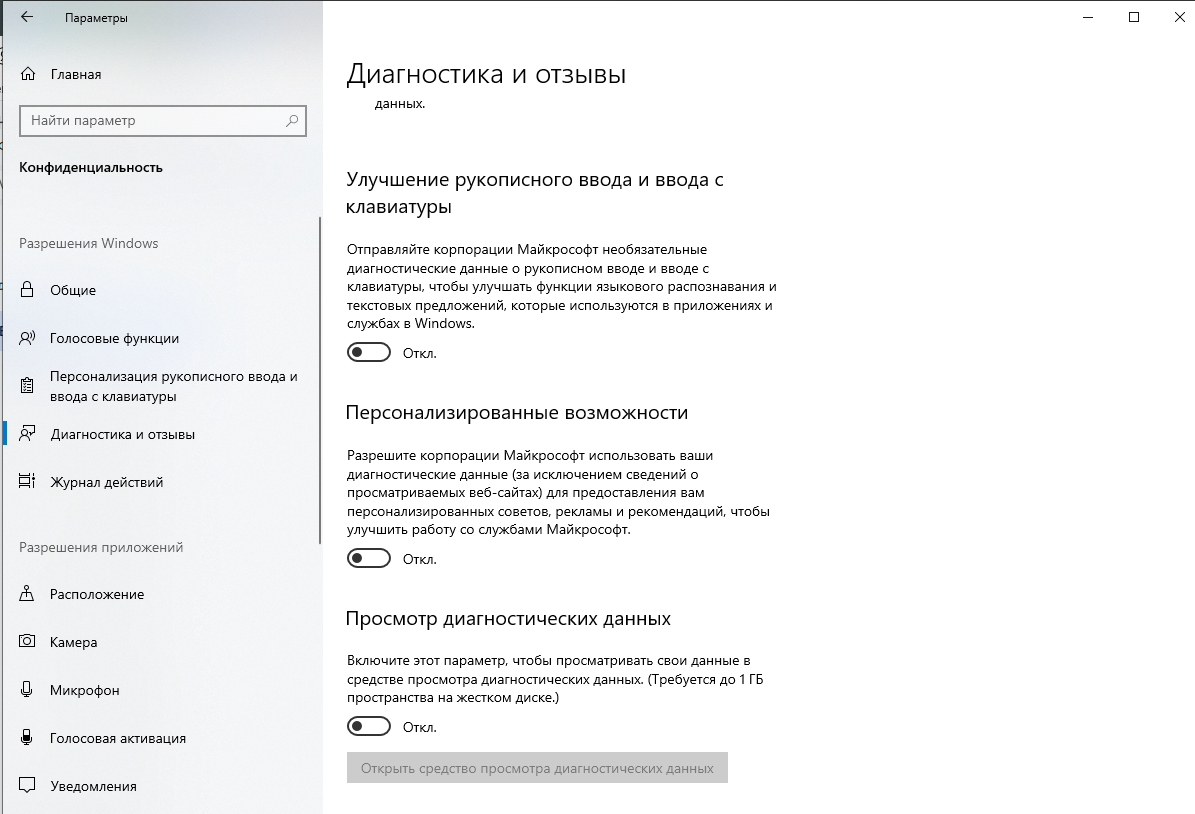
  3. Вернитесь в предыдущее меню и откройте раздел «Диагностика и отзывы».
  4. Последовательно раскройте каждый выпадающий список и деактивируйте все доступные опции, переведя ползунки в неактивное положение.
    Как настроить быстродействие компьютера Windows 11 — изображение 27
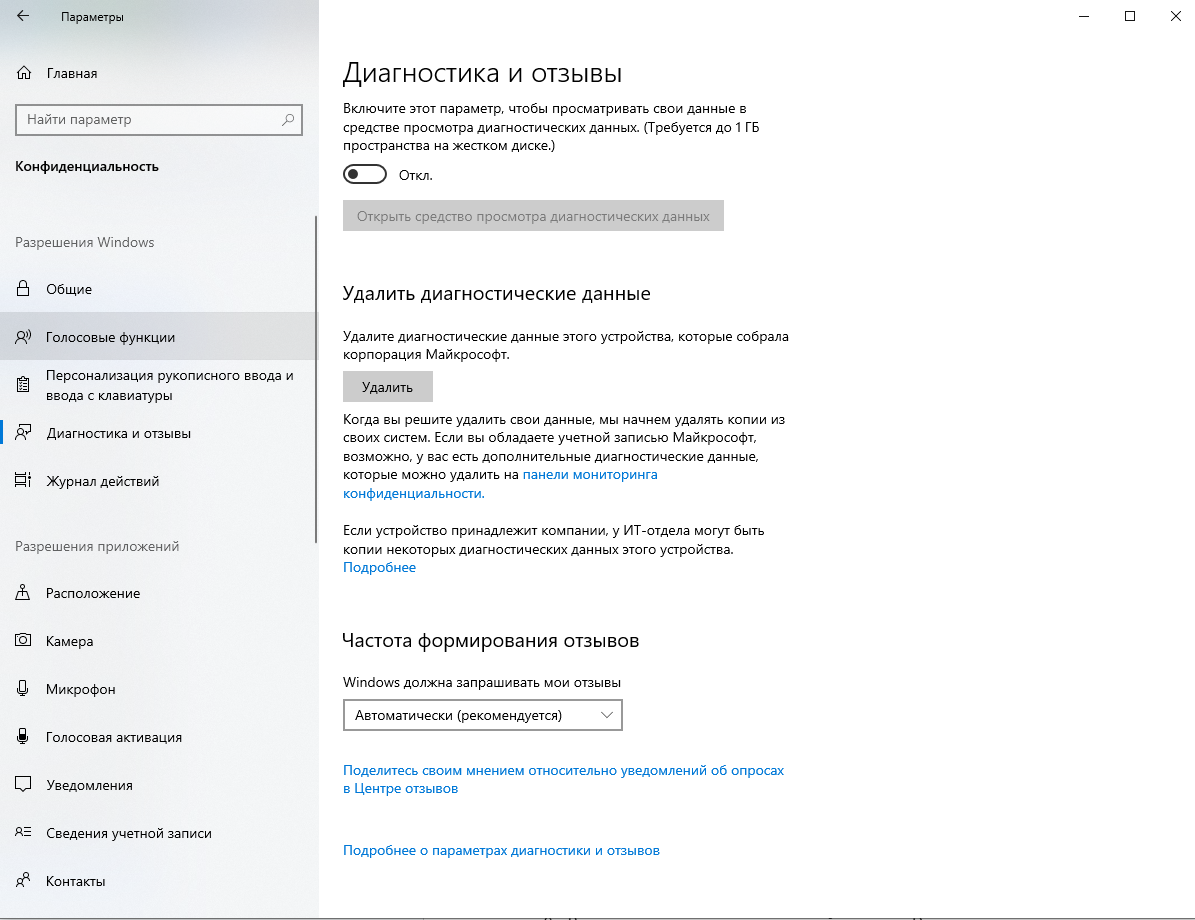
  5. Откройте скрытое меню «Удалить диагностические данные» и нажмите на кнопку «Удалить».
    Как настроить быстродействие компьютера Windows 11 — изображение 28
  6. Ниже на странице, в блоке «Отзывы и предложения», раскройте выпадающий список «Частота отправки отзывов» и установите значение «Никогда».
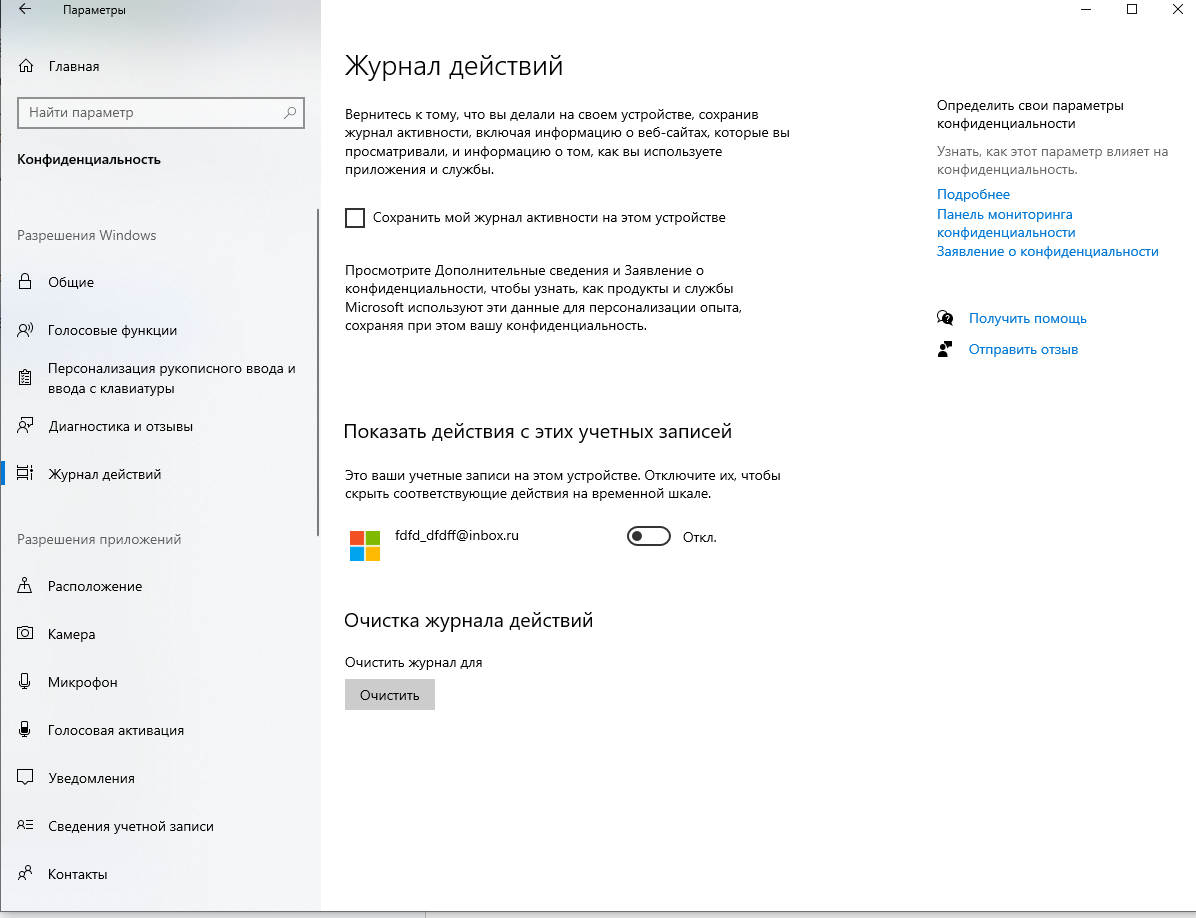
  7. Снова вернитесь в главное меню «Конфиденциальность и защита» и перейдите в раздел «Журнал действий».
  8. Снимите галочку с пункта «Сохранить мой журнал активности на этом устройстве», затем нажмите кнопку «Очистить» и подтвердите действие во всплывающем окне.
    Как настроить быстродействие компьютера Windows 11 — изображение 29
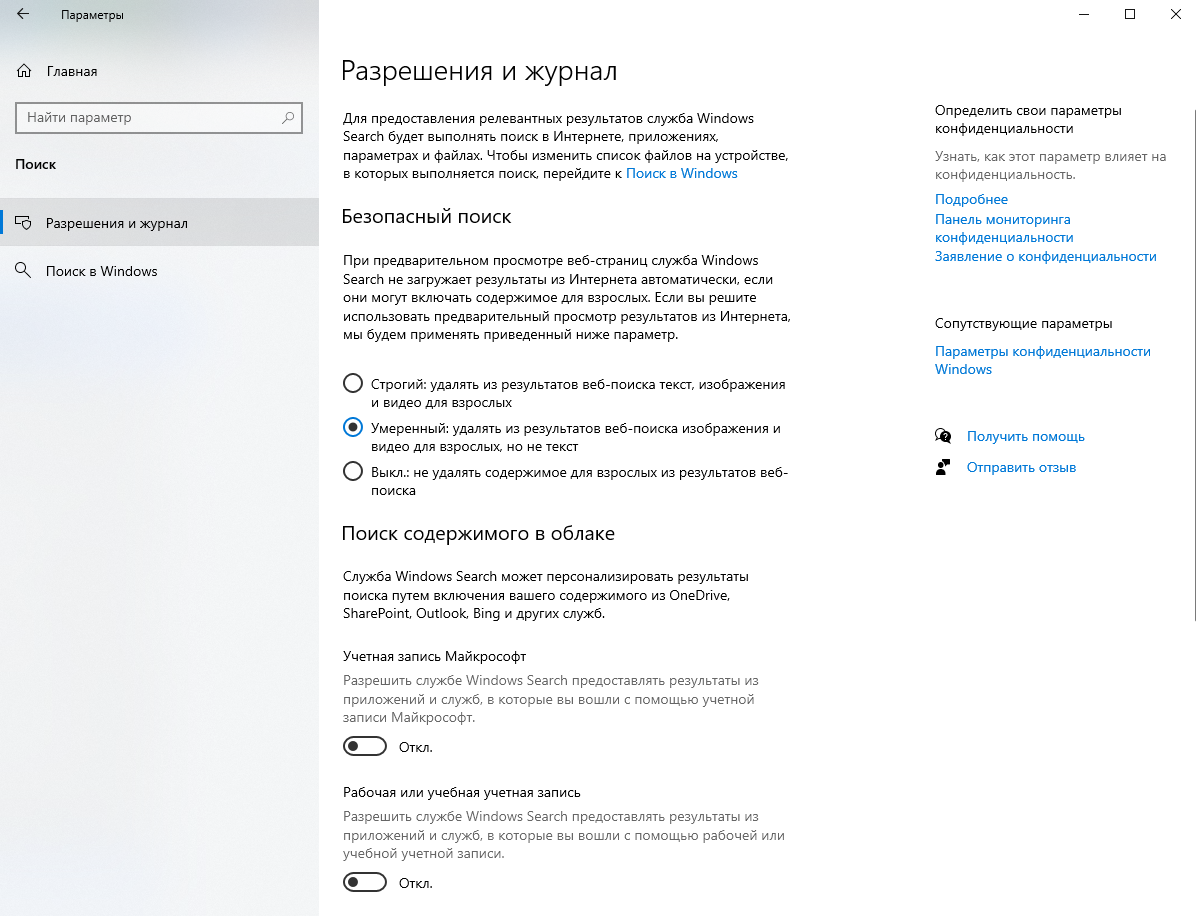
  9. Возвратитесь в главное меню и откройте раздел «Разрешения для поиска».
  10. Прокрутите страницу до блока «Поиск содержимого в облаке» и переведите переключатели «Учетная запись Майкрософт» и «Рабочая или учебная учетная запись» в неактивное положение.
    Как настроить быстродействие компьютера Windows 11 — изображение 30
  11. Чуть ниже отключите опцию «Журнал поиска на этом устройстве», после чего нажмите кнопку «Очистить журнал поиска на устройстве».
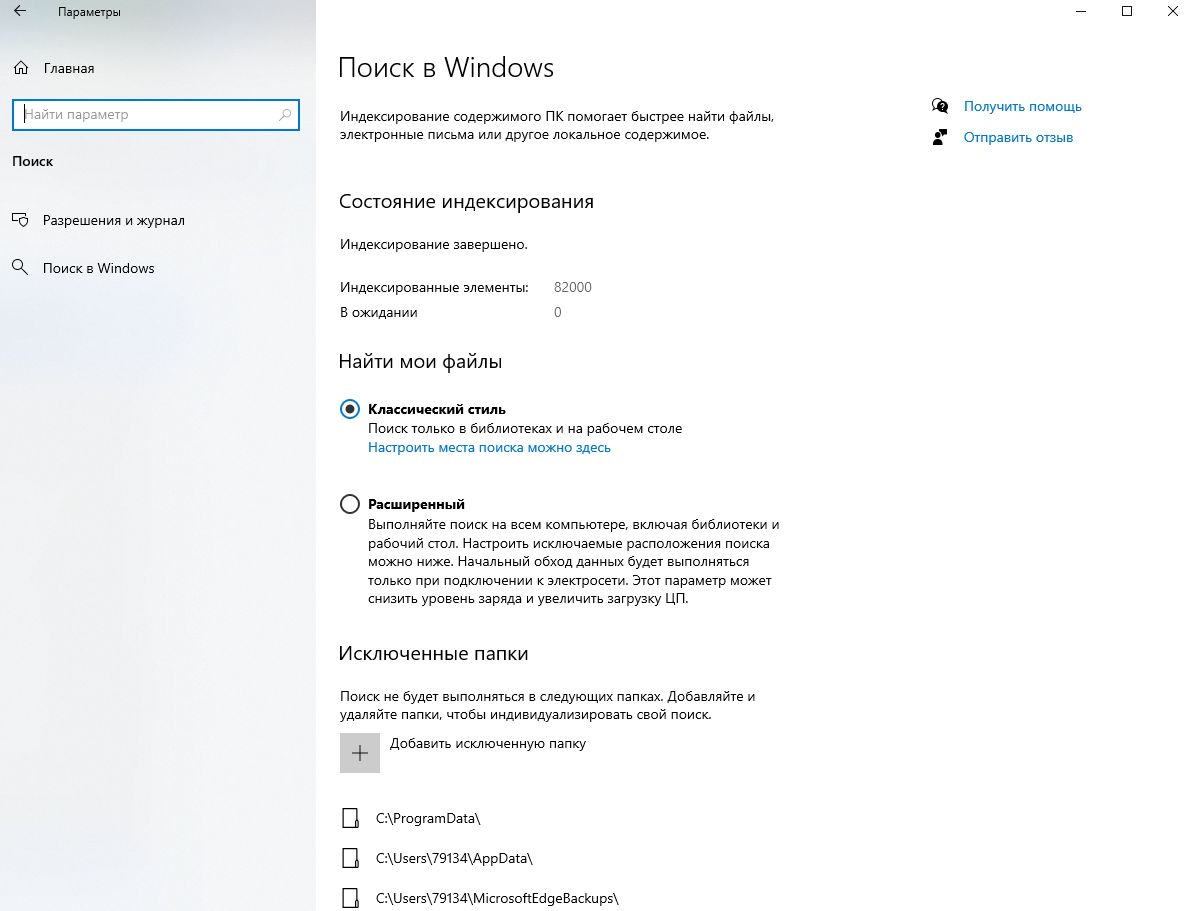
  12. Снова вернитесь в главное меню и перейдите в раздел «Поиск в Windows».
  13. Разверните скрытое меню «Поиск файлов» и установите переключатель в положение «Классический стиль». Затем нажмите на ссылку «Настройка мест поиска».
    Как настроить быстродействие компьютера Windows 11 — изображение 31
  14. В открывшемся окне в списке директорий для индексирования выберите первую папку и нажмите кнопку «Изменить».
  15. Снимите галочки со всех пунктов в списке «Изменение выбранных расположений» и нажмите «ОК». Повторите эти действия для всех остальных директорий в списке, после чего нажмите кнопку «Закрыть».

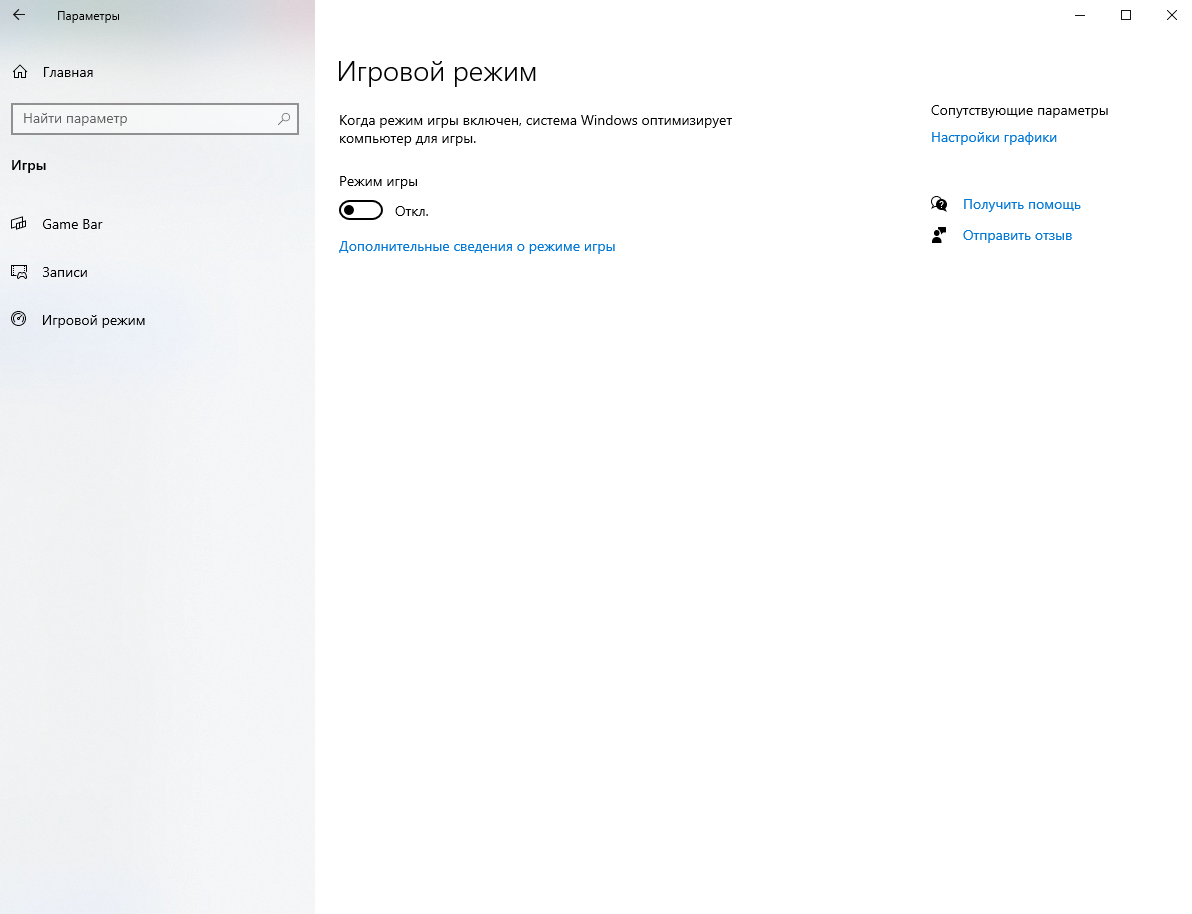
Отключите игровой режим

  1. Откройте «Параметры».
  2. Перейдите в раздел «Игры».
    Как настроить быстродействие компьютера Windows 11 — изображение 32
  3. В разделе «Игровой режим» нажмите на «Откл». Стоит отметить, что данная опция настройки производительности Windows 11 пригодится тем, кто активно играет на ПК. Она автоматически отключает фоновые программы и направляет все ресурсы на поддержку ресурсоемких процессов.
    Как настроить быстродействие компьютера Windows 11 — изображение 33

Выключите VBS

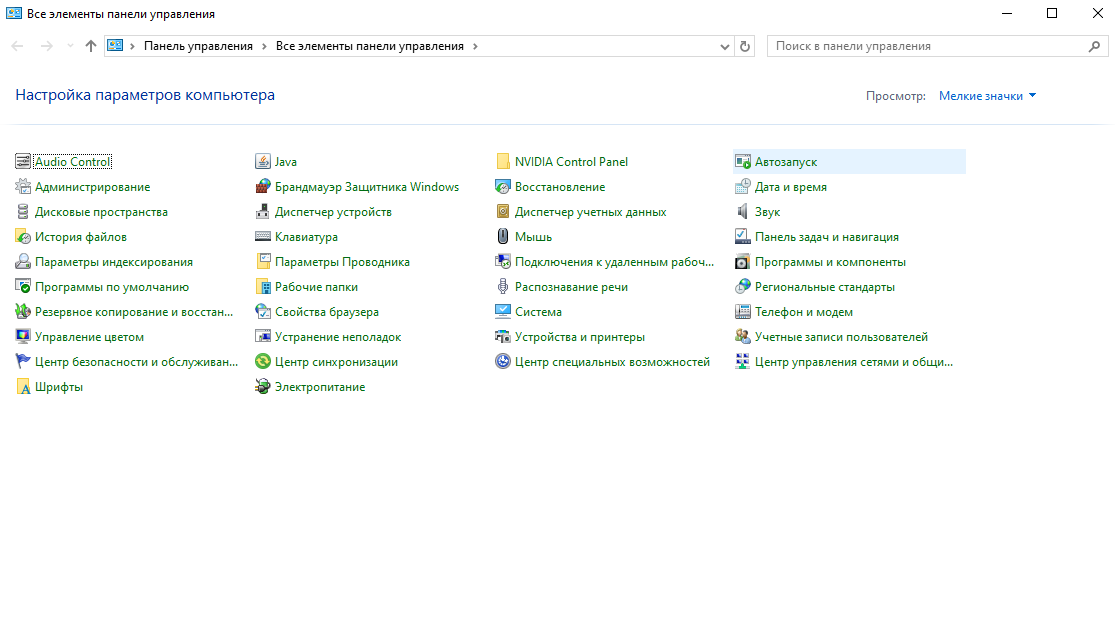
  1. Откройте «Панель управления и выберите «Программы и компоненты.
    Как настроить быстродействие компьютера Windows 11 — изображение 34
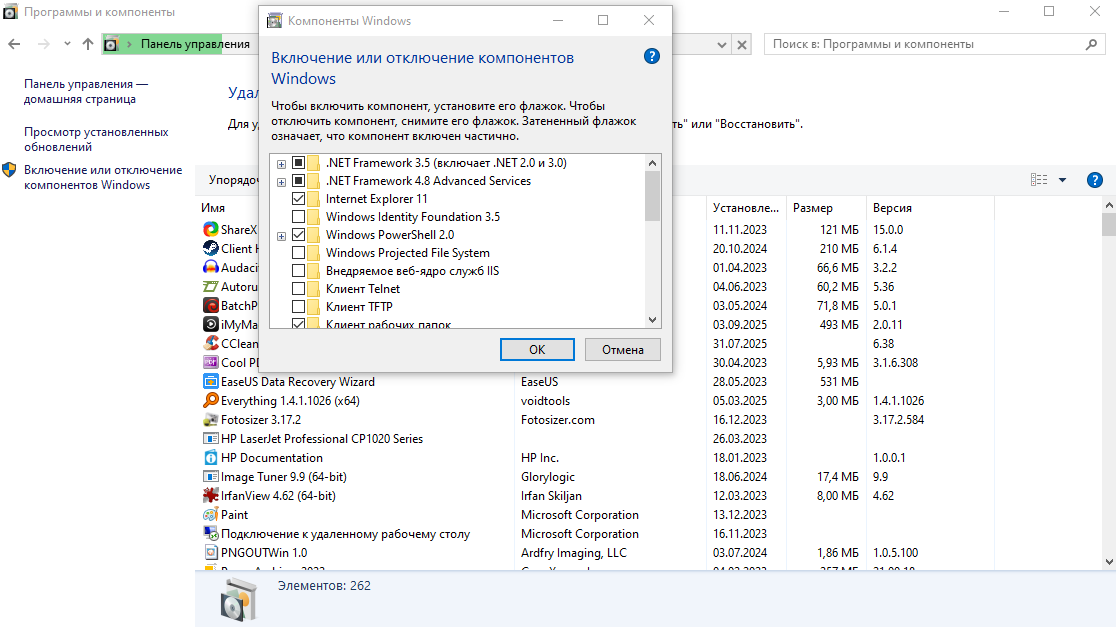
  2. Кликните по клавише «Включение или отключение компонентов Windows».
  3. Найдите Hyper-V и снимите флажок. Данный метод как ускорить компьютер Windows 11 подходит для домашних ПК. Hyper-V нужен для создания и управления виртуальных машин, которые не нужны рядовым пользователям. Поэтому эту опцию рекомендуется всегда выключить.
    Как настроить быстродействие компьютера Windows 11 — изображение 35
  4. Сохраните изменения и перезапустите ПК. После этого оптимизированная Windows 11 будет работать немного лучше.

Отключите службы

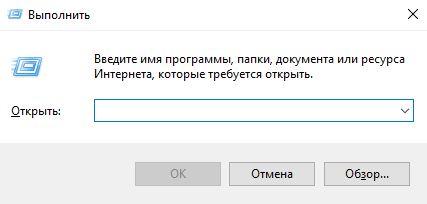
  1. Нажмите на клавиши WIN+R на клавиатуре и в окне «Выполнить».
    Как настроить быстродействие компьютера Windows 11 — изображение 36
  2. Введите services.msc и нажмите на «Ок».
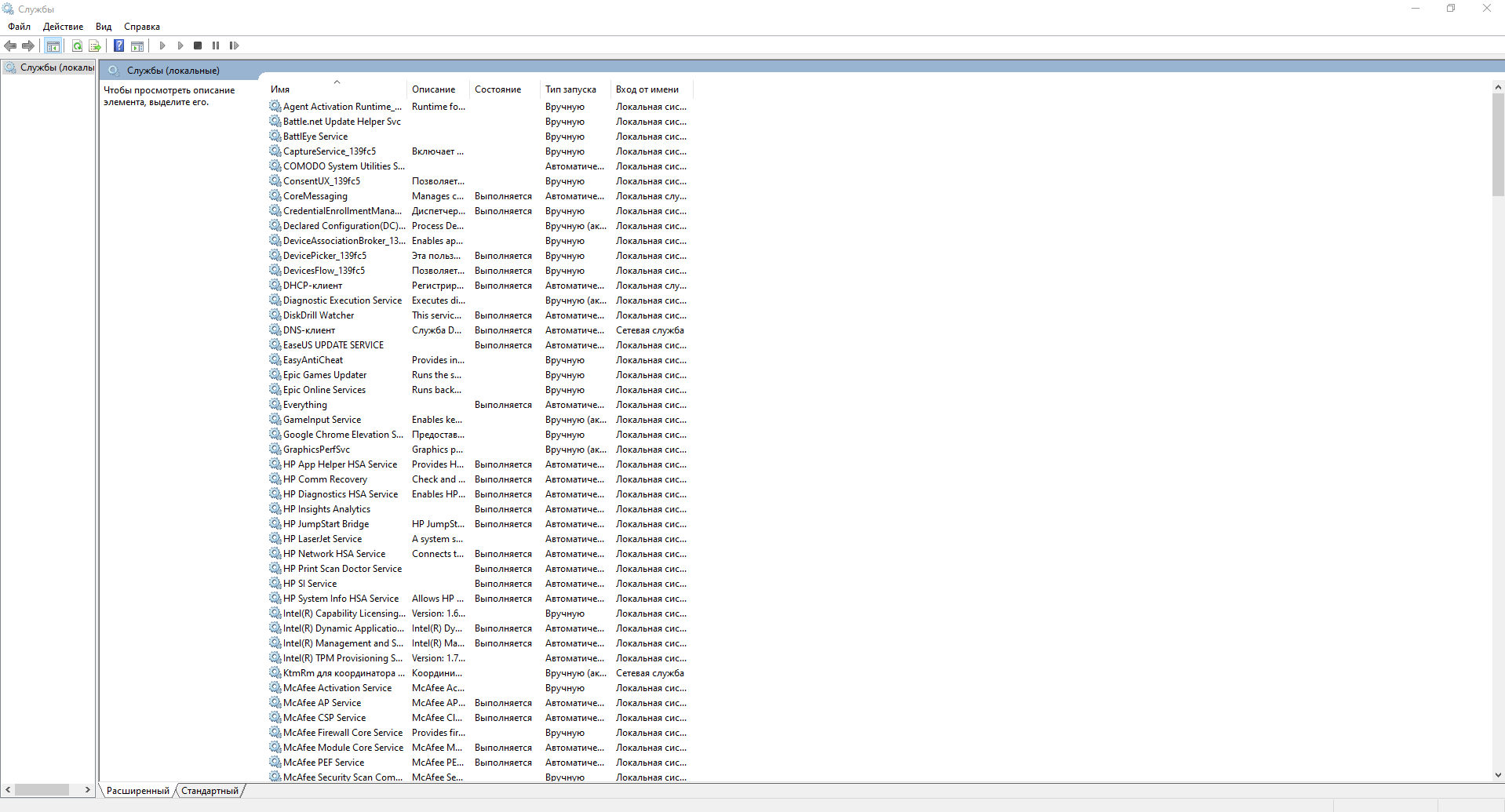
  3. Найдите второстепенную службу и дважды кликните по ней.
    Как настроить быстродействие компьютера Windows 11 — изображение 37
  4. В диалоговом окне выберите пункт «Тип запуска» и нажмите на «Отключена».
  5. Нажмите на кнопку «Остановить» и сохраните изменения.

Обновите драйвера

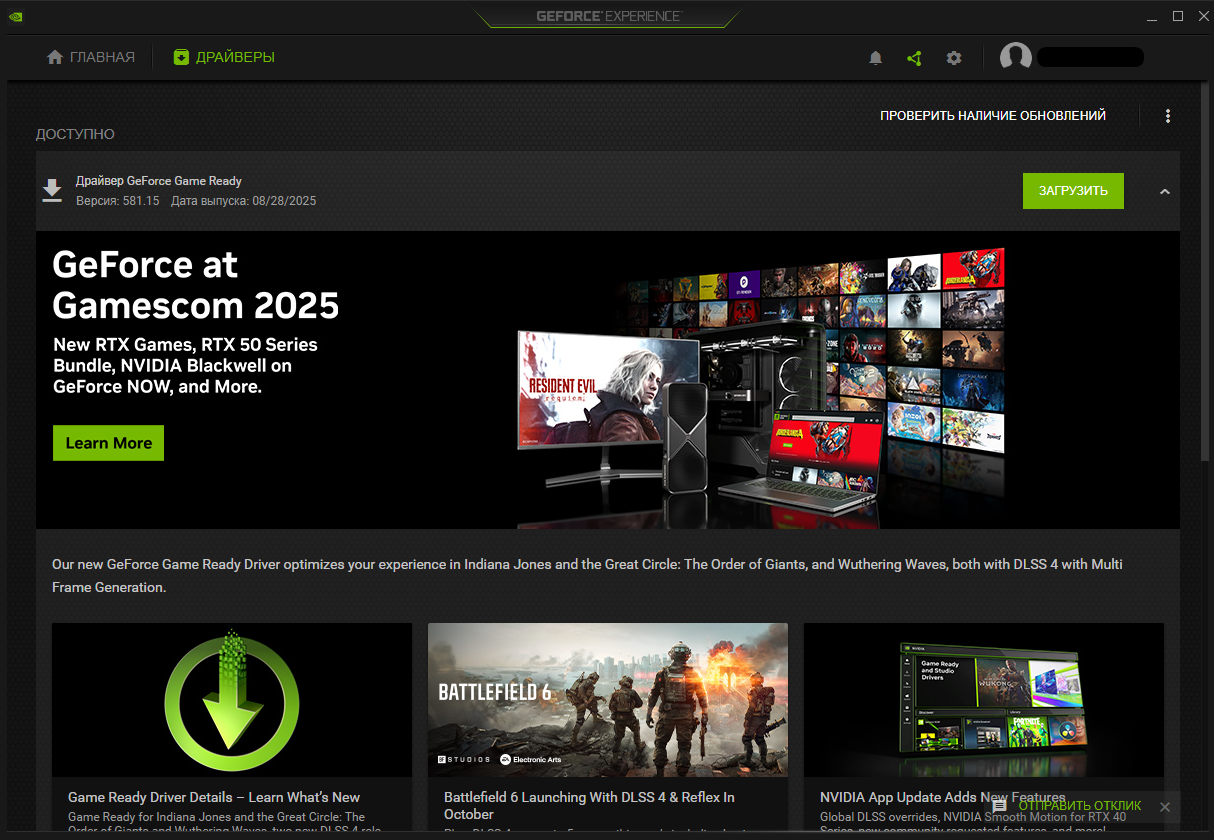
  1. Запустите приложение GeForce Experience или аналогичный софт от AMD.
  2. Кликните по клавише «Проверить наличие обновлений».
    Как настроить быстродействие компьютера Windows 11 — изображение 38
  3. Нажмите на «Загрузить».
  4. Выберите функцию «Экспресс-установка». Приложение автоматически свежие драйверы и установит их на компьютере.
  5. Перезагрузите устройство.

Освободите дисковое пространство

Ускорение работы Windows 11 не всегда дает результаты, поскольку проблема может заключаться в том, что HDD или SSD переполнен. Из-за этого все программы долго загружаются и часто неисправно работают, т.к. нет места для хранения временных файлов.
Удалите временные файлы

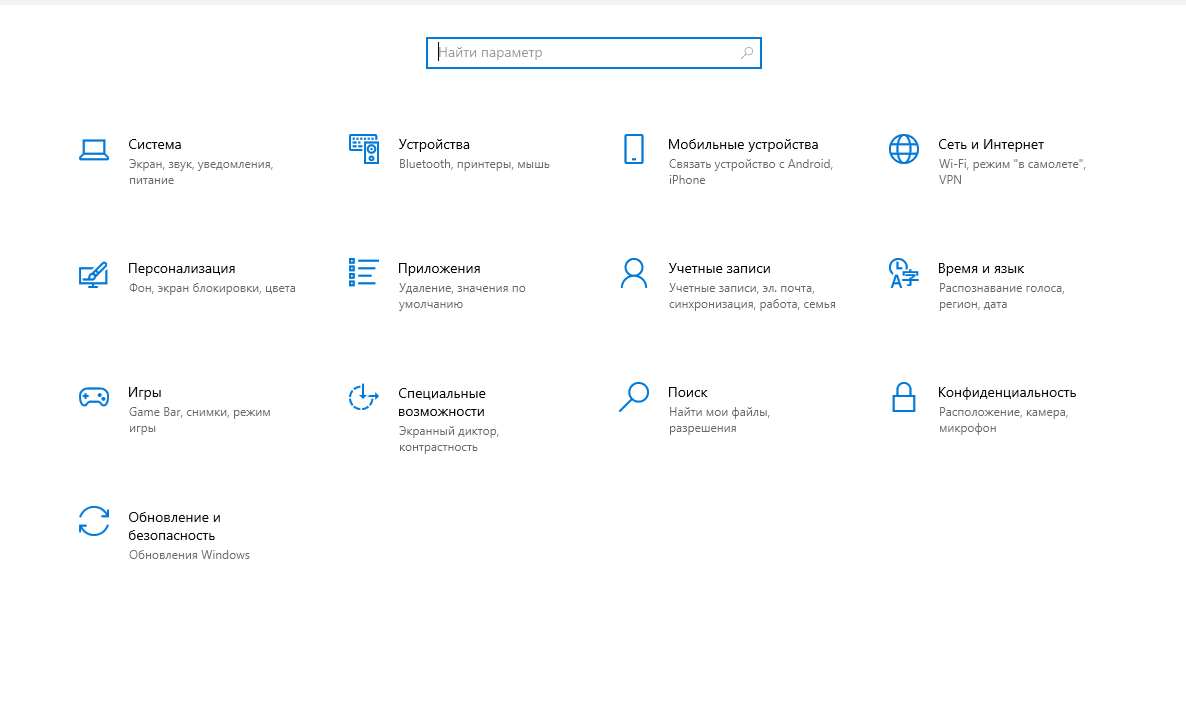
  1. Откройте меню «Параметры», нажав на иконку в виде шестерёнки в меню «Пуск» или использовав комбинацию клавиш Win + I.
  2. Перейдите в раздел «Система».
    Как настроить быстродействие компьютера Windows 11 — изображение 39
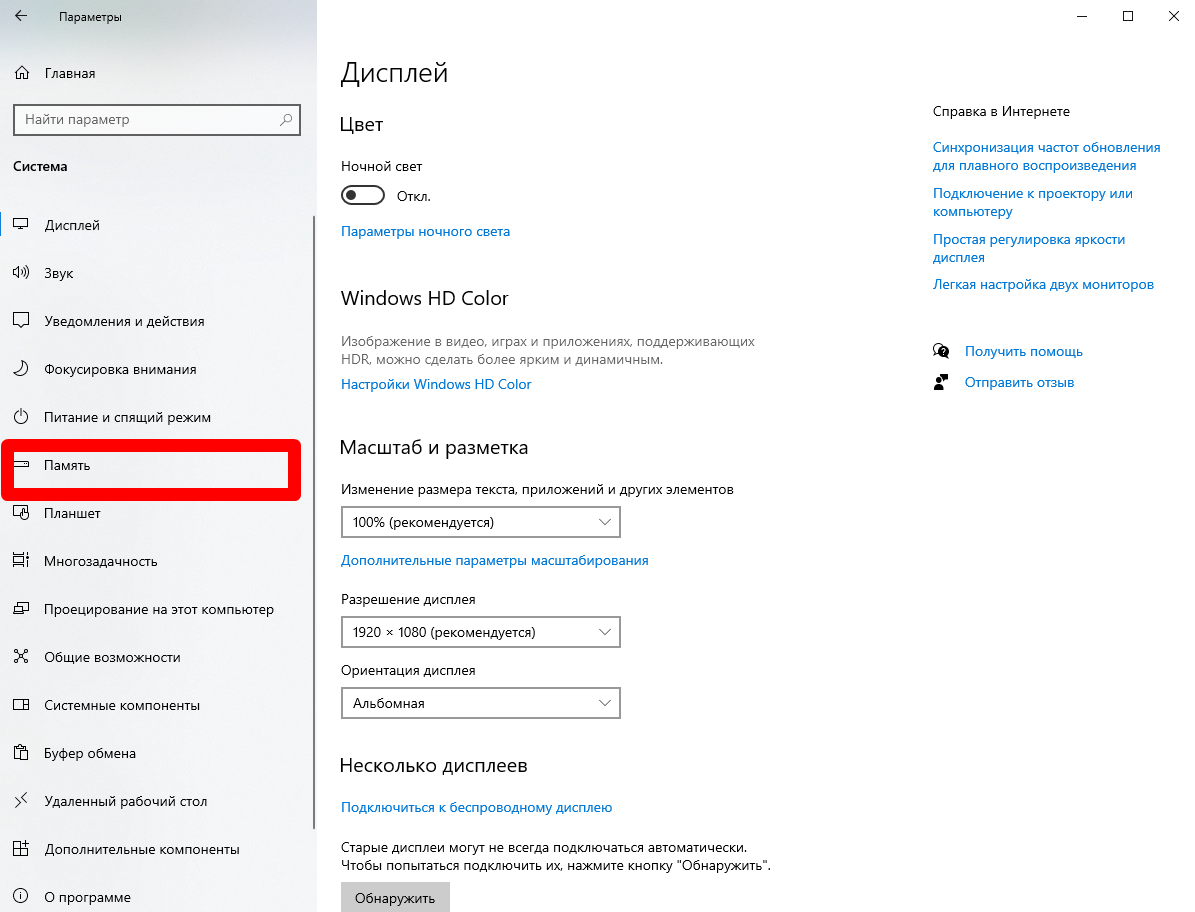
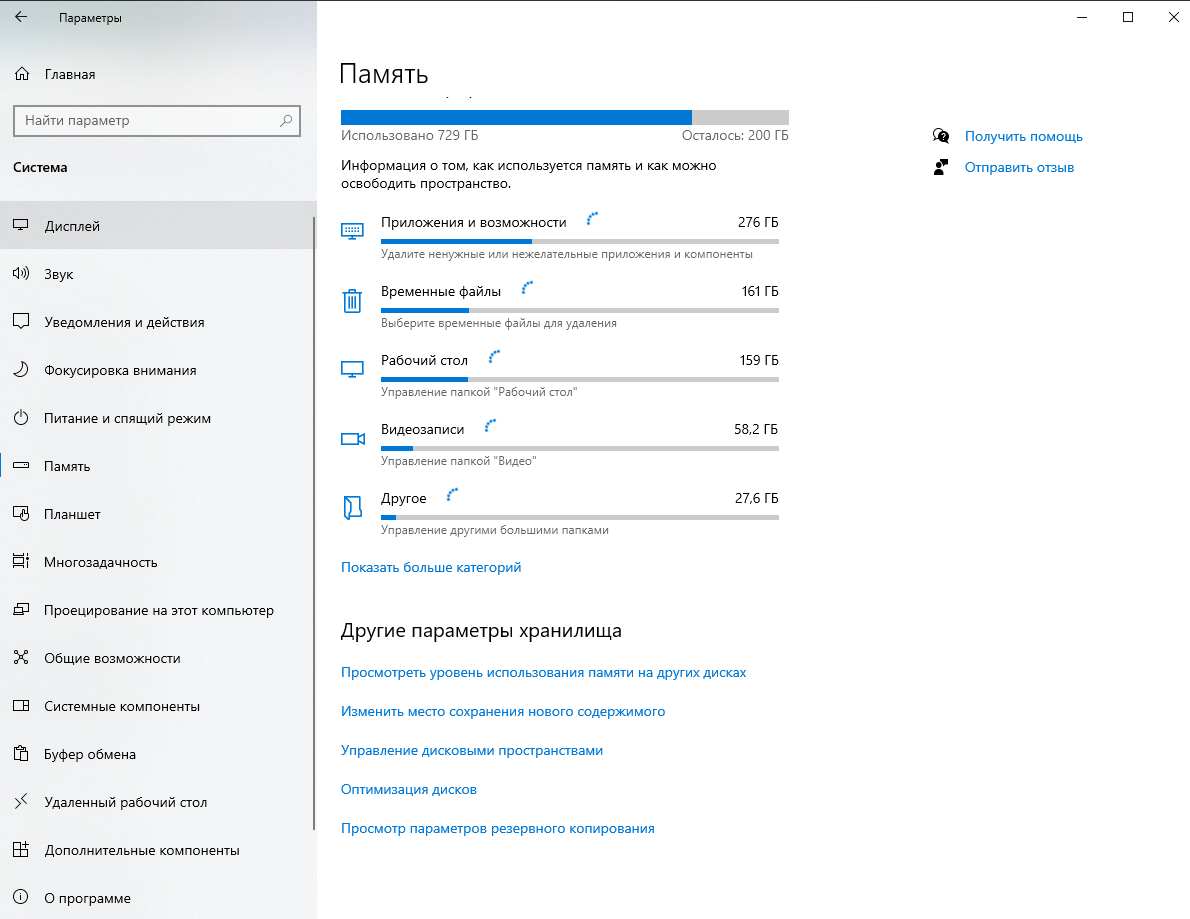
  3. Выберите вкладку «Память».
    Как настроить быстродействие компьютера Windows 11 — изображение 40
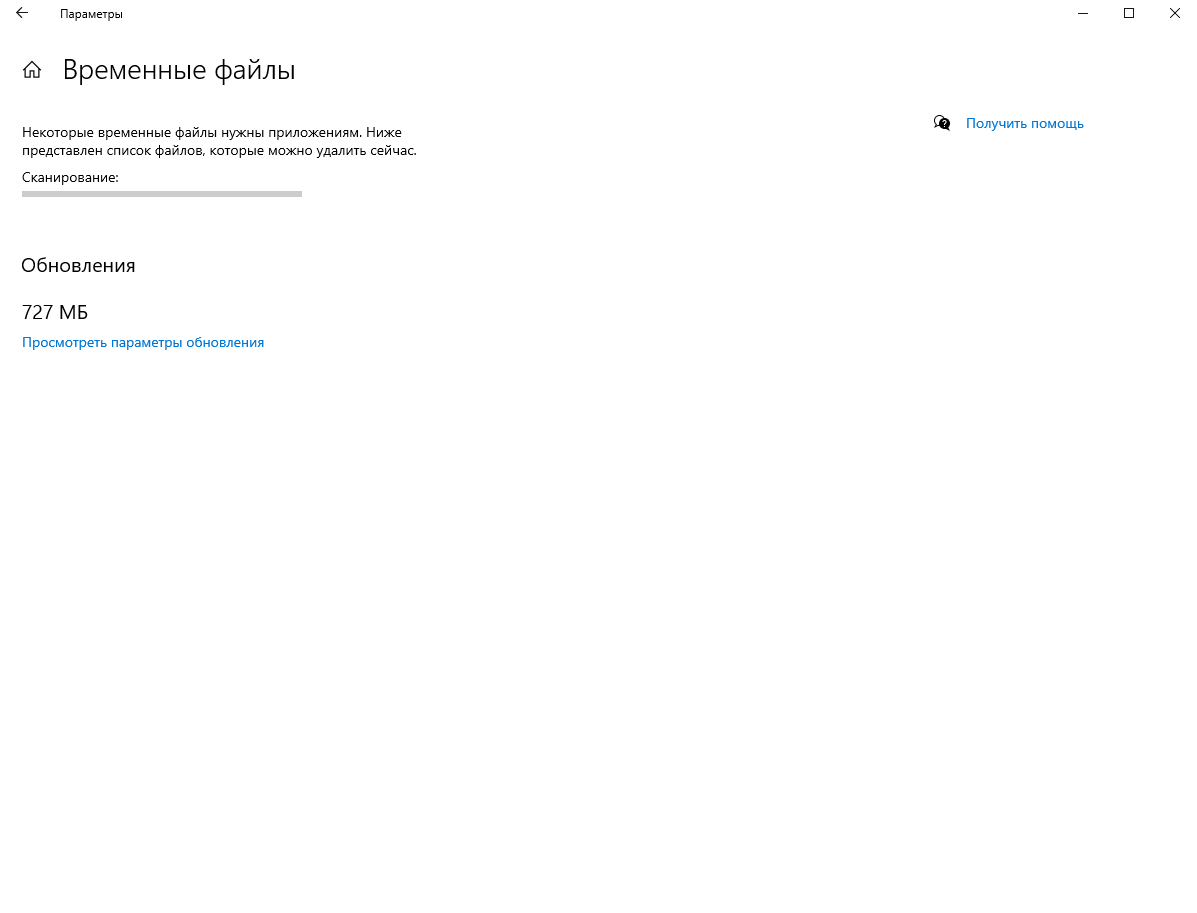
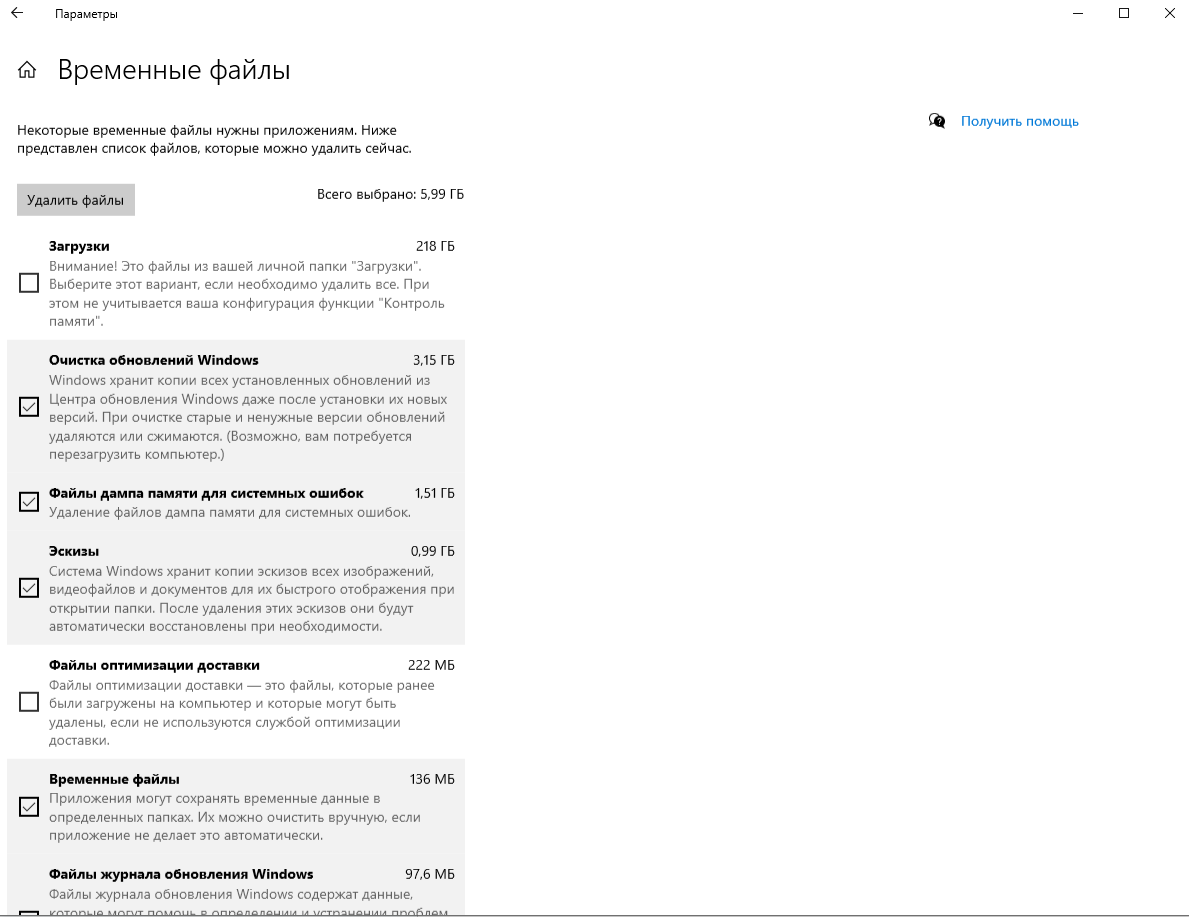
  4. Выберите «Временные файлы».
    Как настроить быстродействие компьютера Windows 11 — изображение 41
  5. Отметьте галочками данные, занимающие значительный объём, и нажмите кнопку «Удалить файлы». Данный способ не самый удобный. Чтобы очистить временные файлы Windows 10, стоит использовать специализированное ПО, которое мы рассмотрели в статье по ссылке.
    Как настроить быстродействие компьютера Windows 11 — изображение 42
  6. Дождитесь завершения процесса очистки — система уведомит об окончании операции автоматически.

Удалите неиспользуемые программы

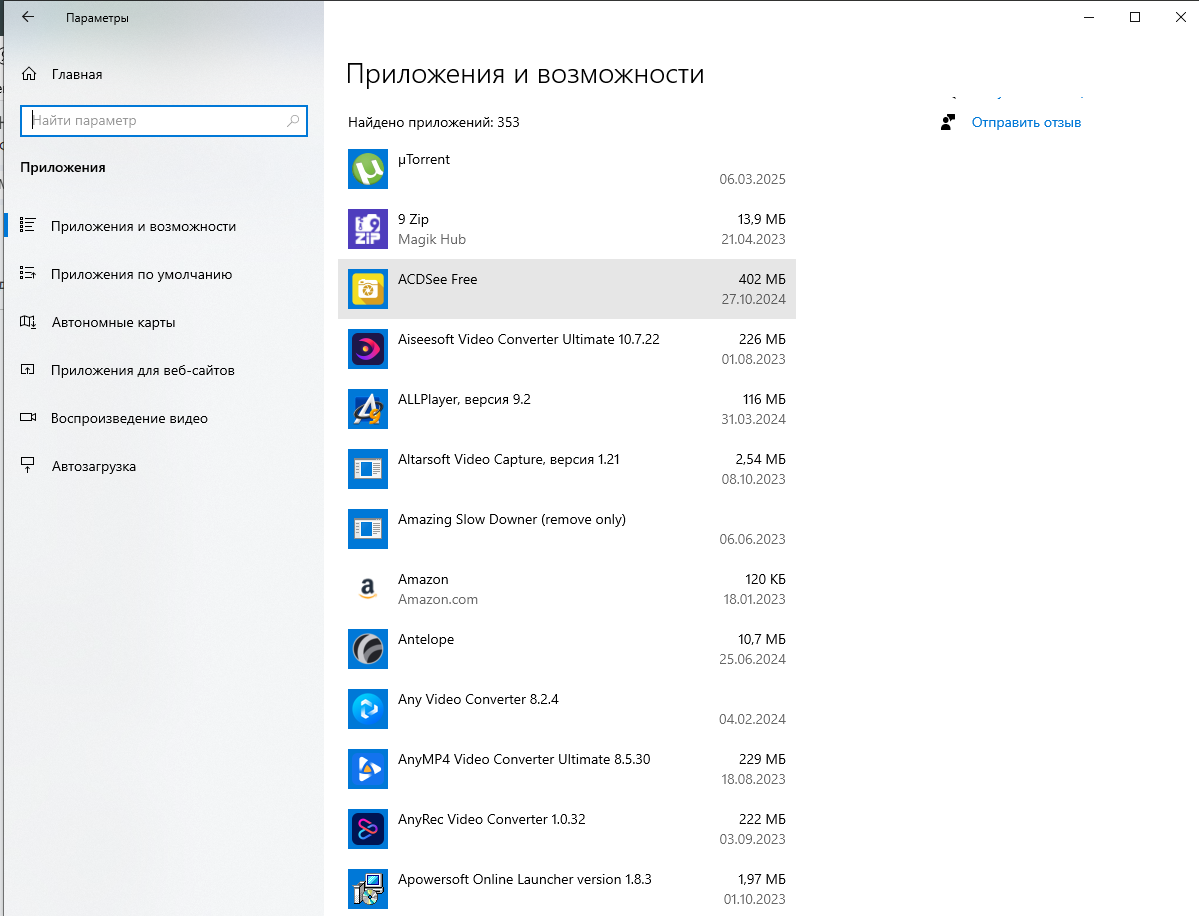
  1. Откройте параметры и перейдите в раздел «Приложения».
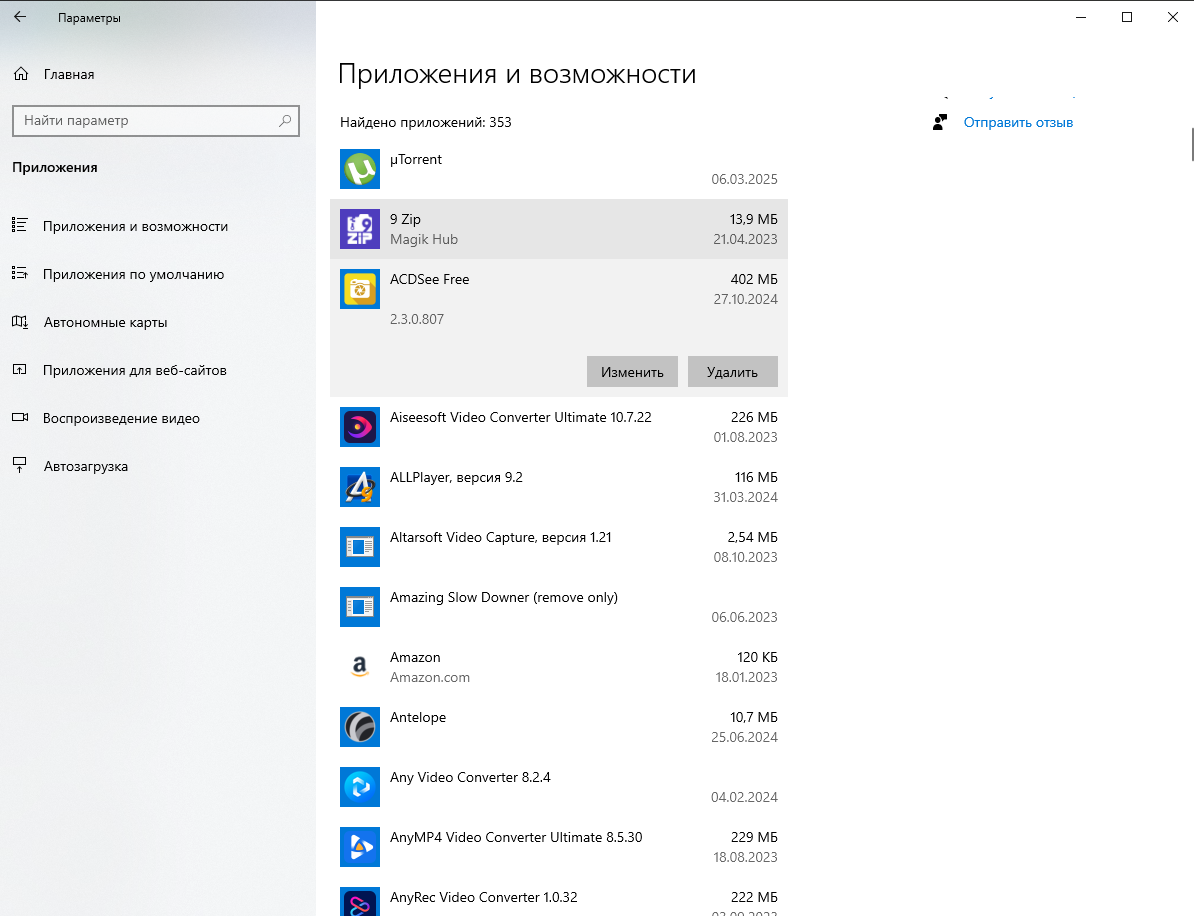
  2. Выберите одну из предложенных программ в списке.
    Как настроить быстродействие компьютера Windows 11 — изображение 43
  3. Кликните по клавише «Удалить».
    Как настроить быстродействие компьютера Windows 11 — изображение 44

Включите функцию «Контроль памяти»

  1. Откройте параметры системы.
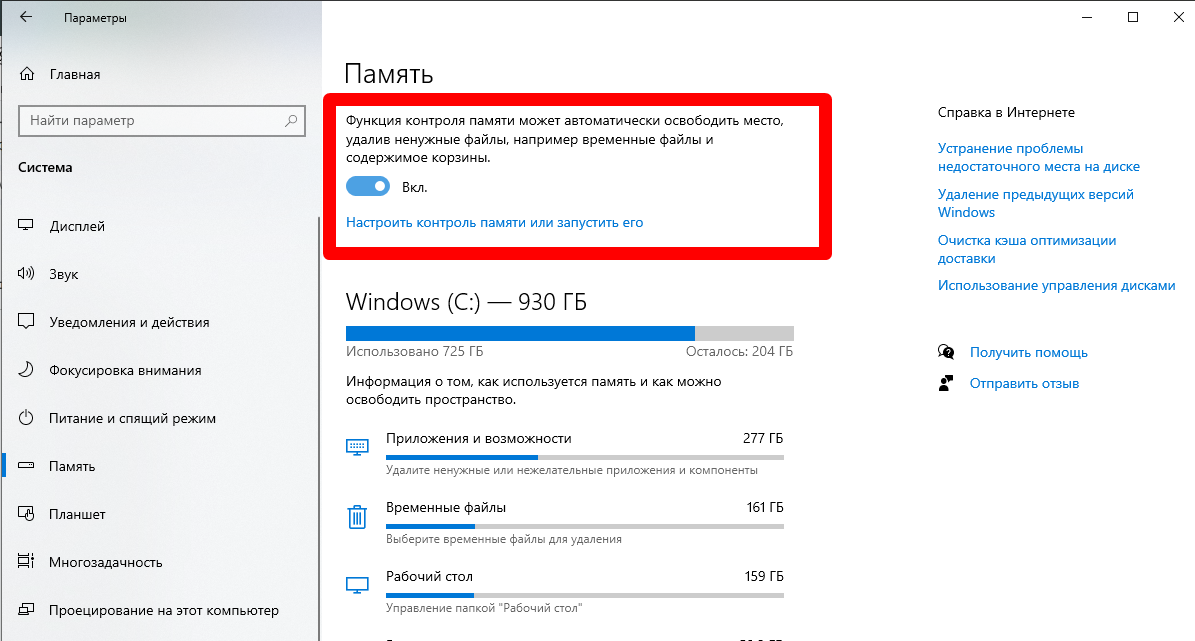
  2. Перейдите в раздел «Память».
    Как настроить быстродействие компьютера Windows 11 — изображение 45
  3. Найдите функцию «Контроль памяти» и активируйте её. Данная возможность в операционных системах Windows 10 и Windows 11 предназначена для автоматического освобождения места на диске. Она выполняет удаление временных файлов, устаревших данных, очищает корзину от старых элементов, а также устраняет локальные копии файлов из облачного хранилища OneDrive, которые уже были синхронизированы.
    Как настроить быстродействие компьютера Windows 11 — изображение 46

Отключите индексацию дисков

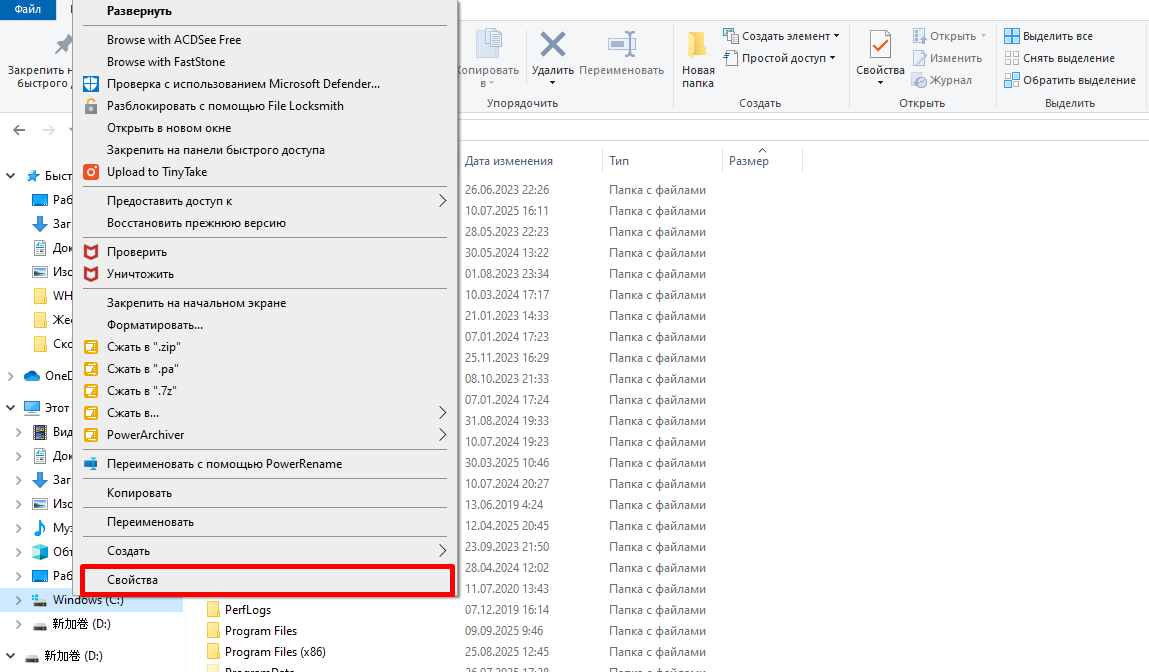
  1. Откройте «Этот компьютер».
  2. Выберите диск, для которого требуется отключить индексирование.
  3. Кликните по нему правой кнопкой мыши и откройте «Свойства».
    Как настроить быстродействие компьютера Windows 11 — изображение 47
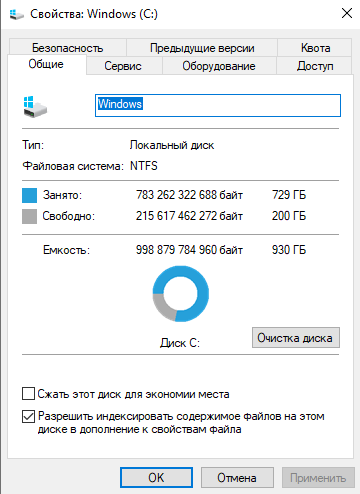
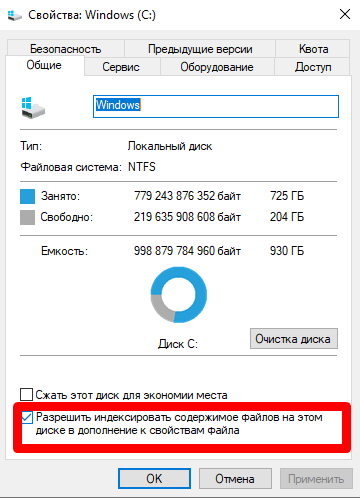
  4. На вкладке «Общие» снимите галочку с опции «Разрешить индексировать содержимое файлов на этом диске в дополнение к свойствам файла».
    Как настроить быстродействие компьютера Windows 11 — изображение 48
  5. Нажмите «ОК» для применения изменений.

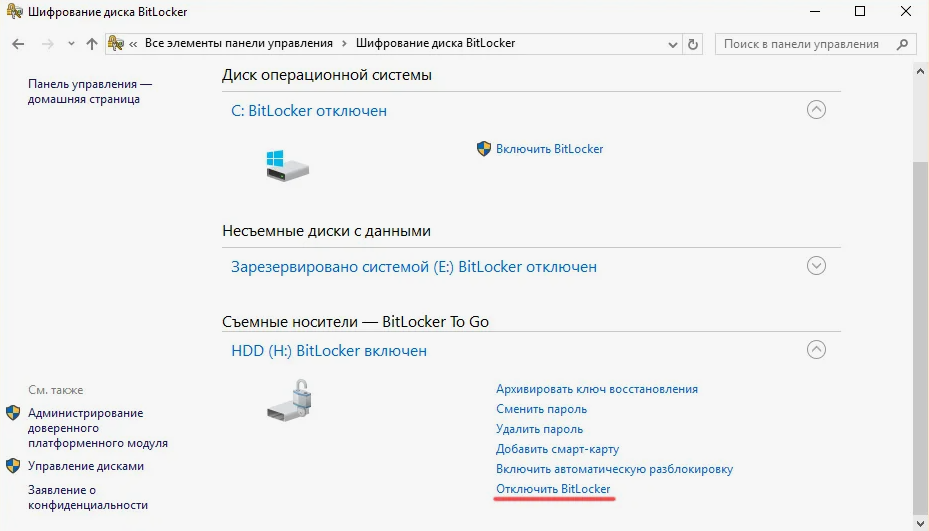
Отключите Bitlocker

  1. Откройте «Панель управления».
  2. В разделе «Все элементы панели управления» выберите «Шифрование диска BitLocker».
  3. Нажмите на строку «Отключить BitLocker».
    Как настроить быстродействие компьютера Windows 11 — изображение 49

Увеличьте файл подкачки

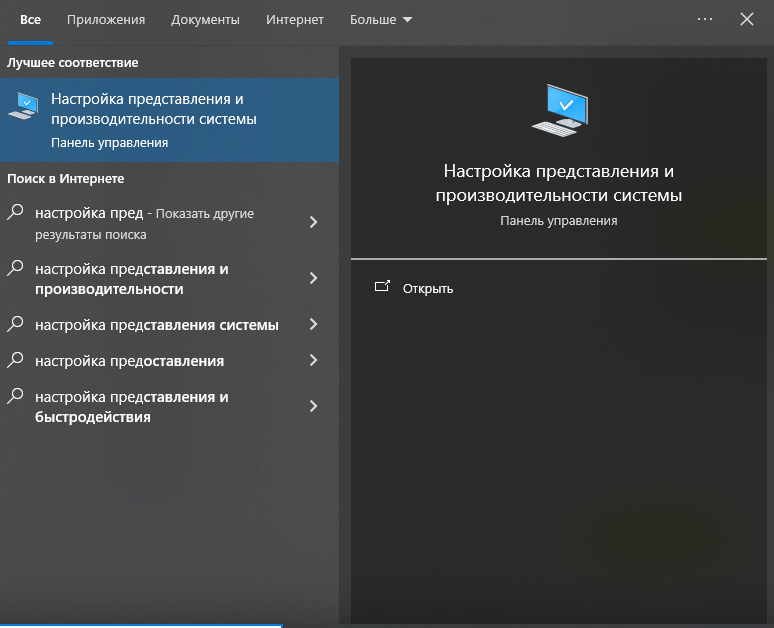
  1. Откройте меню «Пуск», найдите и запустите приложение «Настройка представления и производительности системы».
    Как настроить быстродействие компьютера Windows 11 — изображение 50
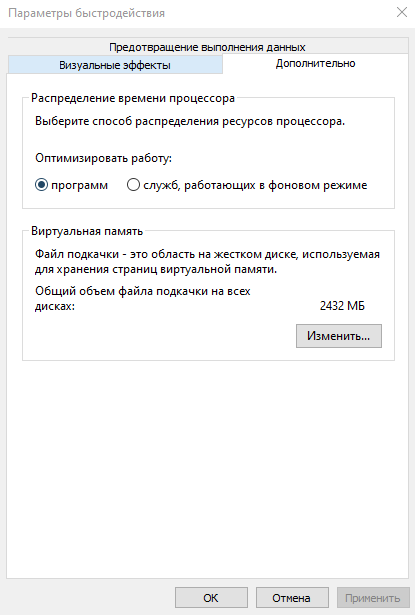
  2. Перейдите на вкладку «Дополнительно» и в разделе «Виртуальная память» нажмите «Изменить».
    Как настроить быстродействие компьютера Windows 11 — изображение 51
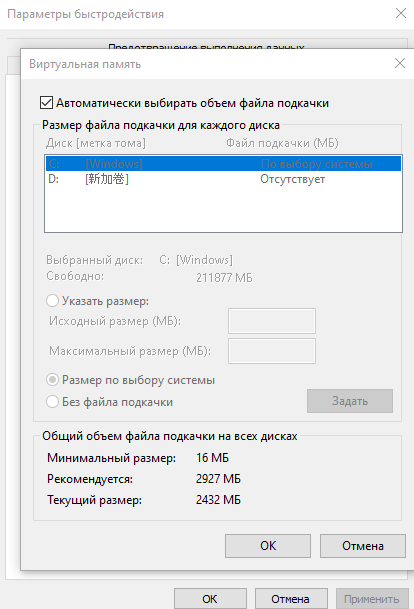
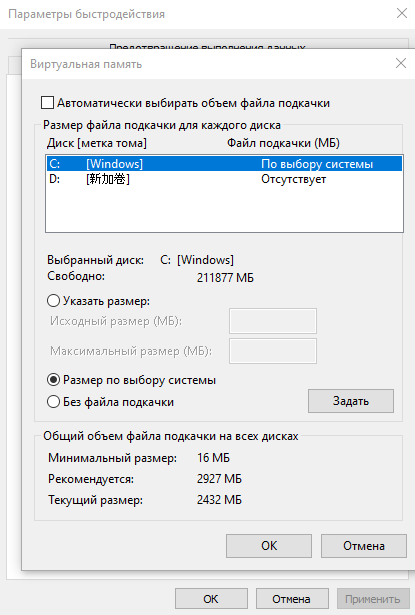
  3. Снимите галочку с пункта «Автоматически выбирать объём файла подкачки».
    Как настроить быстродействие компьютера Windows 11 — изображение 52
  4. Выберите системный диск из списка, затем нажмите «Указать размер».
    Как настроить быстродействие компьютера Windows 11 — изображение 53
  5. В поле «Исходный размер» укажите минимальный объём в мегабайтах, а в поле «Максимальный размер» введите нужное значение. Стоит отметить, что данный способ, как настроить быстродействие компьютера Windows 11, сработает только при правильно выставленных параметрах. В случае с SSD файл подкачки должен быть в 1,5 раза больше RAM, а с HDD — не более 4 Гб.
  6. Нажмите «Задать», затем «ОК» для применения изменений.

Увеличьте объем RAM или перейдите на SSD

  1. Выбирайте добавление оперативной памяти, если требуется ускорить работу в ресурсоёмких программах. Например, для приложений 3D-моделирования, видео- и фоторедакторов, современных игр. В этом случае увеличение объема ОЗУ повысит производительность в этих задачах.
  2. Выбирайте установку SSD-накопителя, если нужно ускорить загрузку системы и запуск приложений. SSD обеспечивает значительно более высокую скорость чтения и записи данных по сравнению с традиционными жёсткими дисками (HDD).

Используйте только официальное ПО

Пиратские версии программ могут быть опасны — они нередко содержат скрытые вирусы, трояны. Из-за этого ПК начинает работать медленнее, независимо от его параметров. Поэтому перед тем как ускорить работу компьютера Windows 11, стоит сначала удалить нелицензионное ПО и проверить ПК на вирусы.

Частые вопросы

Как повысить FPS в играх?

Для этого рекомендуется установить .NET Desktop Runtime 9. Это ПО помогает играм работать лучше. Оно исправляет системные ошибки и повышает FPS. Чтобы установить софт, нужно открыть «Терминал Windows (Администратор)» и ввести команду winget install Microsoft.DotNet.DesktopRuntime.9. После этого система автоматически распакует и запустит софт.

Как отключить изоляцию ядра?

Функция изоляция ядра расходует ресурсы процессора для защиты системы, которая в общем-то не нужна. При этом она существенно снижает производительность устройства. Чтобы отключить данную систему, следует нажать Win + S, ввести «Изоляция ядра». . В разделе «Целостность памяти» кликните по кнопке «Отключено».
Комментарии (0)
Антиспам:
=
Введено символов: 0 из 1000
Прокомментируйте первым!