Windows 10: как сбросить до заводских настроек ноутбук и компьютер
 5
Оценок: 1
(Ваша: )
5
Оценок: 1
(Ваша: )
Когда компьютер начинает давать сбои, самым действенным методом решения проблем часто становится переустановка Windows. Однако классическая «чистая» установка требует наличия отдельного носителя (флешки или диска) с дистрибутивом системы, что не всегда удобно или возможно. Более удобный вариант — возврат к исходным параметрам. В этой статье мы рассмотрим, как сбросить Виндовс 10 до заводских настроек.
Также рекомендуем изучить, как ускорить работу компьютера Windows 10.
Самый простой и официальный способ сделать сброс Windows 10 до заводских настроек — воспользоваться встроенной функцией восстановления в меню «Параметры». Этот метод не требует установочной флешки или диска, так как система использует собственные файлы для переустановки. В процессе можно выбрать как полное удаление всех данных с очисткой дисков, так и вариант с сохранением личных файлов, что делает этот способ универсальным решением для большинства пользователей.
Инструкция, как сбросить до заводских настроек Виндовс 10:
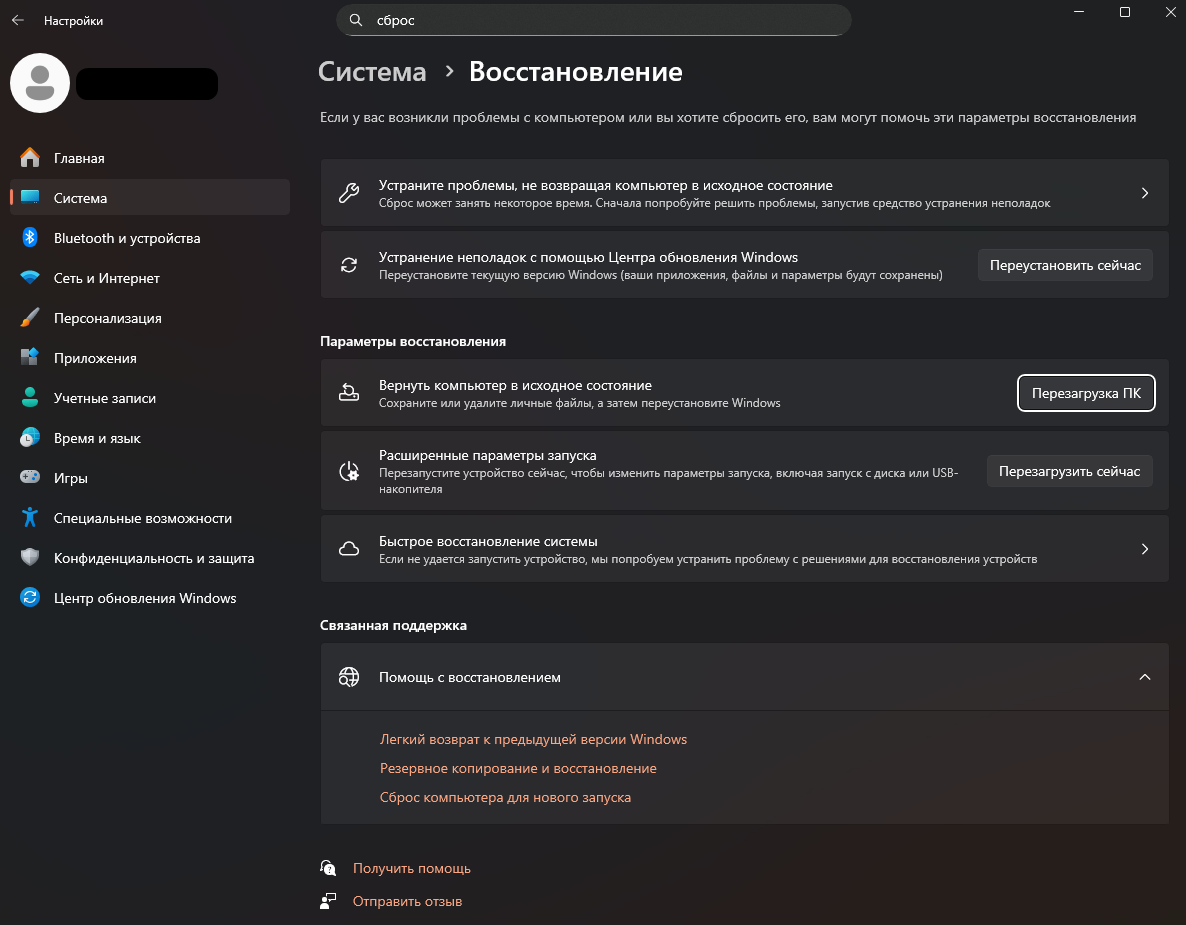
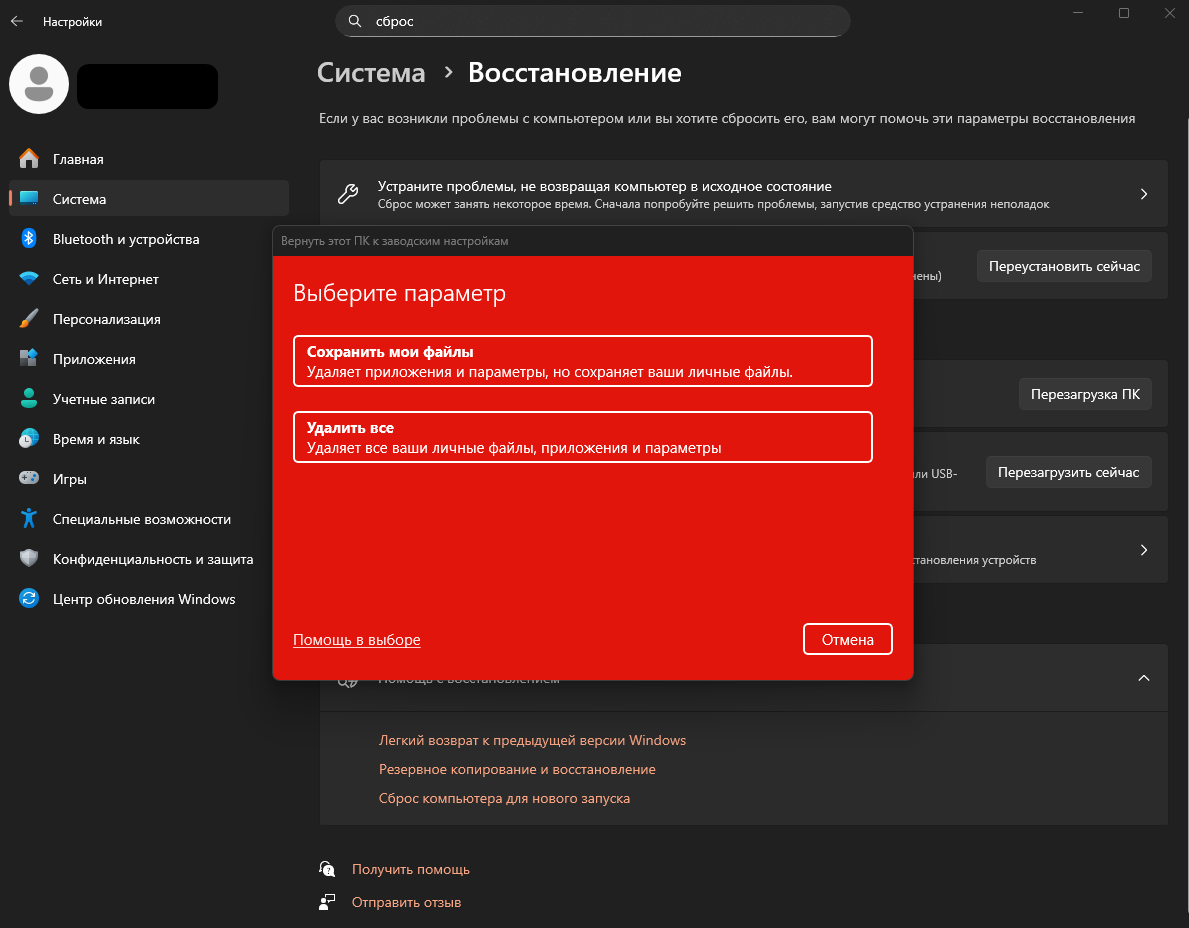
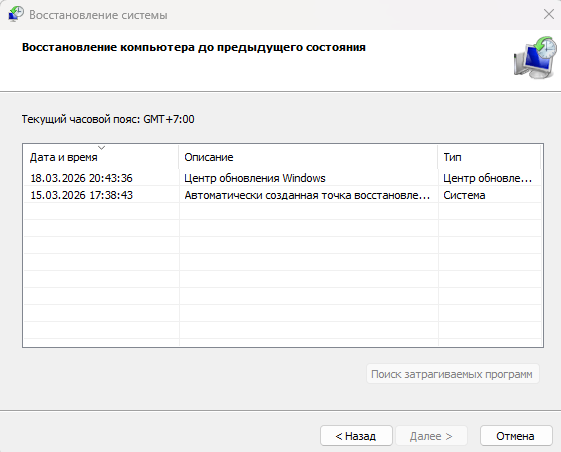
Встроенное средство восстановления Windows позволяет «откатить» состояние системных файлов и настроек до более раннего, стабильного состояния. Важно понимать, что это не полноценный сброс до заводского состояния, а возврат к заранее созданной контрольной точке. Все ваши личные файлы (документы, фото, видео) останутся нетронутыми, однако программы и драйверы, установленные после создания точки восстановления, будут удалены.
Как сбросить 10 Виндовс до заводских настроек:
rstrui.exe и нажмите OK.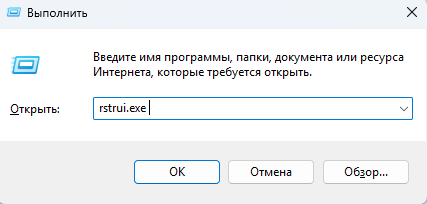
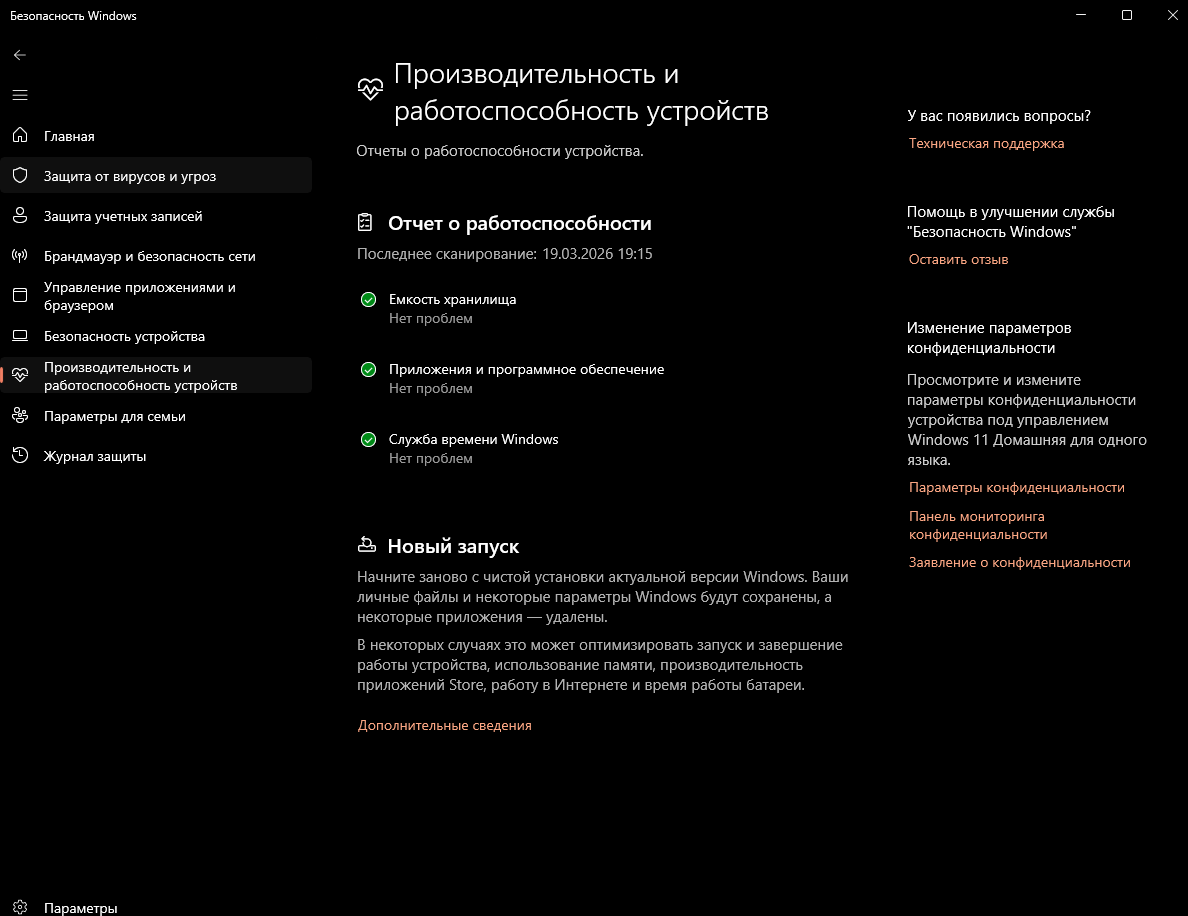
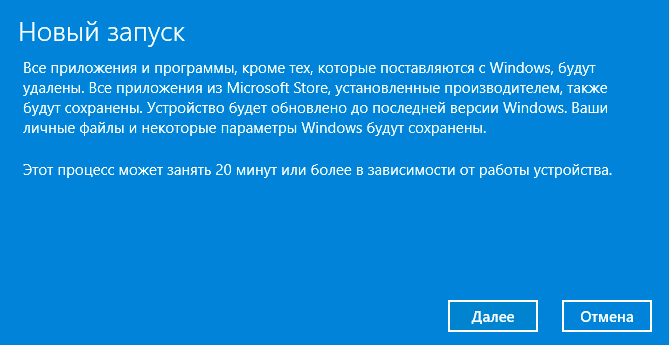
Это специальный инструмент в Windows 10, который позволяет сделать сброс до заводских настроек Виндовс 10, сохраняя при этом ваши личные файлы и некоторые параметры системы, но удаляя все установленные приложения, включая предустановленное производителем ПО (так называемый bloatware). В отличие от стандартного сброса через «Параметры», этот метод ориентирован на установку самой последней версии Windows 10, что помогает избавиться от вирусов, системных ошибок и «мусора», накопившегося за время использования. Запустить «Новый запуск» можно как через «Безопасность Windows», так и с помощью отдельной утилиты Refresh Windows Tool, скачанной с сайта Microsoft.
Как снести Виндовс 10 до заводских настроек:
Восстановление Windows 10 до заводских настроек можно сделать не только с помощью встроенных в операционную систему решений, но и с помощью сторонних утилит. Рассмотрим 3 популярных приложения. Также вам стоит изучить подборку программ для восстановления файлов для Windows 10.
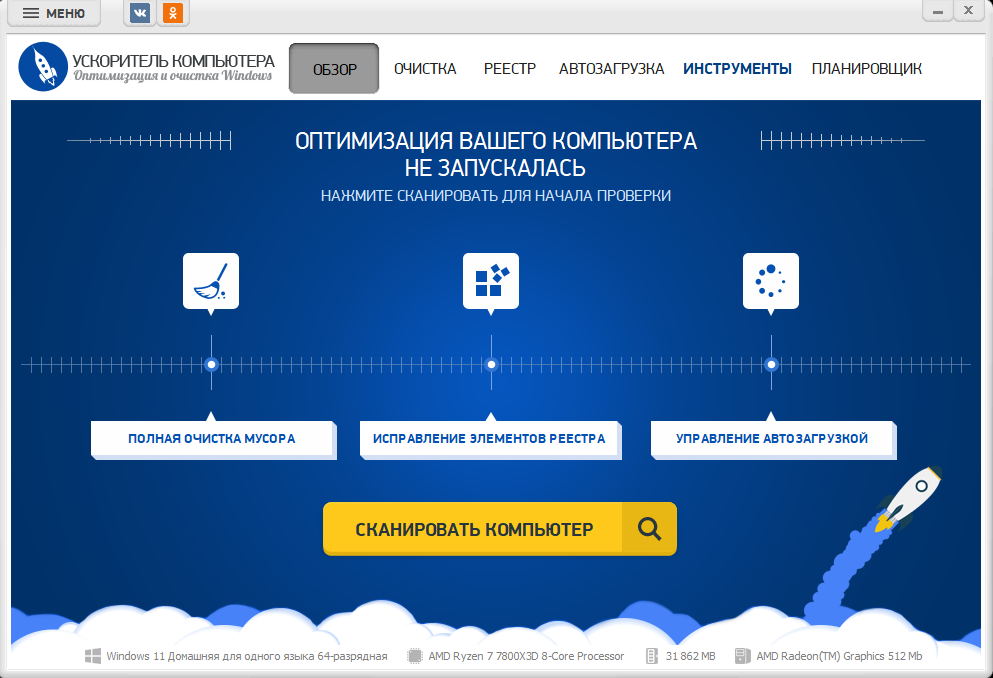
Сброс Виндовс 10 до заводских настроек — не единственный способ восстановить нормальную работу ПК. Вы можете комплексно очистить и оптимизировать систему с помощью Ускорителя Компьютера.
Программа сканирует компьютер и помогает исправить ошибки в реестре, удалить накопившийся системный «мусор» и настроить автозагрузку, чтобы операционная система загружалась быстрее. Также с ее помощью можно удалять программы, дубликаты документов, крупные файлы и другие данные, которые занимают много места на жестком диске.
Если вам не нужно полностью почистить ноутбук до заводских настроек Windows 10, но требуется улучшить работу ПК, стоит попробовать Ускоритель Компьютера.
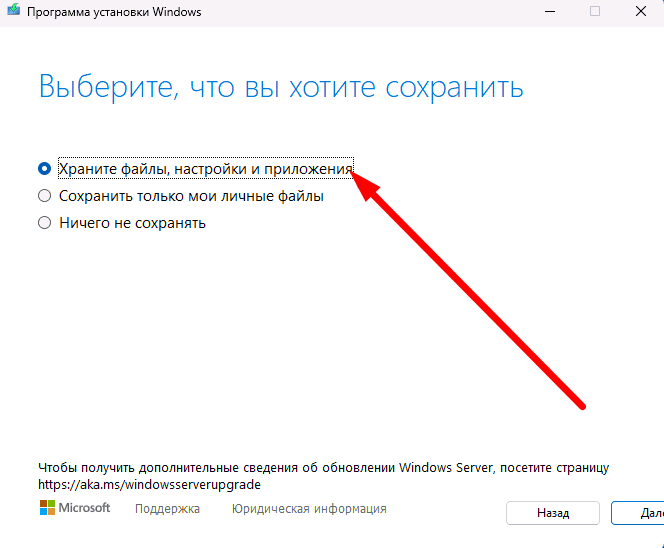
Это официальная утилита от компании Microsoft, предназначенная для работы с операционной системой Windows 10. Её главная задача — скачивание последней версии дистрибутива Windows 10 с серверов Microsoft и создание загрузочного носителя (USB-флешки или DVD-диска) для установки или переустановки системы на другом компьютере. Также она позволяет сделать сброс настроек Виндовс 10 до заводских. Стоит отметить, что утилита доступна бесплатно, но в России работает с ограничениями, поскольку Microsoft официально перестала обслуживать клиентов.
Как откатить Виндовс 10 до заводских настроек:
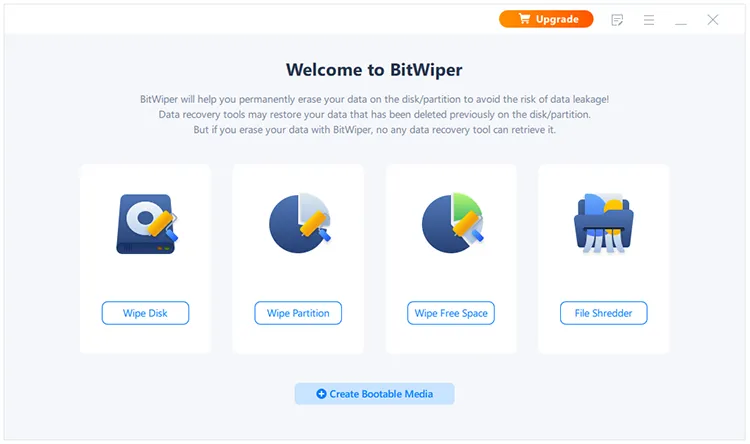
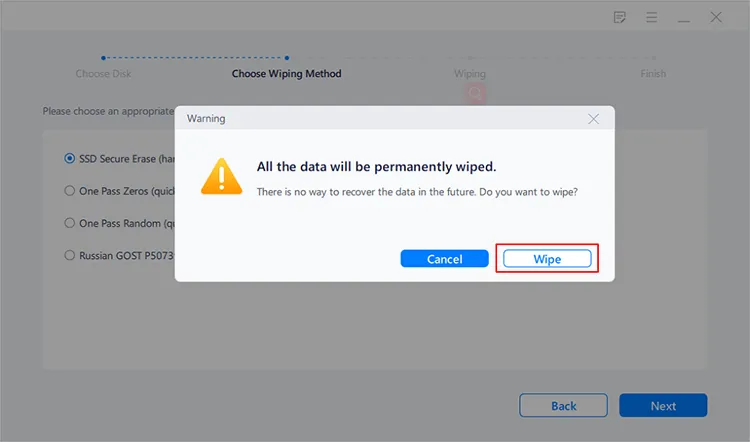
Это специализированное программное обеспечение для гарантированного и безвозвратного удаления данных с компьютера или внешних носителей. Программа предлагает три основных режима работы: уничтожение отдельных файлов и папок (функция «Шредер файлов»), полная очистка целых дисков или разделов, а также стирание остатков уже удалённых данных в свободном пространстве.
Данный инструмент рекомендуется использовать, если вам нужно обнулить компьютер до заводских настроек Виндовс 10 перед продажей ПК. Вам стоит попробовать другой софт для Windows 10 в случаях, когда требуется сохранить личные данные.
Как вернуть Виндовс 10 к заводским настройкам:
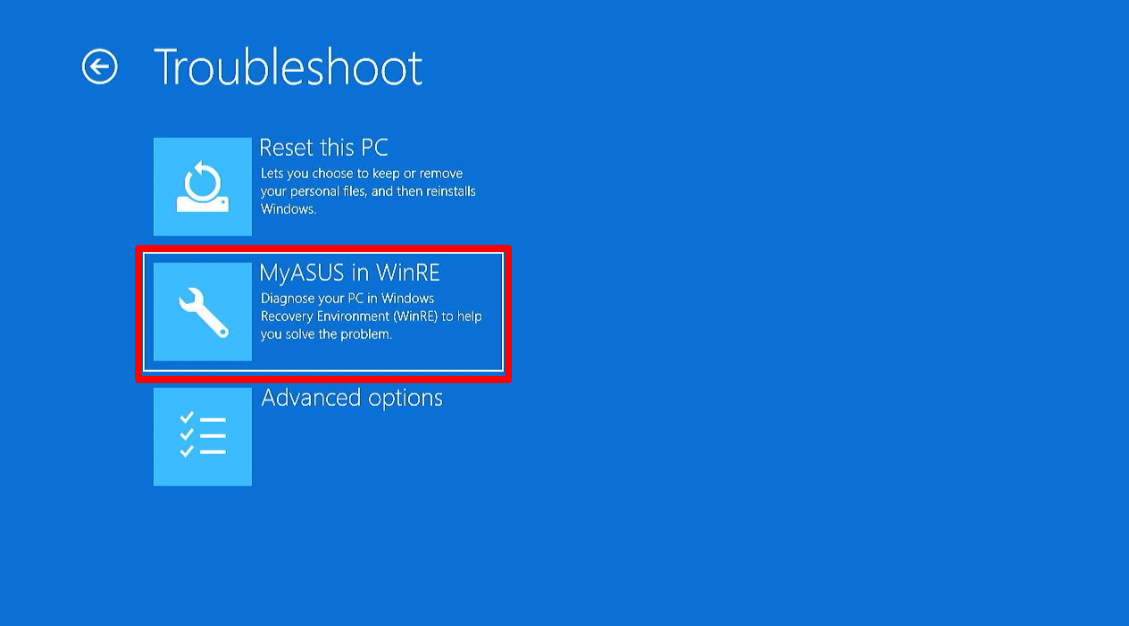
В случаях, когда стандартный графический интерфейс недоступен (Windows не загружается) или функция сброса в разделе «Параметры» не выполняет поставленную задачу, рекомендуется использовать среду восстановления (Windows Recovery Environment, WinRE). Она позволяет отформатировать Виндовс 10 до заводских настроек при наличии критических ошибок.
Пошаговая инструкция, как восстановить Виндовс 10 до заводских настроек:
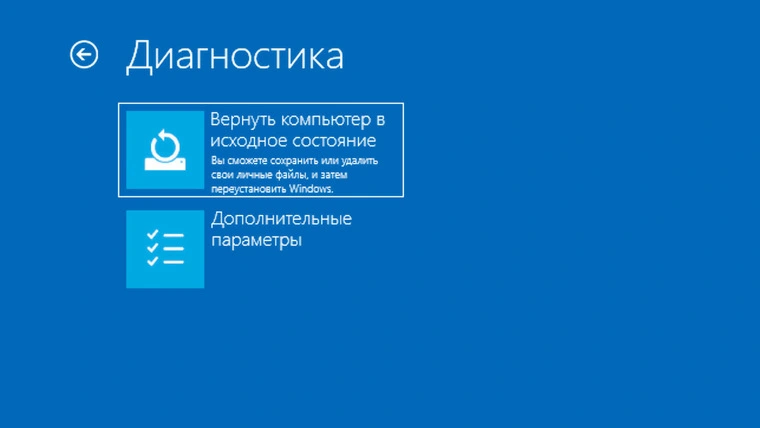
Да, вы можете без проблем решить проблемы с работой компьютера. Главное — использовать стандартную версию операционной системы. Если вы установили кастомную сборку ОС, которая не имеет модуля для сброса системы, то потребуется вручную переустанавливать систему или использовать сторонние утилиты.
Утилита sfc /scannow позволяет сбросить состояние системных файлов. Она сканирует все защищенные системные файлы и заменяет поврежденные или измененные версии оригинальными копиями из специального хранилища, не затрагивая при этом ваши личные данные и установленные сторонние программы.
В таком случае рекомендуется просто переустановить операционную систему с нуля. Создайте загрузочный носитель с помощью Media Creation Tool, вставьте его в ПК и запустите устройство. Затем перейдите в BIOS и начните установку системы. Стоит отметить, что в таком случае все данные удаляются безвозвратно.
Перечисленные в статье методы не позволяют вернуться к более старым версиям операционной системы. Если вам нужна другая версия Windows, необходимо вручную переустановить ПО.
Если вы вошли под обычной учётной записью, сбросить систему или воспользоваться точками восстановления без пароля администратора не выйдет. Технически пользователь может запустить сброс, перезагрузившись в среду восстановления, но и эту возможность администратор может отключить командой reagentc /disable — включить её обратно без прав администратора не получится. Если среда отключена, остаётся только переустановка Windows с флешки или диска.
Если Windows 10 была изначально активирована на вашем устройстве, лицензия сохранится. Система автоматически реактивируется после переустановки, так как ключ привязан к оборудованию (цифровая лицензия).
Длительность процесса может варьироваться от 30–40 минут до нескольких часов и зависит от скорости работы жесткого диска или SSD, а также от выбранного метода (локальный сброс или облачная загрузка).
Да, это настоятельно рекомендуется, особенно если вы планируете выбрать опцию «Удалить все». Важно скопировать все ценные файлы на внешний диск или в облако, чтобы избежать их случайной потери.
Да, сброс системы с полным удалением всех файлов — один из самых надежных способов избавиться от большинства вирусов, так как он уничтожает все зараженные системные и пользовательские файлы.
Да, все сторонние драйверы, которые вы устанавливали сами (например, для видеокарты или принтера), будут удалены. Windows восстановит только базовые драйверы, достаточные для работы основных устройств.
Нет, после подтверждения начала процесса и первого перезапуска компьютера остановить сброс без риска повредить систему невозможно. Перед запуском нужно быть уверенным в своем решении.
Да, это один из самых эффективных способов ускорить систему. Сброс удалит программы в автозагрузке, накопившийся «мусор» и ошибки реестра, которые часто являются причиной замедления работы.
Ручное удаление не очищает реестр и не исправляет системные ошибки. Сброс же полностью переустанавливает ядро системы, оставляя после себя чистое и стабильное состояние, в отличие от «мусора», который копится годами при обычной эксплуатации.
Это означает, что Windows не смогла автоматически подобрать драйверы для этих устройств. Проблема решается скачиванием официальных драйверов с сайта производителя ноутбука или материнской платы и их установкой.
Если индикатор выполнения не двигается более 2-3 часов, а индикатор активности жесткого диска не горит, можно попробовать выключить компьютер кнопкой питания. При следующем включении он должен автоматически запустить откат к предыдущей версии Windows, и система загрузится в обычном режиме.
Сброс не лечит физические повреждения диска. Если тормоза были вызваны проблемами чтения поврежденных секторов, после переустановки система просто не будет записывать данные в эти области, что может даже немного улучшить стабильность.
Сброс не удаляет и не изменяет структуру разделов. Система переустанавливается в существующий раздел C:, а диск D:\ (если он был) останется нетронутым и будет доступен сразу после завершения процесса.
Прямой функции в Windows нет, но вы можете подготовиться заранее. Например, хранить установочные файлы всех нужных программ на флешке или втором диске, либо использовать портативные версии приложений, которые не требуют установки.
Нет, все параметры семейной безопасности, установленные локально, будут сброшены. Однако если вы используете учетную запись Microsoft и настройки заданы в вашем семейном аккаунте онлайн, они автоматически применятся заново после первого входа в систему.
Windows 7: как сбросить до заводских настроек компьютер и ноутбук
Windows 11: как сбросить до заводских настроек ноутбук и компьютер
Как очистить реестр в windows 7
Как почистить компьютер от мусора для ускорения работы windows 7

Как удалить программы с компьютера windows 7

Чистка реестра windows 11: лучшие программы и встроенные средства

Как добавить в автозапуск программу в Windows 7
Как очистить диск С на Windows 7 от ненужных файлов

Как выключить автозапуск программ в Windows 7